


Inkonsekventa datumposter kan förvandla ett enkelt WordPress-formulär till en frustrerande röra. Snedsstreck, bindestreck, fullständiga månadsnamn – när användare anger datum som de vill, är det oundvikligt att hantera en rörig datamardröm som tar timmar att städa upp.
Därför är det ett smart drag att lägga till en datumväljare i dina formulär.
Istället för att lämna formateringen upp till användaren, ger en datumväljare dem ett rent kalendergränssnitt. Detta håller dina data enhetliga och är mycket enklare för mobilanvändare att trycka på än att skriva ett datum manuellt.
I den här guiden delar vi det enklaste sättet att skapa ett WordPress-formulär med en datumväljare. Oavsett om du skapar bokningsformulär, evenemangsregistreringar eller tidsbokningsscheman, kan denna lilla uppgradering hjälpa både dig och dina webbplatsbesökare. 🙌

Varför skapa ett WordPress-formulär med en datumväljare?
Kort sagt, en datumväljare gör datumregistrering enklare för användare och mer tillförlitlig för dig.
Efter att ha hanterat tusentals onlineformulär i WordPress har vi märkt att datumrelaterade formulärfält ofta är där saker går fel. Faktum är att felaktiga datumformat är bland de främsta anledningarna till att vi ser formulärinlämningar misslyckas eller orsaka förvirring.
Ett datumväljarfält löser dessa vanliga frustrationer och förbättrar din användarupplevelse. Vi har sett det fungera effektivt för:
| Användningsfall | Exempel |
|---|---|
| Registreringsformulär | Låt användare välja sitt födelsedatum istället för att skriva det. |
| Beställningsformulär | Välj ett leveransdatum (och tid, om det behövs). |
| Uthyrningsformulär | Välj ett datum för upphämtning eller avlämning för en hyresartikel. |
| Återuppringningsformulär | Låt användare välja när de vill bli kontaktade. |
| Ansökningsformulär för ledighet | Ange start- och slutdatum för ledighet. |
| Tidsbokning / bokningsformulär | Välj ett datum för en tjänst eller boendebokning. |
Det bästa är att en datumväljare säkerställer konsekvens över alla inlämningar. Ingen mer undran om 03/04/2026 betyder 4 mars eller 3 april, vilket är en huvudvärk vi har stött på alldeles för ofta med manuell datainmatning.
Nu ska vi visa dig hur du enkelt skapar ett WordPress-formulär med en datumväljare. Här är stegen vi kommer att gå igenom, och du kan använda snabblänkarna nedan för att navigera genom dem:
- Steg 1: Installera WPForms-pluginet
- Steg 2: Välj en formulärmall
- Steg 3: Lägg till ett datumväljarfält i ditt WordPress-formulär
- Steg 4: Konfigurera inställningarna för datum- och tidsväljaren
- Step 5: Embed the WordPress Form on Your Website
- 🎁 Bonussteg: Aktivera påminnelser om bokningar
- Vanliga frågor: Hur skapar man ett WordPress-formulär med en datumväljare?
- Ultimata tips för att optimera ditt WordPress-formulär
Låt oss börja.
Steg 1: Installera WPForms-pluginet
Vi har testat dussintals formulär- och datumväljarplugins genom åren, inklusive populära alternativ som Ninja Forms och Gravity Forms.
Men för att lägga till datumväljare har vi funnit att WPForms är den mest användarvänliga lösningen, särskilt för nybörjare som vill skapa professionellt utseende formulär utan att röra någon kod.
Förutom en datumväljare kommer WPForms med premiumfunktioner som villkorlig logik för att visa eller dölja fält baserat på användarens val. Eller så kan du använda smarta kalkylatorer för att automatiskt hantera prisskattningar.
På WPBeginner använder vi faktiskt WPForms för att bygga de flesta av våra formulär, och vi kan inte rekommendera det nog. Du kan se vår kompletta WPForms-recension för mer information.
Börja med att besöka WPForms webbplats och skapa ett konto. Klicka helt enkelt på knappen ‘Get WPForms Now’, välj den plan som passar dig och slutför registreringsprocessen.

💡 Notera: För den här guiden behöver du använda en premiumversion av WPForms, eftersom det är där datumväljarfältet är tillgängligt. Med det sagt kan du komma igång med den kostnadsfria versionen av WPForms för att se om den uppfyller dina behov.
När du har registrerat dig kan du logga in på ditt WPForms-kontos instrumentpanel. Det är där du hittar din plugins zip-fil och din licensnyckel. Du kan lämna den sidan öppen för nu eller spara dessa detaljer någonstans säkert, som i en lösenordshanterare.
Gå sedan till din WordPress-instrumentpanel och navigera till Plugins » Lägg till ny plugin.

Använd sökfältet på den sidan för att snabbt söka efter WPForms.
När du ser det i resultaten, klicka på ‘Installera nu’ och klicka sedan på ‘Aktivera’ när installationen är klar.

För detaljerade instruktioner kan du vilja se vår steg-för-steg-guide om hur man installerar ett WordPress-plugin.
Efter att ha installerat pluginet måste du aktivera din licensnyckel.
Under WPForms » Inställningar kan du klistra in din licensnyckel i respektive fält. Klicka sedan på knappen ‘Verifiera nyckel’.

Steg 2: Välj en formulärmall
Efter aktivering, gå till sidan WPForms » Lägg till ny från din WordPress-instrumentpanel.
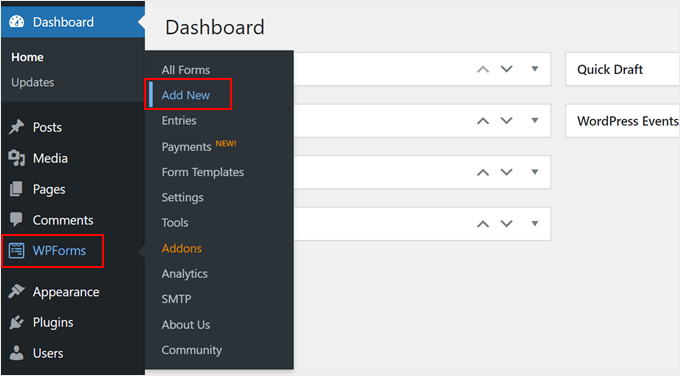
Detta leder dig till sidan 'Välj en mall'.
Innan du väljer en mall är det en bra idé att namnge ditt WordPress-formulär så att du enkelt kan identifiera det senare.
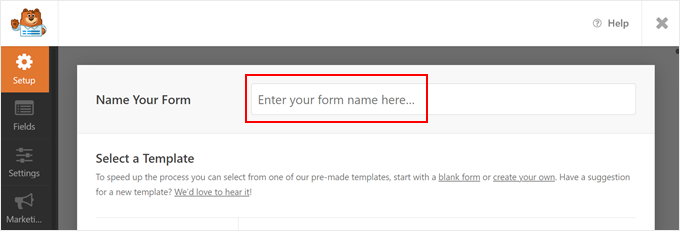
Därefter väljer du hur du vill bygga ditt formulär – med hjälp av WPForms AI, en fördefinierad mall eller från grunden.
Om du vill använda AI-formulärbyggaren behöver du bara skriva en enkel prompt. AI:n kommer sedan att generera formuläret åt dig på ett ögonblick.

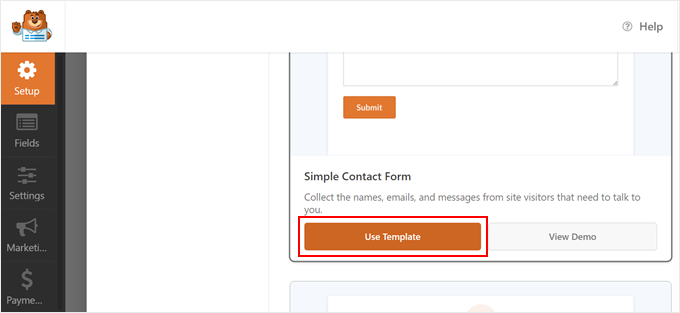
För det här exemplet kommer vi att använda mallen Simple Contact Form och sedan lägga till datumväljarfältet till den. Men känn dig fri att välja en mall som passar dig bäst.
När du skrollar ner på Inställningssidan ser du över 2 000 färdiga formulärmallar tillgängliga här. Du kan använda sökfältet för att begränsa urvalet.
När du har gjort ditt val klickar du bara på knappen 'Använd mall'.
🧑💻 Proffstips: Om du driver en boendesida och vill att användare ska ange specifika datum för sin vistelse, kan du använda mallen Hotellbokningsformulär. Den innehåller två datumväljarfält: ett för ankomstdatum och ett annat för avresedatum.
Steg 3: Lägg till ett datumväljarfält i ditt WordPress-formulär
Nu kommer du till WPForms formulärbyggare. Du kommer att märka fälten i den vänstra kolumnen och en förhandsgranskning av formuläret på skärmens högra sida.
Som standard har mallen Enkelt kontaktformulär endast fälten namn, e-postadress och kommentarer tillagda i formuläret.
Som demonstration visar vi hur du lägger till ett datumfält i ditt WordPress-formulär. Men om din mall redan har det kan du hoppa till redigeringsdelen av detta steg.
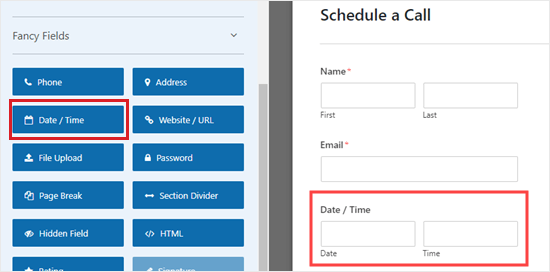
Bläddra ner till avsnittet Fancy Fields i den vänstra panelen för att hitta fältet 'Datum / Tid'.
Dra och släpp helt enkelt det fältet dit du vill ha det i ditt formulär. I den här handledningen har vi placerat det precis under e-postfältet.
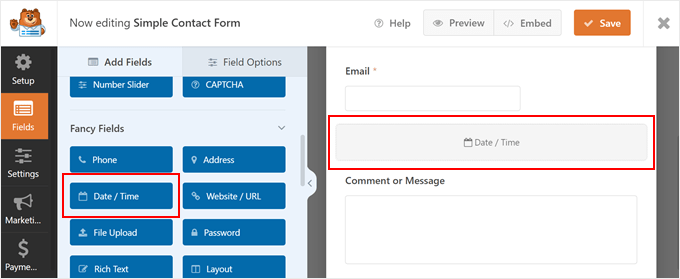
När du har gjort det, klicka på fältet 'Datum/tid' för att redigera det. Detta öppnar fliken 'Fältalternativ' på vänster sida av skärmen.
Härifrån kan du ändra etiketten för fältet, som som standard är 'Datum / Tid'. Vi kommer att använda 'Föredragen tid för telefonsamtal' för vårt fält.
Du kan också ändra datumformatet för fältet med hjälp av listrutan Format. Alternativen är Datum och tid, Datum eller Endast tid. Detta kan vara användbart om du vill samla in användares födelsedatum utan ett tidsfält.
Utöver det kan du fylla i beskrivningstexten för att ge mer kontext om vad användaren behöver ange i fältet.
Slutligen kan du markera rutan 'Obligatoriskt' om du vill göra detta till ett obligatoriskt fält. Detta innebär att användaren måste välja ett datum och en tid innan de kan skicka in formuläret.
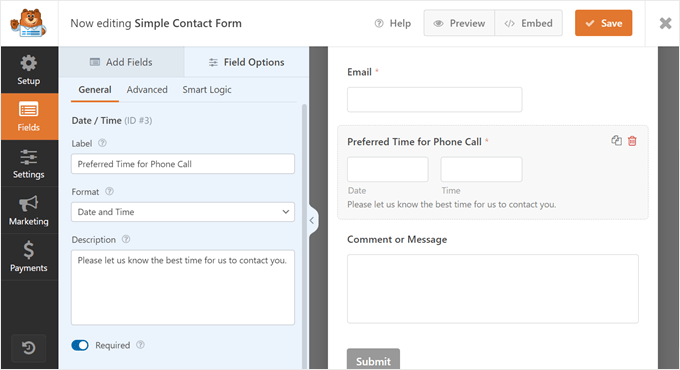
När du har gjort det klickar du bara på knappen 'Spara' högst upp för att spara dina formulärinställningar.
Steg 4: Konfigurera inställningarna för datum- och tidsväljaren
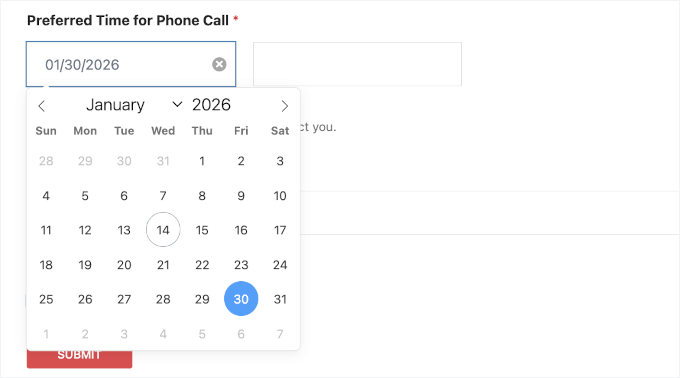
Som standard kommer datumintervallväljarfältet på ditt WordPress-formulär att vara en kalender med en tidslistruta bredvid den.
Dagens datum kommer att vara valt,
När en användare klickar på fältet dyker en kalender upp med dagens datum valt i formatet månad/dag/år. De kan sedan ändra det för att välja ett annat datum.
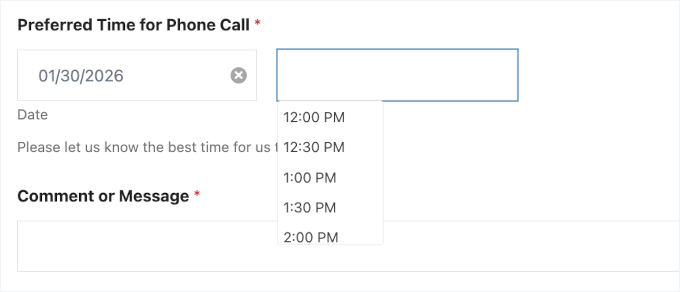
Tidsnedrullningsmenyn använder som standard en 12-timmarsklocka med 30-minutersintervall.
Användare kan sedan välja en tidslucka som passar dem bäst.
I vissa fall kan du vilja ändra inställningarna för datumväljaren. Till exempel, kanske ditt land följer dag/månad/år eller 24-timmars datum- och tidsformat snarare än standardformaten.
För att göra detta måste du växla till fliken 'Avancerat' högst upp i panelen till vänster.
Här kan du justera storleken på fältet för datumväljaren. Sedan, i avsnittet Datum, kan du ändra datumintervallet från en kalender till en rullgardinsmeny för datum.
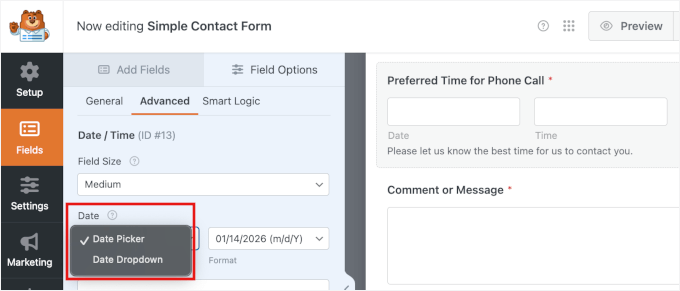
Att byta datumkalenderväljaren till en datumned meny är en bra idé om formuläret har begränsat utrymme och kalendern ser ganska liten ut.
Här är hur listrutan för datum ser ut:
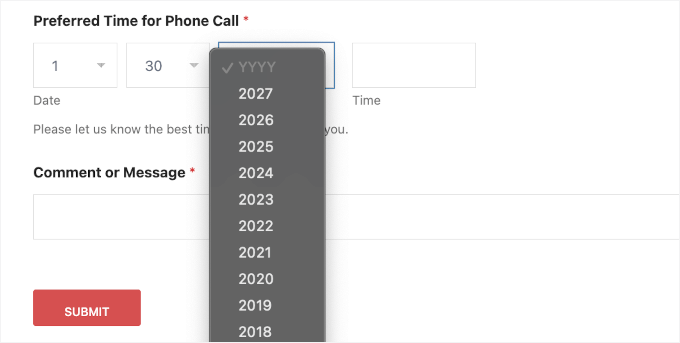
Nedanför det kan du ändra formatet så att det matchar din region. Du kan till exempel växla från US-formatet (mm/dd/yyyy) till det internationella formatet (dd/mm/yyyy).
Om du väljer datumväljaren kan du även infoga platshållartext i fältet 'Datum'. Du kan fylla det med ditt datumformat för att låta användarna veta vilket format du använder, så att de inte blir förvirrade.
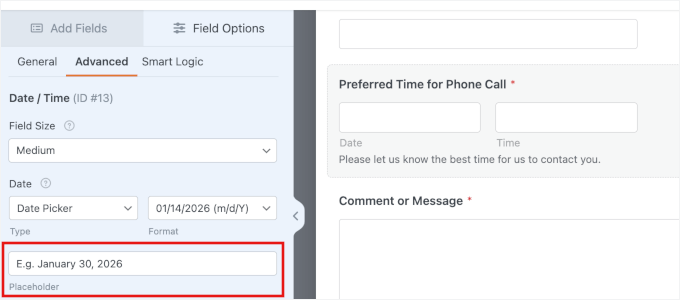
💡 Notera: Oroa dig inte om du inte ser platshållaren i formulärbyggaren – den kommer att visas på framsidan.
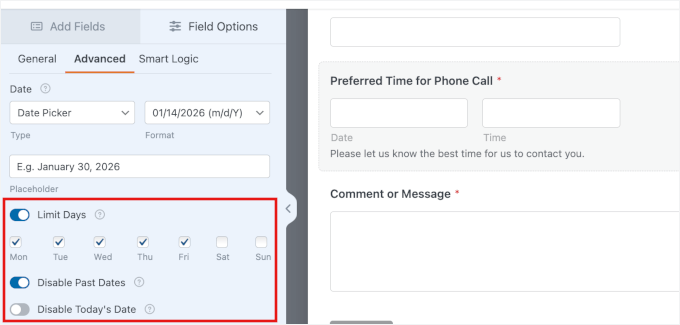
Dessutom kan du växla omkopplaren 'Begränsa dagar' för att begränsa vilka dagar som är tillgängliga. Detta är perfekt om du vill förhindra bokningar på helger eller specifika helgdagar.
Vi rekommenderar starkt att du markerar rutan ‘Inaktivera tidigare datum’ för bokningsformulär. Detta förhindrar användare från att oavsiktligt (eller avsiktligt) boka en tid i det förflutna, vilket håller ditt schema felfritt.
Dessutom kan du inaktivera dagens datum om du inte tillåter bokningar samma dag.
Låt oss sedan gå ner till avsnittet 'Tid' för att ändra tidsväljaren.
Här kan du ändra intervallet till 15 minuter eller 1 timme istället för 30 minuter. Det är också bra att ange platshållartext här för att visa vilken tidsformat du använder.
Tidsväljaren använder som standard en 12-timmarsklocka, men du kan växla till en 24-timmarsklocka om du föredrar det.
Dessutom kan du gärna aktivera inställningen 'Begränsa timmar' för att ange start- och sluttider för dina tjänster. På så sätt kan användare inte boka en tid utanför dina öppettider.
Utöver det kan du ange ett namn på CSS-klass för fältet för datumintervall. Detta är en avancerad och valfri funktion, men du kan använda detta för att åsidosätta formulärets stil med kod senare.
Sist men inte minst kan du dölja formulärfältets etikett och/eller underetikett om det behövs.
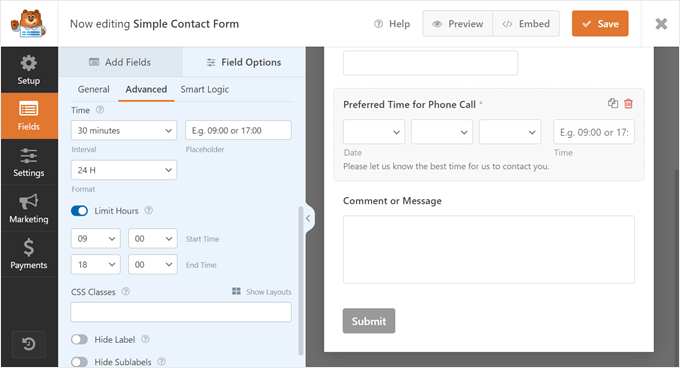
När du är nöjd med ditt nya formulär kan du spara det genom att klicka på knappen 'Spara' i det övre högra hörnet av skärmen.
Steg 5: Bädda in WordPress-formuläret på din webbplats
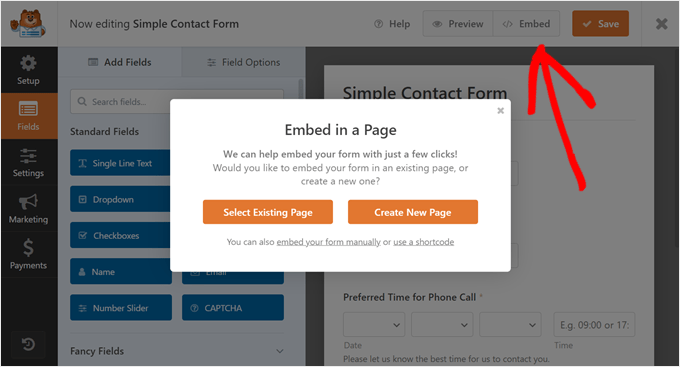
Du är nu redo att lägga till ditt nya formulär med datumväljaren på din WordPress-webbplats. För att göra detta, klicka helt enkelt på knappen ‘Bädda in’ högst upp i formulärbyggaren.
En popup visas där du uppmanas att välja en befintlig sida att lägga formuläret till eller skapa en ny sida för formuläret från grunden. Båda alternativen använder blockredigeraren, så stegen är ganska lika.
Lägg till WPForms-blocket på en befintlig eller ny sida
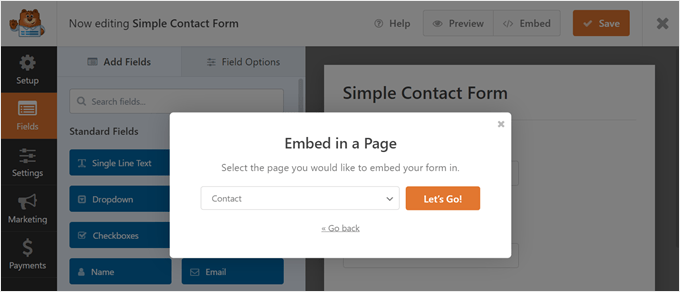
För att infoga formuläret på en befintlig sida, klicka på knappen ‘Välj befintlig sida’. Välj därefter en av de sidor du redan har på din WordPress-blogg eller webbplats och klicka på ‘Låt oss köra!’
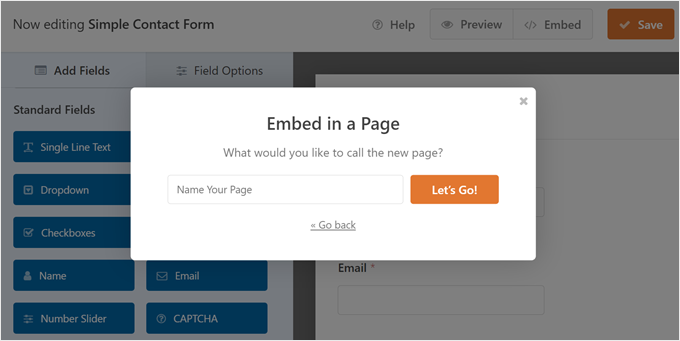
Om du vill lägga till formuläret på en ny sida, klickar du bara på knappen 'Skapa ny sida'.
Ge sedan din nya sida ett namn och klicka på 'Låt oss köra!'
Båda dessa metoder tar dig till blockredigeraren, där du kommer att se instruktioner om hur du lägger till WPForms-blocket.
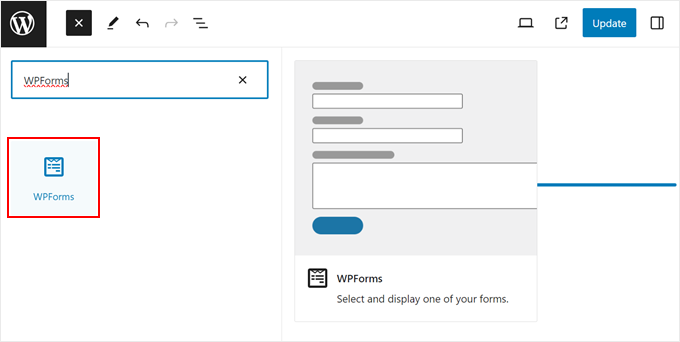
Klicka först på knappen '+ lägg till block'.
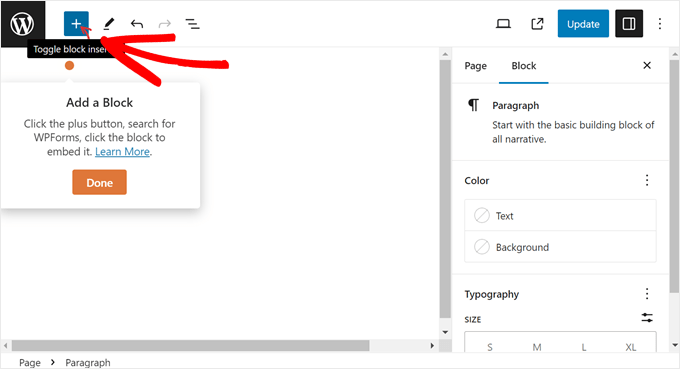
Skriv sedan 'WPForms' i blockets sökfält.
Dra och släpp helt enkelt blocket där det ser bäst ut på sidan.
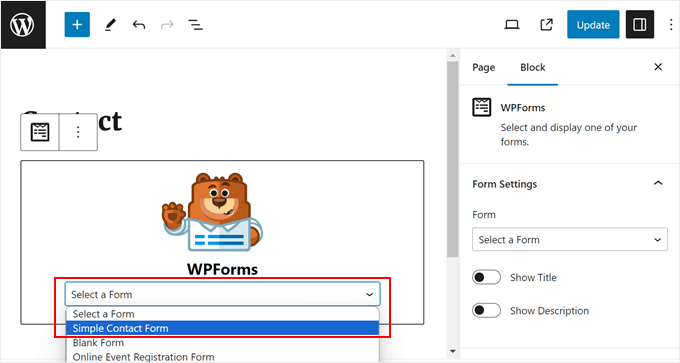
Allt du behöver göra nu är att klicka på rullgardinsmenyn.
Välj sedan formuläret du precis skapade.
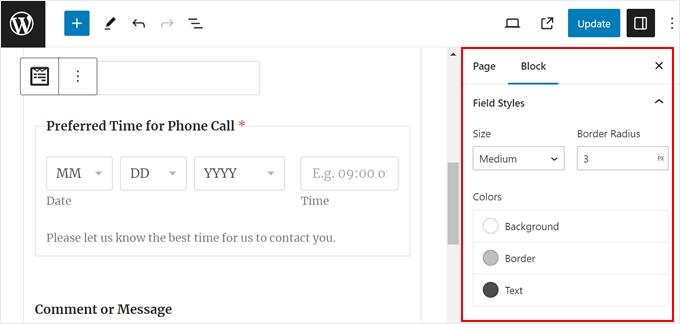
I sidofältet för blockinställningar kan du anpassa formulärets fält, etikett och knappstilar för att få dem att se snyggare ut med ditt WordPress-tema.
Du kan ändra storlek, rundning av kanter och färger för varje element.
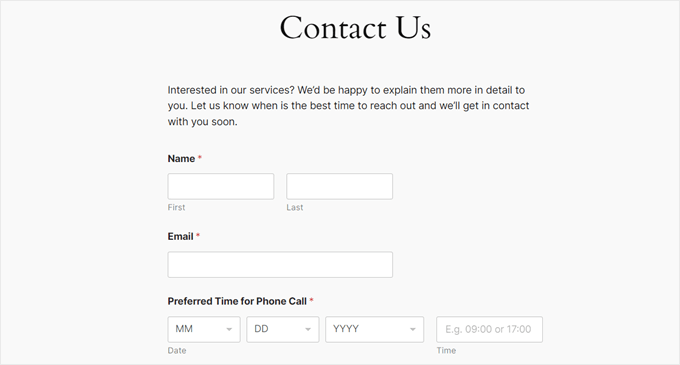
Du kan nu klicka på knappen 'Uppdatera' eller 'Publicera' för att göra formuläret live på din webbplats.
Det bör se ut ungefär så här på din WordPress-webbplats:
Om du vill infoga widgeten för formuläret i ett inlägg snarare än en sida, kan du skapa ett nytt inlägg eller öppna ett befintligt i blockredigeraren.
Därefter följer du bara samma steg för att lägga till WPForms-blocket på en sida, som i den här metoden.
Lägg till WPForms-blocket i ett widget-redo område
Om du använder ett klassiskt WordPress-tema kanske du vill visa ditt formulär i ett widget-redo header-, footer- eller sidofältsområde. Detta kan vara en bra idé om ditt formulär är ganska kort och inte tar upp för mycket utrymme.
🧑💻 Proffstips: Om du använder ett blocktema kommer den här metoden inte att fungera för din webbplats.
För att göra detta går du bara till Utseende » Widgetar från WordPress adminområde. Navigera sedan till ditt önskade widget-redo område och klicka på den vita '+' lägg till blockknappen inuti det. Därefter kan du söka efter WPForms-blocket.
Om du ser två alternativ kan du välja vilket som helst av dem eftersom båda gör samma sak.
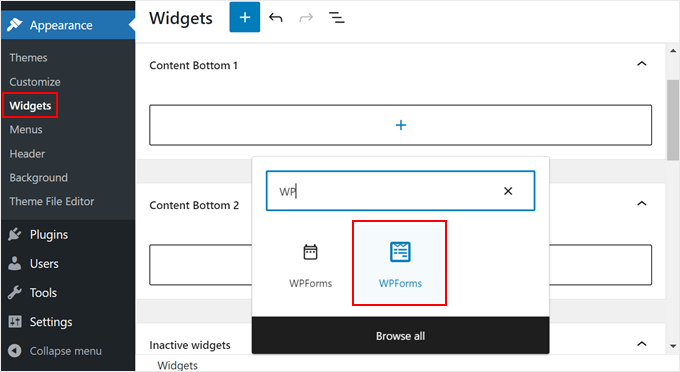
Precis som i föregående metod, välj helt enkelt formuläret du precis skapade tidigare. I sidofältet för Blockinställningar kan du konfigurera designen så att den passar ditt WordPress-tema bättre.
När du är nöjd med ändringarna klickar du bara på knappen 'Uppdatera'.
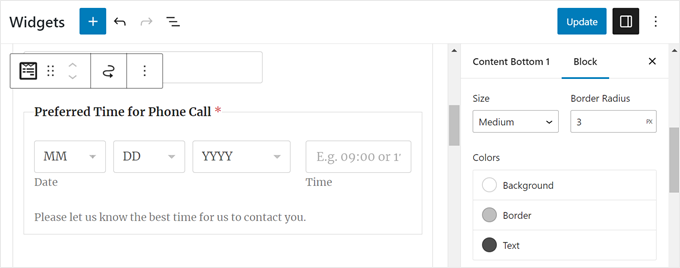
Det var allt!
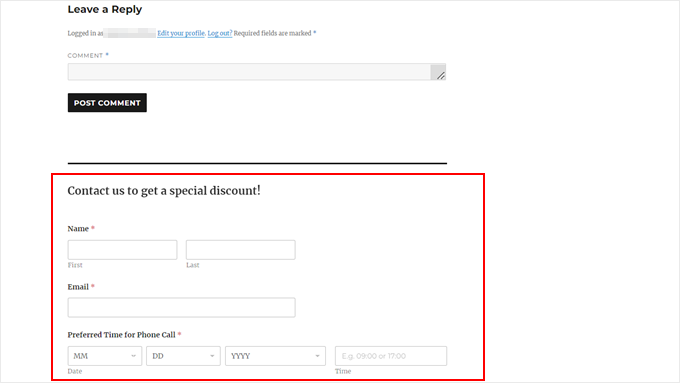
Här är hur vårt formulär ser ut längst ner i ett WordPress-blogginlägg:
Bädda in ditt WordPress-formulär med en kortkod
Om WPForms-blocket eller widgeten inte fungerar, kan du också lägga till ditt WordPress-formulär med en kortkod.
I popup-fönstret 'Bädda in på en sida', klicka helt enkelt på länken 'använd en kortkod'. Du kommer då att se en kortkod som du kan kopiera och klistra in på en sida, ett inlägg eller ett widget-redo område.
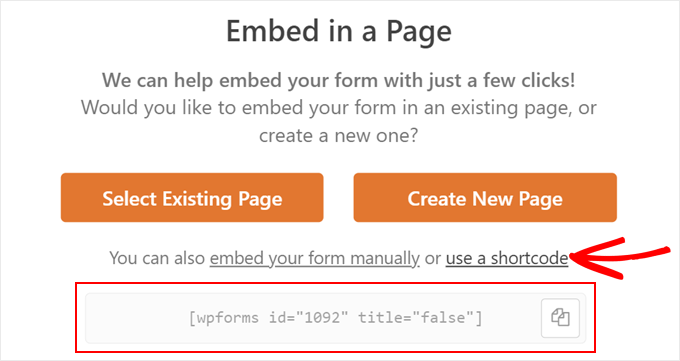
För mer information om hur du använder kortkoder, läs vår artikel om hur du lägger till en kortkod i WordPress.
🎁 Bonussteg: Aktivera påminnelser om bokningar
Om du använder ditt formulär för att schemalägga möten eller bokningar kan automatiska påminnelser göra stor skillnad.
Att ansluta ditt formulär till din e-postmarknadsföringstjänst gör att du kan skicka bokningspåminnelser, vilket hjälper till att minska uteblivna besök och hålla saker organiserade.
Det försäkrar också användarna om att deras inlämning var framgångsrik och att deras plats är bekräftad.
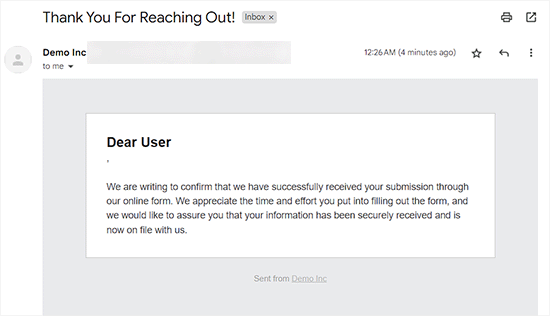
För att ställa in detta kan du följa vår steg-för-steg-guide om hur du skickar bekräftelsemejl till dina formulärinlämnare. Med bara några klick kan du säkerställa att användarna får en snabb påminnelse om sitt valda datum eller tid. ⏰
Vanliga frågor: Hur skapar man ett WordPress-formulär med en datumväljare?
Tänker du lägga till en datumväljare i dina WordPress-formulär? Här är några vanliga frågor som hjälper dig att komma igång.
Vad är en datumväljare i WordPress-formulär?
En datumväljare låter användare välja ett datum från en kalender. Det hjälper till att säkerställa att datum formateras konsekvent och minskar inmatningsfel.
Vad är skillnaden mellan en datumväljare och en tidväljare?
Datumväljaren låter användare välja ett datum från en kalender (som 14 januari 2026). Tidsväljaren låter användare välja en tid (som 15:30).
Hur lägger jag till en tidväljare i WordPress?
Om du använder en formulärbyggare som WPForms, dra bara fältet ‘Datum / Tid’ till ditt formulär. Välj sedan alternativet ‘Tid’ i inställningarna.
Hur visar jag datumet på min WordPress-webbplats?
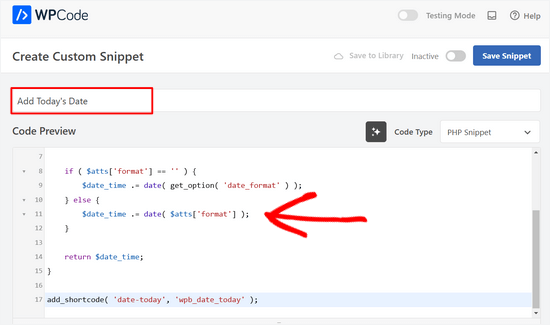
Du kan visa datum med en widget, en kortkod eller ett anpassat PHP-kodavsnitt.
WPCode är ett av de bästa plugin-programmen för kodavsnitt för WordPress. Det gör det mycket säkert och enkelt att lägga till anpassad kod, inklusive den för att visa dagens datum, på din webbplats.
Hur infogar jag en datumväljare med HTML?
I vanlig HTML kan du använda: <input type="date">. Men i WordPress är det enklare att använda ett formulärplugin för bättre kompatibilitet och kontroll.
Ultimata tips för att optimera ditt WordPress-formulär
Vi hoppas att den här artikeln hjälpte dig att lära dig hur du skapar ett WordPress-formulär med en datumväljare.
Nu när du vet hur du lägger till en datumväljare i WordPress-formulär, låt oss gå igenom de bästa tipsen för att ta dina formulär till nästa nivå:
- Acceptera onlinebetalningar i dina formulär – WPForms stöder populära betalningsgateways som Stripe, PayPal, Square och Authorize.net. Du kan samla in engångs- eller återkommande betalningar, och det finns inga ytterligare transaktionsavgifter.
- Gör dina längre formulär konversationsbaserade – Om du har ett formulär för evenemang eller användarregistrering som behöver samla in mycket information, kan ett konversationsbaserat formulär öka andelen ifyllda formulär.
- Förhindra spam i kontaktformulär – Du kan aktivera WPForms inbyggda spamfilter och reCAPTCHA-kryssrutan för att filtrera bort skräppost i formulärinlägg.
- Skapa flerspråkiga formulär – Nå en mångfaldig publik och öka din webbplats tillgänglighet med formulär som visas på flera språk.
- Bästa praxis för design av kontaktformulärsidor – Den här guiden kan leda dig genom att designa det bästa WordPress-formuläret för att omvandla vanliga besökare till potentiella kunder eller köpare.
- Tips för att skapa mer interaktiva formulär – WPForms medgrundare Jared Atchison ger dig tips om hur du gör formulär mer engagerande, från att använda villkorsstyrd logik till att lägga till rikt mediamaterial.
Om du gillade den här artikeln, prenumerera gärna på vår YouTube-kanal för WordPress-videoguider. Du kan också hitta oss på Twitter och Facebook.



Dennis Muthomi
Hej, skulle det finnas ett sätt att inaktivera specifika datum, som helgdagar, i datumväljarfältet.
Det skulle vara väldigt användbart för företag som inte är verksamma vissa dagar.
TACK
WPBeginner Support
Pluginets support kan hjälpa dig att ställa in exkludering av specifika helgdagar som du vill inkludera.
Admin
Alessandra Del Puglia
hej, hur kan jag göra för att inaktivera vissa dagar i veckan?
Tack
WPBeginner Support
Reach out to WPForms’ support for the current methods of limiting the days of the week
Admin