


Föreställ dig att förvandla din WordPress-medlemskapswebbplats till en hälsosam online-gemenskap där medlemmar enkelt kan koppla samman, samarbeta och bygga värdefulla relationer. Många av våra läsare använder en sökbar medlemskatalog för att uppnå detta.
En medlemskatalog ger en central plats för medlemmars profiler som kan skapa en känsla av tillhörighet och uppmuntra engagemang. Nya medlemmar kommer att känna sig välkomna och anslutna, medan befintliga medlemmar snabbt kan hitta och nätverka med likasinnade individer.
Den här artikeln visar hur du skapar en sökbar medlemskatalog i WordPress, vilket gör att du kan lägga till en ny känsla av gemenskap till din medlemswebbplats.
Varför skapa en sökbar medlemskatalog i WordPress?
En medlemskapswebbplats samlar ofta användare som delar gemensamma intressen. Du kan skapa en känsla av gemenskap på din WordPress-webbplats genom att göra det enkelt för dina medlemmar att kommunicera med varandra om sina gemensamma intressen.
Du kan göra detta genom att skapa en medlemskatalog. Detta är en sökbar lista över medlemmarna på din webbplats. Den gör det möjligt för dina medlemmar att se andra medlemmars profiler och kontaktuppgifter.
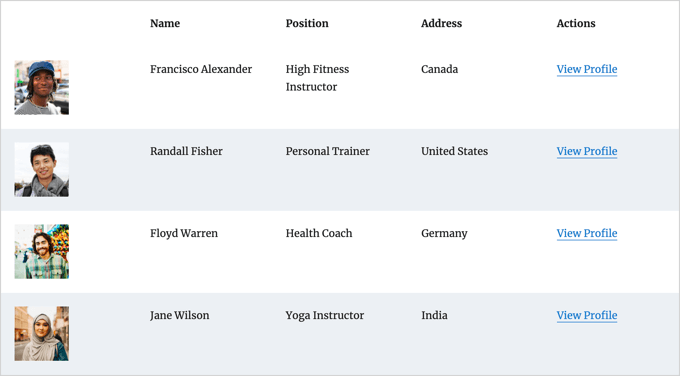
Detta kommer att öka din webbplats trovärdighet och göra den mer värdefull för dina medlemmar. Det kan till och med hjälpa dina medlemmar att känna sig viktiga och erkända.
För att skydda deras integritet kan du dock vilja kräva att varje medlem anmäler sig innan deras personliga information visas i katalogen.
Om du ännu inte har skapat din medlemskapswebbplats kan du följa vår ultimata guide om att skapa en WordPress-medlemskapswebbplats.
Även om du kan använda vilken metod som helst för att skapa en medlemskapswebbplats, rekommenderar vi pluginet MemberPress. Det erbjuder avancerade medlemskapsfunktioner och integreras väl med tillägget Formidable Forms Directory addon som används i den här handledningen.
Hur man skapar en sökbar medlemskatalog i WordPress
Det bästa sättet att skapa en medlemskatalog är att använda Formidable Forms plugin. Det kommer med avancerade funktioner som låter dig formatera, filtrera och visa användarinlämnad data på webbplatsens framsida, inklusive dina medlemmars profilinformation.
Det är ett av de bästa användarregistreringsplugins för WordPress på marknaden och kan hjälpa dig att enkelt skapa en medlemskatalog med ett tillägg. Dessutom integreras det med MemberPress för att ge dig fullständig kontroll över din katalogens utseende och funktionalitet.

Du kan använda Formidable Forms för att skapa ett profilformulär där medlemmar kan ange sin information och välja att vara med i katalogen. Du kan också använda det för att visa själva den sökbara medlemskatalogen.
Dessutom kan du använda Formidable Forms för alla möjliga andra ändamål på din webbplats, som att skapa ett bokningsformulär eller webbkatalog, vilket gör det möjligt för dina kunder att begära en offert, och mer.
Med det i åtanke, låt oss se hur man skapar en sökbar medlemskatalog med hjälp av Formidable Forms-pluginet.
1. Installera Formidable Forms på din medlemskapswebbplats
Det första du behöver göra är att installera och aktivera Formidable Forms Lite, vilket är gratisversionen av pluginet. Formidable Forms Lite fungerar som bas för de avancerade funktionerna i Pro-versionen.
För mer information kan du läsa vår guide om hur man installerar ett WordPress-plugin.
Därefter måste du besöka Formidable Directory-sidan och klicka på knappen 'Get Formidable Directory'. Du kommer sedan att uppmanas att köpa Elite-planen, som inkluderar Directory-tillägget.
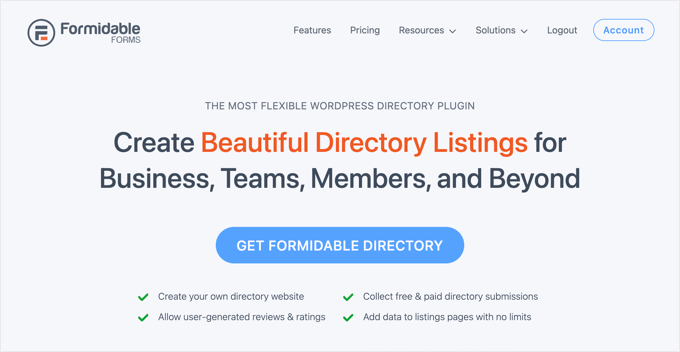
Innan du lämnar Formidable-webbplatsen måste du kopiera din licensnyckel. Du hittar den genom att klicka på 'Konto' högst upp på sidan.
Gå nu tillbaka till din webbplats och navigera till Formidable » Globala inställningar. Väl där klickar du helt enkelt på länken som säger ‘Klicka för att ange en licensnyckel manuellt’ för att klistra in din licensnyckel och klickar sedan på knappen ‘Spara licens’.

Du är nu redo att skapa en medlemskatalog i WordPress.
2. Skapa applikationen Formidable Member Directory
Navigera sedan till Formidable » Applikationer från WordPress admin sidofältet. Den här sidan visar de tillgängliga applikationsmallarna.
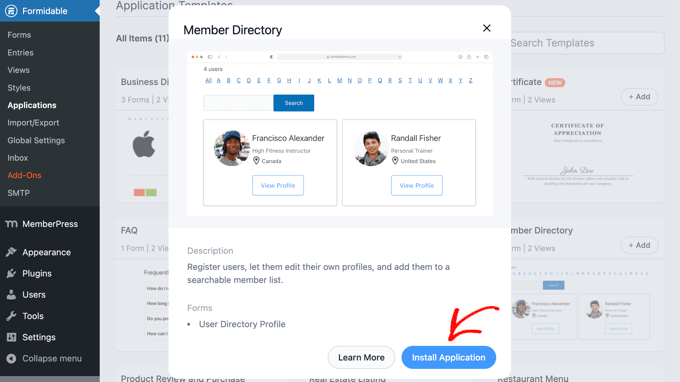
Väl där behöver du hitta applikationen Member Directory och klicka på knappen '+ Add' för att installera den.
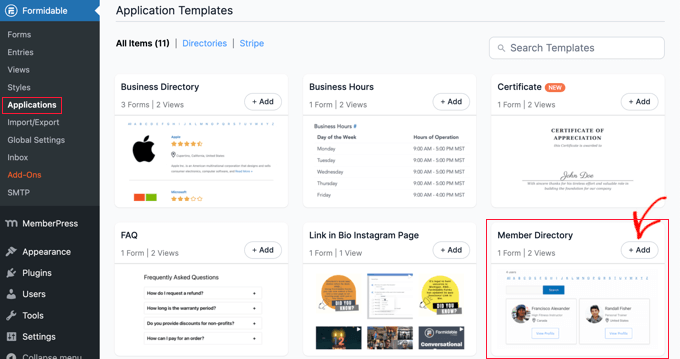
Detta öppnar ett popup-fönster som beskriver Member Directory-applikationen.
Klicka helt enkelt på knappen 'Installera applikation' för att fortsätta.
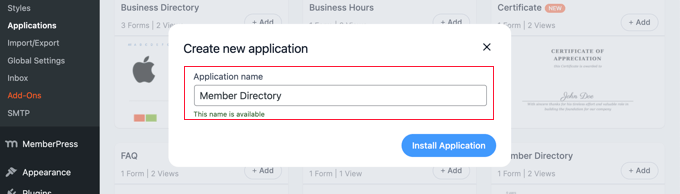
Därefter kommer du att bli ombedd att ge applikationen ett namn.
För den här handledningen lämnar vi standardnamnet, ‘Member Directory’, och klickar sedan på knappen ‘Install Application’ för att fortsätta.
Formidable Forms kommer nu att skapa de sidor, formulär och vyer som behövs för din medlemskatalog.
Sidorna sparas som utkast, så du kan anpassa dem innan de blir aktiva.
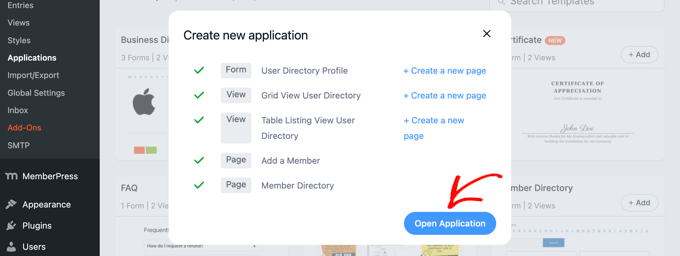
Nu behöver du klicka på knappen 'Öppna ansökan'. Detta öppnar sidan för medlemskatalogansökan, där du kan anpassa och publicera din katalog.
Du har nu skapat ett formulär 'User Directory Profile' som dina medlemmar kan fylla i på sidan 'Add a Member'.
Det finns också en sida 'Medlemskatalog' där du kan visa katalogen i tabellvy eller rutnätsvy.
3. Anpassa formuläret för medlemmsprofil och sidan ‘Lägg till en medlem’
Därefter kanske du vill lägga till eller ta bort några fält från formuläret 'User Directory Profile'. Detta är formuläret som dina medlemmar måste fylla i för att inkluderas i katalogen.
Du kanske också vill lägga till instruktioner på sidan där profileringsformuläret visas innan du publicerar det.
Anpassa formuläret 'Användarkatalogprofil'
Formuläret ‘User Directory Profile’ innehåller alla fält som behövs för de flesta medlemmars profiler. Du kan anpassa det genom att klicka på länken ‘User Directory Profile’ eller genom att föra muspekaren över den och sedan klicka på ‘Edit’.
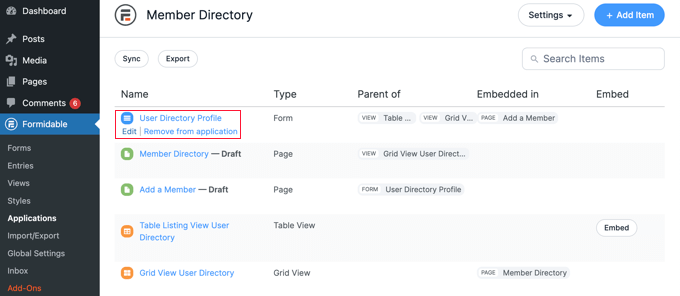
Detta öppnar formulärredigeraren. Du kommer att se en förhandsgranskning av formuläret till höger och de tillgängliga fälten till vänster.
Formuläret innehåller kontaktuppgifter, sociala länkar och mer. Vissa fält kommer att fyllas i automatiskt med information från medlemmens WordPress-användarprofil. Detta inkluderar deras namn, e-postadress och biografi.
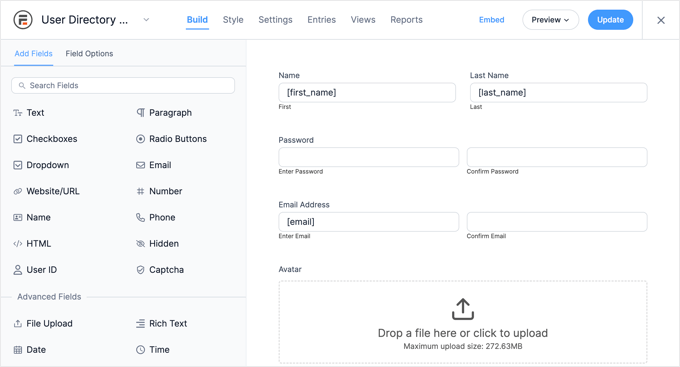
För att lägga till nya fält, dra dem helt enkelt till formuläret från kolumnen ‘Lägg till fält’ till vänster.
Du kan ändra alternativen för ett fält genom att klicka på det. Detta öppnar fliken ‘Field Options’ till vänster, där du kan anpassa fältet genom att ändra dess inställningar.
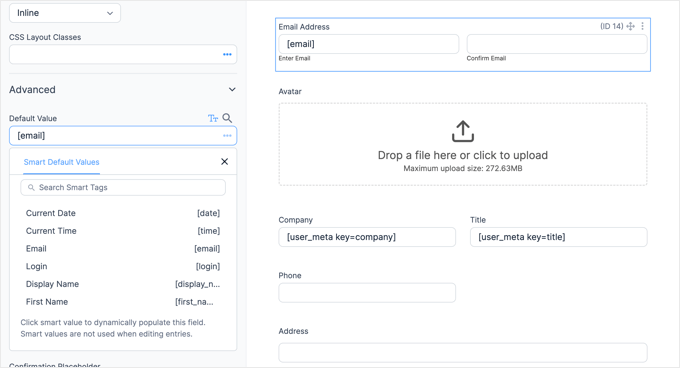
Du hittar alternativ för fältets standardvärde i avsnittet 'Avancerat'. Här kan du välja standardvärdet från en lista med smarta taggar. Detta tar information som användaren redan har lagt till i sin WordPress-profil så att den inte behöver anges två gånger.
När du skrollar till botten av formuläret kommer du att märka att det redan innehåller fält för sociala länkar och ett alternativ där medlemmen kan välja att inkluderas i katalogen.
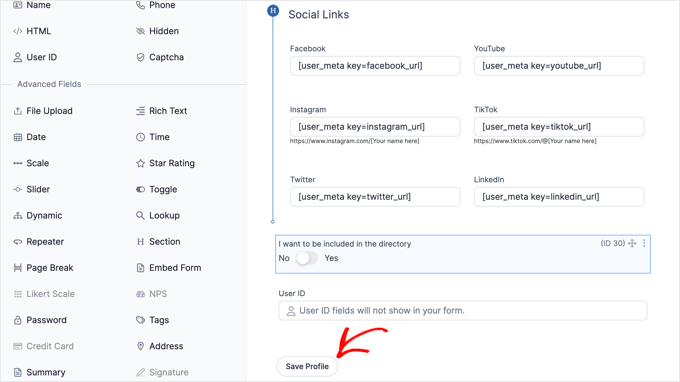
När du är klar med att anpassa formuläret klickar du helt enkelt på knappen ‘Spara profil’ för att lagra dina ändringar.
Anpassa sidan ‘Lägg till en medlem’
Därefter måste du anpassa och publicera sidan 'Lägg till en medlem' som kommer att visa profilformuläret på din webbplats.
Du kan behöva navigera tillbaka till Formidable » Applikationer » Medlemskatalog för att se sidan. Klicka sedan helt enkelt på länken 'Lägg till medlem', eller håll muspekaren över den och klicka på 'Redigera'.
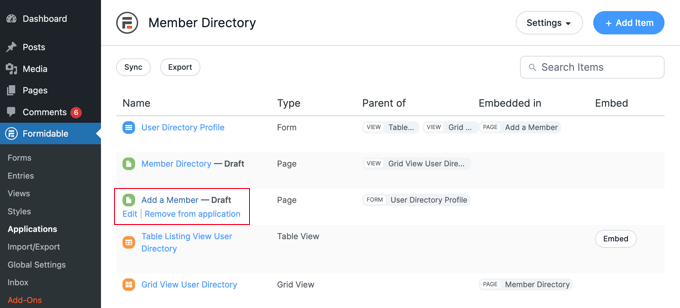
Detta öppnar sidan 'Lägg till medlem' i WordPress innehållsredigerare. Den innehåller helt enkelt sidtiteln och Formidable-formuläret som du just tittade på.
Om du vill kan du ge sidan en annan titel, till exempel ‘Gå med i vår medlemskatalog’.
Om du vill lägga till instruktioner före formuläret bör du klicka på sidtiteln och trycka på Enter-tangenten. Detta skapar ett nytt block där du kan skriva dessa instruktioner.
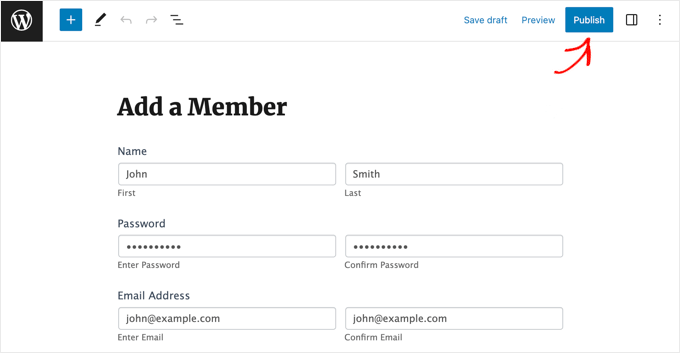
När du är nöjd med sidan klickar du helt enkelt på knappen ‘Publicera’ högst upp på skärmen för att publicera sidan på din webbplats.
4. Anpassa sidan ‘Medlemskatalog’
Nu kan du anpassa och publicera själva medlemskatalogen. Du måste välja om medlemmarna ska visas i ett rutnät eller en tabell. Sedan måste du också publicera sidan så att den är synlig på din webbplats.
Anpassa sidan ‘Medlemskatalog’
Gå först tillbaka till Formidable » Applikationer och klicka på din medlemskatalogsapplikation.
Du måste publicera utkastet till sidan 'Member Directory'. Innan du gör det kan du dock bestämma om sidan ska visa katalogen i ett rutnät eller tabellformat.
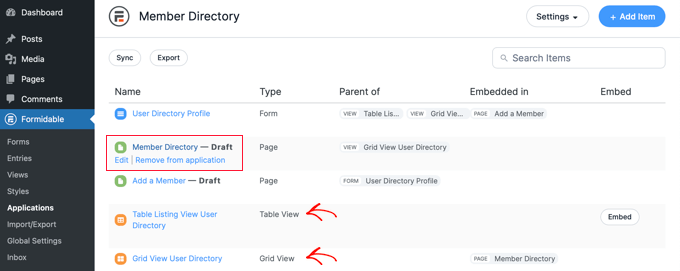
Klicka helt enkelt på sidan ‘Medlemskatalog’ för att öppna den i WordPress-redigeraren.
Sidan innehåller bara titeln och följande kortkod som visar katalogen:
[display-frm-data id=dir-two-col-grid]
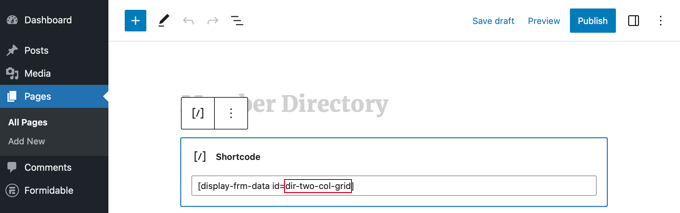
Som standard kommer kortkoden att visa katalogen i ett rutnät med två kolumner.
Du kan förhandsgranska sidan för att se hur den kommer att se ut.
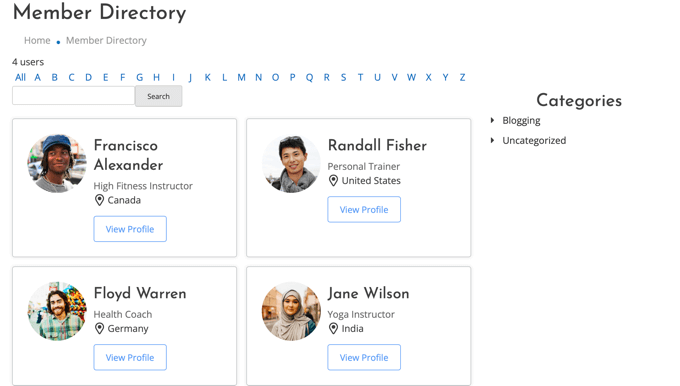
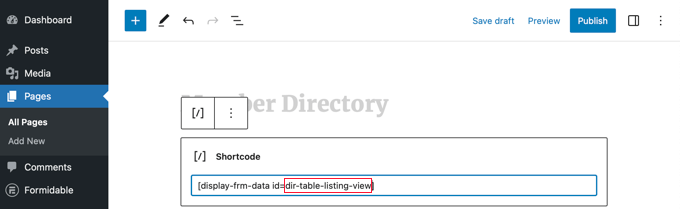
Alternativt kan du visa din medlemskatalog i tabellformat.
För att göra det behöver du använda den här kortkoden istället:
[display-frm-data id=dir-table-listing-view]
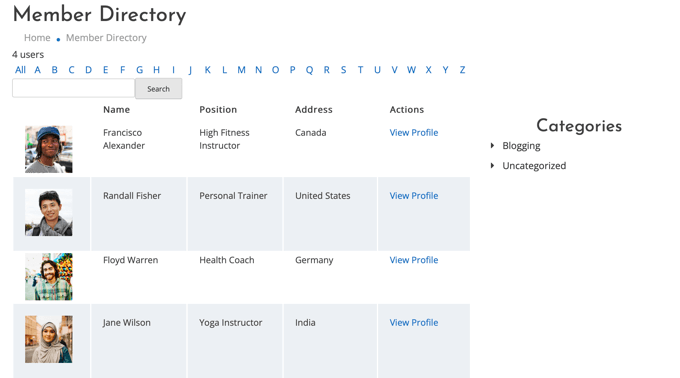
Du kan förhandsgranska sidan igen för att se ändringarna.
Den här gången kommer varje medlem att visas på en enda rad med sin information i kolumner.
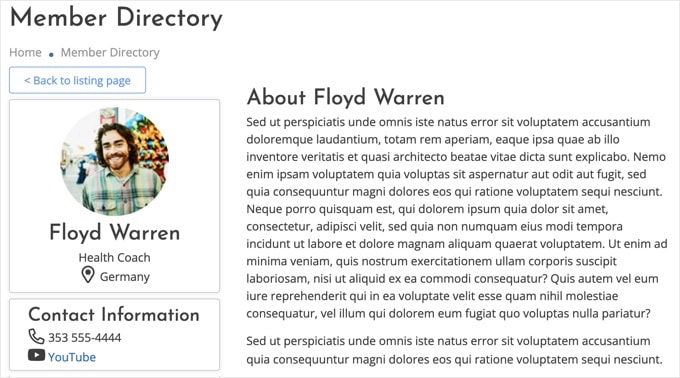
Vilken kortkod du än väljer, att klicka på ‘Visa profil’ kommer att visa dig mer detaljerad information om den medlemmen.
Så här ser det ut på vår demosida.
Om du vill kan du lägga till ytterligare innehåll på sidan. Se bara till att klicka på knappen 'Publicera' för att göra din medlemskatalog live på din webbplats när du är klar.
Lägga till sidorna för medlemskatalogen i din navigeringsmeny
Du kan göra det enklare för dina medlemmar att hitta eller gå med i katalogen genom att lägga till sidorna 'Lägg till en medlem' och 'Medlemskatalog' i din webbplats navigeringsmeny.
Följ helt enkelt vår guide om hur man lägger till specifika inlägg i WordPress navigeringsmeny.
Begränsa medlemskatalogen till endast medlemmar
Dessutom, beroende på vilken typ av medlemskapswebbplats du har, kanske du bara vill att dina inloggade medlemmar ska kunna se sidorna 'Lägg till medlem' och 'Medlemskatalog'.
Om så är fallet, måste du skapa en regel så att endast medlemmar får åtkomst till sidorna.
Vi visar dig hur du gör det steg för steg i vår ultimata guide om att skapa en WordPress-medlemskapswebbplats. Du behöver bara skrolla ner och läsa steg 6 för att lära dig hur du skapar en MemberPress-regel och steg 7 för att lära dig hur du lägger till medlemsinnehåll.
5. Ta bort exempeldata i din medlemskatalog
Din medlemskatalog innehåller exempeldata som du kan se på skärmdumparna som används i den här handledningen. Detta är användbart när du ställer in din medlemskatalog eftersom det låter dig se hur profilerna kommer att se ut.
Men när du har avslutat installationen av katalogen måste du ta bort exempeldata.
Du måste navigera tillbaka till Formidable » Applications » Member Directory och klicka på formuläret ‘User Directory Profile’.
När Formidable-redigeraren öppnas klickar du på fliken 'Entries' högst upp på skärmen för att visa exempelposterna.
Troligtvis kommer de enda listade posterna att vara de fyra exempelmedlemmarna. I så fall klickar du helt enkelt på knappen ‘Radera alla poster’ högst upp på skärmen. Alla listade medlemmar kommer att raderas.
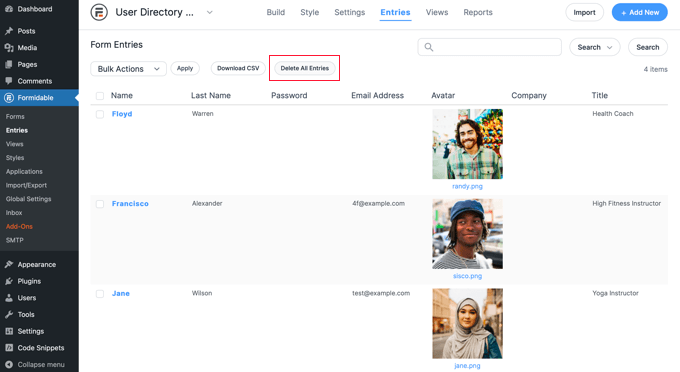
Om dock några av dina riktiga medlemmar redan har skapat profiler måste du välja exempelposterna manuellt.
För att göra detta måste du klicka i kryssrutan bredvid varje exempelmedlem. Klicka sedan på knappen ‘Bulk Actions’ högst upp i listan och välj ‘Delete’ från rullgardinsmenyn.
Klicka slutligen på knappen ‘Apply’ för att ta bort exempeldata. Din medlemskatalog kommer nu endast att innehålla profiler från dina riktiga medlemmar.
Experthandledningar om WordPress-medlemskapswebbplatser
Vi hoppas att den här handledningen hjälpte dig att lära dig hur du skapar en sökbar medlemskatalog i WordPress. Du kanske också vill se några andra artiklar relaterade till att skapa medlemskapswebbplatser i WordPress:
- Ultimata guiden för att skapa en WordPress-medlemskapswebbplats
- Hur man tillåter användarregistrering på din WordPress-webbplats
- Hur man begränsar innehåll till registrerade användare i WordPress
- Hur man skapar en WooCommerce-butik endast för medlemmar (steg för steg)
- Hur mycket kostar det att starta en medlemskapswebbplats?
- Bästa exemplen på medlemswebbplatser som du bör kolla in
- Hur man spårar kundresan med MemberPress (steg för steg)
- Bästa WordPress-medlemskapsplugins (jämförda)
- Bästa WordPress-teman för medlemskapswebbplatser
Om du gillade den här artikeln, prenumerera då på vår YouTube-kanal för WordPress-videoguider. Du kan också hitta oss på Twitter och Facebook.





Har du en fråga eller ett förslag? Lämna gärna en kommentar för att starta diskussionen.