


Om du driver en medlemswebbplats eller ett onlinecommunity har du förmodligen märkt att WordPress standardregistreringsformulär bara samlar in ett användarnamn och en e-postadress. Det innebär att du saknar viktig information från dina medlemmar från början.
Anpassade registreringsformulär löser detta problem. Du kan samla in specifik information du behöver i förväg, som telefonnummer, sociala medieprofiler eller biografiska detaljer.
Dessutom kan du förbättra din webbplats säkerhet med bättre spam-skydd och e-postverifieringsalternativ.
I den här handledningen visar jag hur du skapar ett anpassat användarregistreringsformulär i WordPress utan att skriva någon kod.
Oavsett om du bygger en medlemswebbplats, ett onlinecommunity eller bara vill ha bättre kontroll över din registreringsprocess, kommer du att lära dig det enklaste sättet att ställa in detta snabbt.
TL;DR: Standardregistreringsformulär i WordPress är begränsade till endast ett användarnamn och en e-postadress. I den här guiden visar jag hur du använder WPForms för att skapa ett helt anpassat registreringsformulär för användare. Du kommer att lära dig hur du lägger till anpassade fält, förbättrar säkerheten och matchar din webbplats varumärkesprofil utan att skriva någon kod.
Du kan använda snabblänkarna nedan för att navigera genom den här handledningen:
- Varför lägga till ett anpassat användarregistreringsformulär i WordPress?
- Steg 1: Lägga till anpassade användarfält i WordPress
- Step 2: Creating the User Registration Form
- Steg 3: Lägga till ditt registreringsformulär i WordPress
- Bonus: Skapa en anpassad inloggningssida som matchar
- Vanliga frågor om användarregistreringsformulär
- Ytterligare resurser för användarregistrering
Varför lägga till ett anpassat användarregistreringsformulär i WordPress?
Att skapa ett anpassat användarregistreringsformulär i WordPress ger dig mycket mer kontroll över hur nya medlemmar ansluter sig till din webbplats. Istället för att bara samla in ett användarnamn och en e-postadress kan du samla in exakt den information som din verksamhet behöver från början.
Anpassade registreringsformulär låter dig också matcha din webbplats varumärkesprofil och skapa ett mer professionellt första intryck. Din registreringssida blir en förlängning av ditt varumärke, inte bara en generisk WordPress-skärm.
Utöver utseendet ger anpassade formulär praktiska fördelar som kan spara tid och förbättra din webbplats säkerhet:
- Samla in viktig användarinformation. Om du till exempel anordnar ett evenemang kan du samla in kostrestriktioner, sessionspreferenser eller särskilda krav direkt från början.
- Lägg till spam-skydd automatiskt. Du kan tilldela specifika 'Användarroller' för att förhindra säkerhetsrisker och använda CAPTCHA för att blockera spamregistreringar.
- Skapa en bättre användarupplevelse. Designa formulär som matchar din webbplats utseende och guida användare smidigt genom registreringen.
- E-postmarknadsförings-integration. Du kan automatiskt lägga till nya användare i din e-postnyhetsbrevslista när de registrerar sig.
- Nå rätt målgrupp. Oavsett om du driver en blogg, en e-handelsbutik eller en community-plattform, hjälper anpassade formulär dig att samla in den data som är viktigast för din verksamhet.
Jag har upptäckt att att ta kontroll över din registreringsprocess tidigt förhindrar huvudvärk senare. Du behöver inte jaga medlemmar för saknad information eller hantera spamkonton som skräpar ner din databas.
I den här guiden kommer jag att använda WPForms eftersom det är det bästa WordPress kontaktformulär-pluginet på marknaden. Det levereras med en kraftfull User Registration-tillägg som hanterar det tekniska arbetet åt dig.
Du måste dock först skapa ett utrymme i din databas för att lagra denna extra information. Tänk på det så här: Du måste först skapa en 'behållare' i databasen och sedan använda WPForms för att skapa det synliga formuläret som samlar in data att lägga i den.
Steg 1: Lägga till anpassade användarfält i WordPress
WordPress-användarprofiler kommer med en begränsad uppsättning fält som standard. Om du vill samla in extra information, som ett telefonnummer, en social medie-handtag eller en adress, måste du använda ett plugin för anpassade fält.
Det bästa gratis pluginet för detta är Advanced Custom Fields (ACF). Det låter dig skapa den nödvändiga "behållaren" för din data utan att skriva någon kod.
Först måste du installera och aktivera pluginet. Om du behöver hjälp, se vår guide om hur man installerar ett WordPress-plugin.
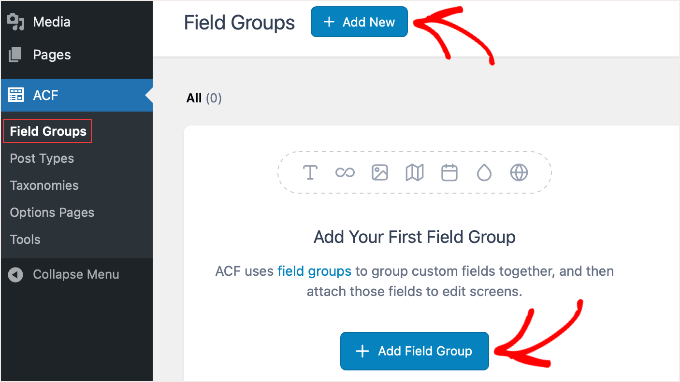
Efter aktivering, gå till sidan ACF » Field Groups i din WordPress-instrumentpanel och klicka antingen på knappen ‘+ Add New’ eller ‘+ Add Field Group’.
På nästa skärm, ge din fältgrupp en titel.
För den här handledningen kallar jag den 'Användarprofilinformation'.
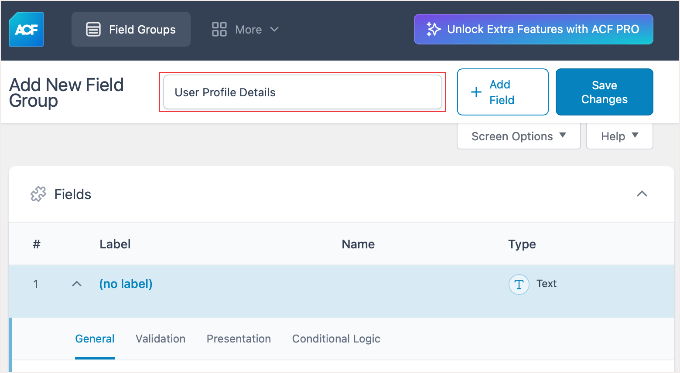
Bläddra nu ner till avsnittet Fields. Du kan helt enkelt välja en Field Type från rullgardinsmenyn för att börja skapa ditt första anpassade fält.
För det här exemplet väljer jag 'Text' för att skapa ett fält för ett 'Twitter-handtag'.

Du kommer att se en konfigurationspanel öppnas. Här är de två viktigaste inställningarna:
- Field Label: Detta är namnet som är synligt för dig ("Twitter-handtag").
- Field Name: Detta är det interna systemnamnet som används av WordPress-databasen (som
twitter_handle).
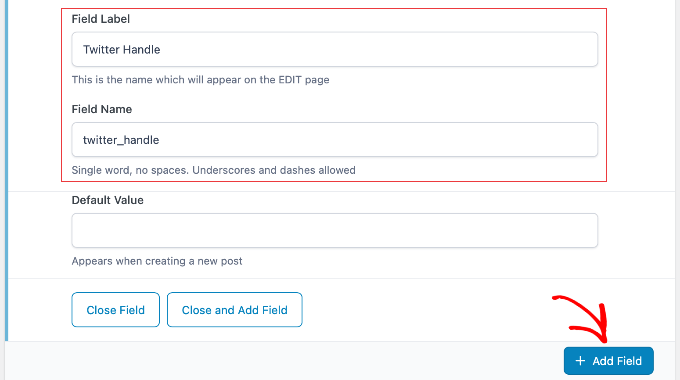
Viktigt: Kopiera fältnamnet eller skriv ner det exakt som det visas. Det innehåller vanligtvis små bokstäver och understreck. Du kommer att behöva detta exakta namn senare för att koppla det till ditt registreringsformulär.
Om du vill lägga till fler fält, klicka bara på knappen ‘+ Add Field’ längst ner i listan och upprepa processen.
När du är klar med att lägga till fält, bläddra ner till avsnittet Settings och klicka på fliken ‘Location Rules’.
Du måste tala om för ACF var dessa fält ska visas. Ändra regeln så att den lyder: 'Visa den här fältgruppen om Användarformulär är lika med Lägg till / Redigera'.
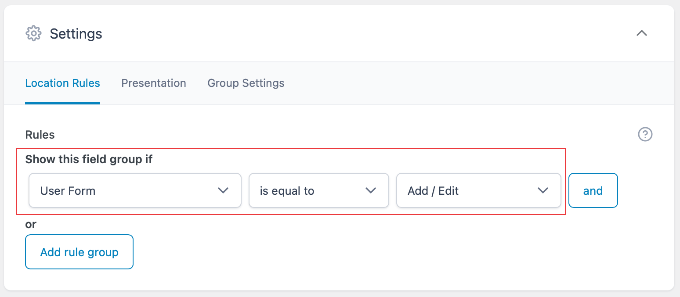
Detta säkerställer att dessa fält visas i WordPress användarprofilområde så att administratörer kan se dem.
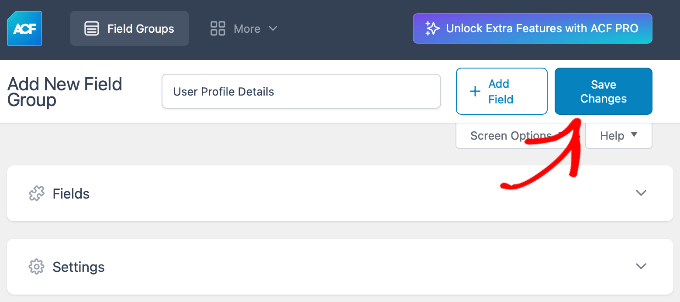
Klicka slutligen på knappen ‘Spara ändringar’ längst upp till höger på skärmen för att publicera dina nya fält.
Steg 2: Skapa registreringsformuläret för användare
Nu när dina anpassade fält är klara är det dags att bygga själva formuläret.
Installera och aktivera först WPForms-pluginet. Du behöver Pro-versionen eller högre för att komma åt funktionerna för användarregistrering.
Efter aktivering, gå till WPForms » Inställningar för att ange din licensnyckel. Du hittar denna information på ditt konto på WPForms webbplats.

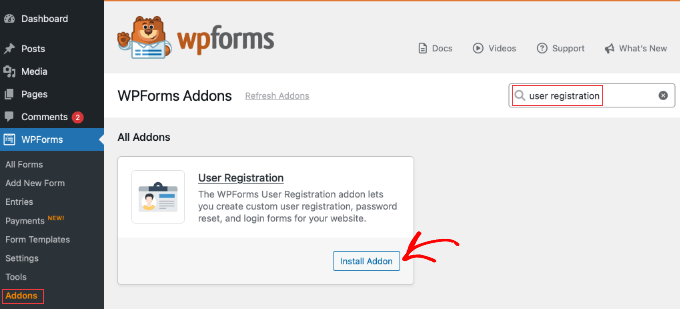
Därefter behöver du installera tillägget User Registration.
Gå till sidan WPForms » Tillägg. Sök efter ‘User Registration Addon’ och klicka på knappen ‘Installera tillägg’.
När tillägget är aktivt, gå till WPForms » Lägg till nytt för att starta formulärbyggaren.
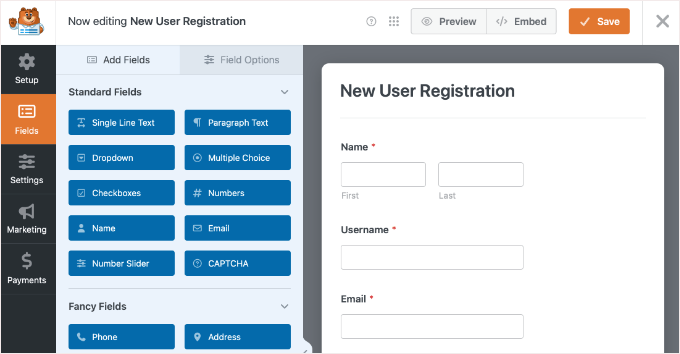
På inställningsskärmen, ge ditt formulär ett namn, till exempel ‘Ny användarregistrering’. Använd sedan sökfältet till vänster för att hitta mallen User Registration Form och klicka på ‘Använd mall’.
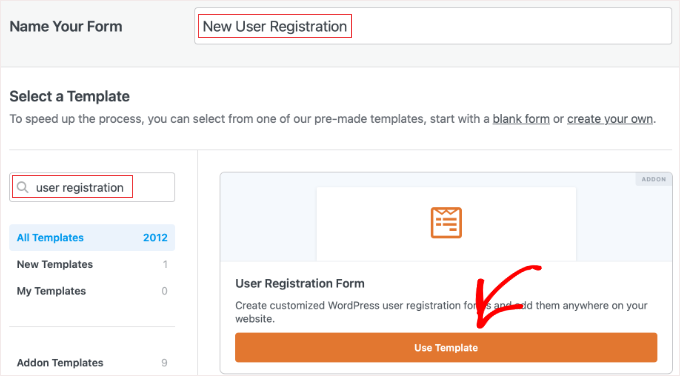
WPForms kommer automatiskt att skapa ett registreringsformulär.
Det kommer att inkludera de standardfält du behöver, som Namn, Användarnamn, E-post, Lösenord och Kort biografi.
Lägga till dina anpassade fält
Nu lägger vi till det anpassade fältet för Twitter-handtaget (eller vilket fält du nu skapade i steg 1).
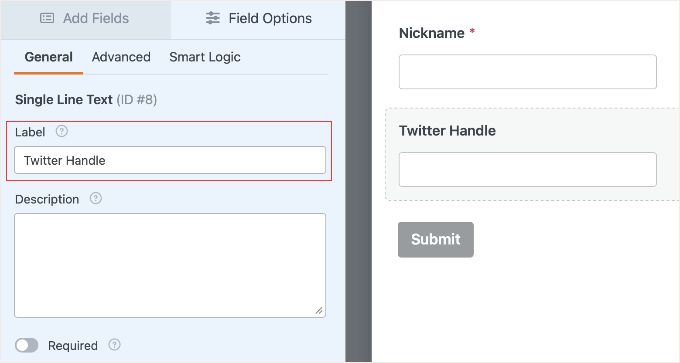
Titta i panelen till vänster under ‘Standardfält’. Dra ett fält av typen Enradig text till ditt formulär. Klicka på fältet för att redigera det och ändra Etiketten till ‘Twitter-handtag’.
Mappa data
Därefter behöver du tala om för WPForms att spara data från detta nya fält i ACF-fältet som du skapade tidigare.
Klicka på ikonen Inställningar i menyn till vänster och välj sedan fliken Användarregistrering.
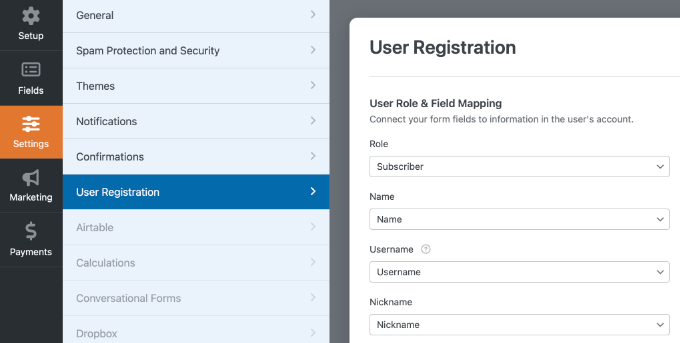
Eftersom du använde mallen Användarregistrering har WPForms automatiskt konfigurerat huvudinställningarna åt dig. Du kommer att se att standardfält som Namn, E-post och Lösenord redan är mappade till motsvarande WordPress-användarprofilfält.
Viktigt säkerhetssteg: Medan du är på den här sidan, titta på inställningen Användarroll nära toppen. Se till att den är inställd på 'Prenumerant'. Detta förhindrar att nya användare får administrativ åtkomst till din webbplats.
Nu behöver du skrolla ner till avsnittet Anpassad användarmetadata.
Här behöver du ange två uppgifter:
- Metanyckel: Klistra in fältnamnet du kopierade från ACF i steg 1 (
twitter_handle). - Metavärde: Välj formulärfältet "Twitter-handtag" från rullgardinsmenyn.
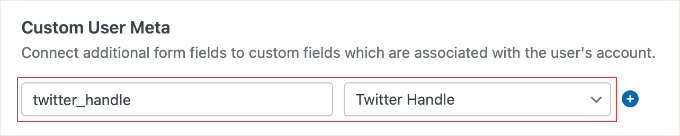
Om du behöver mappa ytterligare fält, klicka helt enkelt på '+' -knappen för att lägga till en ny metanyckel och ett nytt värde.
Välj aktiveringsmetod
Innan du sparar, skrolla upp till avsnittet Användaraktivering & Inloggning.
Du har två val här:
- E-postverifiering (rekommenderas för säkerhet): Markera rutan 'Aktivera användaraktivering'. Användaren kommer att få ett e-postmeddelande med en länk för att aktivera sitt konto innan de kan logga in.
- Omedelbar åtkomst: Avmarkera 'Aktivera användaraktivering' och markera 'Aktivera automatisk inloggning'. Detta kommer att logga in användaren omedelbart efter att de har skickat in formuläret.
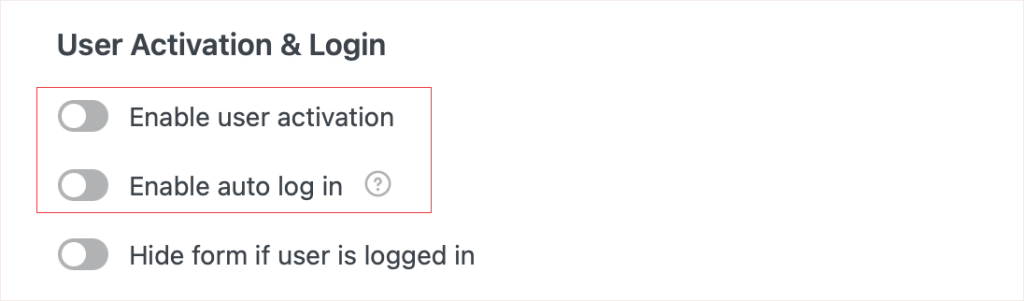
När du har gjort ditt val, klicka på knappen 'Spara' i det övre högra hörnet.
Steg 3: Lägga till ditt registreringsformulär i WordPress
Nu när ditt formulär är klart behöver du lägga till det på en sida på din webbplats så att användare faktiskt kan registrera sig. Du kan lägga till formuläret på en befintlig sida eller skapa en ny.
För den här handledningen kommer jag att skapa en ny sida.
Gå till Sidor » Lägg till ny i din WordPress-instrumentpanel. Ge din sida en titel, till exempel 'Registrera' eller 'Anmäl dig'. Klicka sedan på knappen '+' för att lägga till ett nytt block och sök efter 'WPForms'.
Sedan kan du dra WPForms-blocket till ditt innehållsområde.
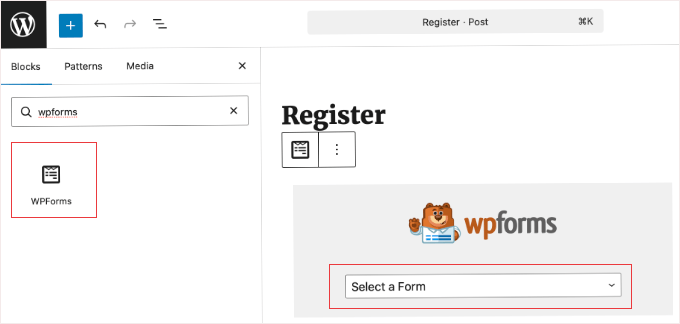
När blocket har lagts till ser du en rullgardinsmeny. Klicka på den och välj formuläret 'Ny användarregistrering' som du skapade i föregående steg.
WPForms laddar omedelbart en förhandsgranskning av ditt formulär inuti redigeraren.
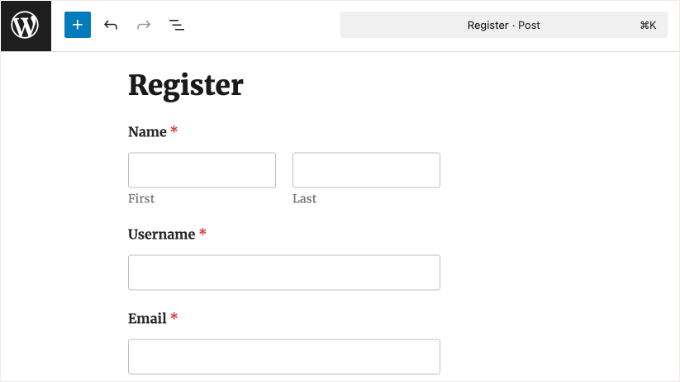
Du kan nu lägga till annat innehåll du vill på sidan, till exempel rubriker eller instruktioner. När du är redo klickar du på knappen 'Publicera' i det övre högra hörnet.
Grattis! Du har nu en live-sida för användarregistrering som samlar in anpassade data och automatiskt lägger till dem i dina WordPress-användarprofiler.
Proffstips: Eftersom du redan är inloggad som administratör kanske du inte ser formuläret när du besöker sidan. För att testa ditt nya formulär ordentligt, öppna sidan i ett inkognitofönster eller logga ut från din webbplats först.
Bonus: Skapa en anpassad inloggningssida som matchar
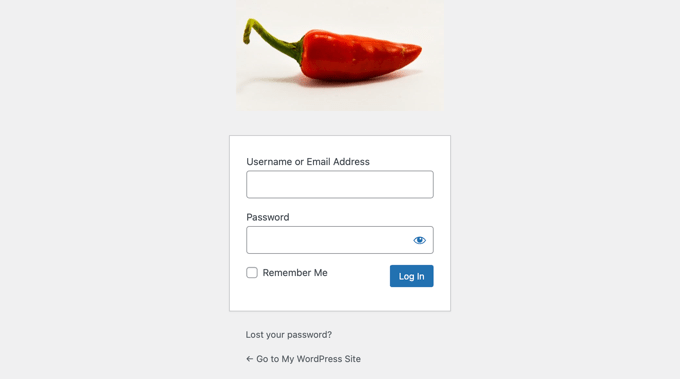
Nu när du har ett anpassat formulär för användarregistrering kanske du märker att standardinloggningsskärmen i WordPress ser lite malplacerad ut i jämförelse.
För att ge en sömlös upplevelse rekommenderar jag att du skapar en anpassad inloggningssida som matchar varumärket för ditt nya registreringsformulär.
Du kan enkelt göra detta med WPForms eller SeedProd. För steg-för-steg-instruktioner, se vår ultimata guide om hur man skapar en anpassad WordPress-inloggningssida.
Vanliga frågor om användarregistreringsformulär
Att skapa anpassade formulär för användarregistrering i WordPress kan vara utmanande, men det behöver inte vara det.
Här är några vanliga frågor som folk ställer om att skapa och hantera dessa formulär, tillsammans med enkla svar som hjälper dig att guida dig.
1. Vilket är det bästa gratis tillägget för att skapa inloggnings- och registreringsformulär i WordPress?
WPForms erbjuder en gratisversion som är utmärkt för vanliga kontaktformulär. Men om du vill registrera användare automatiskt på din WordPress-webbplats behöver du WPForms Pro-versionen, som inkluderar det specialiserade User Registration-tillägget.
2. Hur förhindrar jag spamregistreringar på mina WordPress-formulär?
Spamregistreringar kan minimeras genom att aktivera CAPTCHA eller reCAPTCHA i dina formulär. Tillägg med funktioner som honeypots hjälper också till att minska spam-inlägg.
3. Kan jag godkänna nya användarregistreringar innan de kan logga in?
Ja, manuell godkännande kan aktiveras via dina användarregistreringsinställningar, vilket säkerställer att du kontrollerar åtkomsten till ditt innehåll eller dina funktioner.
4. Vilken användarroll ska jag tilldela nya registrerade på min WordPress-webbplats?
Tilldela rollen 'Prenumerant' till nya användare för att tillåta visning av innehåll samtidigt som känsliga åtgärder begränsas. Tilldela aldrig rollerna 'Administratör' eller 'Redaktör' till ett offentligt registreringsformulär på grund av säkerhetsrisker.
Ytterligare resurser för användarregistrering
Jag hoppas att den här artikeln hjälpte dig att lära dig hur du enkelt skapar ett anpassat användarregistreringsformulär i WordPress.
Du kanske också vill se dessa ytterligare resurser:
- Hur man skapar en anpassad WordPress inloggningssida (ultimat guide)
- Hur man stoppar spamregistreringar på din WordPress medlemskapswebbplats
- Den ultimata guiden till WordPress och GDPR-efterlevnad
- Ultimata guiden för att skapa en WordPress-medlemskapswebbplats
- Nybörjarguide till WordPress användarroller och behörigheter
Om du gillade den här artikeln, prenumerera gärna på vår YouTube-kanal för WordPress-videoguider. Du kan också hitta oss på Twitter och Facebook.




Faisal
Hur kan jag ändra bekräftelsemejlet som skickas till användaren efter att han har skickat registreringsformuläret? Jag vill inte visa viss information i mejlet, som inloggningslänken.
WPBeginner Support
För att ändra registrerings-e-postmeddelandet vill du titta på vår artikel nedan:
https://www.wpbeginner.com/plugins/how-to-send-a-custom-welcome-email-to-new-users-in-wordpress/
Admin
Vikas Shukla
Hur kan vi inaktivera standarden från New User Approve-pluginet? eller hur kan vi tillämpa woocommerce-mall på den här?
Tack
Waseem Safdar
Fyller den också syftet med Theme My Login?
Jag menar, om jag installerar detta, skulle jag också kunna tillgodose den nämnda pluginens funktion, eller hur?
Waseem Safdar
No need to reply, I got my answer. Thank you.

P.S: You people are doing a great job! Keep it up!
Mark Cub
Vad var ditt svar? Gör det vad Theme My Login gör?
Bongo
Jag menade, kommer det att tillåta mig att skapa anpassade fält i allmänhet?
Bongo
Bra plugin. Kommer detta plugin att tillåta mig att lägga till formulärelementen till mina nuvarande standard WooCommerce-formulär?
Är det säkert att ha för många plugins för min WordPress-webbplats? Kommer det inte att sakta ner eller utsätta den säkerhetsmässigt?