


Ett bokningsformulär kan förändra hur du hanterar din verksamhet. Genom att automatisera bokningsprocessen kan du schemalägga fler möten och öka dina vinster. Det kan också eliminera mycket av det tidskrävande administrativa arbetet som ofta följer med bokningshantering.
Med rätt WordPress-plugin kan du enkelt skapa ett bokningsformulär som är helt anpassat för dina specifika affärsbehov. Vi rekommenderar WPForms och Formidable Forms som toppalternativ.
I den här artikeln delar vi med oss av hur du skapar ett bokningsformulär i WordPress som är både effektivt och användarvänligt.
Varför skapa ett bokningsformulär i WordPress?
Tänk på alla gånger du har bokat en tid. Det kan vara allt från ett läkarbesök, till schemalägga en återuppringning, boka ett bord på din favoritrestaurang, eller till och med boka biljetter till en konsert eller film.
Ibland har du kanske gjort bokningen genom att ringa företaget. Men oftast har du förmodligen bokat online.
Mer och mer förväntar vi oss att boka alla möjliga typer av möten online, utan att någonsin prata med en riktig person.
Dina kunder och besökare förväntar sig detta också.
Om din verksamhet accepterar bokningar är det smart att skapa ett onlinebokningsformulär. Detta är vilket formulär som helst som låter besökare boka ett möte, köpa biljetter till ett evenemang eller göra en reservation online.
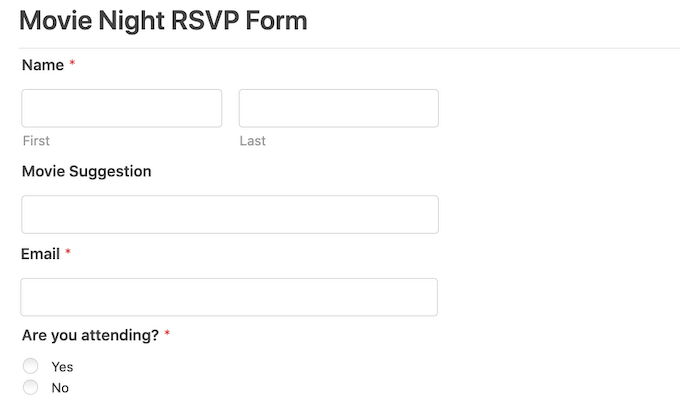
Med ett bokningsformulär kommer du aldrig att förlora en kund bara för att du inte var tillgänglig för att svara i telefon.
Bokningsformulär kan också automatisera en stor del av bokningsprocessen. Detta inkluderar att ta emot betalningar och att skicka dina kunder hjälpsamma påminnelse-e-postmeddelanden. Detta kan förbättra kvaliteten på kundupplevelsen. Det kan också spara dig från mycket irriterande administrativt arbete.
Med det sagt, låt oss ta en titt på hur du kan skapa ett bokningsformulär i WordPress. Vi visar dig två olika sätt att göra detta, så klicka bara på länkarna nedan för att hoppa till den metod du föredrar:
Videohandledning
Om du föredrar skriftliga instruktioner, fortsätt bara att läsa.
Metod 1. Hur man skapar ett bokningsformulär med WPForms (Rekommenderas)
WPForms är den bästa formulärbyggaren för WordPress som används av över 6 miljoner webbplatser. Du kan snabbt lägga till ett bokningsformulär på din webbplats med hjälp av pluginets enkla dra-och-släpp-byggare.

Det finns över 1800 färdiga mallar som kan hjälpa dig att komma igång. Detta inkluderar mallar för evenemangsplanering, feedbackformulär och mallar för användarregistrering.
Du kan till och med använda dessa färdiga formulär för att samla in donationer för din ideella webbplats, eller arrangera Zoom-möten med potentiella nya kunder.
Dessutom integreras WPForms med alla toppleverantörer av e-postmarknadsföring. Detta gör det enkelt att skicka meddelanden och påminnelser om bokningar till både dina kunder och din personal.
För det här inlägget kommer vi att använda versionen WPForms Pro eftersom den kommer med ett komplett mallbibliotek, kraftfulla tillägg och integrationer med flera betalningsleverantörer.
Om du letar efter ett gratis plugin för formulärbyggare finns det också en version som heter WPForms Lite. Den låter dig skapa enkla formulär och acceptera Stripe-betalningar, den inkluderar bara inte alla premiummallar och integrationer.
För mer information, se vår kompletta WPForms-recension.
Först måste du installera och aktivera pluginet. Om du behöver hjälp, se vår guide om hur man installerar ett WordPress-plugin.
Efter att ha aktiverat WPForms, gå till WPForms » Inställningar i din WordPress-instrumentpanel. Du kan nu ange din licensnyckel. Du hittar denna nyckel i ditt WPForms-konto.
Därefter behöver du gå till WPForms » Lägg till ny. För att börja, ge ditt bokningsformulär ett namn.
WPForms har många olika mallar så att du snabbt kan komma igång och bygga alla typer av formulär. Eftersom vi skapar ett bokningsformulär är det logiskt att välja kategorin Event Planning i sidofältet.
Här hittar du mallar för att beställa bröllopsblommor, boka en skolresa, anlita en DJ och allt däremellan.
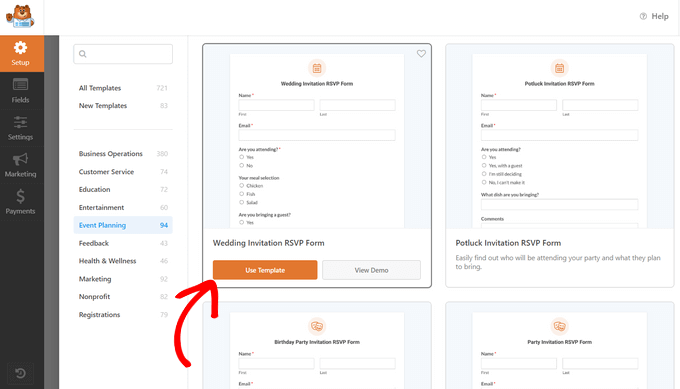
För att förhandsgranska en mall, klicka på knappen ‘View Demo’. Detta öppnar mallen i en ny flik.
När du hittar en design du vill använda, klicka på den orange knappen 'Skapa formulär'. Detta startar WPForms dra och släpp-redigerare.
I den här handledningen kommer vi att använda formuläret Online Event Registration RSVP. Detta formulär har fält där kunder kan skriva sitt namn och sin e-postadress.
Den frågar också besökare hur de hörde talas om ditt evenemang. Detta kan hjälpa dig att identifiera de marknadsföringskanaler och källor som ger dig flest konverteringar.
Du kan använda denna information för att planera dina framtida marknadsföringsaktiviteter och locka fler personer till ditt bokningsformulär. För mer information om konverteringsspårning, se vår ultimata guide om konverteringsspårning i WordPress.
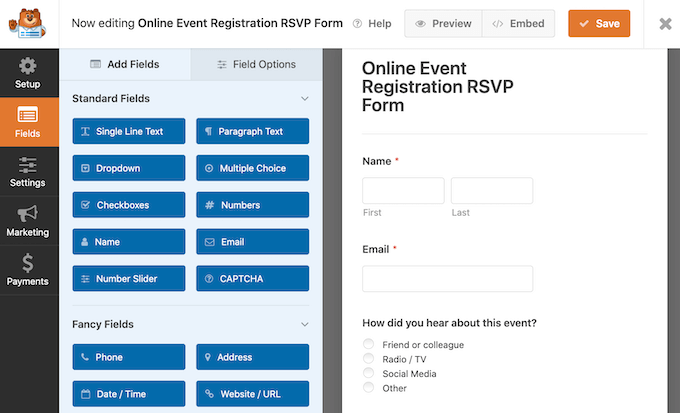
Mallen Online Event Registration RSVP låter också besökare lägga till flera personer till en enda bokning. Detta är perfekt för evenemang som ofta lockar gruppbokningar, som turer eller shower.
Slutligen kan kunderna använda rullgardinsmenyerna för att välja datum och tid då de vill delta i ditt evenemang.
Alla dessa fält är helt anpassningsbara. För att redigera ett fält, klicka helt enkelt på det. Sidofältet uppdateras sedan för att visa alla inställningar för det valda fältet.
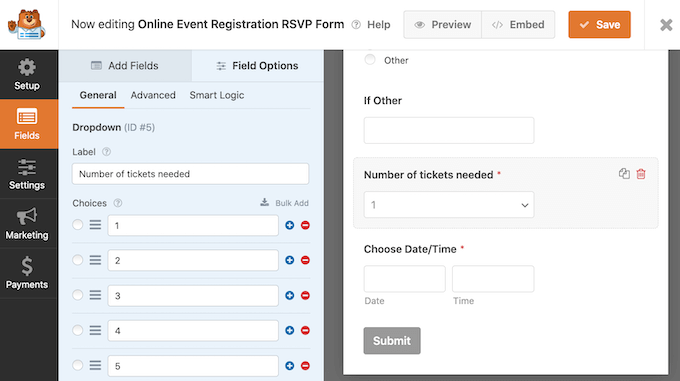
Du kan också lägga till fler fält i din mall för bokningsformulär. Om det inte redan är valt, klicka sedan på fliken 'Lägg till fält' i menyn till vänster.
Dra och släpp sedan helt enkelt ditt valda fält på plats i ditt bokningsformulär. Du kan också ändra ordningen som dessa fält visas i ditt formulär med dra och släpp.
När du är klar med att redigera din bokningsformulär, klicka på Spara-knappen.
Nu när du har skapat ditt bokningsformulär är det viktigt att ställa in några aviseringar.
Varje gång någon fyller i bokningsformuläret skickar WPForms som standard ett e-postmeddelande till din WordPress-administratör. Ibland vill du kanske skicka dessa e-postmeddelanden till en annan adress. Du kanske till och med vill e-posta flera personer.
Detta är enkelt att göra med WPForms. För att redigera dina e-postmeddelanden, klicka på Settings i menyn till vänster. Välj sedan Notifications.
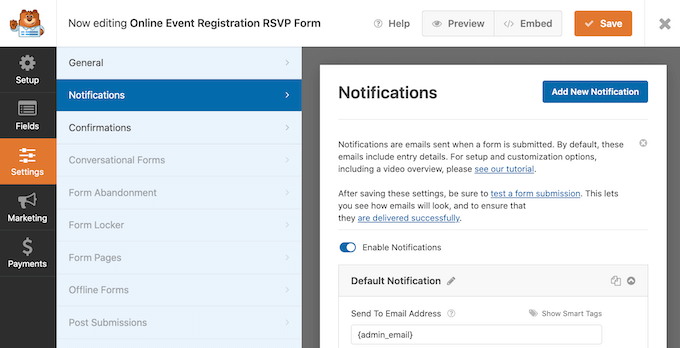
På den här skärmen, hitta fältet ‘Send To Email Address’. Som standard är detta inställt på {admin_email}. Detta är ett dynamiskt värde som talar om för WordPress att använda e-postadressen som är kopplad till ditt WordPress-administratörskonto.
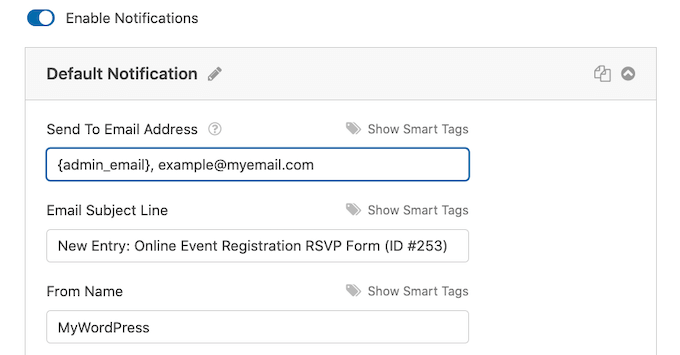
Du kan ta bort denna dynamiska text och ersätta den med vilken annan e-postadress som helst. Skriv bara den nya adressen direkt i fältet 'Skicka till e-postadress'.
Om du vill skicka e-post till flera personer, separera bara varje adress med ett kommatecken.
Du måste se till att alla e-postmeddelanden som skickas från din webbplats hamnar i mottagarens inkorg och inte i skräppostmappen. Det bästa sättet att göra detta är att använda en SMTP-tjänsteleverantör. För mer information, se vår guide om hur man åtgärdar WordPress-problem med att skicka e-post.
När du har slutfört skapandet av ditt WordPress-bokningsformulär är det dags att publicera det. Du kan antingen skapa en ny sida eller lägga till formuläret på en sida som du redan har skapat.
Med det sagt är processen exakt densamma. Öppna helt enkelt webbsidan där du vill visa ditt bokningsformulär. Klicka sedan på det svarta + ikonen.
WPForms har en egen block, så börja skriva 'WPForms'.
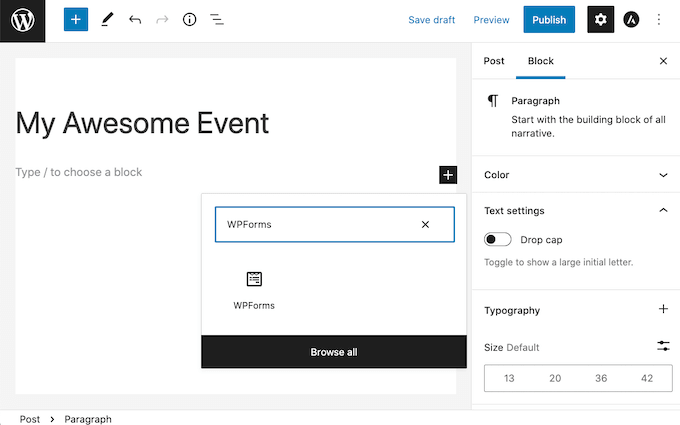
När detta block visas, lägg till det på din webbsida.
I ditt nya WPForms-block, klicka på rullgardinsmenyn och välj det bokningsformulär som du just skapade.
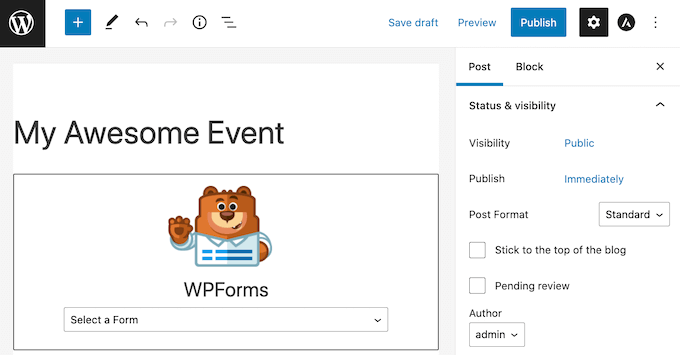
Du kan nu uppdatera eller publicera din sida.
Det var allt! Besök din webbplats så bör du nu se ditt bokningsformulär i funktion.
Metod 2. Hur man skapar ett bokningsformulär med Formidable Forms
Formidable Forms är det mest avancerade WordPress-formulärpluginet på marknaden. Du kan använda Formidable Forms dra-och-släpp-gränssnitt för att skapa ett bokningsformulär med mer avancerade funktioner som beräkningar.
Formidable Forms fungerar också utmärkt med andra verktyg som du kanske redan använder, som MemberPress, WooCommerce, eller din e-postleverantör.
I det här inlägget kommer vi att använda Formidable Forms Pro eftersom det har ett bra urval av mallar för bokningsformulär. Detta gör det enkelt att skapa ett användarvänligt bokningsformulär för din WordPress-webbplats.
Det första du behöver göra är att installera och aktivera Formidable Forms Lite, som är gratisversionen av pluginet. Formidable Forms Lite fungerar som bas för de avancerade funktionerna i Pro-versionen. För mer information, se vår guide om hur man installerar ett WordPress-plugin.
När du har gjort det, måste du gå till Formidable » Allmänna inställningar. Klicka sedan på länken 'Klicka för att ange en licensnyckel manuellt'.
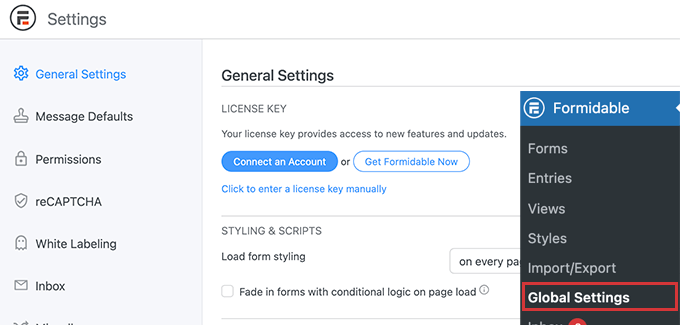
Du hittar din licensnyckel i nedladdningssektionen på ditt Formidable Forms-konto.
Du kan nu klistra in din licensnyckel i det här fältet och klicka på knappen 'Spara licens'.

Efter att ha aktiverat din licensnyckel, välj Formidable Forms från WordPress-menyn.
Klicka sedan på knappen 'Lägg till ny'.
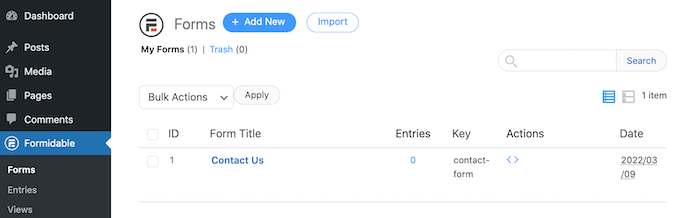
Du kan nu välja den mall du vill använda. Eftersom vi bygger ett bokningsformulär kanske du vill fokusera på kategorin Event Planning.
För att se alla mallar i den här kategorin, börja skriva 'Event Planning' i sökfältet. När kategorin Event Planning visas, klicka på den.
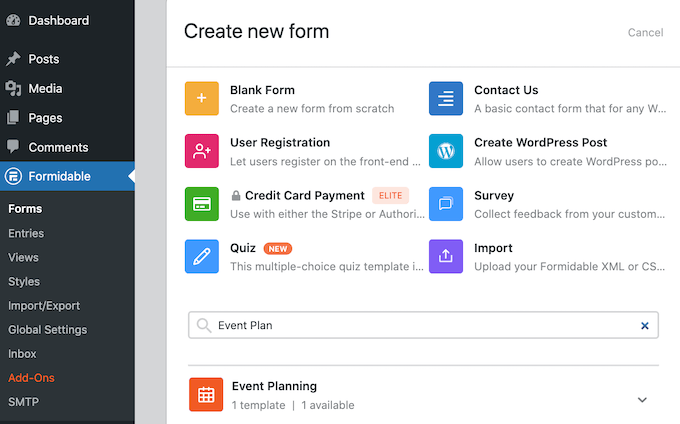
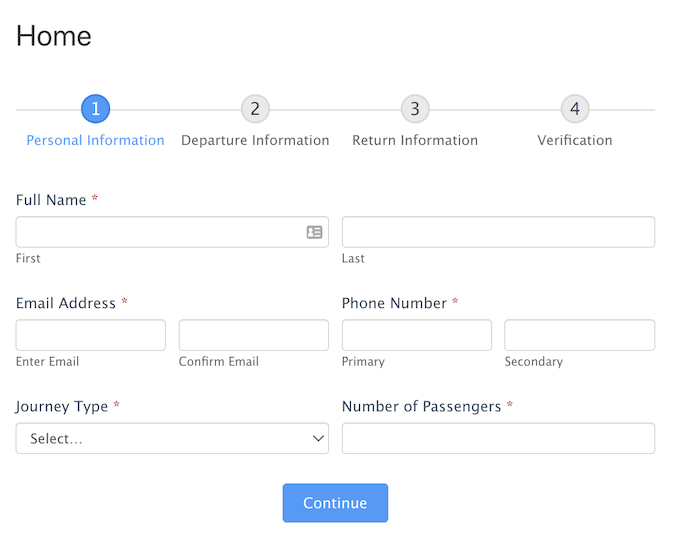
Du kan nu välja den mall du vill använda. Vi använder mallen 'Resebokning' i alla våra skärmdumpar.
Efter att ha valt din mall, ge den ett namn och ange en beskrivning. Klicka sedan på knappen 'Skapa'. Detta öppnar din mall i Formidable Forms-redigeraren.
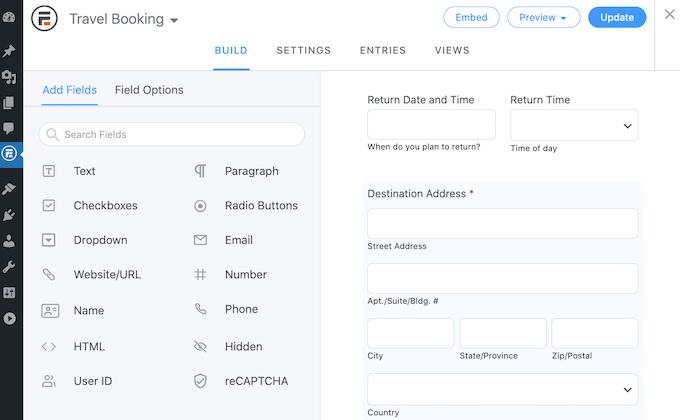
För att redigera ett fält, klicka på det. Sidofältet för Formidable Forms kommer då att visa alla olika inställningar för ditt valda fält.
Den här sidopanelen har också olika fält som du kan lägga till i ditt formulär. Du kanske vill använda dessa fält för att samla in mer information från dina besökare eller ge dem valmöjligheter. Du kan till exempel låta dem begära ett rum med havsutsikt, eller fråga om deras kostkrav.
Du kan också ändra var varje fält visas i ditt formulär genom att använda dra och släpp.
När du är nöjd med din design klickar du på 'Uppdatera' för att spara dina ändringar.
Om någon fyller i ditt bokningsformulär vill du veta det! Precis som WPForms skickar Formidable Forms e-post till din WordPress-administratör som standard.
Om du föredrar det, kan du tala om för Formidable Forms att skicka dessa e-postmeddelanden till en annan adress. Du kan till och med skicka dessa e-postmeddelanden till flera konton.
För att anpassa dessa standardmeddelanden, klicka på fliken Inställningar. Välj sedan 'Åtgärder & Aviseringar' från menyn till vänster.
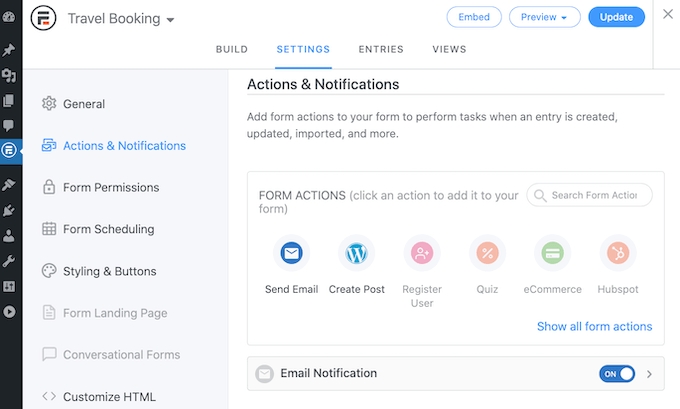
Klicka sedan på ikonen 'Skicka e-post'. Detta lägger till ett nytt avsnitt som innehåller alla inställningar du behöver för att konfigurera dina e-postmeddelanden. Detta inkluderar att ändra vem som får dessa e-postmeddelanden, eller att lägga till fler personer.
Det sista steget är att lägga till detta bokningsformulär på din WordPress-webbplats.
Klicka på knappen ‘Embed’ högst upp på skärmen. Detta öppnar ett popup-fönster där du kan välja att lägga till formuläret på en befintlig sida eller skapa en ny sida.
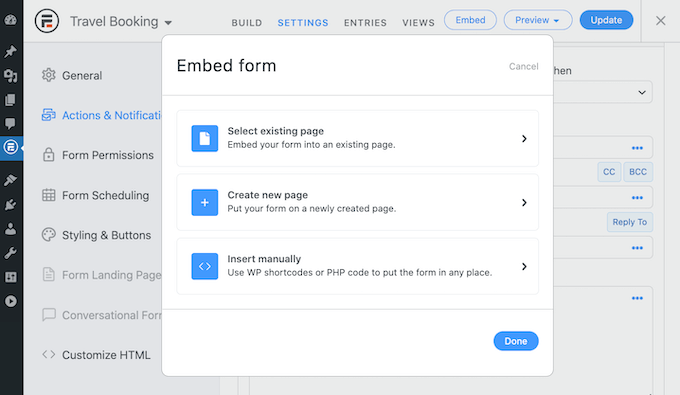
Ett annat alternativ är att lägga till detta formulär i en widget. Detta kan vara ett enkelt sätt att visa ditt bokningsformulär i ditt temas sidopanel, eller sidhuvud.
Om du vill lägga till ditt formulär i en widget, klicka på alternativet Infoga manuellt. Formidable Forms kommer då att visa en kortkod. Du kan nu kopiera denna kod och klistra in den i valfritt kortkodsblock.
Vi hoppas att den här artikeln hjälpte dig att lära dig hur du skapar ett bokningsformulär i WordPress. Du kanske också vill lära dig hur man skapar ett e-postnyhetsbrev, eller kolla in vår lista över nödvändiga WordPress-plugins för företagswebbplatser.
Om du gillade den här artikeln, prenumerera då på vår YouTube-kanal för WordPress-videoguider. Du kan också hitta oss på Twitter och Facebook.





Dennis Muthomi
Älskar den här artikeln om bokningsformulär i WordPress!
Jag har kunder vars webbplatser jag hanterar och ibland ger jag dem en kort genomgång via samtal om hur deras webbplatser presterar. Jag använde Google Kalender men det är för krångligt för mina kunder. När jag upptäckte att det kan göras med WPForms blev jag superglad eftersom jag redan har det här pluginet. Med den här guiden är jag säker på att jag kommer att få mycket bättre och mer funktionella resultat än vad jag har nu, vilket är för komplicerat för mig och kunden.
Jiří Vaněk
Jag skapar en webbplats för min fru som specialiserar sig på en specifik form av utomhuspsykoterapi. Jag försökte sätta upp ett bokningsformulär baserat på Google Kalender, men det fungerar inte alls bra. När jag ser att det kan göras med WPForms, blir jag exalterad eftersom jag redan har detta plugin. Med hjälp av den här guiden tror jag fast att jag äntligen kommer att uppnå mycket bättre och mer funktionella resultat än med min nuvarande lösning, som är onödigt komplicerad för båda parter.