


När vi först började använda WordPress, stördes vi alltid av standard-författar-URL:erna. De såg klumpiga och oprofessionella ut, vilket vi visste inte var bra för vårt varumärke eller SEO.
Efter att ha byggt hundratals webbplatser har vi lärt oss att anpassa dessa URL:er är en liten förändring med stor inverkan. Det gör omedelbart en blogg med flera författare mer polerad och organiserad.
I den här guiden visar vi dig det enkla, kodfria sättet att ändra författarens URL-slug och bas. Du kommer att kunna skapa renare, mer professionella länkar på bara några steg.
Vad är en URL-slug och en URL-bas?
WordPress erbjuder en SEO-vänlig URL-struktur som kallas snygga permalänkar. För att använda den här funktionen måste du se till att den är aktiverad genom att gå till Inställningar » Permalänkar i din WordPress-instrumentpanel och välja något annat alternativ än 'Enkel'.
När snygga permalänkar är aktiverade kan du skapa rena, läsbara URL:er för dina inlägg, sidor och kategorier genom att redigera deras sluggar. Istället för att använda URL:er med siffror som '/?p=123' kan du till exempel ha URL:er som inkluderar inläggets namn.
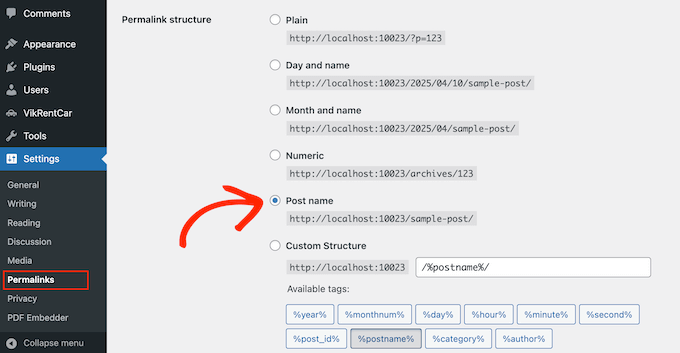
Den här funktionen skapar också snygga länkar för författarsidor. Det finns dock inget alternativ för dig att anpassa författarens URL.
I WordPress-terminologi är en slug titeln på en offentligt visbar sida i WordPress, formaterad för att användas i URL:er. Den ser ut så här:
https://example.com/author/syed-balkhi/
I exemplet ovan är syed-balkhi sluggen, och /author/ är basen.
Även om användare kan ändra sluggen och basen för inlägg, sidor, kategorier och taggar, är det som standard inte möjligt att ändra författarens URL i WordPress.
Om du föredrar att använda 'contributor' istället för 'author' eller vill ändra en viss författares slug, då är du på rätt plats.
Låt oss ta en titt på hur du enkelt kan ändra författarens URL-slug och bas i WordPress:
Ändra författarens slug i WordPress
Det första du behöver göra är att installera och aktivera pluginet Edit Author Slug. För mer information, se vår steg-för-steg-guide om hur man installerar ett WordPress-plugin.
Efter aktivering kommer detta plugin att lägga till en grupp alternativ på varje användarprofilsida.
Om du vill redigera sluggen för en användare på din webbplats, då behöver du gå till sidan Användare » Alla användare i WordPress-instrumentpanelen. Klicka sedan på länken 'Redigera' under ett användarnamn.
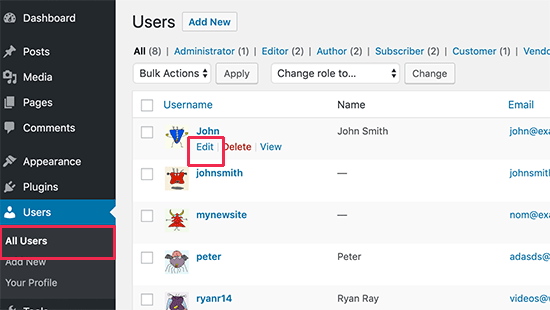
Detta tar dig till skärmen Redigera användare.
Bläddra helt enkelt ner till avsnittet 'Redigera författarens slug', så ser du en mängd val som du kan använda som författarens slug. Du kan till och med ange en anpassad slug.
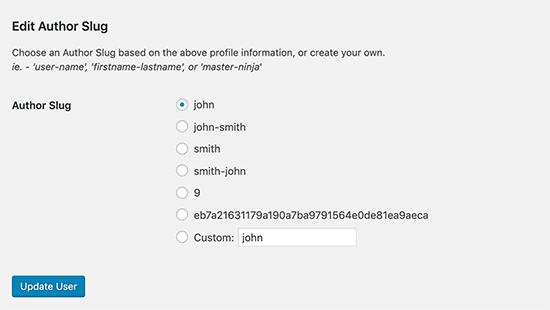
När du har gjort ändringarna klickar du på knappen 'Uppdatera användare' och förhandsgranskar din WordPress-webbplats.
Nu, när du klickar på författarens namn i ett inlägg för att visa författarsidan, kommer du att se att den använder den författarslug som du väljer för dem.
Ändra författarens bas-URL i WordPress
Om du bygger en webbplats där du vill ändra författarens bas från /author/ till något annat, kan du göra det med det här pluginet också.
Gå helt enkelt till sidan Inställningar » Redigera författarens slug. Här ser du ett alternativ för att ändra författarens bas och till och med välja olika baser för olika användarroller.
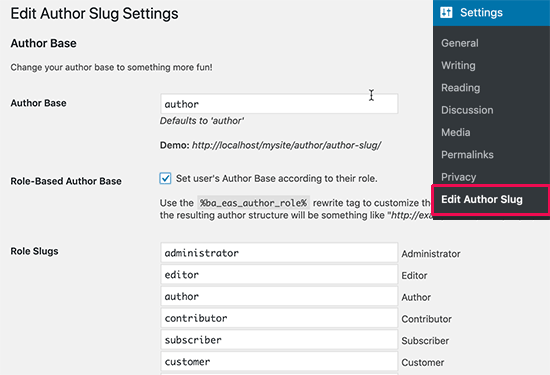
När du är klar klickar du bara på knappen ‘Spara ändringar’ för att spara dina inställningar. Du kan nu förhandsgranska din webbplats och klicka på länken för författaren för att se ändringarna i praktiken.
Konfigurera omdirigeringar för SEO-ändamål
När du ändrar författar-URL:er på en etablerad webbplats måste du hantera ändringen noggrant för att skydda din SEO. Sökmotorer har redan indexerat dina befintliga författarsidor, och andra webbplatser kan länka till dina nuvarande författar-URL:er.
Dina interna länkar och webbplatskartor refererar också till dessa gamla URL:er, så eventuella ändringar kan leda till att besökare stöter på 404-fel när de försöker komma åt ditt innehåll.
Det är därför det är viktigt att ställa in korrekta omdirigeringar, som vi kommer att visa dig nedan. Omdirigeringar säkerställer att både sökmotorer och besökare automatiskt skickas från de gamla URL:erna till de nya, vilket bevarar dina sökrankningar och användarupplevelse.
Först måste du installera och aktivera pluginet Redirection. För mer information, se vår steg-för-steg-guide om hur man installerar ett WordPress-plugin.
Efter aktivering, gå till sidan Verktyg » Omdirigering. Du kommer att mötas av pluginets installationsguide. Du kan följa instruktionerna på skärmen för att fortsätta installationen eller klicka på länken ‘Manuell installation’ för att hoppa över den.
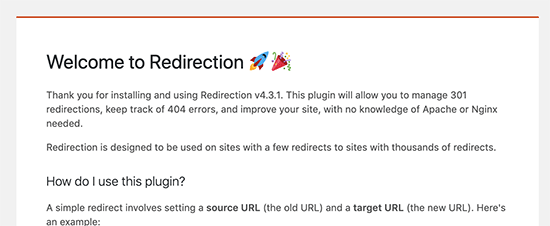
Därefter kommer du till sidan Omdirigering. Härifrån, scrolla ner till sektionen 'Lägg till ny omdirigering'.
Du behöver lägga till den gamla författarsidans URL som källa och den nya författarens URL-sida som mål.
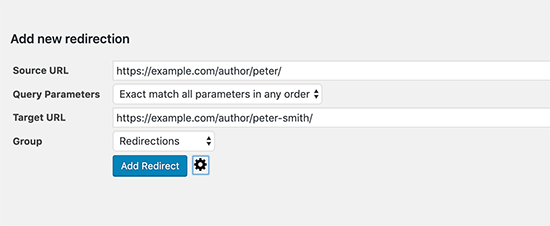
Glöm inte att klicka på knappen 'Lägg till omdirigering' för att spara dina ändringar. Pluginet kommer nu automatiskt att omdirigera besökare som kommer till den gamla författarsidan till den nya URL:en.
Om du har ändrat författarbasen för hela din webbplats (till exempel från /author/ till /contributor/), vill du skapa en regel som vidarebefordrar alla dessa URL:er på en gång. Detta sparar dig från att behöva omdirigera varje författares sida enskilt.
Låt oss anta att du ändrade basen för författarens URL till 'contributor'. Här är inställningarna du skulle använda för att konfigurera den nya omdirigeringen:
- Källa:
/author/(.*)$ - Mål:
/contributor/$1
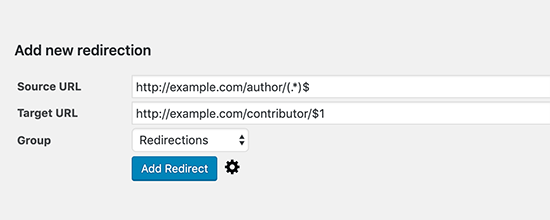
Klicka sedan på kugghjulsikonen bredvid knappen 'Lägg till omdirigering' för att visa avancerade alternativ. Se till att kryssa i rutan 'Regex' för att aktivera denna typ av omdirigering.
Vad betyder den här koden?
Oroa dig inte, du behöver inte vara en kodningsexpert! Här är en snabb genomgång:
Tillsammans skapar de en smart regel som omdirigerar alla författarsidor till deras nya plats.
Observera att denna regex-metod är perfekt om du ändrar alla författare till en enda ny bas (som 'contributor'). Men om du har ställt in olika baser för olika användarroller, kommer en enda regex-regel inte att fungera.
För komplexa situationer som att hantera olika baser för olika användarroller rekommenderar vi att du använder All in One SEO (AIOSEO) Pro. Dess kraftfulla Redirection Manager kan hantera dessa avancerade omdirigeringar automatiskt och spara dig från eventuella huvudvärk. 👍
Det låter dig enkelt ställa in omdirigeringar för hela webbplatsen. Dessutom kan du aktivera automatisk spårning av 404-fel för att säkerställa att du aldrig har några trasiga länkar på din webbplats.
För att lära dig mer om omdirigeringar, se vår guide om hur man ställer in omdirigeringar i WordPress.
Vanliga frågor om att ändra författar-URL:er
Här är svar på några av de vanligaste frågorna våra läsare ställer om att anpassa författarsluggar och baser i WordPress.
1. Kommer ändring av författarens URL att skada min SEO?
Att ändra din författar-URL kommer inte att skada din SEO så länge du ställer in korrekt 301-omdirigering. Omdirigeringar guidar sökmotorer och besökare från den gamla URL:en till den nya, vilket säkerställer att du inte förlorar trafik eller sökrankningar.
2. Vad händer om jag inte ställer in omdirigeringar efter att ha ändrat författar-URL:er?
Om du inte ställer in omdirigeringar kommer alla som försöker komma åt de gamla författarsidorna att se en 404-felsida. Detta skapar en dålig användarupplevelse och kan göra att sökmotorer tar bort dessa sidor från sitt index, vilket negativt påverkar din SEO.
3. Kan jag ändra författarsluggen utan att använda ett plugin?
Som standard erbjuder WordPress inte ett inbyggt alternativ för att ändra författarsluggen eller basen. Även om det är möjligt med anpassad kod, är det komplext och kan bryta din webbplats om det inte görs korrekt. Att använda ett plugin är den säkraste och mest pålitliga metoden för de flesta användare.
4. Ändrar ändring av författarsluggen också användarens inloggningsnamn?
Nej, författarsluggen och användarnamnet är separata. Författarsluggen används endast för den offentliga URL:en för författarens arkivsida. Användarnamnet är vad författaren använder för att logga in på WordPress-instrumentpanelen, och det förblir oförändrat.
Ytterligare resurser om WordPress permalänkar och URL:er
Vi hoppas att den här artikeln hjälpte dig att ändra författarsluggen och basen i WordPress. Du kanske också vill se några andra artiklar relaterade till WordPress permalänkar och URL:er:
- Vad är en SEO-vänlig URL-struktur i WordPress
- Hur man ändrar kategoribasprefixet i WordPress
- Hur man tar bort siffror från WordPress-URL:er
- Hur man tar bort strängen v=XXXX från WordPress-URL:er
- Hur man tar bort datumet från WordPress-URL:er
- Hur man skapar anpassade permalänkar i WordPress (ultimat guide)
- Hur du återskapar dina permanenta länkar i WordPress
Om du gillade den här artikeln, prenumerera gärna på vår YouTube-kanal för WordPress-videoguider. Du kan också hitta oss på Twitter och Facebook.




Ritish Sharma
Tack för informationen. Men kan jag ta bort pluginet efter att ha ändrat författarens URL-slug? Eller kommer den ändrade URL:en också att raderas med detta?
WPBeginner Support
Vi rekommenderar att du tittar på pluginets FAQ eftersom de täcker när du kan ta bort pluginet eller när du inte kan det.
Admin
estelle
Tack så mycket för din tid och ansträngning att publicera detta. Detta fungerade
WPBeginner Support
You’re welcome, glad our guide was helpful
Admin
Frank the Man
Verkar som att detta är föråldrat? Jag kan inte hitta "Redigera författarslug" när jag går till Redigera användarprofil (jag är inloggad som administratör). Några nya tips för detta?
WPBeginner Support
Du vill säkerställa att pluginet är installerat och aktiverat för att sektionen ska vara synlig.
Admin
Muhammad Waqas
Problem löst efter att ha sett en YouTube-video från wp beginner, tack..
WPBeginner Support
You’re welcome, glad our guide was helpful
Admin
Bathri Vijay
Tack för din underbara blogg.
WPBeginner Support
You’re welcome, glad you like our site
Admin
Linas
Tack! Det här var vad jag letade efter!
WPBeginner Support
Glad our content is what you were wanting
Admin
Amanda
Tack så mycket! Jag hade ingen aning om att det här pluginet fanns. Nu har jag både mer professionellt utseende (och SEO-vänliga) författarsluggar och mina användarnamn är helt privata, så jag behöver inte oroa mig för potentiella hackare. Det var det enda som mitt säkerhetsplugin inte verkade hantera, så jag är mycket nöjd.
Jag kan också bekräfta att detta plugin fungerar med den senaste versionen av WordPress, även om det tekniskt sett inte har testats för det (senaste uppdateringen var för ett år sedan). Jag antar att när ett plugin fungerar, så fungerar det.
Bishwambhar Sen
Tack för det här inlägget! Min författarslugg var något i stil med myname_somerandomcharcter och eftersom det var mitt användarnamn kunde jag inte ens ändra det och alla mina inlägg hade den här författarsluggen. SEO-analys skulle avslöja den här sluggen som en SEO-ovänlig URL. Nu har jag ändrat den med hjälp av det här pluginet! Tack igen!
Tony
Bra artikel, jag har dock ett problem.
Jag ställde in en anpassad struktur i permalänkinställningarna till article/%postname%/. Det påverkar dock även mina författarsidor och nu har jag article/author/%author%.
Kan du hjälpa till?
Phil
Hej
Tack för den här artikeln. Är det möjligt att göra följande:
[URL:er är exempel]
Jag har en webbplats xyz.com. Under URL:en xyz.com/site1/site2 har jag inläggen från WordPress. Om jag nu öppnar ett inlägg är URL:en som xyz.com/{postname} men jag skulle vilja ha xyz.com/site1/site2/{postname}
Kan du hjälpa mig?
BR
Phil
Marven
Du kan bara skapa en URL som består av den PRIMÄRA kategorin och inläggsnamnet.
Gå till Inställningar->Permalänkar och välj "anpassad struktur". I fältet kan du klicka på knapparna under inmatningsfältet eller klistra in följande:
/%category%/%postname%/
Vikash
I WordPress 4.8.1? Jag kan inte hitta det. Hjälp mig
Matt
Snabb fråga om gamla URL:er och sökmotorer. Eftersom jag har använt den här webbplatsen i cirka 11 år vet jag att de gamla författar-URL:erna finns i sökmotorerna och eventuellt på andra platser också.
Bör vi inte lägga till en omdirigering i .htaccess så att alla gamla länkar omdirigeras till den nya författar-URL:en?
Tack för ditt råd.
-Matt
WPBeginner Support
Hej Matt,
Ja, om dina författarsidor är indexerade av sökmotorer, då behöver du ställa in omdirigeringar. Se vår guide om hur man skapar omdirigeringar i WordPress för detaljerade instruktioner.
Admin
Matt
Tack för ditt snabba svar!
För att bättre kunna hjälpa andra användare, är det här vad jag kom fram till. Vänligen korrigera eventuella .htaccess-kodningsproblem som du anser lämpliga.
# Omdirigera gammal författar-URL till ny 2017-03-14 (Matt)
RedirectMatch 301 /old-user/ http://www.example.com/author/new-user/
Chad
Thanks, great post.
Ashu
ja hjälpsamt
Dinesh
Tack så mycket. Jag älskar den här lösningen.
madhavi jha
Du lägger till detta i din tema function.php
global $wp_rewrite;
$wp_rewrite->author_base = "member"; // eller vad som helst
$wp_rewrite->flush_rules();
Ann
OMG, en livräddare! En hackare använde mitt exakta (och konstiga) användarnamn. Jag insåg äntligen att det visades i författare/användarnamn (även om Woo Canvas frågar mig hur jag vill visa mitt namn), och det här är det enda inlägget (jag har sökt i timmar) som erbjuder en enkel lösning för en icke-programmerare. Jag älskar dig, WPBeginner....
ferdicon
Måste plugin användas för att ändra användarslug, för många plugin kan verkligen göra att din WordPress-webbplats blir långsam att ladda