


Om du någonsin har öppnat din inkorg och hittat dussintals skräppostformulär vet du hur frustrerande det är.
Falska förfrågningar, nonsensmeddelanden och misstänkta länkar kan begrava de verkliga kundförfrågningar som du faktiskt bryr dig om. Ännu värre, denna ström av skräppost kan blockera dina riktiga e-postmeddelanden från att komma fram och slösa bort timmar av din tid varje vecka.
På WPBeginner var vi nyligen tvungna att hantera över 18 000 spam-inlägg som försökte överbelasta vårt kontaktformulär över natten. Det är därför vi vet att spam i kontaktformulär inte bara är irriterande. Det är ett allvarligt problem som kan kosta dig leads och till och med sakta ner din webbplats.
Den goda nyheten är att du inte behöver leva med det.
Efter år av testning av anti-spam-metoder har vi identifierat 9 beprövade strategier som stoppar spam utan att blockera riktiga besökare. Med dessa lösningar kan du fokusera på det som är viktigast: att koppla samman med äkta kunder. ✅
📘 Viktiga slutsatser
- Spam i kontaktformulär kan översvämma din inkorg med falska meddelanden, dölja verkliga kundförfrågningar och till och med skapa säkerhetsrisker för din WordPress-webbplats.
- Att använda lager av skydd som antispam-tokens, CAPTCHA, filter och brandväggar kan dramatiskt minska spam samtidigt som formulären är enkla för riktiga besökare att använda.
- WPForms är det bästa kontaktformulärpluginet med inbyggda antispam-funktioner.
Varför du behöver blockera spam i kontaktformulär i WordPress
Spambots genomsöker webbplatser och letar efter osäkra formulär så att de kan skicka spamiga länkar till dig. Dessa länkar leder ofta till webbplatser fyllda med annonser eller nätfiskesidor utformade för att lura människor att dela känslig information som lösenord eller kreditkortsnummer.
De kan också försöka bryta sig in i din webbplats inloggningsformulär med brute force-attacker. Om en bot lyckas logga in på ditt WordPress-konto, kan den ta kontroll över din webbplats. Detta är en anledning till varför WordPress-säkerhet är så viktig.
Ibland kan de till och med leta efter sårbarheter i din webbplats formulär och kapa dem för att skicka skadlig kod eller spam till andra personer. Spammare kan installera skadlig kod, vilket utsätter dina besökare och din webbplats för risker. De kan till och med stjäla personlig information, vilket är mycket farligt för webbutiker med känslig kunddata.
Dessutom, om spammare använder ditt kontaktformulär för att skicka meddelanden via din webbplats e-postsystem, kan de skicka spam till din e-postlista. Dessa meddelanden kan se ut som om de skickades av dig eller din webbplats.
Utan att veta att det kan vara spam, kan användare öppna dessa e-postmeddelanden och klicka på länkarna inuti. Detta kan öka trafiken och klick på spammarens webbplats, vilket hjälper dem att tjäna pengar genom annonser, affiliate-länkar eller bedrägerier. Dessutom kan det skada din relation med dina läsare.
Detta innebär att spam inte bara är ett problem. Dessa spambots kan vara farliga för din webbplats, dina besökare och ditt rykte.
🔗 Relaterat: Vi har till och med varit tvungna att stoppa över 18 000 spam-lead-attacker på vårt eget WordPress-formulär — här är exakt hur vi blockerade det.
Med det i åtanke, låt oss titta på några beprövade metoder för att förhindra spam i kontaktformulär på din WordPress-webbplats.
Använd helt enkelt snabblänkarna nedan för att hoppa direkt till den metod du vill lära dig om först:
- Att välja rätt WordPress-formulärplugin för att bekämpa skräppost
- Use ReCAPTCHA Checkbox to Block Contact Form Spam
- Använda Google Invisible reCAPTCHA för att blockera spam i kontaktformulär
- Använda anpassad CAPTCHA för att blockera spam i kontaktformulär
- Prevent Spam Bots From Seeing Your Form
- Blockera spam-IP-adresser
- Begränsa inlägg efter land
- Blockera specifika e-postadresser på ditt formulär
- Filtrera bort spam-nyckelord och svordomar i dina kontaktformulärinlägg
- Vanliga frågor (FAQ) om spam i kontaktformulär
- Vidare läsning för att förbättra WordPress-säkerhet och prestanda
Redo? Här är 9 beprövade sätt att minska och blockera spam i kontaktformulär i WordPress.
1. Att välja rätt WordPress-formulärplugin för att bekämpa spam
Många WordPress-kontaktformulärplugins har inte inbyggt spamskydd. Även om ett plugin har grundläggande spamskyddsfunktioner, är dessa ofta opålitliga och svåra att använda.
Det mest effektiva sättet att blockera spam i kontaktformulär är att välja bästa WordPress-pluginet för kontaktformulär.
Vi rekommenderar att använda WPForms eftersom det har en inbyggd spam-skyddstoken som skyddar dina formulär utan att påverka användarupplevelsen. Dessutom är det samma verktyg som vi använder för alla kontakt-, enkät- och opt-in-formulär här på WPBeginner.
Du kan läsa vår kompletta WPForms-recension för mer information om vad den kan göra!

WPForms har inbyggda reCAPTCHA- och anpassade CAPTCHA-funktioner som hjälper dig att bekämpa spam i kontaktformulär. Vi kommer att gå igenom de olika alternativen du kan använda.
Så först installerar och aktiverar vi WPForms-pluginen. Om du är osäker på hur du gör det, ta en titt på vår steg-för-steg-guide om hur man installerar ett WordPress-plugin.
📝 Notera: Vissa av tipsen i den här artikeln fungerar även på den kostnadsfria WPForms Lite-versionen.
När WPForms-pluginet är aktiverat måste du skapa ett kontaktformulär.
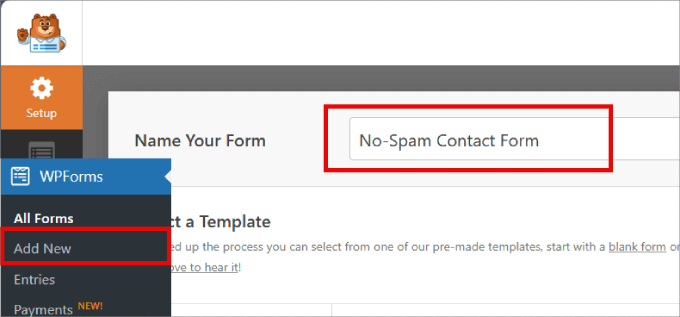
För att komma igång, gå helt enkelt till WPForms » Lägg till ny, där du kommer till dra-och-släpp-redigeraren. Sedan kan du skriva ett namn för ditt kontaktformulär i fältet 'Formulärnamn'.
WPForms levereras med över 2000 färdiga mallar som du kan använda för att skapa alla typer av formulär. Du kan använda dessa formulärmallar för att samla in registreringar, skapa ett e-postnyhetsbrev och till och med ta emot kreditkortsbetalningar på din WordPress-webbplats.
Dessutom kan du använda den AI-drivna formulärbyggaren för att skapa formulär på bara några sekunder. Du behöver bara ge AI:n en kort beskrivning, så genererar den formuläret åt dig!

Och om du vill använda en färdig mall kan du utforska biblioteket.
Eftersom vi skapar ett kontaktformulär kan du välja ‘Använd mall’ under mallen ‘Enkelt kontaktformulär’.
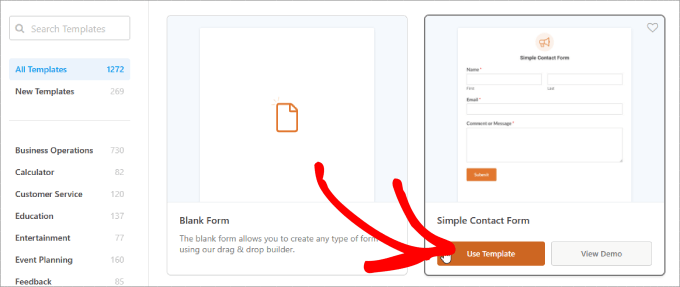
WPForms kommer nu automatiskt att skapa ett grundläggande kontaktformulär för din WordPress-webbplats.
Den här formulärmallen har redan fält där besökare kan skriva in sitt namn, e-postadress och meddelande.
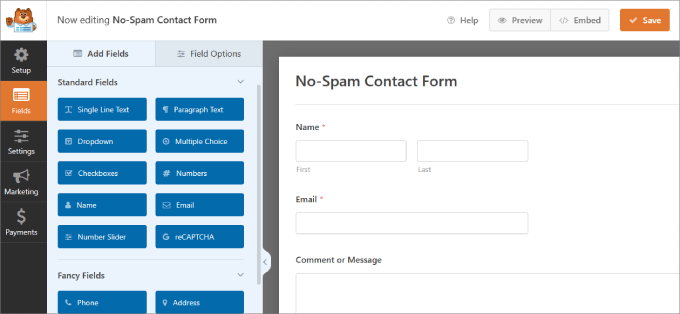
Som standard skyddar WPForms automatiskt dina formulär med en hemlig antispam-token.
Detta är ett dolt säkerhetsvärde som läggs till varje formulärinlämning i bakgrunden. Eftersom spambots inte kan generera denna token korrekt, blockeras deras inlämningar innan de når dig.
Tidigare använde WPForms en "honeypot", vilket är ett dolt formulärfält som normala besökare inte kan se. Botar fyller ofta i alla fält på en sida, så om det dolda fältet fylls i, flaggas formulärinlämningen som skräppost.
Men denna nya antispam-token är en mycket mer avancerad och effektiv lösning. Eftersom spambottar inte kan se eller interagera med denna hemliga token, fastnar de och kan inte skicka formuläret.
Denna metod kräver inte att besökare löser pussel eller markerar rutor, vilket kan hjälpa till att förhindra att formulär överges (när någon börjar fylla i ett formulär men lämnar det innan de skickar in det).
WPForms anti-spam-token är automatiskt aktiverat på varje nytt formulär du skapar. Du kan verifiera detta genom att gå till Inställningar » Spam-skydd och säkerhet inuti formulärbyggaren.
På den här skärmen kan du också aktivera Akismet-skydd mot skräppost.
Detta kommer automatiskt att kontrollera varje inlämning mot Akismets globala skräppostdatabas, som innehåller miljontals kända skräppostmeddelanden och misstänkta mönster som samlats in från webbplatser runt om i världen.
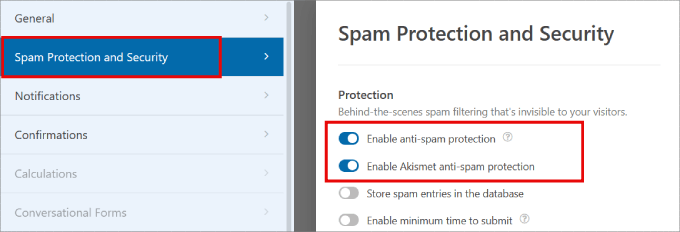
🚨 Viktigt: Du måste ha det huvudsakliga Akismet-pluginet för skräppost installerat och anslutet till ett Akismet-konto för att aktivera den här funktionen i WPForms.
För att lära dig mer kan du läsa vårt blogginlägg om vad Akismet är och varför du bör börja använda det genast.
Även med dessa kraftfulla skydd kan vissa envisa spammare fortfarande ta sig igenom. Om det händer kan du använda de andra metoderna i den här guiden för att stoppa dem en gång för alla.
2. Använd reCAPTCHA-kryssruta för att blockera spam i kontaktformulär
Ett enkelt sätt att stoppa spambots från att komma igenom är att använda reCAPTCHA. Denna populära metod finns tillgänglig i både gratis- och proffsversionerna av WPForms.
reCAPTCHA är ett gratis verktyg tillgängligt från Google, och vi använder det i kombination med WPForms inbyggda anti-spam-tokensystem.
För att lägga till en reCAPTCHA-kryssruta till ditt kontaktformulär kan du gå till WPForms » Inställningar i din WordPress-instrumentpanel.
Klicka sedan på fliken 'CAPTCHA'. Därefter behöver du välja 'reCAPTCHA' genom att klicka på den.
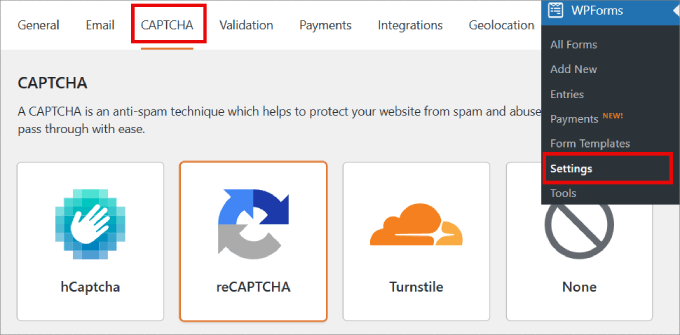
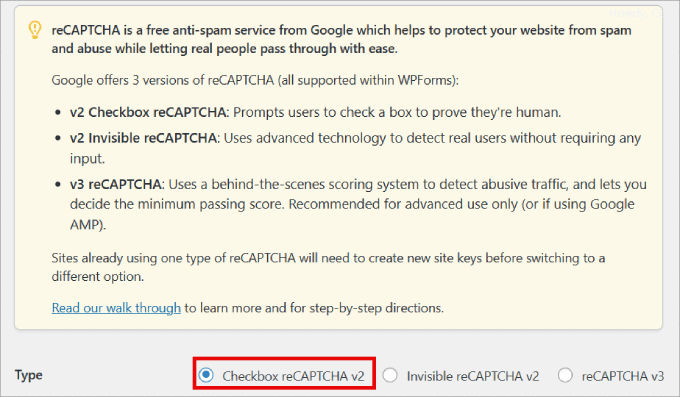
När du har gjort det, låt oss scrolla ner till avsnittet 'Typ'.
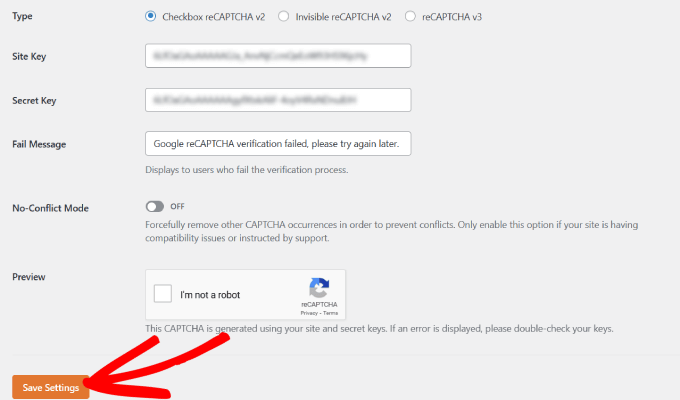
Sedan kan du klicka för att välja radio-knappen ‘Checkbox reCAPTCHA v2’.
WPForms kommer nu att be dig om en webbplatsnyckel och en hemlig nyckel.
För att få denna information, gå till Googles reCAPTCHA-webbplats och klicka på knappen 'v3 Admin Console' i toppmenyn.
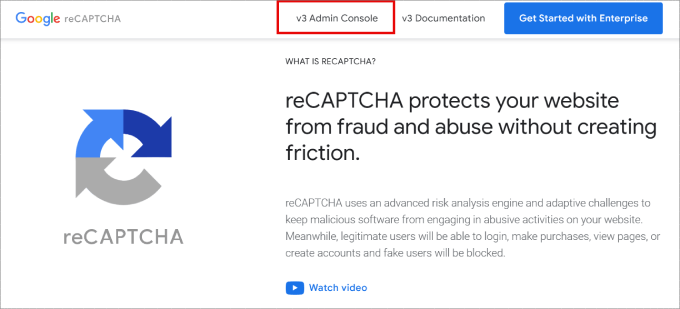
Efter inloggning, klicka på ikonen 'Skapa' (ett plustecken) för att registrera en ny webbplats. Om du inte redan är inloggad på ditt Google-konto måste du ange ditt användarnamn och lösenord eller skapa ett nytt Google-konto.
Därefter ser du en skärm där du kan registrera din WordPress-webbplats.
Först kan du ange ett namn för din webbplats i fältet 'Etikett'. Detta är bara för din egen referens, men vi rekommenderar att du använder ett tydligt, beskrivande namn för att enkelt kunna identifiera din webbplats.
Välj sedan under 'reCAPTCHA-typ' alternativet 'Utmaning (v2)'. Välj sedan bland de val som visas nedan alternativet "Jag är inte en robot" Kryssruta.
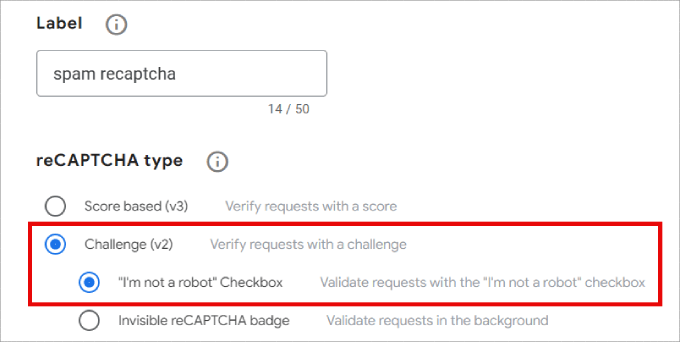
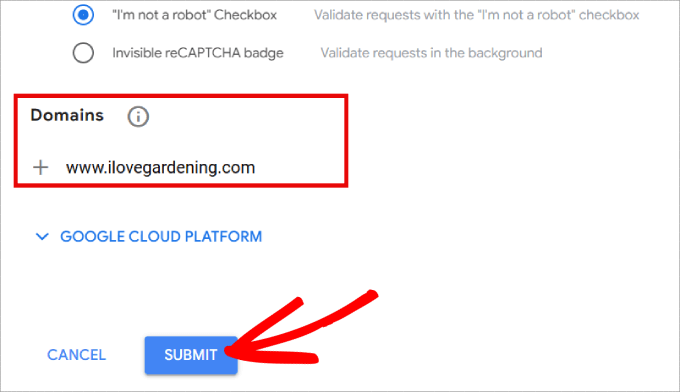
Skriv sedan in din webbplats domännamn i fältet 'Domän'.
När du har gjort det klickar du bara på knappen ‘Skicka’ längst ner på sidan.
Därefter ser du en sida som innehåller din webbplats nyckel och hemliga nyckel.
För att börja använda reCAPTCHA behöver du bara kopiera denna information till din WPForms-inställningssida.
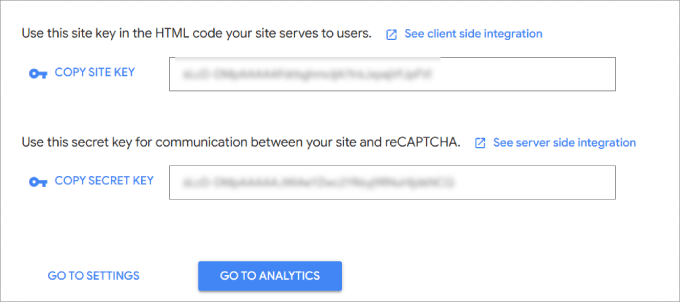
Så, låt oss kopiera varje nyckel separat och sedan klistra in den i fälten 'Webbplatsnyckel' och 'Hemlig nyckel' i din WordPress-instrumentpanel.
När du har gjort det, glöm inte att klicka på knappen 'Spara inställningar' längst ner på skärmen.
Efter det är du redo att lägga till reCAPTCHA-kryssrutan till ditt kontaktformulär.
För att börja kan du gå till WPForms » Alla formulär och klicka på länken ‘Redigera’ för formuläret du vill skydda med reCAPTCHA.
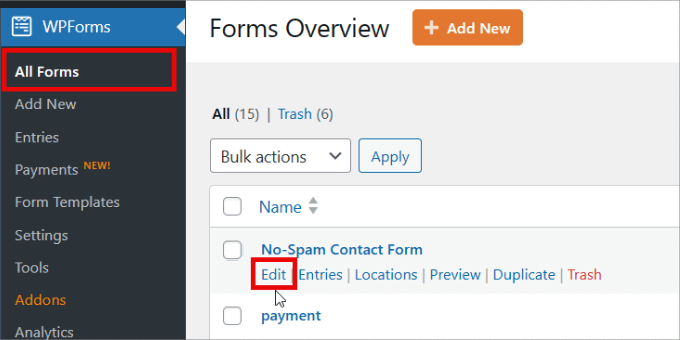
Detta öppnar ditt formulär i dra-och-släpp-formulärbyggaren. I menyn till vänster, hitta fältet 'reCAPTCHA' och klicka på det.
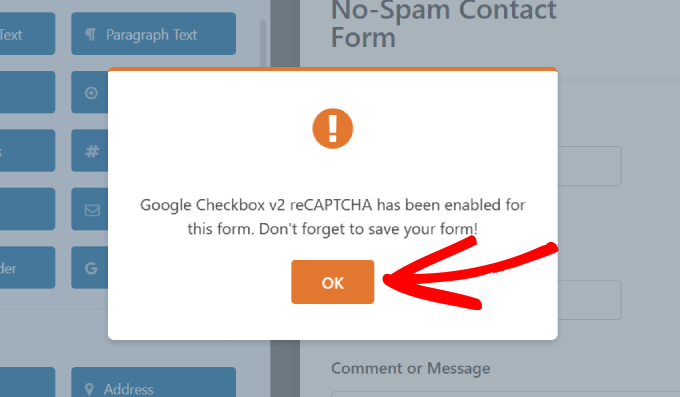
Du kommer nu att se ett meddelande om att reCAPTCHA har aktiverats för formuläret. För att fortsätta, klicka bara på knappen 'OK'.
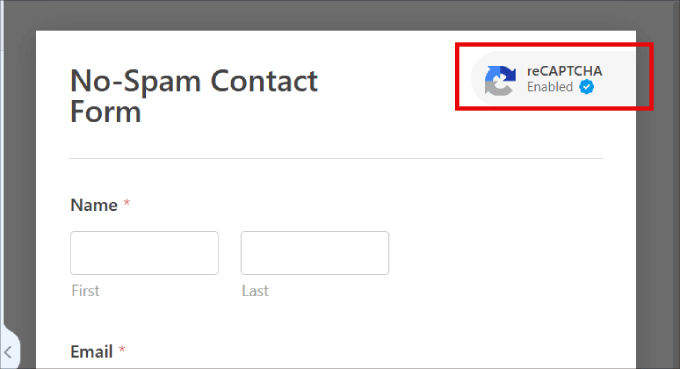
Nu ser du reCAPTCHA-logotypen högst upp i ditt formulär.
Detta innebär att du framgångsrikt har lagt till reCAPTCHA-skydd till ditt kontaktformulär.
📝 Notera: Om du bestämmer dig för att ta bort reCAPTCHA från formuläret vid något tillfälle, behöver du bara klicka på fältet 'reCAPTCHA' i WPForms vänstermenyn. Du kommer då att se ett meddelande som frågar om du vill bekräfta att du vill ta bort reCAPTCHA.
När du är klar, kom ihåg att spara dina ändringar genom att klicka på den orangea 'Spara'-knappen.
Lägga till ditt kontaktformulär på din webbplats
Efter allt detta är du redo att lägga till kontaktformuläret på din webbplats.
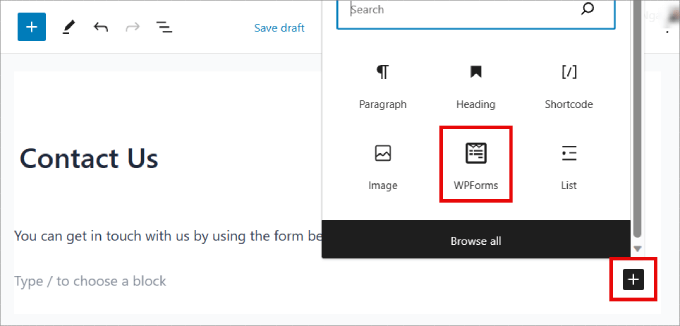
För att göra detta, öppna helt enkelt sidan eller inlägget där du vill visa ditt formulär och klicka på '+' -knappen för att lägga till ett nytt block.
I innehållsredigeraren kan du sedan skriva 'WPForms' för att hitta rätt block. När du klickar på WPForms-blocket läggs blocket till på din sida.
Härifrån kan du klicka på rullgardinsmenyn 'Välj ett formulär' för att öppna det.
Du kan nu välja det kontaktformulär du just skapade.
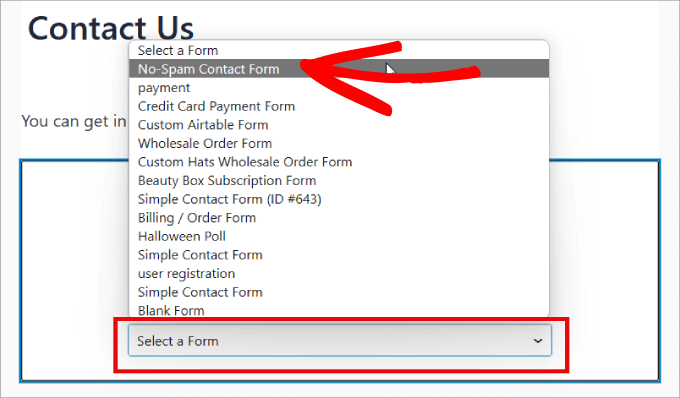
WPForms kommer att visa en förhandsgranskning av hur detta formulär kommer att se ut direkt i WordPress blockredigerare.
Du kan också förhandsgranska den här sidan genom att klicka på knappen ‘Förhandsgranska’ högst upp på sidan. Oavsett hur du väljer att förhandsgranska formuläret kommer du att se ett reCAPTCHA-fält.
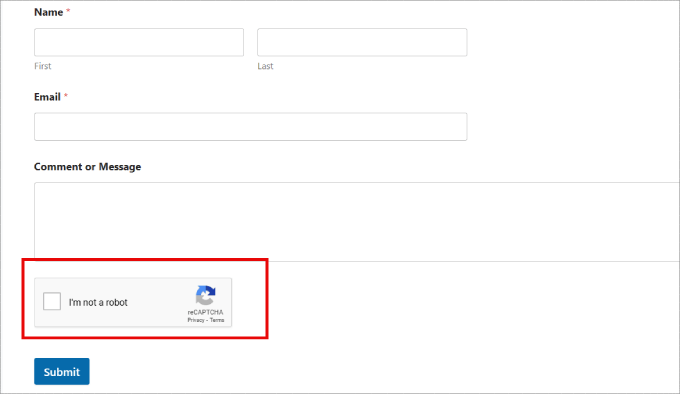
Detta fält blockerar alla automatiserade skräppostinlämningar, vilket drastiskt minskar mängden skräppost från kontaktformulär som du får på din webbplats.
3. Använda Google Invisible reCAPTCHA för att blockera spam i kontaktformulär
Vissa webbplatsägare vill inte att deras användare ska behöva kryssa i en ruta för att skicka in kontaktformuläret. Det är här osynlig reCAPTCHA kommer in.
Osynlig reCAPTCHA fungerar som vanlig reCAPTCHA, förutom att det inte finns någon kryssruta.
Istället körs Google tyst i bakgrunden för att analysera besökarens beteende. Om Google misstänker att besökaren är en bot, kommer den automatiskt att visa en reCAPTCHA-utmaning för dem att lösa.
Om du vill se hur det fungerar, har Google en demo här.
Du kan använda osynlig reCAPTCHA på dina WPForms kontaktformulär. Processen är faktiskt mycket lik den för att lägga till en reCAPTCHA-kryssruta, som beskrivs ovan.
Den första skillnaden är att du behöver välja ett annat alternativ när du ställer in reCAPTCHA på Googles webbplats.
Istället för att välja kryssrutan ‘Jag är inte en robot’, måste du välja ‘Osynlig reCAPTCHA-etikett’ istället.
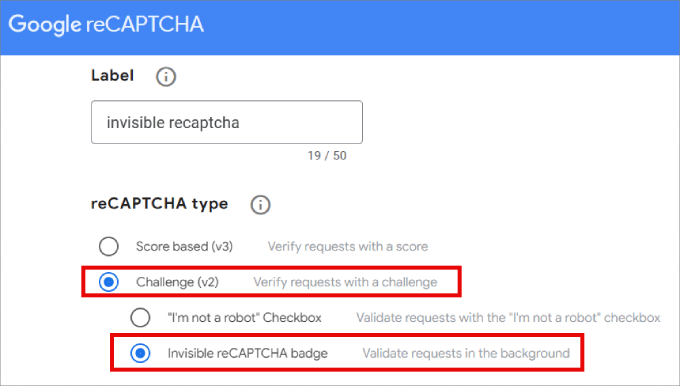
Du kan sedan skapa webbplatsen och hemliga nycklar genom att följa samma process som ovan.
När du har gjort det kan du gå till WPForms » Inställningar i din WordPress-instrumentpanel och klicka på fliken ‘CAPTCHA.’
Den här gången måste du dock välja 'Osynlig reCAPTCHA v2'.
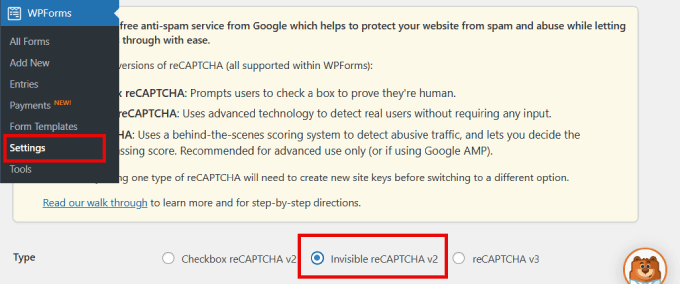
Se till att klicka på knappen 'Spara inställningar' längst ner på sidan.
Du kan sedan lägga till ett reCAPTCHA-fält till ditt kontaktformulär, genom att följa samma process som beskrivs ovan.
Varje gång någon skickar in ett kontaktformulär kommer din WordPress-webbplats automatiskt att använda den osynliga reCAPTCHA:n.
Besökare kommer att se reCAPTCHA-logotypen i formulärets nedre hörn, som visas i följande bild. Denna logotyp talar om för dem att ditt kontaktformulär är skyddat från spambots.
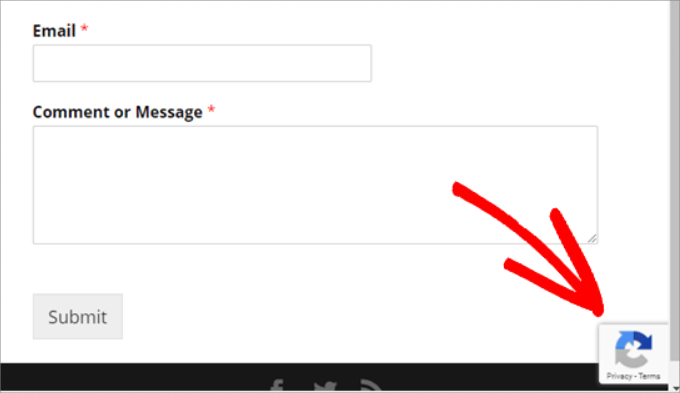
Om användaren vill lära sig mer om reCAPTCHA behöver de bara klicka på logotypen. Logotypen expanderar sedan för att visa länkar till Googles integritetspolicy och användarvillkor.
Det är också en bra idé att uppdatera din egen webbplats integritetspolicy med lite information om hur du använder reCAPTCHA.
💡 Snabbt tips: Eftersom osynlig reCAPTCHA fungerar i bakgrunden kan du vilja testa den själv. Öppna helt enkelt din kontaktsida i ett "Inkognito"- eller privat surf-fönster och skicka in en testpost för att säkerställa att den fungerar smidigt för riktiga användare.
4. Använda anpassad CAPTCHA för att blockera spam i kontaktformulär
Vissa webbplatsägare vill inte använda Googles reCAPTCHA på sina webbplatser på grund av integritetsproblem eller vill helt enkelt ha något som inte är varumärkesskyddat.
De goda nyheterna är att WPForms Pro kommer med ett anpassat CAPTCHA-tillägg. Detta låter dig skapa din egen frågebaserade CAPTCHA för att blockera spam i kontaktformulär utan att förlita dig på Google.
För att aktivera detta tillägg, gå helt enkelt till WPForms » Tillägg i din WordPress-instrumentpanel. Hitta sedan rutan 'Anpassat Captcha-tillägg' och klicka på knappen 'Installera tillägg'.
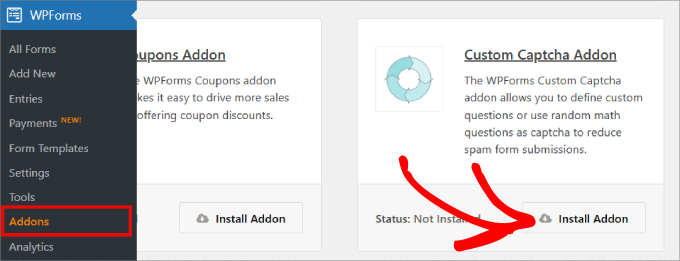
När det är installerat kan du gå till WPForms » Alla formulär och sedan hitta ditt kontaktformulär och klicka på länken 'Redigera' för att öppna det i WPForms-redigeraren.
I menyn till vänster, låt oss skrolla till ‘Fancy fields’ och dra fältet ‘Custom Captcha’ till ditt formulär.
Vi rekommenderar att placera detta fält precis ovanför knappen 'Skicka'. Detta innebär att besökare redan har fyllt i resten av formuläret innan de inser att de måste fylla i ett CAPTCHA-fält.
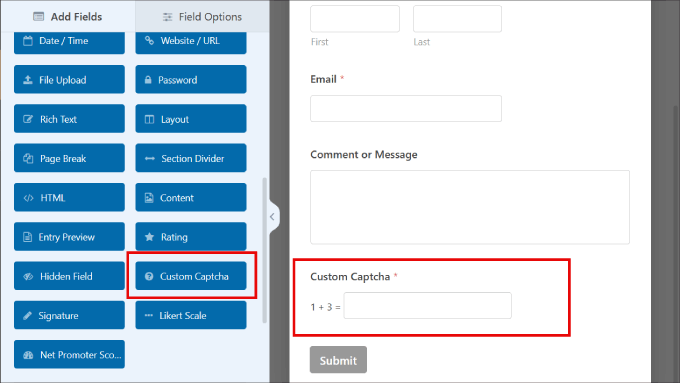
Som standard visar det här fältet en slumpmässig mattefråga. Ett annat alternativ är att skriva in några olika frågor och sedan utmana besökare att ange rätt svar.
Om du vill byta till ett fråge-och-svar-CAPTCHA, klicka på fältet ‘CAPTCHA’ för att välja det.
I menyn till vänster, öppna helt enkelt rullgardinsmenyn 'Typ' och välj 'Fråga och Svar'.
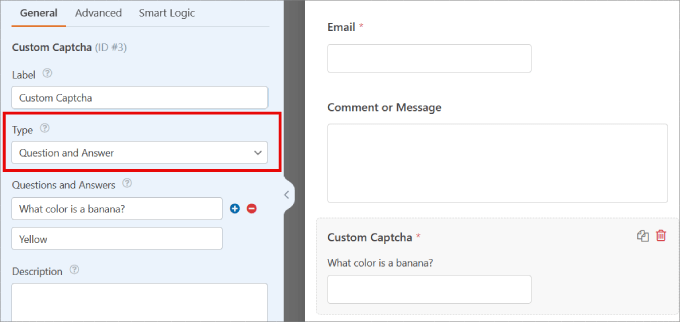
Om du väljer 'Fråga och svar' rekommenderar vi att du skapar några olika frågor. WPForms kommer sedan att rotera dessa frågor slumpmässigt så att de är svårare för skräppostrobotar att förutsäga.
Om du väljer alternativet ‘Math’, kommer WPForms att generera slumpmässiga matematiska frågor, så det är mycket mindre förutsägbart.
5. Förhindra spambots från att se ditt formulär
Ett annat sätt att blockera spam i kontaktformulär i WordPress är att hindra bottar från att ens se ditt formulär. Du kan göra detta genom att lösenordsskydda ditt kontaktformulär eller genom att bara visa det för personer som har registrerat sig på din WordPress-medlemswebbplats.
Dessa metoder kan vara överdrivna för ett standardkontaktformulär, men de kan fungera bra i andra situationer.
Till exempel, om du kör en månatlig frågestund för dina e-postprenumeranter, kan du skapa ett privat formulär där de kan skicka frågor till dig.
Lösenordsskydda ditt formulär med WordPress synlighetsalternativ
Du kan lösenordsskydda hela din 'Kontakta oss'-sida med hjälp av WordPress inbyggda verktyg.
För att komma igång, öppna helt enkelt din ‘Kontakta oss’-sida i WordPress blockredigerare. Sedan, i menyn till vänster, bredvid ‘Synlighet’, kan du klicka på ‘Publik’.
I popup-fönstret som visas, klickar vi på ‘Lösenordsskyddad.’
Du kan nu skriva ditt lösenord i fältet som som standard visar 'Använd ett säkert lösenord'. Alla besökare kommer att använda samma lösenord för att komma åt din Kontakta oss-sida.
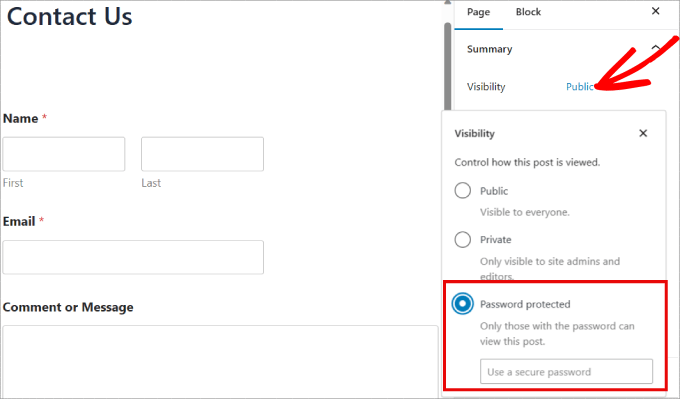
När du har gjort det kan du antingen uppdatera eller publicera din sida som vanligt.
Nu, när någon besöker din sida 'Kontakta oss', kommer de att bli ombedda att ange lösenordet.
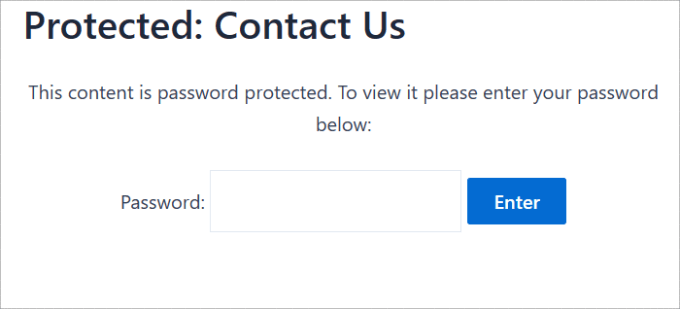
När de har angett lösenordet kan besökaren klicka på knappen 'Skicka' och använda ditt kontaktformulär som vanligt.
Det finns ett par nackdelar med den här metoden.
För det första kommer din kontaktsida att visa ett standardmeddelande som inte enkelt kan anpassas.
För det andra kommer den här metoden att lösenordsskydda hela din Kontakta oss-sida och inte bara ditt formulär. Detta kan vara ett problem om den här sidan har innehåll som bör vara synligt för alla användare, som FAQ, din postadress eller ditt företags telefonnummer.
Lösenordsskydda ditt formulär med ett WPForms-tillägg
Om du använder Pro-versionen av WPForms, låter tillägget Form Locker dig lösenordsskydda själva formuläret, inte hela din 'Kontakta oss'-sida.
För att installera Form Locker, gå helt enkelt till WPForms » Tillägg. Du kan sedan hitta Form Locker Addon och klicka på dess 'Installera tillägg'-knapp.
WPForms bör installera och aktivera detta tillägg automatiskt.
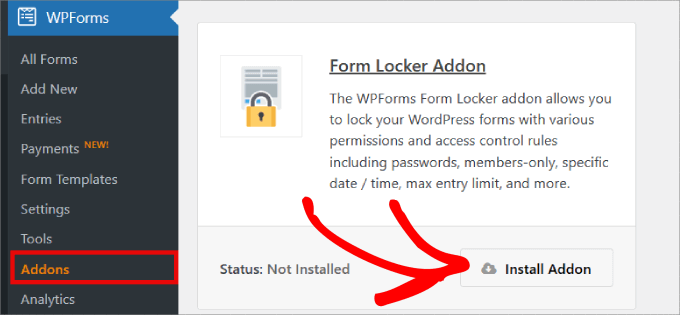
Därefter kan du gå till WPForms » Alla formulär och hitta formuläret du vill lösenordsskydda och klicka på länken 'Redigera'.
I menyn till vänster vill du välja Inställningar » Form Lock. Du kan sedan aktivera växlingsknappen 'Aktivera verifiering'.
WPForms kommer nu att visa några fält där du kan skriva in det lösenord du vill använda och det meddelande du visar besökare.
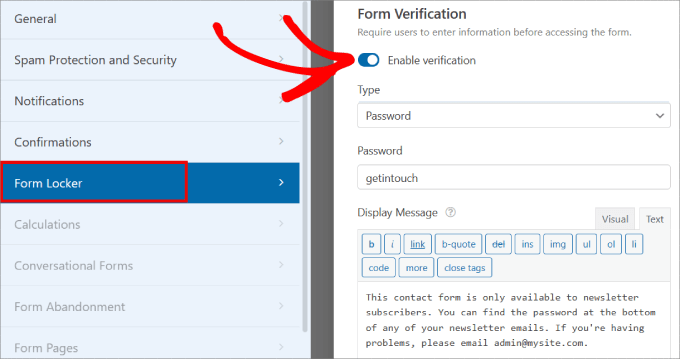
Din 'Kontakta oss'-sida kommer nu att vara synlig för alla användare, med endast kontaktformuläret dolt.
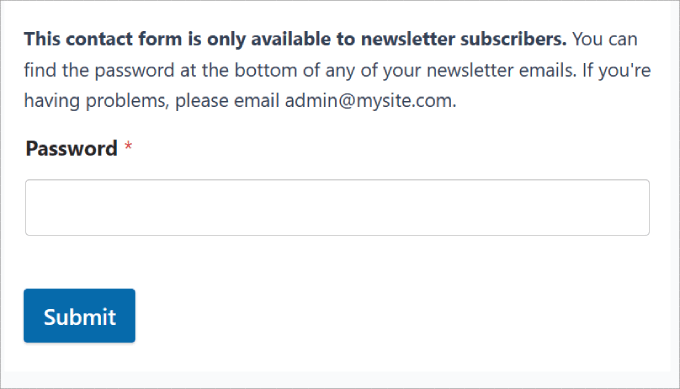
I följande bild kan du se ett exempel på hur ditt formulär kommer att se ut innan besökaren anger lösenordet.
Visa endast din kontaktsida för registrerade användare
Du kan också bara låta användare komma åt ditt kontaktformulär om de har registrerat sig på din webbplats.
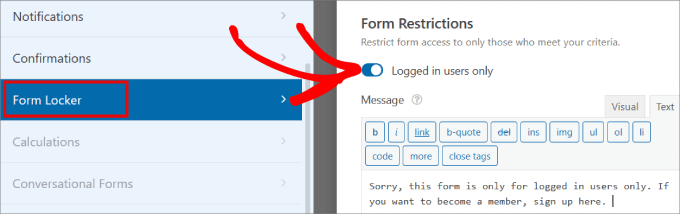
I fliken ‘Form Locker’ i WPForms kan du aktivera växlingsknappen ‘Endast inloggade användare’ under Form Restrictions. På så sätt kan formuläret endast visas av inloggade medlemmar.
Detta är ett utmärkt alternativ om du vill erbjuda en specifik tjänst endast till medlemmar. Det finns flera bra plugins för medlemskapswebbplatser som du kan använda för detta.
6. Blockera spam-IP-adresser
Om du märker att spam-inlägg fortsätter att komma från samma IP-adress, (det unika nummer som identifierar en besökares enhet på internet), då kan du blockera den IP-adressen från att komma åt din webbplats.
Detta är ett kraftfullt sätt att stoppa kända spammare som kan ha hittat ett sätt att kringgå dina andra säkerhetsåtgärder.
Det är dock viktigt att använda rätt verktyg för jobbet. Många användare försöker blockera IP-adresser genom att gå till Inställningar » Diskussion och lägga till dem i rutan 'Oönskade kommentarstermer'.
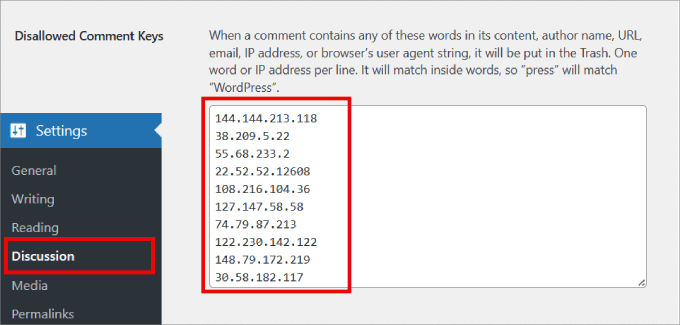
Medan vissa formulärplugins kan kontrollera den här listan, är det inte det mest effektiva sättet att blockera envisa spammare från hela din webbplats att förlita sig på den.
Det korrekta sättet att blockera IP-adresser från hela din webbplats är att använda en Web Application Firewall (WAF). Tänk på en WAF som en säkerhetsvakt för din webbplats. Den står vid ytterdörren och blockerar dålig trafik innan den ens laddar dina sidor.
På WPBeginner använder vi Cloudflare för vår webbplats brandvägg. Ett annat populärt och pålitligt alternativ är Sucuri.
Båda dessa tjänster låter dig enkelt blockera specifika IP-adresser i deras instrumentpanel. När en IP-adress är blockerad på brandväggsnivå kommer den användaren inte längre att kunna besöka din webbplats eller skicka in dina WordPress-formulär.
För mer information om hur du ställer in detta kan du se våra guider om hur man blockerar IP-adresser i WordPress.
7. Begränsa inlägg per land
Om du konsekvent får skräppost från specifika länder kan du blockera formulärinlägg från dessa platser. Om ditt företag till exempel bara betjänar kunder i USA kan du blockera inlägg från regioner där du inte verkar.
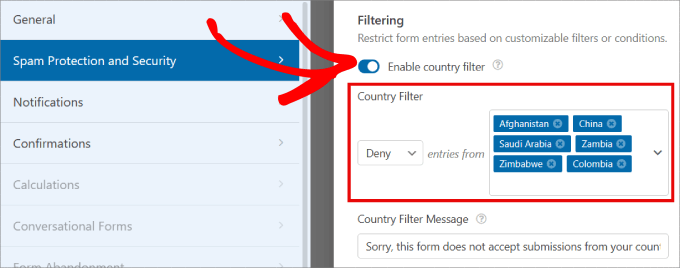
De goda nyheterna är att WPForms har en funktion för landfiltrering i sina avancerade metoder för skräppostblockering. Under Inställningar » Skräppostskydd och säkerhet kan du aktivera ‘Aktivera landfilter’. Därifrån kan du välja att tillåta eller neka specifika länder.
När du har lagt till dessa länder i den nekade listan kan du anpassa meddelandet som dessa användare kommer att få.
8. Blockera specifika e-postadresser i ditt formulär
Att blockera skräppost från mänskliga besökare kan vara knepigt. Till skillnad från automatiserade botar kan riktiga människor enkelt lösa CAPTCHA och kringgå andra säkerhetskontroller, vilket innebär att du behöver olika strategier för att stoppa dem.
En effektiv metod är att blockera återkommande förbrytare. Om du märker att du upprepade gånger får spam från samma e-postadresser, kan du förhindra dem från att skicka in ditt formulär igen.
I WPForms-byggaren kan du klicka på fältet 'E-post' för att öppna dess inställningar. I panelen till vänster, expandera fliken 'Avancerade alternativ'.
Här hittar du en ruta märkt 'Tillåt/Blockera'. Skriv in e-postadresserna som du vill stoppa inlägg från i textrutan. Du kan skriva in hela e-postadressen eller använda en asterisk (*) för att tillåta en partiell matchning.
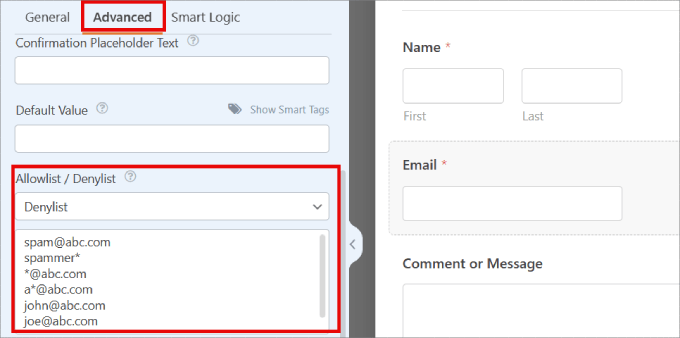
Den här funktionen är otroligt kraftfull eftersom du kan använda en asterisk (*) som en 'jokertecken' för att blockera hela grupper av e-postadresser utan att behöva skriva in varenda en.
Till exempel, här är flera exempel du kan experimentera med:
spammer@spamcompany.com– Här blockerar du den exakta matchningen av den angivna e-postadressen.spammer*– Att använda det här filtret förhindrar inlägg från e-postadresser som börjar med det namnet.*@spamcompany.com– Detta blockerar alla e-postadresser från den domänen.a*@spamcompany.com– Du kan blockera e-postadresser som börjar med en specifik bokstav för den givna domänen.spammer@spamcompany.com,spammer2@spamcompany.com– Om du har en lista över specifika spammare kan du lägga till dem alla genom att helt enkelt trycka på 'Enter' för att starta en ny rad för varje e-postadress.
Om du också vill blockera tillfälliga och spam-aktiga e-postadresser, se vår guide om hur man blockerar engångs-e-postadresser i WordPress.
9. Filtrera bort spam-nyckelord och svordomar i dina kontaktformulärinlämningar
Mänskliga besökare kan ange alla typer av nyckelord eller fraser för att marknadsföra sina produkter eller länkar när de skickar spam via ditt kontaktformulär.
För att hantera detta kan du blockera spam-nyckelord i ditt kontaktformulär. Allt du behöver göra är att aktivera inställningen 'Aktivera nyckelordsfilter', som finns på sidan Inställningar » Spam-skydd och säkerhet.
Klicka sedan på ‘Redigera nyckelordslista.’
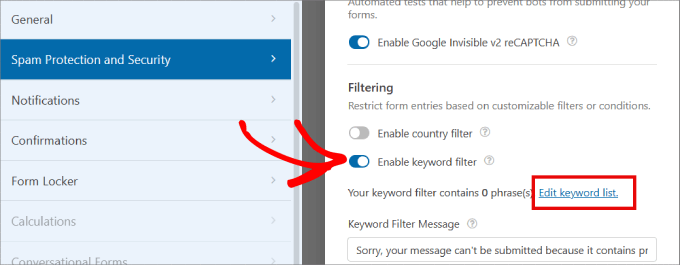
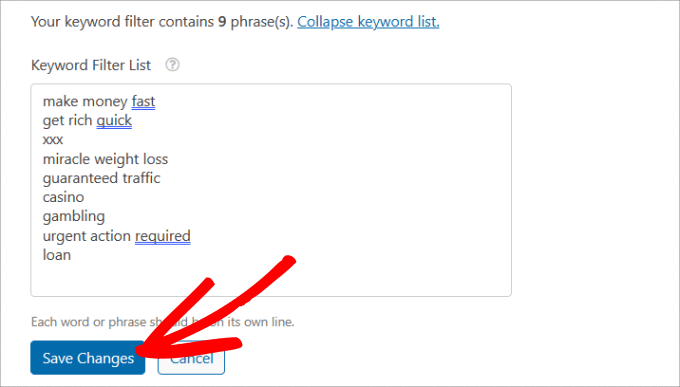
Ange nu listan med nyckelord som du vill blockera från kontaktformulärsinlägg.
Du kanske vill överväga nyckelord relaterade till finansiella bedrägerier, vuxet innehåll eller hälsorelaterade bedrägerier.
När du har angett dina blockerade nyckelord, klickar du bara på ‘Spara ändringar.’
Vanliga frågor (FAQ) om spam i kontaktformulär
Låt oss gå igenom några vanliga frågor om skräppost i kontaktformulär och förebyggande metoder.
Vilket är det bästa pluginet för att stoppa skräppost i kontaktformulär?
Vi rekommenderar WPForms eftersom det kommer med flera inbyggda verktyg för att bekämpa spam från både bots och riktiga personer. Du får en smart antispam-token, Google reCAPTCHA, anpassade CAPTCHA-alternativ, landningsfilter och nyckelordsfiltrering.
Är Google reCAPTCHA gratis att använda?
Ja! Google reCAPTCHA är helt gratis för de flesta webbplatser. Den kostnadsfria gränsen är mer än tillräcklig för att täcka småföretagswebbplatser, WordPress-bloggar och personliga projekt.
Varför får jag fortfarande skräppost även med en CAPTCHA på mitt formulär?
CAPTCHA är bra på att stoppa botar, men det kan inte stoppa en verklig person från att fylla i ditt formulär. Vissa spammare betalar till och med folk för att lösa CAPTCHA. Därför är det bäst att använda ett lagerindelningstillvägagångssätt med verktyg som nyckelordsfilter, e-postavvisningslistor och en brandvägg.
Kan Akismet blockera spam i kontaktformulär?
Ja. Om ditt formulärplugin stöder det, kan Akismet blockera skräppostinlägg. Till exempel låter WPForms dig aktivera Akismet-skydd, som automatiskt kontrollerar varje formulärinlägg mot Akismets globala skräppostdatabas.
Vidare läsning för att förbättra WordPress-säkerhet och prestanda
Vi hoppas att den här artikeln har hjälpt dig att lära dig hur du blockerar spam i kontaktformulär i WordPress.
Nu när du har säkrat dina kontaktformulär kan du ta din webbplatssäkerhet och prestanda ännu längre.
Här är några extra guider som kan hjälpa dig:
- Hur man lägger till NoCAPTCHA för att blockera kommentarspam i WordPress
- Hur man stoppar registreringsskräppost på din WordPress-medlemswebbplats
- Bästa WordPress säkerhetsplugins för att skydda din webbplats
- Den ultimata guiden till WordPress-säkerhet
- Den ultimata guiden för WordPress-prestanda
Om du gillade den här artikeln, prenumerera då på vår YouTube-kanal för WordPress-videoguider. Du kan också hitta oss på Twitter och Facebook.



Dennis Muthomi
En guldgruva av information i den här guiden!
Tipset om att använda WPForms inbyggda antispam-token är särskilt intressant – det hade jag inte hört talas om tidigare.
Jag har använt reCAPTCHA, men jag överväger nu att prova alternativet med anpassad CAPTCHA för ett mer personligt tillvägagångssätt.
Jiří Vaněk
Tack för en mycket informativ artikel. Jag har använt WP Armour-pluginet på min webbplats för att blockera spam. Tyvärr, efter den senaste uppdateringen, började det släppa igenom spam till diskussionsforumet. Därför började jag leta efter en bättre lösning. Jag skulle vilja fråga om implementering av Google reCAPTCHA. Jag har läst på olika forum att det kanske inte är den bästa lösningen mot spam. Vad är din åsikt om reCAPTCHA ur WordPress-professionellas perspektiv?
Är det meningsfullt att använda flera spam-lösningar samtidigt, som WP Armour tillsammans med reCAPTCHA? Eller är det inte tillrådligt?
WPBeginner Support
Du bör kontrollera med WP Armor om det finns några problem med att använda reCAPTCHA med deras plugin. Generellt sett kommer reCAPTCHA inte att fånga allt, men om du har problem med spam just nu är det ett bra alternativ att ha tillgängligt för att försöka se vad dina användare tycker.
Admin
Hajjalah
Jag tyckte verkligen att den här guiden var mycket användbar eftersom den gjorde det möjligt för mig att stoppa alla dåliga botar från att använda mina kontaktformulär. Jag använde bara Google reCAPTCHA-metoden och det löste hela problemet. Dina guider är verkligen mycket användbara för att lösa olika WordPress-problem. Tack verkligen.
Mrteesurez
Genom att implementera alla dessa, åtminstone ett par av dem, kommer det verkligen att hjälpa till att bekämpa spam, men jag har en fråga om den lösenordsskyddade sidan. Kan dessa lösenordsskyddade sidor visas i sökmotorer?
WPBeginner Kommentarer
Innehållet i själva formuläret är inte synligt för sökmotorer om sidan är lösenordsskyddad.
Lizzie W
Tack!! Förhoppningsvis kommer detta att stoppa botarna som började rikta sig mot min nya webbplats! Steg-för-steg-instruktioner var en gudagåva – mycket uppskattat!!
WPBeginner Support
Kul att vår guide var till hjälp!
Admin
Laurence Marks
Tipset om honungsburken för kontaktformulär var hjälpsamt. Vi fick en eller två skräppostmeddelanden per dag.
Jag har skapat webbplatser i ren HTML sedan 1995 men att hoppa in i nuvarande Wordpress har varit en ganska stor upplevelse för mig.
WPBeginner Support
Glad our recommendation was helpful
Admin
Steve Biese
Kan ditt formulär blockera meddelanden genom att inte tillåta visst innehåll. Jag vill bara ha ett formulär som INTE går igenom om de till exempel anger "Joe Miller". Jag håller på att bli galen och försöker hitta ett enkelt kontaktformulär som kan göra det.
WPBeginner Support
Det finns verktyg för att blockera vissa inlämningar. Om du kontaktar supporten för pluginet direkt kan de hjälpa till att ställa in viss blockering.
Admin
Amanda
Jag använder WPForms lite. Jag ser inte honeypot någonstans. Vad missar jag? Behöver jag uppgradera?
Sista frågan, om vi väljer GDPR, får vi fortfarande formulärdata, eller raderas den efter en viss tid? Eller är vi skyldiga att radera den? Skulle vi inkludera på vår webbplats integritetssida hur länge data kommer att finnas i våra händer innan den raderas?
WPBeginner Support
Du vill kontrollera i de allmänna inställningarna för formuläret efter honeypot i lite-versionen.
För GDPR rekommenderar vi att du börjar med att titta på våra GDPR-rekommendationer nedan:
https://www.wpbeginner.com/beginners-guide/the-ultimate-guide-to-wordpress-and-gdpr-compliance-everything-you-need-to-know/
Admin
Ayo
Tack, det här var hjälpsamt
WPBeginner Support
You’re welcome
Admin
Veronika Veale
Amazing! I don’t know what I would do without your tutorials
WPBeginner Support
Glad our tutorials could be helpful
Admin
Raj R Agrawal
Utmärkt handledning, hjälper mig verkligen mycket. Särskilt tack till er alla från djupet av mitt hjärta. Tack.
WPBeginner Support
You’re welcome, glad our content can be helpful
Admin