


De flesta webbplatsägare tänker inte på säkerhetskopior förrän det ögonblick de verkligen behöver en.
Oavsett om det är en felaktig plugin-uppdatering, en hackad webbplats eller ett oväntat serverkrasch, kan en nyligen gjord säkerhetskopia innebära skillnaden mellan en snabb lösning och en total ombyggnad.
Det är därför fler ägare av WordPress-webbplatser vänder sig till molnlagringslösningar som Dropbox. Det håller dina webbplatsfiler säkra, utanför servern och alltid tillgängliga.
Med ett plugin som Duplicator kan du automatisera hela processen – inga manuella nedladdningar eller filöverföringar krävs.
På WPBeginner har vi hjälpt många av våra partner varumärken att sätta upp exakt denna lösning eftersom den är snabb, pålitlig och nybörjarvänlig.
I den här steg-för-steg-handledningen visar vi hur du säkerhetskopierar din WordPress-webbplats till Dropbox med Duplicator.
💡Snabbt svar: Hur man säkerhetskopierar WordPress till Dropbox
Har du bråttom? Här är stegen för att snabbt säkerhetskopiera din webbplats till Dropbox
- Installera och aktivera pluginet Duplicator.
- Gå till Duplicator Pro » Lagring och auktorisera ditt Dropbox-konto.
- Navigera till Duplicator Pro » Säkerhetskopior och klicka på 'Lägg till ny'.
- Välj Dropbox som lagringsplats och klicka på 'Skapa säkerhetskopia'.
Varför säkerhetskopiera en WordPress-webbplats till Dropbox?
Att skapa regelbundna säkerhetskopior är avgörande för alla webbplatser, men att lagra dem på samma server är riskabelt. Genom att säkerhetskopiera till Dropbox säkerställer du att dina data är säkra på en separat, säker plats.
Här är de viktigaste fördelarna med att använda Dropbox för dina WordPress-säkerhetskopior:
- Säkerhet utanför webbplatsen: Om din webbplatsserver kraschar eller hackas, förblir dina säkerhetskopior säkra i molnet.
- Enkel åtkomst: Du kan komma åt, spara och dela dina säkerhetskopior från vilken dator eller mobil enhet som helst.
- Skydd mot hårdvarufel: Att lagra säkerhetskopior på din dator är riskabelt om din hårddisk går sönder. Dropbox eliminerar denna risk.
- Snabb återställning: Att ha en molnbaserad säkerhetskopia gör att du snabbt kan återställa din webbplats vid ett allvarligt fel eller en säkerhetsbrist.
I den här artikeln visar vi dig hur du säkerhetskopierar WordPress till Dropbox. Här är en snabb översikt över alla steg vi kommer att täcka i den här guiden:
Låt oss börja.
Ansluta din WordPress-webbplats till Dropbox
Det enklaste sättet att skapa WordPress-säkerhetskopior och spara dem i Dropbox är att använda pluginet Duplicator. Det är ett nybörjarvänligt WordPress backup-plugin som hjälper dig att säkerhetskopiera, migrera och klona din webbplats.
Flera av våra partner varumärken litar på Duplicator för att hantera sina säkerhetskopior. De har konsekvent rapporterat att det är en pålitlig och effektiv lösning för att skydda data.
Vi har också undersökt och testat detta verktyg i detalj. För att lära dig mer, se vår fullständiga Duplicator-recension.
En av anledningarna till att vi älskar Duplicator-pluginet är att det enkelt integreras med olika molntjänster. Detta inkluderar Dropbox, Google Drive, Amazon S3, OneDrive, FTP och SFTP.
Först måste du installera och aktivera Duplicator Pro-pluginet. Om du behöver hjälp, se vår guide om hur man installerar ett WordPress-plugin.
Notera: Vi använder Duplicator Pro-pluginet för den här handledningen eftersom det inkluderar integrationer för molnlagring. Det finns också en gratis version av Duplicator, men den tillåter dig inte att automatiskt lagra säkerhetskopior i Dropbox.
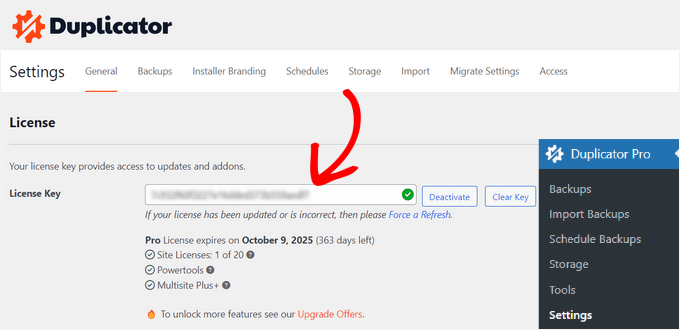
Efter aktivering, gå till Duplicator Pro » Settings från WordPress adminpanel och klicka på fliken 'Licensing'.
Ange sedan din licensnyckel och klicka på knappen 'Aktivera'. Du hittar enkelt licensnyckeln i ditt Duplicator-kontoområde.
När du har gjort det måste du ansluta ditt Dropbox-konto till Duplicator.
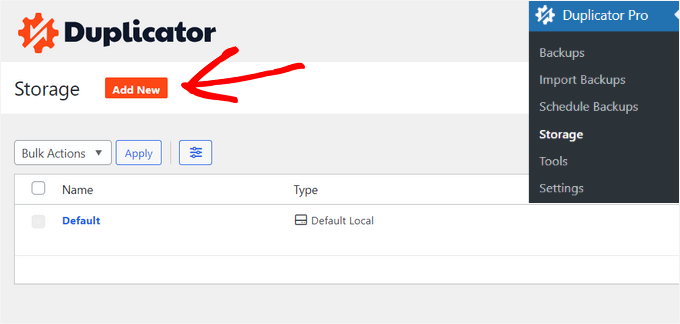
Gå helt enkelt till Duplicator Pro » Lagring från din WordPress-instrumentpanel. Här ser du ditt lokala lagringsalternativ där säkerhetskopior lagras som standard.
Klicka på knappen 'Lägg till ny' för att lägga till Dropbox.
Ange därefter ett namn för ditt nya lagringsalternativ så att det är lätt att känna igen. Vi kommer till exempel att kalla det 'Dropbox'.
Nästa steg är att klicka på rullgardinsmenyn 'Typ' och välja alternativet 'Dropbox'.
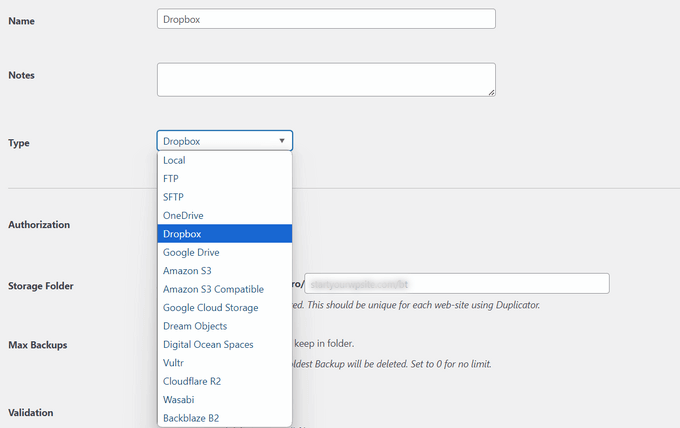
Här ser du nya inställningar för ditt lagringsalternativ.
Klicka på knappen 'Anslut till Dropbox'.
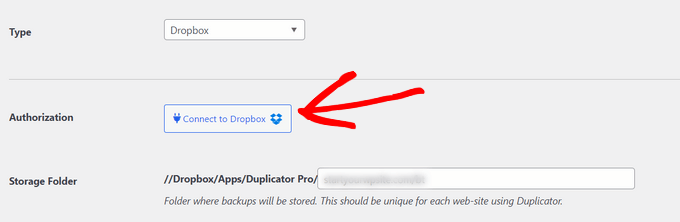
Efter att ha klickat på knappen visas fler inställningar i avsnittet Auktorisering.
Härifrån behöver du klicka på knappen 'Auktorisera Dropbox'.
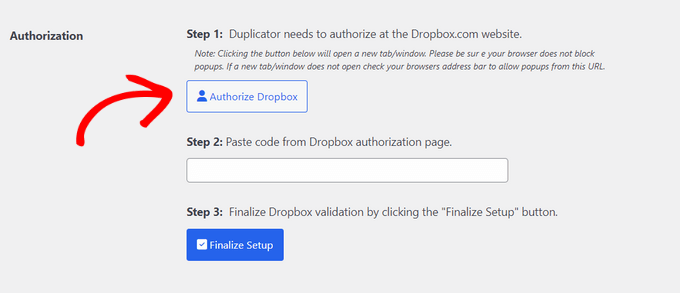
Sedan öppnas ett nytt fönster eller en ny flik. Logga bara in på ditt Dropbox-konto.
Du kan logga in med ditt Google- eller Apple-konto, eller ange den e-postadress och det lösenord du använde när du registrerade dig för Dropbox.
När du har loggat in måste du tillåta åtkomst till ditt Dropbox-konto.
Klicka på knappen 'Tillåt'.
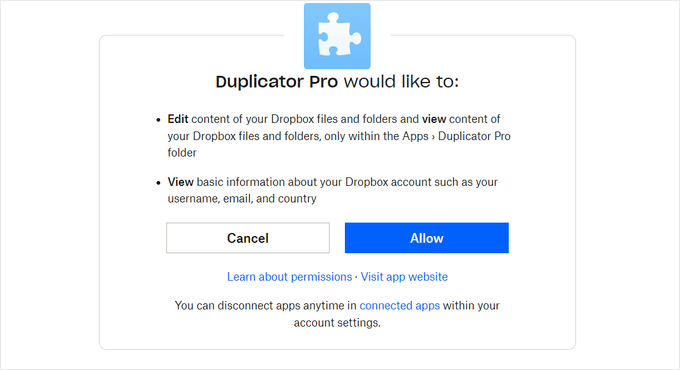
Du kommer sedan att se en auktoriseringskod.
Allt du behöver göra är att helt enkelt kopiera den här koden.
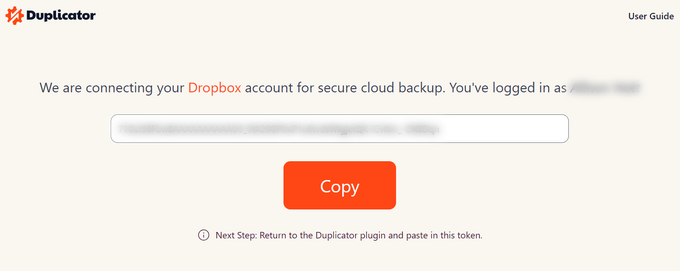
Du kan nu återgå till webbläsarfliken eller fönstret där du konfigurerar Duplicator Pro-lagringsinställningarna.
Klistra in koden i fältet 'Steg 2: Klistra in kod från Dropbox auktoriseringssida'.
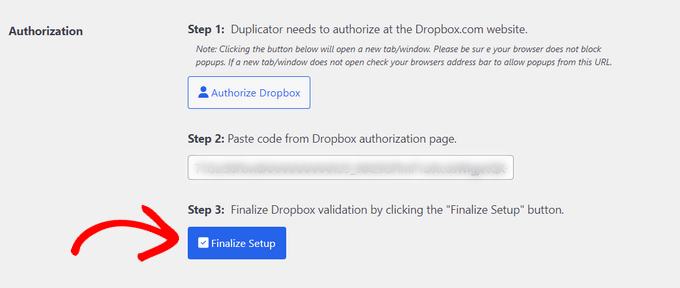
När det är klart, klicka på knappen 'Slutför installation'.
Du har framgångsrikt lagt till Dropbox som ett molnlagringsalternativ för att spara dina WordPress-säkerhetskopior.
Skapa en Dropbox-säkerhetskopia av din WordPress-webbplats
Nästa steg är att skapa en säkerhetskopia av din WordPress-blogg eller webbplats och spara den till Dropbox.
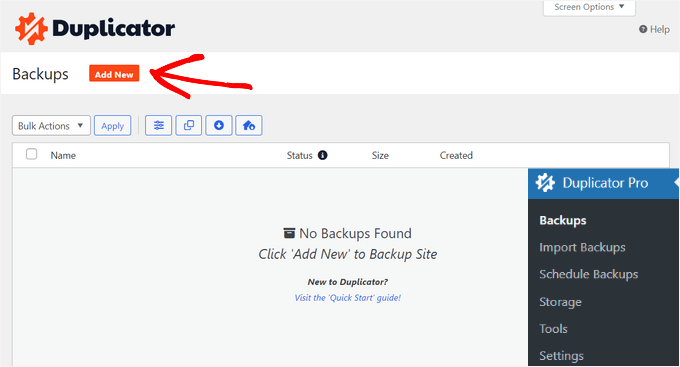
För att börja, gå till Duplicator Pro » Backups från WordPress adminpanel och klicka på knappen ‘Add New’.
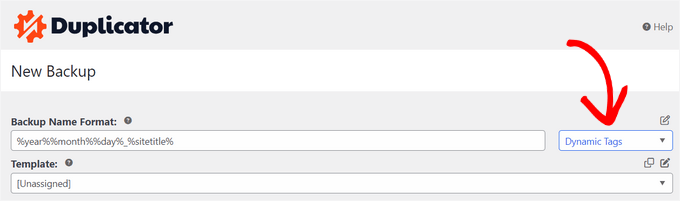
Ge sedan ditt säkerhetskopieringspaket ett namn. Du kan också använda dynamiska taggar för att automatiskt namnge din säkerhetskopia med ett format som datum, tid och din webbplatstitel.
I den här panelen låter Duplicator dig också välja en mall. Vi rekommenderar att du behåller den som ‘Unassigned’ för att bevara inställningarna från den senaste skanningen/byggnationen.
Därefter, expandera sektionen ‘Storage’.
Välj här ‘Dropbox’ som lagringsalternativ för att lagra din WordPress-säkerhetskopia.
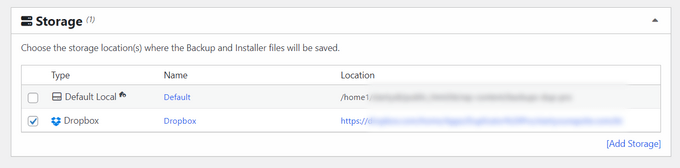
Du kan också ändra "Säkerhetskopiera"-inställningarna innan du säkerhetskopierar din webbplats. Som standard kommer pluginet att paketera ditt webbplatsinnehåll, plugins, teman, databaser och alla andra filer.
Du kan dock anpassa din säkerhetskopia genom att välja vilken del av din webbplats som ska säkerhetskopieras. Du kan till exempel arkivera endast WordPress-databasen.
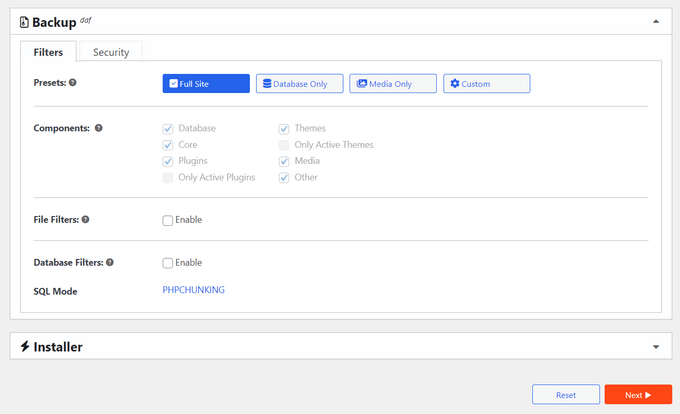
När du är klar klickar du helt enkelt på knappen 'Nästa' längst ner.
På nästa skärm kommer Duplicator att skanna din webbplats och kontrollera om allt är bra innan den skapar en säkerhetskopia. Du kommer att se ett meddelande eller en varning för eventuella problem som behöver åtgärdas innan du säkerhetskopierar din webbplats.
När allt stämmer, klicka på knappen ‘Create Backup’.
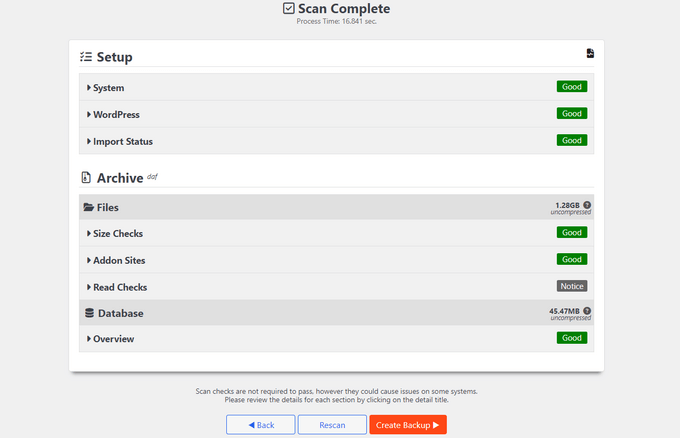
Pluginet kommer att ta några sekunder eller minuter att skapa ett säkerhetskopieringspaket. Tiden beror på storleken på filerna och mapparna.
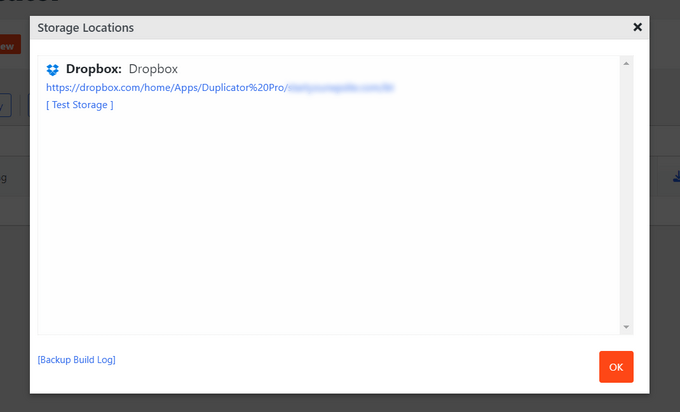
När paketet är klart sparas det i Dropbox. Du kan se Dropbox-platsen genom att klicka på 'Lagrings'-ikonen.
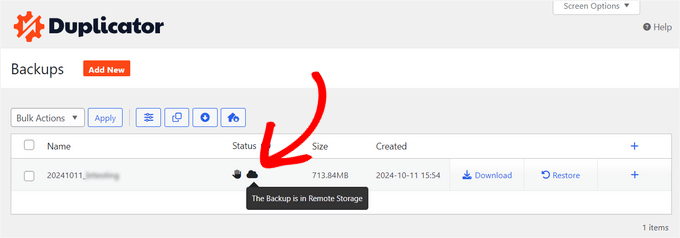
Ett nytt fönster öppnas nu med platsen.
Du kan helt enkelt klicka på länken för att visa din WordPress-säkerhetskopia i Dropbox-instrumentpanelen.
Schemalägga WordPress-säkerhetskopior till Dropbox (endast Pro-plugin)
Med Duplicator Pro kan du schemalägga regelbundna säkerhetskopior av webbplatsen och lagra dem i Dropbox.
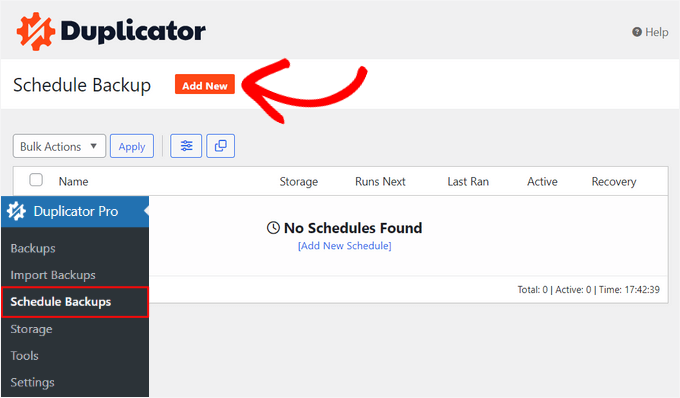
Gå först till Duplicator Pro » Schedule Backups från WordPress-instrumentpanelen och klicka på knappen ‘Add New’.
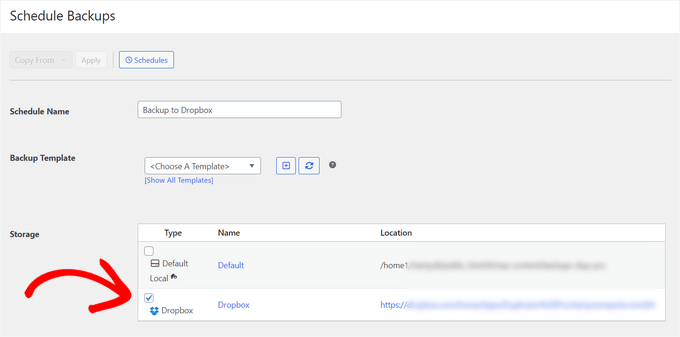
På nästa skärm, ange ett namn för ditt schemaläggningsschema för säkerhetskopiering och välj en mall. Vi rekommenderar att du använder standardmallen så att alla dina webbplatsfiler, mappar och databaser säkerhetskopieras.
Därefter, välj ‘Dropbox’ som lagringsplats för dina säkerhetskopior.
Rulla sedan ner och välj när pluginet automatiskt ska skapa en säkerhetskopia.
Du kan välja om du vill bygga ett paket varje timme, dagligen, veckovis eller månadsvis. Om du till exempel väljer det veckovisa alternativet, kan du sedan välja vilken dag du vill schemalägga säkerhetskopian.
Du kan också välja starttiden för ditt schema. Slutligen, se till att alternativet ‘Enable This Schedule’ är markerat så att ditt schema är aktivt.
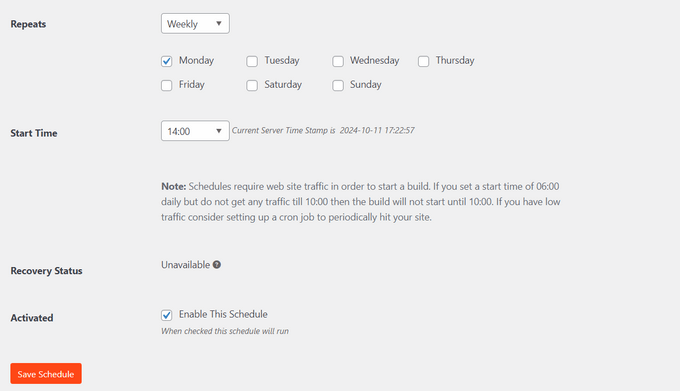
När du är klar klickar du bara på knappen ‘Spara schema’.
Återställa en WordPress-säkerhetskopia från Dropbox
Nu när du har schemalagt regelbundna säkerhetskopior, kommer du alltid att ha en kopia av din webbplats i Dropbox. På så sätt kan du enkelt återställa säkerhetskopian om det uppstår ett allvarligt fel, dataförlust eller säkerhetsintrång.
Notera: Denna metod kräver åtkomst till din WordPress-instrumentpanel. Om ett kritiskt fel hindrar dig från att logga in i ditt adminområde, måste du återställa din webbplats med FTP eller Duplicator-återställningsfilen.
För att återställa din webbplats, öppna först ditt Dropbox-konto och gå till mappen Duplicator Pro.
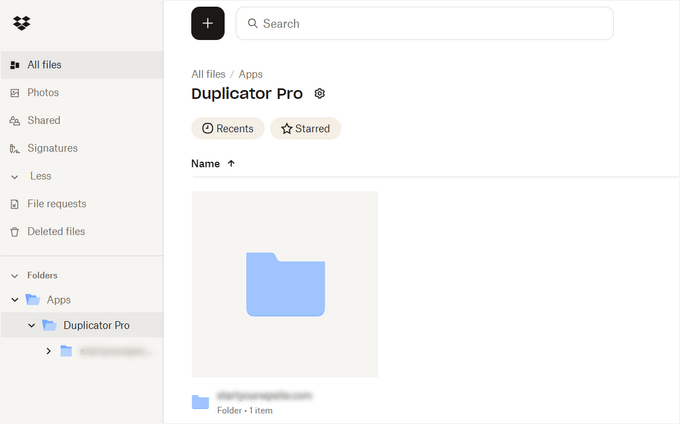
Välj sedan den webbplats-säkerhetskopia du vill ladda ner.
Klicka helt enkelt på ikonen med 3 punkter och välj alternativet ‘Download’.
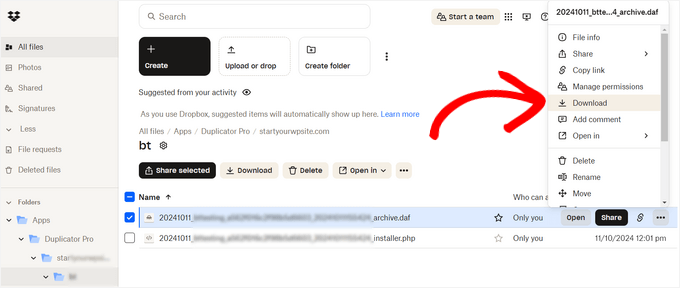
Spara härifrån zip-filen på din dator.
Därefter går du till din WordPress-instrumentpanel och navigerar till Duplicator Pro » Importera säkerhetskopior. Klicka på knappen ‘Välj fil’.
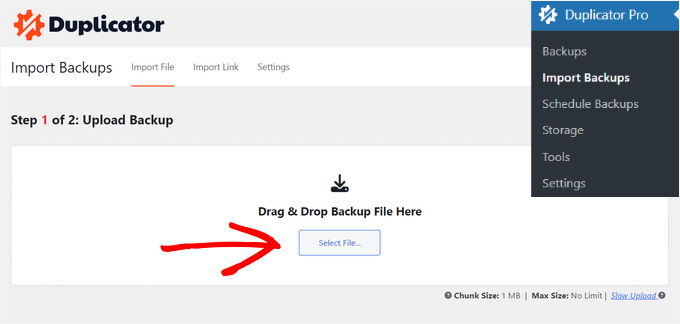
Välj sedan zip-filen från din dator för att återställa webbplatsens säkerhetskopia.
Viktigt: Återställning av en säkerhetskopia kommer att skriva över din nuvarande WordPress-databas och filer helt. Allt innehåll som skapats eller ändringar som gjorts efter säkerhetskopieringsdatumet kommer att gå förlorat.
När filen har laddats upp, scrolla ner för att se paketinformationen. Klicka helt enkelt på knappen ‘Fortsätt’.
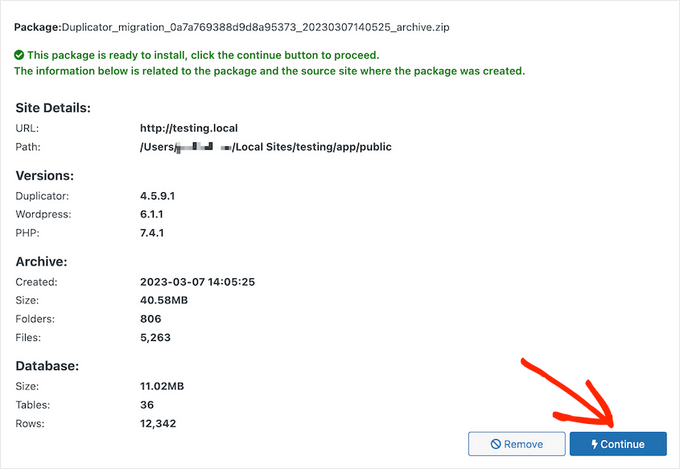
På nästa skärm ser du en översikt över ditt paket. Till exempel visas antalet inlägg, sidor, mediefiler, plugins och mer som finns i säkerhetskopian.
Klicka på knappen 'Starta installationsprogram'.
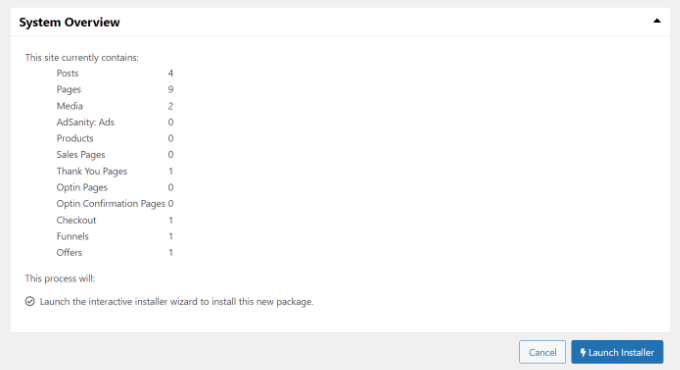
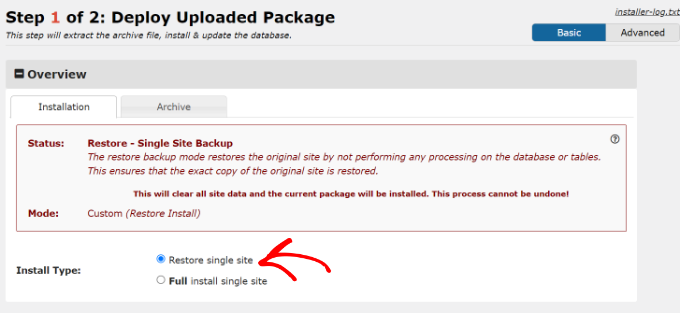
När du klickar på knappen startar Duplicator installationsguiden.
Först måste du välja en ‘Installationstyp’ för ditt paket. Välj alternativet ‘Återställ enskild webbplats’.
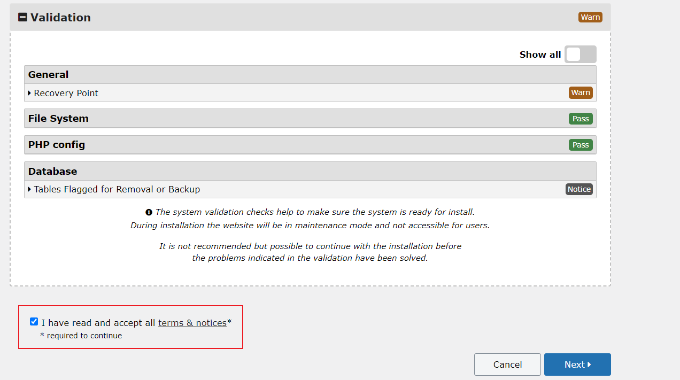
Scrolla sedan ner för att se ‘Validerings’-kontrollpunkterna. Detta säkerställer att systemet är redo att installera säkerhetskopian. Kritiska varningar (röda) måste åtgärdas innan du fortsätter, men du kan vanligtvis ignorera mindre meddelanden (gröna).
När det är gjort, klicka på kryssrutan för 'Jag har läst och accepterat alla villkor & meddelanden.'
Klicka sedan på knappen 'Nästa'.
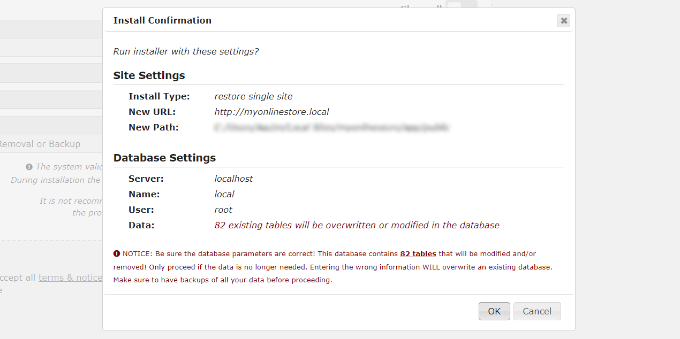
Ett popup-fönster öppnas nu med detaljer för installationsbekräftelse.
Klicka på knappen ‘OK’ för att gå vidare.
Pluginet kommer nu att extrahera arkivfiler från paketet.
När extraheringen är klar ser du installationsresultaten. För att slutföra säkerhetskopian måste du klicka på knappen ‘Admininloggning’ och logga in på din webbplats igen för att slutföra installationen.
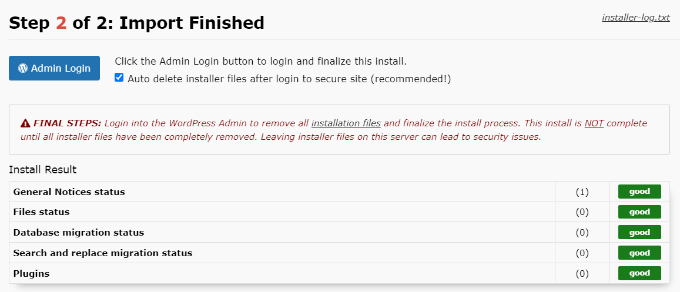
Du har nu framgångsrikt återställt din webbplats säkerhetskopia från Dropbox.
Vanliga frågor om WordPress-backuper
Här är några frågor som våra läsare ofta har ställt innan de skapar säkerhetskopior för sina webbplatser:
Hur säkerhetskopierar jag hela min WordPress-webbplats?
Det enklaste sättet att säkerhetskopiera hela din webbplats är att använda ett plugin som Duplicator. Det buntar automatiskt ihop din databas, bilder, teman och plugins till ett enda paket som du kan lagra säkert.
För mer information, se vår handledning om att skapa en komplett WordPress-säkerhetskopia.
Kan jag ladda ner min WordPress-webbplats innan jag tar ner den?
Ja, du bör alltid ladda ner en fullständig säkerhetskopia innan du tar ner en webbplats. Du kan använda ett säkerhetskopieringsplugin för att skapa ett komplett arkiv av din webbplats och ladda ner zip-filen direkt till din dator.
Hur exporterar jag en hel WordPress-webbplats?
För att exportera en hel webbplats måste du använda ett backup-plugin snarare än det standardmässiga WordPress-exportverktyget. Standardverktyget exporterar bara textinnehåll, medan ett plugin som Duplicator exporterar din design, bilder och inställningar också.
Om du är intresserad, ta en titt på vår guide om hur man exporterar en WordPress-webbplats.
Är det säkert att säkerhetskopiera till molnet?
Ja, att säkerhetskopiera till molnet anses vara säkrare än att lagra säkerhetskopior på din värdserver. Molnlagring isolerar dina säkerhetskopieringsfiler och skyddar dem från serverkrascher, hackningsförsök eller värdfel.
Vad är nackdelen med Dropbox?
Den största nackdelen med Dropbox är lagringsgränsen på gratis konton. Om du har en stor webbplats eller vill behålla många säkerhetskopior kan du behöva köpa en betald Dropbox-plan.
Vad är det bästa WordPress-säkerhetskopieringspluginet?
Vi rekommenderar Duplicator som det bästa WordPress backup-pluginet. Det är nybörjarvänligt, pålitligt och erbjuder sömlös integration med molnlagringstjänster som Dropbox och Google Drive.
Hur säkerhetskopierar jag en WordPress-webbplats lokalt?
Du kan säkerhetskopiera en webbplats lokalt genom att ladda ner säkerhetskopieringspaketet till din dator. I Duplicator skapar du helt enkelt en säkerhetskopia och klickar på knappen ‘Ladda ner’ för att spara filen på din hårddisk.
Vidare läsning om WordPress-säkerhetskopiering
Här är några hjälpsamma guider för att utforska olika sätt att säkerhetskopiera din WordPress-webbplats och utöka dina säkerhetskopieringsalternativ:
- Hur man säkerhetskopierar en WordPress-webbplats
- Hur man skapar en komplett WordPress-säkerhetskopia gratis med BackWPup
- Nybörjarguide för säkerhetskopiering av din WordPress-webbplats till Google Drive
- Hur du ansluter Google Drive till ditt WordPress mediebibliotek
- Hur man skapar WordPress-säkerhetskopia med JetPack
- Ultimata guiden för att säkerhetskopiera och återställa din WordPress-webbplats med UpdraftPlus
- Hur man säkerhetskopierar WordPress Multisite (plugin + manuella metoder)
Vi hoppas att den här artikeln hjälpte dig att lära dig hur du säkerhetskopierar en WordPress-webbplats till Dropbox. Du kanske också vill se vår guide till WordPress-säkerhet och våra experttips för de bästa Dropbox-plugins för WordPress.
Om du gillade den här artikeln, prenumerera gärna på vår YouTube-kanal för WordPress-videoguider. Du kan också hitta oss på Twitter och Facebook.




Jiří Vaněk
Ibland med Duplicator måste man vara försiktig med webbhotellleverantörens villkor. Duplicator skapar en temporär mapp på FTP för att lagra säkerhetskopian och flyttar den sedan till fjärrlagring. Om Duplicator misslyckas under skapandet av säkerhetskopian kan mappen på FTP bli blockerad. Jag har stött på detta problem flera gånger här i Tjeckien. Leverantörer här försvarar sig tydligen mot att folk lagrar säkerhetskopior på FTP, så de föredrar att blockera hela mappen, vilket gör allt icke-funktionellt.
WPBeginner Support
Tack för att du delade detta ifall någon annan stöter på detta problem.
Admin
Dennis Muthomi
Skål för att du delade den insikten!
Det är definitivt något att tänka på när man sätter upp säkerhetskopior.
Alltid bra att känna till potentiella problem med olika hosting-leverantörer. Jag kommer att dubbelkolla min hosts policy innan jag dyker in.
Tack för TIPSET!
Jiří Vaněk
Varsågod. Detta problem kan också uppstå om du får slut på utrymme på din FTP. Till exempel när webbplatsen är stor. Duplicator sparar först säkerhetskopian till FTP, skickar den sedan till molnet och först därefter raderar den från FTP. Den sparar den lokalt så att den kan skicka den efteråt. Därför behöver du ha tillräckligt med utrymme på FTP för säkerhetskopian, även om du inte planerar att lagra den där permanent, så att Duplicator kan förbereda den. De som inte har denna information kan stöta på problem med att skapa en säkerhetskopia, även om de inte lagrar den på FTP. Jag delar detta för att hjälpa till att förstå hur denna plugin fungerar.
Ralph
Det finns två sorters människor:
1. Människor som gör backup
2. Människor som kommer att börja göra backup efter att ha lärt sig den hårda vägen
Skämt åsido – jag har säkerhetskopior gjorda 4 gånger om dagen av min hosting men bara för säkerhets skull använder jag ett plugin för att spara säkerhetskopior i molnet. Jag använder bara inte dropbox utan google drive istället men det är samma sak. Jag använder bara google drive mer.
Vem som än läser den här guiden: TA SÄKERHETSKOPIOR!
Dennis Muthomi
Haha, jag tillhör definitivt den andra kategorin jag med!
Inget lär dig värdet av säkerhetskopior lika bra som att förlora webbplatsdata. Det är en hård läxa, men oj vad den fastnar. Nu är jag religiös när det gäller att säkerhetskopiera min webbplats.