


Att dela dina senaste WordPress-inlägg på Twitter (X) är ett utmärkt sätt att driva trafik till din webbplats. Att manuellt twittra varje gång du publicerar ett nytt inlägg kan dock vara tidskrävande och repetitivt.
På WPBeginner är vi aktiva på flera plattformar: Facebook, Instagram, LinkedIn och Twitter (X), bland annat. Därför förstår vi värdet av att hålla kontakten med din publik.
Utan automatisering kan du glömma att twittra eller fördröja delningen av ditt nya innehåll, och därmed missa potentiell interaktion. Dessutom kan det kännas som en extra uppgift utöver din vanliga bloggrutin.
Detta är där inställning av automatiska tweets kan hjälpa. Med en enkel installation kan du få dina WordPress-inlägg delade på Twitter så snart de publiceras, vilket sparar tid och ökar din räckvidd.
I den här artikeln visar vi hur du automatiskt twittrar när du publicerar ett nytt inlägg i WordPress.
Varför automatiskt twittra nya blogginlägg på Twitter?
Med över 217 miljoner aktiva användare per månad är Twitter en utmärkt plats att engagera sig med din publik och bygga en följarskara.
Faktum är att enligt vår marknadsföringsstatistikforskning spenderar användare cirka 2 timmar och 29 minuter på sociala medier varje dag. Det är en enorm möjlighet att marknadsföra dina blogginlägg.
Det kan dock vara tidskrävande att manuellt tweeta varje gång du publicerar ett nytt inlägg på din WordPress-blogg.
Genom att använda ett verktyg som automatiskt delar nya inlägg åt dig kan du hålla ditt Twitter-flöde aktivt och intressant, oavsett hur upptagen du blir.
Med det i åtanke, här är hur du automatiskt kan posta tweets när det finns nya blogginlägg på din WordPress-webbplats. Du kan använda dessa snabblänkar för att navigera genom stegen:
Låt oss börja!
Steg 1: Installera Uncanny Automator-pluginet
Det enklaste och mest pålitliga sättet att lägga till en Twitter-autosändningsfunktion i WordPress är att använda Uncanny Automator.

Uncanny Automator är det bästa WordPress-automatiseringspluginet som hjälper dig att skapa automatiserade arbetsflöden utan att behöva skriva kod.
Tänk på Uncanny Automator som Zapier fast för WordPress-webbplatser. Det integreras sömlöst med alla nödvändiga WordPress-plugins och tredjepartsverktyg.
För den här guiden kommer vi att använda Pro-versionen av Uncanny Automator, eftersom den inkluderar X/Twitter-integrationen. Du är dock välkommen att kolla in deras gratisversion för att utforska hur pluginet fungerar.
För att automatiskt twittra nya WordPress-inlägg måste du installera och aktivera Uncanny Automator-pluginet. För mer information, följ vår handledning om hur man installerar ett WordPress-plugin.
Vid aktivering måste du först aktivera din Uncanny Automator Pro-licensnyckel, som du får efter att ha köpt en Pro-plan.
Gå helt enkelt till Automator » Inställningar och infoga licensnyckeln i lämpligt fält.

Därefter klickar du bara på ‘Aktivera licens’.
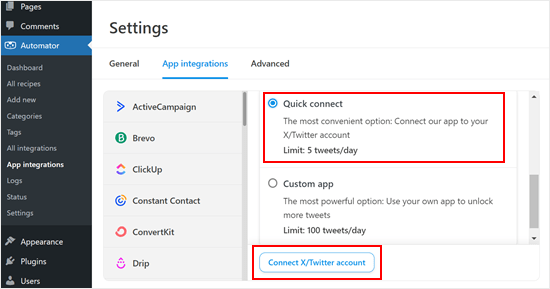
Därefter kan du klicka på fliken 'App-integrationer' och välja 'X/Twitter'.
Du kommer nu att välja en av anslutningsmetoderna: ‘Snabbanslutning’ eller ‘Anpassad app’.
Med ‘Snabbanslutning’ kommer du helt enkelt att ansluta Automator till ditt Twitter-appkonto och få en gräns på 5 inlägg per dag att publicera.
Med ‘Anpassad app’ kan du använda din egen utvecklarapp för att ansluta Automator till ditt Twitter-konto. Du får en gräns på 100 tweets per dag. Vi rekommenderar dock bara detta alternativ om du har viss kunskap om API.
För den här handledningen använder vi 'Snabb anslutning'. När du har valt det, klickar du på 'Anslut X/Twitter-konto'.
Detta öppnar ett popup-fönster där du kan skriva in användarnamnet eller e-postadressen som är kopplad till ditt Twitter-konto, tillsammans med ditt Twitter-lösenord.
Därefter fortsätter du och klickar på knappen ‘Auktorisera app’.
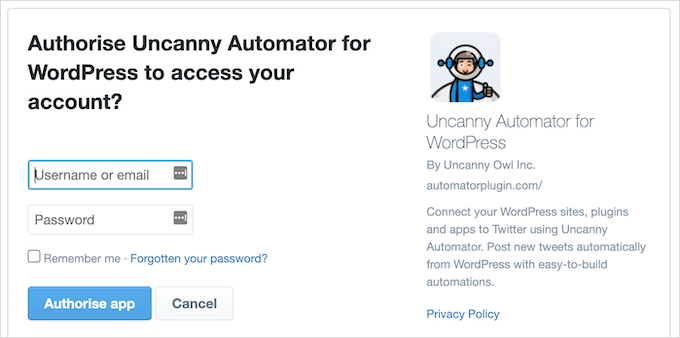
Du kommer att omdirigeras tillbaka till Uncanny Automator inställningssida.
Steg 2: Skapa ett automatiserat arbetsflöde
Nu är du redo att skapa ett recept som automatiskt skickar tweets när du publicerar ett nytt blogginlägg.
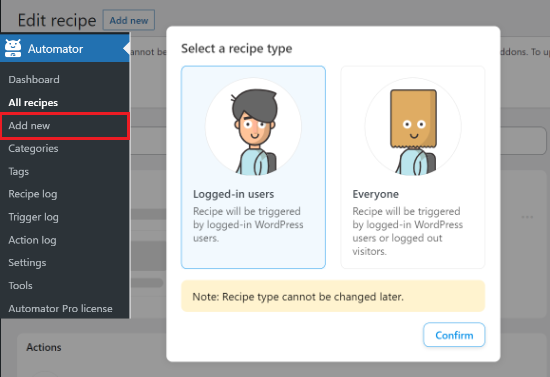
För att börja, gå helt enkelt till Automator » Lägg till ny. Du kommer att bli ombedd att välja om du vill skapa ett recept för inloggade användare eller för alla.
Du kan fortsätta och välja ‘Inloggade användare’ och sedan klicka på knappen ‘Bekräfta’.
Därefter kan du ge receptet ett namn genom att skriva det i fältet ‘Titel’. Detta är bara för din referens, så du kan använda vad du vill.
Uncanny Automator-recept består av åtgärder och utlösare. För att börja måste du välja en utlösare, vilket är allt som startar receptet.
I avsnittet 'Utlösare' väljer du 'WordPress'.
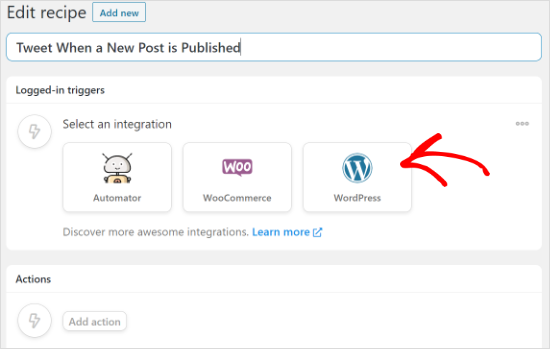
Du kommer nu att se alla olika WordPress-utlösare.
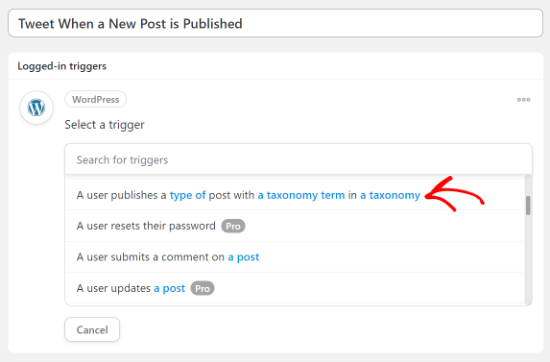
I rullgardinsmenyn, välj 'En användare publicerade en typ av inlägg med en taxonomiterm i en taxonomi.' Detta alternativ låter dig skicka en tweet när någon publicerar ett blogginlägg i en specifik kategori.
Öppna sedan dropdown-menyn 'Inläggstyp' och välj det innehåll du vill dela på Twitter.
Till exempel, om du vill dela alla blogginlägg, välj helt enkelt 'Inlägg'. Du kan sedan bestämma om du ska dela inlägg från en specifik kategori eller tagg genom att ändra inställningarna för 'Taxonomi'.
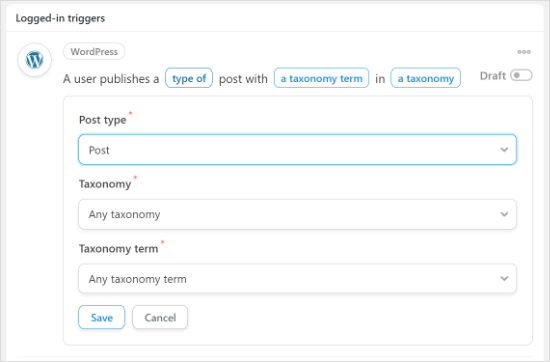
När du är klar, klicka på knappen ‘Spara’.
Därefter måste du välja åtgärden, vilket är den uppgift som Uncanny Automator kommer att utföra när receptet utlöses. I vårt fall är det att dela inlägget på Twitter.
Klicka först på knappen 'Lägg till åtgärd'.
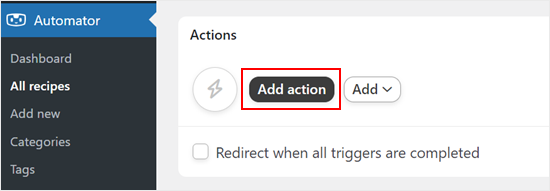
Du kommer nu att se alla Uncanny Automators integrationer. Till exempel finns det en Twilio-integration som låter dig skicka SMS-aviseringar från WooCommerce.
Välj helt enkelt ‘X/Twitter’ som din integration.
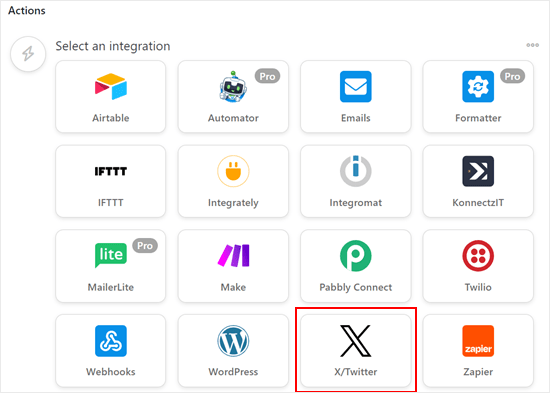
Som standard kan du bara välja åtgärden ‘Posta ett inlägg till X/Twitter’.
När du har valt det, fortsätt och skriv ett mallmeddelande för dina automatiska tweets i rutan Status.
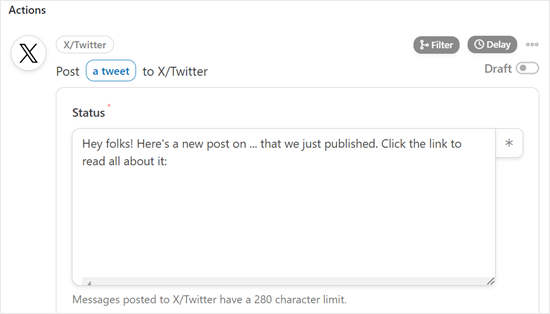
Du kan skriva vanlig text, eller så kan du använda platshållartokens för Status. Uncanny Automator kommer automatiskt att ersätta platshållartokens med unik text, som till exempel inläggets titel.
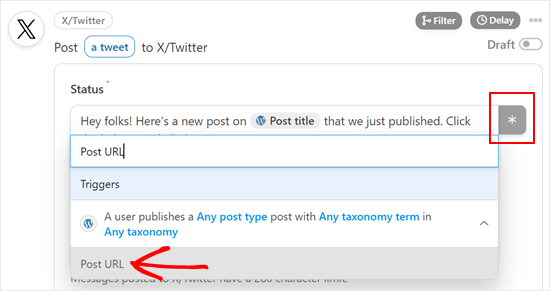
För att lägga till en token i din Twitter-status, klickar du helt enkelt på ‘*’ och söker sedan efter den information du vill lägga till, som ‘Inläggstitel’ och ‘Inläggs-URL’.
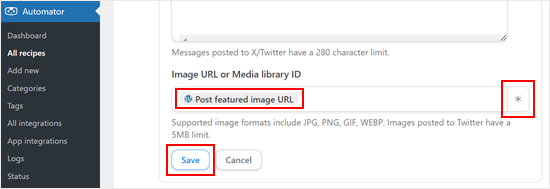
Om du vill lägga till samma bild till varje tweet, kan du helt enkelt klistra in bildens URL i fältet 'Bild-URL'. Du kanske till exempel vill lägga till din webbplats anpassade logotyp till varje tweet.
Ett annat alternativ är att visa inläggets framhävda bild. För att göra detta kan du klicka på '*' -knappen bredvid fältet 'Bild-URL eller Media library ID' och välja 'Post featured image URL'.
När du är nöjd med hur receptet är inställt, glöm inte att klicka på knappen ‘Spara’.
Steg 3: Publicera och förhandsgranska din automatiserade arbetsflöde
Vid det här laget är du redo att publicera receptet.
I rutan ‘Recept’, klicka på omkopplaren ‘Utkast’ för att visa ‘Live’ istället.
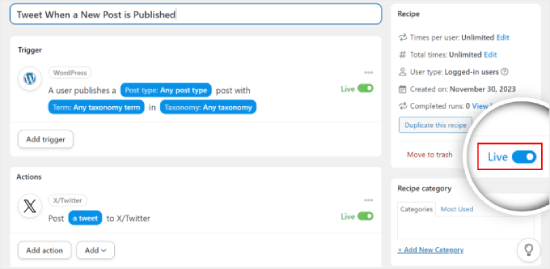
Det var allt!
Nu kommer Uncanny Automator automatiskt att twittra varje gång du publicerar ett nytt blogginlägg på din WordPress-webbplats.
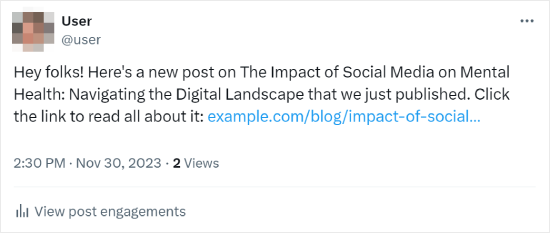
Du kan testa det genom att publicera ett testinlägg och se om Twitter faktiskt skickar en ny tweet automatiskt.
För fler tips och tricks om hur du använder Uncanny Automator kan du kolla in våra andra kompletta guider:
- Hur man skapar automatiserade arbetsflöden i WordPress
- Hur man automatiskt publicerar från WordPress till Instagram
- Hur man använder AI för att öka din marknadsföring (experttips)
- Hur man automatiskt publicerar till Facebook från WordPress
- Hur man automatiskt publicerar till Threads från WordPress
Bonustips: Visa ett Twitter-flöde på din WordPress-webbplats
Så, du har lärt dig hur du automatiskt twittrar dina nya inlägg. Nu kanske du tänker på att visa ditt Twitter-flöde på din webbplats. Det är en fantastisk idé att hålla dina besökare engagerade och informerade om dina senaste tweets.
Det enklaste sättet att göra detta på WordPress är med Smash Balloon-pluginet. Det har många coola funktioner, som att kunna matcha utseendet på ditt Twitter-flöde med din webbplats design.
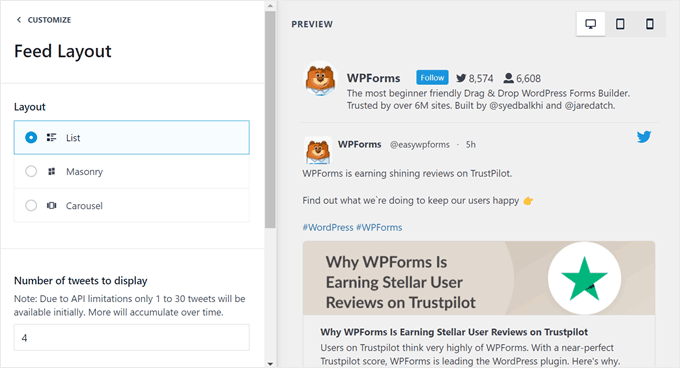
Dessutom erbjuder Smash Balloon responsiva flödeslayouter, så ditt Twitter-flöde kommer att se bra ut på alla enheter.
För mer information kan du kolla in vår Smash Balloon-recension.
Videohandledning
Om du föredrar videoguider kan du dyka ner i den här steg-för-steg-videoguiden om hur du automatiskt twittrar varje gång du publicerar ett nytt inlägg i WordPress:
Vi hoppas att den här artikeln har hjälpt dig att skicka automatiska tweets när du publicerar nya inlägg i WordPress. Du kanske också vill titta på vår guide om hur du lägger till klickbara tweet-rutor i dina inlägg och våra experttips för de bästa plugins för sociala medier.
Om du gillade den här artikeln, prenumerera gärna på vår YouTube-kanal för WordPress-videoguider. Du kan också hitta oss på Twitter och Facebook.


Jiří Vaněk
Tack för handledningen. Fram till nu har jag manuellt laddat upp varje artikel till Twitter-webbplatsen. Detta sparar mig ganska mycket tid på vissa webbplatser.
WPBeginner Support
Glad our guide could help
Admin
Rubie Maxon
Jag har följt din webbplats länge nu… Jag tycker att dina idéer är lysande. Fortsätt så!
WPBeginner Support
Thank you, glad you’ve been following our content
Admin
Smeknamn
Hej,
Jag har en Wordpress-webbplats för evenemangslistningar och jag har ställt in en automatisk postare för att twittra om evenemanget.
finns det ett sätt att skicka en retweet till eventorganisatören eller platsen för att informera dem om Wordpress-inlägget
Finns det en standard kortkod som används?
Tack på förhand
(Jag har redan kunnat använda kortkod för att ställa in händelsetitel och URL i det automatiska inlägget)
Olaf Rowas
Tack så mycket för ditt inlägg med steg-för-steg-manualen. Med tipsen i din manual var det verkligen lätt att koppla min blogg till twitter.
Sushant Kumar
Kan vi få en händelse om nya inlägg har publicerats på WordPress för att anropa en funktion eller ett API.
Dr. Diana Hardy
Tack så mycket för hjälpen
Anirban Pathak
Detta är en utmärkt artikel. Jag gillar verkligen detta inlägg och enkelheten i dess implementering. Personligen använder jag IFTTT för att fråga en handfull flöden från min webbplats för att uppdatera Twitter.
T Nichols
Vilken är fördelen med att använda detta jämfört med Publicize-funktionen i WP som också låter dig automatiskt dela dina inlägg på Twitter?
WPBeginner Support
Publicize-funktionen är endast tillgänglig för användare på WordPress.com eller de som använder JetPack-pluginet.
Admin
Taylor McRae
Jag gillar verkligen det här inlägget och enkelheten i dess implementering. Personligen använder jag IFTTT för att fråga en handfull flöden från min webbplats för att uppdatera Twitter.
Karen McCamy
Medan det är en vanlig begäran bland "bloggare" och webbplatsägare att twittra ditt senaste inlägg, är något som många webbplatsägare inte tänker på effekten om du har ett eget e-postnyhetsbrev (och du bör samla in e-postnamn och bygga din egen interna lista)!
OM du twittrar varje nytt inlägg, behöver ingen prenumerera på ditt nyhetsbrev!
Om du både twittrar och ber om NL-prenumeranter kan du skada dina egna mål, så det vore bäst att noggrant utvärdera vilket alternativ som är bäst för dig. Vilken väg du väljer beror naturligtvis också på dina webbplatsmål och syfte.
Allt jag säger är att noggrant utvärdera OM att twittra varje inlägg är den bästa processen för DIG!
WPBeginner Support
Karen, vi håller med om att kanske inte alla inlägg behöver twittras. Vi håller dock inte med om antagandet att det är mindre effektivt att twittra samma inlägg som du kommer att inkludera i ditt nyhetsbrev. Twitterflöden ger din tweet en mycket begränsad exponeringstid. Så fort en användares tidslinje får nya tweets från andra personer de följer, kommer din tweet troligen att begravas, vilket minskar dina chanser att bli uppmärksammad eller klickad. Å andra sidan hjälper upprepning av ditt varumärkesnamn, inläggstitel och dina uppdateringar dig att bygga varumärkesigenkänning, förtroende och auktoritet. För mer exponering rekommenderar vi att bygga en e-postlista.
Admin
Vinh
En bra handledning! Tack så mycket!