


Vill du tillåta användare att bifoga bilder och filer i WordPress-kommentarer?
Bilder och kommentarer är båda kraftfulla verktyg för att öka användarnas engagemang på din WordPress-webbplats. Beroende på din webbplats nisch och målgrupp kan det att tillåta besökare att ladda upp bilder i kommentarer öka användarnas engagemang på din webbplats avsevärt.
I den här artikeln visar vi dig hur du tillåter användare att ladda upp bilder i WordPress-kommentarer.

Varför tillåta användare att ladda upp bilder i WordPress-kommentarer?
WordPress-kommentarer är ett utmärkt sätt att kommunicera med dina besökare. Folk lämnar feedback, ställer frågor och ger rekommendationer som kan vara användbara för att bygga ditt varumärke och förbättra produkter.
Att låta användare ladda upp bilder i kommentarer kan ytterligare förbättra användarupplevelsen. Besökare kan till exempel dela skärmdumpar av sina problem i kommentarerna, vilket ger ditt supportteam mer information för att lösa deras problem.
På samma sätt kan det hjälpa till att starta engagerande diskussioner där människor kan dela roliga bilder och memes. Detta hjälper till att göra dina kommentarer visuellt tilltalande och roligare att läsa.
Eller om du driver en reseblogg, då kan det att tillåta bilder i kommentarer hjälpa till att samla användargenererat innehåll. Till exempel kan användare dela bilder från sina favoritdestinationer, platser de har besökt och mer.
Med det sagt, låt oss se hur man tillåter bilduppladdningar i WordPress-kommentarer.
Videohandledning
Om du föredrar skriftliga instruktioner, fortsätt bara att läsa.
Tillåt användare att ladda upp bilder i WordPress-kommentarer
Det första du behöver göra är att installera och aktivera pluginet DCO Comment Attachment. För mer information, se vår steg-för-steg-guide om hur man installerar ett WordPress-plugin.
Efter aktivering fungerar pluginet direkt och lägger till ett alternativ för filuppladdning i WordPress kommentarsområde.
Du kan redigera dess inställningar genom att gå till Inställningar » DCO Kommentar Bilaga från din WordPress-instrumentpanel.
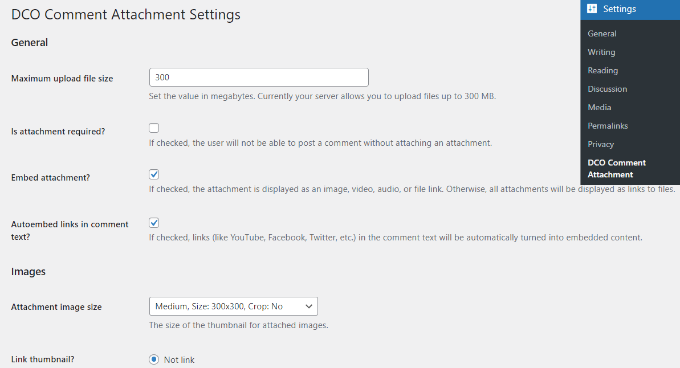
Pluginet låter dig ställa in en maximal uppladdningsfilstorlek, göra det obligatoriskt att bifoga filer, bädda in bilagor, välja en bildstorlek för bilagor och mer.
Du kan också tillåta dina användare att bifoga olika filtyper, som ett dokument, PDF, PowerPoint-presentation, Excel-kalkylblad och mer genom att markera alternativet för filtyp.
Det finns också ett alternativ att välja alla användare eller endast tillåta inloggade användare att ladda upp bilagor i WordPress-kommentarer.
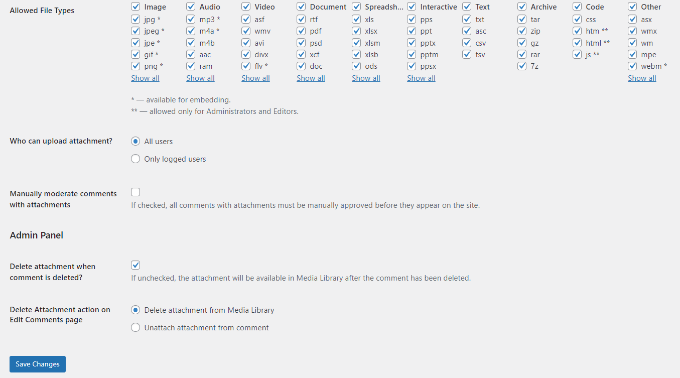
När du har gjort ändringarna, glöm inte att klicka på knappen 'Spara ändringar'.
Därefter går du till en inläggssida på din WordPress-blogg, och du kommer att se ett fält för bilduppladdning i kommentarsområdet som på skärmdumpen nedan:
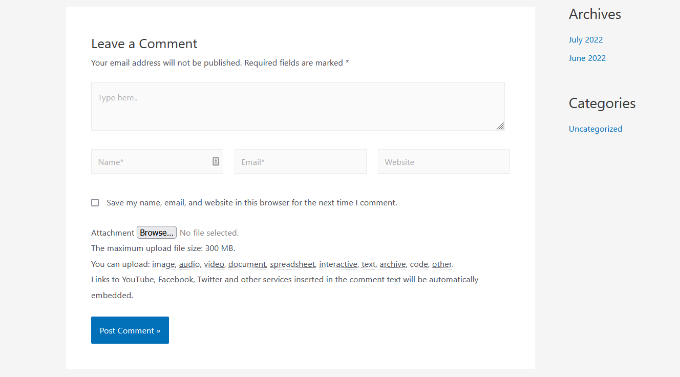
Alla bilder som laddas upp av användare lagras i ditt WordPress-mediebibliotek. Om du vill ta bort en bild som laddats upp av en användare måste du gå till Media » Bibliotek, hitta bilden och sedan ta bort den.
Detta kommer att ta bort bilden från kommentaren utan att påverka kommentarenstexten.
För att undvika missbruk av denna funktion rekommenderar vi att du lägger till några riktlinjer för kommentarer på din webbplats för att låta användarna veta vilken typ av bilagor de kan ladda upp. Du kan titta på WPBeginners sida för kommentarpolicy som ett exempel.
Du kan sedan lägga till en länk till din text för kommentarpolicy i WordPress kommentarsformulär.
På grund av bildernas natur kanske du vill moderera alla kommentarer innan de visas på din webbplats. Du kan göra detta genom att aktivera kommentar moderering och meddela användare när deras kommentar har godkänts på din webbplats.
För att ytterligare förbättra mediekapaciteten i dina kommentarer kan du aktivera oEmbed-stöd för kommentarer i WordPress. Detta gör att dina användare kan bädda in YouTube-videor, tweets, Flickr-foton och mer tillsammans med de bilder de laddar upp.
Vi hoppas att den här artikeln hjälpte dig att lära dig hur du tillåter användare att ladda upp bilder i WordPress-kommentarer. Du kanske också vill se våra tips om att få fler kommentarer på dina WordPress-inlägg och hur man startar en onlinebutik.
Om du gillade den här artikeln, prenumerera gärna på vår YouTube-kanal för WordPress-videoguider. Du kan också hitta oss på Twitter och Facebook.




Mike Avery
Det verkar finnas ett nytt plugin för kommentarbilagor som heter "DCO Comment Attachment",
Har du provat det än? Kan du rekommendera det?
WPBeginner Support
För tillfället har vi inte testat den specifika pluginen
Admin
sr
Några uppdateringar för sätt att enkelt tillåta kommentarer att ladda upp foton och dokument?
WPBeginner Support
Not at the moment but once we find something we will certainly update the article
Admin
Geoff
Jag har 4 sidor på min webbplats, hur lägger jag bara till kommentarspluginet så att det fungerar på bara en sida? tack
WPBeginner Support
Ursäkta, pluginet vi rekommenderar för närvarande finns inte längre tillgängligt. Vi kommer att uppdatera artikeln med ett alternativ när vi kan, varefter vi kan titta på villkorad laddning.
Admin
Monir
tack, den här artikeln var verkligen hjälpsam!
WPBeginner Support
You’re welcome, glad our guide was helpful
Admin
Phoebe Moon
Pluginet är inte längre tillgängligt.
WPBeginner Support
Tack för att du meddelade oss om det, vi kommer att leta efter ett alternativ
Admin
Jane Beinart
Är det möjligt att posta foton på detta sätt via din mobiltelefon? Jag upptäcker att det går bra att posta foton via datorn, men via iPhone får jag bara ett felmeddelande och det står att det är fel bildformat. Några idéer om hur man kan få detta att fungera?
WPBeginner Support
Det skulle bero på filtypen för bilden som skickas. Om det är en av dina tillåtna filtyper vill du kontakta supporten för pluginet för att informera dem, och de bör kunna hjälpa till.
Admin
Rachael
Finns det något sätt att filtrera de mest gillade bilderna till toppen av sidan?? Finns det också ett sätt för andra användare att svara på kommentaren? Detta fungerade men fungerar inte som jag skulle vilja....
WPBeginner Support
Det borde tillåta folk att svara på samma sätt som de skulle svara på normalt innehåll, men det du frågar efter kan kräva en anpassad plugin.
Admin
omer noiman
Hej, jag gjorde allt som beskrivits.
När jag försöker testa detta och laddar upp en bild, omdirigeras jag till sidan 404
”
Sidan du letar efter kan ha tagits bort, fått sitt namn ändrat eller är tillfälligt otillgänglig. Försök med en annan sökning …
“
WPBeginner Support
Hej Omer,
Försök att uppdatera din permalänkstruktur. Gå helt enkelt till Inställningar » Permalänkar och klicka sedan på knappen "Spara ändringar" utan att ändra något.
Admin
Heidi
Hej, jag har också ett problem med att sidan inte hittas när jag försöker testa detta genom att skicka en kommentar med en bild. Plugin-stödet verkar vara MIA. Jag provade det du föreslog om permalänkar och jag kan fortfarande inte få min bild att publiceras. Några idéer? Tack.
WPBeginner Support
Du kanske vill kontrollera med din hostingleverantör att du inte når en minnesgräns som en möjlighet.
Heidi
Tack, det var tyvärr inte det.
Michael Vivar
Snabb fråga. Om jag har en befintlig kommentarwidget och installerar "Comment Attachment", kommer befintliga kommentarer att påverkas?
Chaz DeSimone
Fantastisk plugin för att ladda upp foton med recept som skickats in av läsare... tills vi installerar en "riktig" receptplugin. Tack!
Monique
Detta fungerar bara om du har ett företagskonto för WordPress!
WPBeginner Support
Hej Monique,
Den här handledningen är för självhostade WordPress.org-webbplatser. Se vår guide om skillnaden mellan självhostade WordPress.org vs gratis WordPress.com-blogg.
Admin
Hossein
Hej
Får jag fråga vilken plugin du använder för att prenumerera på kommentarer?
Tack
WPBeginner Support
Hej Hossein,
Se vår artikel om hur du tillåter användare att prenumerera på kommentarer i WordPress.
Admin
Rod Fleming
Om det är en värdbaserad webbplats och du är administratör, klicka bara på img-knappen och ange bildens URL. För en lokal bild, ladda först upp den till mediebiblioteket och kopiera URL:en. Klistra in den i img-dialogrutan i kommentarsfältet och lägg till en alt-text när du uppmanas. Ingen plugin krävs.
Jag kan inte komma ihåg hur länge detta har varit tillgängligt i WP men det är länge; jag har varit användare i nästan 10 år och det har alltid varit så här.
Manasa
WordPress-webbplatserna/erna som jag postar kommentarer till har inte alternativet för bilduppladdning trots att jag vet att användare har postat bilder och det har även författaren/skribenten gjort. Men jag vet inte hur jag annars ska ladda upp en bild utan det alternativet när jag postar kommentarer.
Mac
Varför har ni inte aktiverat möjligheten att lägga upp bilder när ni kommenterar?
Traruh Synred
På en blogg jag också skriver på kan jag inte ladda upp bilder. Andra kommentatorer kan ladda upp bilder. De kunde lägga in en länk till bilden.
Detta fungerar inte för mig. Bloggen tillåter dock bilder.
Jag har provat olika länkar både i e-postsvar och genom att använda WordPress svar. Inget fungerar. Om jag bäddar in en bild i ett e-postmeddelande tas den bort.
Jag antar att jag gör något fel, men kan inte lista ut vad?
T.ex.
Amber
I Facebook, när du lägger till en URL, hämtar den automatiskt bilden åt dig. Finns det ett sätt att göra det i WordPress-kommentarer?
M.Khurram
Vid installationsprocessen händer detta
Kunde inte skapa katalogen wp-content/uploads/2015/03. Är dess överordnade katalog skrivbar av servern?
Pamela
trevligt att kunna ladda upp men bilderna är enorma... de behåller inte sin ursprungliga storlek varför??? kan detta åtgärdas så att bilderna behåller sin ursprungliga storlek??
Marcus
Även om detta verkligen är ett bra sätt att öka användarnas engagemang, kan detta på vissa hostingplattformar utgöra en allvarlig säkerhetsrisk. Det är förvånansvärt enkelt att förkläda ett php-skript som en gif-bild. Jag rekommenderar starkt att använda plugins som dessa endast i kombination med lite .htaccess-magi som förhindrar att skript körs inom din uppladdningsmapp. Särskilt på delade hostingplattformar.