


Kämpar du med att öka dina följare på sociala medier trots att du skapar bra innehåll? Den hårda sanningen är att dina webbplatsbesökare inte kommer att bli följare om de inte kan se varför du är värd att följa.
På WPBeginner har vi funnit att ett av de mest effektiva sätten att överbrygga detta gap är att lägga till sociala medieflöden på din WordPress-webbplats.
Att bädda in dina sociala flöden gör mer än att bara visa upp ditt innehåll – det visar aktivt upp din sociala bevisning, ditt engagemang och det värde du tillhandahåller över plattformar.
I den här omfattande guiden går vi igenom processen för att lägga till anpassade sociala medieflöden från Facebook, Twitter, Instagram, YouTube och till och med TikTok till din WordPress-webbplats.

Varför lägga till sociala medieflöden till din WordPress-webbplats?
Enligt vår forskning om statistik från sociala medier spenderar människor cirka 2 timmar och 23 minuter på sociala medier varje dag. Det är gott om tid att marknadsföra ditt innehåll till befintliga följare och knyta kontakter med nya människor.
Om du har ett eller flera konton för sociala medier, då har du redan kommit en bra bit på vägen. Det är dock också smart att lägga till dessa sociala flöden på din WordPress-webbplats.
Genom att bädda in inlägg från sociala medier i WordPress kan du marknadsföra dina olika konton till de personer som besöker din webbplats. Detta kan ge dig fler gilla-markeringar, delningar och engagemang.
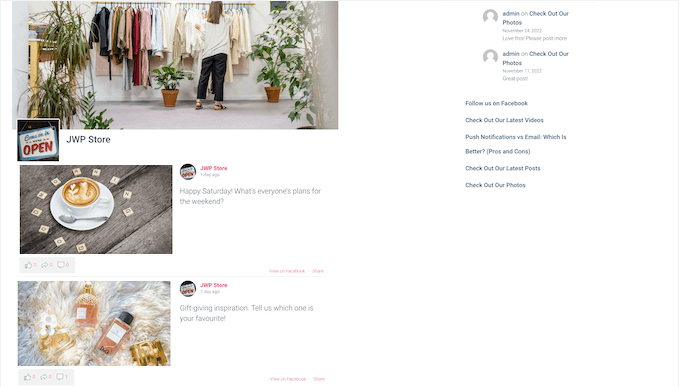
Om besökarna gillar det de ser, kanske de till och med bestämmer sig för att börja följa dig på olika sociala medier.
Om du driver en webbutik, kan ett flöde från sociala medier till och med hjälpa dig att få fler försäljningar. Faktum är att 43 % av människorna använder sociala medier för att fatta köpbeslut och till och med handla produkter direkt från Instagram och andra plattformar.

Med det sagt, låt oss se hur du kan lägga till olika sociala medieflöden till WordPress.
Hur man lägger till flöden från sociala medier till WordPress
Det bästa sättet att lägga till flöden från sociala medier till din WordPress-blogg är att använda Smash Balloon. Det är det bästa pluginet för flöden från sociala medier för WordPress, och det litar på av över 1,75 miljoner användare.

Med det här pluginet behöver du inte spendera tid på att hantera jQuery-kod och API:er, eller försöka ordna dina sociala inlägg i en snygg layout. Allt fungerar bara.
Smash Balloon har separata plugins för alla stora sociala nätverk, inklusive YouTube och Facebook. Det låter dig till och med kombinera flera sociala nätverk i ett enda flöde.
Det finns gratisversioner av Smash Balloon-pluginsen som du kan använda för att komma igång. Pro-versionerna erbjuder dock mer avancerade funktioner.
Med det sagt, låt oss se hur du kan visa olika sociala flöden på din WordPress-webbplats. Använd helt enkelt snabblänkarna nedan för att hoppa direkt till det sociala nätverk du vill lägga till:
- Lägga till ett Facebook-flöde för sociala medier i WordPress
- Lägga till ett Instagram-flöde för sociala medier i WordPress
- Lägga till ett Twitter-flöde för sociala medier i WordPress
- Lägga till ditt kundrecensionsflöde i WordPress
- Lägga till ett YouTube-flöde för sociala medier i WordPress
- Lägga till ett TikTok-flöde från sociala medier i WordPress
- Lägga till en kombinerad social vägg i WordPress
Lägga till ett Facebook-flöde för sociala medier i WordPress
Facebook är den mest populära sociala medieplattformen i världen, med 2,9 miljarder aktiva användare per månad.
Oavsett om du har en webbplats för ett litet företag, en personlig blogg, en WordPress-medlemskapswebbplats eller något annat, är din målgrupp troligen redan bekant med Facebook.
När du bäddar in ett live Facebook-flöde i WordPress kommer nya inlägg att visas på din webbplats automatiskt. Det uppmuntrar också besökare att gilla, dela och kommentera dina Facebook-inlägg, så detta är ett utmärkt sätt att få mer engagemang på sociala medier.
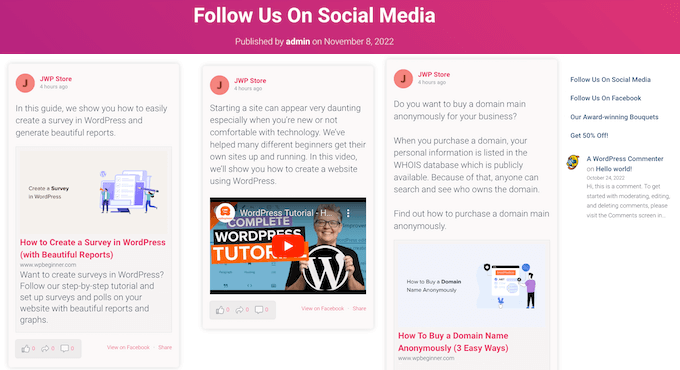
Pluginet Smash Balloon Custom Facebook Feed låter dig bädda in Facebook-videor i WordPress, visa foton och videor med mera.
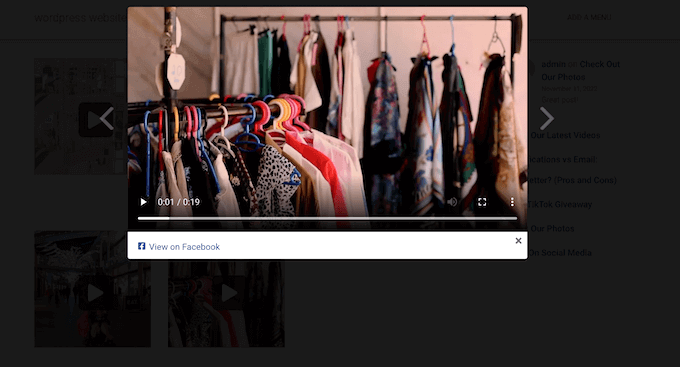
Du kan till och med skapa en anpassad lightbox-popup så att besökare kan se dina bilder i full storlek och titta på dina Facebook-videor utan att behöva lämna din WordPress-webbplats.
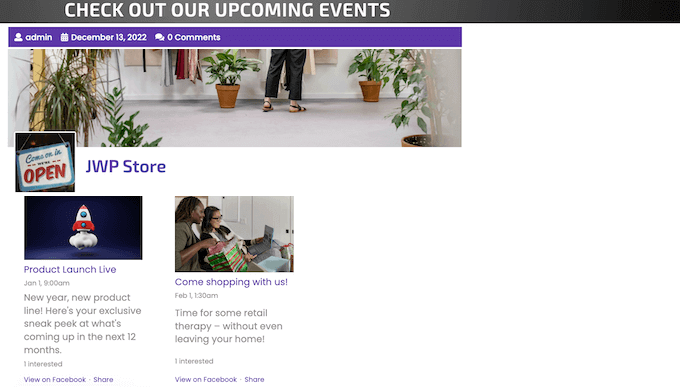
Om du anordnar regelbundna personliga eller online-evenemang, är det en bra idé att skapa dem som Facebook-evenemang på din sida eller grupp. Besökare kan sedan markera sig som intresserade eller deltagande i evenemanget, bjuda in andra personer och dela evenemanget på sina egna Facebook-sidor.
Ännu bättre, du kan enkelt marknadsföra dessa Facebook-evenemang genom att lägga till dem på din WordPress-webbplats. För att lära dig mer, se vår guide om hur man lägger till en Facebook-evenemangskalender i WordPress.
Oavsett vilken typ av Facebook-flöde du skapar, kan du finjustera hur flödet ser ut och fungerar med den användarvänliga Smash Balloon-redigeraren.
Här kan du ändra flödets färgschema så att det perfekt matchar ditt WordPress-tema, designa en anpassad rubrik, lägga till knappar för ‘gilla’ och ‘ladda mer’, och mycket mer.
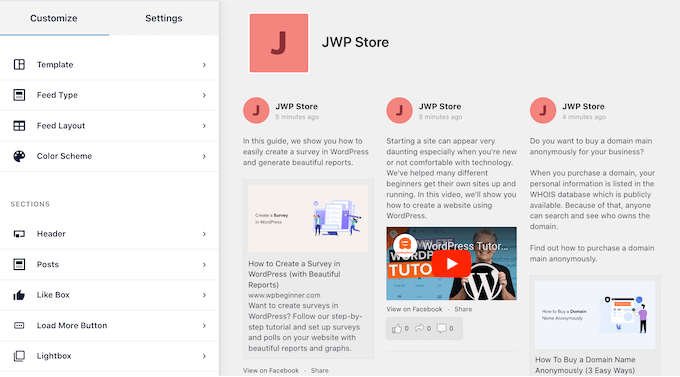
För detaljerade steg-för-steg-instruktioner, se dessa guider:
- Hur man skapar ett anpassat Facebook-flöde i WordPress
- Hur du visar din Facebook-tidslinje i WordPress
- Hur du visar dina Facebook-sidrecensioner i WordPress
- Hur man bäddar in ett Facebook-gruppflöde i WordPress
Lägga till ett Instagram-flöde för sociala medier i WordPress
Med mer än 2 miljarder aktiva användare per månad är Instagram en utmärkt plats för att marknadsföra din webbplats, dina produkter och tjänster.
Beroende på din bransch kan Instagram till och med vara den bästa platsen för att växa ditt varumärke och nå nya kunder.
Till exempel är Instagram särskilt populärt bland toppmodebloggar, livsstils-, matlagnings- och fotograferingswebbplatser.
Om du lägger upp vackra foton och engagerande videor på Instagram, är det vettigt att lägga upp det innehållet på WordPress också.
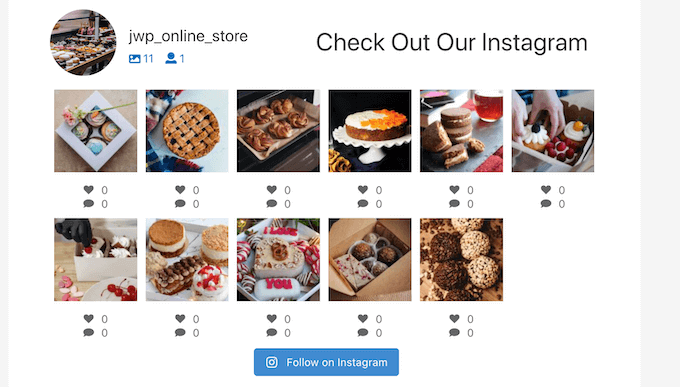
Genom att lägga till ditt Instagram sociala flöde till WordPress kan du fånga besökarens uppmärksamhet och få mer engagemang.
Du kan lägga till bilder i WordPress manuellt, men det kan ta mycket tid och ansträngning. Det finns inte heller något enkelt sätt för besökare att interagera med Instagram-bilderna på din WordPress-webbplats. Som ett resultat kan du missa mycket engagemang på sociala medier.
Det enklaste sättet att lägga till ett interaktivt Instagram-flöde i WordPress är att använda pluginet Smash Balloon Instagram Feed. Detta plugin låter dig bädda in ett vackert och professionellt utformat Instagram-flöde på din webbplats.
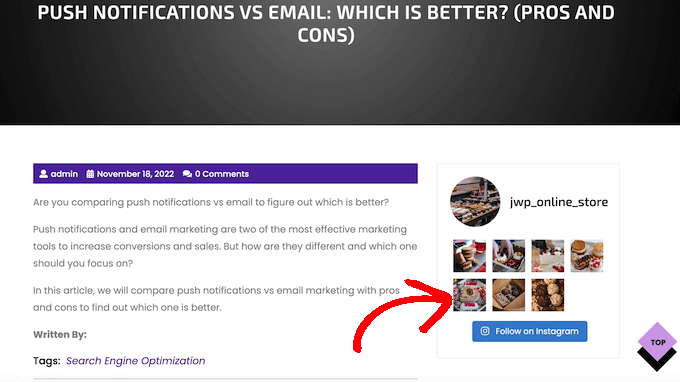
Flödet uppdateras automatiskt varje gång du publicerar på Instagram, så besökare ser alltid de senaste bilderna.
Du kan till och med visa andras foton på din webbplats genom att skapa ett hashtag-flöde eller visa inlägg som du har blivit taggad i. Detta kan vara en kraftfull form av socialt bevis som uppmuntrar människor att lita på din webbplats eller ditt företag.
I följande bild kan du se ett exempel på en webbutik som använder ett anpassat Instagram-flöde för att visa användargenererat innehåll.
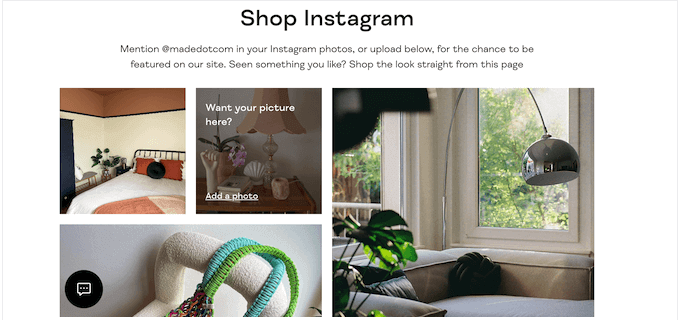
På så sätt kan du använda ett anpassat Instagram-flöde för att skapa kundförtroende och tjäna mer pengar online.
För detaljerade steg-för-steg-instruktioner, se dessa guider:
- Hur man skapar ett anpassat Instagram-fotoflöde i WordPress
- Hur man enkelt bäddar in Instagram i WordPress (steg för steg)
- Hur man visar Instagram-foton i WordPress sidofältswidget
Lägga till ett Twitter-flöde för sociala medier i WordPress
WordPress låter dig manuellt bädda in tweets i WordPress-blogginlägg och sidor med hjälp av den inbyggda Twitter-blocket.
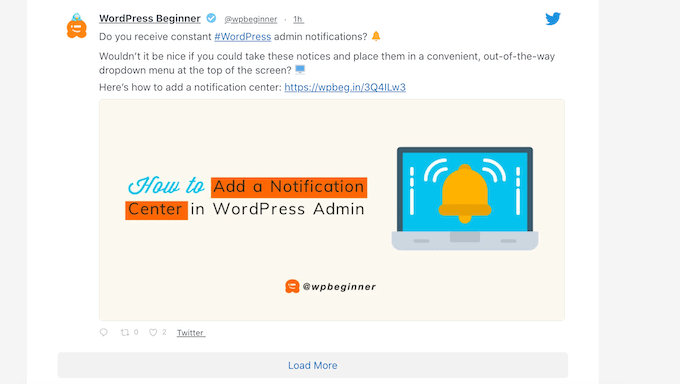
Det här blocket låter dig bara bädda in en enda tweet. Detta är en snabb och enkel metod om du bara vill visa ett litet antal tweets.
Men om du vill bädda in flera tweets rekommenderar vi att du använder Smash Balloon Twitter Feed istället.
Den här pluginen låter dig skapa ett Twitter-flöde som uppdateras automatiskt när du publicerar nya tweets. Du kan sedan lägga till detta flöde på vilken sida, inlägg eller widget-redo område som helst.
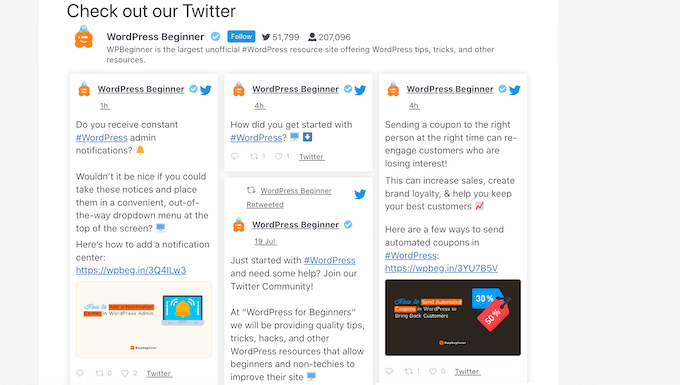
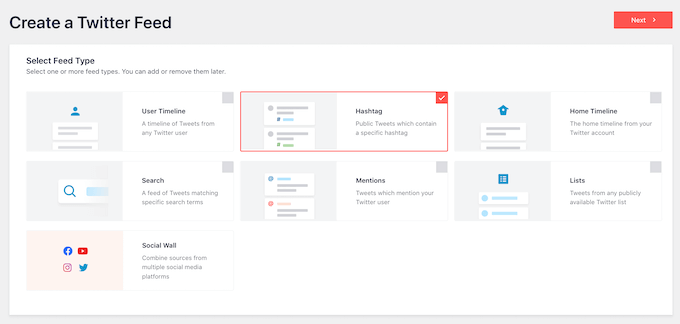
Smash Balloon Twitter Feed låter dig också skapa hashtag-flöden.
Detta är användbart för att lägga till kontext och tredjepartsinnehåll till dina blogginlägg. Om du till exempel startar en modetblogg, kan du skapa flöden för populära moderelevanta hashtags som #lookbook eller #OOTD.
Du kan till och med använda Smash Balloon för att visa Twitter-flödet från ett tredjepartskonto. Detta är perfekt om du har en relation med en influencer eller affiliate-marknadsförare och vill visa deras tweets på din webbplats.
För fler instruktioner om hur du lägger till ett Twitter-flöde till WordPress, se guiderna nedan:
- Hur man visar de senaste tweetsen i WordPress (steg för steg)
- Hur man bäddar in faktiska tweets i WordPress-blogginlägg
Lägga till ditt kundrecensionsflöde i WordPress
Kundrecensioner är en kraftfull form av sociala bevis som kan få din webbplats att verka mer pålitlig och uppmuntra folk att köpa från dig eller besöka din verksamhet.
Det finns många olika webbplatser där kunder kan recensera ditt företag, som Yelp, Facebook och Google.
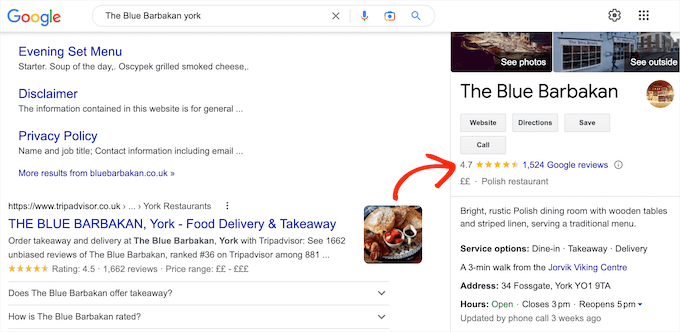
Personer som besöker din webbplats kommer dock inte att se dessa positiva recensioner, och du kan som ett resultat missa försäljning.
En lösning är att helt enkelt kopiera och klistra in dessa recensioner på din webbplats och sedan visa dem med ett plugin för kundrecensioner. Det är dock ofta snabbare och enklare att skapa ett recensionsflöde som uppdateras automatiskt.
Det är där Reviews Feed Pro kommer in.
Det är det bästa pluginet för kundrecensioner för WordPress och låter dig visa recensioner från Yelp, Facebook, Google och TripAdvisor.
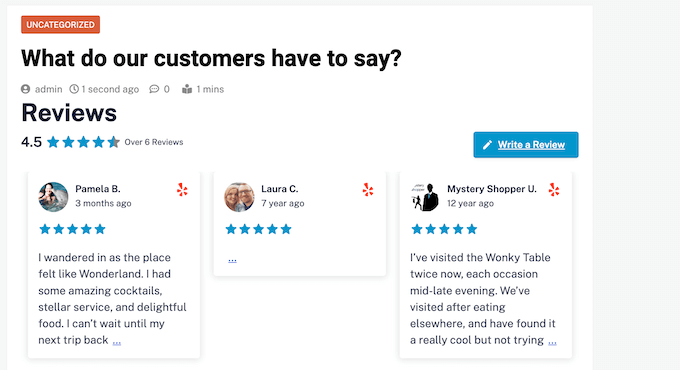
Reviews Feed Pro levereras med fördesignade mallar, så att du kan visa dina recensioner i olika layouter, inklusive presentationer, karuseller, rutnät och mer.
Reviews Feed-pluginet kopierar också din webbplats design så att recensionerna ser ut som en naturlig del av din webbplats snarare än innehåll som bäddats in från en annan plattform.
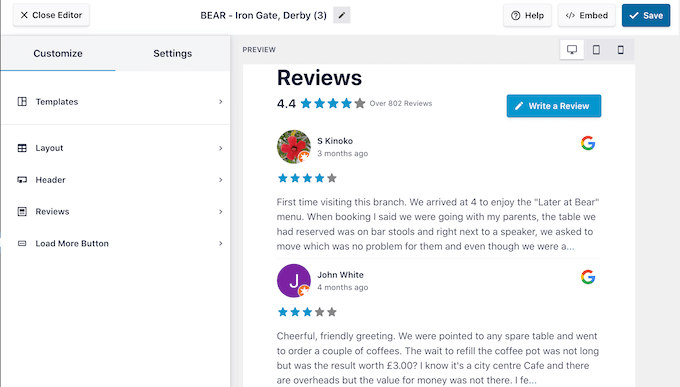
För steg-för-steg-instruktioner, se dessa kompletta guider:
- Hur man visar Google-, Facebook- och Yelp-recensioner i WordPress
- Hur du visar Trustpilot-recensioner på din WordPress-webbplats
- Hur man lägger till en kundrecensionssida i WordPress
Lägga till ett YouTube-flöde för sociala medier i WordPress
Enligt vår bloggstatistikforskning får blogginlägg med videor 83 % mer trafik än de utan videor. Om du har en YouTube-kanal är det ett enkelt sätt att få fler besökare att lägga till dessa videor i WordPress.
Om du driver en onlinebutik med ett plugin som WooCommerce, kan videor till och med öka din försäljning. Faktum är att 88 % av människorna har köpt en produkt eller tjänst efter att ha sett en video.
Om du har skapat några YouTube-videor som visar dina produkter eller tjänster, kan det öka dina vinster att lägga till dem på din webbplats.
Om du bara vill lägga till ett litet antal videor på din webbplats är det enkelt att bädda in YouTube-videor i WordPress-blogginlägg. Men om du vill visa mer än en video är det svårt att skapa en fin gallerilayout med enbart de inbyggda WordPress-blocken och verktygen.
Därför rekommenderar vi att du bäddar in din YouTube-kanalström med Feeds for YouTube by Smash Balloon.
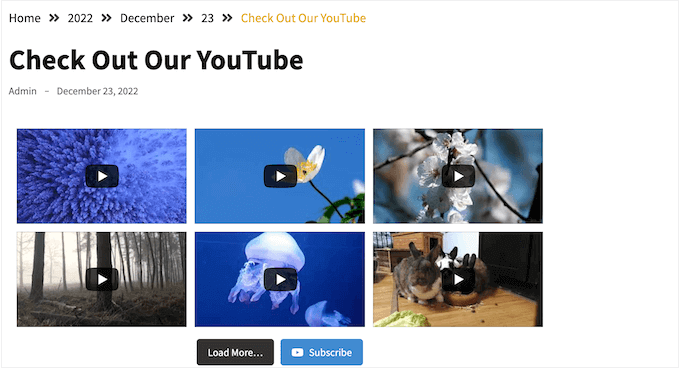
För steg-för-steg-instruktioner, se vår guide om hur du visar de senaste videorna från din YouTube-kanal i WordPress.
Efter att ha anslutit WordPress till din YouTube-kanal kan du anpassa hur videorna ser ut med Smash Balloons användarvänliga redigerare.
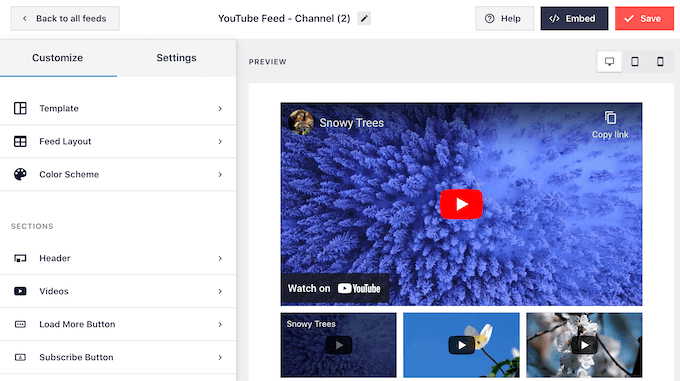
När du är nöjd med hur flödet ser ut kan du enkelt lägga till det på vilken sida, inlägg eller widget-redo område som helst med hjälp av en kortkod.
Smash Balloon-pluginet levereras också med ett färdigt block för YouTube-flöden.
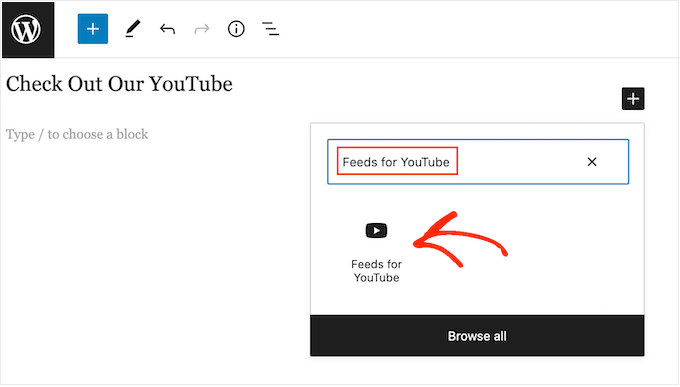
Det kostnadsfria pluginet har allt du behöver för att skapa ett YouTube-videogalleri i WordPress, men om du vill ha mer avancerade funktioner finns det också ett premium Smash Balloon YouTube Feed-plugin som du kan använda.
Den här pluginen låter dig visa videor från din favoritlista, bädda in live-sändningar och mer.
Lägga till ett TikTok-flöde från sociala medier i WordPress
TikTok är en av de snabbast växande sociala medieplattformarna med över 1 miljard aktiva användare per månad.
Det är en utmärkt plats att marknadsföra ditt företag och nå nya kunder med korta, superengagerande videor. Faktum är att många användare använder den här plattformen för att börja med TikTok-utlottningar för att bygga upp sin följarskara.
Eftersom TikTok-videor är snabba och enkla att titta på, är det logiskt att även publicera dem på WordPress. Detta hjälper till att fånga besökarnas uppmärksamhet på din webbplats och behålla dem längre.

WordPress levereras med ett inbyggt TikTok-block som låter dig klistra in en videos URL för att bädda in den i WordPress. Den här metoden låter dig dock bara lägga till en TikTok-video åt gången och det finns begränsade anpassningsmöjligheter.
Därför rekommenderar vi att du använder pluginet Smash Balloon TikTok Feed Pro. Detta plugin låter dig bädda in en TikTok-ström som visar alla dina senaste videor och den uppdateras automatiskt när du publicerar nytt innehåll.
Dessutom har du fullständig kontroll över hur ditt TikTok-flöde ser ut. Du kan välja mellan flera mallar och layouter, välja antalet videor att visa, justera mellanrum och kolumner, redigera innehållslängd och mer.
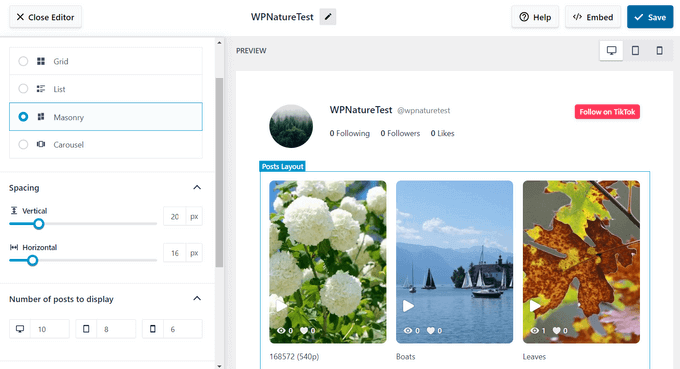
Du kan också aktivera en rubrik för att visa dina TikTok-följare och likes för att öka social bevisning, samt lägga till en 'Följ'-knapp för att växa din publik.
När du är klar med att anpassa din ström kan du snabbt bädda in den var som helst på din WordPress-webbplats med en enkel kortkod.

För steg-för-steg-instruktioner, se vår handledning om hur du bäddar in TikTok-videor i WordPress.
Lägga till en kombinerad social vägg i WordPress
Hittills har du sett hur du lägger till enskilda strömmar från olika sociala medieplattformar. Du kan dock ha flera konton i sociala medier, till exempel en Facebook-grupp, en YouTube-kanal och en Twitter-profil.
Om du skapar unikt innehåll för varje plattform, kanske du vill kombinera allt det innehållet till ett enda sociala medieflöde.
På så sätt kan du visa besökare att du har en stor närvaro på sociala medier och att du skapar alla möjliga intressanta och varierade innehåll på olika plattformar.
Detta enda flöde kan ge dig följare och engagemang på flera plattformar. Det är också ett bra val om du har begränsat utrymme och inte vill fylla din webbplats med många separata sociala medieflöden.
Om du vill kombinera flera konton i sociala medier till en enda ström, rekommenderar vi pluginet Smash Balloon Social Wall.
Det är det bästa pluginet för sociala flöden för WordPress och låter dig kombinera socialt innehåll från Instagram, Facebook, Twitter och YouTube i ett enda flöde.
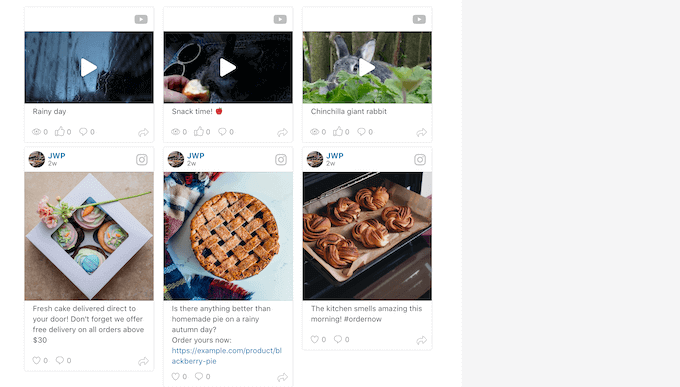
Har du redan använt Smash Balloon-plugins för att skapa separata Facebook-, Instagram-, Twitter- eller YouTube-flöden? Då kan du skapa en social vägg med bara några få klick.
Notera: För att använda detta plugin måste du installera och aktivera minst ett av de Pro Smash Balloon-plugins som nämns ovan.
Om du till exempel vill visa Facebook- och Instagram-innehåll på din sociala vägg, behöver du både plugin-programmen Social Post Feed och Social Photo Feed.
För att komma igång måste du installera och aktivera Smash Balloon Social Wall-pluginet. För mer information, se vår guide om hur du installerar ett WordPress-plugin.
När pluginet är installerat och aktiverat, gå till Social Feeds » Create a Social Wall.
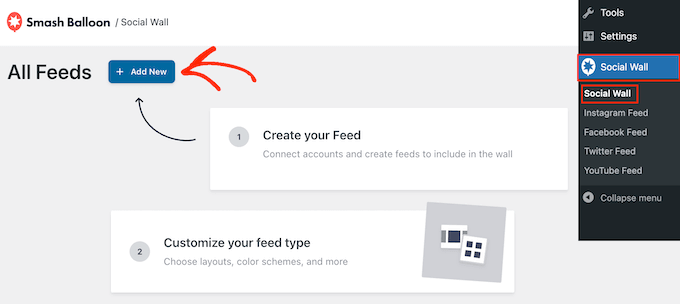
För varje social medieplattform som du vill lägga till, klicka bara på ‘Lägg till på väggen’.
Du kommer nu att se alla olika flöden du har skapat för den här plattformen. Välj helt enkelt radioknappen bredvid varje flöde du vill använda.
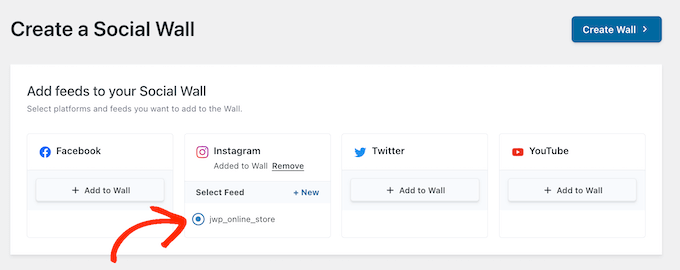
När det är gjort, klicka på 'Skapa Väg'.
Detta öppnar Smash Balloon-redigeraren, där du kan finjustera varje del av sociala väggen. De flesta av dessa inställningar är ganska självförklarande, så det är värt att titta igenom dem för att se vilka ändringar du vill göra.
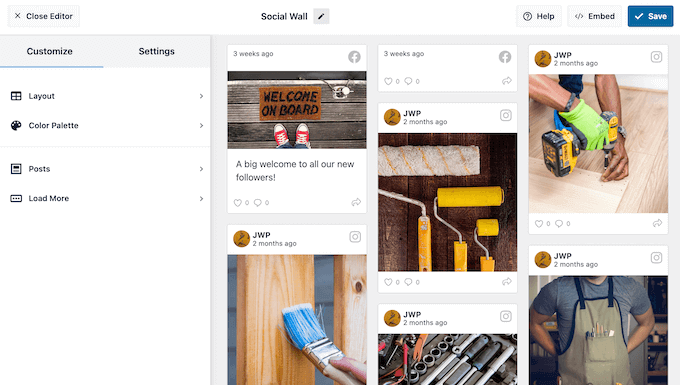
När du är klar klickar du bara på ‘Spara’ för att lagra dina inställningar.
När du är nöjd med hur den sociala vägen ser ut kan du lägga till den på vilken sida, inlägg eller widget-redo område som helst med hjälp av Social Wall-blocket.
För att till exempel lägga till en social väg på en sida, öppna helt enkelt den sidan i WordPress blockredigerare. Klicka här på '+' ikonen och skriv 'Social Wall'.
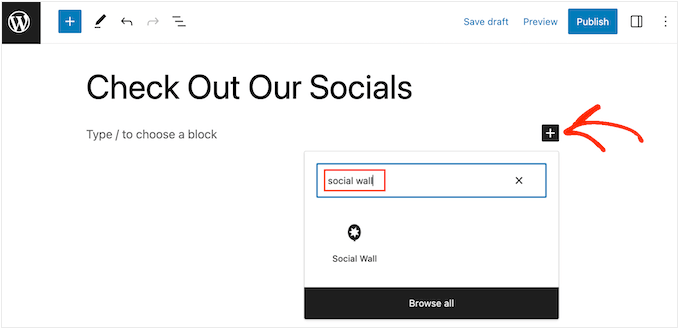
När rätt block visas, klicka för att lägga till det på sidan.
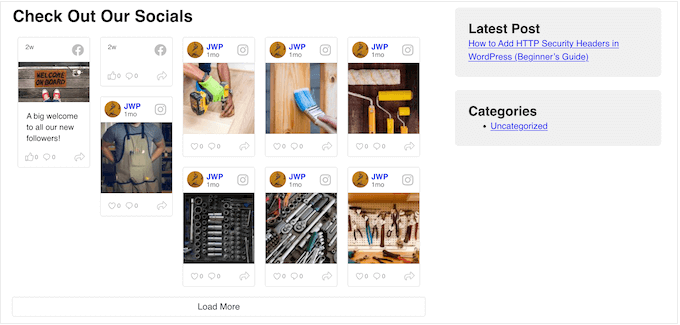
Nu kommer Social Wall att visa det flerspråkiga flödet du just skapade.
Vi hoppas att den här artikeln har hjälpt dig att lägga till sociala medieflöden till WordPress. Du kanske vill se vår guide om hur du visar antalet följare på sociala medier i WordPress och våra experttips om de bästa URL-förkortarna för WordPress för att spåra länkar.
Om du gillade den här artikeln, prenumerera gärna på vår YouTube-kanal för WordPress-videoguider. Du kan också hitta oss på Twitter och Facebook.





Jiří Vaněk
Jag tycker att det är fantastiskt att kunna koppla sociala medier till en webbplats, eftersom det gör att jag kan engagera alla communities från varje plattform tillsammans. Det som gör Smash Balloon-pluginet särskilt effektivt är att det integrerar flera sociala nätverk samtidigt, vilket gör att jag kan införliva flera kanaler och sociala plattformar på webbplatsen med bara ett plugin. Jag använder Smash Balloon, och detta plugin är verkligen värt varje investerad dollar om du vill koppla samman dina sociala nätverk och community till en enhetlig helhet på din webbplats.
Dayo Olobayo
Tack för att du nämnde fördelarna med att lägga till sociala medieflöden till WordPress med hjälp av Smash Balloon. Jag vill dock fråga om det finns några potentiella nackdelar. Till exempel, kommer ständigt uppdaterade flöden inte att sakta ner min webbplats laddningstid?
WPBeginner Support
Pluginen har verktyg på plats för att minska serverbelastningen för din webbplats.
Admin
Dayo Olobayo
Tack för förtydligandet. Det är bra att veta att det inkluderar verktyg för att minska serverbelastningen och mildra eventuella potentiella förseningar från ständigt uppdaterade flöden. Jag uppskattar insikten!
Jiří Vaněk
Dessa verktyg saktar inte ner webbplatsen eftersom de vanligtvis är inställda för att hämta data med specifika intervaller, till exempel var 4:e timme. Ett cache-plugin kan sedan hantera visningen av denna data, och hastigheten kommer att vara helt okej. Jag ser ett större problem med innehållet. Det är viktigt att verktyget som visar sociala medieinnehåll har möjlighet att ställa in det som noindex, eftersom detta kan förvränga sökresultaten avsevärt med annat innehåll (baserat på min egen erfarenhet).