


Du har gjort det! Ditt WordPress-plugin är redo att användas. Nu undrar du förmodligen hur du får det till plugin-arkivet så att tusentals WordPress-användare kan upptäcka och använda det.
På WPBeginner underhåller vi flera populära WordPress-plugins i den officiella katalogen. Så vi känner till den här inlämningsprocessen utan och innan, inklusive alla vanliga fallgropar som kan försena godkännandet av ditt plugin.
WordPress plugin-katalog är inte bara ett lagringsutrymme. Det är en livlig marknadsplats där miljontals användare söker lösningar varje dag. Att få ditt plugin korrekt listat kan innebära skillnaden mellan obskuritet och utbredd adoption.
Från vår erfarenhet av att skicka in flera plugins har vi lärt oss att processen inte är så enkel som många utvecklare förväntar sig. Men oroa dig inte, vi guidar dig genom de exakta stegen att följa när du skickar in plugins till WordPress Plugin Directory.
Varför lägga till ditt plugin i WordPress plugin-katalog?
Om du har skapat ett WordPress-plugin som du tror kan vara användbart för andra, bör du överväga att lägga till det i den officiella WordPress-plugin-katalogen. Detta har många fördelar för dig som utvecklare.
Plugin-katalogen är den första platsen många användare går till när de letar efter plugins för sin WordPress-webbplats. Att lägga till ditt plugin i WordPress gör det lättare för användare att hitta det och ger dig större trovärdighet som utvecklare.
Dessutom behöver du inte betala för bandbredden som krävs för att ladda ner ditt plugin. WordPress-arkivet kommer också automatiskt att hålla reda på hur många som har laddat ner det och kommer att meddela dem när det finns en uppgradering.
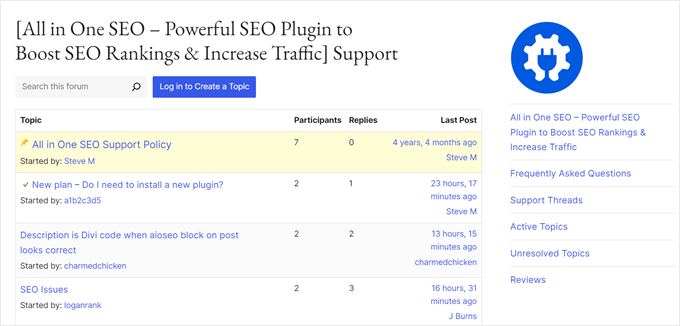
Katalogen hjälper dig också att stödja pluginet. Användare kan betygsätta ditt plugin, lämna feedback och felrapporter samt använda supportforumet.
Naturligtvis finns det också vissa krav och begränsningar. Det första är att ditt plugin måste ha en licens som är kompatibel med WordPress. GPLv2 eller senare rekommenderas.
Det finns också några etiska överväganden att tänka på. Plugin får inte göra något olagligt eller moraliskt stötande, och du kan inte inkludera länkar till externa webbplatser utan att först ha fått användarnas tillstånd.
Efter att du har skickat in pluginet kommer det att granskas manuellt för vanliga fel och efterlevnad av riktlinjerna för inlämning av WordPress-plugins. Den processen kan ta mellan 1 och 10 dagar.
Med det sagt, låt oss titta på hur du lägger till ditt plugin i WordPress plugin-katalog. Här är stegen vi kommer att täcka:
Du kan använda snabblänkarna ovan för att navigera genom den här artikeln.
Steg 1: Skapa en readme.txt-fil för din plugin
Det första du behöver göra är att skapa en "Read Me"-fil för ditt plugin. Denna fil kommer att visas på din plugins sida i plugin-katalogen och måste använda rätt formatering.
Här är ett exempel på en fil som du kan använda som utgångspunkt. Du måste klistra in den i din textredigerare och spara filen som readme.txt i din plugin-mapp:
=== Your Plugin Name ===

Contributors: Your WordPress.org Username
Tags: wpbeginner, plugin tutorial
Requires at least: 6.0
Tested up to: 6.2
Stable tag: 1.0
License: GPLv2 or later
License URI: http://www.gnu.org/licenses/gpl-2.0.html

A WordPress plugin to teach beginners how to write a WordPress plugin.

== Description ==

This simple plugin is part of our beginner's guide to writing a WordPress plugin.

== Installation ==

1. Upload the plugin folder to your /wp-content/plugins/ folder.
1. Go to the **Plugins** page and activate the plugin.

== Frequently Asked Questions ==

= How do I use this plugin? =

Answer to the question

= How to uninstall the plugin? =

Simply deactivate and delete the plugin.

== Screenshots ==
1. Description of the first screenshot.
1. Description of the second screenshot.

== Changelog ==
= 1.0 =
* Plugin released.
Du måste anpassa filen för ditt eget plugin, så vi kommer att förklara hur syntaxen för WordPress plugin readme-filen fungerar.
Den första raden är 'Plugin Name' och kommer att visas i WordPress plugin-katalogen som ditt plugins titel.
Nästa rad är "Contributors". Detta är WordPress.org-användar-ID:n som ansvarar för att hantera ditt plugin. Om du inte redan har ett användar-ID måste du skapa ett gratis WordPress.org-användarkonto.
Fälten 'Kräver minst' och 'Testad upp till' hänvisar till de WordPress-versioner som ditt plugin fungerar med. 'Stabil tagg' är versionen av ditt eget plugin.
Du kan lämna licensfälten oförändrade. Redigera sedan området 'Beskrivning' för att förklara vad din plugin gör.
Efter att ha redigerat din plugins readme-fil, glöm inte att spara dina ändringar. Det är också en bra idé att köra filen genom den officiella Readme Validator och åtgärda eventuella problem som identifieras.
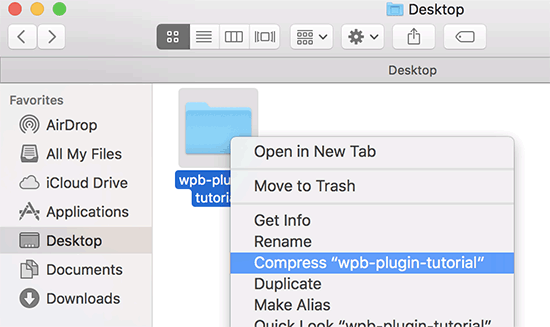
Slutligen bör du högerklicka på din plugin-mapp och skapa en zip-fil. Mac-användare bör välja ‘Compress [plugin name],’ och Windows-användare kan välja ‘Send to » Compressed (zipped) folder.’
Steg 2: Skicka in ditt plugin till katalogen för granskning
Nu är ditt plugin redo att granskas av WordPress.org:s plugin-team.
För att skicka in det, besök sidan Lägg till ditt plugin. Om du inte redan är inloggad, klicka på knappen "Logga in" i det övre högra hörnet av skärmen.
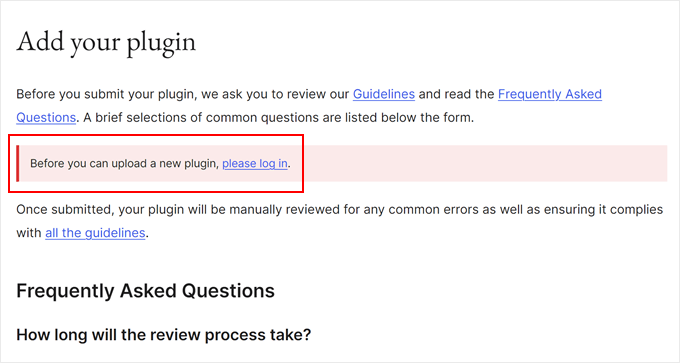
När du har loggat in kan du ladda upp och skicka in din plugin för granskning.
Klicka helt enkelt på knappen 'Välj fil' för att välja din plugins zip-fil. Kontrollera sedan alla tillämpliga rutor och klicka på knappen 'Ladda upp'.
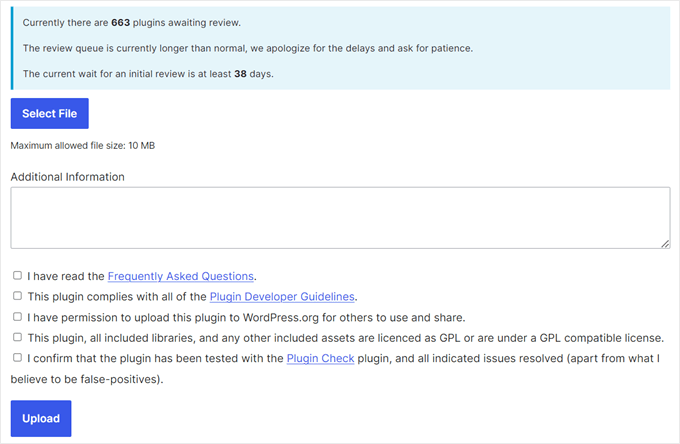
WordPress.org:s granskningsteam för plugins kommer sedan att granska din plugin-kod för vanliga fel och säkerhetskontroller. När den har godkänts får du ett e-postmeddelande från plugin-teamet.
Det här e-postmeddelandet kommer att innehålla en länk till Subversion (SVN) -förrådet där ditt plugin kommer att finnas på WordPress.org. Du måste använda den här länken när du laddar upp ditt plugin.
Steg 3: Ladda upp ditt plugin med Subversion (SVN)
När din plugin har godkänts måste du använda Subversion (SVN) för att ladda upp plugin.
Subversion är ett open source-system för versionshantering. Det låter användare göra ändringar i filer och kataloger samtidigt som det håller reda på ändringar, hanterar olika versioner och samarbetar med andra användare.
Du behöver en SVN-klient installerad på din dator för att ladda upp ditt plugin. Windows-användare kan använda SilkSVN eller TortoiseSVN (gratis). Mac-användare kan installera SmartSVN eller Versions-appen på sina datorer.
I den här artikeln kommer vi att använda Versions-appen för Mac. Processen är dock mycket liknande i alla SVN-appar som listas ovan.
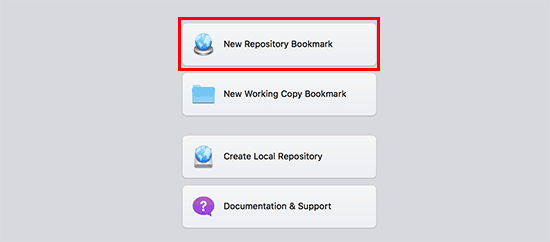
När den är installerad måste du öppna Versions-appen och hämta en kopia av ditt WordPress-plugins arkiv. För att göra det klickar du helt enkelt på knappen 'Nytt arkivbokmärke'.
Detta öppnar ett popup-fönster där du först måste ange ett namn för bokmärket. Du kan namnge det efter din plugin. Därefter måste du lägga till URL:en till din WordPress-plugins SVN-repository.
Du kan lämna fälten för användarnamn och lösenord tomma.
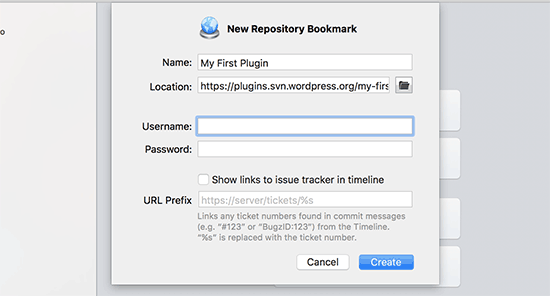
Nu bör du klicka på knappen 'Skapa'. Versioner kommer att ansluta till ditt arkiv och ladda ner en kopia av din plugins arkiv till din dator.
Välj sedan 'Checkout' genom att högerklicka på arkivnamnet i webbläsarvyn.
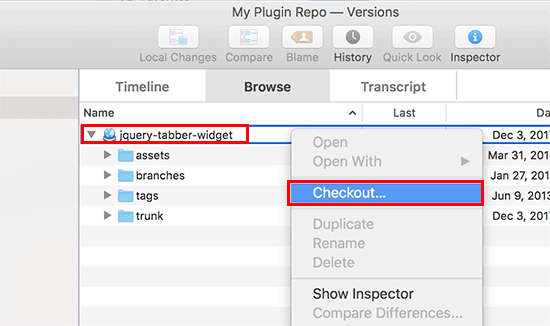
Du kommer att bli ombedd att ange ett namn för mappen och välja en plats där du vill lagra den på din dator. Du kan använda samma mappnamn som din plugin-katalog och klicka på knappen ‘Checkout’ för att fortsätta.
Versionsappen kommer nu att skapa de mappar som behövs för din plugin på din dator. Du kan se den i din plugins arkiv eller bläddra i den i Finder.
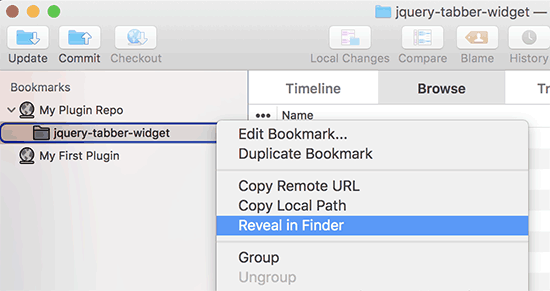
Nu måste du kopiera dina plugin-filer och klistra in dem i trunk-mappen i ditt lokala arkiv.
När du gör det kommer du att märka en frågeteckenikon bredvid nya filer i Versions-appen.
Eftersom dessa filer inte fanns tidigare måste du lägga till dem. Välj de nya filerna och klicka på knappen 'Lägg till' för att lägga till dessa filer i din lokala mapp.
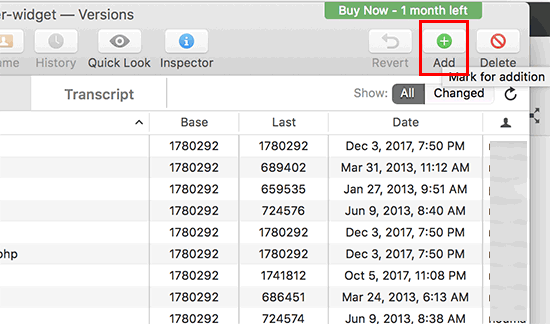
Nu när dina plugin-filer har lagts till i Subversion är du redo att ladda upp dem. Du gör detta genom att synkronisera ändringar i din lokala mapp och Subversion-katalogen.
Du bör klicka på ditt lokala arkiv för att välja det och sedan klicka på ikonen ‘Commit’.
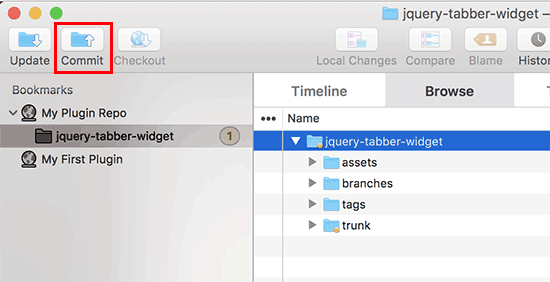
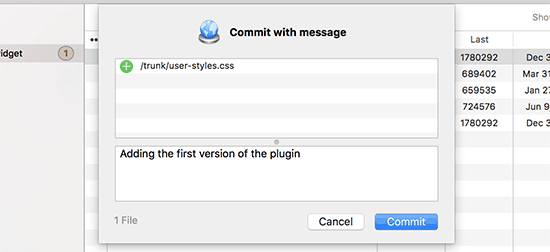
En ny popup visas, och du kommer att se listan över ändringar och en ruta för att lägga till ett commit-meddelande.
När du klickar på knappen 'Commit' kommer Versions-appen att synkronisera dina ändringar och committa dem till ditt plugins arkiv.
Nu när du har laddat upp dina plugin-filer till trunk, är det dags att tagga dem till en version.
Gå till den lokala kopian av din plugin och kopiera filerna inuti trunk-mappen. Därefter behöver du öppna taggar-mappen och skapa en ny mapp inuti den.
Namnge den här mappen med ett versionsnamn. Se till att det matchar den version du har angett i din plugins header. I exempelkoden ovan har vi använt version 1.0 för vår plugin.
Efter att ha lagt till mappen 1.0 måste du klistra in dina plugin-filer inuti. Eftersom detta är en ny mapp måste du också klicka på knappen 'Lägg till' för att inkludera mappen och alla dess filer i arkivet.
Därefter kan du fortsätta och klicka på ikonen ‘Commit’ för att synkronisera dina ändringar som du gjorde tidigare. Du kan nu besöka WordPress plugin-katalog och förhandsgranska din plugin.
När du behöver redigera dina plugin-filer bör du redigera den lokala kopian. När du är klar med dina ändringar, klickar du helt enkelt på ikonen ‘Commit’ för att synkronisera dem med WordPress plugin-katalogen.
När du har gjort stora ändringar i ditt plugin vill du lägga till en ny version genom att lägga till en ny mapp med det versionsnumret i mappen tags. Se till att versionsnumret matchar ditt plugins header.
Steg 4: Lägg till grafik i WordPress plugin-katalog

Nu kan vi lägga till lite grafik och skärmdumpar till WordPress plugin-katalogen. Dessa objekt måste följa standard namngivningspraxis och bör laddas upp med Subversion.
Plugin-huvudbanner
Rubrikbanderollen är den stora bilden som visas överst på pluginsidan. Dess storlek bör vara 772×250 eller 1544×500 pixlar, och du bör använda filformatet JPEG eller PNG.
Beroende på storleken på din bild och filtypen måste du ge din sidhuvudsbanner ett av dessa namn:
- banner-772×250.jpg
- banner-772×250.png
- banner-1544×500.jpg
- banner-1544×500.png
Plugin-ikon
Ikonen är en mindre kvadratisk bild och kommer att visas i sökresultat och pluginlistningar. Dess storlek bör vara 128×128 eller 256×256 pixlar, och du bör använda JPEG- eller PNG-filformat.
Beroende på storleken på din bild och filtypen måste du ge din ikon ett av dessa namn:
- icon-128×128.jpg
- icon-128×128.png
- icon-256×256.jpg
- icon-256×256.png
Skärmdumpar
Du kan lägga till så många skärmdumpar som du vill. Dessa skärmdumpar bör listas i skärmdumpsbeskrivningarna i din readme.txt-fil.
Skärmdumpsfiler bör namnges så här:
- screenshot-1.png
- screenshot-2.png
När du har förberett allt konstverk kan du placera det i assets-mappen i din plugins lokala kopia.
Efter det kommer du att märka en frågeteckenikon bredvid tillgångs-mappen. Du måste klicka på knappen "Lägg till" för att lägga till nya tillgångsfiler i ditt arkiv.
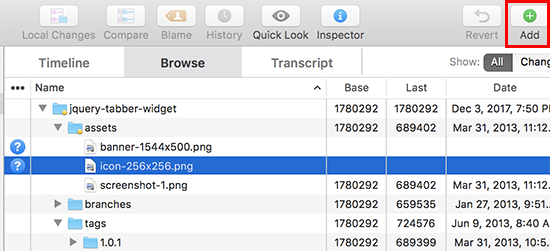
Slutligen, klicka på ikonen 'Commit' för att ladda upp dina filer till WordPress plugin-katalogen.
Efter ett tag kommer du att kunna se konstverket dyka upp på din plugin-sida.
Bonus: Resurser för WordPress Plugin-utvecklare
Om du vill fortsätta din WordPress-utvecklingsresa, här är några värdefulla resurser:
- Hur och varför du bör lämna recensioner på WordPress – Upptäck vikten av community-feedback och lär dig hur du bidrar med meningsfulla recensioner till andra plugins.
- Hur du gör förslag på nya funktioner för WordPress – Lär dig hur du effektivt föreslår nya funktioner till WordPress kärna, och bidra till plattformens utveckling.
- Karriärmöjligheter inom WordPress – Hur du kan leva på WordPress – Utforska olika karriärvägar inom WordPress-ekosystemet, från plugin-utveckling till temadesign och mer.
- De mest framgångsrika WordPress-företagen och -bolagen idag – Bli inspirerad av framgångshistorier i WordPress-världen och se vad som är möjligt med engagemang och innovation.
Vi hoppas att den här handledningen hjälpte dig att lära dig hur du lägger till din plugin i WordPress plugin-katalog. Du kanske också vill kolla in vårt urval av de bästa WordPress-utvecklingsbyråerna och vår ultimata guide om hur du använder WordPress-appen på iPhone, iPad och Android.
Om du gillade den här artikeln, prenumerera gärna på vår YouTube-kanal för WordPress-videoguider. Du kan också hitta oss på Twitter och Facebook.





Jorian
Tack för den här artikeln! Min fråga är, godkänner de fortfarande nya plugins, eller uppdaterar de bara befintliga?
Jag försökte få min plugin godkänd, men de skickade mig en lång lista med fel från en automatiserad bot. Intressant nog finns de flesta av de fel som orsakade att min plugin avvisades i de flesta välkända plugins (om du kontrollerar dem med PCP-pluginen).
Det kändes som ett dolt meddelande som sa: vi är inte intresserade av din plugin.
WPBeginner Support
Nya plugins godkänns fortfarande. För befintliga plugins kommer de långsammare att kräva samma sak som andra plugins, med storleken på vissa populära plugins kommer det att ta tid för äldre plugins att komma i efterlevnad och arkivet ger utvecklare tid att uppdatera sina plugins säkert.
Admin
Matthew
Du har stavfel i ikonstorleken, filnamnen är korrekta men det är 128×128 inte 150×150, och 256×256 inte 250×250 för de faktiska bilddimensionerna.
WPBeginner Support
Thank you for spotting that, we’ll be sure to fix the typo
Admin
Jiří Vaněk
Du gjorde ett utmärkt jobb med att beskriva vad som, för mig, är en ganska komplicerad process att lägga till ett plugin i arkivet. Jag har inte skapat ett plugin själv än, men jag var mest intresserad av den här artikeln för att få en uppfattning om hur processen fungerar. Jag var också mycket intresserad av om plugins testas för säkerhetsbrister eller problem. Det förklarade du mycket bra. Tack så mycket.
Mrteesurez
Jag har skapat en enkel plugin för att ladda upp till plugin-katalogen, den här guiden hjälper till att ladda upp den korrekt för att få den godkänd men jag har ännu inte skapat en readme-fil. Jag kommer att använda formatet du gav här. Tack.
WPBeginner Support
You’re welcome, glad our guide could help you set up your readme
Admin
Jindo Nguyen
Tack!.
Du hjälpte mig att lösa problemet när jag laddade upp min första plugin. Din guide var verkligen enklare än att använda kommandoraden.
Det här är min nya plugin som godkändes för några månader sedan baserat på din artikel.
Mo a
Vad händer efter att pluginet laddas upp för första gången? Hur länge ska jag förvänta mig att vänta innan jag kan hitta det på Wordpress.org och ladda ner det direkt via Wordpress plugin-sökning?
Tack för en bra artikel!
Ralph
När jag försökte ladda upp mina plugin-filer via Tortoise SVN Commit-alternativet blockerades commiten på grund av följande fel: “Ange commit-meddelandet som beskriver de ändringar du gör.”
Det löstes enkelt genom att skriva "Första commit." i rutan "Meddelande" (under knappen "Senaste meddelanden") i dialogrutan Commit.
Tack för handledningen!
Parth
Jag har skapat en wordpress-plugin
Jag vill hosta det på wordpress.org
Kan någon tala om för mig vad värdet för licens bör vara?
Jag vill göra den gratis
Vad ska jag skriva i licensen för readme.text-filen
WPBeginner Support
Du kan lägga till dessa två rader i sidhuvudet på din plugins readme.txt-fil
1-click Use in WordPress
Admin
Ralph
Jag lämnade helt enkelt licensraden utanför readme-filen... WP kommer då att anta att din plugin är licensierad under standard GPLv2-licensen, vilket är bra i de flesta fall.
mihir
Hej, jag försökte checka ut och får felmeddelanden som jag nämnde i den här frågan – http://stackoverflow.com/questions/20313760/unable-to-connect-to-wordpress-repository-url-by-tortoise-svn snälla hjälp.
Haseeb Ahmad Ayazi
Ett mycket välförklarat inlägg för de som är nybörjare inom wp-utveckling som jag.
Keely
Önskar jag kunde hitta en ENKEL handledning om detta – ingen verkar vilja förklara det VERKLIGEN ENKELT. Jag hatar att bli irriterad när jag gör något nytt.
wpbeginner
@mrahmadawais När det är första gången, då kommer du att SVN alla mappar.... taggar, trunk, grenar....
Men när det är gjort behöver du bara committa de ändringar som behövs.
mrahmadawais
@jdblundell kan du berätta lite
mrahmadawais
kan någon förklara det sista steget för mig? när vi laddar upp via svn? vad ska vi ladda upp vilken mapp?
jdblundell
Tack för detta! Jag hade en otrolig tid att försöka ladda upp min plugin (http://casadeblundell.com/jonathan/wordpress/) ursprungligen och efter att jag uppgraderade den senast har jag inte kunnat posta den senaste versionen.
Jag måste gå igenom detta och se vad jag missar – även om den enda verkliga ändringen är att pluginet fungerar med den senaste WordPress-versionen.