


När du lägger till tabeller i dina WordPress-inlägg och sidor kan du organisera data och göra det lättare för läsarna att förstå. WordPress gör detta superenkelt med sitt standard tabellblock.
På WPBeginner har vi börjat använda tabeller i våra sammanfattande artiklar för att visa de 5 eller 10 bästa plugins. Denna enkla ändring har bidragit till att förbättra engagemanget och göra informationen lättare att läsa.
Det bästa är att standardblocket innehåller användbara stilalternativ för att få dina tabeller att se bra ut. I den här guiden visar vi hur du enkelt skapar och hanterar tabeller i WordPress.
Du kommer att lära dig grunderna i att infoga tabeller samt hur du förbättrar dem med avancerade funktioner som sortering och sökning, allt utan att behöva kunna koda.
💡 Snabbt svar: Hur man lägger till tabeller i WordPress-inlägg och sidor
Du kan enkelt lägga till tabeller i WordPress med hjälp av standardblockredigeraren. Lägg bara till blocket 'Tabell', välj dina rader och kolumner och ange dina data.
För avancerade funktioner eller den klassiska redigeraren är ett plugin som TablePress ett utmärkt alternativ.
Varför lägga till tabeller i WordPress-inlägg och sidor?
Att lägga till tabeller i dina WordPress-inlägg och sidor kan hjälpa till att organisera information. De bryter upp innehållet i lättsmälta bitar, vilket gör det mer läsarvänligt.
Oavsett om du visar upp jämförelsetabeller, listor eller statistik, ger tabeller ett rent, strukturerat sätt att presentera dina data.
Dessutom kan tabeller förbättra den övergripande användarupplevelsen. Istället för att skrolla igenom långa stycken kan dina läsare snabbt hitta den information de letar efter.
Detta ger ditt innehåll ett rent och professionellt utseende, samtidigt som det blir mer engagerande.
Med det sagt, låt oss titta på hur du enkelt kan skapa tabeller i dina WordPress-inlägg och sidor. Vi kommer att täcka 2 olika metoder, och här är en sammanfattning av deras skillnader:
| Funktion | WordPress Tabellblock | TablePress Plugin |
|---|---|---|
| Enkelhet att använda | Mycket enkelt för grundläggande, statiska tabeller direkt i redigeraren. | Enkelt för grundläggande tabeller, något fler steg för avancerade funktioner. |
| Avancerade funktioner | Ingen inbyggd sortering, sökning, paginering eller filtrering. | Stöder sortering, sökning, paginering och filtrering för besökare. |
| Återanvändbarhet | Tabeller bäddas in i specifika inlägg/sidor; svårt att återanvända. | Använder kortkoder som gör att tabeller kan användas i flera inlägg, sidor eller widgets. |
| Stil/anpassning | Grundläggande stilalternativ (bakgrunds-/textfärger), beroende på tema. | Mer avancerade anpassningsalternativ, inklusive anpassad CSS och premiumtillägg. |
| Bäst för | Enkel, statisk datavisning inom ett enda inlägg eller sida. | Komplexa, dynamiska, återanvändbara eller stora datamängder; när avancerade funktioner behövs. |
| Kostnad | Gratis (inbyggd WordPress-funktion). | Gratis kärnplugin, med premiumtillägg tillgängliga för ytterligare funktioner. |
Skapa tabeller i WordPress blockredigerare
WordPress gör det superenkelt att lägga till tabeller med hjälp av standardredigeraren WordPress blockredigerare.
Skapa helt enkelt ett nytt inlägg eller en ny sida eller redigera en befintlig. När du är inne i innehållseditor klickar du på symbolen '+' för att lägga till ett nytt block och väljer sedan tabellblocket.
Du hittar den under sektionen 'Text', eller så kan du skriva 'Tabell' i sökfältet.

Därefter uppmanas du att välja antalet kolumner och rader du vill ha för din tabell. Båda siffrorna är som standard 2.
Oroa dig inte om du inte är 100% säker på det exakta antalet eftersom du alltid kan lägga till/ta bort tabellkolumner och rader senare.

Ange bara antalet rader och kolumner och klicka på knappen 'Skapa tabell'.
Blocket kommer sedan att generera din tabell och visa den på skärmen.
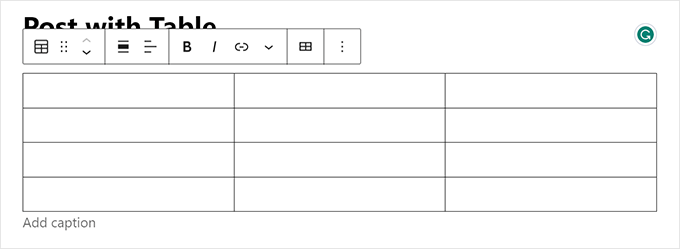
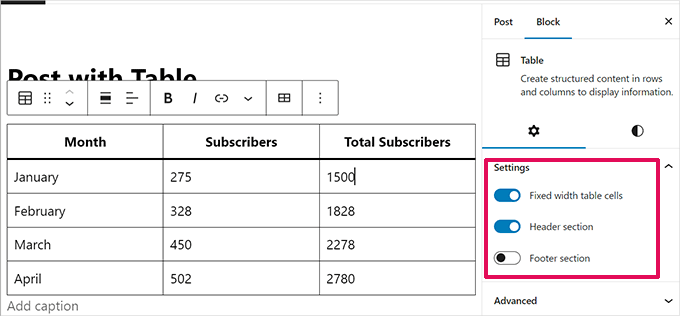
Du kan skriva i tabellcellerna, och de kommer automatiskt att ändra storlek baserat på mängden innehåll i var och en.
Du kan ställa in detta alternativ på höger sida om du föredrar att dina celler ska ha fast bredd. Här kan du också aktivera 'Rubriksektion' och 'Sidfotssektion' för din tabell.
Att använda en tabellrubrik rekommenderas starkt för tillgänglighet eftersom det hjälper skärmläsare att tolka tabellinformationen korrekt för synskadade användare.
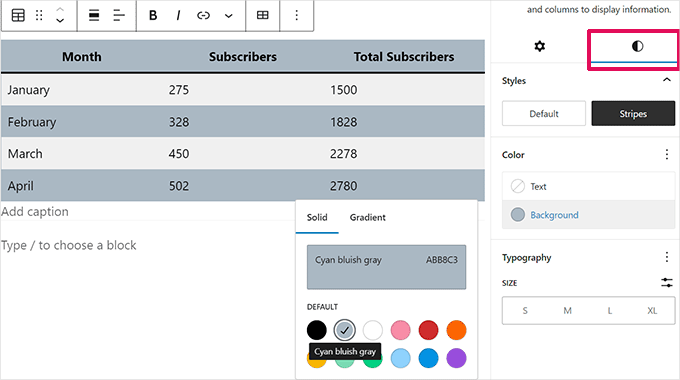
Från inställningspanelen kan du också växla till fliken Stil.
Ditt WordPress-tema kan erbjuda en mängd olika stilar för tabellblocket, eller så kan du välja bakgrunds- och textfärger.
Om du vill lägga till en ny rad eller kolumn, klicka bara på en cell i tabellen.
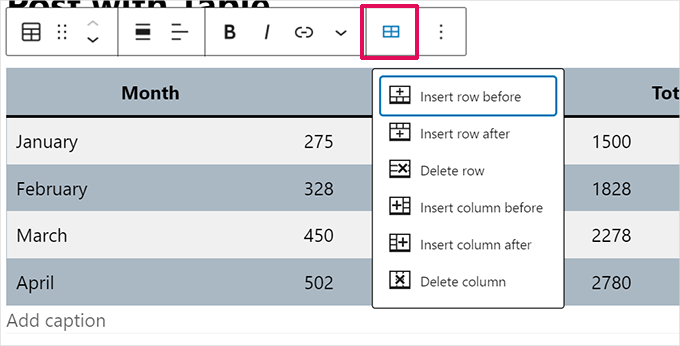
I verktygsfältet för block som visas, klicka på rullgardinsmenyn 'Redigera tabell' (den ser ut som en liten tabell med en pennikon) och välj sedan ditt önskade alternativ för att lägga till eller ta bort rader och kolumner.
Denna rullgardinsmeny visar sedan flera alternativ för att lägga till eller ta bort rader och kolumner.
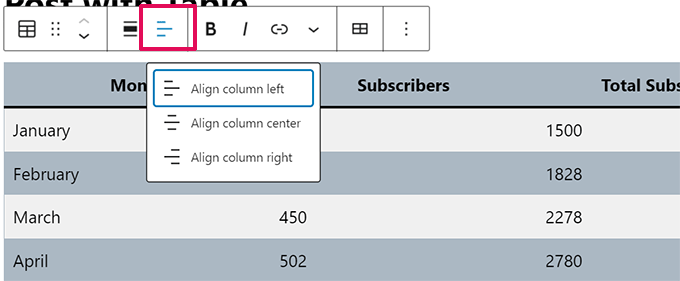
Som standard är texten i dina tabellkolumner vänsterjusterad.
Du kan ändra detta genom att klicka i en kolumn och sedan klicka på knappen 'Ändra kolumnjustering':
Du kan också ändra justeringen av hela din tabell inom inlägget eller sidan.
Klicka bara på knappen ‘Ändra justering’ och välj ett alternativ från listan.
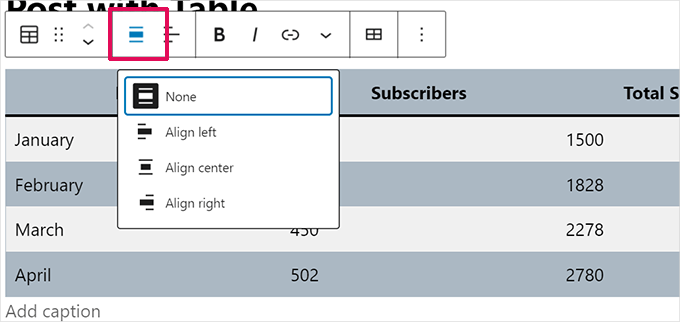
Observera att dessa alternativ kan göra att din tabell visas utanför de normala gränserna för ditt inläggsområde.
Vissa kan se konstiga ut på din WordPress-webbplats, så förhandsgranska ditt inlägg eller din sida för att se hur tabellen kommer att visas.
Här är vårt bord inställt på 'Wide Width' som det visas på vår demosida:
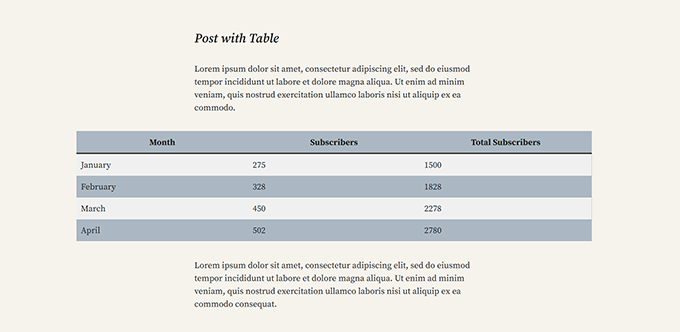
Som du kan se sträcker den sig utanför inläggsområdets vänstra och högra marginaler.
Tabellverktygen som är inbyggda i Gutenberg-redigeraren ger dig stor flexibilitet när du visar dina tabeller. Du kan använda Tabellblocket för att visa data för läsare i ett lättförståeligt format.
Blocken har dock inte avancerade funktioner som sökfiltrering, anpassad sortering och mer.
Det låter dig inte heller effektivt använda samma tabell i flera områden av din WordPress-webbplats, som sidofältswidgetar eller andra sidor.
För att skapa avancerade tabeller behöver du använda ett WordPress-tabellplugin.
Skapa tabeller med plugin-programmet TablePress
TablePress är ett av de bästa WordPress-tabellplugins på marknaden. Kärnpluginet är 100 % gratis och låter dig skapa och hantera tabeller enkelt, med premiumtillägg tillgängliga för ytterligare funktioner.
Om du använder den äldre klassiska WordPress-redigeraren, som inte har tabellfunktionalitet, då skulle TablePress vara det bästa sättet att lägga till tabeller i dina inlägg och sidor.
Först måste du installera och aktivera TablePress-pluginet. För mer information, se vår steg-för-steg-guide om hur man installerar ett WordPress-plugin.
Du kommer då att se ett menyalternativ för TablePress i din WordPress-instrumentpanel. Gå till TablePress » Lägg till ny för att skapa en ny tabell.
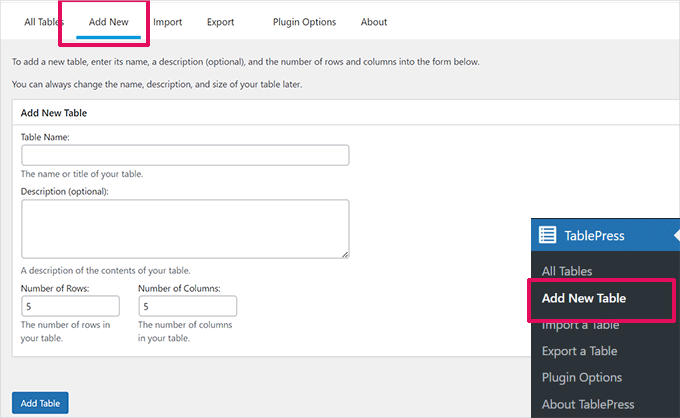
Du måste skriva in ett namn för din tabell och bestämma hur många rader och kolumner du vill ha. Du kan alltid lägga till/ta bort tabellrader och kolumner senare också.
När du har lagt till tabellnamn, rader och kolumner, klicka på knappen 'Lägg till tabell' för att skapa din tabell.
Därefter ser du en skärm med din tabells information och ett område där du kan lägga till innehåll.
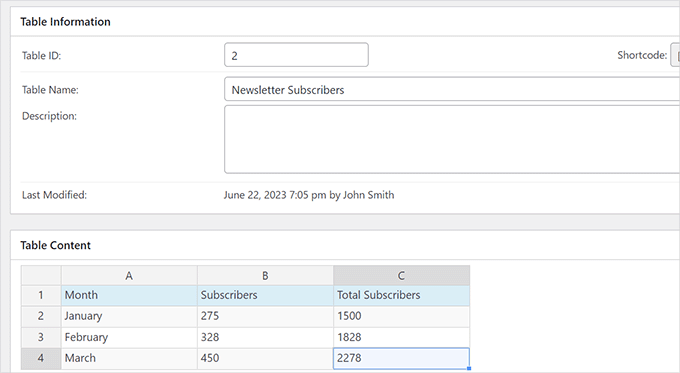
Skriv helt enkelt in de data du vill ha i tabellens celler.
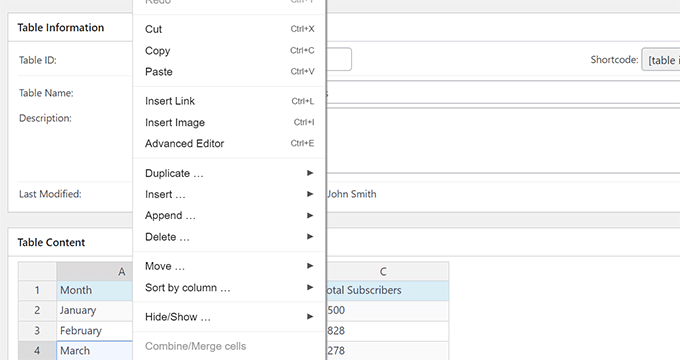
För att lägga till eller ta bort rader och kolumner eller utföra sorteringsoperationer, högerklicka helt enkelt inuti tabellen. Detta visar en meny med alternativ där du kan göra fler ändringar.
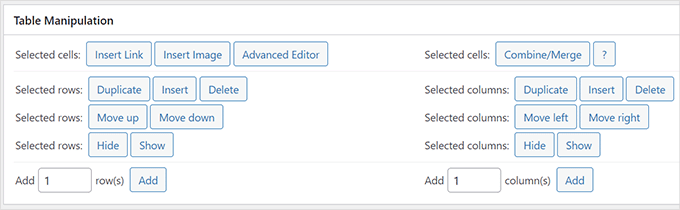
Avancerade alternativ, som 'Table Manipulation', finns under området 'Table Content'.
Härifrån kan du lägga till, ta bort och duplicera rader.
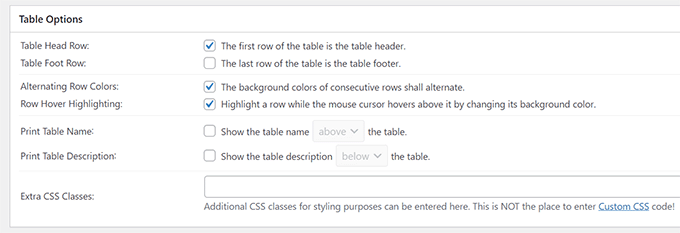
Under ‘Tabellalternativ’ kan du lägga till en rubrik- och/eller sidfotsrad, som inte sorteras tillsammans med data.
Du kan också bestämma var tabellnamnet och beskrivningen ska visas:
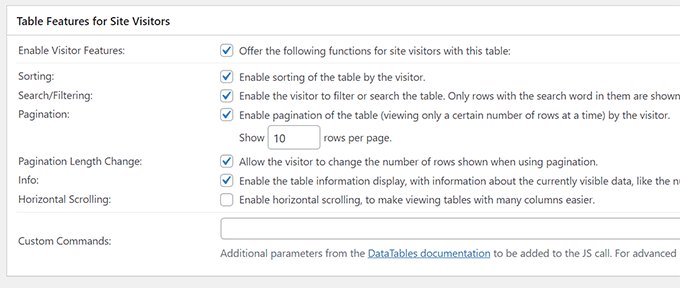
Slutligen kan du ställa in olika alternativ i avsnittet 'Tabelfunktioner för webbplatsbesökare'.
Dessa inställningar gör att du kan skapa responsiva tabeller som kan filtreras, sökas och sorteras av dina läsare.
När du är nöjd med din tabell klickar du bara på 'Spara ändringar'.
Kopiera sedan tabellens kortkod. Du behöver den i nästa steg.
💡Proffstips: En av de största fördelarna med att använda en kortkod är att du kan placera samma tabell i flera inlägg, sidor eller till och med sidofältswidgetar.
Om du någonsin behöver uppdatera tabellen behöver du bara redigera den på ett ställe, och ändringarna kommer automatiskt att visas överallt där kortkoden används. Detta kan spara dig mycket tid!
Redigera nu inlägget eller sidan där du vill visa tabellen och lägg till Kortkod-blocket i redigeraren.
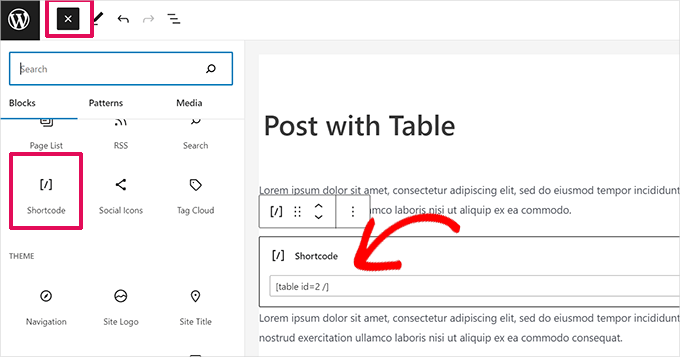
Lägg sedan till kortkoden du kopierade tidigare i kortkodsblocket.
Glöm inte att uppdatera eller spara dina ändringar.
Å andra sidan, om du använder den klassiska redigeraren, lägger du helt enkelt till kortkoden direkt i ditt inlägg:
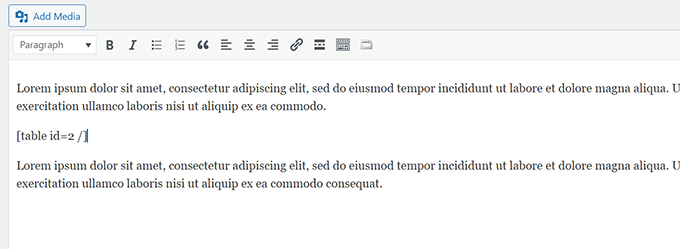
Om du vill ändra din tabell i framtiden kan du återgå till TablePress i din instrumentpanel och göra ändringar. Din tabell kommer automatiskt att uppdateras i alla inlägg och sidor där du har använt den.
TablePress låter dig också importera data från kalkylblad och CSV-filer. Likaså kan du exportera TablePress-tabell data till en CSV-fil, som du kan öppna med vilket kalkylbladsprogram som helst, som Microsoft Excel eller Google Sheets.
Videohandledning
Om du inte föredrar skriftliga instruktioner, titta bara på vår videoguide:
Vanliga frågor om WordPress-tabeller
Här är några vanliga frågor vi får om att lägga till tabeller på WordPress-webbplatser.
Hur gör jag tabeller responsiva i WordPress?
Standardblock för tabeller i WordPress har begränsade responsiva inställningar. För tabeller som ser bra ut på mobila enheter är ett plugin som TablePress den bästa lösningen.
Det låter dig skapa tabeller som kan rullas horisontellt på små skärmar, vilket hjälper till att hålla din webbplats användarvänlig.
Kan jag anpassa utseendet på mina tabeller?
Ja. Det inbyggda tabellblocket erbjuder grundläggande stilalternativ för att ändra bakgrunds- och textfärger. Ditt WordPress-tema kan också lägga till sina egna unika stilar.
För mer avancerad designkontroll ger ett plugin dig mer kraft att anpassa dina tabeller med anpassad CSS.
Hur importerar jag data från Excel eller Google Sheets till WordPress?
Det enklaste sättet att importera data från ett kalkylblad som Excel eller Google Sheets är att använda ett plugin.
TablePress har en inbyggd importfunktion som låter dig ladda upp din CSV-fil direkt. Detta sparar mycket tid jämfört med att manuellt mata in data.
Vad är det bästa sättet att skapa en sorterbar och sökbar tabell?
Standardblock för tabeller i WordPress är bra för enkel datavisning men stöder inte sortering eller sökning.
För att lägga till dessa interaktiva funktioner behöver du ett plugin. TablePress är ett utmärkt gratisval som låter dina besökare sortera kolumner och söka efter specifik information i dina tabeller.
Vi hoppas att den här artikeln hjälpte dig att lära dig hur du lägger till tabeller i WordPress-inlägg och sidor utan att använda HTML. Du kanske också gillar vår guide om hur man skapar en innehållsförteckning i WordPress och vår handledning om att dölja block från specifika användare i WordPress-redigeraren.
Om du gillade den här artikeln, prenumerera gärna på vår YouTube-kanal för WordPress-videoguider. Du kan också hitta oss på Twitter och Facebook.




Harindu Perera
Hur visar man rutnät i TablePress???
Lorraine
Tack så mycket. Detta gjorde saker och ting så tydliga.
Kan Erik
Bra artikel. Tack så mycket. Lätt att installera och förstå att använda. Skål!
mangi khumakcham
Bra tabellplugin men inte mobilvänlig.
Tabellens högra sida klipps av i mobilvyn.
Sany
Hej
Kan någon visa mig hur jag skapar en dynamisk tabell?
Jag är ny på WordPress. Jag vill underhålla en databas med prylar, säg telefoner. Jag vill ha ett gränssnitt för mig som administratör att ange specifikationerna och en bild av föremålet. För användare ska de ha möjlighet att filtrera efter märke och även jämföra 2 eller fler av dessa prylar i tabellformat. De ska också kunna söka på ett föremål och se alla specifikationer i tabellformat. Vänligen ge råd om hur detta enkelt kan hanteras eller har du kanske redan en artikel för detta!?
tack
Stephen Ainsworth
Fantastiska människor vet inte hur man använder
och måste använda ett plugin. Suck.
Noman S Baranian
Det är en fin sak att lära sig och vinna.. fin blogg
Tack för detta! Hur gör jag nu...
Snälla, andra läsare, var inte för hårda mot mig (särskilt inte med R-ordet). Jag är väldigt ny på allt detta och känner mig framgångsrik med att skapa min första tabell. Nu, hur ändrar jag utseendet och känslan på texten i tabellen? Jag använder den för att länka till material som finns längre fram på sidan och för att markera viktiga delar.
en kille
Du behöver använda CSS. Det finns en viss inlärningskurva för allt detta (i ditt fall kanske du vill styla tabellen, rader, tabellceller, paragrafer i tabellceller, länkar, hover-effekter etc. etc.), så börja bara om det är riktigt viktigt.
Tablepress - varning
Jag har precis förlorat en tabell som jag skapade med Tablepress. Jag vet inte hur den raderades, men jag har också precis upptäckt att det inte finns något sätt att återställa en raderad tabell. Eftersom jag inte vet hur tabellen raderades, är jag orolig för att förlita mig på Tablepress.
WPBeginner Support
Om du har ett backup-plugin installerat kan du återställa din tabell genom att återgå till en tidigare säkerhetskopia.
Vi tror inte att det är ett plugin-problem.
Admin
Lilli
Great! Great! Just what I was looking for! Thanks a million
David
Är det jag eller är Wordpress efterbliven? Jag menar, vilken WYSIWYG-redigerare som helst kan göra en tabell i farten nuförtiden, men det största CMS:et kan inte det? Jag måste missa något här, men att använda ett plugin eller iframes är så besvärligt för en enkel tabell... Jag kodar det själv.
Vituz Andersen
David, - Jag håller med dig. Jag förstår inte. Min första HTML-redigerare 1998 hade tabeller... hur kommer det sig att det har blivit lätt att skapa en CMS-baserad webbplats, men man kan inte göra en tabell... Hallåååå!!
Mayur
Hej David,
Jag ville ursprungligen koda det själv, men wordpress formaterade min tabell överallt. Finns det ett specifikt sätt att använda HTML på en sida?
Många tack
Sirje Koop Palmqvist
Jag kopierade en tabell från Word till Wordpress och koden är snygg och ren. Det fungerar bra. Nu vill jag prova samma tabell med FooTable-pluginet för att göra den responsiv, även om den redan är responsiv på ett sätt. Tänkte att en webbdesigner ändå har materialet på den lokala datorn och därmed kan göra ändringar i Word och ersätta tabellen i WP. Detta kan vara fusk men det fungerar. Sirje
Radu
TablePress är ett fantastiskt plugin.
Tack för det här inlägget.
Faktiskt idag laddade jag ner den och donerade redan lite pengar till deras team.
Ha en fantastisk dag alla.
Emily
Använd den med FooTable för att göra den responsiv. De stöder varandra. Perfekt!
Ernest
Hej,
Finns det något sätt att ta bort tabellinjer från att visas?
Neal
Problemen med plugins som detta är att om du någonsin överger pluginet så är innehållet som är länkat till det pluginet trasigt över hela din webbplats.
Även om det är ett väldigt smidigt plugin försöker jag minimera mitt databeroende på dem så mycket som möjligt.
WPBeginner Support
Neal, du har rätt i det. TablePress använder dock egna inläggstyper för tabeller. Det innebär att dina tabeller lagras i databasen även om du avaktiverar pluginet. Du kan fortfarande exportera data.
Admin
Grupp av Oceninfo
Hej Wpbeginner Team,
Är det möjligt att anropa skript på samma sätt?
Till exempel, jag har 1000 olika skript för 500 olika inlägg.
Jag vill anropa 2 tabeller i varje inlägg och i den tabellen vill jag köra skript, inte text, så är det möjligt att anropa två skript i en tabell?
malm
Tack för detta! Vilka resurser kan jag använda för att skapa en tabell där mina kunder kan logga in och lägga upp priserna på artiklar de vill köpa och sälja, och som förblir synlig för allmänheten?
Balaji
Tack för att du hjälpte mig att hitta pluginet.
Rátkai Tamás
Jag är intresserad av att lägga till en tabell i ett formulär eller en sida. Så om en användare går till sidan kan han lägga till kvantiteten i cellerna och längst ner i formuläret kan han skicka tabellen till mig.
I grund och botten skulle det vara en riktigt enkel beställningssida utan några betalningsalternativ.
um
hur många tabeller kan vi lägga till i wordpress utan att använda plugin
Pierre
Jag har försökt att infoga en tabell i ett blogginlägg med hjälp av tablepress-plugin. Plötsligt har ordet Edit inom en par hakparenteser dykt upp i det nedre vänstra hörnet på varje sida av min webbplats. Jag kan inte bli av med det. Vet du hur jag kan fixa detta?
Tack så mycket!
Pierre
Jennifer
Precis vad jag behövde för att skapa min pressida. Du är bäst.
Allii Allee
jag vill lägga till enkla tabeller, vet någon hur man lägger till?
okemini otum
detta är fantastiskt, hjälpte mig enormt
Nouman Younas
utmärkt... jag installerar det precis efter att ha läst det här inlägget... jag har några problem när jag går till mobilförhandsgranskning... vi får se, överlag en fantastisk plugin och ett bra inlägg (Y)
sady
Hur lägger man till en prenumerationsformulär som din??
Tack
Alicia Rades
Wow! Jag älskar detta plugin. Tack!
Anil Anvesh
Ok, jag installerade pluginet och använde en kortkod för att lägga till en tabell i ett inlägg. Nu är min fråga, vad läser Google, kortkoden eller tabellinnehållet? Är det SEO-vänligt? Ge mig en länk till ditt inlägg där du använde detta plugin?
Andrew
Jag gillar pluginet, men jag kan inte lista ut hur man anpassar bredden/höjden på kolumnerna/raderna, eller hur man får en viss cell att bara vara så stor som innehållet inuti den. Finns det något sätt att göra detta? Tack.
WPBeginner Support
Ja, titta på supportsidan på pluginets nedladdningssida.
Admin
reGz
Hur delar man en kolumn i Kombinera celler?
Några idéer?
Tack
Sylvester
Snälla, lagras data som matas in med tablepress i MySQL-tabeller?
Simon
Bra fråga, jag är också intresserad av svaret. Vet någon. Tack! Jag ska se om jag kan kolla.
Arnel leo Aranquez
finns det ett sätt att använda detta plugin för att visa data från mysql?
WPBeginner Support
Nej, vi tror inte att den skrevs för det. Du kan dock exportera en mysql-tabell som CSV och importera den i TablePress.
Admin
Lindberg
Det vore fantastiskt om den kunde visa alla mysql-tabeller i databasen.. det borde vara en enkel sak att fixa och öka användbarheten av detta plugin så mycket
Helen Edwards
Hur tar jag bort "Visa xx poster" högst upp i tabellen och "visar 1 till 6 av 6 poster" längst ner?
Emily
Faktum är att den finns där när du lägger till rad och tabell. Inställningen ligger precis under den. Titta noga.
Jaya
Hej,
hur kan jag använda TablePress-formuläret i mitt inläggssektion så att en specifik användare kan lägga till tabeller genom att kopiera, importera filer... Snälla hjälp mig att använda... Tack.
Med vänliga hälsningar
Jaya
Bambu
Detta sparar enormt med tid. Tack!
Amanda
Detta är en fantastisk plugin. Jag har en fråga – jag behöver göra typsnittet större för informationen som finns i min tabell. Finns det något sätt att göra detta annat än att ange kod för varje cell individuellt?
Redaktionell personal
För det skulle du behöva modifiera CSS.
Admin
Amy
Så vilken WordPress-version skriver du för? WordPress.com eller WordPress.org, för jag kan inte hitta plugin-alternativet i mitt instrumentbräda. Du borde verkligen specificera detta... nu skriver jag kod för hand igen efter att ha fått upp hoppet.
Redaktionell personal
Alla artiklar på WPBeginner är skrivna för självhostad WordPress
Admin
Jimi Mikusi
Wow.
Jag är inte lättimponerad men det här lyckades.
Inom en minut efter att ha lagt till pluginet hade jag en visuellt tilltalande och lättskött tabell på min webbplats.
Tack!
Redaktionell personal
Glad you got it to work
Admin
Eddu
Love this plugin.
Tried to style the table with Headway. No luck so far. Did someone else tried also? Would be great if it would be possible to do so.
Again, great plugin
Ed.
William Lower
Vilken skatt det var att hitta! Den här icke-programmeraren hade en riktigt dålig dag när hon försökte skapa tabeller med kod.
Chrissy
Tack för detta! Jag har sökt på nätet efter en lösning eftersom jag ser alla dessa fantastiska prislistor på webbplatser och jag har använt TinyMCE-pluginet, vilket fungerar men det är inte vad jag verkligen behöver. Tack igen, ni är bäst
Vickie
Tack för ytterligare ett mycket användbart inlägg!
Kan någon snälla berätta om det är möjligt att lägga till kod i en cell? Jag behöver lägga till PayPal-kod i en tabell men är osäker på bästa sättet att göra det?
Jeff Cohan
Försökte du bara klistra in koden i cellen?
Yvonne Finn
Tack så mycket för detta relativt enkla plugin. Det har räddat mig från mycket frustration eftersom jag inte är någon tekniker och inte egentligen vill spendera timmar på att göra det som kan göras med ett plugin.
Jag provade några av de andra plugins för att skapa tabeller och var inte imponerad av deras användarvänlighet eller brist därav.
Stor uppskattning!
Yvonne
Jon Mason
DETTA är ett konstverk! Snyggt gjort och det är responsivt också!
M.Aswad Mehtab
Tack för detta inlägg, mycket hjälpsamt för dem som inte är bra på html och css !!
David
Det här ser ut som Tables Reloaded, som vi använder på vissa webbplatser. Det ser dock enklare ut att använda och hantera. Hur bra fungerar det med cache-plugins som w3 total cache?
Redaktionell personal
Detta är efterföljaren till WP Tables Reloaded-pluginet som arbetats på av samma utvecklare (Tobias). Tobias kommenterade också detta inlägg och sa att nästa version kommer att vara kompatibel med W3 Total Cache.
Admin
Jeff Cohan
Absolut enighet: TablePress är DET BÄSTA pluginet för att skapa tabeller i WordPress (enligt min ödmjuka åsikt).
Bara några saker att lägga till:
1) TablePress är efterföljaren till vad SOM TIDIGARE VAR det bästa pluginet för att skapa tabeller i WordPress: WP-Table Reloaded (nu pensionerat). Båda är verk av utvecklaren Tobias Bathge.
2) Tabeller byggda med WP-Table Reloaded kan migreras till TablePress.
3) Tobias stöd är extraordinärt. När jag först använde TablePress i november 2012 stötte jag på en bugg i HTML-importfunktionen och rapporterade den i supportforumet på WordPress.org. Inom en timme publicerade Tobias en fix på Github. Men lita inte bara på mitt ord. Kolla in supportforumet.
Jeff Cohan
Keith Davis
Tack grabbar
Det här kan vara pluginet för mig.
Tidigare har jag skapat tabeller i Dreamweaver och sedan klippt och klistrat in koden.
Jag kommer att slänga ut några tweets om detta.
Redaktionell personal
Keith, this is by far the best one we found so far as well. Totally appreciate the social media love that you send us
Admin
Jason
Jag fick precis detta plugin förra veckan som ett alternativ till att använda Google Docs iframe-funktioner. Detta fungerar utmärkt och tillåter en kund att uppdatera tabellen utan att uppdatera sidor eller inlägg. Jag upptäckte att du måste se till att tömma cacheminnet om du använder W3-pluginet, annars får du en cachad version av tabellen. Bra artikel.
TobiasBg
Great to hear that you like the plugin!
What you say about caching plugins, like W3 Total Cache, is true. Good thing though: The next version of TablePress will automatically clear the W3 Total Cache page cache, to make sure that all shown tables are up-to-date
Bästa hälsningar,
Tobias
Författare till TablePress
Rod Salm
Verkar konstigt att lägga en flik för att skapa tabeller i huvudmenyn i Wordpress. Menyn ska vara för funktioner på toppnivå. Det verkar som att den borde finnas under verktyg kanske, eller i inläggsmenyn, där du väljer tabellerna, har funktionen för att skapa tabeller tillgänglig i redigeringsfunktionerna. Oftast skapar folk tabeller i inlägg och sidor och behöver redigera tabellen såväl som data i den.
Med det sagt är det en ganska snygg tabelltillverkare.
Rod Salm
TobiasBg
I agree that the main menu is not always the best option, like when you only maintain a few tables once in a while. So, I made this an option In the TablePress Plugin Options, you can actually choose where you want the TablePress menu entry to appear. Moving it to “Tools” or “Posts” is no problem with that
(The predecessor of TablePress put its menu under “Tools” by default. I then however got questions from users who couldn’t find it, after activating it. That is why TablePress will sit in the main menu by default.)
Bästa hälsningar,
Tobias
Författare till TablePress
Artem Russakovskii
Du kan ändra placeringen i plugininställningarna.
Redaktionell personal
Inte alls konstigt. Det görs för organisatoriska ändamål, liknande kontaktformulär, sliders, etc. Genom att göra det på det här sättet kan du enkelt gå till menyn och titta på alla tabeller du någonsin har skapat istället för att söka igenom enskilda inlägg.
Admin
Blograzzi
Detta är bra. Jag använder det. Men jag vill fråga något. Vad händer om jag har en Excel-tabell med 7 kolumner och 10252 rader?
Redaktionell personal
10 000 rader? Varför i hela världen skulle du vilja att det ska vara en del av ditt blogginlägg? Bifoga det som en separat fil, så att de som vill ladda ner det kan göra det om de vill. Det skulle skrämma användaren att se hur lång sidan är om du har så många rader.
Admin
TobiasBg
Som redaktionen redan påpekade finns det bättre metoder för så stora tabeller, som att erbjuda en nedladdning, eller att använda en anpassad PHP/mySQL-lösning.
Du kan absolut försöka använda TablePress med en tabell av den storleken, men jag rekommenderar det egentligen inte. Det borde fungera, men det kommer troligen att vara långsamt, särskilt på "Redigera"-skärmen för tabellen.
Bästa hälsningar,
Tobias
ivica
Absolutely THE best table WordPress plugin at the moment. I tried them all, and this one is the most robust/powerful and yet at the same time the most simple to use. Good choice!