


Spamkommentarer i WordPress är det värsta. De är som oinbjudna gäster som klottrar nonsens över hela din noggrant byggda webbplats.
Faktum är att spamkommentarer är ett av de vanligaste klagomålen vi hör från ägare av WordPress-webbplatser.
Men du behöver inte inaktivera kommentarer helt bara för att stoppa botarna. Det finns en bättre lösning: Google reCAPTCHA.
Tänk på Google reCAPTCHA som en säkerhetsvakt för din kommentarssektion. Den använder smarta pussel och enkla utmaningar för att säkerställa att bara riktiga människor – inte botar – kan lämna kommentarer på dina inlägg.
I den här guiden visar vi dig hur du enkelt lägger till Google reCAPTCHA i ditt WordPress-kommentarsformulär så att du kan hålla spammet ute och låta genuina konversationer flöda. 🛡️
Vad är Google reCAPTCHA?
Google reCAPTCHA är ett gratis verktyg från Google som hjälper till att skydda din webbplats från spam och missbruk. Det använder smarta kontroller för att skilja riktiga människor från automatiserade botar.
Detta är viktigt eftersom kommentarsspam är ett enormt huvudvärksproblem på många WordPress-sajter. Till exempel blockerar det populära spamfiltret Akismet cirka 7,5 miljoner spamkommentarer varje timme.
reCAPTCHA är ett av de bästa sätten att stoppa den floden. Tänk på det som en grindvakt som blockerar botar men släpper igenom riktiga läsare.
✏️ En snabb notering om namnet: CAPTCHA står för "Completely Automated Public Turing test to tell Computers and Humans Apart" (helt automatiserat offentligt Turing-test för att skilja datorer och människor åt). Google köpte den ursprungliga CAPTCHA-tekniken 2009, arbetade om den och kallade den förbättrade versionen reCAPTCHA – mycket vänligare för människor att klara.
Hur klarar folk det?
Ofta är det så enkelt som att klicka i en kryssruta som säger "Jag är inte en robot". Vid behov kan användaren visas en liten bildutmaning (till exempel: "klicka på alla rutor med trafikljus"), vilket är lätt för människor men svårt för botar.

Google gör reCAPTCHA tillgängligt för alla, så du kan lägga till det på kontaktformulär, inloggningssidor och kommentarsformulär. Det är också superenkelt att installera.
Nedan visar vi steg för steg hur du lägger till reCAPTCHA i ditt WordPress-kommentarsformulär. Här är en snabb översikt över vad vi kommer att täcka:
- Installera ett WordPress reCAPTCHA-plugin
- Registrera din webbplats för att få reCAPTCHA API-nycklar
- Lägga till reCAPTCHA till ett WordPress-kommentarsformulär
- Bonustips: Fler sätt att bekämpa kommentarsspam i WordPress
- Vanliga frågor: Lägg till reCAPTCHA i WordPress-kommentarsformuläret
- Experthandledningar för att förbättra kommentarsupplevelsen i WordPress
Låt oss börja!
Installera ett WordPress reCAPTCHA-plugin
Det första du behöver göra är att installera och aktivera pluginet Advanced Google reCAPTCHA.
För att göra detta, navigera till Plugins » Lägg till nytt plugin i ditt WordPress-adminområde.

Sök sedan efter "Advanced Google reCAPTCHA" i sökfältet. Se till att du letar efter pluginet utvecklat av WebFactory Ltd.
När du har hittat det, klicka på knappen "Installera nu".
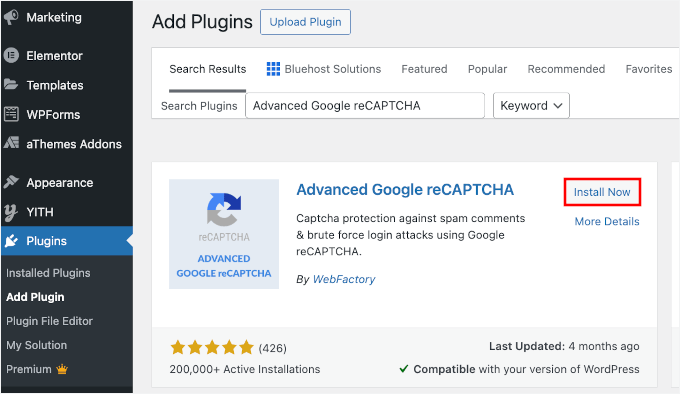
Glöm inte att klicka på 'Aktivera' för att slutföra processen. Du kan se vår steg-för-steg-guide om hur man installerar ett WordPress-plugin för detaljerade instruktioner.
Efter aktivering måste du gå till sidan Inställningar » Advanced Google reCAPTCHA i din WordPress-instrumentpanel för att konfigurera pluginets inställningar.
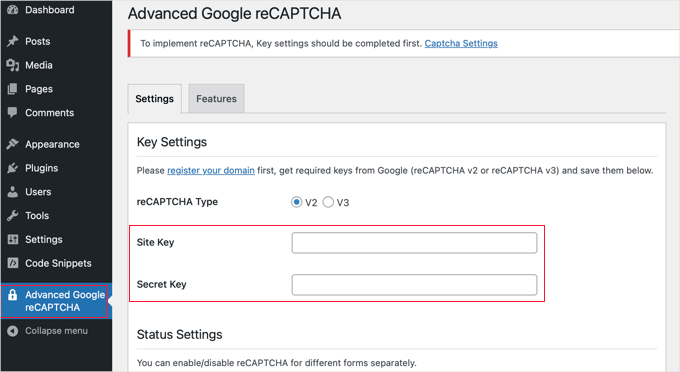
Pluginet kommer att be dig att ange dina Google reCAPTCHA API-nycklar.
Du kan skapa dessa nycklar gratis från den officiella reCAPTCHA-webbplatsen. Vi visar dig hur du gör det i nästa steg.
Registrera din webbplats för att få reCAPTCHA API-nycklar
Länken 'registrera din domän' tar dig till Google reCAPTCHA-webbplatsen, där du kan registrera din sajt för att arbeta med reCAPTCHA.
Du kommer att bli ombedd att logga in med ditt Google-konto. Därefter ser du sidan 'Registrera en ny webbplats', där du behöver ange lite grundläggande information för att registrera din webbplats.
Först måste du skriva in namnet på din webbplats eller ett valfritt namn i fältet 'Etikett'. Detta är för din egen referens och hjälper dig att enkelt identifiera din webbplats i framtiden.
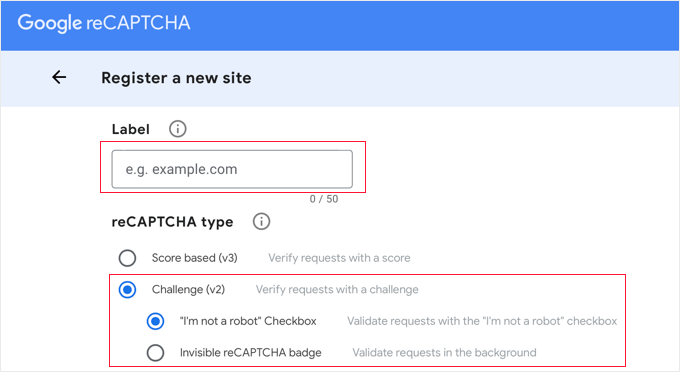
Välj sedan radioknappen 'Utmaning (v2)' för att öppna dina alternativ.
Eftersom du vill lägga till reCAPTCHA-kryssrutan på din webbplats måste du välja det första alternativet, ‘Jag är inte en robot Kryssruta’.
När du skrollar ner ser du textrutan 'Domäner'. Detta låter dig lägga till domännamnet för din webbplats där du vill lägga till reCAPTCHA-kryssrutan.
Se till att ange din domän utan https:// eller www (t.ex. wpbeginner.com).
Du kan också lägga till flera domäner eller underdomäner genom att klicka på plusikonen (+). Detta gör att du kan använda samma API-nycklar på olika webbplatser.

När du har fyllt i formuläret kan du klicka på knappen 'Skicka' för att registrera din webbplats.
Google reCAPTCHA kommer nu att visa ett framgångsmeddelande tillsammans med din webbplatsnyckel och hemliga nyckel.
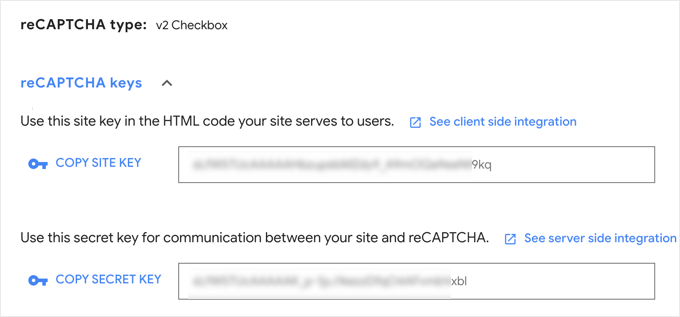
Du kan nu använda dessa API-nycklar i plugininställningarna på din WordPress-webbplats.
Lägga till reCAPTCHA till ett WordPress-kommentarsformulär
Nu behöver du gå tillbaka till 'Advanced Google reCAPTCHA' i ditt WordPress-administrationsområde.
På inställningssidan, klistra in webbplatsnyckeln och den hemliga nyckeln från Google i motsvarande fält.
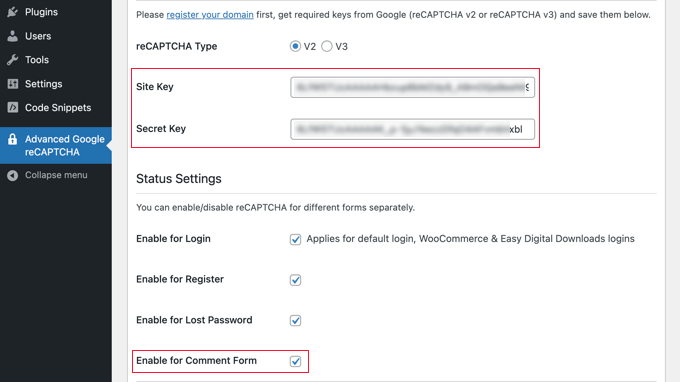
Kontrollera sedan att rutan 'Aktivera för kommentarsformulär' är markerad.
Som standard kan reCAPTCHA aktiveras på inloggningssidan, registreringssidan, sidan för återställning av lösenord och kommentarsformuläret.
När du är klar, glöm inte att klicka på knappen “Spara ändringar” längst ner på sidan för att lagra API-nycklarna och aktivera reCAPTCHA.
Grattis – du har framgångsrikt lagt till reCAPTCHA till ditt WordPress-kommentarsformulär. Du kan nu kontrollera kommentarsavsnittet på dina blogginlägg för att bekräfta att det fungerar.
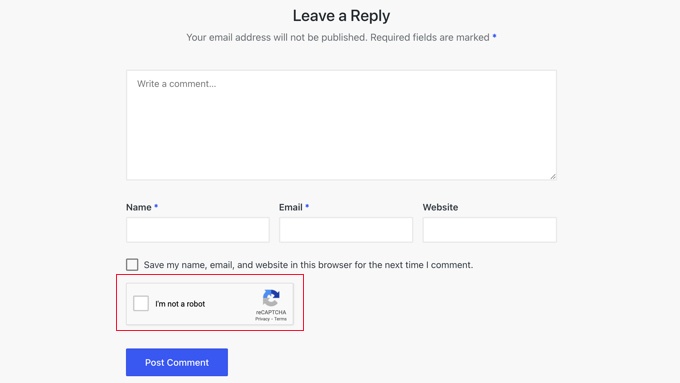
💡 Notera: reCAPTCHA-kryssrutan kommer att visas endast för utloggade användare. För att förhandsgranska reCAPTCHA måste du antingen logga ut från WordPress eller öppna din webbplats i ett inkognitofönster i din webbläsare.
Bonustips: Fler sätt att bekämpa kommentarsspam i WordPress
reCAPTCHA är bara ett sätt att bekämpa kommentarsspam på din webbplats. Här är några fler alternativ att överväga:
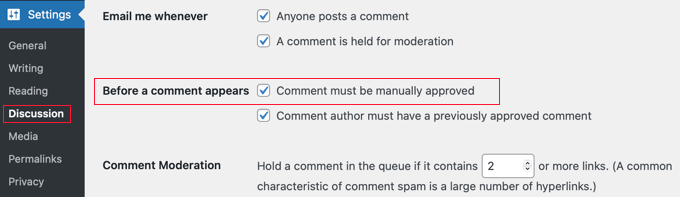
Ditt första steg bör vara att slå på kommentar moderering. Detta ger dig möjlighet att granska och godkänna kommentarer innan de visas på din webbplats.
Du kan också använda Akismet-pluginet för att automatiskt fånga de vanligaste typerna av spamkommentarer genom att kontrollera en global spamdatabas. Akismet levereras förinstallerat med WordPress, men det är inte aktiverat som standard. Du måste registrera dig för en API-nyckel för att aktivera det.
Ännu bättre, det premium Sucuri-pluginet låter dig blockera misstänkta förfrågningar innan de ens når din webbplats. Detta förhindrar att automatiserade botar och skript skickar in kommentarer överhuvudtaget. Vi använder det på alla våra webbplatser.
Du kan också blockera spamkommentarer med Antispam Bee-pluginet. Det låter dig ställa in regler för vilka användare som ska lita på, till exempel godkända kommentatorer eller kommentatorer med en Gravatar. Du kan också skapa regler som markerar kommentarer omedelbart som spam, till exempel när de innehåller kod.
Du kan lära dig om dessa metoder och många fler i vårt expertval av tips och verktyg för att bekämpa kommentarsspam i WordPress.
Vanliga frågor: Lägg till reCAPTCHA i WordPress-kommentarsformuläret
Innan vi avslutar, här är några snabba svar på vanliga frågor om att använda reCAPTCHA i WordPress-kommentarer.
Är reCAPTCHA gratis?
Ja. Google reCAPTCHA (v2) är gratis för de flesta webbplatser, inklusive WordPress. Du behöver bara skapa API-nycklar för att använda det.
Vad är skillnaden mellan CAPTCHA och reCAPTCHA?
Traditionell CAPTCHA ber vanligtvis användare att skriva förvrängda bokstäver eller lösa enkla pussel. reCAPTCHA är Googles uppgraderade version som använder smartare kontroller, som att klicka på en ruta eller analysera användarbeteende, för att verifiera att någon är mänsklig med mindre friktion.
Se vår guide om CAPTCHA vs reCAPTCHA vs hCAPTCHA för mer information.
Är reCAPTCHA v2 fortfarande effektivt?
Ja, reCAPTCHA v2 ("Jag är inte en robot"-kryssruta) fungerar fortfarande bra och stöds brett. Många webbplatsägare använder det eftersom det är enkelt och pålitligt.
Varför kan AI inte enkelt passera reCAPTCHA?
AI kan inte passera reCAPTCHA eftersom reCAPTCHA tittar på mer än bara pusslet. Det analyserar hur en användare beter sig – musrörelser, timing och interaktioner – för att upptäcka botar. AI-verktyg kan inte enkelt efterlikna dessa naturliga mänskliga mönster, så de flaggas ofta.
Experthandledningar för att förbättra kommentarsupplevelsen i WordPress
Vi hoppas att den här handledningen hjälpte dig att lära dig hur du lägger till reCAPTCHA i WordPress kommentarformulär på din webbplats.
Du kanske också vill se några andra artiklar relaterade till att förbättra kommentarsupplevelsen i WordPress:
- Hur man skapar en sida med de senaste kommentarerna i WordPress
- Hur man tillåter användare att gilla eller ogilla kommentarer i WordPress
- Hur man tillåter användare att redigera sina kommentarer i WordPress
- Hur du låter dina användare prenumerera på kommentarer i WordPress
- Hur man gör blogginläggskommentarer sökbara i WordPress
- Bästa plugins för att förbättra WordPress-kommentarer
Om du gillade den här artikeln, prenumerera gärna på vår YouTube-kanal för WordPress-videoguider. Du kan också hitta oss på Twitter och Facebook.





Jiří Vaněk
Jag brukade använda WP Armour tidigare, men tyvärr började en del spam slinka igenom som jag var tvungen att radera. Så jag satte också upp reCAPTCHA enligt dina instruktioner. Jag skulle dock vilja fråga: Kommer det att orsaka några problem på webbplatsen om jag använder två antispamlösningar? En var otillräcklig och enstaka spam slank igenom. Situationen förbättrades efter att ha implementerat reCAPTCHA, men jag är orolig att det kan blockera legitima kommentarer eller forumdiskussioner.
WPBeginner Kommentarer
Det borde inte krocka, men det kan vara en bra idé att testa den här typen av konfiguration på din webbplats för att säkerställa att den fungerar korrekt.
Jiří Vaněk
Tack för ditt svar. Jag testade allt och konsulterade även med plugin-supporten, och det verkar ha fungerat. Båda lösningarna samarbetar och har ömsesidigt stärkt webbplatsens säkerhet mot spam. Jag känner att efter flera månader kommer vanliga kommentarer igenom bra, och spamen har upphört. Så för mig är funktionaliteten utmärkt. Tack för din tid, ditt svar och din hjälp.
TACK GUD JONATHAN
Enkel installation och det bara fungerar! reCAPTCHA har avsevärt minskat skräppost på min blogg.
Skräppostkommentarer är ett minne blott tack vare reCAPTCHA! Min kommentarssektion är äntligen ren och engagerande.
Ahmed Omar
det är verkligen en viktig punkt för webbplatsskydd mot spamkommentarer och prenumerationer.
Jag stötte på detta problem för några dagar sedan, och den enda lösningen var att lägga till recaptcha.
Tack
WPBeginner Support
Varsågod, glad att vår guide kunde hjälpa till att inkludera det!
Admin
Ralph
Jag har Akismet-pluginet och det är jättebra. Över 5 år av bloggande på nuvarande blogg och över 2200 kommentarer har jag lite eller ingen spam. Och även om det går, går det alltid till spam-mappen, så jag behöver inte oroa mig för det, eftersom ingen kan se det.
reCAPTCHA kan vara irriterande för läsare eftersom det ibland laggar och inte fungerar. Jag föredrar tipset du gav med att innehåll måste godkännas manuellt. Jag måste godkänna första kommentaren från en specifik e-postadress och sedan accepterar den personen varje gång. Har aldrig haft problem med det.
WPBeginner Support
It is always a question of personal preference but as long as you have found the way that works for you
Admin
afdhal
tack för tipsen! inga fler botar i min kommentar.
WPBeginner Support
Glad you found this recommendation helpful
Admin
Moh
Varför har du inte CAPTCHA här på din webbplats?
WPBeginner Support
Vi testar andra verktyg på vår webbplats, det är inget fel med att använda CAPTCHA men det är en personlig preferens om du använder det.
Admin
Simon Griffiths
Pluginet du rekommenderar ser ut att inte längre stödjas. Finns det några andra?
WPBeginner Support
Vi kommer definitivt att titta på det och uppdatera vårt förslag om vi hittar ett alternativ som vi skulle rekommendera.
Admin
Jack
Perfekt! En enorm WordPress-irritation kommer att vara borta!
WPBeginner Support
Glad our guide was helpful
Admin
jodarove
Tack! Mycket hjälpsamt!
WPBeginner Support
You’re welcome
Admin
Duncan McCormack
angående reCAPTCHA-sektionen när du besöker pluginet står det högst upp: Detta plugin har inte testats...
Är detta fortfarande det bästa pluginet att använda? Är det säkert? Eller finns det nu ett bättre?
Skål, Duncan.
WPBeginner Support
För varningen om att den inte har testats, bör du titta på vår artikel nedan för våra rekommendationer om detta:
https://www.wpbeginner.com/opinion/should-you-install-plugins-not-tested-with-your-wordpress-version/
Admin
Steve
Jag följde instruktionerna exakt och reCaptcha-knappen visas inte alls på min webbplats. Utloggad från WP. Inkognitofönster. Ingenting.
WPBeginner Support
Kontakta pluginets specifika support för att se om detta kan bero på en konflikt mellan ditt specifika tema och själva pluginet.
Admin
Desi
Detta plugin fungerar inte längre. Jag har installerat det och ingen av knapparna går att växla.
WPBeginner Support
Du bör kontakta plugin-supporten och låta dem veta för att få hjälp med att åtgärda problemet.
Admin
DonDee
FYI… Den nya v3CAPTCHA ger ingen klickbar bekräftelse av typen ”Jag är inte en robot”. Det enda sättet att se om den körs på webbplatsen är en CAPTCHA-ikon som flyter i det nedre högra hörnet av skärmen på webbplatsen du befinner dig på.
WPBeginner Support
Thanks for sharing this for anyone using v3
Admin
Pradeep Singh
Hej
Om jag använder Akismet antispam-plugin, behöver jag fortfarande använda reCaptcha-teknik?
Tack
WPBeginner Support
Det skulle vara en fråga om personlig preferens, båda är verktyg för att förhindra spam och kommer att fungera tillsammans.
Admin
pepe
The recaptcha is not showing! help!
help!
WPBeginner Support
Du kanske vill kontrollera din webbplats i en inkognitobläddrare där du inte är inloggad på din webbplats för att säkerställa att den inte döljs för din administratörsanvändare.
Admin
bob martin
Hjälp! Jag klickade på knappen spara API-nycklar som handledningen sa och nu fungerar inte min webbplats alls.
WPBeginner Support
Det skulle bero på vad ditt fel är för orsak och möjliga lösning, som en startpunkt vill du titta på vår guide här: https://www.wpbeginner.com/beginners-guide/beginners-guide-to-troubleshooting-wordpress-errors-step-by-step/
Admin
Eva Live
Betyder detta att om jag använder detta, behöver jag inte verkligen moderera alla kommentarer? Jag gillar inte att kommentarer inte visas så fort de publiceras, de måste vänta tills jag hinner granska kommentarer.
WPBeginner Support
You would still need to moderate comments, reCAPTCHA is a way to prevent spam from bots but there can be other comments you don’t want on your site
Admin