


Våra läsare klagar ofta på oändliga begäranden om lösenordsåterställning och att bli utelåsta från sina konton. Det är därför många av dem vänder sig till ett säkert och användarvänligt inloggningsalternativ: lösenordsfri autentisering med hjälp av magiska länkar.
Vi har sett flera webbplatser använda den här funktionen och förbättra användarupplevelsen.
Dina användare anger helt enkelt sin e-postadress, klickar på en knapp och en unik inloggningslänk levereras direkt till deras inkorg.📬
De behöver aldrig memorera lösenord eller kämpa med tvåfaktorsautentisering. De kommer att ha ett enkelt och säkert sätt att komma åt din WordPress-webbplats.
I den här artikeln visar vi hur du lägger till en magisk inloggningslänk för lösenordsfri inloggning. På så sätt kan du ge dina användare en smidigare och trevligare inloggningsupplevelse.
💡Snabbt svar: Hur man lägger till lösenordsfri inloggning i WordPress
Det enklaste sättet att lägga till lösenordsfri inloggning till WordPress är att installera pluginet Magic Login. Vid aktivering lägger det automatiskt till en knapp "Skicka mig inloggningslänken" till ditt vanliga WordPress-inloggningsformulär.
Användare kan sedan helt enkelt klicka på en säker länk som skickas till deras e-post för att komma åt sitt konto utan att skriva ett lösenord.
Varför använda lösenordsfri inloggning i WordPress?
Lösenordsfri inloggning förbättrar både säkerhet och användarupplevelse genom att eliminera behovet för användare att komma ihåg komplexa inloggningsuppgifter.
Istället för att skriva ett lösenord verifierar användare sin identitet via en säker länk som skickas till deras e-post. Här är de främsta fördelarna med att använda magiska länkar på din WordPress-webbplats:
- Bättre säkerhet: Magiska länkar är engångs-användbara och går ut snabbt. Detta gör det mycket svårare för hackare att använda brute force-attacker för att gissa en inloggning.
- Eliminerar svaga lösenord: Användare kan inte ställa in svaga lösenord som "123456" eller återanvända komprometterade inloggningsuppgifter från andra webbplatser.
- Minskar supportförfrågningar: Du kommer att få färre "glömt lösenord"-e-postmeddelanden, vilket sparar tid för ditt supportteam.
- Snabbare åtkomst: Användare klickar helt enkelt på en länk i sin inkorg för att logga in omedelbart. Detta minskar friktion och kan sänka avbrutna kundvagnsfrekvenser i e-handelsbutiker där kunder behöver logga in på sina konton.
Med det sagt, låt oss titta på hur man lägger till en lösenordsfri inloggning i WordPress med magiska länkar.
Hur man lägger till lösenordsfri inloggning i WordPress med magiska länkar
Det första du behöver göra är att installera pluginet Magic Login – Lösenordsfri autentisering för WordPress.
För mer information, se vår steg-för-steg-guide om hur man installerar ett WordPress-plugin.
Vid aktivering kommer pluginet automatiskt att lägga till en knapp 'Skicka mig inloggningslänken' till din vanliga inloggningsskärm.
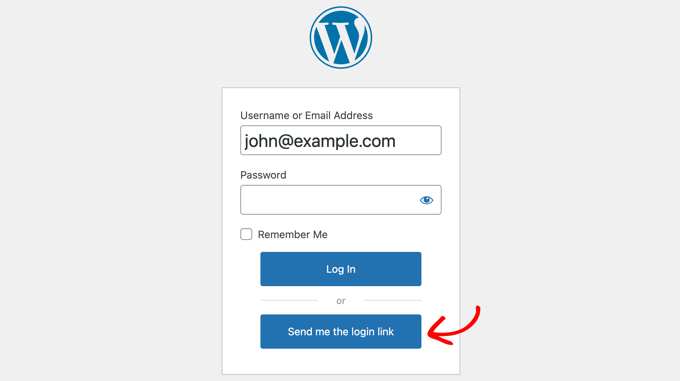
Detta låter dina användare logga in med sitt användarnamn (eller e-postadress) och lösenord om de kommer ihåg det, eller begära en magisk länk om de inte gör det.
Om det finns ett giltigt konto på din webbplats för det angivna användarnamnet eller e-postadressen, kommer användaren att få ett e-postmeddelande med en länk för att logga in.
Länken fungerar i 5 minuter och går sedan ut. Om du behöver kan du ändra länks livslängd i plugin-programmets inställningar, som vi visar nedan.
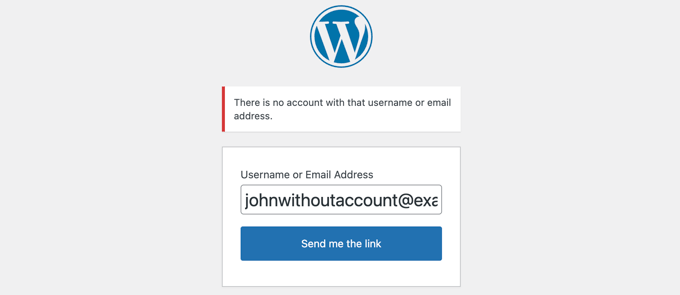
Om det inte finns något konto på din webbplats med det angivna användarnamnet eller e-postadressen, kommer ett felmeddelande att visas istället.
Konfigurera Magic Link-pluginet
Du kan konfigurera Magic Link-pluginet genom att besöka Inställningar » Magic Login i din admin-sidofält.
Den här sidan innehåller alla alternativ för plugin-programmet, inklusive premiumalternativ som kan användas av Pro-användare.
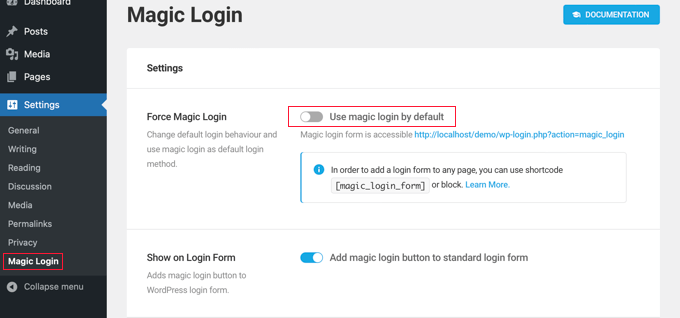
Det första alternativet kallas 'Tvinga magisk inloggning'. När det är aktiverat kommer dina användare inte att ges möjlighet att logga in med ett lösenord.
De anger helt enkelt sitt användarnamn eller sin e-postadress och klickar sedan på knappen 'Skicka mig länken'. En magisk länk skickas till deras inkorg.
Viktigt: Aktivera inte detta alternativ om du inte har verifierat att din webbplats skickar e-postmeddelanden korrekt. Om e-postleveransen misslyckas kommer du att låsas ute från din administratörspanel. Vi rekommenderar att du använder WP Mail SMTP för att säkerställa hög leveransbarhet.
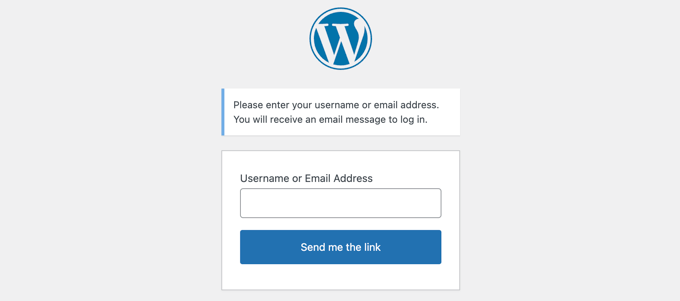
Alternativt kan du använda kortkoden [magic_login_form] för att lägga till ett formulär för magiska länkar till valfri sida eller widget. Se vår guide om hur man lägger till en kortkod i WordPress för detaljer.
Det andra alternativet är aktiverat som standard och lägger till en magisk inloggningsknapp till standardinloggningsformuläret. När den här omkopplaren är avstängd tas knappen för magisk länk bort från det inloggningsformuläret.
De två nästa alternativen är relaterade till säkerhet. Som standard gör inställningen "Token Lifespan" att magiska länkar går ut efter 5 minuter.
Vi rekommenderar att du behåller denna inställning kort. Du kan dock öka den till 10 eller 20 minuter om din webbplats e-postmeddelanden tar lång tid att komma fram i användarnas inkorgar.
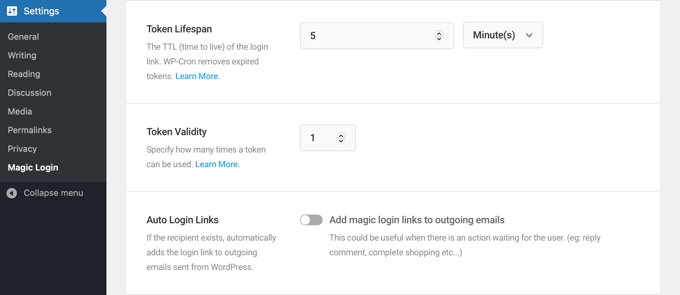
Inställningen för token-giltighet är som standard satt till 1. Detta innebär att varje magisk länk fungerar för en enda inloggning. Vi rekommenderar att du behåller denna inställning.
Därefter kommer en funktion som kallas 'Automatiska inloggningslänkar'. När den är aktiverad kommer en magisk länk att läggas till i alla e-postmeddelanden som skickas ut av WordPress, såsom WooCommerce-orderbekräftelser, automatiserade kuponger och kommentaraviseringar.
Användaren kommer att loggas in automatiskt efter att ha klickat på magiska länken i e-postmeddelandet.
Därefter följer ett antal premiumfunktioner för Pro-användare. Dessa inkluderar:
- Brute Force-skydd
- Begränsning av inloggningsförsök
- IP-kontroll
- Domänbegränsning
- Ämnesrad för e-post
- E-postinnehåll
- Inloggningsomdirigering
Det finns också en knapp för alla användare som återställer tokens.
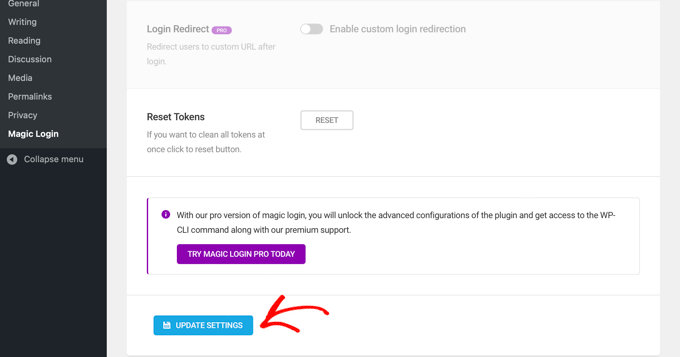
När du har konfigurerat pluginet, se till att klicka på knappen ‘Uppdatera inställningar’ längst ner på sidan för att spara inställningarna.
Videohandledning
Om du inte gillar skriftliga instruktioner, titta bara på vår video:
Vanliga frågor om lösenordsfri inloggning
Efter att ha hjälpt tusentals användare med sina WordPress-webbplatser har vi besvarat många frågor om inloggningssäkerhet.
Här är några av de vanligaste vi får om användning av magiska länkar.
Är magiska länkar säkrare än lösenord?
Ja, på många sätt är magiska länkar säkrare. De är unika, engångstoken som snabbt löper ut, vilket skyddar mot vanliga lösenordsrelaterade hot som brute force-attacker eller att användare återanvänder svaga lösenord.
Eftersom länken skickas till ett verifierat e-postkonto för en användare, bekräftar det att de har åtkomst till den inkorgen, vilket fungerar som en säker autentiseringsmetod.
Kan användare fortfarande logga in med ett lösenord efter att ha konfigurerat magiska länkar?
Som standard lägger pluginet till alternativet för magisk länk tillsammans med de vanliga fälten för användarnamn och lösenord. Detta ger dina användare valet av vilken metod de vill använda.
Om du dock vill gå helt utan lösenord kan du aktivera alternativet 'Force Magic Login' i pluginets inställningar för att helt ta bort lösenordsfältet.
Vad händer om en användare inte får e-postmeddelandet med den magiska länken?
Om en användare inte får e-postmeddelandet, är det första steget att be dem kontrollera sin skräppost- eller skräpkorg. Om problemet kvarstår, betyder det troligen att din WordPress-webbplats har problem med att skicka e-postmeddelanden tillförlitligt.
Vi rekommenderar starkt att använda en SMTP-tjänst för att åtgärda detta. Du kan enkelt ställa in en med pluginet WP Mail SMTP för att säkerställa att dina e-postmeddelanden levereras korrekt.
För att komma igång, se vår handledning om hur man ställer in WP Mail SMTP med valfri värd korrekt.
Experthandledningar för WordPress-inloggning
Vi hoppas att den här handledningen hjälpte dig att lära dig hur du lägger till en magisk inloggningslänk för WordPress.
Du kanske vill se några andra guider om hur du förbättrar WordPress-inloggningsupplevelsen:
- Hur man skapar en anpassad WordPress inloggningssida (ultimat guide)
- Hur man lägger till inloggning med ett klick med Google i WordPress
- Hur man lägger till CAPTCHA i WordPress inloggnings- och registreringsformulär
- Hur man lägger till tvåfaktorsautentisering i WordPress (gratis metod)
- Hur man lägger till säkerhetsfrågor på WordPress inloggningsskärm
- Hur och varför du bör begränsa inloggningsförsök i WordPress
- Hur man omdirigerar användare efter lyckad inloggning i WordPress
- Bästa WordPress inloggningssida plugins (säkra & anpassningsbara)
- Hur man tar bort effekten av inloggningsskakning i WordPress (uppdaterad)
- Hur man lägger till en anpassad inloggnings-URL i WordPress (steg för steg)
- Hur man kräver inloggning för att visa en sida i WordPress
- Hur man kringgår WordPress-inloggning (7 experttips)
Om du gillade den här artikeln, prenumerera gärna på vår YouTube-kanal för WordPress-videoguider. Du kan också hitta oss på Twitter och Facebook.




Rob Phillips-Legge
Att skicka ett e-postmeddelande med en länk är lite gammaldags. Jag föredrar biometri. Jag har fingeravtrycksläsare på mina stationära datorer med Windows och Mac, ansiktsigenkänning på min Surface Pro och iPad Pro samt fingeravtrycksigenkänning på min telefon. Det är dessa enheter jag loggar in från och jag var tvungen att använda den inbyggda säkerheten för att kunna använda dem. De flesta appar använder biometri glatt, liksom Microsoft och Google.
Mrteesurez
Du sa att det skiljer sig från "tillfällig inloggning", jag har förstått tillfällig inloggning, men jag vill förstå den här lösenordsfria inloggningen, eftersom jag ser den här nu, användare kommer redan att vara registrerade användare men glömmer sitt lösenord och går sedan för "skicka inloggningslänk" och länken går ut efter ett klick? Har jag förstått rätt.
WPBeginner Support
That is correct
Admin
Dennis Muthomi
Jag driver en onlinebutik, och statistiken att 75 % av användarna slutar när de glömmer och behöver återställa sitt lösenord kan förklara varför min konverteringsgrad för nya potentiella kunder har varit låg.
besväret med att skapa ett nytt lösenord orsakar sannolikt övergivna kundvagnar. Jag kommer definitivt att prova Magic Login-pluginet för att se om implementering av inloggning utan lösenord förbättrar saker.
tack för att du delar detta värdefulla tips! verkligen!!
Mrteesurez
Tack för insikten! Jag kan helt relatera till detta problem. Jag har aldrig tänkt att frustrationer kring lösenordsåterställning kunde vara en betydande faktor för kundvagnsavhopp. Att implementera Magic Login-pluginet för en lösenordsfri inloggningsupplevelse låter som en spelväxlare. Jag är ivrig att prova det också. Tack för att du delade detta värdefulla tips, det är verkligen något som kan göra stor skillnad för många av oss!
Jiří Vaněk
Så min förståelse är att detta i princip är mycket likt länken för återställning av lösenord för ett bortglömt lösenord? Bara med skillnaden att användaren inte behöver ändra lösenordet och bara loggar in med länken?
WPBeginner Support
Korrekt!
Admin
Jiří Vaněk
Tack för att du bekräftade min antagande. Detta system är mycket användbart för mig, och det är bra att jag stötte på den här utmärkta guiden. Jag kommer att spara den eftersom jag har behövt den här funktionen mer än en gång och har hanterat den på ett helt annat sätt.
Kim Nisbet
Hej, jag har installerat provversionen och undrade om jag också behöver konfigurera SMTP Mail? Länken kommer in i min e-postlåda, men jag har använt andra plugins där de hamnar i skräppostmappen, vilket är vad jag försöker undvika.
WPBeginner Support
Det finns ingen garanti för att ett e-postmeddelande når inkorgen, men att lägga till SMTP skulle hjälpa eftersom det låter e-postleverantören veta att det är en mer pålitlig källa än ett allmänt e-postmeddelande.
Admin