


En av de saker vi älskar med WordPress är att det kommer med ett enkelt men kraftfullt användarhanteringssystem. Varje användare har olika förmågor baserat på deras tilldelade roll, vilket gör det enkelt att kontrollera åtkomst över hela din webbplats.
Det finns dock tillfällen då vi behöver mer flexibilitet än vad standardrollerna erbjuder. Vi har till exempel stött på situationer där vi ville att författare skulle kunna moderera kommentarer men inte publicera inlägg.
Om du står inför detta problem kommer den här artikeln att visa dig hur du lägger till eller tar bort behörigheter för användarroller i WordPress.
Varför lägga till eller ta bort användarrollbehörigheter i WordPress?
WordPress levereras med ett inbyggt system för användarhantering plus några färdiga användarroller och behörigheter.
Till exempel kan du som administratör utföra alla åtgärder på din WordPress-webbplats. Detta inkluderar att lägga till nya användare och författare, ta bort innehåll, installera WordPress-teman och mycket mer.
Om du driver en WordPress-blogg med flera författare kan du lägga till andra personer på din webbplats och ge dem roller som redaktör, författare eller bidragsgivare. Detta låter dem göra olika saker på din webbplats, men de kan inte utföra administrativa uppgifter.
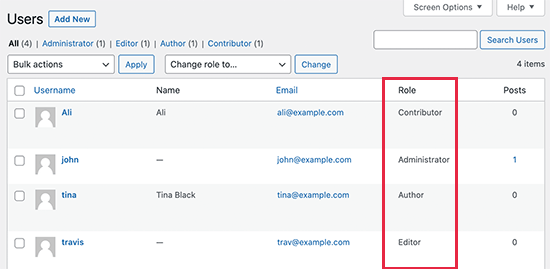
Vissa WordPress-plugins lägger till sina egna användarroller med anpassade behörigheter. Till exempel skapar e-handelsplugins ofta en kundroll eller ett medlemskapsplugin kan lägga till en anpassad medlemsroll på din webbplats.
Men tänk om du vill redigera användarrollerna i WordPress?
Du kan göra din webbplats säkrare genom att ta bort onödiga behörigheter från vissa roller. Du kan till exempel ta bort publiceringsbehörighet från användarrollen Författare, så att redaktörer alltid har möjlighet att granska nya blogginlägg innan de publiceras.
Med det sagt, låt oss ta en titt på hur du enkelt kan ändra användarrollers förmågor och till och med lägga till nya användarroller på din WordPress-webbplats. Du kan använda snabblänkarna nedan för att navigera genom den här handledningen:
Alternativ 1: Lägg till eller ta bort användarrollens funktioner i WordPress
Det enklaste sättet att redigera användarbehörigheter i WordPress är att använda det kostnadsfria Members-pluginet. Detta plugin låter dig anpassa behörigheterna för varje användarroll och till och med skapa helt nya roller.
Det första du behöver göra är att installera och aktivera Members. För mer information, se vår steg-för-steg-guide om hur man installerar ett WordPress-plugin.
Vid aktivering, gå till sidan Medlemmar » Roller för att se alla olika användarroller på din WordPress-webbplats.
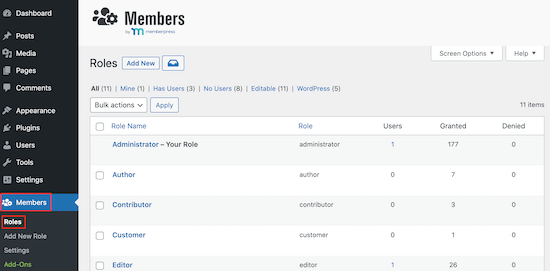
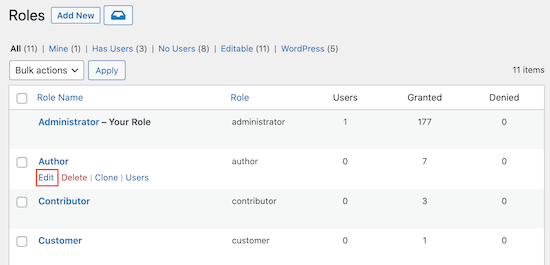
Här hittar du helt enkelt den roll du vill ändra och klickar på länken ‘Redigera’.
Detta öppnar användarrollredigeraren.
Den vänstra kolumnen visar alla olika typer av innehåll som användarrollen kan redigera, läsa, ta bort och mer.
Klicka helt enkelt på en flik, så ser du alla behörigheter för den innehållstypen.
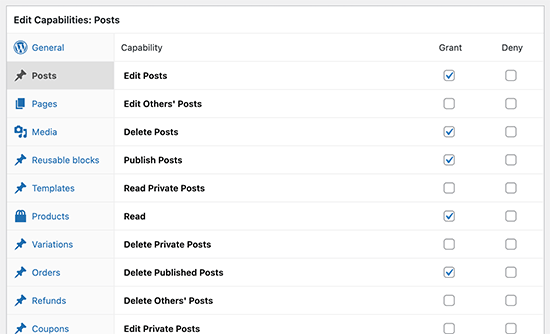
För att lägga till eller ta bort behörigheter för den innehållstypen, markera helt enkelt rutorna "Grant" eller "Deny".
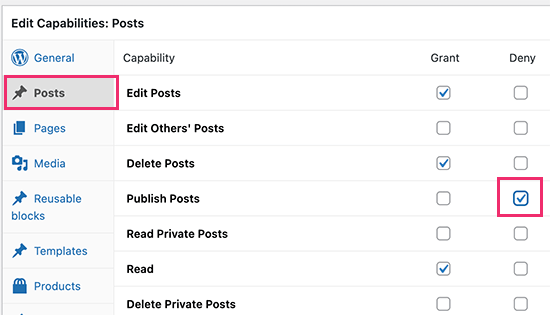
Om du till exempel vill hindra författare från att publicera blogginlägg kan du välja fliken 'Inlägg' i kolumnen till vänster. Markera sedan kryssrutan 'Neka' bredvid 'Publicera inlägg'. Du kan också förhindra författare från att ta bort inlägg om det behövs.
På samma sätt kan du ge en roll extra behörigheter.
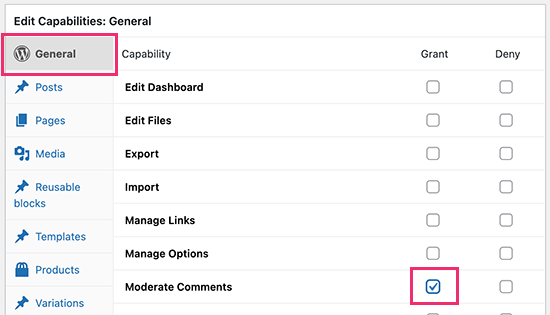
Låt oss till exempel anta att dina författare behöver ett sätt att moderera kommentarer. För att göra detta, klicka helt enkelt på fliken 'Allmänt' och markera sedan kryssrutan 'Tillåt' bredvid alternativet 'Moderera kommentarer'.
Du kan nu fortsätta att lägga till och ta bort behörigheter genom att följa samma process som beskrivs ovan.
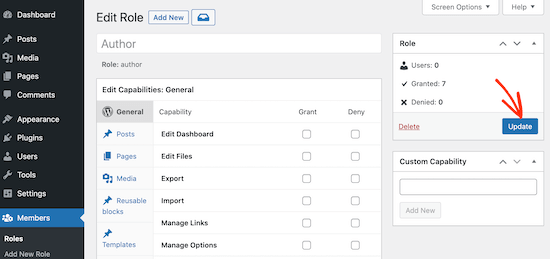
När du är nöjd med hur användarrollen är inställd, klicka på 'Uppdatera' för att spara dina ändringar.
Du kan nu upprepa processen för att redigera andra roller på din WordPress-blogg.
Alternativ 2: Lägg till en ny användarroll med anpassade behörigheter
Medlemstillägget låter dig också lägga till nya användarroller på din webbplats.
Låt oss föreställa oss att du har skapat en anpassad inläggstyp 'Filmer' och vill låta användare skicka inlägg på din WordPress-webbplats, inklusive filmrecensioner.
För att skapa en anpassad användarroll, gå helt enkelt till Medlemmar » Lägg till ny roll.
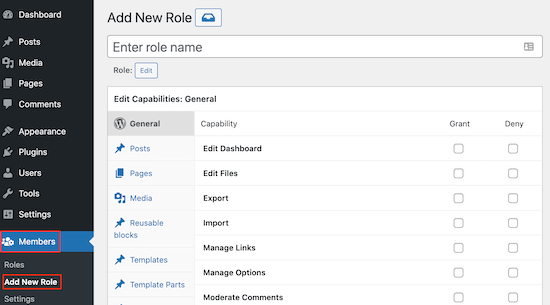
För att börja behöver du skriva in en titel för den nya rollen.
Detta kommer att visas bredvid varje användares namn på sidan Users » All Users och andra områden i WordPress-instrumentpanelen, så det är en bra idé att använda något som hjälper dig att tydligt identifiera rollen.
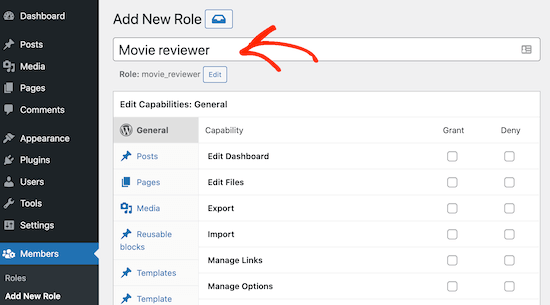
Därefter kan du börja lägga till behörigheter till den nya rollen genom att markera de olika rutorna.
När du är nöjd med den anpassade rollen klickar du på knappen 'Lägg till roll' för att spara dina ändringar. Nu kommer du att kunna tilldela denna anpassade roll till nya användare.
Du kan också lägga till den nya rollen till vilken befintlig användares konto som helst.
För att göra detta, gå till Användare » Alla användare. Hitta sedan helt enkelt kontot du vill ändra och klicka på länken 'Redigera'.
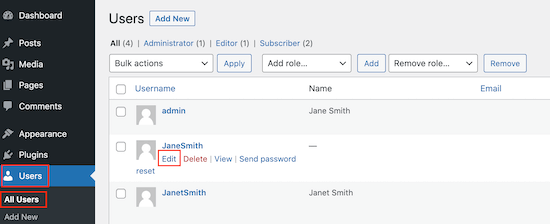
När du har gjort det, scrolla ner till 'Roller' och markera rutan bredvid den roll du just skapade.
Du kan tilldela flera roller till samma användare, som du kan se i följande bild.
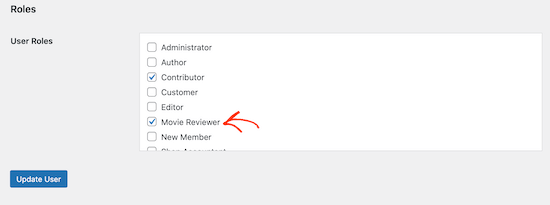
När du är klar, glöm inte att scrolla till botten av skärmen och klicka på 'Uppdatera användare' för att spara dina ändringar.
Hur man säkert hanterar användarkonton i WordPress
Genom att lägga till och ta bort behörigheter kan du styra vilka åtgärder användare kan utföra på din webbplats. Detta hjälper till att hålla din webbplats säker, men extra användare är fortfarande en sårbarhet som hackare kan utnyttja.
Med detta i åtanke, här är några tips om hur du skyddar din WordPress-webbplats med flera författare.
1. Tvinga alla att använda starka lösenord
WordPress levereras med en inbyggd lösenordsgenerator som automatiskt kan skapa starka lösenord för dina användare.
Många hoppar dock över lösenordsgeneratorn. Med det i åtanke är det en bra idé att tvinga folk att använda en stark lösenordsgenerator.
För mer information, se vår guide om hur man tvingar fram starka lösenord för användare och hur man tvingar användare att ändra lösenord i WordPress.
2. Aktivera tvåstegsautentisering
Vissa hackare använder automatiserade skript för att försöka gissa användarens namn och lösenord.
Tvåfaktorsautentisering kan skydda din webbplats mot automatiserade attacker genom att be användare att ange en engångskod utöver sitt lösenord.
Användare genererar vanligtvis denna kod med en autentiseringsapp på antingen sin dator eller telefon. För att bryta sig in i deras konto skulle en hackare behöva tillgång till användarens lösenord plus deras dator eller telefon. Detta gör din webbplats mycket säkrare.
För mer information, se vår guide om hur man lägger till tvåstegsautentisering i WordPress.
3. Installera ett WordPress-säkerhetsplugin
WordPress säkerhetsplugins hjälper till att skydda din webbplats genom att övervaka misstänkt aktivitet och inloggningsförsök.
Det finns många säkerhetsplugins att välja mellan, men vi rekommenderar Sucuri eftersom det är det bästa WordPress-säkerhetspluginet på marknaden. Sucuri filtrerar bort dålig trafik redan innan den når din server och skannar din webbplats efter vanliga hot.
För mer information, se vår fullständiga Sucuri-recension.
4. Installera och konfigurera ett WordPress-säkerhetskopieringsplugin
Om allt annat misslyckas, gör säkerhetskopior det enkelt att återställa din webbplats och alla dina användarkonton. De flesta WordPress-värdföretag erbjuder ett grundläggande säkerhetskopieringsalternativ, men du behöver ofta konfigurera, skapa och underhålla dessa säkerhetskopior manuellt.
Ett bra säkerhetskopieringsplugin kan göra allt det tunga arbetet åt dig, inklusive att utföra automatiserade säkerhetskopior. Detta ger dig mer tid att koncentrera dig på att driva din webbplats.
Vi rekommenderar att använda Duplicator eftersom det är det bästa WordPress-säkerhetskopieringspluginet. Det är nybörjarvänligt och låter dig snabbt ställa in automatiska säkerhetskopieringar och lagra dem på fjärrplatser inklusive Google Drive, Amazon S3 och Dropbox.
Utforska fler sätt att anpassa användarroller och behörigheter
Behöver du inspiration om vad du kan göra genom att redigera eller lägga till nya användarroller och behörigheter?
Med Members-pluginet kan du skapa en anpassad användarroll för dina kunder och inaktivera deras åtkomst för att avaktivera plugins. Detta kommer att vara användbart för att förhindra fel på dina kunders webbplatser.
Alternativt kan du använda PublishPress-pluginet för att hantera roller och behörigheter relaterade till din redaktionella arbetsflöde. Här är några artiklar du kan titta på:
- Hur man låter medarbetare redigera sina WordPress-inlägg efter godkännande
- Hur man begränsar författare till sina egna inlägg i WordPress Admin
- Hur man begränsar författare till en specifik kategori i WordPress
Vi hoppas att den här artikeln hjälpte dig att lära dig hur du lägger till eller tar bort funktioner från användarroller i WordPress. Du kanske också vill se vår guide om hur man skyddar innehåll i WordPress och våra experters val av de bästa WordPress-betalväggspluginerna.
Om du gillade den här artikeln, prenumerera gärna på vår YouTube-kanal för WordPress-videoguider. Du kan också hitta oss på Twitter och Facebook.



Mrteesurez
Tack för att du delade detta.
Jag har några skribenter som jag vill ge anpassade behörigheter som skiljer sig från prenumeranter eller författare.
Men finns det något sätt att visa en specifik kategori för specifika författare eller användarroller.
WPBeginner Support
OM du menar att du ville begränsa författare till en specifik kategori, då har vi vår guide nedan för hur du ställer in det:
https://www.wpbeginner.com/plugins/how-to-restrict-authors-specific-category-in-wordpress/
Admin
Jude Dille
Mycket hjälpsam webbplats!
WPBeginner Support
Thank you
Admin
Vicky Bower
Hej
Jag har ett problem med en administratörsanvändare efter att ha migrerat min webbplats från utveckling till live.
WPBeginner Support
Det skulle bero på vilket fel du får, som en startpunkt kan du titta på vår artikel här: https://www.wpbeginner.com/beginners-guide/beginners-guide-to-troubleshooting-wordpress-errors-step-by-step/
Admin
Mary Hill
Hej, jag trodde att användare var prenumeranter på mitt nyhetsbrev. Jag har 7000+. Kan jag importera dem till min Mailchimp?
WPBeginner Support
Hej Marry,
Ja, det kan du, här är en handledning för att exportera användardata, när du har data kan du öppna den i ett kalkylprogram och behålla de kolumner du behöver. Men när du lägger till dem i MailChimp kommer de att bli ombedda att verifiera sin prenumeration.
Admin
James
Den här artikeln är mycket gammal. Är Capability Manager Enhanced fortfarande det WP-Beginner-rekommenderade pluginet för att hantera användarroller? Tack!
muaz farooq
Jag gillar verkligen det här pluginet. Det hjälpte mig verkligen. Men det finns ett problem. Jag vill visa författaren mina inställningar för ett enda plugin. Och i ditt plugin Capability Manager Enhanced kan jag inte se mitt plugin-alternativ här. Finns det någon lösning?
DannyMe
Undrar bara, jag vill att mina författare ska kunna skapa inlägg, och STATUSEN för dessa inlägg ska automatiskt vara: Under granskning ELLER Utkast.
Jag vill att inläggen som författarna gör ska verifieras och godkännas av en redaktör som kan publicera.
Är detta möjligt med den här appen?
Om ja, hur snälla?
Debbie N.
Om en användare inte kan se allt i adminmenyn, finns det ett sätt för dem att bara använda en av funktionerna? Till exempel, jag skulle vilja att de bara ska kunna säkerhetskopiera sin webbplats. Finns det ett sätt att lägga till det i en roll?
Ryan
Thank you very much1 this is what I exactly looked for
Conni Stock
Jag skulle vilja ge en prenumerant tillgång ENDAST till inlägg från ett specifikt Gravity Form på min webbplats för att läsa live och exportera, men inte redigera formuläret eller inställningarna och/eller kunna se några andra backend-administratörsområden.
Data som matas in i formuläret behövs liksom de filer som laddas upp vid formulärinlämning av prenumeranten. Jag försöker hitta ett säkert sätt att ge åtkomst under en viss tidsperiod. Jag har en webbplats och den är inte inställd för fleranvändarfunktioner.
Vänligen ge råd. All vägledning skulle uppskattas mycket.
Maritza
Thank you so much! The best answer of what I was looking for. I am glad I found you
Alex Alonso
Tack. Mycket bättre än dokumentationen.
ankur khanna
Thanks.. Its great… you made my week.. Cheerss.. keep clam and happy coding..
Hadi Omary
jag vill specificera en av mina taxonomier så att den kan redigeras av en person
finns det ett sätt att göra detta ??
http://wordpress.stackexchange.com/questions/161089/how-to-specifies-an-author-editor-to-edit-one-category-only
Simon Lange
någon chans att ni släpper eller testar den för 3.9.2 och högre? 3.7.1 är mer än 10 månader gammal. så ert fina plugin kommer inte att användas längre om det är en risk att använda.
Devanshu M
Jag är administratör för en blogg. Jag har också en författare. Jag har inaktiverat publicering för författaren så att jag kan granska inlägg innan publicering, men när författaren klickar på skicka för granskning får jag ingen avisering om att granska det? Snälla hjälp.
WPBeginner Support
Vi använder Edit Flow plugin för det.
Admin
Tony Franco
Bästa herrar,
Tack för inlägget!
Jag har detta plugin installerat, finns det ett sätt att låta prenumeranter ladda upp bilder och bara se sina egna bilder?
Nu kan prenumeranter här bara redigera sin profil och ladda upp bilder, men de kan också se andra bilder i galleriet... Jag tycker att det är bättre att de bara ser sina egna bilder....
Tack och hälsningar,
Tony
hoppfull
hur kommer det sig att ingen svarar? jag tror inte det är möjligt eftersom det är en wordpress-funktion.
Faiz Akhtar
Tack!
Michael Rapino
Vad sägs om att lägga till och ta bort behörigheter för installerade plugins och specifika menyalternativ i den vänstra WP-navigeringen?
kristina suh
Hej. Jag är också intresserad av att få reda på det.
Hur ger man åtkomst till ett nytt plugin/menyalternativ, t.ex. Kalender / bemanning?
tack
Mozart Rocha
Vad händer om jag inte har behörighet att installera plugins?
WPBeginner Support
Då kan du inte installera plugins.
Admin
Piet
Jag tror att Justin Tadlocks Members är ett mycket mer omfattande (läs: användbart) plugin än det som presenteras i den här artikeln.
Correen
Piet Jag måste hålla med. Members-pluginet lägger fram allt och som administratör behöver du bara kryssa i/ur behörighetsrutor. Hittills, så bra för mig.
Srihari Thalla
Thanks a lot