


Jag hade en gång en webbplats där mina spanska artiklar dök upp för engelska sökare. Det var frustrerande för besökare och en riktig huvudvärk för våra SEO-insatser.
Det var då jag lärde mig om hreflang-taggar. De fungerar som en GPS för sökmotorer och pekar användare till den exakta språkversionen av en sida de behöver.
Det bästa är att det inte är så komplicerat som det låter att lägga till dem på din WordPress-webbplats. Under åren har vi hittat de enklaste sätten att göra det rätt.
I den här guiden går jag igenom ett par beprövade metoder. Du kommer att lära dig exakt hur du får ditt innehåll framför rätt globala publik varje gång.
Varför använda hreflang-taggar i WordPress?
Okej, så du kanske undrar – vad exakt är en hreflang-tagg egentligen?
Tänk på det som en liten lapp du ger till sökmotorer. Den här lappen säger till dem: 'Hej, den här sidan är för personer som talar det här språket eller befinner sig i den här regionen.'
I grund och botten hjälper en hreflang-tagg sökmotorer som Google att förstå vilken version av din sida som ska visas för olika användare runt om i världen.
Du kan använda den för att säga, 'Den här sidan är för engelsktalande i USA,' eller 'Den här versionen är för fransktalande i Frankrike,' och så vidare. Det är som att ge ditt innehåll ett flerspråkigt pass!
Här är hur en hreflang-tagg ser ut bakom kulisserna, i koden på din webbplats:
<link rel="alternate" href="https://example.com/" hreflang="en-us" />
<link rel="alternate" href="https://example.com/fr/" hreflang="fr-fr" />
<link rel="alternate" href="https://example.com/pt/" hreflang="pt-pt" />
<link rel="alternate" href="https://example.com/" hreflang="x-default" />
Ser du de små koderna som en-us, fr-fr och pt-pt? Det är kombinationer av språk- och regionskoder. en-us är för engelska i USA, fr-fr är franska i Frankrike och pt-pt är portugisiska i Portugal. Du förstår.
Nu finns WordPress tillgängligt på över 60 språk, så du kan använda WordPress på ditt eget språk.
Men varför är hreflang-taggar så viktiga?
Många av oss WordPress-användare når ut till publik som använder olika språk och bor i olika delar av världen – därför.
Kanske driver du en flerspråkig webbplats, eller så har du bara några få sidor på ett annat språk. Oavsett vilket kan du rikta dig till olika regioner och språk utan att ens inse det.
Sökmotorer är smarta. De kan vanligtvis lista ut språket på din sida.
Men ibland, om du har liknande innehåll på olika språk, kan dina egna sidor hamna i konkurrens med varandra i sökresultaten. Detta är inte idealiskt för din SEO.
Det är där hreflang-taggar kommer till undsättning! De rensar upp all förvirring för sökmotorer och säkerställer att rätt innehåll visas för rätt personer.
Med det sagt kommer jag att visa dig hur du lägger till dessa hreflang-taggar i WordPress utan att gå in på komplicerad kod. Jag kommer att täcka två olika metoder:
Metod 1: Lägga till Hreflang-taggar med ett flerspråkigt plugin
Okej, så hur lägger du faktiskt till dessa hreflang-taggar i WordPress? Tja, om du driver en flerspråkig WordPress-webbplats, har du tur.
Ärligt talat är det enklaste sättet att hantera hreflang-taggar att använda ett flerspråkigt plugin. Dessa plugins är utformade för att göra hanteringen av innehåll på olika språk enkel.
Tänk på det så här: ett bra flerspråkigt plugin tar hand om alla tekniska saker åt dig – inklusive dessa hreflang-taggar. Det betyder att du kan fokusera på det du är bra på: att skapa fantastiskt innehåll. Du behöver inte brottas med kod själv!
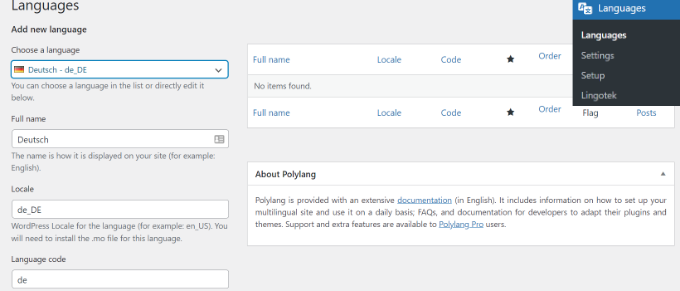
Enligt min åsikt är Polylang ett fantastiskt alternativ när det gäller flerspråkiga plugins. Jag gillar att det är gratis men ändå superkraftfullt. Det har också ett användarvänligt gränssnitt för att hantera ditt flerspråkiga innehåll.
Och här är en viktig sak att veta om Polylang: när du väl har konfigurerat din flerspråkiga sajt med det, genererar pluginet automatiskt hreflang-taggar åt dig.
Du behöver inte lägga till dem manuellt på varje sida. Det fungerar bara i bakgrunden och ser till att sökmotorer förstår din webbplats språkliga struktur.
Om du vill ha en steg-för-steg-guide om hur du kommer igång med det här pluginet kan du kolla in WPBeginners handledning om hur man enkelt skapar en flerspråkig WordPress-webbplats med Polylang.
Även om den guiden inte specifikt nämner hreflang-taggar, kan du vara säker på att Polylang hanterar dem automatiskt när du följer installationen.
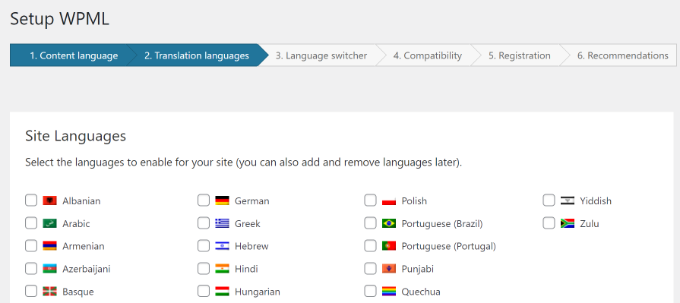
WPML (WordPress Multilingual Plugin) är ett annat populärt val. Det är ett premium-plugin, så det kostar en del, men det är också otroligt lätt att använda. Jag har använt WPML på flera projekt och uppskattar dess avancerade funktioner.
Precis som Polylang, hanterar WPML även hreflang-taggar automatiskt. När du skapar översättningar med WPML lägger pluginet intelligent till de korrekta hreflang-taggarna för att koppla samman alla språkversioner av dina sidor. Denna automatiska hantering är en enorm tidsbesparing enligt min erfarenhet.
WPBeginner-teamet har också en guide om hur man skapar en flerspråkig WordPress-webbplats med WPML. Återigen, medan guiden fokuserar på den allmänna installationen, vet bara att WPML tyst arbetar i bakgrunden för att implementera hreflang-taggar åt dig.
När du har konfigurerat din flerspråkiga webbplats och skapat innehåll på olika språk med hjälp av ett av dessa plugins, kanske du undrar: hur kontrollerar du om hreflang-taggarna faktiskt finns där?
Bra fråga! Det är alltid bra att dubbelkolla.
Det är enklare än du tror. Öppna bara en av dina flerspråkiga sidor i ett nytt webbläsarfönster. Högerklicka sedan var som helst på sidan och välj 'Visa källkod' (eller något liknande, beroende på din webbläsare). Detta visar dig sidans råa kod.
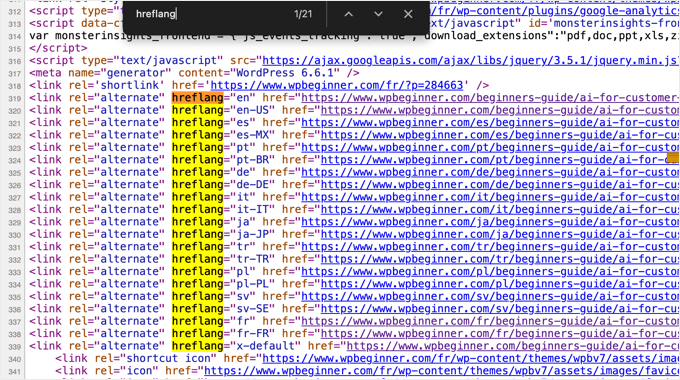
Få inte panik när du ser all den där koden! Tryck bara på CTRL+F (eller Command+F på en Mac) för att öppna en sökruta. Skriv in 'hreflang' och tryck på enter.
Din webbläsare kommer sedan att markera alla hreflang-taggar den hittar i koden. På så sätt kan du dubbelkolla att din plugin gör sitt jobb och lägger till dessa viktiga hreflang-taggar på din webbplats.
Och med Polylang eller WPML kan du vara ganska säker på att de kommer att finnas där och göra sin SEO-magi!
Metod 2: Lägga till Hreflang-taggar utan att använda ett flerspråkigt plugin
Så, vad händer om du vill lägga till hreflang-taggar utan ett fullständigt flerspråkigt plugin?
Det är helt genomförbart! Kanske du bara testar vattnet med flerspråkigt innehåll, eller så har du ett specifikt sätt du gillar att hantera översättningar på. Inga problem alls. Den här metoden är för dig.
Först och främst behöver du ha dina översättningar redo. Innan du ens tänker på hreflang-taggar, se till att du faktiskt har skapat de översatta versionerna av dina inlägg och sidor.
Det är också en bra idé att se till att URL:erna för ditt översatta innehåll förblir organiserade. Till exempel, om din ursprungliga 'Om oss'-sida är på engelska och du skapar en fransk version, kan dina URL:er se ut ungefär så här:
https://example.com/about(svenska)https://example.com/about-french(franska)
Tips: Medan användning av slugs som /about-french fungerar bra, inkluderar andra populära metoder för att strukturera internationella webbplatser användning av underkataloger (som example.com/fr/about/) eller subdomäner (som fr.example.com). Det viktigaste är att vara konsekvent.
Vid det här laget behöver du notera alla sidor eller inlägg som du vill lägga till hreflang-taggar till. Skriv sedan ner dem någonstans lättillgängligt – du kommer att behöva dem om en stund.
🚨 Viktig anmärkning: Det är lättare att organisera dessa URL:er innan du börjar pilla med pluginet. Så jag rekommenderar att du gör detta innan du fortsätter.
Därefter behöver du installera och aktivera Hreflang Manager-pluginet. Om du behöver hjälp, se mitt teams nybörjarguide om hur man installerar ett WordPress-plugin.
När du har aktiverat plugin-programmet vill du gå till Hreflang » Alternativ.
Som standard lägger detta plugin bara till hreflang-taggar till den ursprungliga språkversionen av din sida. Det är inte idealiskt om du vill koppla ihop alla dina översättningar.
Men det finns en enkel lösning. Hitta bara inställningen 'Auto Alternate Pages' och ställ in den på 'On'.
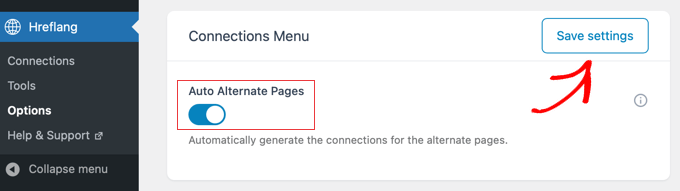
Glöm sedan inte att klicka på 'Spara inställningar.' Den här lilla omkopplaren ser till att pluginet letar efter och ansluter alla dina översatta sidor. Den här inställningen är avgörande för korrekt funktionalitet.
Nu till den roliga delen: att koppla ihop dina översättningar!
Gå till Hreflang » Connections. Det är här du talar om för pluginet vilka sidor som är översättningar av varandra. Klicka på knappen ‘+ Add New’ .
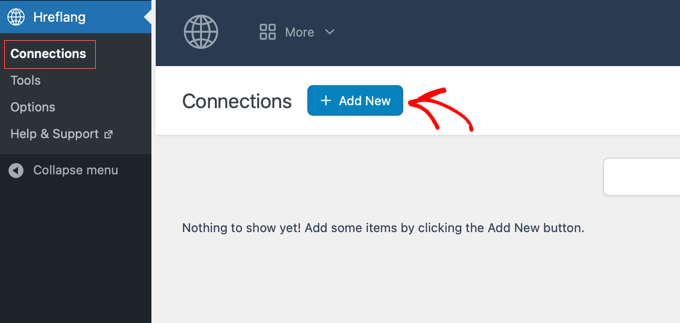
Detta tar dig till sidan 'Lägg till ny anslutning'. Du kommer att märka att detta plugin är ganska flexibelt!
Det låter dig koppla upp till 10 olika översättningar till en enda sida. Du kommer förmodligen inte att behöva så många versioner, men det är bra att veta att alternativet finns där.
Observera att du behöver skapa en ny anslutning för varje sida som har översättningar. Det kan verka lite repetitivt, men det är så pluginet håller saker organiserade.
Högst upp ser du ett fält för att ‘Ange en URL att ansluta till.’ Det är här du anger URL:en till din huvudsakliga, ursprungliga språksida. För vårt exempel skulle det vara https://example.com/about.
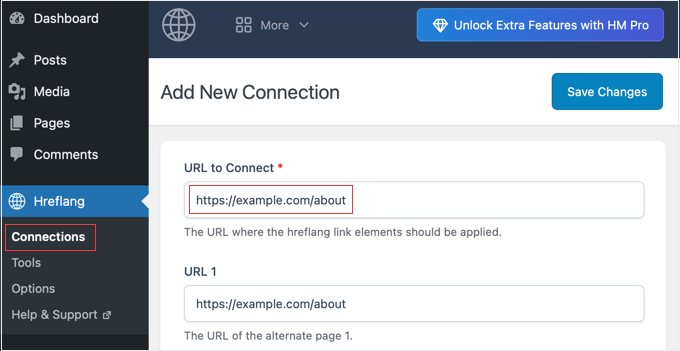
Nu behöver du ge pluginet den information det behöver för att lägga till hreflang-taggar.
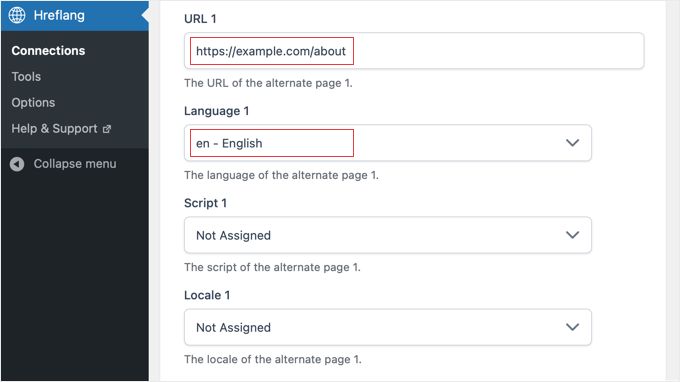
Hitta sedan fältet 'URL 1'. Här anger du URL:en till din primära sida igen (https://example.com/about). Detta steg lägger officiellt till den ursprungliga engelska sidan som det första inlägget i din nya språk-grupp. Nedanför, i fältet 'Språk 1', väljer du 'en – English' från rullgardinsmenyn.
Sedan, precis under det, ser du fältet 'Språk 1'. Om ditt huvudsakliga webbplatsspråk är engelska, välj 'en – English' från rullgardinsmenyn. Du behöver inte ändra några andra inställningar för denna första URL.
Nu är det dags att lägga till hreflang-taggarna för din översatta sida. Du måste skrolla ner till den andra uppsättningen inställningar.
Hitta fältet ' URL 2 '. Det är här du klistrar in URL:en till din översatta sida. I mitt exempel är det https://example.com/about-french.

Använd sedan rullgardinsmenyn 'Språk 2' för att välja språket för den här sidan, i mitt fall, franska. Om språket använder ett annat skriftsystem (som kyrilliska eller arabiska), kan du välja det från menyn 'Skript'.
Och om du vill rikta dig till ett specifikt land kan du ställa in regionen med hjälp av menyn 'Locale 2'. För mitt exempel skulle jag välja 'France'. Detta talar om för pluginet att skapa en regionspecifik hreflang-kod, som fr-FR.
Om du har fler översättningar kan du lägga till dem med hjälp av fälten 'URL 3' och 'URL 4', och så vidare.
När du har angett alla språkversioner och deras detaljer, rulla hela vägen tillbaka till toppen av sidan och klicka på 'Spara ändringar'. Missa inte detta steg!
Vid det här laget bör du se ett framgångsmeddelande för både din huvudsida och varje översatt sida. Bra gjort, du klarade det!
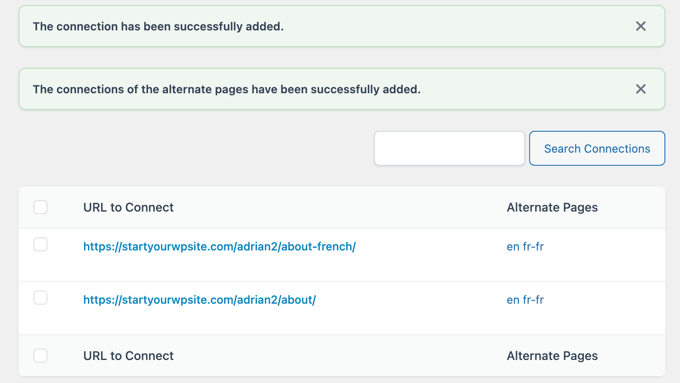
Och det är allt! Vill du dubbelkolla?
Visa sidkällan som jag gjorde i slutet av metod 1. Du bör se dessa hreflang-taggar i koden, som talar om för sökmotorer om dina olika språkversioner.
Vanliga frågor om hreflang-taggar
Vi vet att flerspråkig SEO kan väcka många frågor. Nedan finns svar på några av de vanligaste vi hör om implementering av hreflang-taggar i WordPress.
1. Vad är en hreflang-tagg?
En hreflang-tagg är ett HTML-attribut som talar om för sökmotorer som Google om sidor på din webbplats som liknar innehåll men är riktade till olika språk eller regioner. Detta hjälper dem att leverera rätt version av en sida till rätt användare.
2. Behöver jag hreflang för olika länder med samma språk?
Ja, det rekommenderas starkt. Du kan till exempel ha sidor för engelsktalande i USA (en-us) och Storbritannien (en-gb). Hreflang-taggar hjälper sökmotorer att visa rätt sida med rätt valuta, stavning och kulturella referenser.
3. Hur kontrollerar jag om mina hreflang-taggar fungerar korrekt?
Den enklaste metoden är att visa sidans källkod. Högerklicka på din sida, välj 'Visa sidkälla' och sök efter 'hreflang'. Du kan också använda gratis onlineverktyg som Merkle's hreflang Tags Testing Tool för att kontrollera fel.
4. Kan felaktiga hreflang-taggar skada min SEO?
Ja, det kan de. Om dina taggar pekar på trasiga länkar eller använder fel språkkoder kan det förvirra sökmotorer. Detta kan leda till att de indexerar fel sida eller ignorerar taggarna helt, vilket kan påverka din användarupplevelse och dina sökrankningar negativt.
5. Vad är skillnaden mellan hreflang- och kanoniska taggar?
Hreflang-taggar visar vilken sida som ska visas för ett specifikt språk eller en specifik region. Kanoniska taggar talar om för sökmotorer vilken version av en sida som är den huvudsakliga att indexera när du har dubbelt innehåll. De löser olika SEO-problem men kan användas tillsammans på samma sida.
Bonus: Experthandledningar för internationella webbplatser
Tänker du gå globalt med din WordPress-webbplats? Det är fantastiskt! Förutom hreflang-taggar finns det några andra saker att tänka på för internationell SEO och för att nå en världsomspännande publik.
Här är några hjälpsamma guider som ger dig ett bredare perspektiv och fler tips för att bygga framgångsrika internationella webbplatser:
- Hur du får fler globala besökare (WordPress internationella SEO-tips)
- Hur du automatiskt översätter WordPress (enkla metoder)
- Bästa WordPress-översättningsplugins för flerspråkiga webbplatser
- Hur man lägger till flerspråkig sökning i WordPress
- Bästa WordPress-plugins för flera valutor (gratis + betalda)
Dessa resurser bör ge dig en solid grund för att utöka din WordPress-webbplats för att nå en global publik!
Jag hoppas att den här artikeln hjälpte dig att lära dig hur du enkelt lägger till hreflang-taggar på din WordPress-webbplats. Du kanske också vill se WPBeginners steg-för-steg WordPress SEO-guide för nybörjare eller vårt experttips om de bästa WordPress-översättningsplugins för flerspråkiga webbplatser.
Om du gillade den här artikeln, prenumerera då på vår YouTube-kanal för WordPress-videoguider. Du kan också hitta oss på Twitter och Facebook.


Jiří Vaněk
Jag använder PolyLang och nu verkar det som att själva PolyLang-pluginet har löst det. Utan något annat plugin för hreflang har jag båda språken i källkoden, tjeckiska och engelska.
WPBeginner Support
Glad to hear the plugin solved this for you
Admin
Daniele
Hej där,
Jag har min huvudsakliga webbplats på engelska men jag vill skapa en italiensk version av den. Jag skapar bara en underkatalog av den med namnet example.com/it och installerade WordPress på den.
Måste jag installera pluginet som beskrivs i den andra metoden på min huvudsida eller it-sidan?
tack
WPBeginner Support
Om du gjorde det, skulle du vilja använda den andra metoden. Vi skulle normalt rekommendera att använda den första metoden för de flesta användare för att den ska vara enklare att underhålla.
Admin
Miguel
I mitt specifika fall behöver jag implementera "hreflang", eller är det inte nödvändigt eftersom jag använder helt olika domännamn? ?
WPBeginner Support
Även om det i vissa fall kan vara användbart, om du använder helt olika domäner, är det inte nödvändigt att använda hreflang-taggen.
Admin
Navneet Siddhartha
Tack så mycket för att du skrev den här artikeln. Det hjälpte mig verkligen mycket... Tack..
WPBeginner Support
You’re welcome
Admin
shan ullah
det är en verklig hjälp jag tackar dig för denna information jag kommer definitivt att tillämpa den på min webbplats
WPBeginner Support
Glad you’ll use our content
Admin
Erez
du kan ställa in språket på WordPress inställningssida.
WPBeginner Support
Korrekt, hreflang-taggen är för om du använder mer än ett språk på din webbplats.
Admin
Nasir
Kan vi använda hreflang-kod på en stor webbplats som har riktat sig till mer än 80 regioner? Ökar det inte webbplatsens laddningstid?
Dani
Jag har redan ansökt om en sitemap men jag gick igenom din superb handledning om herglang-taggen, berätta nu om jag måste gå till sitemap igen? eller laddas den upp automatiskt
Shyamu
Jag har försökt lägga till dessa hreflang-taggar på min webbplats. Men efter att ha lagt till taggarna för ett visst målland. Det visas fortfarande felet "en-un". Hur löser jag detta i Google Search Console?
Bhavya
Hej,
Jag arbetar på en flerspråkig webbplats. Hur många språk kan jag rikta in mig på samtidigt?
Mudassar
Hej, jag använder engelska (USA) i min Wordpress och mitt innehåll är också på engelska, men även då visar Google Webmaster detta meddelande
"Din webbplats saknar hreflang-taggar"
Min domän slutar med .pk.
Ska jag infoga följande i header.php i mitt tema?
Om inte, vad ska jag göra då?
Thomas Greenbank
Om du bara skriver för ett språk eller en region kan du ignorera meddelandet "inga hreflang-taggar".
Det meddelandet kommer att visas automatiskt, men ignorera det bara.
didmin
Jag fick en fråga
Jag bygger en tysk webbplats, efter att ha lagt till min webbplats i Google Search Console, visar den mig felet ” ingen hreftag”
Min webbplats riktar sig bara till tyskspråkiga länder, och bara på tyska språket, så vad ska jag göra?
Snälla hjälp mig, mycket brådskande!
Sam Jaff
Ja, det kommer att visa "Ingen hreflang" eftersom du använder ett enda språk online (Tyskland) på din webbplats. Om du vill rikta dig till andra länder måste du göra inställningar som nämnts ovan i den här bloggen. Så det kommer att visas på andra språk för att rikta sig till människor i andra länder. Men som du säger vill du bara rikta dig till tyska människor, så ignorera hreflang och gå vidare.
Pitshou Beya
Om jag måste använda hreflang-taggar, måste jag då översätta varje inlägg manuellt? Eller bara implementera taggen på inlägget
Mitesh
Har standardvärdet lang=\"en-us\" en SEO-faktor som Google kommer att beakta för att visa mer för besökare i USA och mindre för andra länder?
Kan ändring till lang="en" gynna målinriktning
Alice Miller
Hej,
Jag använder ingen specifik språk-tagg för min webbplats. Som du sa tidigare att WordPress lägger till html lang=”en-US” som standard. Jag har kontrollerat att den finns på min webbplats. men när jag går igenom några verktyg visas det att den saknas. Kan du snälla berätta vad felet kan vara
Olaniyi
Hej, jag riktar mig inte mot ett specifikt land, behöver jag fortfarande implementera hreflang?
Thomas Greenbank
Tack för att du postade detta.
Om jag har ett inlägg på en .com-sida som jag vill rikta till en australisk publik, behöver jag då också en en-us-version? Vad jag menar är, kan jag ha vissa inlägg på min sida som riktar sig till amerikanska besökare och andra som riktar sig till australiska besökare utan att duplicera dem?
Tack på förhand.
Thomas.
Khemraj
Hej,
Anta att jag har en .com-domän och jag vill rikta den mot länder som USA, Storbritannien, Kanada, Australien etc. Om jag skapar underkataloger som example.com/us, example.com/in etc. för att rikta in mig på specifika länder, behöver jag då installera WordPress i varje underkatalog? ? ?
Nick
Jag vill veta om min webbplats bara har ett språk, behöver jag ange dessa Hreflang-taggar?
WPBeginner Support
Hej Nick,
Nej, du behöver inte hreflang-taggar. WordPress lägger automatiskt till standardspråket i html-taggen så här:
<html lang="sv-SE">Admin
Mitch
Om du bara riktar dig till ett enda språk, finns det någon SEO-fördel med att använda en Hreflang-tagg eller kan den bara lämnas oinställd?
amihan
vad sägs om koder?? fina funktioner i wordpress räcker inte?
Rowels Brutte
Hej.
Ett informativt inlägg om hreflang-attributet.
Jag har försökt implementera det länge.
Men till exempel, om jag vill ha 3 olika sidor för samma språk men olika länder som en-gb, en-us, en-au, hur gör jag?
WPBeginner Support
Som beskrivs i artikeln kan du välja dem som hreflang i ett flerspråkigt plugin eller hreflang tags lite plugin.
Admin