


Att bygga WordPress-webbplatser lärde oss att sökmotorer älskar specificitet.
Ju mer exakt information du kan ge om produkterna du diskuterar, desto bättre är dina chanser att ranka bra och attrahera rätt besökare till din webbplats.
Det är där GTIN-, ISBN- och MPN-schemamärkning kommer till nytta. Dessa produktidentifierare ger sökmotorer de detaljer de behöver för att förstå och kategorisera ditt innehåll på rätt sätt.
När du lägger till dessa strukturerade data korrekt kan det öka din synlighet i sökresultaten och hjälpa ditt innehåll att sticka ut med rich snippets.
I den här handledningen delar vi de enklaste metoderna för att lägga till GTIN-, ISBN- och MPN-schema på dina WordPress-webbplatser.
💡Snabbt svar: Lägga till produktschema i WordPress
Om du har bråttom, här är en snabb översikt över metoderna vi kommer att täcka i den här guiden:
- Metod 1: Lägga till schema i ett WordPress-inlägg eller en sida. Detta är bäst om du inte använder en plugin för kundvagn. Det är idealiskt för recensenter eller bloggar som säljer en enskild produkt.
- Metod 2: Lägga till schema i WooCommerce-produkter. Detta är den bästa metoden om du redan driver en onlinebutik med WooCommerce.
Varför lägga till GTIN, ISBN & MPN-schema i WooCommerce och WordPress?
GTIN-, ISBN- och MPN-schemagenskaper är specifika typer av märkningskod. Du kan lägga till dem på din WordPress-webbplats för att ge exakt produktinformation till sökmotorer.
Här är en snabb genomgång av skillnaderna mellan dessa identifierare:
- GTIN (Global Trade Item Number): Detta används för att identifiera handelsvaror som produkter eller tjänster.
- ISBN (International Standard Book Number): Detta används uteslutande för att spåra böcker, e-böcker och ljudböcker.
- MPN (Manufacturer Part Number): Detta spårar specifika delar och är vanligt inom branscher som bilindustrin, maskiner och hårdvara.
Denna markup kan förbättra din innehållssynlighet och ditt webbplats SEO. När folk söker efter ett specifikt ISBN, GTIN eller MPN, kan dina produkter visas i sökresultaten.
Om du till exempel driver en webbutik som säljer böcker, kan du lägga till ISBN-schemat för att öka din webbplats synlighet.

Att använda schemamärkning i WooCommerce eller WordPress är ett utmärkt sätt att få fler klick från organiska sökresultat. Detta leder ofta till fler försäljningar.
Med det sagt, låt oss se hur man enkelt lägger till GTIN-, ISBN- och MPN-schema i WordPress och WooCommerce. Du kan använda snabblänkarna nedan för att hoppa till den metod du vill använda:
Metod 1: Lägg till produkt-schema till ett WordPress-inlägg eller en sida
Om du vill lägga till GTIN-, ISBN- eller MPN-schema till ett inlägg eller en sida på din WordPress-webbplats, då är den här metoden för dig.
Det är perfekt om du recenserar eller säljer en enskild produkt i ett vanligt blogginlägg och inte använder en e-handelsplugin som WooCommerce.
Du kan enkelt lägga till detta schema med hjälp av All in One SEO (AIOSEO), som är det bästa WordPress SEO-pluginet på marknaden och används av över 3 miljoner webbplatser.
Pluginet låter dig också lägga till olika typer av schema på din webbplats, inklusive FAQ, recept, artiklar och produktschema.
Vi använder detta plugin på WPBeginner för att förbättra våra webbplatsrankingar. Vi använder också ofta FAQ-schemat för att hjälpa våra artiklar att rankas högre. För att lära dig mer, se vår AIOSEO-recension.
Först måste du installera och aktivera AIOSEO-pluginet. För detaljerade instruktioner kan du se vår nybörjarguide om hur man installerar ett WordPress-plugin.
Notera: AIOSEO har också en gratis version. Du behöver dock pluginets Pro-plan för att låsa upp schema markup-funktionen.
Vid aktivering startar pluginet installationsguiden på din skärm, som guidar dig genom installationsprocessen.
Om du behöver hjälp med det, kan du se vår steg-för-steg-guide om hur man ställer in All in One SEO i WordPress.

Nu kan du lägga till separat schemamarkering för alla dina produkter. För att göra detta, gå till sidan eller inlägget där du vill lägga till ISBN-, GTIN- eller MPN-schemat från WordPress admin-sidofältet.
När du är där, skrolla ner till sektionen 'AIOSEO-inställningar' i blockredigeraren och byt till fliken 'Schema'.
Därefter behöver du klicka på knappen 'Generera schema'.
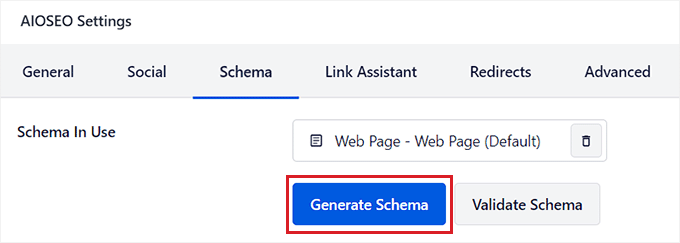
Detta startar popup-fönstret 'Schema Catalog' på din skärm, där du kan välja den schemamall du vill lägga till.
Klicka på '+' -knappen bredvid alternativet 'Produkt'.
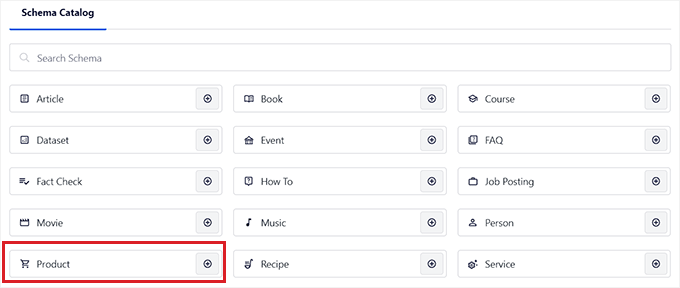
Detta öppnar ett modal där du kan lägga till detaljerna för din enskilda produkt och ge sökmotorer som Google all dess information.
Du kan börja med att ange produktens namn, beskrivning, märke, SKU och bild.
När du har gjort det, scrolla ner till avsnittet Produktidentifierare, där du kan infoga GTIN, ISBN eller MPN.
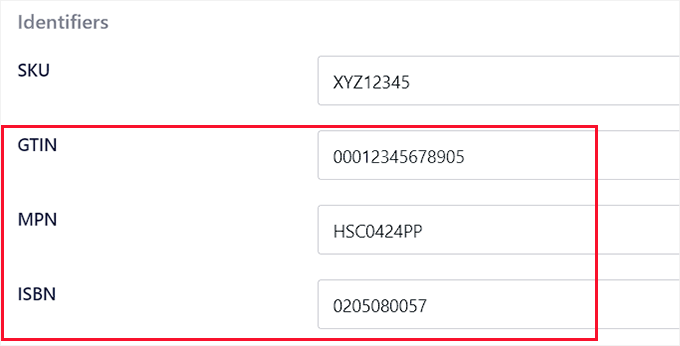
Därefter kan du scrolla ner ytterligare för att lägga till pris, attribut, recensioner och leveransdestination för produkten i schemamarkeringen.
När du är klar, klicka på knappen 'Lägg till schema' för att spara din schema-markup. Du kan sedan upprepa processen för de andra produkterna på sidan.
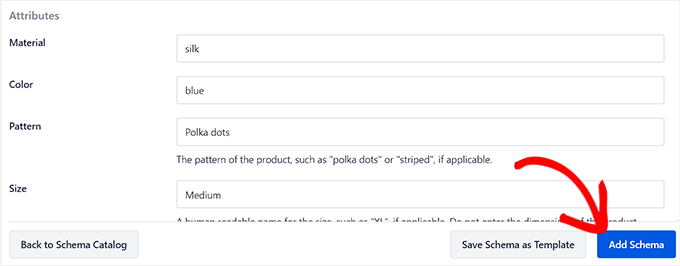
Om du säljer böcker online kan du också välja 'Book'-schemat från popup-fönstret 'Schema Catalog'. Detta öppnar ett nytt fönster där du kan lägga till produktdata som titel, författare, beskrivning och bild av boken.
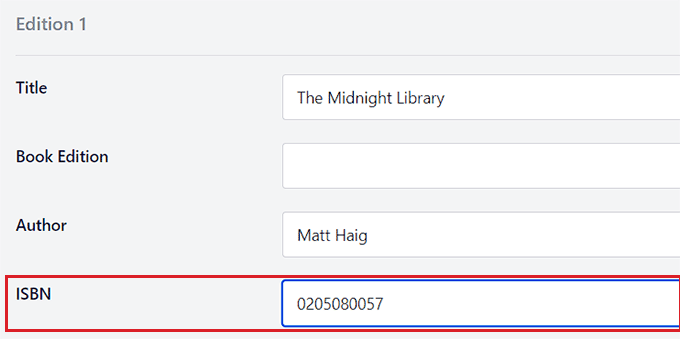
Skrolla sedan ner till avsnittet 'Utgåvor' och lägg till ISBN för boken. Klicka slutligen på knappen 'Lägg till schema' för att generera schemat.
När du har lagt till GTIN-, MPN- eller ISBN-schemat för alla produkter, glöm inte att klicka på knappen 'Uppdatera' eller 'Publicera' högst upp för att spara dina ändringar.
Du kommer inte att se någon visuell skillnad på din webbplats framsida, men sökmotorernas robotar kommer nu att ha ISBN-, GTIN- eller MPN-uppgifterna.
Vi rekommenderar att du verifierar dina ändringar med verktyget Google Rich Results Test som nämns i nästa avsnitt.
Metod 2: Lägg till produkt-schema direkt i WooCommerce-produkter
Om du vill lägga till GTIN, ISBN eller MPN schema markup i din WooCommerce-butik, är denna metod för dig.
Du kan enkelt lägga till dessa identifierare med hjälp av pluginet All in One SEO (AIOSEO).
Först måste du installera och aktivera AIOSEO-pluginet. För detaljerade instruktioner kan du se vår steg-för-steg-guide om hur man installerar ett WordPress-plugin.
Notera: AIOSEO har en gratis version, men du behöver Pro-versionen för att låsa upp schema markup-funktionen.
Efter aktivering kommer pluginet att starta en installationsguide på din skärm. Om du behöver hjälp, kan du se vår handledning om hur man ställer in All in One SEO i WordPress.
Gå sedan till sidan Produkter » Alla produkter från sidomenyn i din WordPress-administration.
Härifrån klickar du bara på länken 'Redigera' under produkten där du vill lägga till GTIN-, ISBN- eller MPN-schemat.
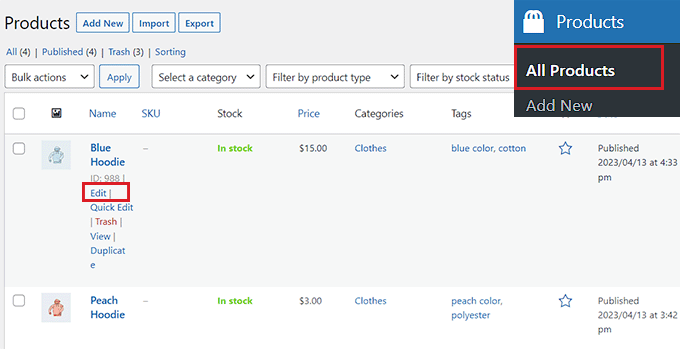
Detta öppnar sidan 'Redigera produkt', där du måste skrolla ner till meta-rutan 'AIOSEO-inställningar'.
Härifrån, byt till fliken 'Schema', där du kommer att se att 'Produkt'-schemat redan används som standard. Klicka nu helt enkelt på 'Redigera'-knappen bredvid schemat.
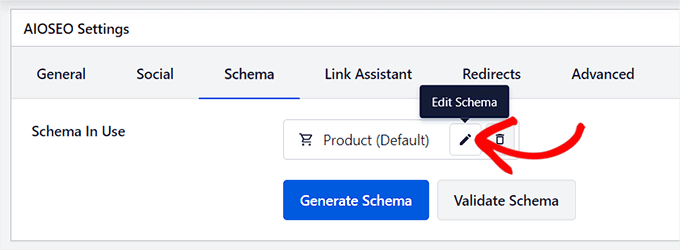
Detta öppnar ett 'Redigera produkt'-fönster på skärmen, där du kommer att se att växlingsknappen 'Autogenerera fält' har slagits på till 'Ja'.
Detta är aktiverat som standard eftersom AIOSEO smart drar information du redan har angett i dina WooCommerce-produktspecifikationer (som namn, beskrivning och pris) för att fylla i schemat åt dig, vilket sparar tid.
Om du däremot vill fylla i dessa fält manuellt kan du helt enkelt växla omkopplaren ‘Autogenerera fält’ till ‘Nej’.
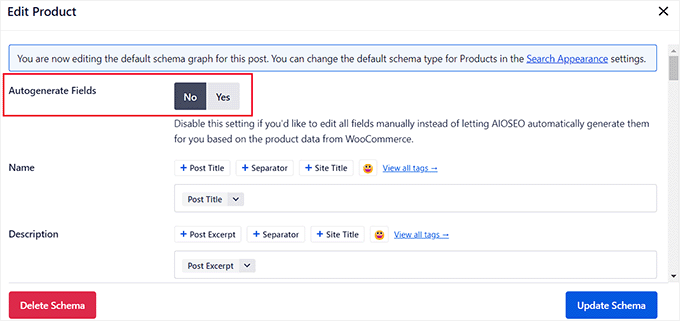
Efter det, scrolla ner till avsnittet 'Identifierare' och lägg till GTIN, ISBN eller MPN för din produkt. Du kan också lägga till andra attribut, leveransdestinationer och produktrecensioner i schema markup.
Efter att du har gjort dina ändringar, glöm inte att klicka på knappen 'Uppdatera schema'.

Om din onlinebutik bara säljer böcker, kan du klicka på knappen 'Generera schema' i fliken Schema och sedan välja mallen 'Bok'-schema från katalogen.
Detta öppnar Schema Generator på skärmen, där du kan lägga till titel, bild och beskrivning för boken du säljer.
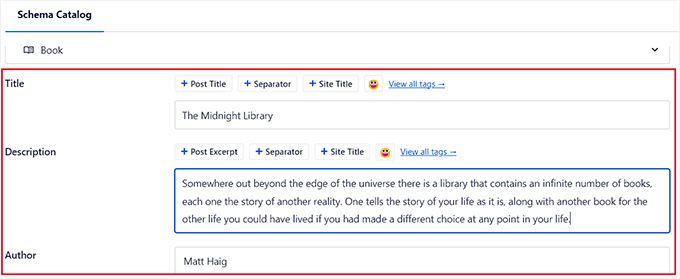
Därefter, scrolla ner till avsnittet 'Utgåvor' och lägg till ISBN för din bok.
Efter att ha angett detaljerna, klicka på knappen 'Lägg till schema' för att generera din schemamarkering för böcker.
Klicka slutligen på knappen 'Uppdatera' högst upp för att spara dina ändringar.
Du har nu framgångsrikt lagt till en schemamärkning för dina produkter, inklusive GTIN-, ISBN- eller MPN-detaljer.
Efter att ha slutfört denna installation är det en bra idé att testa ditt schema för att säkerställa att Google ser det korrekt genom att använda Googles verktyg för resultat med rik data.
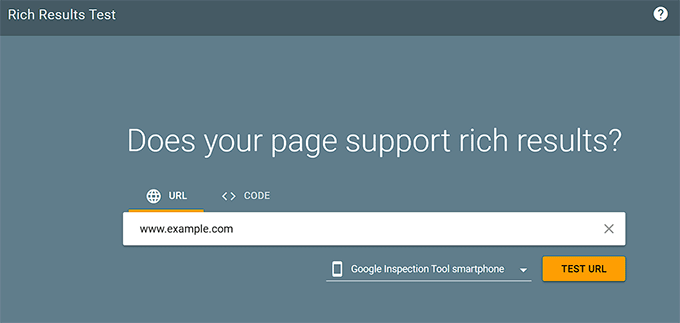
Ange bara din produktsida-URL för att se hur väl ditt schema är integrerat och om det är berättigat till rich search-funktioner.
Med dessa steg är dina produkter redo att få bättre synlighet och attrahera mer informerade shoppare!
Bonus: Lägg till dina produkter i Google Shopping
Förutom att lägga till GTIN-, ISBN- eller MPN-schemat för dina varor, är ett annat sätt att göra din webbplats märkbar för sökmotorer att lägga till dina produkter i Google Shopping.
Google Shopping är en virtuell marknadsplats där användare kan söka, visa och jämföra produkter från olika leverantörer. Genom att lägga till dina produkter på denna marknad kan du få mer trafik till din e-handelsbutik och generera mer intäkter.
För att lägga till dina produkter här måste du först skapa ett konto i Google Merchant Center.
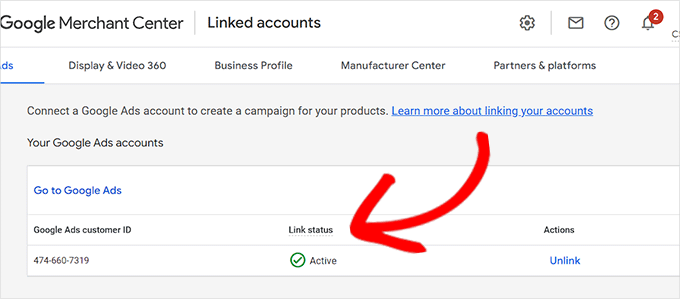
När det är inställt bör du länka det till ditt Google Ads-konto.
Därefter måste du installera och aktivera AdTribes-pluginet. För detaljer, se vår handledning om hur man installerar ett WordPress-plugin.
Här måste du skapa en produktfeed, vilket är en fil som innehåller alla dina produktdetaljer (inklusive GTIN, MPN och ISBN), formaterad för Google.
Därefter laddar du helt enkelt upp den här filen till ditt Merchant Center-konto.
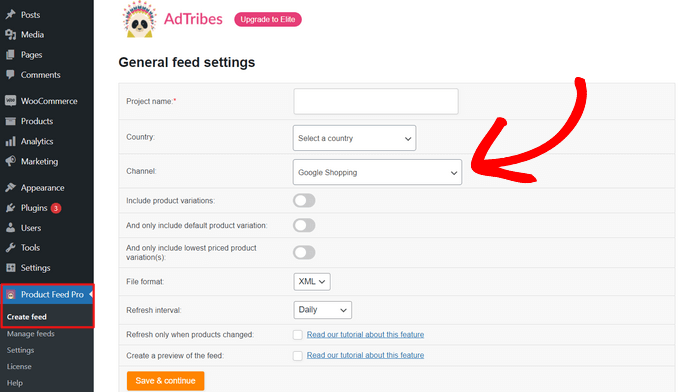
När du har gjort det kommer kunder som surfar på Google Shopping att kunna se dina produkter också.
För detaljerade instruktioner, se vår handledning om hur man automatiskt lägger till WordPress-produkter i Google Shopping.
Vanliga frågor om produktschema
Här är några frågor som våra läsare ofta har ställt om att lägga till schema i WordPress:
Hur lägger jag till ett schema på en WordPress-webbplats?
Det enklaste sättet att lägga till schema är att använda ett plugin som All in One SEO (AIOSEO). Det genererar automatiskt nödvändig kod för dina sidor utan att du behöver anlita en utvecklare.
Vad är GTIN, UPC, EAN eller ISBN i WooCommerce?
Det här är alla unika identifierare som används för att spåra handelsvaror. GTIN är den globala standarden, medan UPC, EAN och ISBN är specifika format som används i olika regioner eller branscher som publicering.
Hur lägger man till FAQ-schema i WordPress?
Du kan enkelt lägga till FAQ-schema med pluginet AIOSEO. Välj helt enkelt FAQ-schemat från schemakatalogen i WordPress-redigeraren och fyll i dina frågor och svar.
För mer information, se vår handledning om hur du lägger till ett FAQ-schema i WordPress.
Är ISBN samma sak som GTIN?
Ett ISBN är en specifik typ av GTIN som endast används för böcker. Även om de är lika, är GTIN den breda kategorin för alla produkter, medan ISBN är en undergrupp endast för böcker.
Är SKU samma som GTIN?
Nej, en SKU (Stock Keeping Unit) är för intern lagerhantering inom ditt specifika företag. En GTIN är ett universellt nummer som används för att identifiera produkter på hela den globala marknaden.
Är schema nödvändigt för SEO?
Schema är inte strikt obligatoriskt, men det rekommenderas starkt. Det hjälper sökmotorer att förstå kontexten i ditt innehåll och hjälper dig att få rika utdrag i sökresultaten.
Är ASIN samma som GTIN?
Nej, en ASIN är ett identifikationsnummer som är unikt för Amazons plattform. En GTIN är en globalt erkänd standard som används av alla återförsäljare och sökmotorer.
Vi hoppas att den här artikeln hjälpte dig att lära dig hur du enkelt lägger till GTIN-, ISBN- och MPN-schemat i WooCommerce och WordPress. Du kanske också vill se vår handledning om hur du lägger till din WordPress-webbplats i Google Search Console och våra experttips för de bästa WordPress-pluginsen för schemamarkering.
Om du gillade den här artikeln, prenumerera gärna på vår YouTube-kanal för WordPress-videoguider. Du kan också hitta oss på Twitter och Facebook.


kzain
Detta är ett utmärkt SEO-tips för produktbaserade webbplatser! Att lägga till schemamarkering för produktidentifierare som GTIN och ISBN känns som ett sätt att ge sökmotorer mer kontext om mina produkter
Dennis Muthomi
Som WooCommerce-butikschef fann jag din förklaring av dessa termer och deras SEO-fördelar särskilt hjälpsam. Jag uppskattar hur du bröt ner processen för att lägga till dessa scheman med AIOSEO-pluginet – det verkar okomplicerat och hanterbart.
The bonus tip about Google Shopping is a great addition too.
But sadly Google Shopping is not available in my country, hopefully one day it will be availabele
TACK GUD JONATHAN
Tack för den tydliga förklaringen av GTIN, ISBN och MPN-schema! Jag var inte bekant med dessa termer tidigare, men jag kan se hur det kan vara fördelaktigt för SEO att lägga till dem på min WooCommerce-webbplats. Jag kommer att prova All in One SEO-pluginet för att lägga till detta schema på mina produktsidor. Jag hoppas att det hjälper mig att förbättra min ranking i sökresultaten.
Ralph
Jag skulle gärna vilja göra mina böcker på amazon kdp mer synliga tack vare min webbplats, men hjälper ISBN verkligen? Det är ingen skada i att göra det och jag kommer definitivt att göra det, men personligen känner jag inte en enda person som använder det. Alla googlar bara bokens namn. Ökar detta synligheten och kan det hjälpa till att marknadsföra en bok i en mättad nisch?
WPBeginner Support
ISBN hjälper främst om det finns böcker med liknande titlar och vissa verktyg använder ISBN för att hålla reda på böcker.
Admin