


En fråga vi ofta får från våra läsare är hur man får galleribilder att länka till specifika sidor eller produkter.
Medan WordPress-gallerier är utmärkta för att visa bilder, tillåter standardinställningen inte anpassade länkar – en begränsning som kan frustrera många webbplatsägare och bloggare.
Genom praktiska tester har vi hittat de mest pålitliga sätten att lägga till anpassade länkar till galleribilder i WordPress.
I den här guiden visar vi dig steg för steg hur du lägger till anpassade länkar till dina galleribilder, oavsett om du skapar en portfölj, produktvisning eller visuell meny, med metoder som inte kräver någon kodningskunskap.

Varför lägga till länkar till galleribilder i WordPress?
WordPress' Gallery-block låter dig visa en samling bilder i en fin layout. Detta är perfekt för att visa dina produktbilder, foton i en onlineportfölj och mycket mer.
Men att lägga till en länk till dina galleribilder tar det ett steg längre.
Du kan länka en galleribild till specifika sidor, inlägg eller externa webbplatser. Detta tillvägagångssätt hjälper besökare att dyka djupare in på din webbplats, oavsett om de är nyfikna på att lära sig mer eller ivriga att köpa en utvald produkt.
Detta är ett utmärkt sätt att hålla besökare engagerade och uppmuntra till konverteringar. Du kan till och med lägga till affiliatelänkar till ditt bildgalleri för att tjäna mer pengar.
Med det sagt, låt oss se hur du kan lägga till anpassade länkar till galleribilder i WordPress. Använd helt enkelt snabblänkarna nedan för att hoppa direkt till den metod du vill använda:
Metod 1: Använda den inbyggda knappen Infoga länk (ingen plugin krävs)
Den här metoden använder WordPress inbyggda verktyg för att länka galleribilder till din webbplats sidor och inlägg. Det är enkelt och kräver inga extra plugins.
Vi vill dock påpeka att det endast stöder interna länkar. Du kan inte länka till externa sidor, vilket kan vara begränsande för affiliatelänkar eller externt innehåll.
Du måste också manuellt lägga till URL:er varje gång eftersom de inte sparas i mediabiblioteket. Om du föredrar en mer flexibel lösning, överväg att använda Metod 2 med ett plugin.
För att lägga till anpassade länkar med den här metoden, börja med att skapa eller redigera ett inlägg eller en sida där du kommer att skapa galleriet. Klicka sedan på ‘+ Lägg till block’. I popup-fönstret, skriv ‘Galleri’ och välj sedan rätt block när det visas.
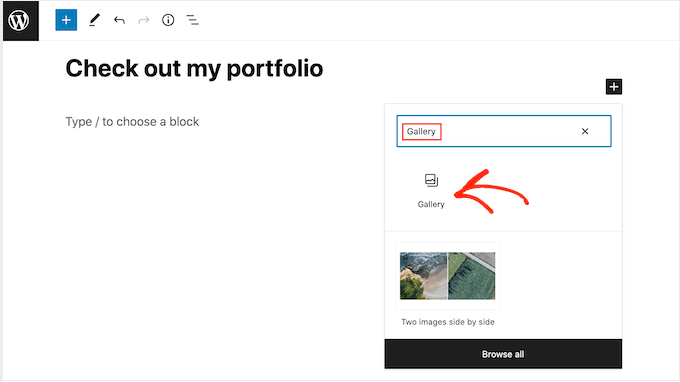
Detta lägger till ett galleriblock i din layout.
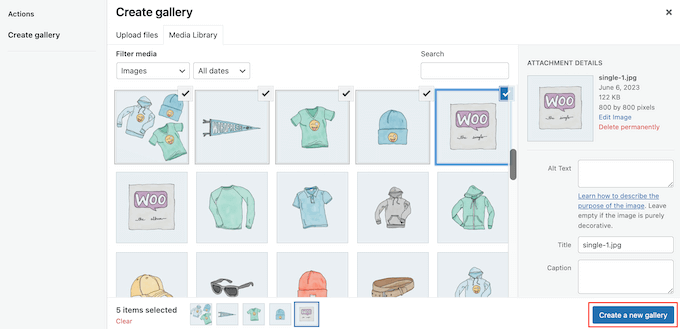
Om du vill välja en befintlig fil från din WordPress-webbplats, klicka på ‘Mediebibliotek.’

Om du vill ladda upp nya bildfiler, välj sedan 'Ladda upp' och lägg sedan till de bilder du vill använda.
När bilderna finns i ditt mediebibliotek, välj fliken 'Mediebibliotek'. Klicka sedan bara på varje bild som du vill lägga till i galleriet.
När du är nöjd med ditt urval, klickar du helt enkelt på 'Skapa ett nytt galleri.'
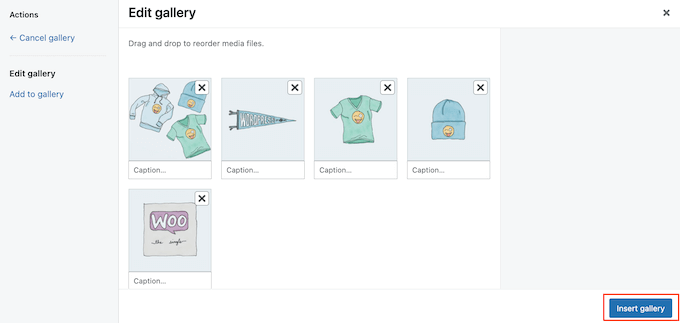
På nästa skärm kan du lägga till bildtexter som du vill använda.
När det är gjort, klicka på 'Infoga galleri'.
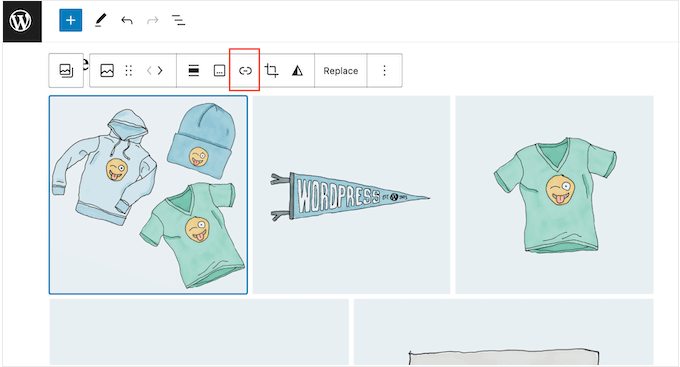
Klicka nu bara på bilden där du vill lägga till länken.
Klicka på knappen 'Infoga länk' i verktygsfältet som visas.
Du kan nu skriva namnet på sidan eller inlägget som du vill använda.
När rätt länk visas, klicka på den.
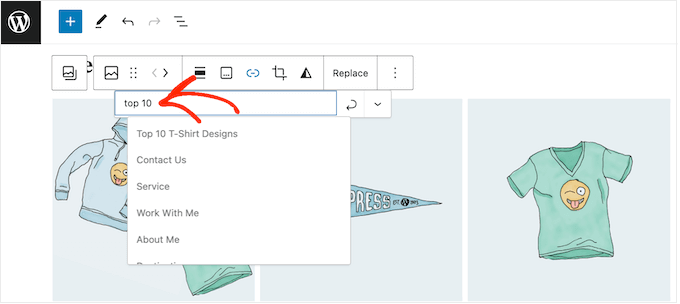
Som standard öppnas länken i samma webbläsarflik. Om du vill öppna länken i en ny flik istället, klicka på den lilla nedåtriktade pilen.
Klicka sedan för att aktivera reglaget 'Öppna i ny flik'.
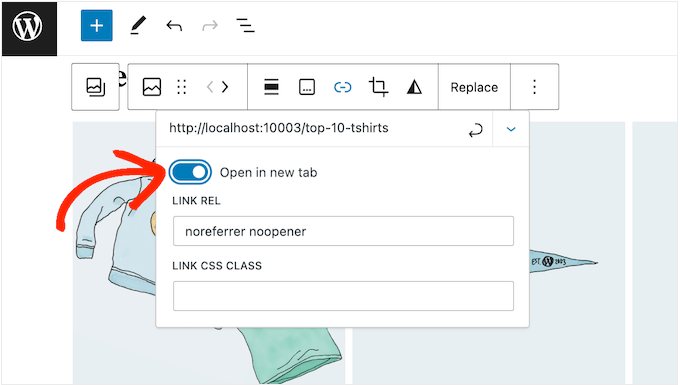
Nu kan du lägga till anpassade länkar till valfri bild i galleriet genom att helt enkelt följa samma process som beskrivs ovan.
När du är nöjd med hur galleriet är inställt, klicka antingen på 'Publicera' eller 'Uppdatera' för att göra det live.
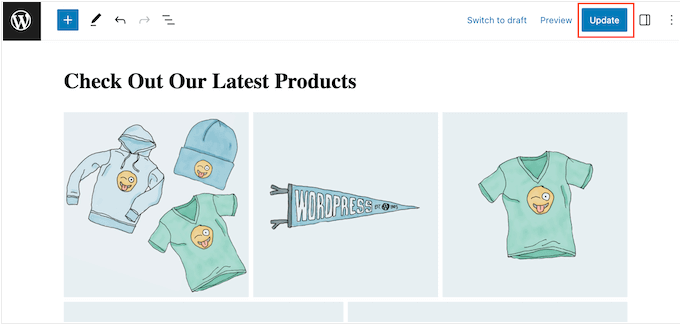
Nu, om du besöker din webbplats, kommer du att se det nya galleriet i funktion.
Metod 2: Använda gallerilänkar (bäst för återanvändning av bilder)
Om du vill länka till en extern sida eller webbplats kan du använda Gallery Custom Links pluginet.
Detta gratis plugin lägger till en ny sektion i WordPress mediebibliotek, så du kan lägga till länken till själva bilden istället för att infoga den i Gutenberg-blockredigeraren.
Detta är särskilt användbart om du planerar att använda samma bild och länk på flera platser på din webbplats, eftersom du inte behöver lägga till URL:en manuellt varje gång.
Det första du behöver göra är att installera och aktivera pluginet Gallery Custom Links. För mer information, se vår steg-för-steg-guide om hur man installerar ett WordPress-plugin.
Det här pluginet fungerar direkt ur lådan, så det finns inga inställningar att konfigurera. Gå helt enkelt till sidan eller inlägget där du vill skapa galleriet och klicka sedan på '+' -knappen.
I popup-fönstret, skriv in 'Gallery' och välj sedan rätt block när det visas.
Du kan nu klicka på knappen 'Mediebibliotek'.
Här kan du antingen ladda upp filer från din dator eller välja en bild från WordPress mediebibliotek. Oavsett vilket alternativ du väljer, i menyn till höger ser du några nya inställningar för 'Länk-URL'.
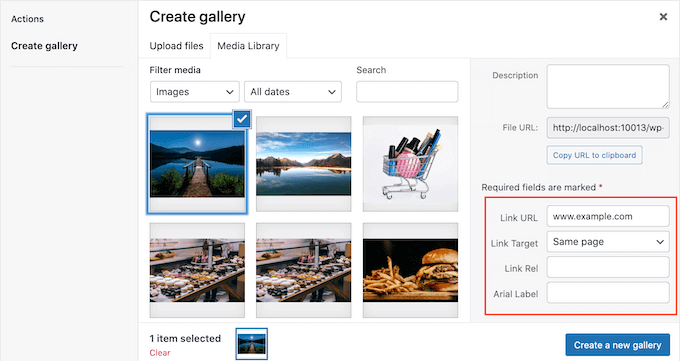
Här kan du skriva in URL:en du vill länka till. Du kan också välja om länken ska öppnas i en ny flik eller i den aktuella fliken med hjälp av rullgardinsmenyn ‘Länkens mål’.
Upprepa helt enkelt dessa steg för varje bild som du vill visa i galleriet på din WordPress-blogg.
När du är nöjd med hur galleriet är inställt, klicka på 'Skapa ett nytt galleri.'
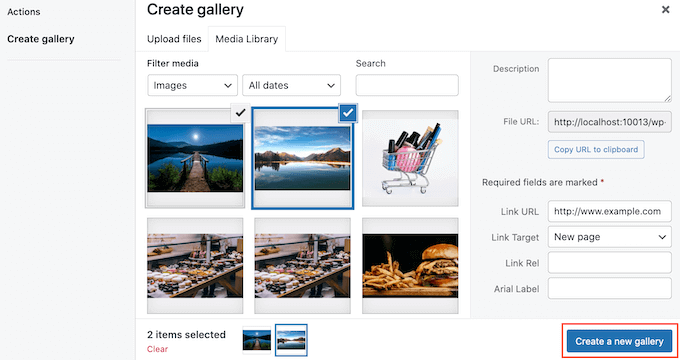
Du kan sedan fortsätta och klicka på ‘Uppdatera’ eller ‘Publicera’ för att göra galleriet live. Klicka nu helt enkelt på en bild i galleriet för att gå till den länkade sidan eller inlägget.
Metod 3: Använda Envira Gallery (Mycket anpassningsbara bildgallerier)
Kanske vill du skapa ett galleri med ett galleri-plugin eftersom du inte är nöjd med de inbyggda alternativen som WordPress har erbjudit. Men du vill se till att du kan lägga till anpassade länkar till bilderna du lägger till.
Om det låter som du, då vill du använda Envira Gallery.
Envira Gallery är det bästa WordPress-galleriet-pluginet på marknaden. Det erbjuder inte bara flera gallerilayouter utan även funktioner som lazy loading för att hålla din webbplats snabb och responsiv.
Metod 3: Använda Envira Gallery (Mycket anpassningsbara bildgallerier)
Om du letar efter mer anpassning än vad standardgalleriet i WordPress erbjuder, kan det vara en prioritet att lägga till anpassade länkar till dina bilder. Det är här en plugin som Envira Gallery kommer väl till pass.
Envira Gallery är det bästa WordPress-galleriet. Det erbjuder inte bara flera gallerilayouter utan även funktioner som lazy loading för att hålla din webbplats snabb och responsiv.
Läs vår fullständiga Envira Gallery-recension för att lära dig mer.
💡 Notera: För den här handledningen kommer vi att använda premiumversionen av Envira Gallery eftersom den erbjuder många avancerade funktioner som skydd mot högerklick. Men den här guiden fungerar även med gratis Envira-pluginet.
Först och främst måste du installera WordPress-pluginet och aktivera det. Därefter klickar du på 'Lägg till nytt'.
Ge sedan ditt nya galleri en titel så att du enkelt kan identifiera det senare. När du är klar, klicka bara på 'Välj filer från andra källor.'
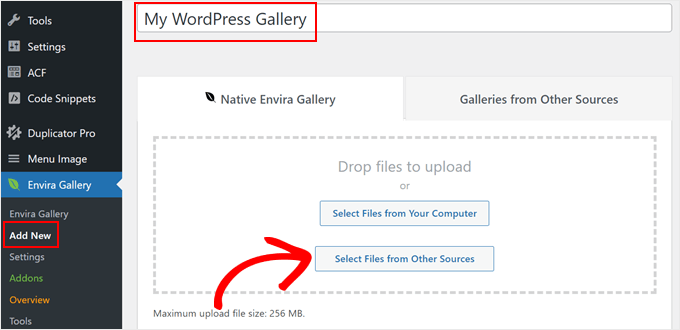
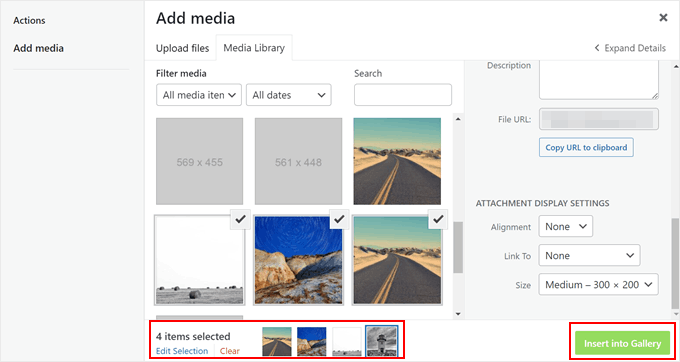
Här kan du bara lägga till dina bilder i WordPress som vanligt eller välja befintliga från mediebiblioteket.
Du kan också trycka på 'Ctrl' för Windows eller 'Command' för macOS-tangenten på ditt tangentbord för att välja flera bilder samtidigt. Redigera gärna bildstorlek och justering också.
Klicka sedan på ‘Infoga i galleri’.
För att börja lägga till anpassade länkar till dina galleribilder, scrolla ner på sidan till fliken 'Galleri'.
Klicka sedan på pennikonen ‘Redigera’ för en av miniatyrbilderna.
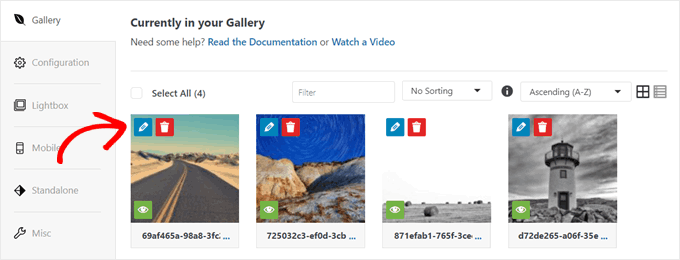
Nu kommer ett nytt fönster att visas.
I fältet ‘URL’ behöver du ersätta länken till mediefilen med din anpassade URL. Du kan också markera kryssrutan ‘Öppna URL i nytt fönster’ för att få bildlänkarna att öppnas i ett nytt webbläsarfönster eller en flik.
När du är klar, klicka bara på ‘Spara metadata.’
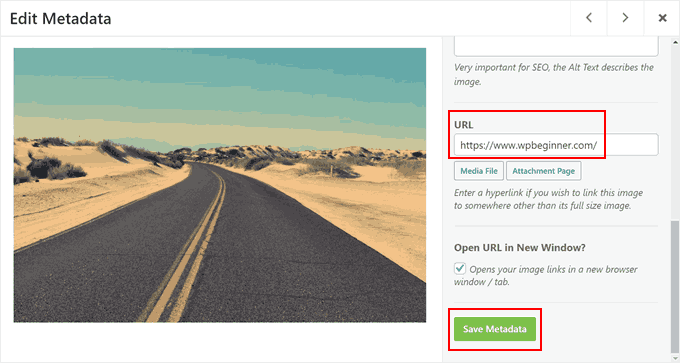
Det är allt. Du kan nu bara upprepa samma steg för att lägga till anpassade hyperlänkar för varje enskild bild.
När du är klar med att lägga till länkarna och konfigurera galleriinställningarna kan du klicka på 'Spara utkast' för att spara galleriet eller 'Publicera' för att göra det offentligt tillgängligt.
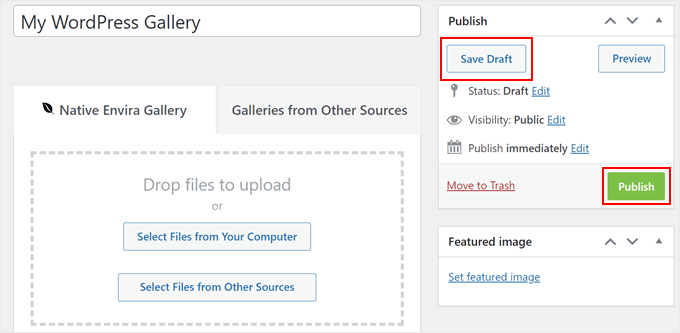
Om du behöver hjälp med att skapa bildgallerier, kolla in dessa WordPress-handledningar:
- Hur man skapar ett bildgalleri i WordPress (steg för steg)
- Hur man enkelt skapar responsiva WordPress-bildgallerier med Envira
- Hur man skapar ett fotogalleri med album i WordPress
- Hur man skapar en videoportfölj för din WordPress-webbplats
- Hur man lägger till ett galleri i WordPress med en lightbox-effekt
- Hur man automatiskt lägger till vattenstämpel på bilder i WordPress
Vi hoppas att den här artikeln hjälpte dig att lägga till anpassade länkar till galleribilder i WordPress. Du kanske också vill se våra experters val av de bästa källorna för gratis bilder i public domain och CC0-licensierade och vår nybörjarguide till WordPress bildstorlekar.
Om du gillade den här artikeln, prenumerera då på vår YouTube-kanal för WordPress-videoguider. Du kan också hitta oss på Twitter och Facebook.




Babak Fakhamzadeh
Just nu tillåter inte standard WordPress-galleriblod mig att ange länkar för de inkluderade bilderna. Alternativet finns helt enkelt inte.
WPBeginner Support
Om du inte har möjlighet att välja enskilda bilder för att lägga till en länk, rekommenderar vi att du går igenom vår felsökningsguide för att kontrollera om det finns en konflikt:
https://www.wpbeginner.com/beginners-guide/beginners-guide-to-troubleshooting-wordpress-errors-step-by-step/
Admin
Jiří Vaněk
Jag har alltid använt Elementor för att skapa gallerier. Faktum är att jag inte ens visste hur man skapar ett galleri i blockredigeraren. Tack för att du ägnar så mycket tid åt Gutenberg, för tack vare dina handledningar har jag lärt mig att arbeta mycket bättre med blockredigeraren. Du är fantastisk.
Daniel
Det här inlägget är verkligen hjälpsamt. Det hjälpte mig mer än jag trodde, jag tror till och med att det är omöjligt att göra detta och att ingen har ett inlägg om detta. Tack så mycket
WPBeginner Support
Glad our guide was helpful
Admin
Olaf
Jag stötte på den här handledningen. Det verkar som att det rekommenderade tillägget "WP Gallery Custom Links" har inaktiverats sedan januari 2019. Jag hittade en fungerande ersättning för det: "Gallery Custom Links" (utan "WP" i namnet) som fungerar i min WP 5.0-installation
WPBeginner Support
Thank you for letting us know about this plugin as we look into updating this article
Admin
Miranda
Kan någon förklara hur man får Gallerilänkar att fungera? Jag installerade och aktiverade det men när jag gick till mitt galleri hade jag inga anpassade länkar meta-fält ur lådan som det i exemplet.
WPBeginner Support
You would want to go to the plugin’s page and post on their support forum and the plugin’s support should be able to assist you
Admin
Henny
Utmärkt information. Tack!
WPBeginner Support
You’re welcome
Admin
James Hay
Jag älskar WP beginner och tycker det är väldigt användbart. Men det verkar som att din lösning för bokstavligen allt är att installera ett plugin. Om jag skulle följa dina råd, skulle jag ha ungefär en miljon plugins vid det här laget för att uppnå enkla uppgifter. Det är faktiskt frustrerande, varje artikels lösning är att installera ett plugin.
WPBeginner Support
Vårt mål med våra handledningar är att göra det enkelt för nybörjare, vilket är anledningen till att vi tenderar att rekommendera plugins snarare än kodavsnitt. Vi kommer absolut att titta på andra alternativ, men för tillfället är det inget större problem att ha flera plugins: https://www.wpbeginner.com/opinion/how-many-wordpress-plugins-should-you-install-on-your-site/
Admin
alexandria
Detta plugin stängdes den 6 januari – har du något annat du skulle rekommendera?
WPBeginner Support
Inte för tillfället men vi kommer definitivt att hålla utkik efter en.
Admin
Jordy Meow
A user pointed me to this article, and we had a talk about this before. Gallery Custom Links does this now (https://wordpress.org/plugins/gallery-custom-links/). Feel free to try it
Yarina
Hej, bara en snabb uppdatering för användare som vill installera pluginet som nämns här: det verkar som att det inte är uppdaterat med de senaste versionerna av WP, enligt de senaste recensionerna på pluginsidan "WP Gallery Custom Links" :S
WPBeginner Support
Hej Yarina,
Vi är medvetna om problemet och kommer snart att uppdatera artikeln för att fungera med Gutenberg. Under tiden, ta en titt på pluginet Gallery Custom Links.
Admin
J Brinker
Tack så mycket för detta! Jag hade tittat på att installera alla möjliga nya gallerier och inget av dem var vad jag letade efter. Detta var den perfekta lösningen.
Nu skulle jag vara intresserad av om det också skulle fungera med ett karusellgalleri, så att de kan få en närbild av bilden och sedan klicka på den för en länk.
Oavsett vilket är ditt plugin fantastiskt och mycket uppskattat!!!
Jordy Meow
Den här pluginen uppdateras inte, och författaren verkar inte vara angelägen om att göra något åt det, inte heller att hjälpa sina användare. Pluginen fungerar bara med standardgalleriet, fungerar inte med något annat, inte ens det nya Gallery Block som introducerats av WordPress 5.0.
I proposed to help but was ignored. I developed my own, which worked with most galleries, and much cleaner/faster than this one. Please have a look: Gallery Custom Links and if any issue, let me know. I will make it work
Kristian
Hej
Jag kan inte få det att fungera i galleriet i mitt Themify Ultra-tema?
bästa hälsningar, kristian
Jocelyne Harding
Precis vad jag behövde! Perfekt, tack så mycket, det tog bort mycket stress från mina axlar.
Moussa
din support är mycket fördelaktig och effektiv, tack för detta fantastiska forum
Ana
Hi! thank you for your post. I installed it and can’t get any of the images in my gallery to be clickable. I’ve been playing around with it and trying different options but no luck. Some help please?
Mark
Tack för den här artikeln. Jag slösade bort så mycket tid på att titta på alla dessa karusell-plugins som gjorde så många komplexa, Java-drivna saker när allt jag ville var den funktionalitet som den här ger dig.
Dhanuka
Det här pluginet räddade mig från en stor huvudvärk
Gina
Jag gillar verkligen WP Gallery Custom Links men jag vill ta bort delen med KOMMENTARER. Jag vill bara ha en länk till mina foton och förklaringen... inget mer. Hur kan jag ta bort KOMMENTARSDELEN?
Ed McCarthy
Har du någon aning om hur mycket tid, energi och ansträngning du har sparat mig? Jag borde ha tittat här först, men hey, jag hittade precis vad jag behövde. Förresten, detta fungerar alldeles utmärkt med WP Image Gallery. Dessutom underhålls stödet för detta plugin nu av "johnogg" och det verkar som att han gör ett toppjobb! Tack så hemskt mycket för den här handledningen/inlägget. Ni är fantastiska! Ed McCarthy
Rochelle
Det här pluginet säger att författaren inte längre stöder det. Några andra idéer?
WPBeginner Support
Hej Rochelle,
Du kan göra detta med hjälp av Envira Gallery. Den kommer också med en gratisversion som heter Envira Gallery Lite med begränsade funktioner.
Admin
Ryan
Hej,
Jag använder Envira Pro och jag kan inte få mina galleribilder att länka till den URL jag angett. Jag har ändrat URL:erna på alla bilder i galleriet, men de länkar fortfarande till bilden i full storlek. Hur gör jag detta med Envira?
WPBeginner Support
Hej Ryan,
Se den här artikeln om hur du lägger till länkar till foton i galleriet. Om detta inte hjälper, kontakta Envira Gallery support-teamet, de kommer att kunna hjälpa dig med det.
Steve
Fungerar detta plugin fortfarande?
Jag installerade det och kan inte få några av bilderna i mitt galleri att vara klickbara. Jag har experimenterat med det och provat olika alternativ men utan framgång. Det skulle vara ett briljant plugin om jag kunde få det att fungera..
Tack!
Steve
Strunt i det. Jag fick det äntligen att fungera när jag ändrade den allmänna inställningen till att länka till "mediafil".
Tack!
Sarah Porter
Kan du förklara hur du bytte till "mediafil" eftersom jag inte ser det alternativet. För närvarande förstorar mina foton (när de klickas på) bara själva fotot, och länken verkar nästan obefintlig
Srinimf
Riktigt bra sajt
Axel
Tack för tipset, det var precis vad jag behövde.
Fortsätt med det goda arbetet.
Neel
Kan någon hjälpa till att göra WordPress-galleriet responsivt??
Mudasir
Jag har laddat upp en bild på min webbplats som innehåller en länk. Jag vill göra den länken "no follow", men när jag klickar på "no follow"-knappen står det "no hyperlink". Vad ska jag göra?
Steve Denger
Det är så coolt! Ni har alltid svaren och jag värdesätter er sajt!
Adrian
Jag hade samma problem som 'K' (som postade 6 juni 2015 kl. 12:53) – det tog ett tag att lista ut, men du behöver hela adressen (inklusive http://) för att externa länkar ska fungera korrekt.
Mycket hjälpsamt plugin.
K
När jag skriver in URL:en som jag vill att bilden ska länka till fungerar allt utom att URL:en för den länkade sidan bara läggs till i slutet av MIN sid-URL och därför får ett felmeddelande som säger att URL:en inte finns (eftersom det nu är två URL:er staplade). Snälla hjälp! Skulle gärna vilja att detta fungerar!
twifordmin
Kommer detta att göra det möjligt för mig att posta en bild på Facebook så att när folk klickar på bilden tas de till ett inlägg i Wordpress?
WPBeginner Staff
Stil, du måste justera stoppning och marginaler i ditt temas stilmall.
Ali Khan
Fin info. Hur kan vi linda text runt bilderna utan att bildernas hörn sticker ut ur textjusteringen? Är det sidans bredd eller något med stilen?
Doreen Sargente
Finns det några handledningar om hur man använder det här tillägget med den senaste versionen av WP? Jag har använt det lyckligt i nästan ett år men sedan uppgraderingen har jag inte kunnat lista ut det och hittar inte mycket hjälp om hur man gör det.
Amanda Lucas
Tack så mycket – har letat efter en lösning för min matblogg
Andrew
Tack, det här höll på att driva mig till vansinne ett tag...:)
payam
tack
Livi
Älskar det. Tack!!
aayush
Hej, jag använder det här pluginet. Kan du berätta för mig hur jag kan ställa in alla bildstorlekar lika, oavsett vilken storlek jag vill ställa in för alla bilder i mitt galleri. här är min webbplats
vänligen se alla bildstorlekar. jag vill behålla alla bildstorlekar lika. kan du hjälpa mig med det om du kan, vänligen svara. jag skulle verkligen uppskatta din hjälp. tack
Elisa
Perfekt tajming då jag precis höll på att lägga till länkar till bilder i ett galleri för en kund.
Tack!
Jill
Tack för informationen! Vet du om det finns något sätt att göra WP-gallerilänkarna "nofollow"?
WPBeginner Support
Detta är inte möjligt för närvarande utan att redigera själva pluginet, vilket vi inte rekommenderar. Men om du känner dig bekväm med att skapa egna plugins kan du forka pluginet och modifiera det för att passa dina behov.
Admin
karen
Utmärkt information. Tack så mycket!