


Många webbplatsägare önskar att de kunde använda kategorier och taggar för sina sidor, precis som de gör för blogginlägg.
Vi har varit där också. När vi byggde mer komplexa webbplatser insåg vi hur hjälpsamt det skulle vara att ha ett sätt att gruppera och märka våra sidor. Det är därför vi grävde i WordPress och hittade en lösning.
I den här guiden visar vi hur du lägger till kategorier och taggar i dina WordPress-sidor.
Varför lägga till kategorier och taggar i WordPress-sidor?
Att lägga till kategorier och taggar på dina WordPress-sidor hjälper till att hålla dem organiserade och gör det lättare för besökare att hitta det de letar efter.
Om du till exempel har flera försäljningssidor för olika produkter i din WooCommerce-butik, kan du gruppera dem under breda kategorier och till och med underkategorier.
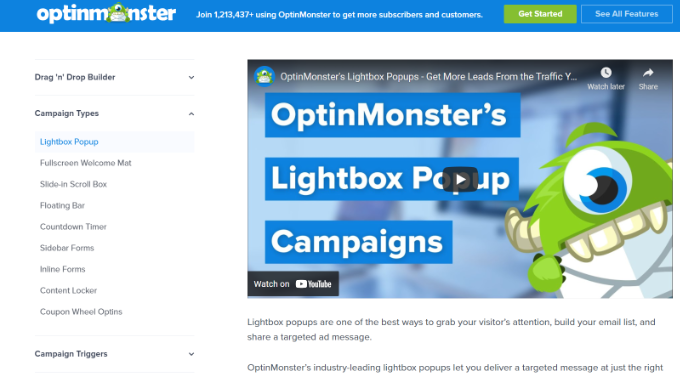
Du kan göra detsamma för olika funktionssidor för dina appar och programvara. Till exempel grupperar OptinMonster flera funktionssidor under kategorin 'Funktioner'.
Sidkategorier och taggar kan också vara användbara för sökmotoroptimering (SEO). Du hjälper sökmotorer att navigera i ditt innehåll och förstå din webbplatsstruktur, vilket gör det lättare för dem att indexera och rangordna dina sidor.
Som standard är kategorier och taggar WordPress-taxonomier som är begränsade till dina blogginlägg. Så normalt kan du bara använda dem för WordPress-inlägg. Men med några få steg kan du även tillämpa dem på dina sidor.
I den här handledningen visar vi hur du lägger till kategorier till sidor på din WordPress-webbplats. Vi kommer också att förklara hur du lägger till taggar till WordPress-sidor.
Hur man enkelt lägger till kategorier och taggar till WordPress-sidor
Det mest nybörjarvänliga sättet att ställa in WordPress-kategorier och taggar för dina sidor är att använda pluginet Pages with category and tag. Det är ett gratis WordPress-plugin som fungerar direkt utan ytterligare konfigurationer.
Det första du behöver göra är att installera och aktivera pluginet. För mer information, se vår guide om hur man installerar ett WordPress-plugin.
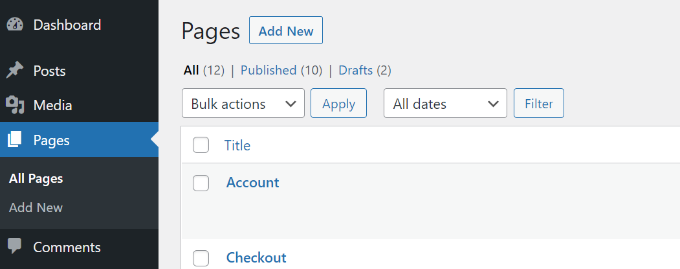
När det är aktiverat, gå till Sidor » Lägg till ny i WordPress-administrationsområdet. Du kommer att upptäcka att WordPress-taggar och inläggskategorier nu är tillgängliga för dina WordPress-sidor.
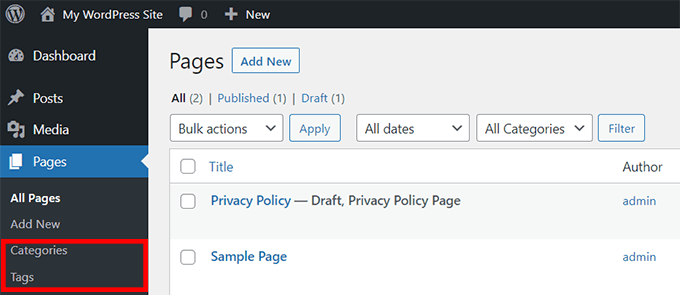
Därefter kan du skapa kategorier och taggar för dina sidor.
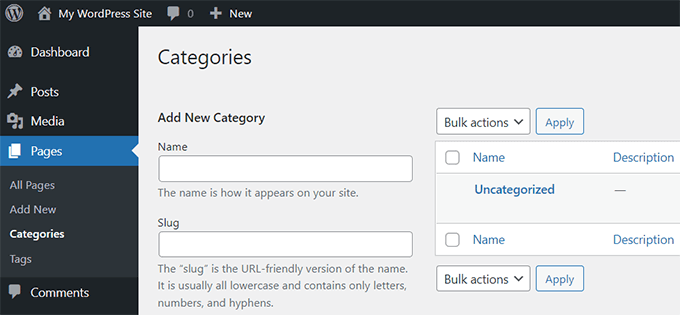
För att lägga till en kategori, gå till avsnittet Sidor » Kategorier från din WordPress-instrumentpanel och ange sedan ett kategorinamn och en 'Slug'.
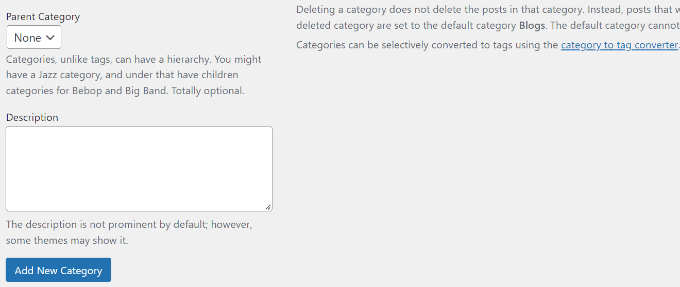
Efter det kan du skrolla ner och välja en 'Överordnad kategori' för din kategori.
När du har angett dessa detaljer klickar du helt enkelt på knappen 'Lägg till ny kategori'.
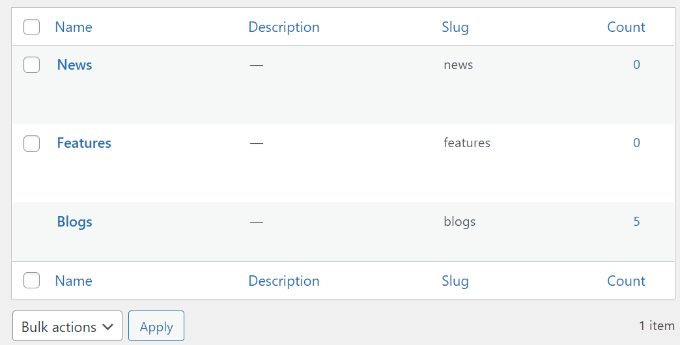
Du kan sedan se din nyligen tillagda kategori för dina sidor.
Om du vill ta bort en specifik kategori, klickar du helt enkelt på kryssrutan bredvid den och väljer 'Ta bort' från rullgardinsmenyn för massåtgärder. Klicka sedan på knappen 'Verkställ'.
Därefter kan du kategorisera dina WordPress-sidor i de kategorier du just skapat.
För att börja, redigera eller skapa en ny sida. I blockredigeraren kan du nu välja relevant kategorinamn från sidopanelen till höger.
Till exempel skapade vi en funktionssida och markerade den under kategorin 'Funktioner' i panelen till höger.
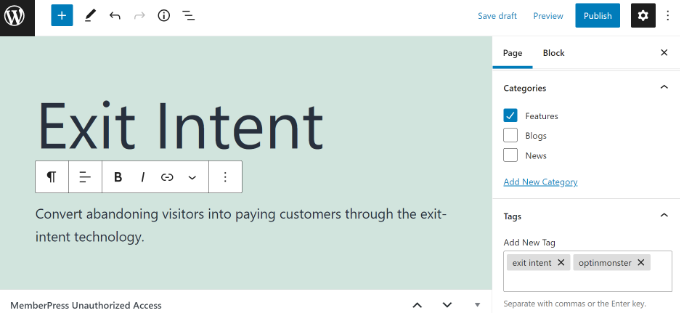
På liknande sätt kan du använda taggar för din WordPress-sida under fältet ‘Taggar’. Om du vill lägga till flera taggar, separerar du dem helt enkelt med ett kommatecken.
Du kan till exempel lägga till nyckelord och fraser som hjälper till att beskriva ditt innehåll. I vårt fall lade vi till termerna 'exit intent' och 'OptinMonster' som taggar.
Efter att ha valt din kategori och lagt till taggar, uppdatera eller publicera helt enkelt din WordPress-sida. Det är allt!
För fler guider om hur du får ut mesta möjliga av kategorier och taggar för din WordPress-webbplats, kolla in följande handledningar:
- Hur man inkluderar kategori och underkategori i WordPress-permalänkar
- Hur man lägger till kategorier och taggar i WordPress mediebibliotek
- Hur man korrekt byter namn på kategorier i WordPress (nybörjarguide)
- Hur konverterar man WordPress-kategorier till anpassade taxonomier
Vi hoppas att den här artikeln hjälpte dig att lägga till inläggskategorier och taggar till dina WordPress-sidor. Du kanske också vill titta på vår artikel om hur man skapar kompakta arkiv i WordPress och vår lista över de bästa WordPress SEO-pluginsen för att optimera din webbplats.
Om du gillade den här artikeln, prenumerera gärna på vår YouTube-kanal för WordPress-videoguider. Du kan också hitta oss på Twitter och Facebook.





Waran
Jag använde Pages with category and tag-pluginet för att skapa kategorier och tilldelade dem till mina sidor. Sedan uppdaterade jag mina permalänkar till /%category%/%postname%/ men URL:en visar fortfarande bara sidans slug, kategorins slug visas inte.
Jag läste kommentarerna från andra, de pratar mest om permalänkar till inlägg.
är det möjligt att visa kategorin i permalänken för en sida? det är enda anledningen för mig att kategorisera sidorna.
WPBeginner Support
Som standard har sidor inte möjlighet att lägga till kategorier, så det låter som att du har ett plugin eller verktyg som lägger till kategorier till dina sidor.
Admin
Johan
Hej, och tack för värdefull information. Innebär användningen av detta plugin att sidor kan ha samma funktion som inlägg? Kan jag till exempel skapa ett portföljgallerinät som innehåller sidor istället för inlägg, eller visa flera sidor på en karta istället för inlägg?
Om svaret är nej, finns det ett sätt att skapa en hierarkisk struktur i inlägg? Eftersom det är vad jag siktar på, en webbplats med inlägg eller sidor i en hierarkisk struktur (t.ex. startsida/sida-a/sida-a1, startsida/sida-b/sida-b4 etc.) där alla sidor kan visas och filtreras via taggar eller kategorier i både listningar och kartor.
Mycket tacksam för ett svar!
Med vänliga hälsningar
WPBeginner Support
Det skulle bero på den specifika funktion du önskar, men det kan vara en liknande funktion som för inlägg. För det du letar efter skulle det troligen vara bättre att använda underkategorier, vilket vi täcker i vår guide nedan:
https://www.wpbeginner.com/beginners-guide/how-to-add-categories-and-subcategories-to-wordpress/
Admin