


Produkter som är slut i lager innebär inte bara missade försäljningar. De innebär också missade möjligheter att få kunder att återkomma till din WooCommerce-butik.
Den goda nyheten är att det finns ett enkelt sätt att återvinna dessa förlorade försäljningar.
Genom att lägga till en funktion "Meddela när den finns i lager igen" till din WooCommerce-butik kan kunder registrera sig för att få ett meddelande i samma ögonblick som en produkt är tillgänglig igen, vilket leder dem raka vägen tillbaka till din butik, redo att köpa.
Förutom att återvinna förlorade försäljningar hjälper meddelanden om att produkten finns i lager igen till att bygga kundlojalitet genom att visa shoppare att du värdesätter deras intresse även när du inte kan uppfylla deras beställning omedelbart.
Eftersom WooCommerce inte har den här funktionen inbyggd behöver du ett tredjepartstillägg för att få den att fungera. I den här guiden visar jag dig två enkla sätt att skicka meddelanden om att produkten finns i lager igen i WooCommerce – ingen kodning krävs.
🔖 TL;DR: Skicka meddelanden om att produkten finns i lager igen i WooCommerce
Det finns 2 enkla sätt att skicka meddelanden om att produkten finns i lager igen i WooCommerce:
- Använda Merchant Pro – Den ultimata allt-i-ett WooCommerce-verktygslådan. Istället för att installera ett engångstillägg får du meddelanden om att produkten finns i lager igen plus 40+ andra försäljningsökande funktioner för att växa din butik.
- Använda Back in Stock Notifier for WooCommerce – Det bästa gratisalternativet som finns. Det har en lite brantare inlärningskurva, men det är en funktionsrik lösning om du har en stram budget och bara behöver väntelista-funktionalitet.
Varför skicka meddelanden om att produkten finns i lager igen i WooCommerce?
Att skicka meddelanden om att produkten finns i lager igen i WooCommerce är ett av de enklaste sätten att återvinna förlorade försäljningar och få kunder att återkomma. Istället för att förlora en shoppare i samma ögonblick som en produkt tar slut, ger du dem en anledning att fortsätta vara anslutna till din onlinebutik.
Jag har upptäckt att butiker som använder den här funktionen är mycket mer benägna att omvandla intresserade shoppare till betalande kunder eftersom meddelandet kommer exakt när kunden är mest motiverad att köpa.
Här är några av de viktigaste fördelarna med att lägga till meddelanden om att produkten finns i lager igen i din WooCommerce-butik:
- 🩹 Återvinn försäljningar som annars skulle gå förlorade — när en kund registrerar sig för att bli meddelad, säger de dig att de redan vill köpa. Ett tidigt e-postmeddelande får dem att komma tillbaka innan de handlar någon annanstans.
- 💙 Öka kundengagemang och lojalitet — att visa shoppare att du håller koll på deras intresse, även när lagret är lågt, bygger förtroende och får dem att känna sig värderade. Detta knyter också an till att skapa ett starkt lojalitetsprogram.
- 📈 Driv återkommande trafik på begäran — när du fyller på ett lager, får ett automatiskt e-postmeddelande redo-att-köpa-shoppare att komma tillbaka till din butik, vilket innebär mer målinriktad trafik utan extra annonskostnader.
Dessutom är kunder som skriver upp sig på väntelistor redan intresserade köpare. Det gör dem mycket lättare att konvertera till lojala kunder jämfört med kall trafik som hittar din butik för första gången.
Här är en snabb översikt över de ämnen jag kommer att täcka i den här guiden:
- Innan du börjar: Konfigurera ett SMTP-plugin
- Metod 1: Skicka meddelanden om lagerpåfyllning med Merchant Pro (Bäst för allt-i-ett WooCommerce Toolkit)
- Metod 2: Använda pluginet Back in Stock Notifier för WooCommerce (Gratis metod)
- Bonus: Optimera din WooCommerce-butik för att öka försäljningen
- Vanliga frågor om att skicka meddelanden om lagerpåfyllning i WooCommerce
- Nästa steg för att förbättra prestandan i din WooCommerce-butik
Innan du börjar: Konfigurera ett SMTP-plugin
WordPress använder som standard PHP:s e-postfunktion, som aggressiva skräppostfilter ofta blockerar eftersom den saknar korrekt avsändarautentisering.
Att installera ett SMTP-plugin dirigerar dina e-postmeddelanden via en betrodd leverantör, vilket lägger till den nödvändiga verifieringen för att säkerställa att dina meddelanden om lagerpåfyllning når inkorgen. Och om du har WP Mail SMTP Pro får du tillgång till e-postloggar, så att du kan se exakt vilka meddelanden som skickades och när.
WP Mail SMTP är ett av de bästa WordPress SMTP-plugins för att förbättra leveransen av e-post. På WPBeginner använder vi det på alla våra företagswebbplatser, och det har varit ett utmärkt verktyg att arbeta med.
För detaljer om hur du ställer in det, se vår guide om hur du använder SMTP-server för att skicka WordPress-e-post.
Metod 1: Skicka meddelanden om lagerpåfyllning med Merchant Pro (Bäst för allt-i-ett WooCommerce Toolkit)
🎖️ Bäst för: Butiksägare som vill konsolidera sin plugin-stack. Istället för att belasta din webbplats med dussintals plugins för enskilda ändamål, ger Merchant dig meddelanden om lagerpåfyllning tillsammans med över 40 andra konverteringsverktyg i ett lättvikts-paket.
Merchant Pro är det ultimata allt-i-ett-verktyget för WooCommerce-tillväxt. Inte bara erbjuder det ett strömlinjeformat, visuellt sätt att ställa in dina väntelistor, utan det utrustar dig också med förtroendebadges, nedräkningstimers, block för köpta tillsammans, och mycket mer.
Steg 1: Installera och aktivera Merchant Pro
För att komma igång måste du installera och aktivera Merchant Pro-pluginet på din WordPress-webbplats. Det är det bästa allt-i-ett-verktyget för WooCommerce-tillväxt, och det inkluderar väntelistsmodulen för att ställa in meddelanden om lagerpåfyllning för dina produkter.
Först, låt oss skapa ett Merchant-konto.
På aThemes webbplats, gå till Merchant-sidan och klicka på knappen 'Get Merchant Pro'.
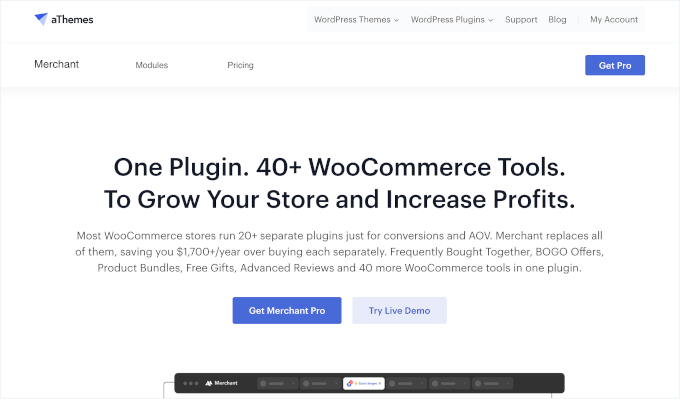
💡 Notera: För att använda väntelista behöver du Merchant Pro. Det kommer också med mer än 40 försäljningsökande moduler som förtroendebadges, nedräkningstimers och block för köpta tillsammans.
Du kan också prova gratisversionen av Merchant, men den låter dig inte skicka meddelanden om lagerpåfyllning.
Vid registrering måste du ladda ner din Merchant Pro zip-fil och kopiera din licensnyckel.
När det är gjort är det dags att installera och aktivera pluginet.
I din WordPress adminpanel, gå till Plugins » Lägg till Plugin.

På nästa skärm, klicka på 'Ladda upp plugin' och sedan 'Välj fil'.
Ladda upp din Merchant Pro zip-fil från din lokala dator.

När den är uppladdad kan du klicka på knappen 'Installera nu', följt av 'Aktivera'. För mer information, se vår guide om hur man installerar ett WordPress-plugin.
Nu, låt oss navigera till Merchants Inställningar för att verifiera din licensnyckel. Klistra in den i fältet.
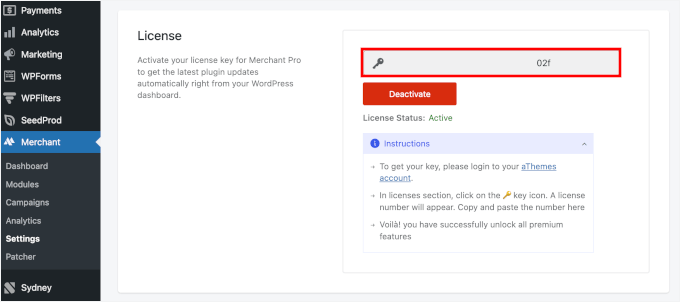
När pluginet är aktivt är du redo att gå vidare till nästa steg och börja ställa in ditt system för meddelanden om lagerpåfyllning.
Steg 2: Öppna väntelistsmodulen
Med Merchant Pro installerat är det dags att hitta väntelistsfunktionen inuti pluginet.
Merchant Pro organiserar sina funktioner i moduler, vilket gör det enkelt att hitta exakt vad du behöver utan något skräp.
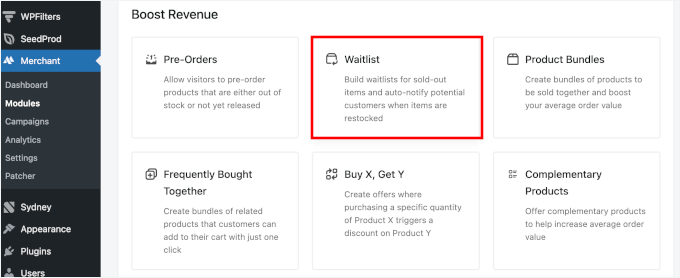
För att börja, gå till din WordPress-instrumentpanel och navigera till Merchant » Moduler » Öka intäkterna. Denna sektion innehåller en samling verktyg utformade för att hjälpa dig att öka försäljningen och hålla kunderna engagerade.
Därifrån, klicka helt enkelt på 'Väntelista' för att öppna modulen.
Steg 3: Konfigurera väntelistsmodulen
Innan du aktiverar väntelistsmodulen vill du ta några minuter att konfigurera den. Detta säkerställer att allt ser ut och fungerar som du vill innan kunderna börjar se det i din butik.
Formulärinställningar
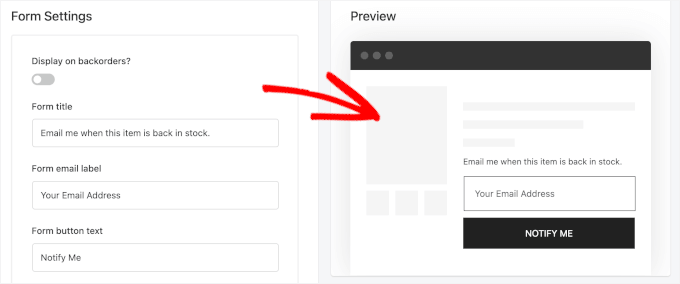
Som standard visas formuläret för väntelistan automatiskt på alla produkter som är slut i lager.
Om du även säljer produkter som restnoterats och vill att dessa kunder ska kunna anmäla sig till väntelistan, aktivera helt enkelt reglaget för att inkludera restnoterade produkter också.
Du kan också anpassa texten som visas på själva formuläret. Detta inkluderar:
- Formulärrubrik — rubriken som visas ovanför formuläret
- Formulärets e-postetikett — texten bredvid fältet för e-postinmatning
- Formulärets knapptext — vad anmälningsknappen säger, till exempel 'Meddela mig' eller 'Gå med i väntelistan'
Varje ändring du gör visas i 'Förhandsgranskning' i panelen till höger.
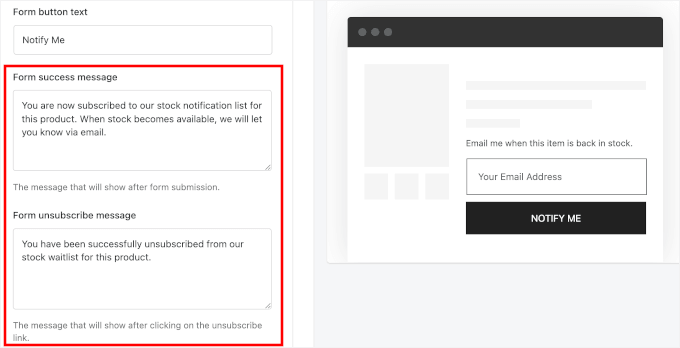
Du vill också anpassa meddelandena som kunderna ser efter att de har interagerat med formuläret. Dessa inkluderar:
- Bekräftelsemeddelandet – visas efter att en kund anmält sig.
- Avregistreringsmeddelandet – visas när de avregistrerar sig.
Att hålla dessa meddelanden vänliga och varumärkesenliga hjälper till att bygga förtroende hos dina kunder.
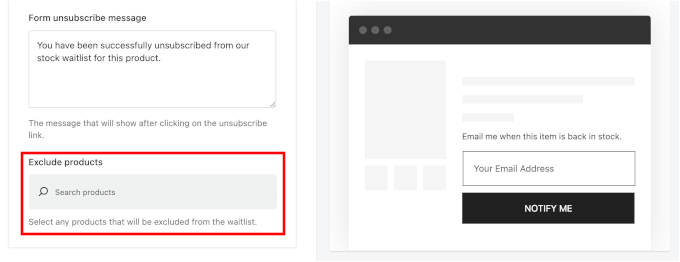
Därefter kan du vilja kontrollera anpassningen 'Exkludera produkter'.
Till exempel, om du säljer artiklar i begränsad upplaga eller säsongsprodukter som du aldrig planerar att fylla på, kan du lägga till dem i denna exkluderingslista.
Detta förhindrar kunder från att anmäla sig till en väntelista för en vara som aldrig kommer tillbaka.
E-postinställningar
Rulla sedan ned till avsnittet 'E-postinställningar'. Det är här du styr de aviseringar som skickas till dina kunder.
Börja med att aktivera reglagen för automatiska e-postaviseringar. Detta säkerställer att kunderna kontaktas så snart en produkt de anmält sig för kommer tillbaka i lager utan att du behöver göra något manuellt.
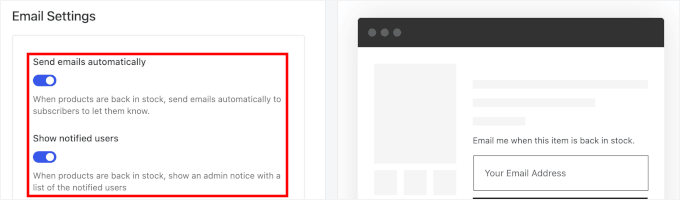
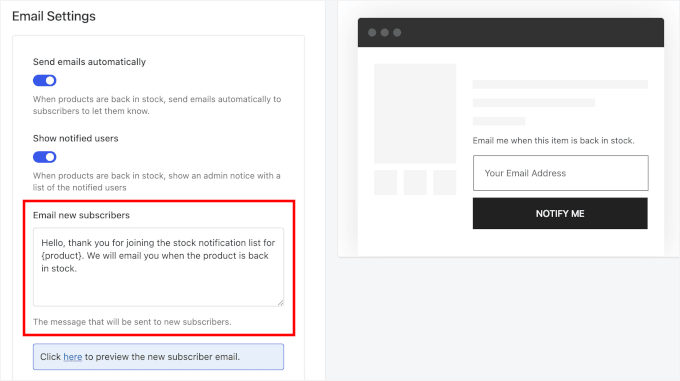
Härifrån kan du anpassa e-postinnehållet för två olika scenarier – ny prenumerant och lageruppdatering.
Börja med e-postinnehållet för e-postmeddelandet till nya prenumeranter, som skickas för att bekräfta att en kund framgångsrikt har anmält sig till väntelistan.
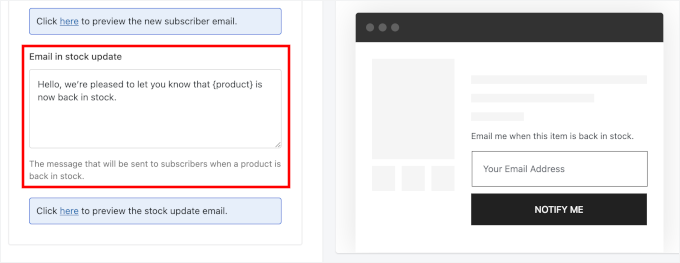
Du kan sedan redigera e-postmeddelandet om lageruppdatering.
Säljaren skickar detta automatiskt när produkten blir tillgänglig igen.
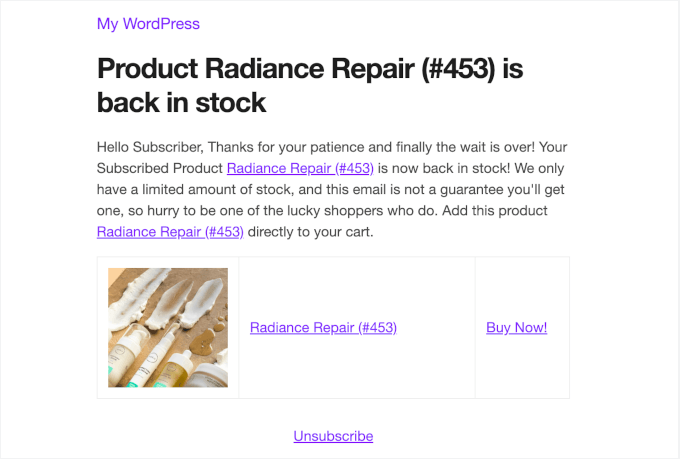
Det är en bra idé att förhandsgranska båda e-postmeddelandena innan du sparar. Detta låter dig fånga upp eventuella formateringsproblem eller stavfel innan en riktig kund ser dem.
Du kommer att se en blå 'här'-länk för båda e-postmeddelandena, klicka på den för att se förhandsgranskningen.
Kortkodinställningar
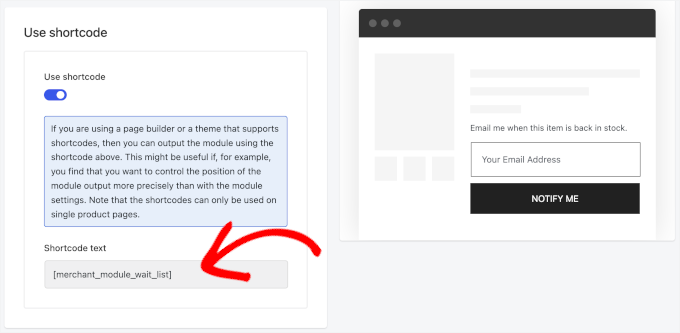
Om du vill visa formuläret för väntelistan på en specifik plats på en produktsida — snarare än att förlita dig på standardplaceringen — kan du aktivera alternativet kortkod i det här avsnittet.
När det är aktiverat kan du använda kortkoden [merchant_module_wait_list] för att placera formuläret exakt där du vill ha det.
Om du inte är bekant med hur kortkoder fungerar, kommer vår guide om hur man lägger till en kortkod i WordPress att guida dig igenom det.
När du har konfigurerat alla tre avsnitten, klicka på knappen 'Spara' i det övre högra hörnet av sidan.
Steg 4: Aktivera väntelistanmodulen
Nu när allt är konfigurerat och sparat är det dags att göra väntelistan-modulen live i din butik.
Klicka helt enkelt på knappen "Aktivera" högst upp på sidan för väntelistan.
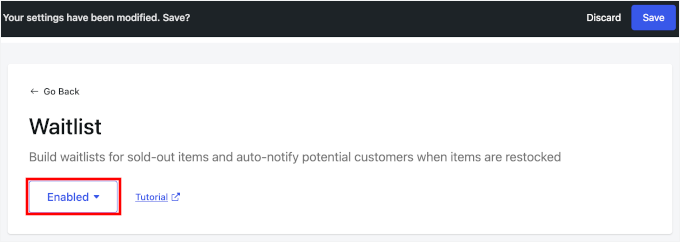
Från och med nu kommer kunder som besöker en produktsida som är slut i lager att se formuläret för väntelistan och kan anmäla sig för att få meddelande när den är tillbaka.
Det var allt – ditt system för meddelanden om åter i lager är nu igång!
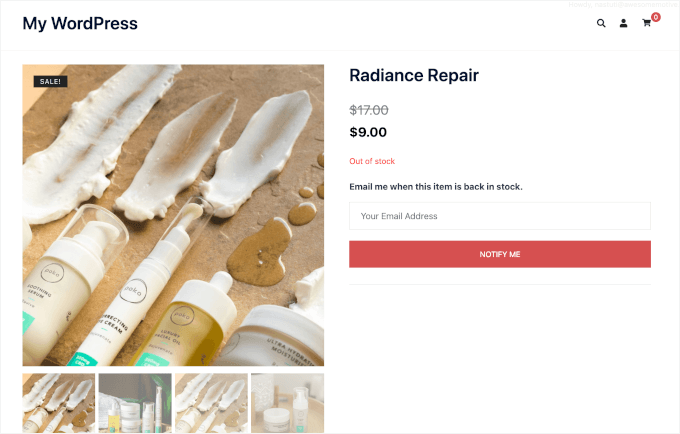
🧑💻 Proffstips: Du kan testa din installation genom att markera en produkt som slut i lager direkt från dess WooCommerce-produktsida. Skrolla bara ner till avsnittet "Produktdata" och ställ in "Lagerstatus" till "Slut i lager".
Alternativ: Skicka lageruppdaterings-e-postmeddelanden manuellt
Om du någonsin behöver meddela en specifik grupp kunder utan att vänta på att en produkt automatiskt ska fyllas på, så ger Merchant Pro dig ett sätt att göra det också.
Detta kan vara användbart om du vill skicka en tidig förvarning till lojala shoppare eller följa upp med kunder som har väntat länge.
Kom bara ihåg att dessa kunder anmälde sig specifikt för meddelanden om åter i lager. Att använda den här listan för allmän marknadsföring utan ytterligare samtycke kan bryta mot integritetslagar.
För att göra detta, navigera till Produkter » Väntelistan-prenumeranter från ditt WordPress-adminområde.
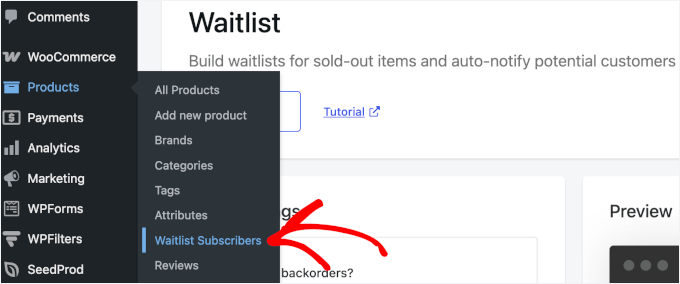
Här ser du en lista över alla som har anmält sig för att få meddelande.
Klicka på menyn "Massåtgärder" och välj "Skicka e-post" från rullgardinsmenyn.
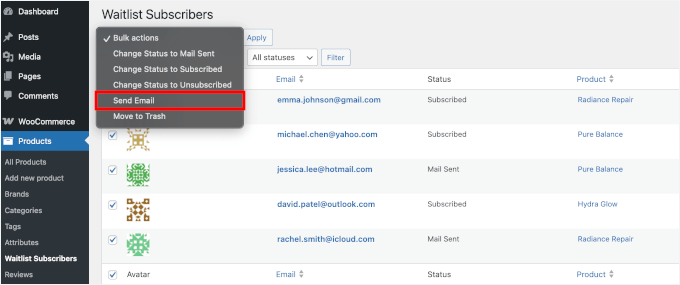
När e-postmeddelandena har skickats uppdateras statusen för varje vald prenumerant automatiskt från "Prenumererad" till "E-post skickad", så att du alltid har en tydlig översikt över vem som har kontaktats.
Jag rekommenderar att du kontrollerar den här listan med jämna mellanrum, särskilt efter en lång period med slut i lager, för att säkerställa att inga prenumeranter har missats.
Metod 2: Använda pluginet Back in Stock Notifier för WooCommerce (Gratis metod)
🎖️ Bäst för: Butiksägare som har en strikt budget och letar efter ett kraftfullt, fullfjädrat gratis plugin som enbart är dedikerat till väntelistor.
Pluginet Back in Stock Notifier är mycket kapabelt och kostar dig ingenting. Även om gränssnittet för inställningar har en något brantare inlärningskurva än Merchant, ger det detaljerad kontroll över dina meddelanden och inbyggt skydd mot bottar för att hålla din butik säker.
Steg 1: Installera och aktivera pluginet.
Först måste du installera och aktivera pluginet Back in Stock Notifier för WooCommerce på din WordPress-webbplats.
I ditt adminområde, gå till Plugin » Lägg till plugin.
Därefter kan du använda sökfältet för att snabbt hitta pluginet.
När du ser det i sökresultatet, klicka på "Installera nu" och "Aktivera".
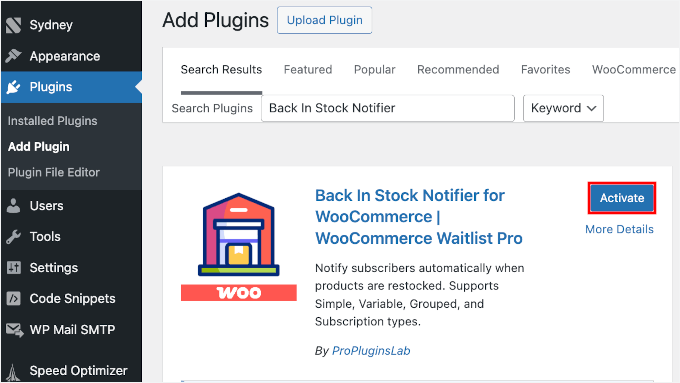
När pluginet är aktivt är du redo att gå vidare till att konfigurera det från din WordPress-instrumentpanel. Om du behöver hjälp med processen, se vår guide om hur man installerar ett WordPress-plugin.
Steg 2: Gå till plugin-inställningarna
Nu måste du gå till pluginets inställningar för att börja konfigurera det för din butik.
Från din WordPress-admininstrumentpanel, navigera till Instock Notifier » Inställningar.
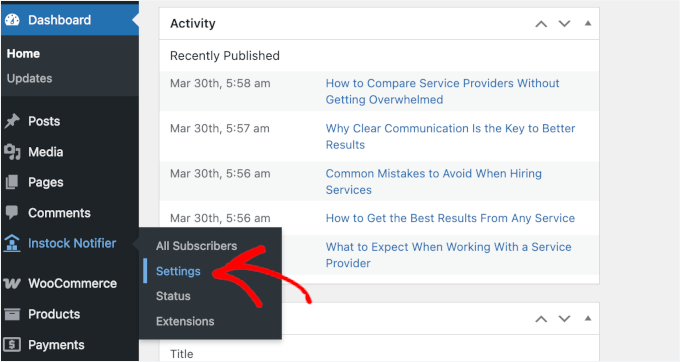
Här hittar du alla alternativ du behöver för att anpassa hur funktionen för lageråterställningsmeddelanden fungerar på din webbplats.
Steg 3: Konfigurera inställningar för pluginet för lageråterställningsaviseringar
Nu är det dags att ställa in hur knappen ser ut och beter sig i din WooCommerce-butik. Inställningssidan är organiserad i flera sektioner, och jag guidar dig genom var och en så att du vet exakt vad du ska göra.
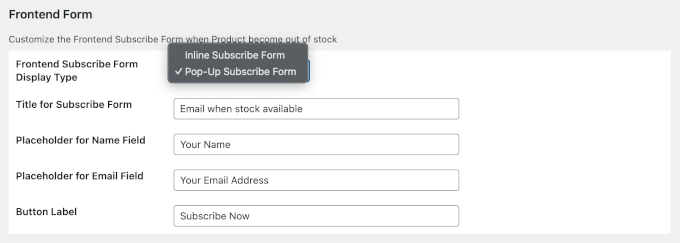
Formulär på framsidan
Den här sektionen låter dig anpassa prenumerationsformuläret som shoppare kommer att se på dina produktsidor som är slut i lager.
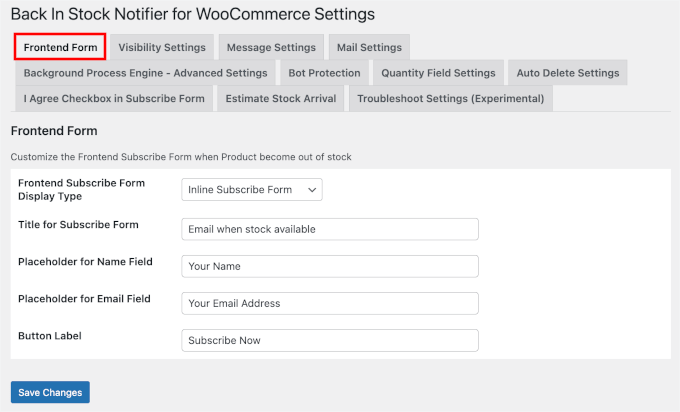
Du kan justera formulärets visningstyp, till exempel pop-up eller inline, för att matcha din butiks design.
Du kan också finjustera platshållarna för dina fält för namn och e-postadress, samt knapptexten.
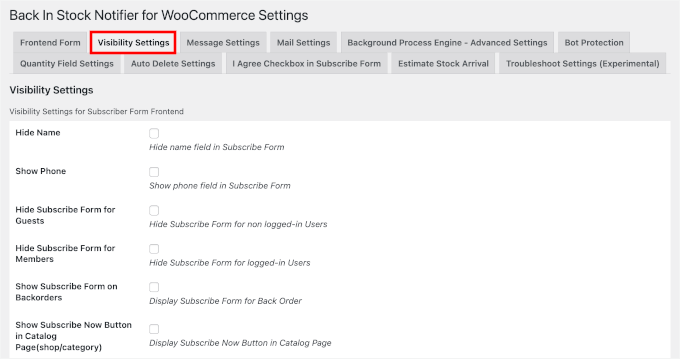
Synlighetsinställningar
Här kan du styra var och hur prenumerationsformuläret visas på dina produktsidor.
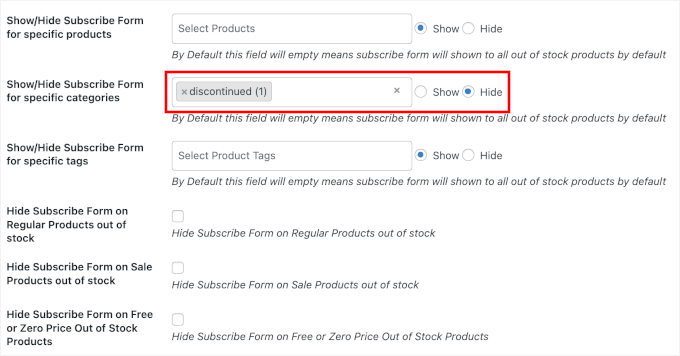
Du kan till exempel välja att dölja formuläret för vissa kategorier, som arkiverade eller utgångna produkter.
På så sätt registrerar sig inte kunder för restorderaviseringar på artiklar som inte kommer tillbaka, vilket håller shoppingupplevelsen smidig.
Meddelandeinställningar
Den här sektionen låter dig redigera meddelandena som kunderna ser när de interagerar med formuläret.
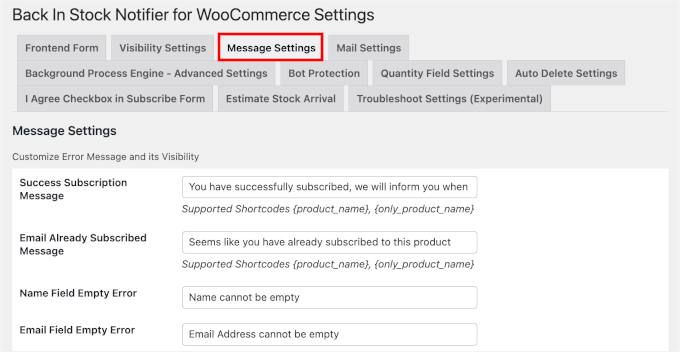
Du kan anpassa texten som visas efter att en kund har skickat in formuläret, samt innehållet i meddelandet de får när produkten är tillbaka i lager.
Jag rekommenderar att du håller dessa meddelanden vänliga och varumärkesanpassade – ett varmt, personligt meddelande kan gå långt för att bygga kundlojalitet.
E-post
I den här sektionen ställer du in hur e-postmeddelanden skickas till dina kunder.
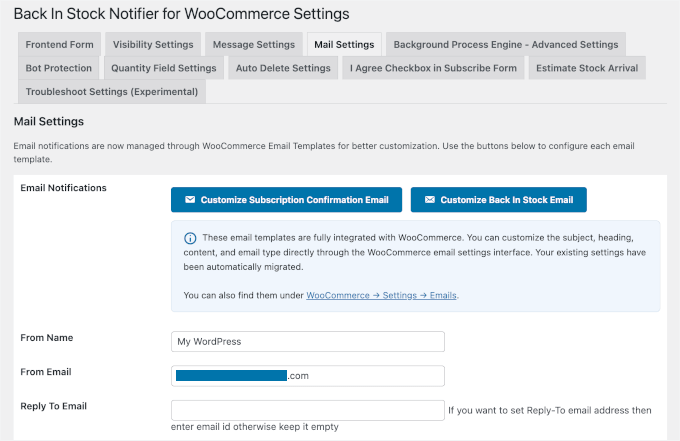
Du kan konfigurera detaljer som avsändarens namn, avsändarens e-postadress och ämnesraden för e-postmeddelandet. Det är bra att använda din butiks namn som avsändare så att kunderna omedelbart känner igen var e-postmeddelandet kommer ifrån.
Inställningar för bakgrundsprocesser
Inställningen för bakgrundsprocess säkerställer att meddelanden skickas pålitligt utan att sakta ner din webbplats.
Du har två alternativ: WooCommerce inbyggda bakgrundsprocess eller pluginets standardprocess. WooCommerce-alternativet integreras sömlöst med din befintliga butiksinfrastruktur, medan standardprocessen fungerar oberoende.
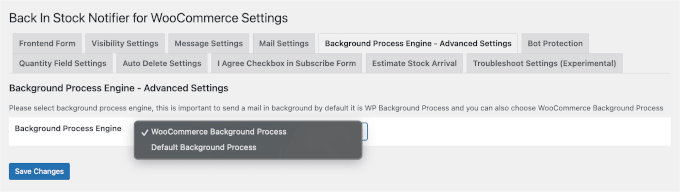
Jag rekommenderar att du väljer WooCommerce-alternativet om du vill ha konsekvens med dina andra bakgrundsuppgifter. Med det sagt kan du använda standardprocessen om du stöter på några kompatibilitetsproblem.
Bot-skydd
För förbättrad säkerhet kan du växla till fliken Bot Protection. Detta hjälper till att skydda ditt formulär från spam-inlämningar – ett litet men viktigt steg för att hålla din butiks data ren.
Back in Stock Notifier erbjuder skydd genom Turnstile och Google reCAPTCHA.
- Turnstile är en modern botdetekteringstjänst som använder avancerad teknik för att identifiera och blockera bottar utan att användare behöver lösa en utmaning eller bevisa att de är mänskliga. Detta gör den osynlig och friktionsfri. Turnstile kräver dock ett Cloudflare-konto för att ställas in.
- Google reCAPTCHA är det vanligaste alternativet och visar en kryssruta som säger ”Jag är inte en robot”. Jag rekommenderar reCAPTCHA för de flesta butiksägare eftersom det är gratis, inte kräver ett separat konto, och de flesta kunder redan är bekanta med hur det fungerar.
När reCAPTCHA är aktiverat lägger det till en verifieringskontroll som säkerställer att endast riktiga personer kan registrera sig för aviseringar, inte automatiserade bottar. Detta skyddar både din e-postlista och ditt webbplatsrykte från spam.
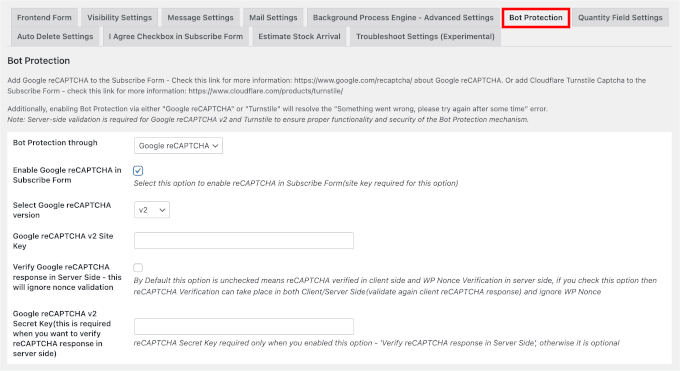
Att ställa in reCAPTCHA är enkelt, men du behöver installera plugin-programmet Advanced Google reCAPTCHA för att hantera verifieringen på din webbplats.
I din adminpanel, navigera till Plugins » Lägg till Plugin och sök efter ”Advanced Google reCAPTCHA”.
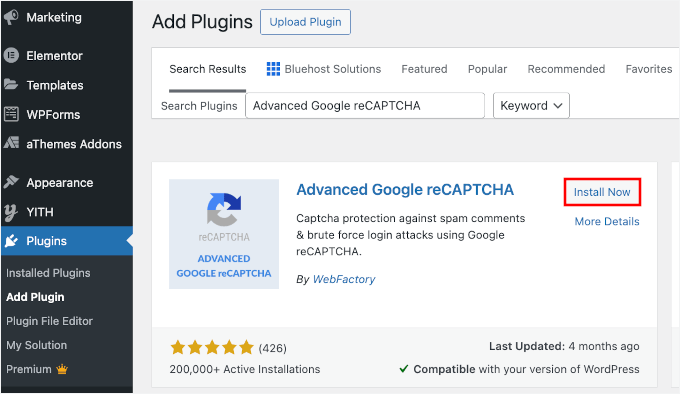
I sökresultatet, klicka på ‘Installera nu’ och sedan ‘Aktivera’. Se vår steg-för-steg-guide för installation av ett WordPress-plugin för detaljer.
När plugin-programmet är aktiverat kommer det att be om dina reCAPTCHA API-nycklar, som du kan generera gratis från Google.
För att göra detta, besök helt enkelt Google reCAPTCHA-webbplatsen och logga in med ditt Google-konto.
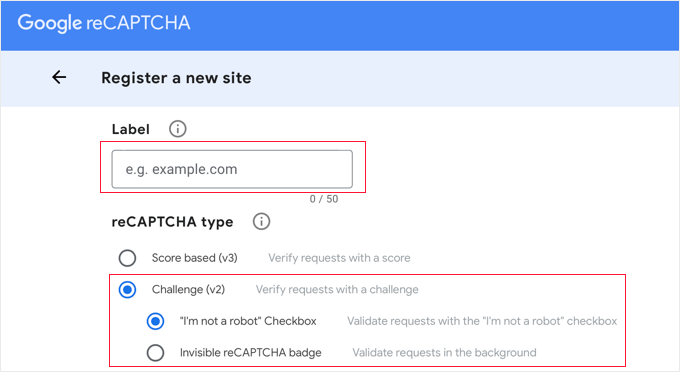
I sektionen ‘Registrera en ny webbplats’ kan du fylla i formuläret med en etikett, vilket är vilket namn du än väljer som referens. Välj sedan alternativet ‘Utmaning (v2)’ och välj ‘Jag är inte en robot Kryssruta’.
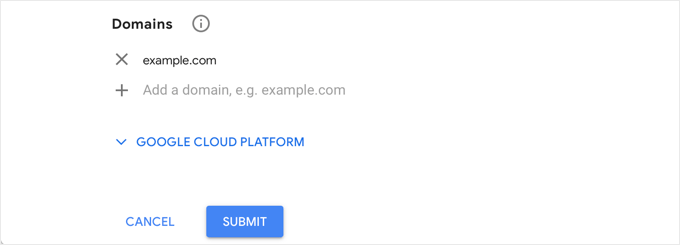
I fältet ‘Domäner’, ange din webbplatsdomän utan https:// eller www (till exempel, minbutik.com).
Du kan lägga till flera domännamn vid behov.
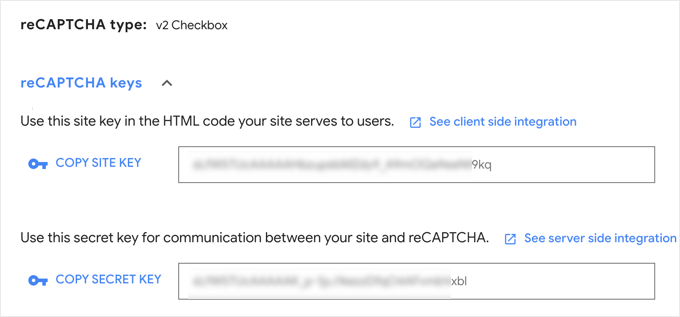
Efter inlämning kommer Google att ge dig en webbplatsnyckel och en hemlig nyckel.
Du kan fortsätta och kopiera dessa nycklar.
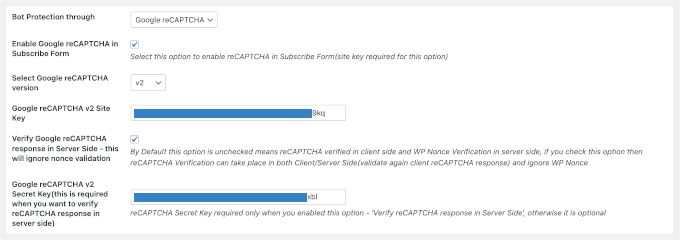
Nu kan du klistra in dem i dina Google reCAPTCHA-plugininställningar under fliken Bot Protection för Back In Stock Notifier.
Här är vad du kan se på skärmen:
Inställningar för automatisk borttagning
Den här funktionen hjälper dig att upprätthålla en ren prenumerantdatabas genom att automatiskt ta bort inaktiva poster.
När plugin-programmet är aktiverat kommer det att ta bort prenumeranter baserat på deras status – som de som markerats som ‘e-post skickad’, ‘avregistrerad’ eller ‘köpt’ – efter ett angivet antal dagar.
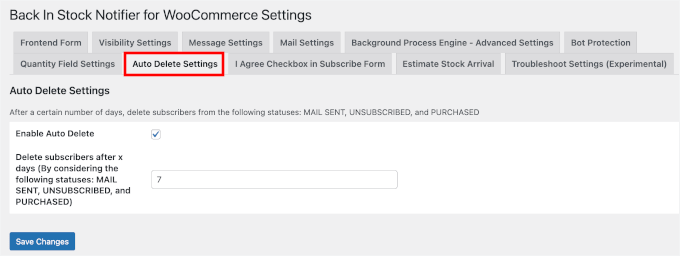
Detta är användbart för att rensa gamla poster och följa policyer för datalagring samtidigt som din databas hålls effektiv.
Inställningar för kvantitetsfält
Inställningarna för kvantitetsfältet låter dig samla in antalet artiklar som kunder vill ha när de går med i din väntelista.
Du kan anpassa platshållartexten för fältet, till exempel kan du använda något som ”Ange antal” eller ”Hur många vill du ha?”
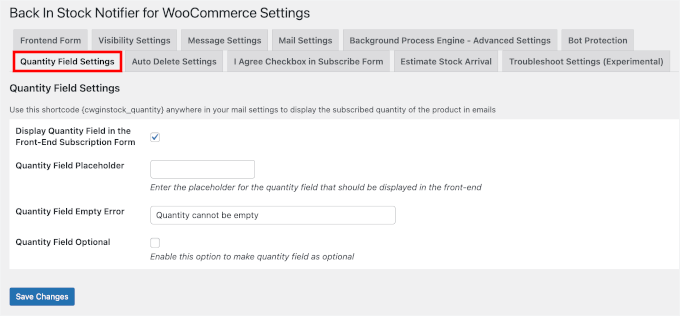
Plugin-programmet låter dig också redigera felmeddelandet för tomma fält som visas när en kund skickar formuläret utan att ange en kvantitet. Om du föredrar att hålla formuläret enklare kan du dock göra kvantitetsfältet valfritt så att kunder kan prenumerera utan att fylla i det.
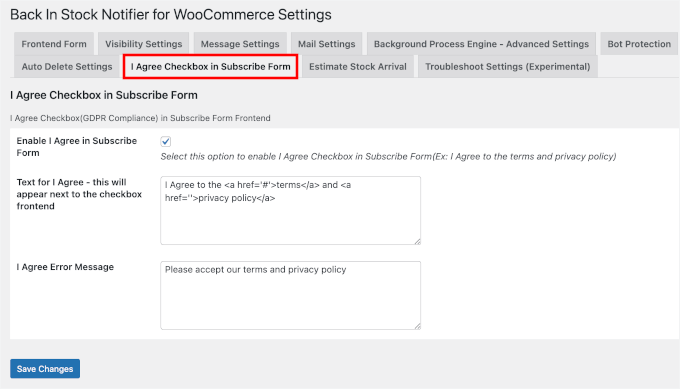
Checkbox Prenumerationsformulär
Det här avsnittet låter dig konfigurera ett alternativt prenumerationsalternativ i kryssrutestil för dina produktsidor.
Så, istället för ett fristående formulär kan kunder helt enkelt kryssa i en ruta för att registrera sig för en avisering om att produkten finns i lager igen.
Uppskattat ankomstdatum för lager
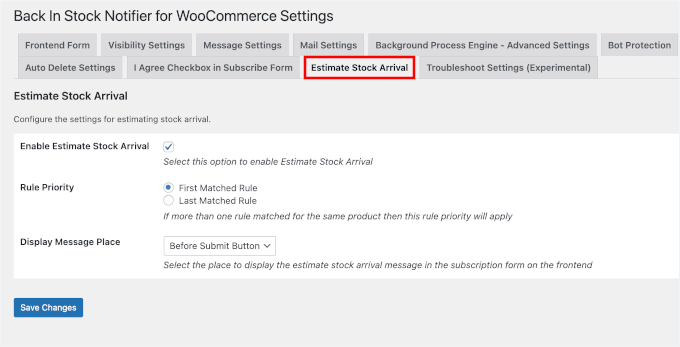
Den här funktionen låter dig visa kunder ett uppskattat datum för påfyllning av lager. Om du har flera regler inställda för en enskild produkt kan du använda inställningen 'Regelprioritet' för att bestämma vilken uppskattning som visas först.
Jag rekommenderar att visa detta meddelande precis före skicka-knappen så att kunderna ser det precis innan de registrerar sig.
Felsökningsinställningar (experimentellt)
Det här avsnittet innehåller experimentella felsökningsverktyg för avancerade användare som upplever tekniska problem.
Använd endast dessa inställningar om du är bekväm med teknisk felsökning eller om du har supportvägledning från plugin-utvecklaren. De flesta användare kan säkert lämna detta avsnitt oförändrat.
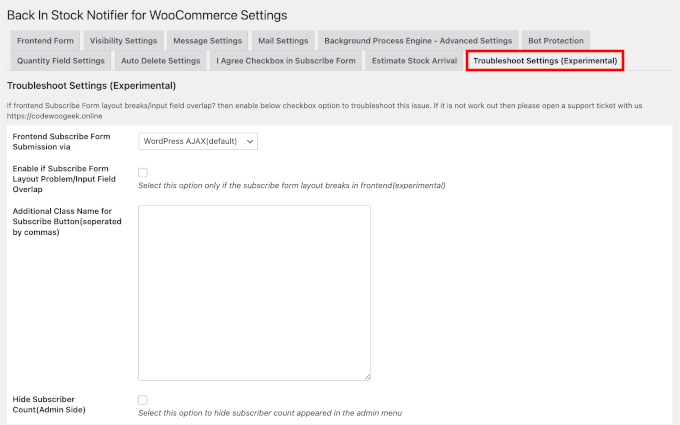
När du har konfigurerat alla avsnitt klart vill du se till att dina ändringar sparas innan du lämnar inställningssidan.
Skrolla helt enkelt till botten av sidan och klicka på knappen 'Spara ändringar'. Detta säkerställer att alla dina konfigurationer tillämpas och att din funktion för lagerpåfyllningsaviseringar är redo för dina kunder.
Steg 4: Besök dina produktsidor med slut i lager
Nu när du har konfigurerat Back in Stock Notifier-pluginet är det dags att se det i aktion på din butiks front-end. Navigera till en produktsida för en vara som för närvarande är slut i lager.
När du landar på en produktsida som är slut i lager kommer du att märka en knapp 'Prenumerera nu', som denna:
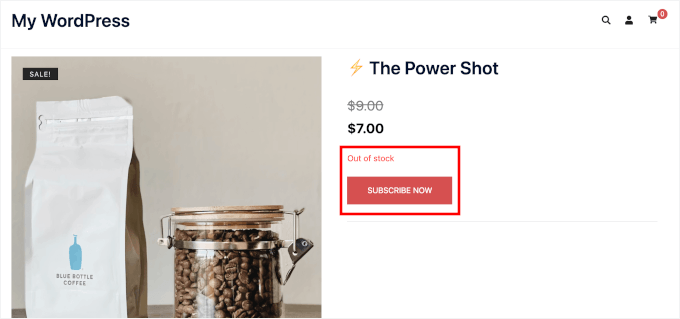
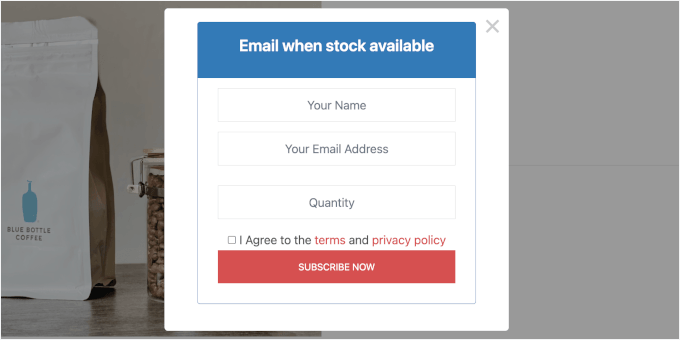
Genom att klicka på den öppnas ett popup-formulär där shoppare kan ange sin e-postadress och prenumerera på aviseringar.
Om du har ställt in kvantitetskontroll och samtyckesruta kommer du också att se fälten visas i formuläret:
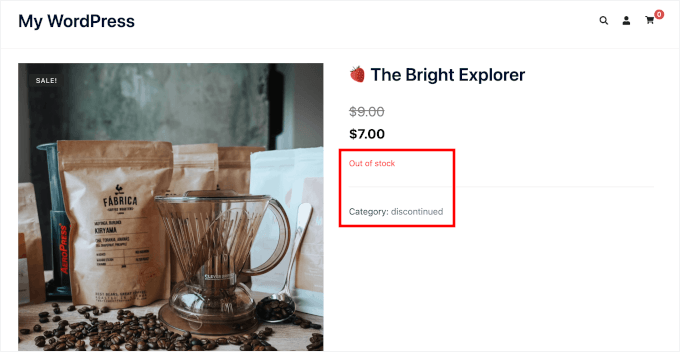
Om du har konfigurerat en kategori för utgångna produkter och konfigurerat pluginet för att dölja knappen 'Prenumerera nu' för dessa artiklar, kanske du vill kontrollera dessa produktsidor också.
Om sidan fortfarande visar knappen 'Prenumerera nu', gå tillbaka till dina plugin-inställningar för att säkerställa att de är korrekt konfigurerade för dina utgångna produkter.
Det var allt – du har framgångsrikt ställt in en lagerpåfyllningsavisering för dina WooCommerce-produkter som är slut i lager.
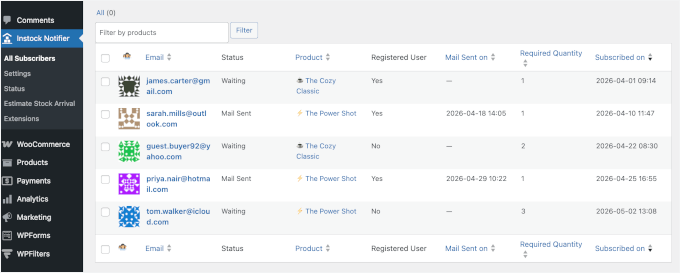
För att spåra din aviseringslogg kan du gå till Instock Notifier » Alla prenumeranter i din WordPress-instrumentpanel.
Här ser du en lista över shoppare som prenumererat på lagerpåfyllningsaviseringar, tillsammans med produktinformation, prenumerationsdatum och aviseringsstatus.
Bonus: Optimera din WooCommerce-butik för att öka försäljningen
Att ställa in lagerpåfyllningsaviseringar är ett bra steg mot att bygga en mer lönsam WooCommerce-butik. Men det finns mycket mer du kan göra för att hålla kunderna engagerade och driva mer intäkter när de väl är tillbaka på din webbplats.
Från att minska övergivna kundvagnar till att lägga till uppförsäljningsfunktioner, små justeringar kan göra stor skillnad i försäljningen.
Vår guide om sätt att öka WooCommerce-försäljningen med handlingsbara tips täcker ett brett spektrum av strategier som är nybörjarvänliga och lätta att implementera. Det är en hjälpsam nästa läsning när du är klar med att ställa in ditt väntelistesystem.
Vanliga frågor om att skicka meddelanden om lagerpåfyllning i WooCommerce
Här är svar på några av de vanligaste frågorna vi får om lagerpåfyllningsaviseringar för WooCommerce-butiker:
Hur ställer jag in e-postaviseringar för min WooCommerce-butik?
Du kan ställa in e-postmeddelanden för din WooCommerce-butik genom att använda ett plugin som Merchant Pro, som inkluderar en inbyggd väntelistsmodul som automatiskt hanterar meddelanden om åter i lager.
För bästa resultat rekommenderar jag också att du kombinerar det med ett SMTP-plugin som WP Mail SMTP för att förbättra leveransen av e-post.
Är det möjligt att anpassa WooCommerce-aviseringse-postmeddelanden?
Ja, de flesta notifieringsplugins för åter i lager låter dig anpassa WooCommerce-aviseringse-postmeddelanden direkt i redigeraren.
Vad händer om e-postmeddelandena inte levereras omedelbart?
Om dina e-postmeddelanden om åter i lager inte levereras omedelbart, är den mest troliga orsaken att din webbplats använder WordPress standardmailserver istället för en dedikerad SMTP-leverantör.
Att konfigurera WP Mail SMTP med en leverantör som Gmail eller Brevo kommer att göra dina e-postmeddelanden mer pålitliga och säkerställa att de når dina kunders inkorgar i tid.
Kan jag se en logg över skickade aviseringar?
Ja, de flesta notifieringsplugins för åter i lager tillåter dig att göra det.
Till exempel, om du använder Merchant Pro, kan du kontrollera statusen genom att gå till Produkter » Väntelistsabonnenter. Och om du använder Back In Stock Notifier för WooCommerce, kan du komma åt rapporten under Instock Notifier » Alla abonnenter.
Hur meddelar jag kunder när produkter finns i lager igen?
Du kan meddela kunder när produkter finns i lager igen genom att till exempel använda Merchant Pro Waitlist-modulen. Den skickar automatiska e-postaviseringar så snart en produkts lager uppdateras.
Nästa steg för att förbättra prestandan i din WooCommerce-butik
Jag hoppas att den här guiden har hjälpt dig att ställa in notifieringar för åter i lager för din WooCommerce-butik.
Härnäst kanske du vill se våra andra hjälpsamma guider om:
- Hur man kör en WooCommerce Flash Sale
- Hur man lägger till en önskelista till din WooCommerce-butik
- Hur man skapar en smart WooCommerce-produktsökning
- Hur man enkelt skapar enkäter efter köp i WooCommerce
- Hur man bygger en WooCommerce-försäljningstratt som faktiskt konverterar
Om du gillade den här artikeln, prenumerera gärna på vår YouTube-kanal för WordPress-videoguider. Du kan också hitta oss på Twitter och Facebook.




Har du en fråga eller ett förslag? Lämna gärna en kommentar för att starta diskussionen.