


Att hantera bokningar ska inte kännas som ett heltidsjobb.
Om du driver en salong, ett konsultföretag eller en tjänstebaserad webbplats behöver du ett system som låter kunder boka tider enkelt, samtidigt som din kalender hålls organiserad och din verksamhet flyter på smidigt.
De goda nyheterna är att WordPress har några utmärkta plugins för tidsbokning som hanterar allt från enkel schemaläggning till komplexa kalendrar med flera anställda och betalningshantering.
Jag tycker att Sugar Calendar Bookings är det bästa alternativet totalt sett, vilket är anledningen till att det toppar min lista. Men eftersom varje företag har olika behov och budgetar har jag även testat andra alternativ.
I den här guiden kommer jag att dela med mig av min lista över de bästa WordPress-pluginsen för tidsbokning som faktiskt kommer att göra ditt liv enklare.

Mitt omdöme: Bästa pluginsen för tidsbokning för WordPress
Har du inte tid att läsa hela artikeln? Här är en snabb översikt över de bästa pluginsen för tidsbokning och bokningar för WordPress:
| # | Plugin | Bäst för | Prissättning | Gratis version |
|---|---|---|---|---|
| 🥇 | Sugar Calendar | Fullfjädrad hantering av tidsbokningar och bokningar | Från 49,50 USD/år | ✅ |
| 🥈 | WPForms | Bokningsformulär för tider | Från 49,50 USD/år | ✅ |
| 🥉 | Boka möten enkelt | Visar kalendrar med tillgänglighet + flera teammedlemmar | Från 99 USD/år | ✅ |
| 4 | Bokningskalender | Bästa gratis plugin för bokning av tider | Gratis | ✅ |
| 5 | WP Enkel bokningskalender | Boenden + dagsbokningar | Gratis | ✅ |
| 6 | BirchPress | Kalenderintegrationer + e-postmeddelanden | Från $99/webbplats | ❌ |
| 7 | Enkla bokningar | Bokningar för personliga tjänster | Gratis | ✅ |
Hur jag testade och recenserade plugins för bokningsformulär
För att ge dig korrekt och uppdaterad information om varje verktyg utvärderade jag varje plugin för tidsbokning enligt följande kriterier:
- Användarvänlighet: Jag väljer alltid verktyg som är nybörjarvänliga. Med verktyg för tidsbokning letade jag efter enkla redigerare för kalendrar, evenemang och formulär. Jag kontrollerade också om inställningarna var enkla och intuitiva.
- Bokningsfunktioner: Jag bedömde om ett verktyg tillåter kunder att boka möten under dina öppettider, om det ger dig möjlighet att ställa in återkommande händelser och om det har ett system för e-postaviseringar.
- Mobilvänlighet: Många personer med hektiska scheman kan behöva hantera sina bokningar när de är på språng. Jag kontrollerade om kunder enkelt kan boka tider från smartphones och surfplattor, liksom från stationära enheter.
- Användbara integrationer: Jag letade efter viktiga integrationer som Google Kalender, WooCommerce, populära betalningsgateways och mer.
- Mallar och anpassningsalternativ: Jag letade efter plugins som erbjuder den perfekta balansen mellan användbara mallar samtidigt som de tillåter dig att förbättra kundupplevelsen och stärka ditt visuella varumärke med anpassningsfunktioner.
- Kundrecensioner: För att fylla eventuella kunskapsluckor och ge dig en mer omfattande analys, tittade jag också på kundrecensionerna för varje plugin.
Varför lita på WPBeginner?
På WPBeginner har vi mer än 16 års erfarenhet av WordPress, e-handel, digital marknadsföring och mycket mer. Vi testar inte bara WordPress-plugins, vi använder dem på våra egna webbplatser varje dag.
Dessutom erbjuder vi professionella WordPress-tjänster och har byggt många webbplatser med avancerad schemaläggnings- och bokningsfunktionalitet.
För mer information, kolla in vår redaktionella process.
Med det sagt, låt oss titta på de bästa tidsboknings- och bokningsplugins som du kan använda på din WordPress-sida.
1. Sugar Calendar Bokningar
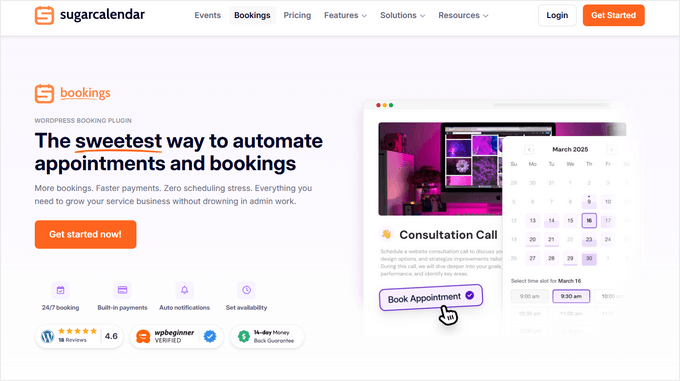
Om du vill ha ett enkelt sätt att låta folk boka tider på din WordPress-sajt är Sugar Calendar mitt förstahandsval. Det inkluderar ett komplett bokningssystem som låter dig ställa in tjänster, hantera tillgänglighet, acceptera betalningar och hålla alla dina bokningar organiserade på ett ställe.
På WPBeginner har vi använt detta verktyg flitigt tidigare, så vi kan gå i god för det. Vi har bara haft goda erfarenheter. För mer information, kolla in vår fullständiga recension av Sugar Calendar.
Det som gör Sugar Calendar så bra är att det är snabbt, lättviktigt och genuint enkelt att använda. Till skillnad från vissa bokningsplugins överväldigar det dig inte med inställningar eller komplicerade skärmar.
Du kan ställa in dina öppettider, skapa tjänster med anpassad prissättning och varaktighet, och låta kunder boka tidsluckor dygnet runt, allt utan att röra kod. Jag gillar att den också hanterar minimi förhandsbokningstider och bokningsfönster, så du blir inte överväldigad av sista minuten-bokningar.
Bokningsformulären i sig är rena och användarvänliga. Kunder kan välja ett datum i din kalender, välja en tillgänglig tidslucka och slutföra köpet med bara några få klick. Dessutom kan du enkelt visa dessa formulär var som helst på din webbplats med hjälp av WordPress-block eller kortkod.
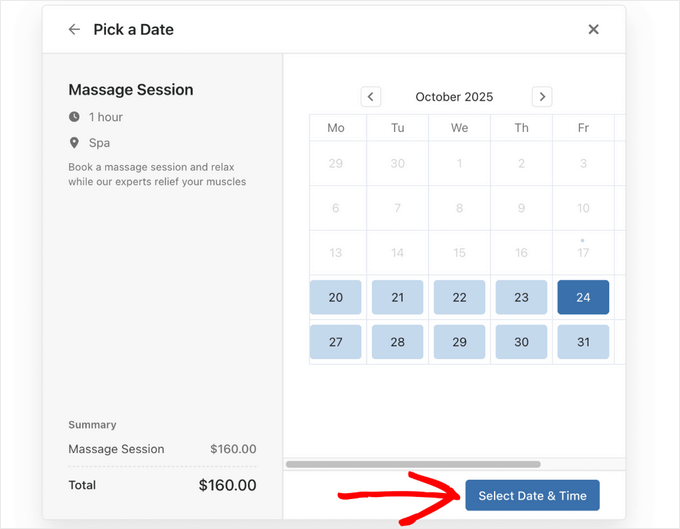
Det finns flera anpassningsalternativ, och du kan till och med växla mellan 2-kolumns- och 3-kolumnslayouter beroende på din siddesign, vilket är en trevlig detalj. Allt ser bra ut på mobilen, så folk kan boka var som helst.
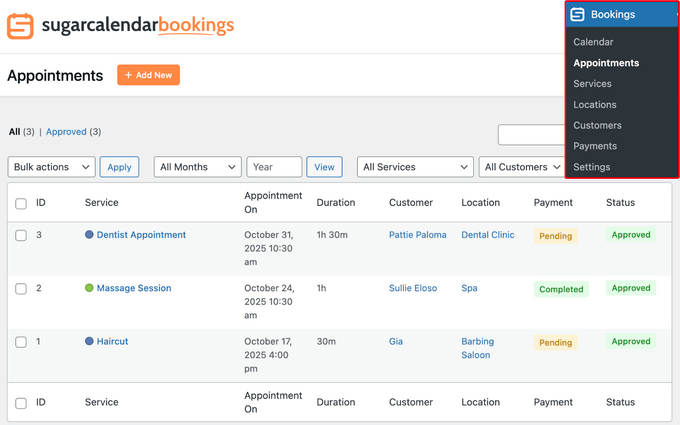
Att hantera ditt schema i Sugar Calendar är också enkelt. Instrumentpanelen ger dig en tydlig överblick över allt som händer den dagen, veckan eller månaden. Du kan filtrera bokningar efter tjänst, datum eller kund, vilket gör det enkelt att snabbt hitta det du letar efter.
Jag gillar också verkligen att Sugar Calendar automatiskt skickar bekräftelsemejl till kunder – och uppdaterar dem om en tid ändras eller avbokas. Det är en sak mindre att tänka på, och det håller alla på samma sida.
Integration med Stripe är inbyggd, så kunder kan betala online under bokningsprocessen. Om du föredrar att använda offlinebetalningar för vissa tjänster kan du manuellt markera bokningar som betalda. Oavsett vilket håller Sugar Calendar allt organiserat så att du alltid vet vem som är skyldig vad.
✅ Fördelar med Sugar Calendar-bokningar
- Utmärkt för att skapa och hantera bokningar för tjänstebaserade företag.
- Inbyggda funktioner för att hantera tjänster, tillgänglighet och minimikrav på förhandsanmälan.
- Accepterar betalningar via Stripe för bokningar och stöder offlinebetalningar.
- Enkelt, nybörjarvänligt gränssnitt med rena, mobilanpassade bokningsformulär.
- Kraftfull bokningsinstrumentpanel för att visa, filtrera och hantera alla bokningar på ett ställe.
- Självbetjäningsavbokningar för klienter, vilket automatiskt frigör tidsluckor.
- Justerbara datum- och tidsformat, vilket gör det enkelt att arbeta med internationella kunder.
❌ Nackdelar med Sugar Calendar Bokningar
- Gratisversionen av Sugar Calendar Bookings är begränsad.
- Erbjuder för närvarande färre integrationer jämfört med andra bokningsplugins.
Varför jag rekommenderar Sugar Calendar Bokningar: Det är mitt toppval överlag eftersom det gör det enkelt att hantera möten och bokningar, oavsett om du driver ett litet tjänsteföretag eller erbjuder en-till-en-sessioner. Det har allt du behöver för att ställa in tjänster, kontrollera tillgänglighet, acceptera betalningar och hålla alla dina möten organiserade.
Prissättning: Sugar Calendar Bokningar priser börjar från 49,50 USD per år, vilket inkluderar obegränsade tjänster, möten och kunder, för en enda webbplats. Det finns också en gratis version som du kan ladda ner från WordPress.org.
2. WPForms

WPForms är den bästa WordPress kontaktformulärspluginen, och du kan också använda den för att schemalägga möten. Jag har inkluderat den i den här listan eftersom den låter dig enkelt skapa formulär för mötesbokning med ett betalningsalternativ.
Dessutom har jag mycket egen erfarenhet av det, och jag älskar det.
Faktum är att vi på WPBeginner använder WPForms för alla våra kontaktformulär och vår årliga undersökning. För mer information, se vår fullständiga recension av WPForms
Det fina med WPForms är att det kommer med en nybörjarvänlig, dra-och-släpp-formulärbyggare som låter dig enkelt skapa vilken typ av formulär som helst inom några minuter. Dessutom får du över 2 000+ olika formulärmallar att komma igång med.
Med WPForms kan du enkelt skapa ett bokningsformulär i WordPress för att ta emot bokningar. Jag gillar att det erbjuder många olika formulärfält som du kan använda för anpassning.
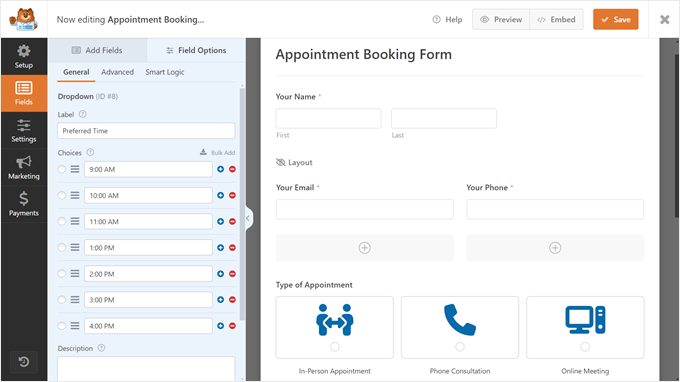
Dra och släpp dem helt enkelt på mallen och redigera dem sedan vidare.
Precis som Sugar Calendar fungerar WPForms också sömlöst med WordPress blockredigerare. Så när ditt formulär är klart behöver du bara lägga till det i ett inlägg eller en sida med hjälp av WPForms-blocket.
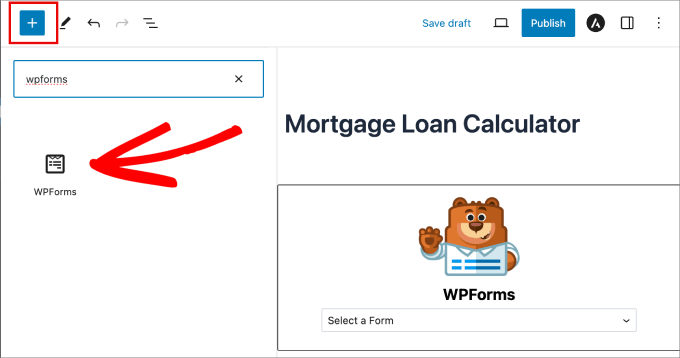
Därefter kan du välja ditt bokningsformulär från en rullgardinsmeny och publicera ditt uppdaterade inlägg eller din sida.
Det bästa är att WPForms kan integreras med Google Kalender via Zapier. På så sätt kan du hålla din Google Kalender synkroniserad med alla bokningar som görs via formuläret.
✅ Fördelar med WPForms
- Otroligt lättanvänd dra-och-släpp-formulärbyggare.
- Enormt bibliotek med förbyggda formulärmallar.
- Acceptera enkelt betalningar med Stripe, PayPal och Square-integrationer.
- Massor av kraftfulla fält som datum/tid-väljare och villkorlig logik.
- Generera automatiskt PDF-kontrakt eller fakturor baserat på inlämningar från bokningsformuläret.
❌ Nackdelar med WPForms
- Google Kalender-integration kräver en tredjepartstjänst som Zapier.
- Gratisversionen inkluderar inte mallar för bokningar.
Varför jag rekommenderar WPForms: Den här pluginen är idealisk om du vill skapa ett enkelt WordPress-bokningsformulär och ta emot betalningar.
Prissättning: WPForms erbjuder prisplaner från 49,50 USD per år, och WPBeginner-användare kan använda en exklusiv kupong för att få 50 % rabatt. Det finns också en gratis version, WPForms Lite.
3. Schemalägg enkelt möten

Simply Schedule Appointments är ett annat utmärkt bokningsplugin. Det låter dig skapa bokningskalendrar som visar din tillgänglighet. Detta gör det perfekt för konsulter och småföretag med flera teammedlemmar.
Vi har granskat detta verktyg i detalj i vår fullständiga recension av Simply Schedule Appointments.
Under min research testade jag pluginens installationsguide, som var superhjälpsam. Jag gillade hur den guidar dig genom varje steg i processen.
Jag uppskattade också att den automatiskt upptäcker några av dina allmänna inställningar innan du börjar, som din tidszon, datumformat och kontaktuppgifter.
Du kan enkelt ställa in olika bokningstyper, som i grunden är bokningskalendrar.
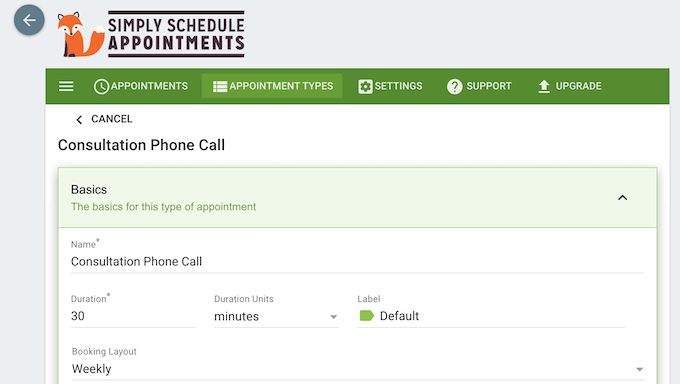
Pluginet låter dig konfigurera inställningar för möten som varaktighet, bokningslayout och mer. Sedan kan du ställa in tidsluckorna i din tillgänglighetsflik med en dra-och-släpp-redigerare.
Du kan till och med konfigurera dina kalendrar för att matcha dina färger och varumärke. Sedan kan du bädda in dem på din webbplats med hjälp av ett block eller kortkod.
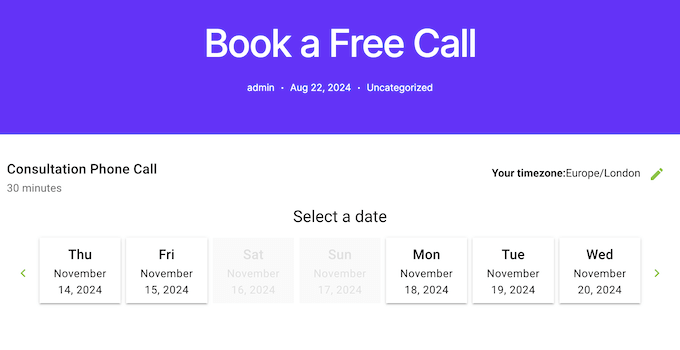
Jag var imponerad av några av verktygets premiumfunktioner, som inkluderar bokningsflöden och gruppbokningar.
Pluginet kan till och med integreras med programvara för videosamtal som Zoom eller Google Meet för att effektivisera användarupplevelsen.
✅ Fördelar med Simply Schedule Appointments
- Utmärkt för att visa tillgänglighet i realtid på en offentlig kalender.
- Låter dig hantera scheman för flera teammedlemmar.
- Direkt integration med Google Kalender, Outlook Kalender, Zoom och Google Meet.
- Mycket användarvänlig installationsguide.
❌ Nackdelar med Simply Schedule Appointments
- Gratisversionen är mycket begränsad och inkluderar inte betalningar eller de flesta integrationer.
- Kan vara dyrare än andra alternativ, särskilt om du bara behöver enkla funktioner.
Varför jag rekommenderar Simply Schedule Appointments: Detta är ett fantastiskt alternativ för småföretag som vill visa sin tillgänglighet i kalendrar och låta kunder välja en tid.
Prissättning: Premiumplaner för Simply Schedule Appointments börjar på 99 USD per år. Det finns också en gratis version av verktyget, men den inkluderar inte några av de avancerade funktionerna, som bokningsflöden.
4. Bokningskalender
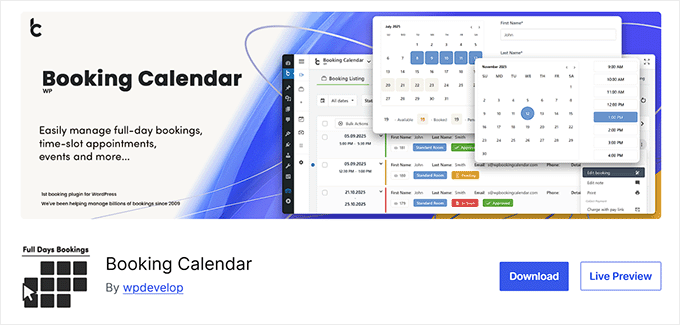
Booking Calendar är det bästa gratis WordPress-bokningspluginet på marknaden. Det är enkelt att använda och erbjuder mycket dokumentation för att hjälpa användare.
Jag gillar att den kommer med en kalendervy för både dig och dina webbplatsbesökare. Du kan enkelt lägga till ditt boknings- eller formulär för tidsbokningar till vilket WordPress-inlägg eller sida som helst.
Även om den är tillräckligt enkel för nybörjare, är den också mycket kraftfull.

Under testning fann jag att den innehåller en hel rad alternativ som kan konfigureras från pluginens inställningssida.
Booking Calendar har en inbyggd CAPTCHA för att förhindra spam, e-postmeddelanden, jQuery-effekter och mer. Du kan till och med anpassa bokningsformuläret med dina egna anpassade fält.
✅ Fördelar med Booking Calendar
- Extremt kraftfull funktionsuppsättning för ett gratis plugin.
- Flexibel kalendervy är lätt för användare att förstå.
- Låter dig anpassa bokningsformuläret med anpassade fält.
- Inkluderar spam-skydd med CAPTCHA.
❌ Nackdelar med Booking Calendar
- Saknar den polerade användarupplevelsen hos premiumkonkurrenter.
- Avancerade funktioner som betalningsgateways finns endast tillgängliga i betalversionerna.
Varför jag rekommenderar Booking Calendar: Detta är det bästa alternativet om du letar efter ett kraftfullt, gratis formulär för tidsbokningar.
Prissättning: Booking Calendar är en gratis WordPress-bokningsplugin.
5. WP Enkel bokningskalender
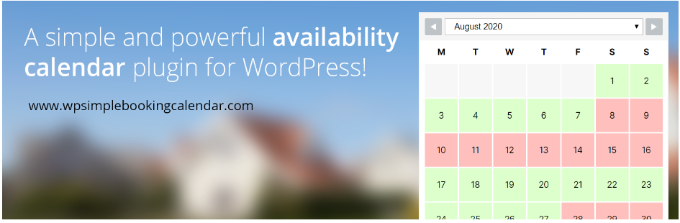
WP Simple Booking Calendar är ett annat användarvänligt WordPress-bokningsplugin. Det låter dig skapa en kalender och tillåter användare att boka en hel dag. Detta gör det till ett utmärkt alternativ om du erbjuder boende eller andra dagsbaserade erbjudanden.
Efter att ha skapat en kalender kan du sedan lägga till den i ett inlägg eller en sida med hjälp av kortkoden.
Det fina med det här pluginet är att det låter dig skapa obegränsade bokningskalendrar och synkronisera dem med andra webbplatser, inklusive Airbnb, Booking.com och HomeAway.
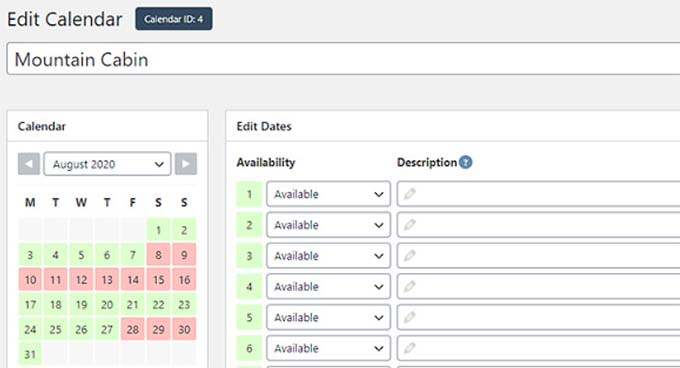
Dessutom har du även alternativ som att ändra veckans första dag eller startmånad/år. Det finns också en premiumversion som erbjuder fler funktioner.
Naturligtvis är den största nackdelen med detta bokningsplugin att det inte finns några tidsslottar per timme.
✅ Fördel med WP Simple Booking Calendar
- Utmärkt för att hantera flera platser, tjänster och personal.
- Erbjuder flexibel och detaljerad kontroll över schemat.
- Kärnpluginet är helt gratis och erbjuder stort värde.
- Anpassningsbara e-postmeddelanden för kunder, personal och administratörer.
❌ Nackdelar med WP Simple Booking Calendar
- Designen på framsidan är mycket grundläggande och kan kräva anpassad styling.
- Förlitar sig på kortkoder istället för ett mer användarvänligt WordPress-block.
Varför jag rekommenderar WP Simple Booking Calendar: Detta är ett utmärkt alternativ om du behöver erbjuda bokningar per dag på din WordPress-webbplats, till exempel för hotell och andra boenden.
Prissättning: WP Simple Booking Calendar är ett gratis WordPress-plugin. Det finns också en premiumversion som kostar 39 USD per webbplats.
6. BirchPress
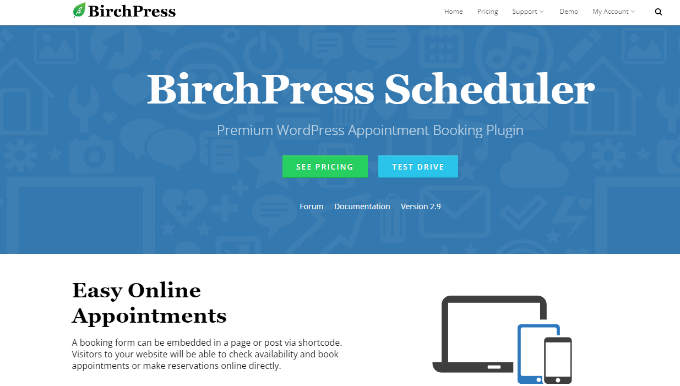
BirchPress är ett omfattande WordPress-bokningsplugin. Det låter dig enkelt skapa ett formulär med alla nödvändiga fält för att boka möten. Det utmärker sig genom sina kalenderintegrationer och e-postmeddelanden, vilket gör det till ett bra val för upptagna yrkesverksamma.
Jag gillar att kalenderns tillgänglighet visas direkt i formuläret. Med det sagt, när jag testade verktyget märkte jag att kalendergränssnittet ser lite föråldrat ut.
Med BirchPress kan dina användare boka möten på din webbplats och betala för dem med sitt PayPal-konto eller kreditkort. Dessutom stöder det även andra betalningsgateways via WooCommerce-integrationer.
Det bästa med BirchPress är att det kan synkronisera din bokningskalender med andra kalendrar, och alternativen är omfattande. Dessa inkluderar Google Kalender, iCal, Android, Outlook och mer.
Jag uppskattar också att den har ett anpassningsbart e-postmeddelande och påminnelsesystem för att hålla dig och dina kunder informerade om kommande bokningar.
Under min research märkte jag att vissa användare har klagat på att det var svårt att kontakta BirchPress-teamet. Så, du vill ha det i åtanke.
✅ Fördelar med BirchPress
- Utmärkt kalendersynkronisering med Google Kalender, iCal, Outlook och Android.
- Automatiserade e-postmeddelanden och påminnelser för dig och dina kunder.
- Accepterar betalningar via PayPal och integreras med WooCommerce.
- Möjlighet att anpassa bokningsformulär med anpassade fält för olika tjänster.
❌ Nackdelar med BirchPress
- Det finns ingen gratisversion tillgänglig att testa.
- Vissa användare har rapporterat problem med långsam kundsupport.
Varför jag rekommenderar BirchPress: Detta är ett utmärkt plugin för bokning av tider som kommer med alla nödvändigheter. Det låter dig skapa ett bokningsformulär som du kan synkronisera med all den mest populära kalenderprogramvaran.
Prissättning: BirchPress erbjuder 3 prisplaner från 99 USD per webbplats.
7. Enkla bokningar

Easy Appointments är ett flexibelt och gratis WordPress-plugin för bokning av tider. Det låter dig enkelt lägga till flera platser, tjänster och anställda. Detta gör det utmärkt om du erbjuder tjänster på plats.
När jag testade pluginet upptäckte jag att du kan skapa flexibla anslutningar med detaljerad kontroll över kalendern. Det låter dig också anpassa bokningsformuläret genom att lägga till anpassade formulärfält.
Sedan kan du enkelt lägga till ett formulär för tidsbokning på vilken sida eller inlägg som helst med hjälp av kortkoden. Jag uppskattar också att du kan anpassa notifieringsmailen för kunder, anställda och webbplatsadministratörer.
Dessutom har Easy Appointment till och med ett speciellt mobilanpassat formulärformat som erbjuder en tvåkolumnslayout.
✅ Fördelar med Easy Appointments
- Utmärkt för att hantera flera platser, tjänster och personal.
- Erbjuder flexibel och detaljerad kontroll över schemat.
- Kärnpluginet är helt gratis och erbjuder stort värde.
- Anpassningsbara e-postmeddelanden för kunder, personal och administratörer.
❌ Nackdelar med Easy Appointments
- Designen på framsidan är mycket grundläggande och kan kräva anpassad styling.
- Förlitar sig på kortkoder istället för ett mer användarvänligt WordPress-block.
Varför jag rekommenderar Easy Appointments: Detta plugin låter dig lägga till flera platser, tjänster och anställda till bokningar, vilket gör det till ett bra alternativ för småföretag som erbjuder tjänster på plats.
Prissättning: Easy Appointments är ett gratis WordPress-plugin för att ta emot bokningar och tidsbokningar på din webbplats.
Vilket plugin för tidsbokning och bokningar bör du använda?
Efter att ha gått igenom olika plugins tror jag att Sugar Calendar Bookings är det bästa WordPress-pluginet för tidsbokning och bokningar. Det är mycket lätt att använda och erbjuder många funktioner.
Du kan skapa bokningsformulär, ställa in tjänster med anpassade priser och varaktighet, kontrollera tillgänglighet, ta emot betalningar, hantera avbokningar och hålla dina bokningar organiserade på ett ställe. Den gör verkligen allt du behöver för att driva ett professionellt bokningssystem på din webbplats.
Å andra sidan, om du letar efter ett plugin för att skapa enkla bokningsformulär, då rekommenderar jag WPForms. Det erbjuder flera förbyggda formulärmallar, dra-och-släpp-byggare och formulärfält för anpassning.
Alternativt kan Simply Schedule Appointments vara ett bra alternativ, särskilt om ditt företag har flera teammedlemmar.
Vanliga frågor om plugin för möten och bokningar för WordPress
Här är några frågor som våra läsare ofta ställer om plugins för bokningar och bokningar:
Kan jag ta emot betalningar med dessa WordPress-bokningsplugins?
Ja, absolut. De flesta av de bästa pluginsen är utformade för detta. Plugins som Sugar Calendar Bookings, BirchPress och Simply Schedule Appointments (premium) har inbyggda betalningsintegrationer med Stripe och PayPal.
WPForms är också utmärkt för att skapa bokningsformulär som accepterar betalningar. Även gratisversionen låter dig acceptera Stripe-betalningar. Det tillkommer dock en extra transaktionsavgift på 3%.
Vad är det bästa gratis plugin för bokningsbokningar för WordPress?
Det beror på dina behov. För en kraftfull, allsidig gratis lösning rekommenderar jag Booking Calendar. Om du driver en tjänsteverksamhet med flera anställda eller platser är Easy Appointments ett otroligt flexibelt gratisalternativ.
Och om du bara behöver ett enkelt formulär för att samla in bokningsförfrågningar, kan gratisversionen av WPForms klara jobbet.
Synkroniserar dessa plugins med Google Kalender eller Outlook?
Ja, detta är en nyckelfunktion för många av de bästa pluginsen eftersom det hjälper till att förhindra dubbelbokningar. Simply Schedule Appointments och BirchPress har utmärkta, direkta dubbelriktade synkroniseringsmöjligheter. Andra plugins som Sugar Calendar erbjuder det som ett premiumtillägg.
Det är en viktig funktion att leta efter om du redan förlitar dig på en extern kalender för att hantera ditt schema.
Hur lägger jag till bokningskalendern på min webbplats?
De flesta moderna plugins gör detta väldigt enkelt. Verktyg som Sugar Calendar, WPForms och Simply Schedule Appointments kommer med sina egna dedikerade WordPress-block.
I blockredigeraren söker du bara efter pluginets block, lägger till det på din sida och väljer sedan den specifika kalender eller formulär du vill visa.
Vissa äldre plugins kan fortfarande använda kortkoder, som du helt enkelt kopierar och klistrar in på din sida.
Relaterade guider till plugins för tidsbokning och bokningar
Letar du efter fler resurser för din onlineverksamhet? Här är några guider som du kan ha nytta av:
- Hur man minskar uteblivna besök med WordPress (sluta förlora pengar)
- Hur man säljer städtjänster online med WordPress (enkla sätt)
- Hur man skapar en sektion för tjänster i WordPress (enkla metoder)
- Lönsamma e-handelsidéer för WordPress (Expertval)
- Hur man lägger till ett restaurangbokningssystem i WordPress
- Hur man säljer på WordPress utan WooCommerce (enkla metoder)
- 90+ imponerande e-handelsstatistik du inte kommer att tro
Jag hoppas att den här artikeln hjälpte dig att hitta det bästa pluginet för tidsbokning och bokningar för WordPress. Du kanske också vill se våra guider om hur man skapar ett bokningsformulär i WordPress och hur man visar kommande evenemang i WordPress.
Om du gillade den här artikeln, prenumerera gärna på vår YouTube-kanal för WordPress-videoguider. Du kan också hitta oss på Twitter och Facebook.




Moinuddin Waheed
Bra lista med plugins för bokning och tidsbokning.
Jag har blivit ombedd att skapa sådana webbplatser för bokning och tidsbokning, som medicinska tidsbokningar på ett sjukhus, men jag har vägrat att göra en på grund av bristande kunskap.
Tack för att du skapade denna enkla handledning som nu gör att jag kan skapa vilken typ av webbplats för bokning och tidsbokning som helst.
Kan den integreras med webbplatser och inte nödvändigtvis skapa en fristående bokningswebbplats?
WPBeginner Support
Plugins kräver inte att en webbplats enbart är för en bokningswebbplats.
Admin
Nathan Powell
Sugar Calendar har inte ett sätt att göra bokningar och tidsbokningar. Varför är de på listan? Jag köpte den i tron att den skulle ha denna funktionalitet och var tvungen att få en återbetalning eftersom den inte har funktionen. Varför föreslog du den? Är det någon konfiguration jag missade? När jag fick min återbetalning sa de att det kanske kommer i en framtida version förresten.
WPBeginner Support
De finns i artikeln eftersom vi rekommenderar dem för att boka evenemang som en konferens eller liknande. För möten som en-till-en-möten har vi andra rekommendationer i vår lista. På så sätt täcker vi de olika typerna av bokningar som kan behövas beroende på den nisch du behöver.
Admin
Iris
Easy appointment är definitivt bort från min lista, efter att två klienters begäran om tidsbokningar inte vidarebefordrades till min inkorg och därmed såg jag inte dessa tidsbokningar, det är dags för något som verkligen fungerar och är pålitligt.
WPBeginner Support
Du vill först se till att du har aktiverat SMTP eftersom pluginet skulle använda WordPress för att skicka e-postmeddelanden, men om din webbplats inte skickar e-postmeddelanden korrekt kommer de inte att tas emot. Du kanske vill titta på vår guide om hur du ställer in SMTP nedan:
https://www.wpbeginner.com/plugins/how-to-set-up-wp-mail-smtp-with-any-host-ultimate-guide/
Admin
Abe
Fungerar detta för uthyrning av festutrustning?
WPBeginner Support
Du kan använda dessa för uthyrning och kontakta supporten för vad du vill använda för specifika inställningar för hur du sätter upp det.
Admin
queuedr
tack för informationen och inläggen
WPBeginner Support
Varsågod
Admin
Rathan Kumar
Mycket användbar artikel. Jag skulle vilja veta vilken plugin som är bäst för tvåvägs Google Kalender-synkroniseringsfunktionalitet?
Jag menar, till exempel: Jag utvecklar en applikation där kunder kan boka tid för att få sitt hus städat. Så de behöver välja datum och tidsluckor för att boka en tid med min städare. Vad jag behöver är: Jag vill att min städare ska kunna ställa in sin tillgänglighetstid direkt från Google Kalender. Är det möjligt? Om så är fallet, vänligen föreslå vilken plugin jag bör välja?
WPBeginner Support
För den typen av integration skulle du behöva kontakta pluginets support för att se om det är tillgängligt.
Admin
Andreas
Hittade du en bra bokningsplattform för det?
Sneha Mittal
Jag tror att du missade viktig schemaläggningsprogramvara som
1. SuperSaaS: erbjuder en helt gratis version och mycket billiga abonnemangsplaner med många fantastiska funktioner som möjlighet att ställa in prisregler, skapa rabatter & kampanjerbjudanden och så vidare.
2. Acuity Scheduling: Mycket populärt men lite dyrt om du vill ha anpassning
3. Calendly: System för mötesbokning
WPBeginner Support
Tack för de ytterligare rekommendationerna
Admin
Nicola
Finns det ett plugin som låter dig reservera platser (lokalt) för coworking?
WPBeginner Support
Du kan lägga till platser i de flesta av dessa plugins. Om du kontaktar deras support med de specifika detaljer du behöver bör de kunna informera dig om det är tillgängligt.
Admin
robert brodsky
Jag letar efter en helt gratis plugin för bokning av datum och tid. Jag behöver avsluta projektet så billigt som möjligt. Jag vet att det är en stor begäran att uppfylla, men kanske någon känner till en.
WPBeginner Support
Du kanske vill titta på Easy Appointments-pluginet i den här listan under nummer fem.
Admin
Kevin
Hej,
Först och främst, tack för den här fantastiska artikeln
Jag skapar en plattform för oberoende reseledare att erbjuda sina tjänster här i Paris, vilken plugin kan vara bäst för detta? med tanke på att det kommer att finnas många guider och var och en av dem med olika tjänster att erbjuda.
Tack på förhand
WPBeginner Support
För den frågan vill du titta på ett plugin för företagsregister: https://www.wpbeginner.com/plugins/best-directory-plugins-for-wordpress/
Admin
Sunil
Hej...
Jag har sett få nya plugins också, som buddypress, appointment buddy etc.
Du kan säkert lägga till några fler..
Mike Anderson
Hej, jag letar efter ett bokningssystem för tidsbokningar som kan hantera att en kund har en kvot av gratis tid per månad, och sedan tillåta en betalningsgrad för timmarna efter att den tiden har använts? Det skulle naturligtvis förnya kvoten för följande månad.
Är detta överhuvudtaget möjligt, jag har letat i ett par dagar efter olika alternativ, de flesta plugins jag har tittat på kan inte göra detta.
TIA
Mike
Bogdan Bujor
Hej kompis. Hittade du något? Jag letar efter sådana plugins och har inte hittat en enda som kan göra detta.
David
Hej!
Jag bygger en webbplats där jag säljer många olika klasser och kurser, till exempel dans, yoga och gymnastik.
Jag behöver en kalender som tillåter att man lägger upp kurser med ett visst antal deltagare, det skulle också vara användbart om jag kunde ha olika aktiviteter och klasser samma datum och tid. Till exempel, bachatakurs på den här platsen, yogapass på den platsen – men samtidigt.
Vidare vore det bra om det fanns en funktion så att folk kunde betala direkt, istället för att vi måste kontakta dem, be dem betala, vänta på betalningen, bekräfta betalningen och bokningen.
Vilket plugin ska jag välja? Tack så mycket! =)
WPBeginner Support
Hej David,
Vi skulle rekommendera dig att kolla in StartBooking.
Admin
Katie
Jag har precis pratat med någon på StartBooking, och de planerar att lansera en funktion för klassbokning/schemaläggning om några veckor – den är dock inte tillgänglig för närvarande.
Santosh kumar mohanty
Hej,
Jag håller på att skapa en webbplats. Jag vill ha ett plugin som jag kan skicka meddelanden till enskilda mottagare via ett kontaktformulär eller via mobil SMS. Kan du hjälpa mig att hitta ett sådant plugin?
Pablo Almeida
Hej!
Jag skapar en MVP för en marknadsplats för frisörer.
Finns det ett plugin som skapar en individuell agenda per frisör som är registrerad på min webbplats?
Jag hittade mycket bra lösningar, men bara för en WP-installation. Inte per användare (oberoende frisörer eller salonger).
Den perfekta världen vore att använda med portugisisk översättning. Jag kan också hjälpa till med denna översättning.
William
Vi är en ideell föreningslokal och letar efter ett kalender-/bokningssystem för våra 2 olika lokaler. Finns det ett plugin för detta? Tack så mycket
Peter
Hej.
Jag använder Plan Up-temat för onlinebokning av evenemangsbiljetter.
Jag letar efter ett plugin som fungerar som en biljetträknare. Om jag har 100 biljetter att sälja, kommer den att räkna ner till noll och sedan kommer det inte att vara möjligt att sälja fler biljetter. Finns det ett sätt att göra detta utan att installera WooCommerce?
Tack på förhand
Barbara
Kan du föreslå en prisvärd bokningskalender med en betalningsprocessor? Jag behöver att klienten kan boka och betala för sin tid online.
WPBeginner Support
Hej Barbara,
Har du tittat på BirchPress. Vi tror att det gör allt du behöver.
Admin
Janine
Jag driver en skönhetssalong. Jag har en WordPress-webbplats med en WooCommerce-webbutik där jag också säljer hudvårdsprodukter. Jag skulle vilja skapa ett område på min webbplats där kunder kan logga in för att göra/se/ändra onlinebokningar och även se tidigare köp som gjorts via min webbutik.
Jag har sett flera webbplatser som alla har en liknande uppsättning men jag är inte säker på vilket plugin de använder för bokningsbokningar
Har någon några idéer?
Tack
Debra
Om du använder Chrome finns det många tillägg som kan läggas till. Det finns några som upptäcker var en webbplats är en WordPress-webbplats och de plugins som används på WordPress-webbplatsen. Det bör hjälpa dig att hitta plugins som fungerar som du vill.
philip
Hej, jag använder äventyrsresortemat, bokningsformuläret rensar inte detaljerna efter utcheckning, vad kan vara problemet snälla
David
Jag erbjuder tre tjänster vars enda verkliga begränsning är tid. Jag kontrollerar min kapacitet genom antalet personer jag har på plats. De tjänster jag tillhandahåller äger rum under en hel arbetsdag, så det finns inget verkligt behov av att schemalägga per timme/minut – jag behöver bara se till att de tjänster jag har bokat inte överstiger det totala antalet timmar jag har tillgängligt. Utmaningen är att alla tjänster drar från samma "hink" med råmaterial. Finns det ett verktyg som kan åstadkomma detta?
Sidheeq
Kära , jag letar efter ett WordPress-tema för onlinebokning av resetjänster för visum, där kunder kan ansöka om visum för olika länder online.
Vi behöver lägga till visumpolicy och uppladdning av dokumentation i temat. Har någon ett liknande tema.
Diane
Har ni några plugins för att bara begära en bokningstid utan att faktiskt boka?
WPBeginner Support
Hej Diane,
I så fall bör du prova WPForms. Det är ett lättanvänt formulärbyggarplugin för WordPress. Du kan skapa ett formulär som låter användare välja önskade tidsluckor, datum, kontaktinformation och skicka det för att begära sin bokning. Detta lagras i ditt WordPress-adminområde, du får även bokningsförfrågan via e-post.
Admin
Diane
Tack för ditt svar!
affärer
Hej,
Jag letar efter ett plugin/program för tidsbokning/reservationer för en shuttle-tjänst. Jag letar efter flera platser per tidsperiod – som 5 platser för 09:27, så att det visar hur många platser som finns kvar, om t.ex. 2 platser har reserverats, 3/5 platser är tillgängliga – med möjlighet att ange flygplatsens ankomst- och avgångstider och sedan hur många platser som finns tillgängliga med minskning av platser som visas när varje bokning görs, tillsammans med ett betalningsalternativ.
Dessutom planerar jag att erbjuda en ärende- och transporttjänst för tidsbokningar, så jag skulle vilja ge dem möjlighet att välja mellan några tidsluckor som inte överlappar ankomst- och avgångstiderna för flygplatsen, om detta är möjligt.
Jag skulle föredra att betala kontant för pluginet, istället för en prenumeration. Känner du till det bästa pluginet/programvaran som finns tillgänglig för detta? Tack på förhand!
Smarty Software
Verkligen underbar blogg….!!!!
Mycket hjälpsam för tips om plugin för bokningsprogram.
John
Hej,
Jag vill lägga till ett formulär för “bokning av tid” på min webbplats för bilservice och reparationer. Skulle någon av ovanstående fungera eftersom det verkar som att de flesta av dem är för hotellbokningar.
Tack.
John
Din recension av Booking Calendar är mycket missvisande. Versionen du visar på bild är inte gratis, utan faktiskt mycket dyr.
Gratisversionen tillåter inte tidsluckor, endast hela dagar kan bokas. Vad är poängen med det.
Som alltid, tomma löften. Jag har inget emot att betala pengar för bra tjänster och produkter, men denna dumma retande affärsverksamhet som de alla verkar ägna sig åt nu går mig på nerverna.
WPBeginner Support
Plugin-utvecklare kan ändra prissättning och funktioner när som helst. Detta är något utanför vår kontroll.
Admin
Jay Makwana
Vilken är den bästa bokningskalendern för att boka tidsluckor? Är betalversionen av Booking Calendar värd kostnaden?
Carmen Ramirez
Vi är en ideell organisation och behöver en funktion som låter oss boka rum för kurser. Vi köpte betalversionen av Booking Calendar, och den är inte användarvänlig. Man måste kopiera, klippa ut, klistra in kod och redigera den. Det var, enligt min mening, ett komplett slöseri med pengar. Jag letar nu efter en enkel, användarvänlig plugin-lösning. Om du är bra på kodning kan $79 vara värt det, men för oss var det inte det.
Niall
Hej allihopa!
Jag tittar på att skapa en webbplats för barnvakter. Helst skulle jag vilja lägga till en process där barnvakter kan skapa sin egen profil och ange sina tillgängliga arbetstider dagligen/veckovis/månatligen. När en användare fyller i bokningsformuläret inklusive datum och tidsintervall vill jag att det automatiskt ska visa endast barnvakter som är tillgängliga vid det ögonblicket. Framgångsrik slutförande av bokningsformuläret skulle sedan ta bort barnvakten från framtida sökresultat för det ögonblicket.
Alla förslag uppskattas mycket.
Deanna
Hej! Jag undrade om någon av dessa plugins har möjlighet att låta mina kunder lägga till flera påminnelse datum? Till exempel, deras partners födelsedag, deras bröllopsdag, barns födelsedagar etc…. om inte, har du något förslag på vad som kan vara lämpligt?
TIA
Giulio
Hej kille, tack för artikeln!
Jag letar efter ett bokningsplugin för en hotellsida, vilket rekommenderar du?
WPBeginner Support
Kolla in den här handledningen: Hur man lägger till ett rumsbokningssystem för hotell i WordPress
Admin
Mason
Jag har förlorat pengar och tid på att försöka modifiera ett WordPress-tema för prissättning för att tillåta varje säljare att acceptera bokningar. Kan du nämna något e-handels-tema där användare enkelt kan boka tider, och enkelt kan ställas in eller automatiseras av administratören? Om jag hade 1 000 säljare skulle jag vilja ha det enkelt!!
David
Av de “fem bästa plugins för bokningar och tidsbokningar” nämner du att ett är gratis, men du nämner inte priserna för något av de andra.
För mig är en recension av något som kostar pengar värdelös utan att berätta hur mycket det kostar.
Karen Ratte
Jag tror att du kan ha missat poängen här. Jag provade ett antal av dessa och tittade på användarvänlighet och funktioner innan jag bestämde mig för BOOKLY.