


Letar du efter ett sätt att lägga till och anpassa admin-kolumner i WordPress?
Som standard har WordPress-instrumentpanelen kolumner för inlägg, sidor, kommentarer, användare och mer. Du kan dock arbeta snabbare och förbättra det redaktionella flödet genom att skapa dina egna anpassade kolumner.
I den här artikeln visar vi dig hur du lägger till och anpassar adminkolumner i WordPress.
Varför lägga till adminkolumner i WordPress?
Som standard visar WordPress-instrumentpanelen olika kolumner i olika områden.
Om du till exempel går till Inlägg » Alla inlägg, då ser du kolumner för varje inläggs titel, författare, kategorier, taggar, antal kommentarer och inläggets publiceringsdatum.
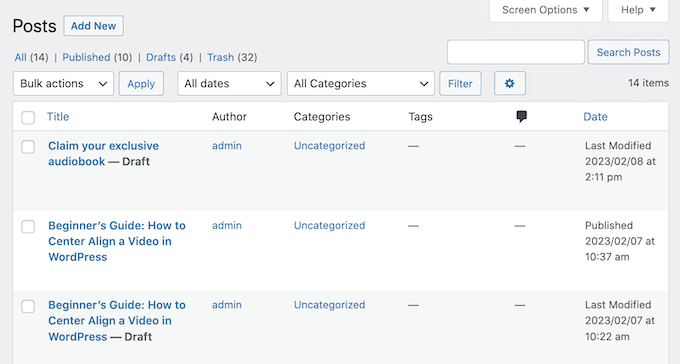
Om du driver en WordPress-blogg med flera författare eller har mycket innehåll, kan det vara svårt att hantera det innehållet i WordPress-instrumentpanelen, särskilt om du inte kan få den information du behöver med en blick.
Det är där anpassade admin-kolumner kommer in.
Genom att lägga till fler kolumner i administrationsområdet kan du visa all information som redaktörer, administratörer och andra användare behöver för att slutföra sitt arbete framgångsrikt. Detta kan förbättra det redaktionella arbetsflödet och hjälpa dig att få mer arbete gjort.
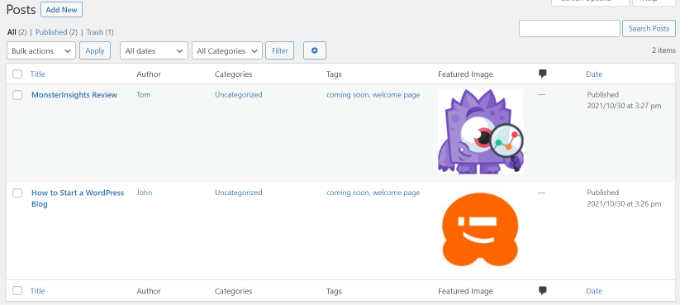
Dessutom finns det andra attribut du kan använda för att organisera ditt innehåll. Om du till exempel lägger till en kolumn för 'Utvalda bilder' kan du omedelbart se vilka inlägg som saknar en bild utan att öppna dem. Du kan också snabbt bedöma aspekter av ett blogginlägg, som antalet kommentarer eller ordantalet i en artikel.
I slutändan hjälper tillägg av adminkolumner dig att se allt tydligt och hantera din webbplats mer effektivt.
Med det sagt, låt oss se hur du kan lägga till och anpassa admin-kolumner på din WordPress-webbplats.
Videohandledning
Om du föredrar skriftliga instruktioner, fortsätt bara att läsa.
Lägga till och anpassa admin-kolumner i WordPress
Det enklaste sättet att lägga till fler kolumner i administrationsområdet är att använda Admin Columns. Detta plugin låter dig lägga till anpassade kolumner och till och med redigera de inbyggda administrationskolumnerna.
Först måste du installera och aktivera Admin Columns-pluginet på din webbplats. För mer information, se vår guide om hur man installerar ett WordPress-plugin.
Efter aktivering, gå till Inställningar » Admin Columns för att konfigurera pluginet.
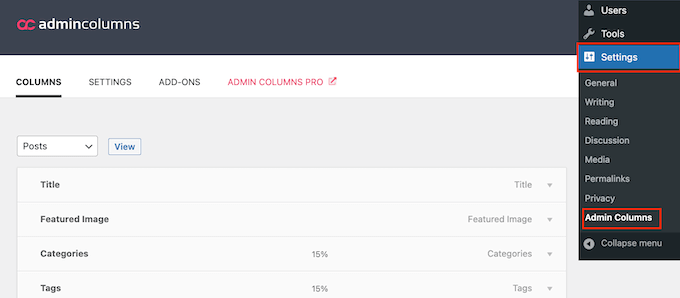
Admin Columns låter dig anpassa kolumnerna på sidor, inlägg, kommentarer, mönster, media och användarskärmar.
Längst upp på skärmen, öppna rullgardinsmenyn och välj den sida du vill anpassa. Klicka sedan på 'Visa'.
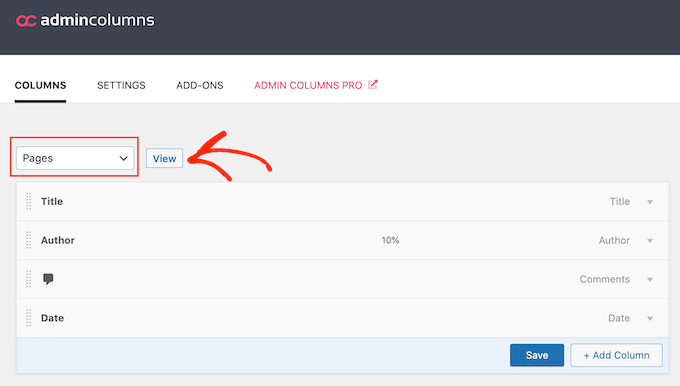
När det är gjort kan du ändra ordningen på de inbyggda admin-kolumnerna med dra-och-släpp.
Du kan också anpassa valfri kolumn genom att föra muspekaren över den och sedan klicka på länken ‘Redigera’ när den visas.
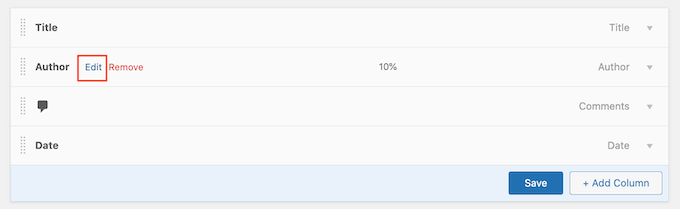
Därefter kan du ändra kolumnens etikett genom att skriva i fältet ‘Etikett’.
Du kan också ändra kolumnens bredd för att säkerställa att all information får plats bekvämt på skärmen.
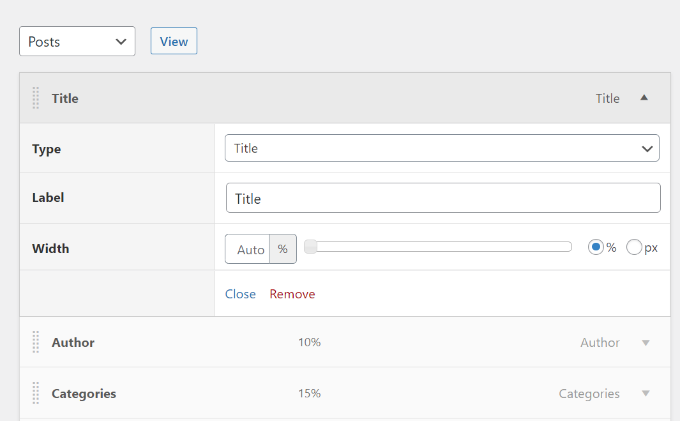
Slutligen kan du ändra 'Typ' till den information som visas i admin-kolumnen.
När du är nöjd med hur de inbyggda kolumnerna är inställda, kanske du vill lägga till dina egna anpassade kolumner.
Du kan till exempel lägga till en kolumn för 'Utvald bild' i skärmen Inlägg » Alla inlägg så att administratörer kan se alla utvalda bilder på din WordPress-webbplats.
För att komma igång, klicka på knappen ‘+ Lägg till kolumn’. Detta lägger till en tom ‘Åtgärder’-kolumn som är redo för dig att anpassa.
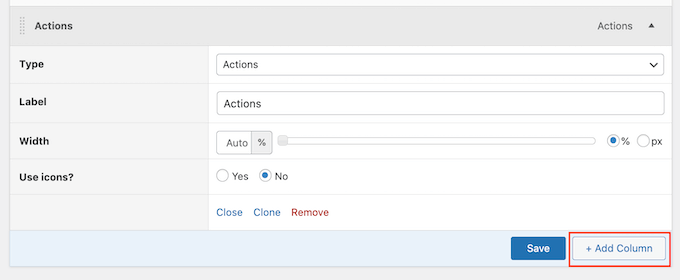
Använd helt enkelt de olika rullgardinsmenyerna och inställningarna för att lägga till en etikett och ställa in bredden. Därefter kan du använda rullgardinsmenyn 'Typ' för att välja den information du vill visa, som inläggsformat, permalänk eller till och med anpassade fält.
Beroende på ditt val kan du få tillgång till några extra inställningar. Om du till exempel väljer 'Utvald bild' från rullgardinsmenyn 'Typ', kan du välja mellan olika WordPress-bildstorlekar.
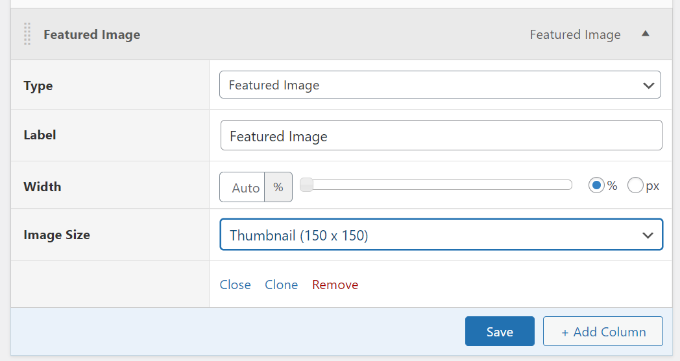
När du är nöjd med de ändringar du har gjort, glöm inte att klicka på knappen 'Spara'.
Om du vill kan du anpassa andra delar av WordPress admin-instrumentpanelen. Bläddra helt enkelt till toppen av sidan och använd rullgardinsmenyn för att välja en ny sektion av din webbplats.
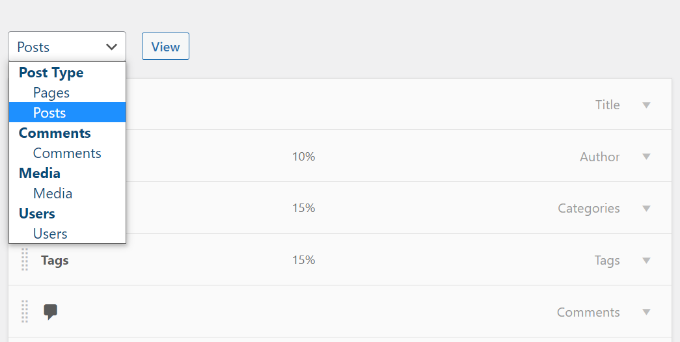
Om du till exempel väljer 'Media', kan du lägga till kolumner för bilddimensioner, EXIF-data, bildens alt-text och bildtexter.
Anpassa andra admin-kolumner i WordPress
Vissa populära WordPress-plugins lägger automatiskt till kolumner i adminområdet.
Till exempel lägger All in One SEO for WordPress till kolumner där du kan massredigera SEO-titlar, metabeskrivningar och mer.
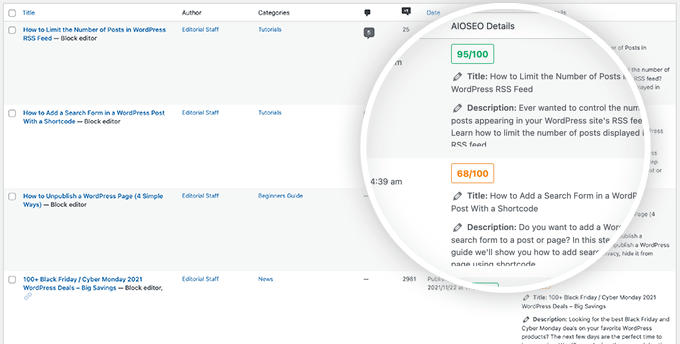
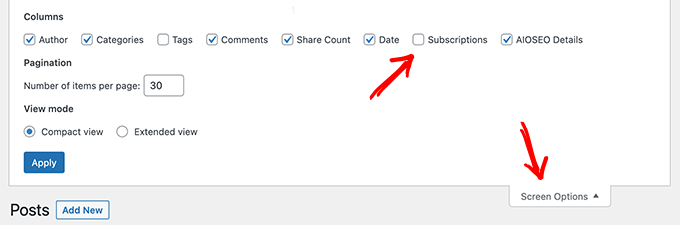
För att ta bort en plugin-specifik kolumn från admin-skärmen, klicka på menyn Skärmalternativ i det övre högra hörnet.
I panelen som visas, avmarkera helt enkelt rutan bredvid varje kolumn du vill ta bort.
Vi hoppas att den här artikeln hjälpte dig att anpassa och lägga till administrationskolumner i WordPress. Du kan också kolla in vår guide om hur man skapar ett e-postnyhetsbrev eller se vårt experttips om de mest nödvändiga WordPress-pluginsen för företagswebbplatser.
Om du gillade den här artikeln, prenumerera gärna på vår YouTube-kanal för WordPress-videoguider. Du kan också hitta oss på Twitter och Facebook.



kzain
Tack för den här guiden! Den var till stor hjälp när jag först satte upp min WordPress-sida och lärde mig grunderna.
Nu när jag är mer bekant med saker och ting är Admin Columns-pluginet fantastiskt. Att kunna lägga till och sortera alla dessa olika kolumner håller mitt adminområde organiserat och sparar mig massor av tid.
Goms
Jag vill veta om det är möjligt att omorganisera en widget i admin för inläggspublicering i WordPress som standard för alla användare?
Thomas Mosterd
Tack för guiden, den hjälpte mig verkligen i början av min wordpress-webbplats.
Nu använder jag dock pluginet admin columns, det låter dig lägga till och sortera en rad olika kolumner vilket är väldigt hjälpsamt.
Jatin Gupta
Hej vänner,
Jag har två problem i WordPress-admin
1. Ladda anpassad CSS för wp-admin baserat på användarroll (redigerare)
2. Ta bort vissa kolumner baserat på användarroll i Woo-Commerce på produktsidan
vänligen svara om du kan förstå mitt problem…
Bongo
Ser bra ut, kan inte vänta med att prova det