


Analys hjälper dig att upptäcka hur människor hittar och använder din webbplats. På så sätt kan du få dem att komma tillbaka. När du lägger till en statistikpanel i ditt WordPress adminområde kan du få en tydligare bild av vem som använder din webbplats utan att behöva ladda något i ytterligare flikar eller fönster.
På WBeginner har vi testat och använt många analysverktyg för att visa en statistikpanel. Från vår erfarenhet är MonsterInsights den bästa lösningen. Den visar lättförståeliga rapporter inuti adminpanelen, vilket hjälper oss att få insikter i användarbeteende.
I den här artikeln visar vi hur du enkelt lägger till en statistikpanel på din WordPress-webbplats.
Varför du behöver en statistikinstrumentpanel i WordPress
Vanligtvis kan du installera Google Analytics och se dina rapporter genom att logga in på ditt Google-konto. Detta låter bra, men många glömmer att regelbundet kontrollera sina bloggstatistik.
De två största anledningarna till det är:
- Du måste logga in på en separat webbplats som Google Analytics för att kontrollera statistiken.
- Du måste gräva runt i Google Analytics instrumentpanel för att hitta det du letar efter.
Även om GA är ett kraftfullt verktyg, tar det ofta mycket tid och klickande för att komma åt de data du vill se. De flesta nybörjare kommer aldrig så här långt.
Att lägga till en statistikpanel i din WordPress-webbplats löser detta problem. Du kommer att kunna snabbt se den statistik som är viktig utan att lämna ditt WordPress-adminområde.
Med det sagt, låt oss titta på hur du enkelt kan lägga till en statistikpanel på din WordPress-webbplats.
Lägga till en statistikpanel i WordPress
Det bästa sättet att lägga till en statistikpanel i WordPress är att använda MonsterInsights. Det är den bästa analyslösningen för WordPress, och det hjälper dig att ställa in Google Analytics i WordPress utan att redigera kod.
På WPBeginner använder vi också pluginet för att ställa in spårning och se hur användare beter sig på vår webbplats. För att lära dig mer, se vår djupgående MonsterInsights-recension.
För den här handledningen kommer vi att använda MonsterInsights Pro-versionen eftersom den inkluderar kraftfulla tillägg och avancerade spårningsfunktioner som spårning av affiliatelänkar, e-handelsspårning och instrumentpanelsrapporter.
Det finns också en MonsterInsights Lite-version som du kan använda gratis. Den hjälper dig att konfigurera Google Analytics i WordPress och visar en snabb översiktsrapport i instrumentpanelen.
Det första du behöver göra är att installera och aktivera MonsterInsights-pluginet. För mer information, se vår steg-för-steg-guide om hur man installerar ett WordPress-plugin.
Vid aktivering kommer du att tas till MonsterInsights välkomstskärm. Klicka helt enkelt på knappen 'Starta guiden' och följ instruktionerna på skärmen för att konfigurera Google Analytics.

För mer information, se vår guide om hur man installerar Google Analytics i WordPress.
Nu ska vi titta på instrumentpanelen för statistik som MonsterInsights lägger till på din webbplats.
Hur man lägger till statistik i WordPress-instrumentpanelen
På din huvudsakliga WordPress-instrumentpanel lägger MonsterInsights till en widget som visar statistik om din webbplats prestanda. Du kan snabbt se din webbplatstrafik och identifiera de mest populära inläggen och sidorna.
Logga helt enkelt in på din WordPress-adminpanel. På startsidan ser du MonsterInsights instrumentpanelswidget.
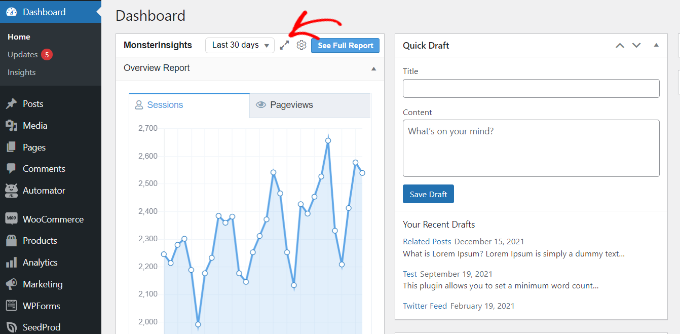
Du kan också klicka på expanderingsikonen högst upp och visa widgetrapporten för instrumentpanelen i helskärmsläge för att få mer detaljer.
Den utökade widgeten visar antalet sessioner, sidvisningar, genomsnittlig sessionstid och avvisningsfrekvens under de senaste 30 dagarna.
Dessutom visar den även dina bäst presterande inlägg och sidor, nya vs. återkommande besökare och en uppdelning per enhet.

Låt oss sedan se hur MonsterInsights hjälper dig att se statistik för varje blogginlägg och landningssida i WordPress-instrumentpanelen.
Se sid- och inläggsstatistik i WordPress instrumentpanel
För att se hur enskilda artiklar och sidor presterar kan du använda tillägget MonsterInsights Page Insights.
Gå först till Insikter » Tillägg från WordPress adminpanel och navigera till rutan 'Sidinsikter'. Klicka sedan på knappen 'Ladda ner och aktivera'.
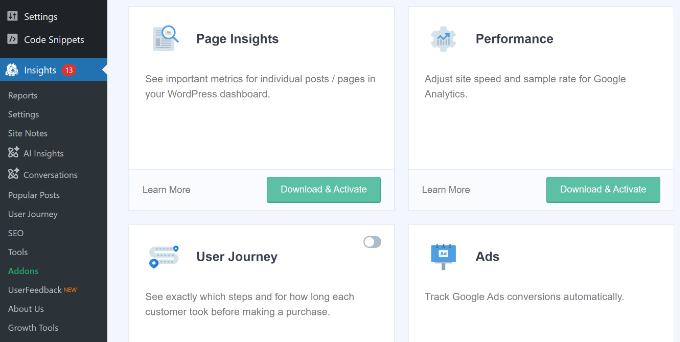
Tillägget kommer nu automatiskt att installeras och aktiveras på din webbplats.
Gå sedan till Inlägg » Alla inlägg från din adminpanel för att se statistiken för enskilda inlägg.
Du kommer att se en kolumn 'Insikter' tillagd i din WordPress-inläggs- och sidskärm.
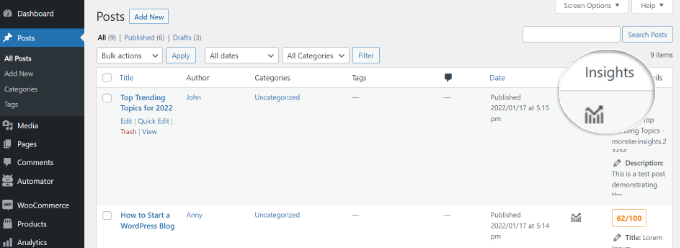
Ett litet fönster öppnas om du klickar på ikonen 'Insikter' för något blogginlägg.
Du kan sedan visa statistik för ett specifikt inlägg eller en sida. Till exempel visar pluginet statistik för endast det inlägget, inklusive avvisningsfrekvens, ingångar, sidvisningar, tid på sidan, sidladdningstid och utgångar.
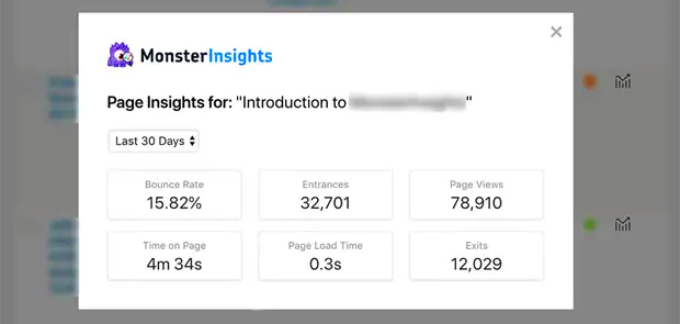
Med hjälp av dessa statistik kan du ta reda på hur ditt innehåll presterar utan att behöva lämna din WordPress-instrumentpanel.
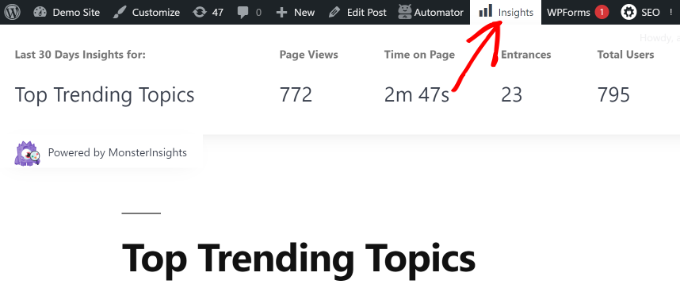
Dessutom låter MonsterInsights dig se statistik för varje inlägg eller sida från webbplatsens framsida. När du tittar på ett inlägg eller en sida kan du helt enkelt klicka på knappen 'Insikter' i adminfältet för att se 30 dagars prestandastatistik för det inlägget.
Visa mer WordPress-statistik med MonsterInsights
Med MonsterInsights får du lättförståeliga instrumentpanelsrapporter. Den organiserar data från Google Analytics på ett snyggt sätt och hjälper dig att fatta datadrivna beslut.
Här är en snabb översikt över rapporterna du kan se i MonsterInsights och hur du kan använda dem.
Översiktsrapport
För att visa din WordPress-statistikpanel går du helt enkelt till sidan Insikter » Rapporter.
Först ser du "Översiktsrapporten". Överst ser du två flikar, som var och en ger dig en graf över dina WordPress-besöksessioner eller sidvisningar. Detta ger dig en snabb översikt över inkommande trafik till din webbplats.
Du kan lägga till anteckningar och kommentarer direkt i den här rapporten för att registrera viktiga ändringar du gör på din webbplats.
Till exempel kan du lägga till webbplatsanteckningar när du publicerar ett nytt blogginlägg, uppdaterar din meta titeltagg, lägger till en ny landningssida och så vidare. Detta gör det enkelt att spåra vilka händelser som resulterar i en ökning av trafiken.

För mer information, se den här guiden om hur man får Google Analytics webbplatsanteckningar i WordPress.
Nedan ser du en jämförelse av din webbplatsstatistik mot de senaste 30 dagarna. Dessa rutor visar antalet sessioner, sidvisningar, sessionens varaktighet och avvisningsfrekvens.
Nedanför det ser du ett diagram som visar nya kontra återkommande besökare. Du kan använda denna statistik för att se hur många som återvänder till din webbplats. På samma sätt finns det ett diagram som visar en uppdelning per enhet, vilket hjälper dig att optimera din webbplats för olika enheter.

Detta följs av en lista över de toppländer som besökare kommer från, samt de toppwebbplatser som skickar mest trafik till dig. Du kan använda rapporten om toppländer för att ställa in geolokaliseringsinriktning, skapa personliga meddelanden och öka konverteringar.
MonsterInsights fungerar också som en sidvisningsräknare och visar dina mest populära WordPress-inlägg och sidor. Detta hjälper dig att hitta ditt mest framgångsrika innehåll så att du kan planera din innehållsstrategi därefter.

Trafikrapport
Om du undrar vilken kanal som driver mest trafik till din webbplats, kan du se Trafikrapporterna i MonsterInsights.
Det finns flera delrapporter inom Trafik.
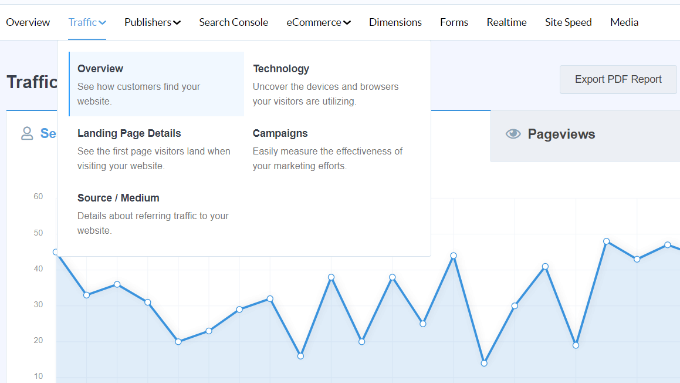
Till exempel visar Översiktsrapporten under Trafik detaljer om hur varje kanal presterar.
Du kan också se vilken kanal som driver flest köp och konverteringar.

Dessutom kan du växla till rapporten Källa/Medium under Trafik.
Den här rapporten bryter ytterligare ner var din trafik kommer ifrån.
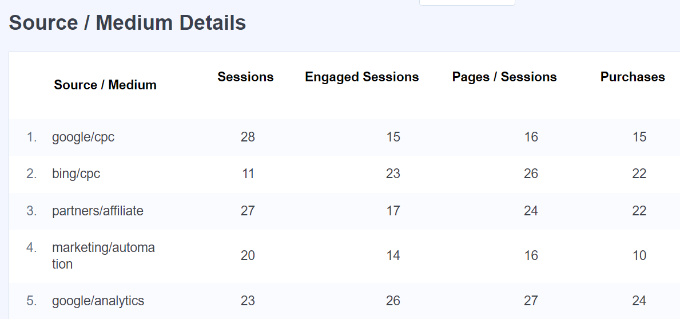
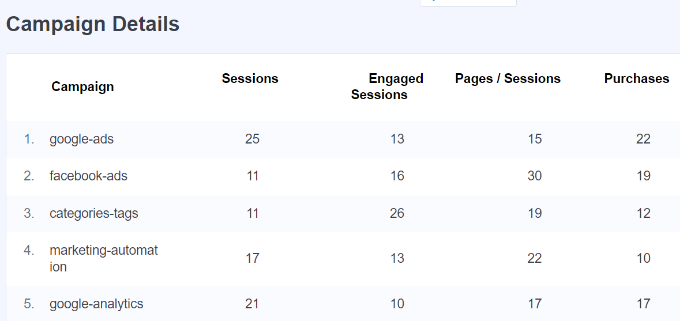
Om du kör olika marknadsförings- eller betalda kampanjer på din webbplats, visar MonsterInsights också detaljer om hur de presterar.
Gå helt enkelt till Kampanjer-rapporten under Trafik och se detaljerna om din kampanjprestanda.
Publicistrapport
I "Publicister"-rapporten får du mer detaljerad information om innehållets prestanda. Den är utmärkt för innehållsrika webbplatser som bloggar, nyheter eller tidningssajter.
Översiktsrapporten under Publicister visar dina mest populära landningssidor och antalet besök, genomsnittlig varaktighet och avvisningsfrekvens de fick under de senaste 30 dagarna.
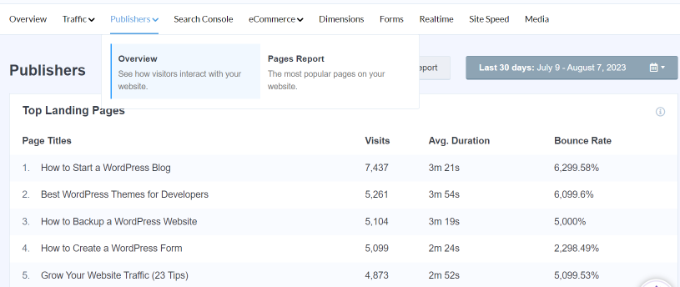
Du kan också se de mest populära utgångssidorna och se varifrån folk lämnar din webbplats. Det hjälper till att optimera alla WordPress-bloggar med en hög utgångsfrekvens. Du kan till exempel visa en popup och erbjuda en gratis e-bok till besökare som lämnar i utbyte mot deras e-postadresser.
Om du skrollar ner ser du sedan rapporter om topp utgående länkar och topp affiliate-länkar. Med hjälp av dessa 2 rapporter kan du spåra länkklick på din webbplats.

Till exempel kan du se vilken affiliate som presterar bäst så att du kan marknadsföra den mer på din webbplats. På samma sätt hjälper spårning av utgående länkar till att skapa nya partnerskapsmöjligheter där du kan få fler backlinks, registrera dig för ett affiliateprogram och mer.
MonsterInsights hjälper också till att spåra filnedladdningar på din webbplats. Det visar vilka nedladdningslänkar som får flest klick. På så sätt kan du upptäcka vilken typ av nedladdningsbart innehåll din publik föredrar.
Slutligen får du se dina besökares demografi och intressen i rapporten 'Publishers'. MonsterInsights visar ålder och kön på din publik samt deras intressen.

Pluginet aktiverar även scrollspårning på din webbplats. Det visar hur långt folk scrollar ditt innehåll innan de lämnar. Du kan använda denna information för att förbättra konverteringar och placering av call-to-action (CTA) -knappar och annonser.
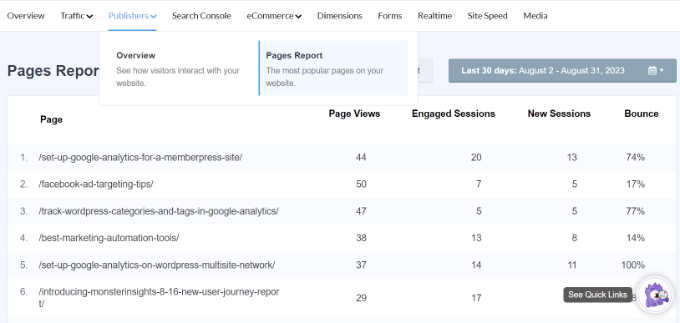
Om du växlar till rapporten 'Pages Report' under Publishers, får du mer detaljerad information om dina mest framgångsrika sidor. Du får se sidvisningar, engagerade sessioner, nya sessioner och avvisningsfrekvens för varje sida.
Sökordsanalys
Om du har anslutit Google Search Console till Google Analytics, visar MonsterInsights de 50 bästa söktermerna i din WordPress-instrumentpanel.
Besök helt enkelt rapporten i sökverktyget och ta reda på vilka nyckelord folk använder för att hitta din webbplats på internet. Du får också se antalet klick, visningar, CTR och genomsnittlig position för varje sökterm.
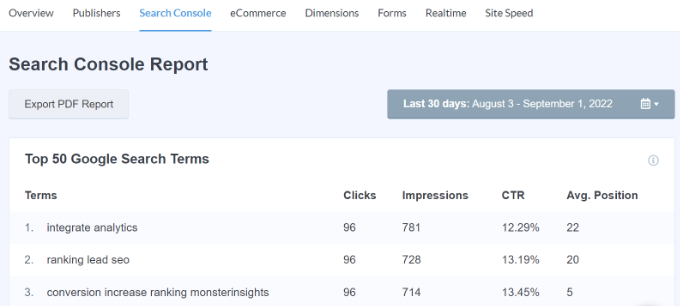
Med hjälp av rapporten kan du optimera nyckelord som närmar sig topp 10-positioner i Google-sökningar och öka din organiska trafik. Dessutom hjälper rapporten till att utföra nyckelordsanalys och upptäcka nya söktermer för din webbplats.
E-handelsrapport
Om du driver en webbutik eller en medlemswebbplats, kommer du att älska MonsterInsights e-handelsspårningsfunktioner.
MonsterInsights erbjuder ett e-handelstillägg som hjälper till att spåra din webbutiks prestanda i Google Analytics. Det bästa är att MonsterInsights fungerar med populära e-handelsplugins som WooCommerce, MemberPress, Easy Digital Downloads, GiveWP och mer.
För mer information, se vår guide om hur du ställer in e-handelsspårning i WordPress.
För att visa WordPress-statistik om din webbutik kan du gå till fliken E-handel och klicka på Översiktsrapporten.

I rapporterna ser du en uppdelning av konverteringsgrad, transaktioner, intäkter och genomsnittligt ordervärde. Detta ger dig en snabb överblick över din butiks prestanda.
Dessutom visar MonsterInsights de bästa produkterna på din webbplats. Om du till exempel har en WooCommerce-butik kan du se vilken produkt dina kunder gillar att köpa mest.

På så sätt kan du hitta liknande produkter eller paketera olika artiklar tillsammans för att öka försäljningen.
MonsterInsights visar också dina bästa konverteringskällor. Det är webbplatser som skickar flest försäljningar till din butik. Du kan samarbeta med dessa källor och erbjuda exklusiva rabatter till besökare från dessa webbplatser.

Om du kör olika kuponger i din webbutik, hjälper MonsterInsights dig också att spåra deras prestanda.
Växla helt enkelt till rapporten Coupons under eCommerce och se vilken kupong som genererar mest intäkter i din butik.

Utöver det kan du även se rapporten för trattar för att se hur din trafik flödar från en sida till en annan. Det hjälper till att upptäcka hur kunder rör sig och navigerar i din onlinebutik.
Byt helt enkelt till Trattrapporten i E-handel och se hur många som visade en produkt, lade den i kundvagnen och gjorde ett köp.

Dimensioner Rapport
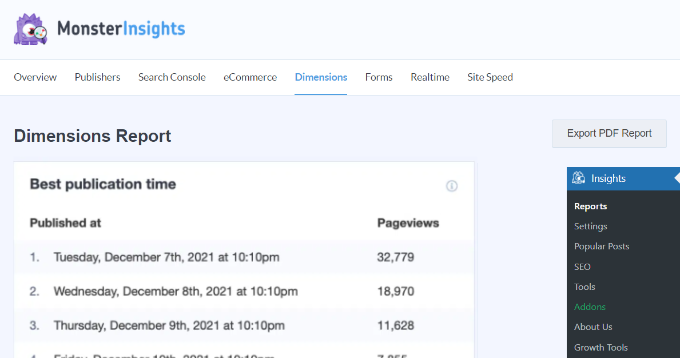
Med MonsterInsights kan du enkelt spåra ytterligare information i Google Analytics som inte är möjlig som standard och visa dem i dimensionsrapporten.
Till exempel kan du ställa in författarspårning och se vilka författares inlägg som lockar flest besökare. På samma sätt kan du också spåra kategorier och taggar med hjälp av anpassade dimensioner.
Det hjälper också till att testa den bästa publiceringstiden för dina blogginlägg. På så sätt kan du publicera artiklar för att få mer engagemang, kommentarer och delningar.
Rapporter för formulär
Vill du se WordPress-statistik om hur dina onlineformulär presterar?
MonsterInsights hjälper dig att spåra formulärkonverteringar i Google Analytics och visar en rapport i din WordPress-instrumentpanel.
Visa helt enkelt rapporten Formulär och se vilket formulär som får flest visningar och konverteringar. På så sätt kan du optimera formulär med låg prestanda och öka synligheten för formulär som konverterar bra.

Rapport i realtid
En realtidsrapport är utmärkt för att få uppdaterad statistik om din webbplats.
Till exempel är en rapport i realtid användbar om du kör en snabb rea och vill veta hur din kampanj presterar. Du kan övervaka dina webbplatsaktiviteter medan de sker.
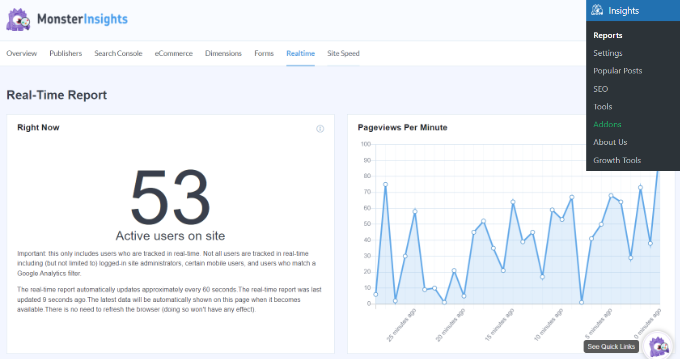
För mer information, se vår guide om hur du visar användare online i realtid i WordPress.
Webbplatsens hastighetsrapport
Nästa rapport du ser i MonsterInsights är rapporten Webbplatshastighet. Även om rapporten inte rör webbplatstrafiken, är den avgörande för din WordPress SEO och användarupplevelse.
Med rapporten kan du se en övergripande poäng för din webbplats laddningstid på mobil och dator.
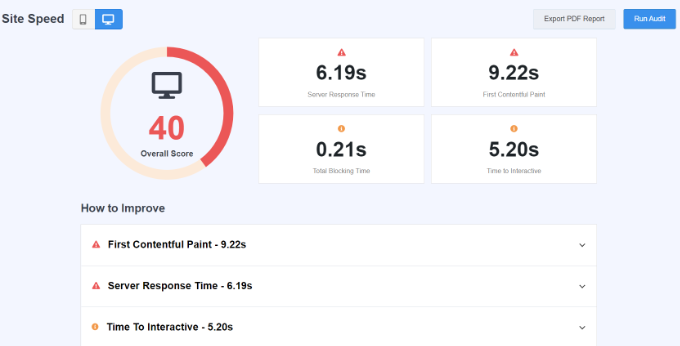
Det finns också andra mätvärden som du kan använda för att förbättra din webbplats användarupplevelse. MonsterInsights ger också rekommendationer för att förbättra poängen för dessa mätvärden och minska laddningstiden för sidan.
Du kan se vår guide om hur du ökar WordPress hastighet och prestanda för fler tips och tricks.
Mediarapport
Slutligen ser du Medierapporten i MonsterInsights. Om du har några YouTube, Vimeo och andra HTML5-videor inbäddade på din webbplats, spårar pluginet automatiskt deras prestanda i Google Analytics.
Du kan se vilken video som presterar bäst, hur många som tittar på den, hur lång genomsnittlig visningstid det är och hur många användare som slutför videon.

För mer information, se vår guide om hur du spårar videoanalys i WordPress.
Bonus: AI-insikter
Förutom vanliga rapporter har MonsterInsights ett nytt verktyg som kallas AI Insights som automatiskt kommer att berätta om dina viktigaste webbplatsstatistik.
Utan att du behöver göra något spårar verktyget trender och förändringar i din webbplatstrafik så att du alltid vet vad som händer med en snabb överblick.
Gå helt enkelt till sidan Insikter » AI-insikter så ser du 3 värdefulla insikter om din data. Om du vill ha ytterligare observationer kan du klicka på knappen 'Generera insikter' för att få 3 insikter till.
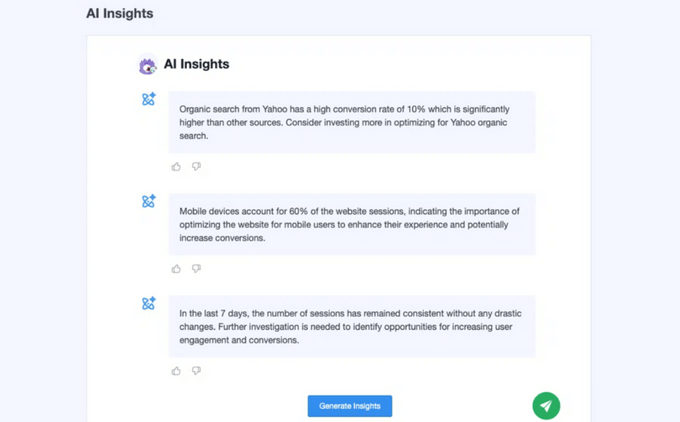
Det finns också en Conversations AI-funktion som du kan använda för att ställa specifika frågor om din analys. Du kan till exempel fråga vilka de främsta trafikkällorna är för din webbplats och du får omedelbart svar.
Istället för att leta igenom rapporterna i din statistikpanel, kommer dessa AI-verktyg att hjälpa dig att snabbt hitta den data du behöver för att växa din webbplats.
Vi hoppas att den här artikeln hjälpte dig att lära dig hur du enkelt lägger till en statistikpanel i WordPress. Du kanske också vill se vår guide om hur du spårar användarnas resa på WordPress leadformulär och skäl till varför dina besökare inte omvandlas till kunder.
Om du gillade den här artikeln, prenumerera gärna på vår YouTube-kanal för WordPress-videoguider. Du kan också hitta oss på Twitter och Facebook.


Jiří Vaněk
Även om jag använder ett annat plugin, håller jag med om att dessa dashboard-statistik är en absolut fantastisk sak. Jag ser också omfattande webbplatsstatistik, från antalet personer, tid på webbplatsen, onlineanvändare, geografisk plats och mycket mer. Det integrerar också en visningsräknare för varje inlägg, vilket ger mig en fullständig översikt över all aktivitet och innehåll på webbplatsen. Baserat på denna data blir det mycket enkelt att fatta datadrivna beslut om webbplatsens innehåll.
Hegedüs Erik
Hej!
Jag har laddat ner pluginet men när jag försöker autentisera det med min Google-profil får jag ett felmeddelande: "Felmeddelande: Användaren har inget Google Analytics-konto."
Vad kan jag göra?
Med vänliga hälsningar!
WPBeginner Support
Hej Hegedüs Erik,
Du måste först registrera dig för ett Google Analytics-konto.
Admin
Vincent
Bra jobbat. WordPress har gjort arbetet enkelt och du gör det ännu enklare.