


Vill du uppmuntra till mer diskussion i din WordPress-kommentarssektion?
Ibland konsumerar läsare ditt innehåll och lämnar utan att interagera. Detta gör det svårt att bygga en livlig, lojal gemenskap kring ditt varumärke.
Ett användarrankningssystem hjälper genom att gamifiera upplevelsen. Vi har funnit att belöning av användare för deras bidrag motiverar dem att dela sina tankar och frågor oftare.
I den här artikeln visar vi dig hur du enkelt lägger till ett enkelt användarrankningssystem för WordPress-kommentarer.
Varför lägga till ett rankningssystem för WordPress-kommentarer?
Kommentarer hjälper till att förbättra användarnas engagemang på din WordPress-webbplats. Genom att lägga till ett rankningssystem för dem motiverar du användare att lämna informativa och diskussionsinlägg på din blogg.
Du kan till exempel lyfta fram de kommentarer du gillar högst upp i avsnittet eller dela ut märken till kommentarer som du väljer.
På liknande sätt kan du lägga till ett system för uppröstning/nedröstning så att användare kan kontrollera kommentars popularitet eller begrava spamkommentarer längst ner i diskussionen. Detta kan skapa en känsla av gemenskap och även hjälpa dig att moderera kommentarer.
Med det sagt, låt oss se hur du enkelt kan lägga till ett rankningssystem för WordPress-kommentarer. I den här handledningen kommer vi att titta på två metoder, och du kan använda länkarna nedan för att hoppa till den metod du väljer:
Metod 1: Lägg till ett användarrankningssystem i WordPress-kommentarer
Om du vill lägga till ett enkelt användarrankningssystem för dina kommentarer, kan du enkelt göra det med Thrive Comments.
Det är den bästa WordPress-kommentar-pluginet på marknaden. Det hjälper till att skapa en interaktiv kommentarssektion genom att lyfta fram eller begrava kommentarer, lägga till tummen upp/ner, dela ut märken och mer.
För mer information, se vår kompletta recension av Thrive Themes.
Först måste du besöka Thrive Themes webbplats och registrera ett konto. När du har gjort det, gå till din medlemspanel.
Klicka här på länken ‘Download and install the Thrive Product Manager plugin’.

Öppna sedan din WordPress-instrumentpanel för att installera och aktivera Thrive Product Manager. För detaljerade instruktioner, se vår steg-för-steg-guide om hur man installerar ett WordPress-plugin.
Efter aktivering, gå till fliken Produktchef från sidofältet i WordPress-admin och klicka på knappen 'Logga in på mitt konto'.

När du har angett dina inloggningsuppgifter ser du din Product Manager-instrumentpanel.
Välj här Thrive Comments och klicka på knappen 'Installera valda produkter'.

Gå sedan till sidan Kommentarer » Thrive Comments Moderation i WordPress-instrumentpanelen, där du ser en lista över alla kommentarer på din blogg.
Härifrån kan du godkänna, underkänna, redigera eller flagga kommentarer som spam. Du kan också lyfta fram en kommentar genom att öppna rullgardinsmenyn 'Mer' och välja det alternativet.
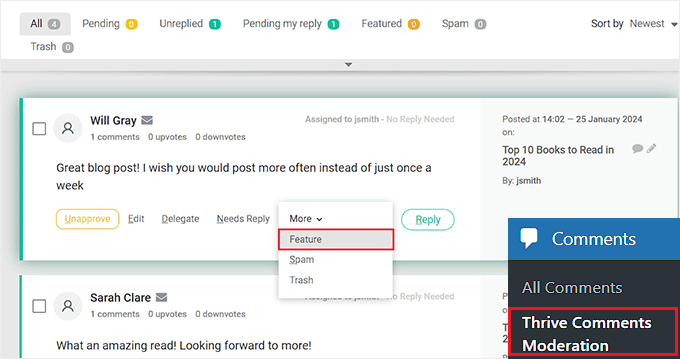
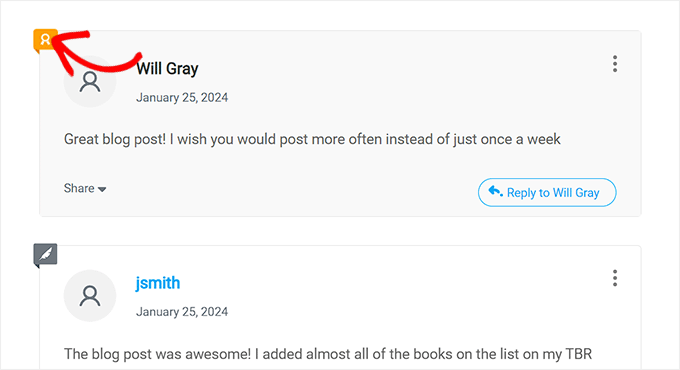
När du har gjort det kommer alla utvalda kommentarer att visas högst upp i diskussionen. Dessa kommentarer kommer också att ha ett märke i det övre vänstra hörnet, vilket indikerar deras betydelse.
För mer detaljerade instruktioner kan du se vår handledning om hur man framhäver eller döljer kommentarer i WordPress.
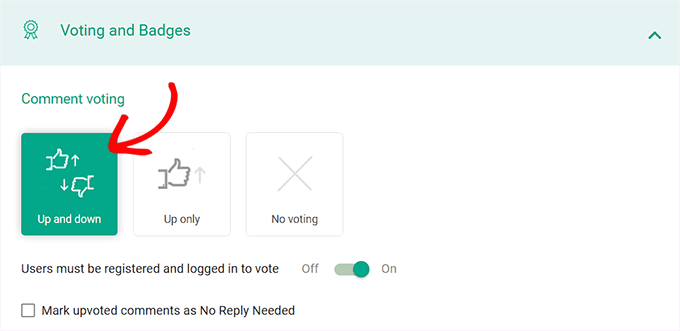
Därefter kan du besöka sidan Thrive Dashboard » Thrive Comments från WordPress adminområde och rulla ner till avsnittet 'Röstning och märken'.
Härifrån kan du lägga till gilla/ogilla-funktionalitet till dina kommentarer för att öka engagemanget. Du kan välja alternativet 'Upp och ner' för att lägga till tummen upp/tummen ner-ikoner med kommentarerna.
Du kan också välja alternativet 'Endast uppåt' om du inte vill att användare ska kunna ogilla några kommentarer på din webbplats.
Därefter kan du växla omkopplaren 'Användare måste vara registrerade och inloggade för att rösta' till 'På' om du bara vill ge denna funktionalitet till inloggade användare.
För detaljerade instruktioner kan du se vår handledning om hur man tillåter användare att gilla/ogilla kommentarer i WordPress.
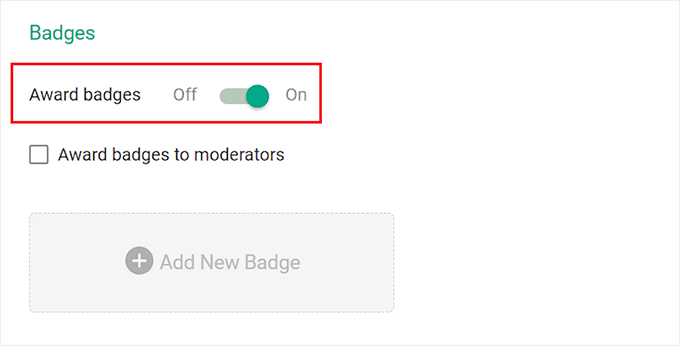
Därefter kan du skrolla ner och växla omkopplaren 'Award Badges' till 'On'. När du har gjort det klickar du bara på knappen 'Add New Badge'.
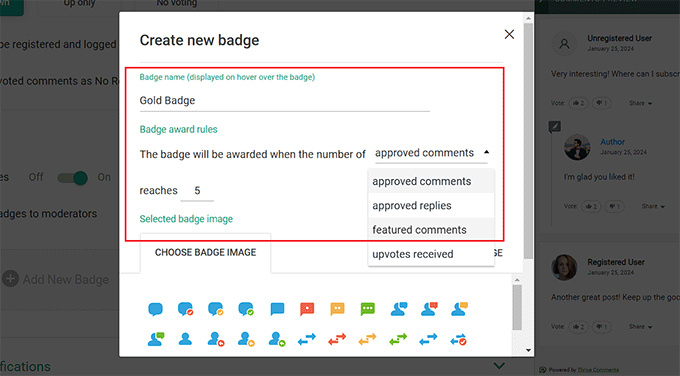
Detta öppnar en prompt på skärmen där du kan börja med att lägga till ett namn för märket. Därefter kan du välja när det ska delas ut från rullgardinsmenyn.
Till exempel, om du vill ge en badge till en användare när de har minst 5 markerade kommentarer på din webbplats, kan du välja alternativet 'Featured' från rullgardinsmenyn.
Lägg sedan till 5 som värde bredvid alternativet 'reaches'.
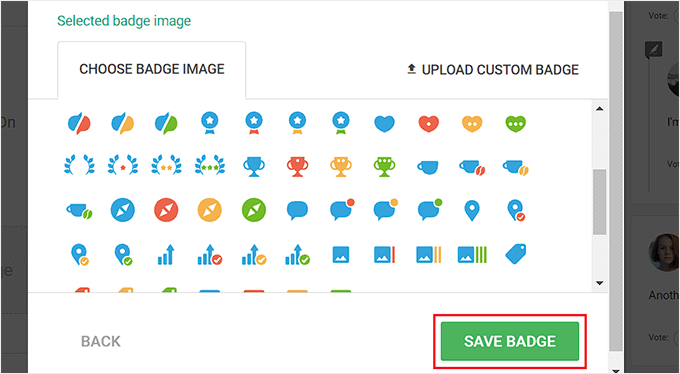
Därefter kan du välja en märkesbild eller ladda upp en från din dator.
När du är klar klickar du helt enkelt på knappen 'Spara märke' för att spara dina ändringar.
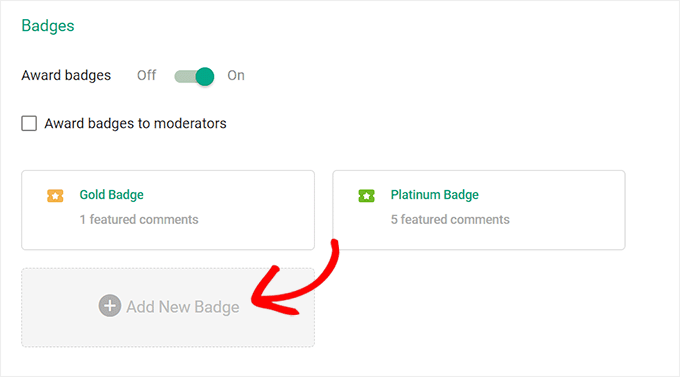
Du kan sedan klicka på knappen 'Lägg till nytt märke' igen för att skapa ett system för att tilldela märken för dina kommentarer.
Dina inställningar sparas automatiskt.
Besök nu helt enkelt din WordPress-webbplats för att se märkena i aktion.
I vårt exempel kan du se att kommentaren högst upp är framhävd eftersom den har en ikon i det övre vänstra hörnet. Du kan också se märket som tilldelats användarna bredvid deras namn.

Metod 2: Lägg till ett användarrankningssystem i WordPress-forum
Om du vill skapa ett rankningssystem för en anslagstavla eller ett specifikt diskussionsforum snarare än dina vanliga bloggkommentarer, då är den här metoden för dig.
Först måste du installera och aktivera pluginet bbPress. För detaljerade instruktioner, se vår nybörjarguide om hur man installerar ett WordPress-plugin.
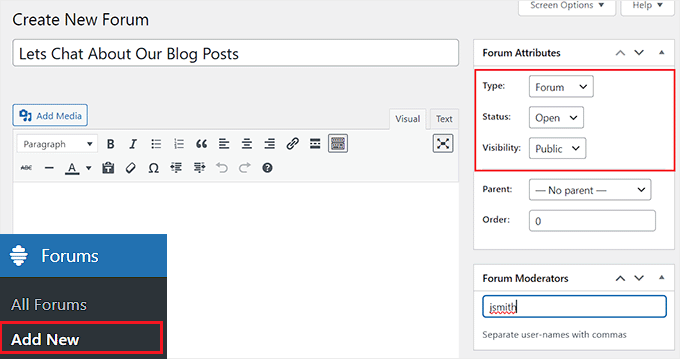
Besök sidan Forum » Lägg till ny från WordPress admin-sidomenyn efter aktivering. Här kan du lägga till namn, beskrivning, synlighet, status och moderatorer för forumet du skapar.
När du är klar, glöm inte att klicka på knappen 'Publicera' för att spara dina ändringar. För detaljerade instruktioner, se vår handledning om hur man lägger till ett forum i WordPress med bbPress.
Därefter måste du installera och aktivera pluginet bbp user ranking . För detaljer, se vår steg-för-steg-guide om hur man installerar ett WordPress-plugin.
Det här verktyget visar varje forummedlems totala ranking, antalet ämnen de startat och svar.
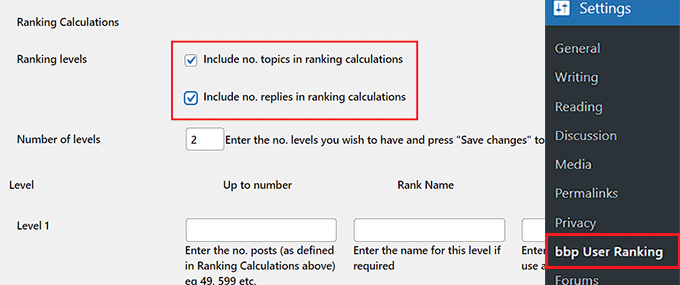
Efter aktivering, besök sidan Inställningar » bbp user ranking från WordPress-instrumentpanelen och scrolla ner till området 'Rankingberäkningar'.
Här ser du att pluginet använder antalet ämnen och svar som en användare har skapat för att beräkna rankningar. Du kan helt enkelt markera dessa alternativ för att lägga till dem som rankningsfaktorer.
Nu erbjuder den som standard två rankningsnivåer för kommentarer. Om du vill lägga till ytterligare en rankningsnivå, ange helt enkelt antalet nivåer du vill ha i fältet 'Antal nivåer' och klicka på knappen 'Spara ändringar' för att uppdatera sidan.
När du har gjort det är det dags att konfigurera inställningar för olika nivåer.
För att göra detta, scrolla ner till området 'Nivå 1' och skriv ett namn för det i fältet 'Ranknamn'. Detta blir namnet som visas på användarens profil.
Därefter måste du ange det maximala antalet inlägg för denna rang i fältet 'Upp till antal'. Om du till exempel anger 5, kommer användaren att stanna på denna nivå tills de gör sitt sjätte inlägg.
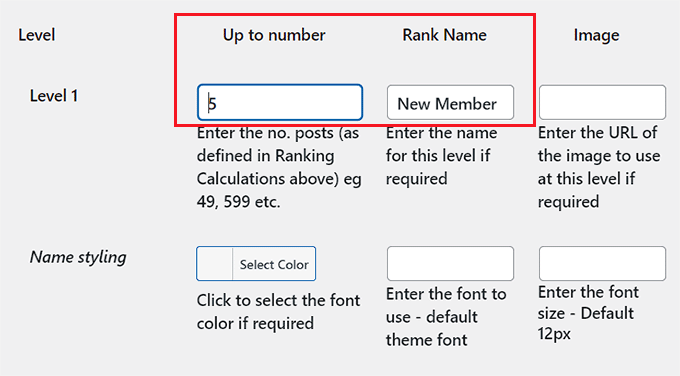
Till exempel kan du skapa en nivå för Nya medlemmar med ett 'Upp till antal'-värde på 5. Detta innebär att alla som postar 1-5 kommentarer kommer att vara Nya medlemmar.
Du kan sedan också lägga till URL:en för bilden som kommer att visas bredvid namnet på alla användare på nivå 1. Du kan hämta bildens URL från ditt mediabibliotek.
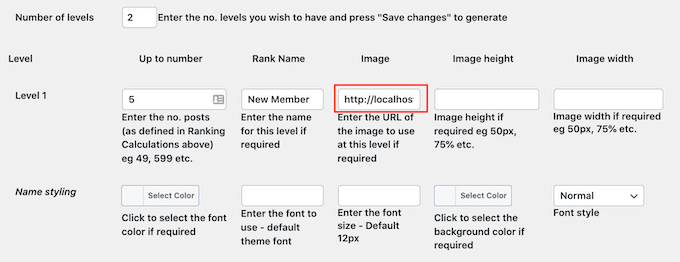
Därefter kan du även konfigurera bildstorlek, teckensnittsfärg och teckenstorlek med olika alternativ.
Du kan sedan upprepa processen för att konfigurera andra nivåer på din webbplats. När du är klar, glöm inte att klicka på knappen 'Spara ändringar' för att spara dina ändringar.
Byt sedan till fliken 'Märken' högst upp. Här kan du välja om du vill visa flera märken som användarna har tjänat i en rad eller kolumn.
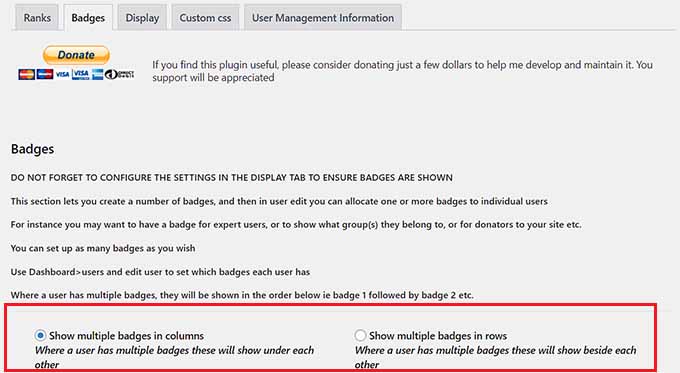
Skrolla sedan ner för att lägga till antalet märken du vill skapa för ditt forum bredvid alternativet 'Number of Badges'. Klicka sedan på knappen 'Save Changes' för att uppdatera din sida.
Sedan kan du lägga till ett märkesnamn, klistra in URL:en för märkesbilden och välja en teckensnittsfärg.
Du kan sedan också konfigurera bildstorleken enligt dina önskemål. Om du inte vill visa en bild med ditt märke kan du välja alternativet 'Klicka för att visa namn' högst upp.
Du måste dock välja alternativet 'Klicka för att visa namn ovanför bilden' för att visa både namnet och bilden för din badge.
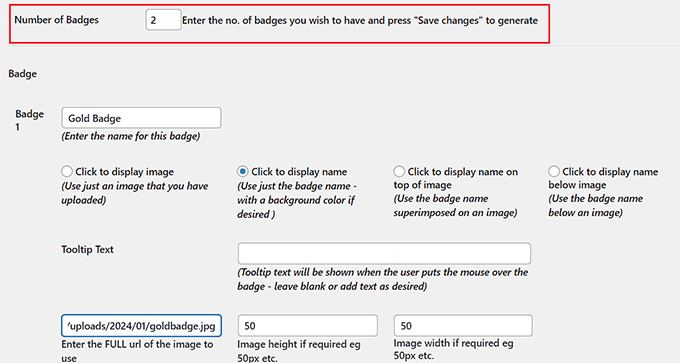
Du kan nu upprepa denna process för att skapa så många märken som du vill. När du är klar, glöm inte att klicka på knappen 'Spara ändringar' för att spara dina inställningar.
Byt sedan till fliken 'Visning' högst upp. Här kan du konfigurera hur användarrankningsinformationen kommer att se ut på ditt forum.
Du kan nu välja om du vill visa ämnesantal, svarsantal, nivåsymboler eller rangnamn. Markera helt enkelt rutan bredvid den information du vill visa.
Därefter kan du lägga till en valfri etikett för att hjälpa folk att förstå vad de olika siffrorna betyder.
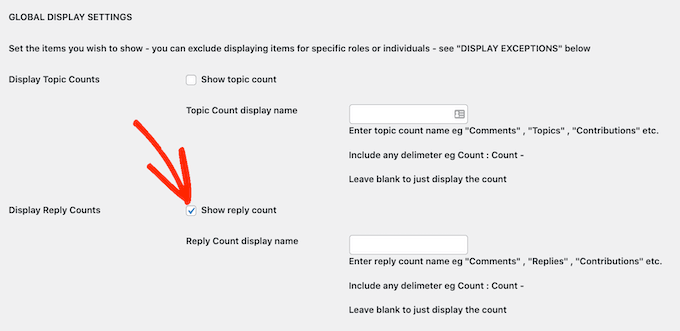
Därefter kan du också markera rutorna för att visa nivåbilder och märken bredvid användarnas namn.
Därefter, glöm inte att klicka på knappen 'Spara ändringar' för att lagra dina ändringar.
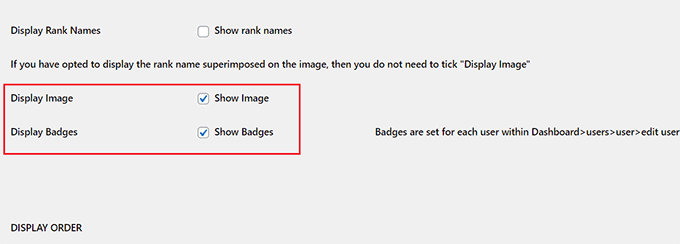
Du har nu framgångsrikt lagt till ett användarrankningssystem. Du kan besöka din webbplats för att se användarnas profiler i ditt forum.
Här kommer du att kunna se deras rankningsnivåer och beräkningar.
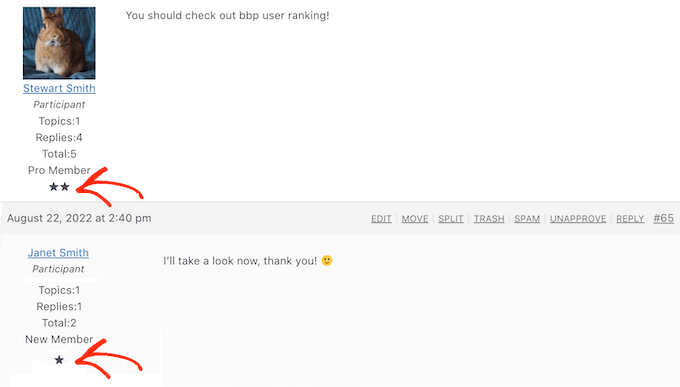
Du kan också dela ut olika märken som du har skapat till användare på din webbplats. Du måste dock göra detta manuellt genom att besöka fliken i menyn Användare.
När du är där, klicka på länken ‘Edit’ under en användarprofil som du gillar.
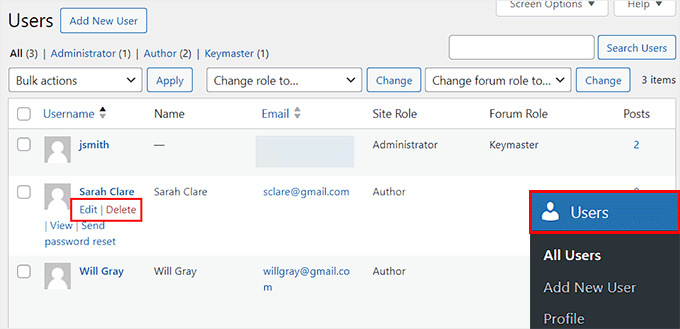
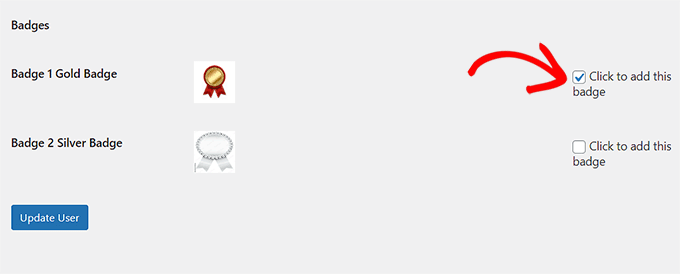
Detta tar dig till en ny skärm där du måste skrolla ner till området ‘Märken’.
Här, markera alternativet ‘Klicka för att lägga till detta märke’ för alla märken du vill tilldela användaren. När du är klar, glöm inte att klicka på knappen ‘Uppdatera användare’ för att spara dina inställningar.
Du kan nu upprepa processen för andra användare också.
Bonus: Lägg till ett poängsystem i WordPress
Förutom att lägga till ett rankningssystem för kommentarer kan du också lägga till ett poängsystem på din WordPress-webbplats för att öka engagemanget.
Till exempel kan du belöna dina kunder med poäng vid användarregistrering, köp av en produkt, eller som en del av ett lojalitetsprogram. Du kan sedan dela ut priser eller exklusivt innehåll till besökare med flest poäng.
Om du har en medlemskapswebbplats, kan du också erbjuda en nivåuppgradering till användare med ett visst antal poäng.
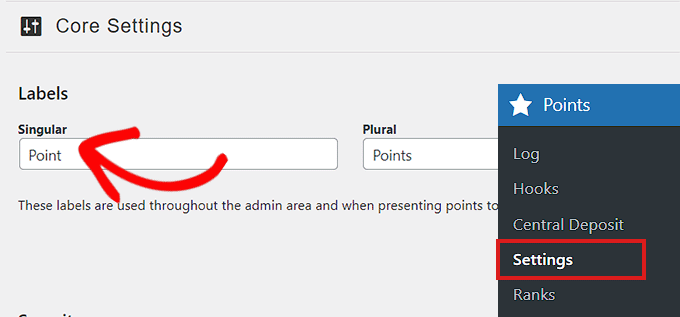
Du kan enkelt lägga till ett poängsystem i WordPress med myCred. Efter aktivering, besök helt enkelt sidan Poäng » Inställningar från WordPress-instrumentpanelen för att börja välja en etikett och bild för dina poäng.
Till exempel kan du kalla poängen som publiken tjänar för mynt, brownies, juveler, polletter eller något annat som fungerar.
Därefter måste du skapa användarnivåer, ställa in krokar för poängsystemet och integrera bbp-användarrankningar med olika verktyg som MemberPress eller LearnDash enligt dina önskemål.
När du är klar kan du använda de olika blocken som tillhandahålls av myCred för att lägga till en topplista för poängsystem på din webbplats.
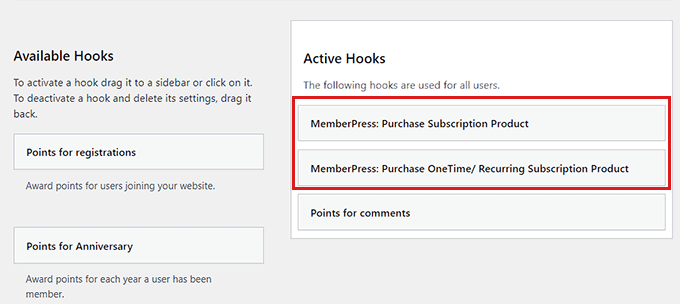
För detaljerade instruktioner, se vår handledning om hur man lägger till ett poängsystem i WordPress för att öka användarnas engagemang.
Vanliga frågor om användarrankningssystem
Här är några av de vanligaste frågorna vi får från våra läsare om att lägga till användarrankning och gamifieringssystem i WordPress.
1. Kan jag lägga till ett användarrankningssystem utan ett plugin?
Tekniskt sett, ja, men det kräver avancerad kodningskunskap. Du skulle behöva skriva komplexa PHP-skript och modifiera dina temafiler. Vi rekommenderar inte detta för nybörjare. Att använda ett plugin är mycket säkrare, enklare och erbjuder fler funktioner direkt ur lådan.
2. Kan jag manuellt tilldela märken eller rankningar till specifika användare?
Ja. Båda metoderna som täcks i den här guiden tillåter manuell kontroll. I Thrive Comments kan du manuellt märka kommentarer. I bbPress-metoden kan du redigera en specifik användares profil för att tilldela dem ett märke de inte har tjänat automatiskt ännu.
3. Kommer ett rankningssystem att sakta ner min webbplats?
De flesta moderna plugins som Thrive Comments är optimerade för hastighet och bör inte sakta ner din webbplats. Men när din kommentarssektion växer rekommenderar vi att du använder en kvalitativ WordPress-värdleverantör som SiteGround för att hålla dina sidor laddande snabbt.
4. Vad är skillnaden mellan ett rankningssystem och ett poängsystem?
Ett rankningssystem tilldelar vanligtvis en status (som 'Expert' eller 'Nybörjare') baserat på aktivitetsnivåer. Ett poängsystem (som myCred) ger användare valuta för sina handlingar. Du kan ofta använda dem tillsammans för att skapa en fullt gamifierad upplevelse.
Ytterligare resurser
Vi hoppas att den här artikeln hjälpte dig att lära dig hur du lägger till ett enkelt användarrankningssystem för WordPress-kommentarer. Du kanske också vill se dessa andra guider om att bygga en community:
- Hur man tillåter användare att gilla eller ogilla kommentarer i WordPress
- Nybörjarguide om hur man modererar kommentarer i WordPress
- Viktiga tips och verktyg för att bekämpa kommentars-spam i WordPress
- Hur man meddelar användare när deras kommentar har godkänts i WordPress
- Bästa plugins för att förbättra WordPress-kommentarer (expertval)
Om du gillade den här artikeln, prenumerera då på vår YouTube-kanal för WordPress-videoguider. Du kan också hitta oss på Twitter och Facebook.


Dennis Muthomi
Jag har Thrive Comments på min sajt och älskar det verkligen. Det är långt överlägset de inbyggda WordPress-kommentarerna enligt min mening.
Funktionen som jag verkligen gillade är röstning på kommentarer och att dela ut "award comment badges".
Detta skapar en riktigt interaktiv kommentarssektion där användare motiveras att aktivt delta – röstningsfunktionen för kommentarer fungerar allra bäst.
Hajjalah
Tack för att du förklarade ett sådant knep. Jag kan se att rankning av användare för deras kommentarer är mycket fördelaktigt för att uppmuntra andra att också kommentera.
Men jag tror att vissa användare redan är vana vid det faktum att varje vinnare bör uppskattas på något annat sätt. Eftersom detta också uppmuntrar andra att också tävla mer om att kommentera. Kan man etablera en rankning av kommentatorer på en webbplats utan att ge priser till toppkommentatorer?
WPBeginner Support
It would depend on your community and how they engage with your content but it is possible
Admin
Jiří Vaněk
För närvarande använder jag ett annat plugin för kommentarer, men jag har varit intresserad av Thrive länge. Med tanke på allt det kan göra, kommer jag åtminstone att ge det ett försök och överväga att byta. Funktioner som betyg ser väldigt tilltalande ut. Tack för det utmärkta tipset om hur man förbättrar kommentarer.
Dean Onizuka
vad händer om jag vill skapa ett rankningssystem för ett forum på wordpress?
Alex_45
Tja, det är okej för användare, men hur gör man en speciell rang för administratören? Istället för titeln "admin" fick jag användarrankning. Hur fixar man det?
neha bilal
hur kan jag lägga till eller redigera knappar på min wordpress-webbplats?
WPBeginner Support
Försök att använda den här metoden, eller den här.
Admin