


Att skicka en rörig länklisa till en klient ser ofta oprofessionellt ut och kan kosta dig projektet.
Många kreatörer oroar sig för att bygga en ordentlig portfölj kräver dyr programvara eller komplex kodning. Du kanske känner dig fast för att du vill sticka ut men inte vet var du ska börja.
Efter att ha hjälpt tusentals användare att starta sina karriärer online har vi hittat de enklaste verktygen för att få jobbet gjort. Du behöver inte vara en teknisk expert för att visa upp ditt bästa arbete.
I den här artikeln visar vi dig hur du lägger till en portfölj på din WordPress-webbplats med två enkla metoder.
Varför behöver du lägga till en portfölj på din WordPress-webbplats?
Oavsett om du är frilansare eller jobbsökande, ger en portföljsida på din WordPress-webbplats ett dedikerat utrymme för att visa upp ditt arbete för framtida kunder eller arbetsgivare.
Om du har en LinkedIn-sida, ett CV eller ett konto på sociala medier, kanske du tror att en portfölj inte är nödvändig. Detta är dock en vanlig missuppfattning.
Här är några anledningar till varför du behöver en portföljwebbplats:
- Bygg förtroende: Det är mycket lättare att bygga förtroende och få fler jobb när du visar upp ditt faktiska arbete och recensioner från nöjda kunder.
- Bygg ditt varumärke: Att visa upp ditt bästa arbete hjälper dig att bygga ditt varumärke som en expert inom ditt område, vilket öppnar upp många nya möjligheter.
- Hitta nya kunder med SEO: Du kommer att göra det lättare för potentiella kunder att hitta dig via sökmotorer.
- Förenkla administration och spara tid: Du kan svara på frågor via FAQ-sektionen och ha ett kontaktformulär där potentiella kunder kan skicka meddelanden till dig och dela detaljer om dina processer.
Med det sagt, om du är nybörjare kanske du oroar dig för att designa din egen portfölj kommer att vara för svårt.
Traditionellt sett var det svårt att designa portföljsidor. Du var tvungen att skriva komplicerad CSS- eller HTML-kod för att visa text, bilder och andra element på webbsidan.
Men de goda nyheterna är att du nu kan använda en enkel dra-och-släpp-byggare för att sätta upp hela din portfölj på några minuter.
I det här inlägget visar vi hur du lägger till en portfölj på din WordPress-webbplats med två olika metoder. Du kan klicka på en av snabblänkarna nedan för att hoppa till den metod du föredrar:
Redo? Följ helt enkelt vår steg-för-steg-handledning nedan för att lära dig hur du lägger till en portfölj på din WordPress-webbplats.
Metod 1: Skapa en portföljsida med en sidbyggare
Det enklaste sättet att skapa en professionell portfölj är att använda SeedProd. Det är den bästa dra-och-släpp-sidbyggaren för WordPress på marknaden och kommer med vackra, färdiga portfölj-mallar. Detta gör att du kan sätta upp en fantastisk webbplats på några minuter utan att skriva någon kod.
Dessutom integrerar SeedProd med användbara tillägg som WPForms och OptinMonster för att hjälpa dig att utöka din webbplats funktionalitet.
Steg 1. Välj ditt tema
Först installerar och aktiverar vi SeedProd-pluginet. För detaljerade instruktioner kan du följa vår handledning om hur man installerar ett WordPress-plugin.
Notera: För den här handledningen behöver du Pro-versionen av SeedProd för att komma åt Theme Builder och Portfolio-mallar.
Först installerar och aktiverar vi SeedProd-pluginet. För detaljerade instruktioner kan du följa vår handledning om hur man installerar ett WordPress-plugin.
Efter aktivering vill du gå till sidan SeedProd » Inställningar i din WordPress-instrumentpanel, klistra in din licensnyckel i fältet och klicka på 'Verifiera nyckel'. Du hittar den här nyckeln på din SeedProd-kontos nedladdningssida.
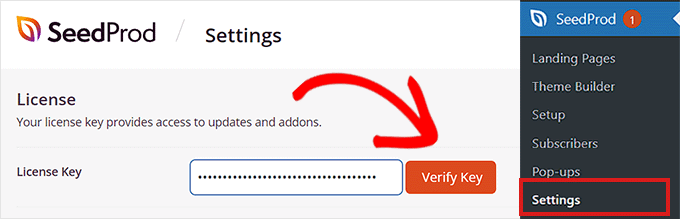
När det är verifierat är du redo att bygga din portföljsida.
Navigera helt enkelt till SeedProd » Temabyggare och klicka sedan på knappen ‘Temamallar’.
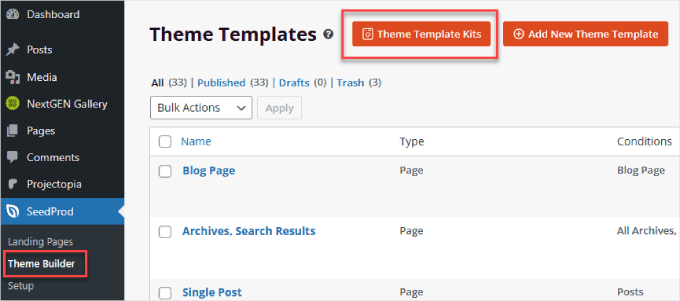
Här hittar du ett bibliotek med sidmallar att välja mellan. Du kanske vill bläddra bland mallarna för att hitta en mall som passar ditt område.
I det här fallet kommer vi att söka efter och välja temat ‘Freelance Portfolio’.
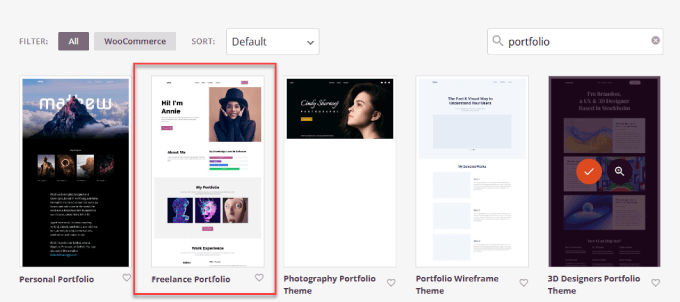
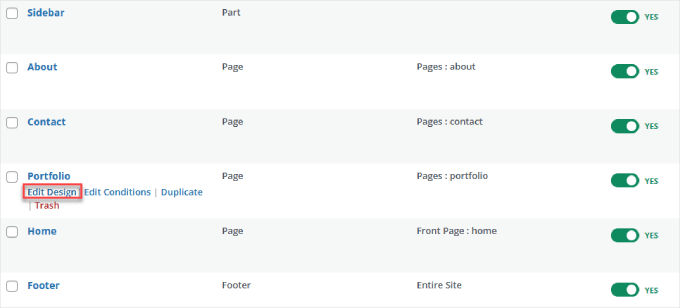
Du kommer att se en lista över sidtyper som du kan redigera.
Här väljer du helt enkelt vilken sida du vill lägga till din portfölj på. Eftersom vi skapar en ny portföljsida klickar vi på länken 'Redigera design' under 'Portfölj'.
Steg 2. Anpassa din portfoliowebbplats
Detta öppnar SeedProds dra-och-släpp-sidbyggargränssnitt. Till vänster har du en lista över block och sektioner du kan lägga till, och till höger har du en liveförhandsgranskning av din sida.
Det finns många funktioner som SeedProd erbjuder, så du vill följa vår kostnadsfria SeedProd 101-kurs på WPBeginner. Den täcker alla funktioner och hur man använder dem.
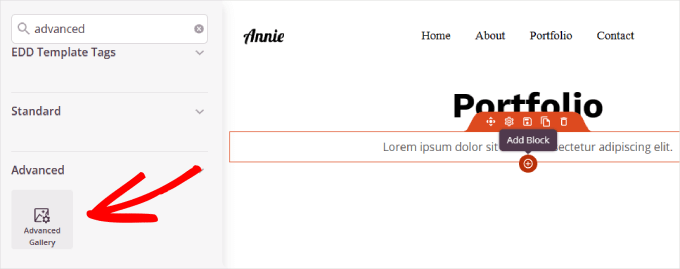
För att lägga till en visuell portfölj på din webbplats rekommenderar vi att du använder 'Advanced Gallery Block', som låter dig lägga till enstaka eller flera bildgallerier på din sida.
Du kan trycka på '+' -knappen, söka efter 'Avancerat galleriblock' och dra och släppa det till önskad plats.
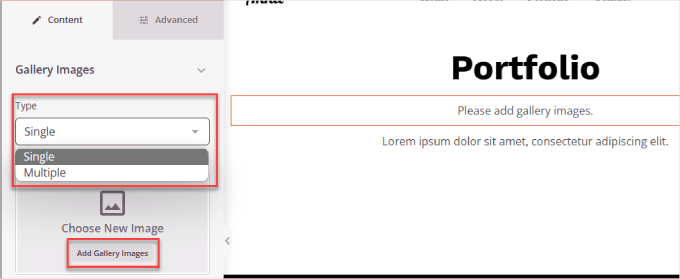
Sedan vill du klicka inuti 'Galleri'-blocket på sidan. Detta öppnar blockets anpassningspanel i den vänstra sidofältet.
Under ‘Typ’ kan du välja ‘Enkel’ eller ‘Flera’ och sedan klicka på ‘Lägg till galleribilder.’
Tips: Se till att dina bilder är optimerade för webben innan du laddar upp dem så att de inte saktar ner din webbplats. Se vår guide om hur man optimerar bilder för webbprestanda.
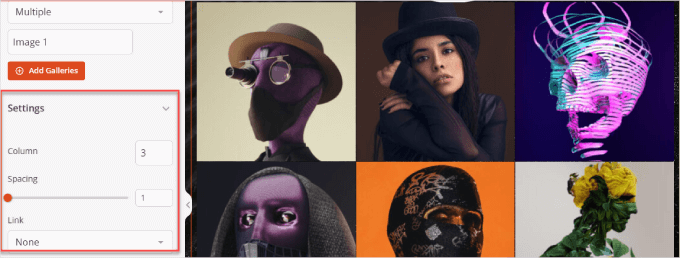
När bilderna är uppladdade kan du justera galleriets utseende. Du bör också se till att klicka på eventuell platshållartext eller bilder som följde med mallen och ersätta dem med ditt eget innehåll.
I 'Inställningar'-området kan du justera antalet bilder per kolumn, avstånd och länken som bilden kopplas till.
Varje portfölj är unik, så det kan finnas fler block som du kanske vill lägga till. Till exempel har de flesta portföljer ett kontaktformulär, liksom en 'Testimonials'-sektion, kanske en Twitter- eller Facebook-inbäddning, och till och med en prislista.
Alla dessa kan läggas till helt enkelt genom att dra dem från vänster sida av SeedProd till byggaren på höger sida.
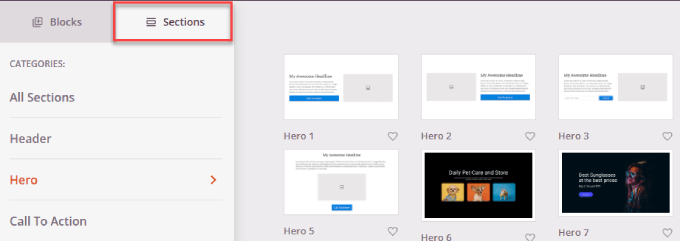
När du lägger till nya block kan du också gå till fliken 'Sektioner'.
Detta ger dig dussintals mallar för specifika kategorier, som t.ex. 'Header', 'Call To Action', 'FAQ', 'Features' och mer.
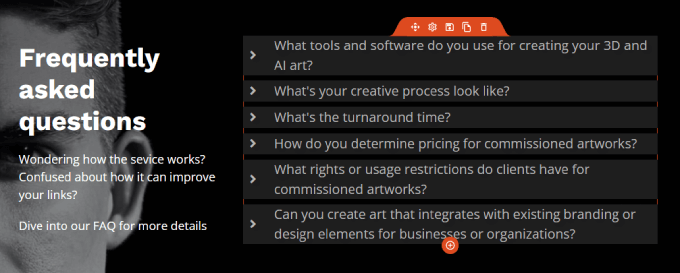
Till exempel har vi lagt till FAQ-sektionen under galleriinnehållet.
På så sätt kan potentiella kunder ta upp eventuella funderingar eller få svar på sina viktigaste frågor.
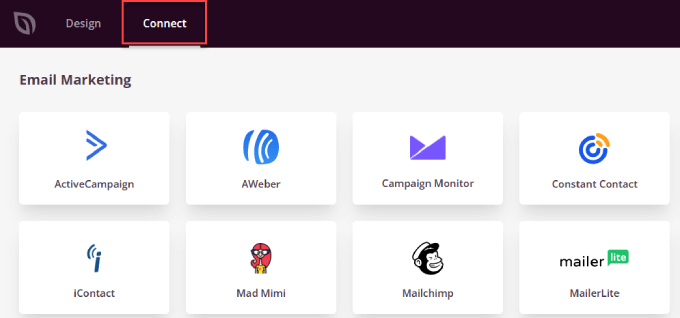
Det finns också en 'Anslut'-flik som låter dig ansluta till dina favoritverktyg för företag, som Constant Contact, Zapier, AWeber och mer.
Om du har ett opt-in-formulär kan du ansluta din e-postmarknadsföringstjänst så att den skickar nya kontakter till din lista. Dessutom, om du använder WPForms Lite, kan du ansluta till Constant Contact gratis.
Där har du det!
SeedProd kan skapa ett galleri lika vackert som ett specialiserat plugin och är mycket enklare att använda. Om du vill ha en sida med hög konvertering och visuellt tilltalande portfölj är SeedProd det bästa valet.
Metod 2: Lägg till en portfölj på din webbplats med ett galleri-plugin
Ett annat sätt att lägga till en portfölj är att använda ett dedikerat galleri-plugin. Den största skillnaden är att ett galleri-plugin är specifikt fokuserat på att skapa själva bildrutnätet.
Du får inte de fullständiga, fördesignade sidmallarna som en sidbyggare som SeedProd erbjuder, vilka ofta inkluderar sektioner för din biografi, vittnesmål och ett kontaktformulär i en enda layout.
Med det sagt är det fortfarande ett gångbart alternativ om du bara vill ha en enkel gallerisida. Vi rekommenderar plugins som Envira Gallery eller NextGEN Gallery för fotografer och konstnärer som behöver visa högkvalitativa bilder.
Steg 1: Välj ett galleri-plugin
Det finns många galleri-plugins där ute, men för den här handledningen använder vi NextGEN Gallery. Med över 500 000 aktiva installationer låter detta populära WordPress-plugin dig lägga till ett fotogalleri och sätta upp din portföljsida på några minuter.
Först installerar och aktiverar vi pluginet NextGEN Gallery. Om du behöver hjälp, läs vår guide om hur man installerar ett WordPress-plugin.
Gratisversionen av NextGEN erbjuder grundläggande fotogallerier. Men om du behöver premiumfunktioner som olika layouter, ljuslådor, licenser för flera webbplatser och möjligheten att sälja dina foton, vill du uppgradera till premiumversionen.
Steg 2: Skapa ett galleri
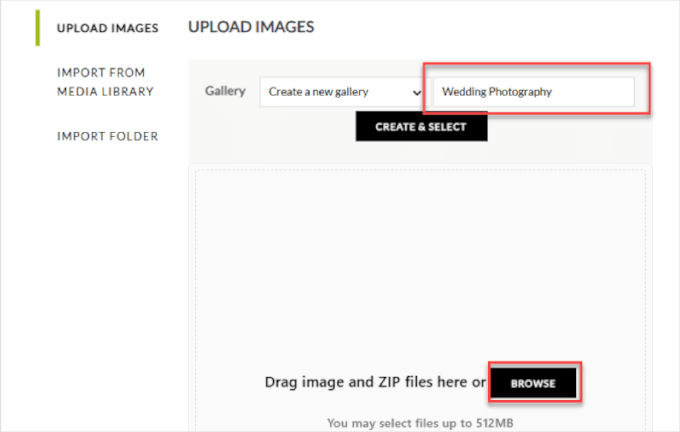
För att komma igång vill du navigera till NextGEN Gallery » Add Gallery/Images i sidofältet på din WordPress-instrumentpanel.
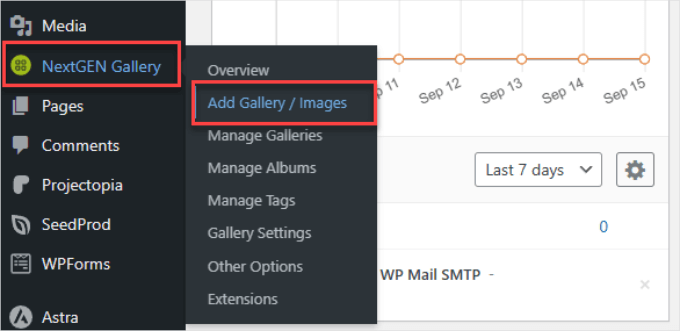
Här ger du ditt galleri ett namn och en lämplig titel.
Därefter kan du klicka på 'Bläddra' för att ladda upp alla bilder du kommer att använda. Vi rekommenderar att du behandlar varje galleri som en samling eller mapp med liknande portföljobjekt och namnger dem därefter.
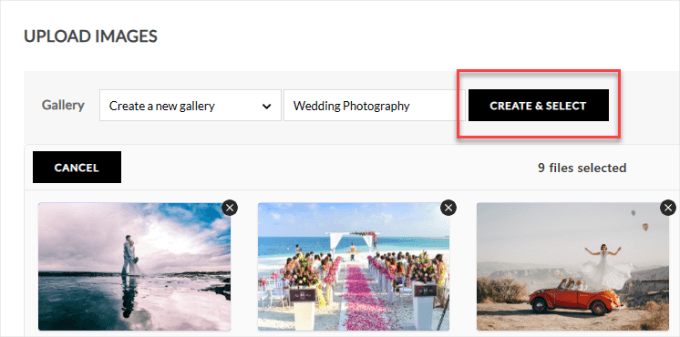
När du har laddat upp bilderna kan du se miniatyrbilderna för varje foto.
Klicka sedan på 'Skapa och välj'.
Steg 3: Konfigurera dina galleriinställningar
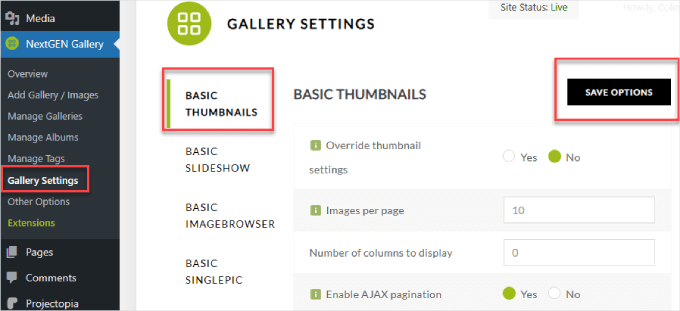
Härifrån kan du gå till NextGEN Gallery » Gallery Settings för att konfigurera dina globala standardinställningar. Observera dock att du också kan anpassa layouten för varje specifik portfoliogalleri inuti WordPress blockredigerare i nästa steg.
Nu kan du konfigurera rutnätets utseende. Du kan till exempel välja antal bilder per sida eller antal kolumner att visa.
När du är klar klickar du på ‘Spara alternativ’ högst upp.
Steg 4: Lägg till ditt galleri på en WordPress-sida
För att lägga till ditt galleri på en WordPress-sida kan du antingen skapa en ny sida eller hitta den befintliga sidan där du vill lägga till galleriet.
För den här handledningen skapar vi en ny sida, så vi går till Sidor » Lägg till ny.
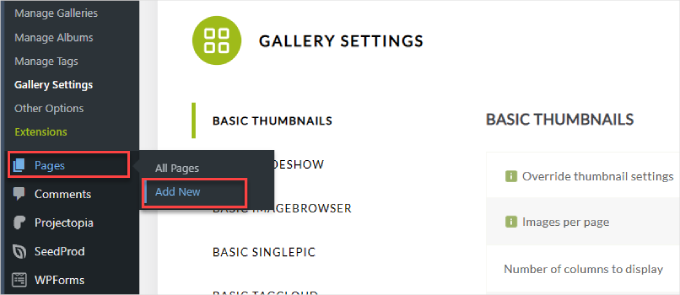
Detta öppnar WordPress blockredigerare.
Härifrån vill du klicka på ikonen för att infoga blocket '+'.
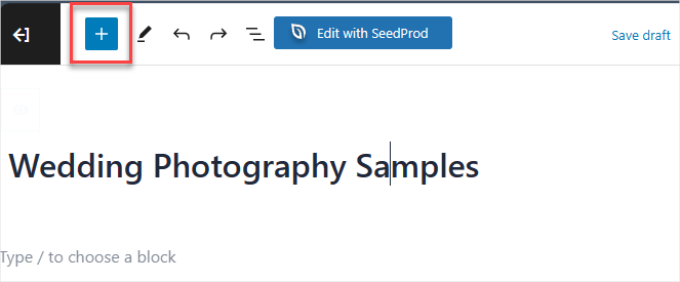
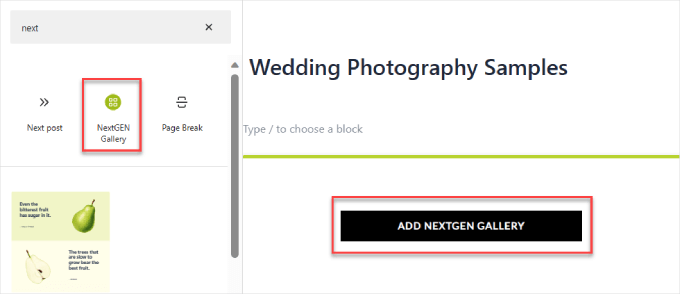
Sök sedan helt enkelt efter och välj 'NextGEN Gallery' för att lägga till blocket på din sida. Du kan dra och släppa blocket dit du vill att galleriet ska visas.
Därefter klickar vi på knappen 'Lägg till NextGEN-galleri'.
I popup-fönstret som visas måste du klicka på fliken 'Välj ett galleri' och välja det galleri du vill ha.
Låt oss välja 'Bröllopsfotografi'.
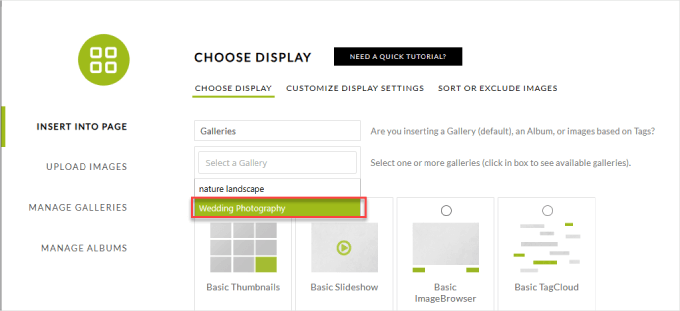
Nästa steg är att välja vilken typ av galleri eller bildspel du vill ha.
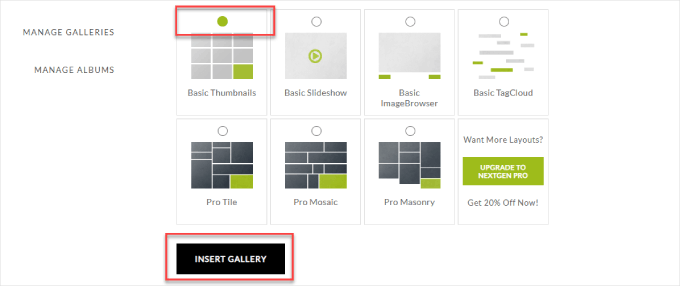
För det här exemplet väljer vi grundläggande miniatyrbilder. Dock kommer Pro-versionens gallerier att ge din portfoliesida en mer konstnärlig känsla.
Slutligen, klicka på 'Infoga galleri'.
Om det behövs kan du konfigurera resten av din sida innan du publicerar den.
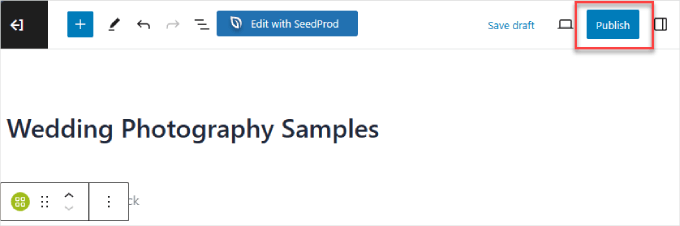
Och du kan klicka på knappen ‘Publicera’ när du är redo att gå live.
Här är ett exempel på hur det kan se ut.
Om du klickar på miniatyren öppnas det större lightbox-fotot så att besökare kan se bilden i full storlek.

Alternativ: Även om NextGEN är populärt, rekommenderar vi också starkt Envira Gallery. Det är det snabbaste och mest användarvänliga WordPress-galleripluginet på marknaden, och det levereras med vackra portföljteman inbyggda.
Bästa WordPress-teman designade för portfolior
Om du redan har ett fungerande tema med alla din webbplats stilar, layouter och typsnitt, är det mer meningsfullt att använda ett plugin eller en sidbyggare som SeedProd.
SeedProd har flera portfoliemallar som du kan lägga till din befintliga WordPress-webbplats, vilket gör det till det bästa alternativet. På så sätt behöver du inte helt ändra din webbplats design.
Om du däremot startar en portfoliewebbplats från grunden, överväg att välja ett bra WordPress-tema för onlineportfolior.
Även om varje WordPress-tema kan användas för att skapa en onlineportfölj av något slag, är vissa teman bättre för det än andra. De har vanligtvis specifika kortkoder eller projektarkiv, och vissa inkluderar till och med mallar för specialsidor för portföljer.
Sådana WordPress-teman har utökad funktionalitet, såsom extra funktioner för utvalda innehåll och inbyggda WooCommerce-alternativ som kan hjälpa till att dirigera dina besökare till din onlinekonstbutik.
Här är några av de bästa portfölj-WordPress-teman för onlineportföljer:
Och det var allt! Du har nu framgångsrikt lagt till en portfölj på din WordPress-webbplats. Genom att visa upp ditt bästa arbete är du nu redo att attrahera fler kunder och växa din verksamhet.
Genom att lägga till dina bästa frilansartiklar, bröllopsvideor, e-handelsbutiksdesigner, sociala mediekampanjer, journalistiska foton, eller vad du än specialiserar dig på, kommer du att attrahera rätt typ av människor till din verksamhet.
Vanliga frågor om WordPress-portföljer
Här är några av de vanligaste frågorna vi får om att lägga till en portfölj på en WordPress-webbplats.
Vad är det bästa WordPress-pluginet för portföljer?
Det bästa pluginet beror på dina behov. För total designfrihet med en dra-och-släpp-byggare är SeedProd ett utmärkt val eftersom det inkluderar portfölj-mallar och många anpassningsalternativ.
Om ditt arbete är mycket visuellt, som fotografi eller grafisk design, då är ett dedikerat galleriplugin som Envira Gallery eller NextGEN Gallery ett fantastiskt alternativ.
Kan jag lägga till en portfölj i WordPress utan ett plugin?
Ja, det kan du. WordPress har ett inbyggt Galleriblock som låter dig skapa ett enkelt rutnät av bilder på vilken sida eller inlägg som helst.
Den erbjuder dock begränsade stylingalternativ jämfört med ett dedikerat plugin. För funktioner som filtrering, olika layouter och lightbox-popups är ett plugin det bättre valet.
Vad ska jag inkludera i min onlineportfölj?
Din portfölj bör innehålla ett kurerat urval av ditt bästa arbete. Se till att inkludera högkvalitativa bilder eller videor av dina projekt, en kort beskrivning av arbetet och dess resultat, och vittnesmål från kunder om du har dem.
Är ett portföljtema bättre än ett plugin?
Om du startar en ny webbplats som helt och hållet är tillägnad din portfölj, kan ett tema utformat för det ändamålet vara en bra början. Men om du vill lägga till en portfölj till din befintliga webbplats utan att ändra hela din design, är ett plugin det mer flexibla och rekommenderade alternativet.
Nästa steg: Få ut det mesta av din portfoliowebbplats
Att skapa din portfölj är ett stort steg, men arbetet slutar inte där. Här är några extra resurser från vårt team för att hjälpa dig att attrahera fler kunder och se till att din webbplats fungerar perfekt.
- Skapa ett kontaktformulär – Gör det enkelt för potentiella kunder att kontakta dig direkt från din portföljsida.
- Lägg till kundrecensioner – Bygg förtroende och trovärdighet genom att visa upp positiv feedback från tidigare kunder.
- Förbättra din SEO – Lär dig hur du optimerar din portföljwebbplats så att nya kunder kan hitta dig via sökmotorer.
- Lat laddning av bilder – Eftersom portföljer är bildtunga, hjälper lat laddning till att säkerställa att din webbplats laddas snabbt för besökare.
- Gör bilder interaktiva – Öka användarnas engagemang genom att lägga till interaktiva element till dina portföljbilder.
Om du gillade den här artikeln, prenumerera gärna på vår YouTube-kanal för WordPress-videoguider. Du kan också hitta oss på Twitter och Facebook.




kariuki
Tack för hjälpen med att lägga till portfolior. Jag gillar pluginen du föreslog. Lätta att använda och mycket effektiva
Sueli
Kan Envira tillåta användare att skapa konton och sätta ihop gallerier med utvalda bilder?
Jag vill skapa en webbplats för att visa upp konstverk för licensiering. Besökare bör kunna välja bilder (som "lightboxes" på lagerbildswebbplatser) och komma tillbaka för att se dem senare.
Tack
siri
För det smidiga galleriet, kan jag länka bilder, som en slags hyperlänk?
Heather Bloomer
Tack så mycket för de lättföljda instruktionerna för Nimble Portfolio-pluginet.
Yvonne Hajdu-Cronin
Vilken galleri-plugin eller portfoliotema skulle du rekommendera för bilder som mestadels är i stående format? Många av dem verkar vara anpassade för breda landskapsbilder.
Tack
Amanda
Hej,
Tack för detta men jag skulle föredra att använda befintliga plugins. Skulle det vara möjligt att göra en handledning om portföljer med Jetpack? Jag kan inte förstå någonting av det, & kan inte hitta något hjälpsamt online.
Tack
Jo
Hej, av alla tillgängliga plugins, vilket anser du vara bäst för att skapa flera kategorier av album, med hänsyn till användarvänlighet och kostnad?
Many thanks, Jo
Redaktionell personal
Envira Gallery.
Admin