


Att visa PDF:er direkt på din WordPress-webbplats kan förbättra användarupplevelsen genom att ge enkel åtkomst till dokument, e-böcker och annat värdefullt material.
En inbäddad PDF-visare gör det möjligt för din publik att se innehåll sömlöst och interagera med det direkt på din webbplats. Dessutom säkerställer det att alla dina filer har samma layout, oavsett vilken enhet besökaren använder.
Vi har använt PDF-visare på WPBeginner och våra partnerwebbplatser tidigare, och vi har upplevt hur mycket de förbättrar tillgängligheten och bekvämligheten för våra användare.
I den här artikeln visar vi dig hur du enkelt lägger till en PDF-visare i WordPress. Våra steg-för-steg-instruktioner kräver ingen kodning, så du kan använda dem även om du är nybörjare.
Varför behöver du en PDF-visare i WordPress?
Många WordPress-sajter använder PDF-filer för att dela information om sina tjänster och produkter. Om du till exempel har en restaurangwebbplats, kanske du publicerar din meny som en online-PDF.
Du kan alltid ladda upp en PDF till din webbplats och sedan lägga till en nedladdningslänk i WordPress. Detta är dock inte den bästa användarupplevelsen för personer som snabbt vill titta på ett PDF-dokument eller inte vill ladda ner hela filen.
Istället kan du lägga till en PDF-visare i WordPress och sedan visa PDF-filer direkt på din webbplats. Detta gör att besökare kan se dokumentet utan att ladda ner det, vilket är särskilt användbart för användare av smartphones och surfplattor.
Det håller också besökare kvar på din webbplats, vilket kan öka dina sidvisningar och minska din avvisningsfrekvens.
Med det sagt, låt oss se hur du enkelt kan lägga till en PDF-visare till WordPress. Använd helt enkelt snabblänkarna för att hoppa direkt till den metod du vill använda:
Metod 1: Lägg till en PDF-visare med hjälp av blockredigeraren (enkelt)
Det enklaste sättet att visa PDF-filer på din WordPress-webbplats är att använda det inbyggda filblocket i Gutenberg-redigeraren.
Den här metoden kräver ingen speciell plugin, men du kan bara anpassa visaren på några få sätt. Om du vill ha mer avancerade anpassningar och funktioner rekommenderar vi att du använder en WordPress-plugin istället.
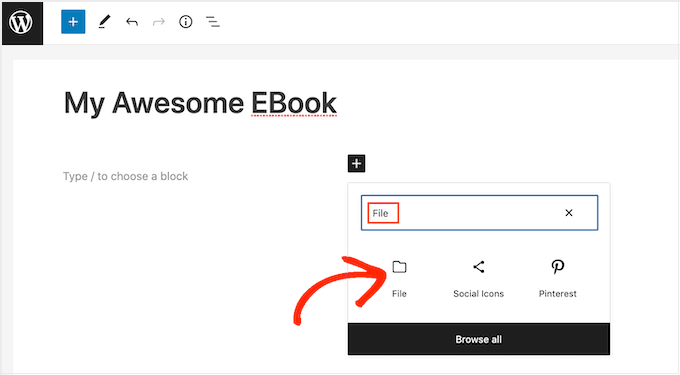
För att komma igång, öppna helt enkelt sidan eller inlägget där du vill lägga till PDF-visaren och klicka sedan på knappen 'Lägg till block' (+) för att lägga till ett nytt block.
Därefter, börja skriva in 'File' och välj rätt block när det dyker upp.
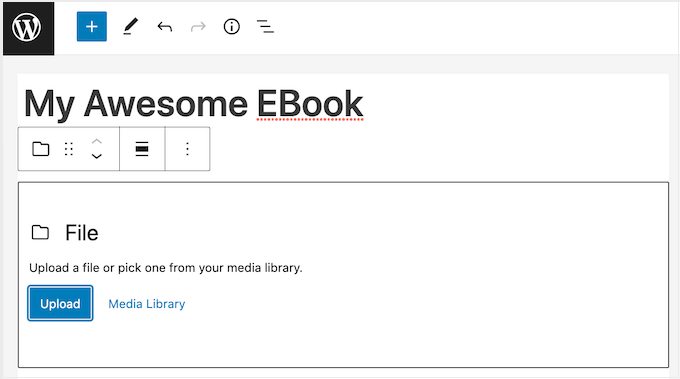
Om du redan har laddat upp din PDF till WordPress mediebibliotek, klicka sedan på knappen 'Mediebibliotek'. Du kan sedan välja den PDF du vill bädda in.
Om du inte redan har laddat upp PDF-filen, klicka på 'Ladda upp' och välj sedan en fil från din dator.
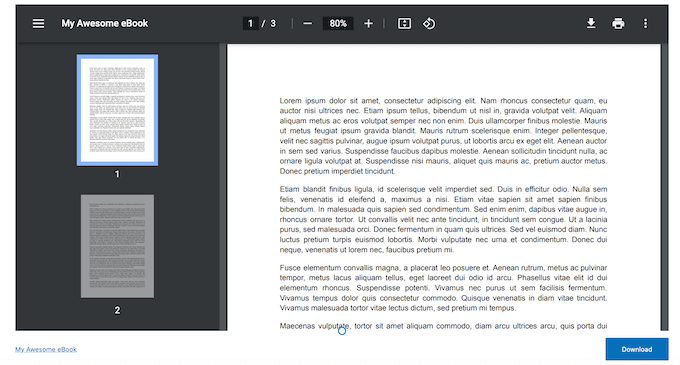
WordPress kommer automatiskt att välja en storlek för den inbäddade PDF:en.
Beroende på filens storlek kanske standardvyn inte visar hela dokumentet. Besökare kan dock zooma in och ut och bläddra igenom PDF-filen med hjälp av inställningarna i verktygsfältet.
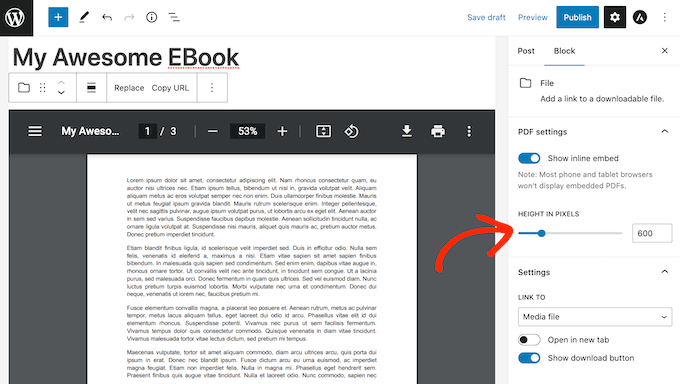
Om du föredrar det kan du ändra PDF-visarens höjd för att visa mer eller mindre av det inbäddade dokumentet.
För att göra detta, använd helt enkelt reglaget 'Höjd i pixlar' i menyn till höger.
Ibland kanske besökare vill ladda ner en PDF, så att de alltid har den nära till hands.
Kunder kanske till exempel vill ladda ner användarmanualen för din mest populära produkt eller schemat för ett kommande evenemang eller konferens.
Som standard visar WordPress en ‘Ladda ner’-ikon i verktygsfältet och en knapp under PDF:en.
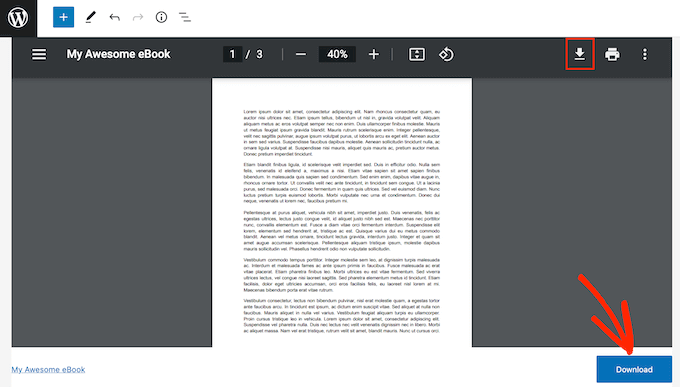
Knappen 'Ladda ner' kan vara till hjälp för besökare som inte är bekanta med de olika ikonerna i PDF-verktygsfältet.
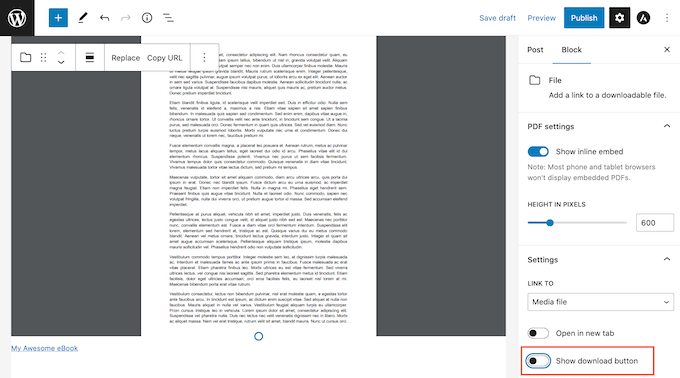
Med det i åtanke kanske du vill lämna knappen 'Ladda ner' aktiverad. Men om du inte vill inkludera detta dubblettinnehåll kan du klicka för att inaktivera växlingsknappen 'Visa nedladdningsknapp'.
När du är nöjd med hur PDF:en är inställd, klicka antingen på 'Uppdatera' eller 'Publicera' för att göra dina ändringar live.
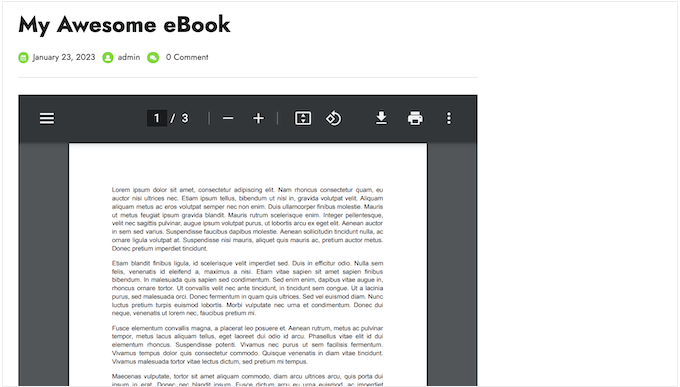
Nu, om du besöker din WordPress-webbplats, kommer du att se PDF-visaren i aktion.
Metod 2: Lägg till en PDF-visare i WordPress med ett plugin (mer anpassningsbar)
Det inbyggda WordPress File-blocket är ett bra alternativ om du bara vill bädda in några få PDF-filer. Men om du vill ha mer kontroll över visaren rekommenderar vi att du använder ett gratis plugin istället.
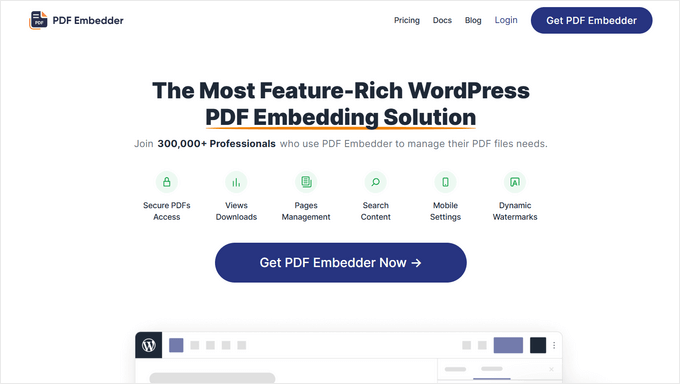
PDF Embedder är en av de bästa WordPress PDF-visningsplugins. Den justerar automatiskt storleken på dina PDF-filer, eller så kan du ange en bredd, så beräknar pluginen automatiskt höjden åt dig.
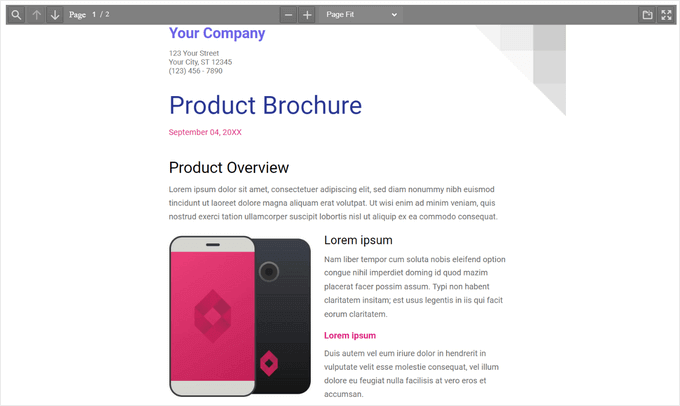
Den levereras också med en PDF-visare som inkluderar knappar för Nästa/Föregående och en zoomknapp för enkel navigering och visning. Detta är perfekt för att visa längre dokument, som referensmaterial för onlinekurser.
För att lära dig mer om pluginen kan du läsa vår kompletta recension av PDF Embedder.
Först måste du installera och aktivera pluginen PDF Embedder. Om du behöver hjälp, se vår steg-för-steg-guide om hur man installerar en WordPress-plugin.
Notera: Det finns en gratis version av pluginen som låter dig enkelt bädda in mobilvänliga PDF-filer i WordPress. Vi kommer dock att använda premiumversionen för den här handledningen eftersom den kommer med mer avancerade funktioner.
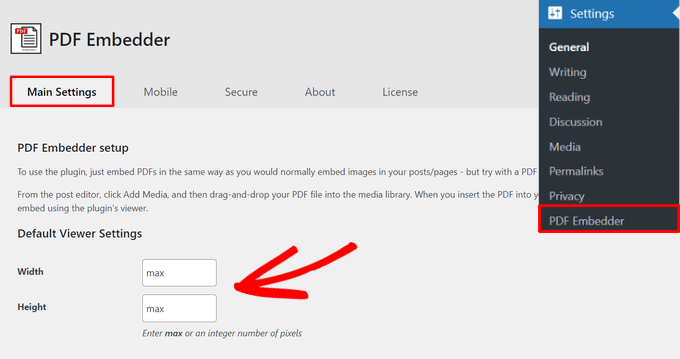
Efter aktivering, besök sidan Inställningar » PDF Embedder från WordPress-instrumentpanelen för att konfigurera pluginens inställningar.
Från fliken ‘Huvudinställningar’ kan du ställa in bredden och höjden för dina PDF-filer. För det mesta kan du åsidosätta dessa standardinställningar när du bäddar in varje PDF. Du kan till exempel ändra storleken eller skalan för en enskild PDF.
Vi rekommenderar dock fortfarande att du ändrar standardinställningarna för att bättre matcha dina egna krav, eftersom detta kan spara dig mycket tid och ansträngning.
Som standard visar PDF Embedder verktygsfältet högst upp när besökare för muspekaren över dokumentet.
Om du däremot planerar att inkludera längre dokument eller flersidiga PDF-filer, kan det vara bra att visa verktygsfältet som standard. För att göra detta, välj helt enkelt alternativet 'Verktygsfältet alltid synligt'.
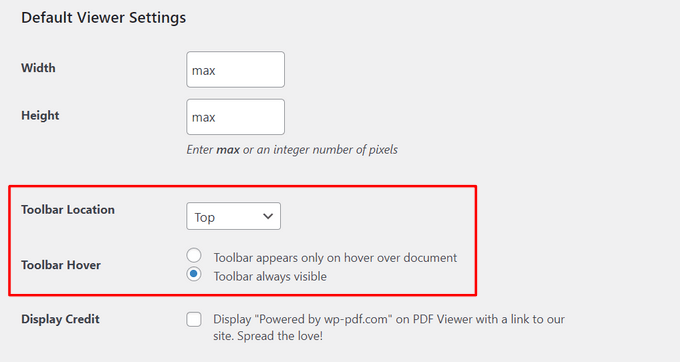
Du kan också ställa in din verktygsfältsposition till toppen, botten eller båda platserna, eller inaktivera den helt genom att klicka på rullgardinsmenyn.
När du skrollar ner på sidan kan du konfigurera fler inställningar för din PDF-visare. Du kan till exempel visa rullningslister, aktivera kontinuerlig sidscrollning, lägga till en PDF-knapp för sökning i verktygsfältet och mer.
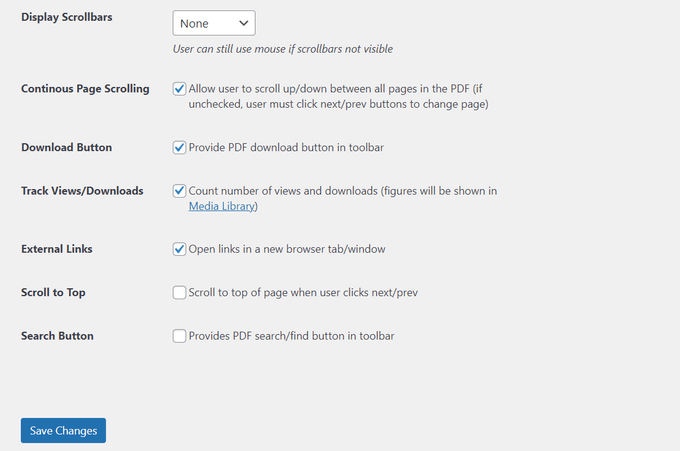
Dessutom kan du tillåta besökare att ladda ner dokument genom att visa en PDF-nedladdningsknapp i verktygsfältet. Du kan också aktivera visnings- och nedladdningsspårning så att du kan mäta hur populära dina PDF-filer är bland besökarna.
När du är nöjd med hur pluginet är inställt, klicka på 'Spara ändringar'.
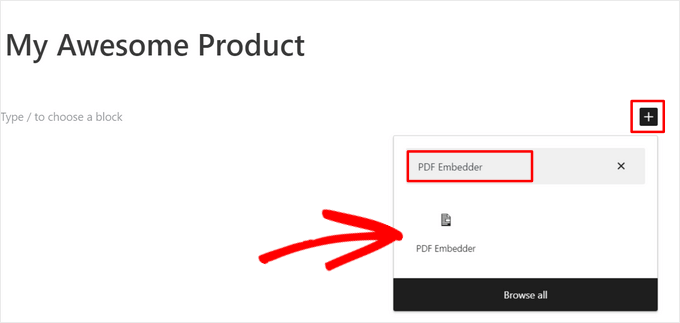
Du är nu redo att lägga till en PDF-visare i WordPress. Öppna helt enkelt sidan eller inlägget där du vill visa PDF:en och klicka sedan på '+'-knappen.
Du kan nu börja skriva in 'PDF Embedder' och välja rätt block när det dyker upp.
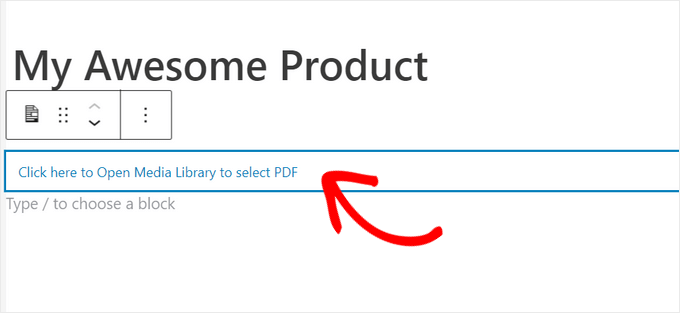
Klicka sedan på länken för att öppna WordPress mediebibliotek och välj en PDF. Välj sedan en PDF från biblioteket eller ladda upp en fil från din dator.
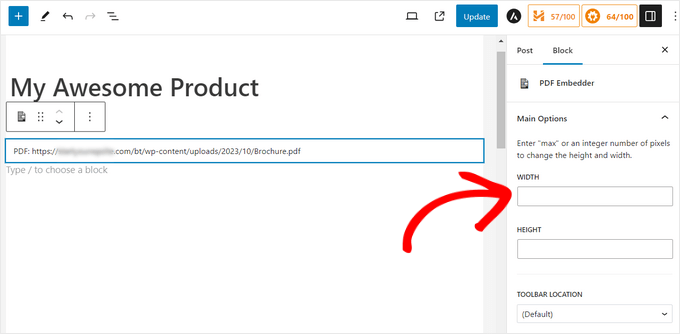
Pluginet kommer att visa PDF:en med dina standardinställningar, men du kan finjustera hur denna PDF ser ut och beter sig med hjälp av inställningarna i menyn till höger.
Här kan du ändra PDF:ens höjd, bredd, verktygsfältets placering, verktygsfältets svävarfunktion, externa länkar och sökknapp.
När du är nöjd med hur PDF:en är inställd, klicka helt enkelt på 'Uppdatera' eller 'Publicera'. Du kan nu besöka din WordPress-blogg eller webbplats för att se den inbäddade PDF-visaren.
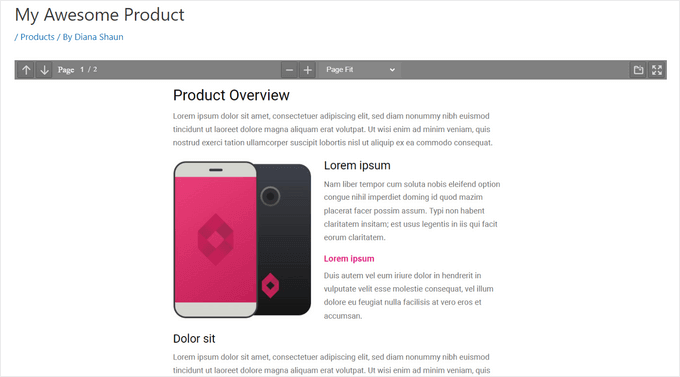
Besökare kan enkelt visa dina PDF-dokument och använda verktygsfältet för att gå till helskärmsläge, zooma in, navigera sidor, ladda ner PDF:en och mer.
Bonus: Hur man tjänar pengar på dina inbäddade PDF-filer
Om du har kvalitativa, användbara PDF-filer kan du använda dem för att tjäna pengar online med WordPress.
Efter att ha bäddat in ett PDF-dokument på din webbplats kan du göra den sidan eller det inlägget till exklusivt medlemsinnehåll. Besökare kan sedan köpa ett medlemskap för att få tillgång till den sidan eller det inlägget och se den inbäddade PDF:en.
Det enklaste sättet att omvandla WordPress till en medlemskapswebbplats är att använda MemberPress. Det är den bästa WordPress-pluginen för medlemskap som låter dig omvandla vilken sida eller inlägg som helst till exklusivt innehåll endast för prenumeranter, inklusive inbäddade PDF-filer.
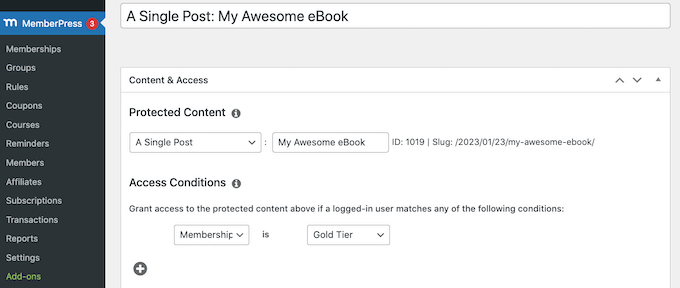
Vi har en komplett guide om att skapa en WordPress-medlemswebbplats med steg-för-steg-instruktioner som hjälper dig att komma igång.
Vi föreslår också att du använder Easy Digital Downloads för att hantera och sälja PDF-dokument på din webbplats. Du kan enkelt sälja alla typer av digitala varor och även bädda in PDF-filer på produktsidorna som förhandsvisningar.
Vi hoppas att den här artikeln hjälpte dig att lägga till en PDF-visare i WordPress. Du kanske också vill titta på vår nybörjarguide om hur du bäddar in PDF-filer, kalkylblad och annat i WordPress-blogginlägg, eller kolla in vår handledning om hur du bäddar in TikTok-videor i WordPress.
Om du gillade den här artikeln, prenumerera gärna på vår YouTube-kanal för WordPress-videoguider. Du kan också hitta oss på Twitter och Facebook.




Jiří Vaněk
På min webbplats öppnades PDF-filer alltid i Edge-webbläsaren, vilket var väldigt irriterande. Andra användare upplevde samma problem om de inte hade ett annat PDF-visningsverktyg. Pluginet WP PDF Embedder hjälpte till att minimera detta beteende avsevärt. Ett så trivialt problem, och det var bara den här artikeln som hjälpte mig att lösa det.
WPBeginner Support
Glad our guide was able to help
Admin
Dennis Muthomi
Bra guide!
En fråga dock – har det någon märkbar påverkan på sidladdningstiderna när man bäddar in större PDF-filer med plugin-metoden?
För webbplatser med många inbäddade PDF-filer, särskilt om några av dessa PDF-filer har enorma filstorlekar, skulle det vara bra att veta om det finns några prestandaöverväganden att tänka på.
ibland kan servering av stora PDF-filer potentiellt sakta ner sidladdningen.
WPBeginner Kommentarer
Om PDF-filen har en stor filstorlek kan det ta lite tid för PDF-filen att laddas på sidan. I många fall kommer detta dock inte att vara ett problem.
Mrteesurez
Bra, hjälpsamt inlägg.
Men är det möjligt att bädda in en PDF och tjäna pengar medan folk läser den online, något i stil med Amazon KDP. Kan detta plugin användas för att uppnå detta?? eller något anpassat sätt, låt mig veta, tack.
WPBeginner Support
Vi har ingen metod vi skulle rekommendera för tillfället för det.
Admin
Christian
Fungerar utmärkt på den senaste versionen!
WPBeginner Support
Thanks for letting us know
Admin
Ian
Jag ser att PDF Viewer inte har uppdaterats på 3 år och inte har testats med min nuvarande version av Wordpress (v4.9.1). Är detta fortfarande den rekommenderade pluginen att använda? Det verkar som att ingen underhåller den, kanske?
WPBeginner Support
Hej Ian,
Du har rätt. Du bör kolla in dessa PDF-plugins för WordPress.
Admin
Manoj jidugu
om jag klickar på skriv ut för min word press webbsida får jag sidan som inte är korrekt anpassad.
Jag får alla URL:er och innehåll kombinerat
Marek
På pluginsidan står det:
“Den här plugin-modulen har inte uppdaterats på över 2 år. Den kanske inte längre underhålls eller stöds och kan ha kompatibilitetsproblem när den används med nyare versioner av WordPress.”
Kanske är det därför det inte fungerar för vissa.
Kallol Das
På min webbplats fungerar pdf-visaren inte. Jag kan faktiskt inte bädda in någon pdf-fil på mitt blogginlägg.
rajesh
Hej jag vill publicera en bok på min wordpress-sida och folk läser bara boken så kan du hänvisa mig till någon enkel pdf-läsarplugin
Omar
Detta fungerar inte för mig på den senaste versionen av WP. Vet någon en lösning? Eller ett annat alternativ som fungerar?
fred
Hej grabbar,
problemet med PDF-plugins som dessa är att du inte kan ta bort sidofält när du genererar din PDF, och det ändrar stilen mycket!
Om jag någonsin hittar en som har den här så användbara funktionen, kommer jag tillbaka hit för att berätta för dig! Eller kanske någon har hittat en någonstans?
ibrar
Fin information
Nate Richie
Du bör prova 'Embed Any Document'. Det är ett mycket bättre alternativ.
AllyG
Tack för rekommendationen. Det fungerar jättebra!!
Piet Marisael
Är det möjligt att ställa in visaren genom att öppna en fil till 110% visning automatiskt och hur gör jag det?
Det är ett perfekt plugin som används av Wordpress 4.4.2 och twenty-eleven tema
Darron
Hej Syed,
Stort tack för "informationen" om detta problem.
Jag har använt följande gratisversion av detta plugin under de senaste två åren, men har nyligen uppgraderat till premium på grund av det höga antalet PDF:er som finns på mina kunders webbplats:
Hittills har jag inte haft några problem alls med premiumversionen, jag kan också 'avvarumärka' dokumentet, plus spåra antalet nedladdningar/visningar.
Rita
Jag läste informationen du angav. Det verkar som att PDF-visaren inte är tillgänglig för wordpress.com. Synd. Jag förstår problemet att läsare som klickar på min URL för en PDF kommer att gå till en separat sida och kanske inte återvänder till min blogg. Det är ett problem. Jag visste inte att jag skulle ha detta behov att visa PDF-filer när jag började med wordpress.com, annars kanske jag hade gjort ett annat val.
Rita
Är jag korrekt i att WordPress.org är den obligatoriska applikationen för inbäddningspluginet? Om så är fallet föreslår jag att informationen tydligt anges som ett krav. Alla referenser jag såg hänvisar till generiska WordPress, så det är inte möjligt (missade jag det?) att avgöra om det finns ett specifikt applikationskrav. Det skulle hjälpa oss nybörjare att undvika misstag och vägleda oss till att potentiellt fatta andra beslut.
Tack.
Dan
Jag uppskattar verkligen dina inlägg som identifierar ett DIY-problem (gör-det-själv) i WordPress och sedan erbjuder några alternativa lösningar, vanligtvis med plugins.
"Men", undrar jag om du tar dig tid att läsa några av recensionerna som användare har lagt upp på plugin-sidan i wordpress.org-katalogen, och även informationen SENAST UPPDATERAD.
Till exempel uppdaterades PDF VIEWER-pluginet senast för "8 månader" sedan och är kompatibelt upp till WP 4.2.6
Dessutom, enligt en recensent...
"4 november 2015 för WP 4.3.1
Det här pluginet var precis vad jag behövde. Tack!"
******Enda oro är:
(1) Denna plugin använder Mozillas PDF.JS-ramverk. Från och med 2015-NOV ligger denna plugin betydligt efter den nuvarande versionen av det ramverket:
Plugininställningssidan visar:
PDF.js Version Datum
Stabil 1.1.1 18 mars 2015
Beta 1.1.114 7 maj 2015
PDF.JS-sidan visar från och med 2015-NOV:
Stabil 1.1.366
Beta 1.1.469
SAMMANFATTNING > Tycker du inte att det är god praxis att använda plugins med bra betyg, men som också uppdateras konsekvent och har höga betyg? Om du gör det, vänligen inkludera lite information i dina inlägg som bekräftar att en föreslagen plugin inte har uppdaterats på ett tag, men verkar vara den bästa lösningen bland de som för närvarande finns tillgängliga.
WPBeginner Support
PDF Viewer låter dig använda betaversionen av PDF.js från inställningssidan. Du kanske också vill se vår guide om Bör du installera plugins som inte har testats med din WordPress-version?
Admin
Rita
Jag använder Wordpress.com, inte .org. Kan jag bädda in PDF-filer och andra dokument med ett plugin? Jag har hittat varierande referenser och vill vara säker innan jag experimenterar och eventuellt skadar min befintliga blogg.
Wordpress.com redigera sida har en plats märkt plugins. Det får mig också att tro att jag kan använda dem, men referenser säger "nej". Jag uppskattar en förklaring.
Tack
WPBeginner Support
Se vår guide om skillnaden mellan självhostad WordPress.org vs gratis WordPress.com-blogg.
Admin
Md Riyaz Alam
Hej Syed,
Jag tror att det här är den första sortens krukor på WordPress. Jag såg inget inlägg om PDF för WordPpress, men många SEO-experter och bloggare letar efter detta plugin. Så tack för att du introducerade detta för WP-branschen. Detta kan vara mycket användbart även för handledningar.
Rita
Jag använder Wordpress.com (inte .org). Jag vill att besökare ska se mina PDF-dokument på samma sida som resten av mitt blogginlägg. Kan jag installera PDF-visaren som beskrivs här på min Wordpress.com-blogg?
Prince
Tack för den här artikeln. För SEO-ändamål, är det bättre att lägga till PDF-innehållet i text och lägga till en knapp för att ladda ner länken, eller att bara visa PDF:en med den här visningspluginen?
WPBeginner Support
Som vi sa, en nedladdningslänk tvingar användare att visa PDF-filen separat. Detta minskar tiden de spenderar på din sida och deras chanser att komma tillbaka för att fortsätta surfa på din webbplats. Du får samma SEO-fördel som att lägga till en nedladdningslänk. Eftersom den är skriven i JavaScript och kompatibel med HTML5 kan sökmotorer fortfarande indexera ditt PDF-innehåll om PDF-filen innehåller text och inte bara bilder.
Admin