


Att hålla sig uppdaterad med WordPress adminmeddelanden kan kännas som att försöka läsa post-it-lappar utspridda över hela skrivbordet.
Vissa varningar visas högst upp i instrumentpanelen, andra gömmer sig i plugininställningarna, och några försvinner bara innan du ens märker dem.
Vi har stött på detta när vi arbetade med klientwebbplatser där vi ville säkerställa att klienter inte missar viktiga meddelanden, som en uppdatering eller ett nytt orderbesked.
I den här guiden visar vi hur du lägger till ett meddelandecenter i WordPress. På så sätt kan du hålla koll på viktiga uppdateringar utan röran eller kaoset.
Snabbt svar: Hur lägger man till ett meddelandecenter i WordPress?
Installera det kostnadsfria tillägget Admin Notices Manager. Det samlar automatiskt alla dina adminnotiser i en rullgardinsmeny i verktygsfältet, så att du kan kontrollera dem när du är redo istället för att leta igenom olika sidor.
Varför lägga till ett meddelandecenter i WordPress?
WordPress adminmeddelanden samlas på olika sidor, vilket gör det lätt att missa viktiga varningar som fel eller uppdateringsvarningar.
- En central plats för alla varningar – Sluta leta igenom instrumentpanelsidor för att hitta meddelanden.
- Renare adminområde – Ta bort röran så att du kan fokusera på ditt faktiska arbete.
Hur man lägger till ett meddelandecenter i WordPress
För att uppnå detta kommer vi att använda pluginet Admin Notices Manager för att lägga till ett meddelandecenter i WordPress. Det fungerar tyst i bakgrunden och organiserar alla dina adminmeddelanden på en ren plats.
Pluginet samlar in meddelanden från WordPress kärna, teman och plugins. Sedan visar det dem i en enkel rullgardinsmeny som du kan kontrollera när du är redo.
Steg 1: Installera och aktivera pluginet.
För att komma igång, installera och aktivera tillägget Admin Notices Manager. Om du är ny på detta, här är en komplett guide om hur man installerar ett WordPress-tillägg.
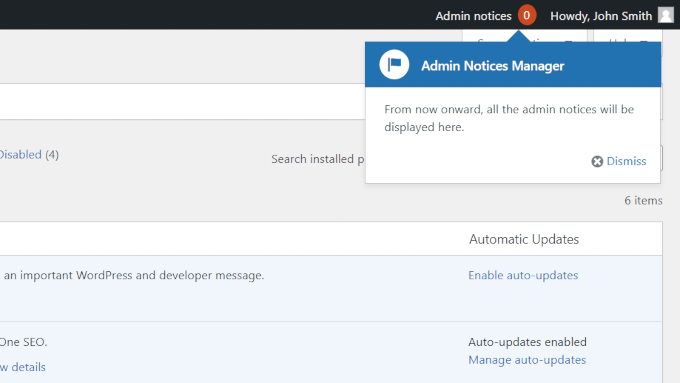
Efter att ha aktiverat pluginet kanske du inte ser några varningar direkt. Det är normalt, det betyder bara att det inte finns några aktiva meddelanden ännu.
Steg 2: Visa dina meddelanden
Så fort nya meddelanden visas ser du en siffra bredvid adminverktygsfältet. Det är ditt snabba sätt att veta att det finns något nytt att kontrollera.
Klicka på länken 'Administratörsmeddelanden' i den övre verktygsfältet, så ser du en rullgardinspanel med varje meddelande snyggt listat inuti.
Varje meddelande innehåller knappar eller länkar som du kan klicka på utan att lämna panelen. Det gör hanteringen av saker mycket smidigare.
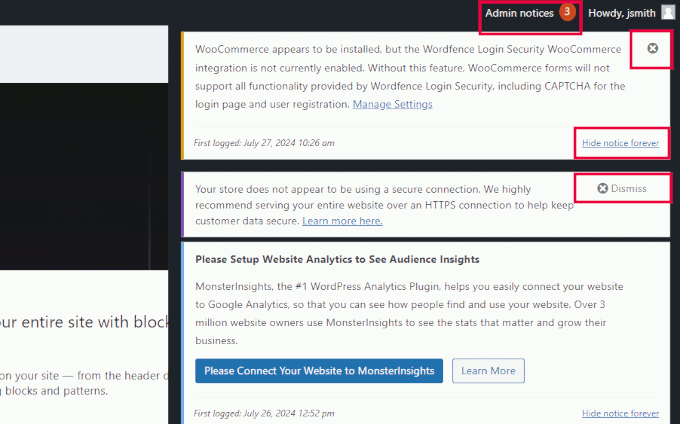
Du kan stänga ett meddelande genom att klicka på 'X'-ikonen i hörnet. Eller om det är något du aldrig vill se igen, klicka bara på 'Dölj meddelande för alltid'.
Steg 3: Anpassa dina meddelandeinställningar
Admin Notices Manager fungerar direkt ur lådan, och standardinställningarna är bra för de flesta användare.
Det låter dig dock också anpassa meddelandecentret och välja vilka meddelanden du vill se där.
Gå till sidan Inställningar » Adminmeddelanden för att granska och justera dessa inställningar.
Här kan du välja vilka typer av adminmeddelanden som ska visas i ditt nya meddelandecenter. Du kan också välja att vissa meddelanden ska visas i WordPress-instrumentpanelen som vanligt eller dölja dem helt.
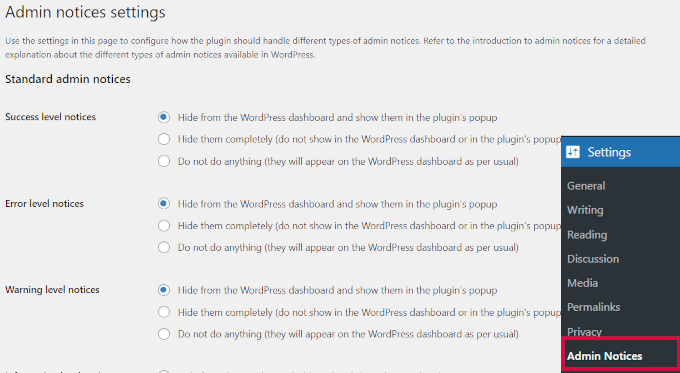
Dessa alternativ täcker varje typ av standard adminmeddelande:
- Framgångsmeddelanden visas efter att du har utfört en åtgärd framgångsrikt, som att installera ett plugin, uppdatera ett plugin, spara ändringar och mer.
- Meddelanden om felnivå visas när något har gått fel på din webbplats.
- Meddelanden på varningsnivå låter dig veta att något kräver din uppmärksamhet.
- Meddelanden på informationsnivå används för att visa information som tips, förslag, instruktioner och mer.
Längst ner på inställningssidan kan du anpassa hur meddelanden döljs.
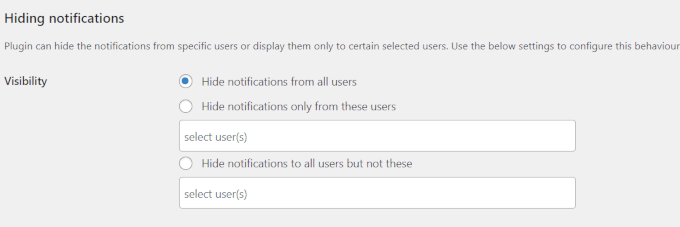
Du har flera alternativ för att dölja meddelanden. Du kan välja att dölja meddelanden från alla användare eller bara från specifika användare genom att välja deras användarnamn.
Alternativt kan du dölja meddelanden från alla utom vissa användare genom att ange deras användarnamn.
I avsnittet 'Admin notices popup styling' kan du anpassa hur aviseringcentret visas. Du kan välja om det glider in från höger eller visas som en popup.
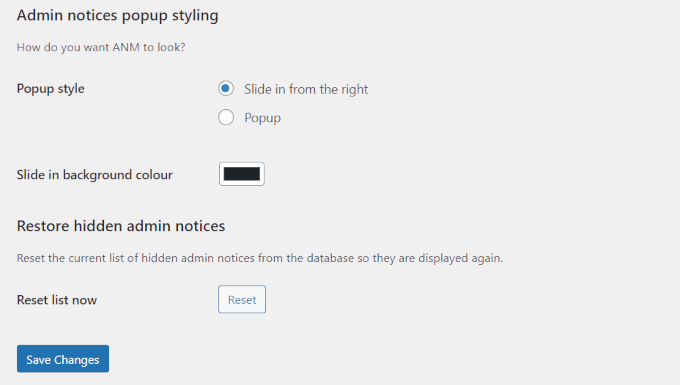
Dessutom kan du välja bakgrundsfärg för glidande meddelanden.
När du har gjort dina ändringar, glöm inte att klicka på knappen 'Spara ändringar' för att tillämpa de nya inställningarna.
Ditt WordPress-meddelandecenter är nu inställt, och alla dina meddelanden kommer att börja visas i den övre administratörsfältet omedelbart.
Vanliga frågor om WordPress adminmeddelanden
Är pluginet Admin Notices Manager gratis?
Ja, Admin Notices Manager-pluginet är helt gratis. Du kan ladda ner det från den officiella WordPress-plugin-databasen och använda det på vilken WordPress-webbplats som helst utan att betala något.
Kommer ett meddelandecenter att sakta ner min WordPress-webbplats?
Nej. Admin Notices Manager-pluginet är lättviktigt och körs endast i adminområdet. Det påverkar inte din webbplats hastighet eller prestanda på framsidan för besökare alls.
Kan jag välja vilka typer av adminmeddelanden jag vill se?
Ja. Gå till Inställningar » Adminmeddelanden för att välja vilka meddelandetyper (framgång, fel, varning, information) som ska visas i meddelandecentret, stanna kvar på instrumentpanelen eller döljas helt.
Fungerar pluginet med multisite WordPress-installationer?
Ja. Admin Notices Manager-pluginet stöder WordPress multisite. Du kan installera det nätverksbrett eller på enskilda webbplatser inom ditt nätverk för att hantera adminmeddelanden.
Kan jag permanent avfärda adminmeddelanden som jag inte behöver?
Ja. Varje meddelande i rullgardinspanelen har ett alternativ för att ‘Dölj meddelandet för alltid’. Klicka på det, så kommer det specifika meddelandet aldrig att visas igen i ditt meddelandecenter.
Fler sätt att städa upp och anpassa ditt adminområde
Om du gillade att sätta upp ett meddelandecenter finns det mycket mer du kan göra för att göra ditt WordPress-adminområde enklare att använda. Vi har testat många verktyg och knep som hjälper till att minska röran och förbättra vardagliga uppgifter.
Här är några av våra favoritguider som hjälper dig att finjustera din instrumentpanel och hålla ordning:
- Hur man döljer onödiga menyalternativ från WordPress Admin
- Hur man lägger till eller ändrar WordPress adminikoner
- Hur man lägger till anpassade adminmeddelanden i WordPress
- Hur man lägger till anpassade genvägslänkar till din WordPress-verktygsfält
Vi hoppas att den här handledningen hjälpte dig att lära dig hur du lägger till ett meddelandecenter i WordPress. Du kanske också vill se dessa praktiska tips för att anpassa WordPress admin-instrumentpanelen för förbättrad produktivitet, eller titta på hur du vitmärker din WordPress admin-instrumentpanel.
Om du gillade den här artikeln, prenumerera gärna på vår YouTube-kanal för WordPress-videoguider. Du kan också hitta oss på Twitter och Facebook.





Jiří Vaněk
Fantastiskt. Jag har 42 plugins på min webbplats, och på grund av detta slutar jag vanligtvis med att administratörspanelen är helt överväldigad av systemmeddelanden, särskilt efter uppdateringar. Detta är en elegant lösning för att konsolidera dessa ibland irriterande meddelanden och snygga till administratörsområdet. Tack för tipset. Det kommer att göra navigeringen i administratörspanelen mycket enklare för mig.
WPBeginner Support
Glad to hear the plugin was helpful!
Admin
Andrea La-Rosa
Tack! Oförmågan att avfärda, ta bort eller ignorera några meddelanden är, enligt min mening, ett stort användbarhetsproblem, men jag antar att det förmodligen finns i utvecklingsplanen, och om man väger det mot nackdelarna med att ha en miljon meddelanden på din instrumentpanel, verkar det fortfarande vara värt det.