


Tidigare var det svårt att lägga till en sektion med vanliga frågor (FAQ) på din webbplats. Du var tvungen att få den att se bra ut för besökare samtidigt som du lade till komplex teknisk SEO-kod för Google.
Efter att ha testat dussintals verktyg på våra egna webbplatser fann vi att det absolut enklaste sättet är att använda ett dedikerat FAQ-block. Det tar bort stressen med formatering och gör omedelbart dina sidor rena.
Insticksprogrammet All in One SEO hanterar både den vackra designen och nödvändig sökordsoptimering automatiskt. Vi visar dig exakt hur du ställer in detta snabbt så att du kan fokusera på att växa ditt företag.

Varför lägga till vanliga frågor (FAQ) i WordPress?
Du kan lägga till en FAQ-sektion på din WordPress-webbplats för att besvara vanliga frågor som användare har om dina produkter och tjänster. Det kan också hjälpa till att adressera problem eller bekymmer som dina besökare kan ha.
Vanliga frågor kan till och med hjälpa till att spara tid för din kundsupportpersonal. Genom att lista grundläggande detaljer eller vanliga frågor som folk kan ha i ett fråge- och svarsformat, behöver du inte svara på otaliga supportmejl.
Dessutom kan tillägg av en FAQ-sektion med rätt schema-markup förbättra din WordPress SEO. Schema-markup är en speciell typ av kod som hjälper sökmotorer att bättre förstå ditt innehåll. Tänk på det som en etikett bakom kulisserna som uttryckligen talar om för Google: 'Det här är en fråga, och det här är det exakta svaret.'
Detta gör att de bättre kan förstå ditt innehåll, vilket ökar dina chanser att visas i Googles 'Folk frågar också'-rutor eller AI-genererade sammanfattningar.
I andra fall kommer Google att använda innehållet i FAQ-sektionen för rutan 'Folk frågar också'. Detta är en ruta som visas för olika sökord, där du ser olika frågor i sökresultaten. Du kan klicka på varje fråga för att expandera den och se svaret.
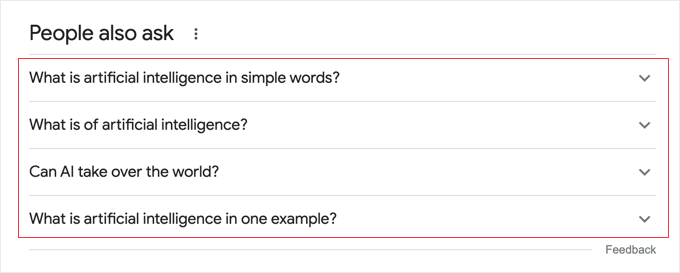
Att bli presenterad i avsnittet 'Folk frågar också' kan öka din webbplatstrafik och förbättra engagemanget. Du kan lära dig mer genom att följa vår guide om hur du visas i Googles svarsrutor.
Med detta i åtanke kommer vi att visa dig hur du lägger till vanliga frågor på din WordPress-webbplats med 2 metoder. Du kan klicka på länkarna nedan för att hoppa till din föredragna metod:
Låt oss börja.
Metod 1: Lägg till en FAQ-sektion med AIOSEO (Bäst för FAQ + FAQ Schema)
Det enklaste sättet att lägga till vanliga frågor på din WordPress-webbplats är att använda insticksprogrammet All in One SEO (AIOSEO). Det är det bästa WordPress SEO-insticksprogrammet som hjälper dig att optimera din webbplats för sökmotorer som Google.
AIOSEO erbjuder ett FAQ-block i innehållseditorn, så du kan enkelt lägga till det var som helst i ett inlägg eller en sida. Dessutom låter det dig också ställa in FAQ-schema för att hjälpa dig att bli framhävd i sektionen ‘Folk frågar också’.
Notera: Vi använder AIOSEO Pro-versionen i våra skärmdumpar, men du kan göra detta även med den kostnadsfria versionen AIOSEO Lite. AIOSEO FAQ-blocket, som automatiskt lägger till korrekt schema, finns tillgängligt i både gratis- och proversionerna.
Först måste du installera och aktivera AIOSEO-insticksprogrammet. Om du behöver hjälp, se vår guide om hur du installerar ett WordPress-insticksprogram.
Vid aktivering ser du AIOSEO-installationsguiden. Klicka helt enkelt på knappen 'Låt oss börja' och följ instruktionerna på skärmen för att konfigurera pluginet.

För mer information kan du se vår guide om hur du korrekt ställer in All in One SEO för WordPress.
Därefter kan du skapa ett nytt inlägg eller en ny sida. När du är i WordPress blockredigerare klickar du helt enkelt på '+' -knappen och lägger till blocket 'AIOSEO – FAQ'.
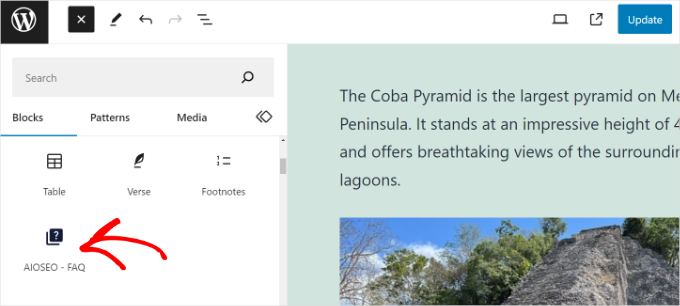
Därefter ser du blocket i ditt innehåll. Som standard visas dina frågor i en utfällbar dragspelsstil. Detta är bra för användarupplevelsen eftersom det håller din sida ren och låter besökare enkelt hitta svaren de letar efter.
Du kan lägga till frågor och svar för din FAQ-sektion.
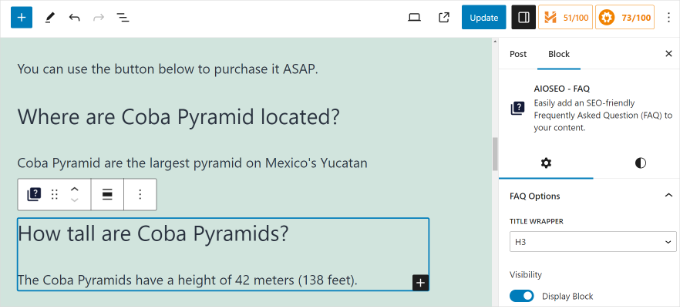
För att lägga till fler frågor i din lista, klicka bara på knappen '+ Lägg till ny FAQ' inuti blocket. Du kan lägga till så många frågor och svar du behöver, allt snyggt organiserat inom detta enda block.
AIOSEO erbjuder också valfria inställningar för FAQ-blocket i inställningspanelen till höger. Du kan till exempel ändra titelomslaget och ställa in en rubrik nivå för varje fråga.
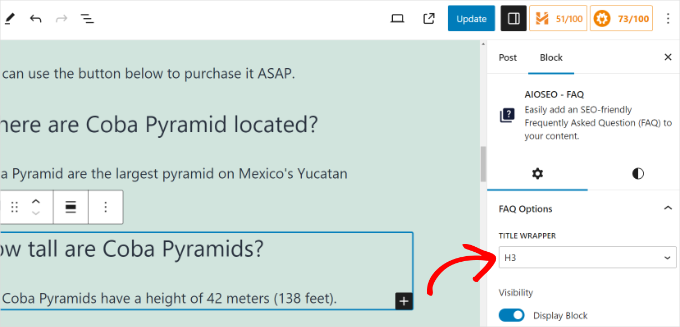
När du är klar med att lägga till dina frågor och svar publicerar eller uppdaterar du helt enkelt ditt inlägg.
Det är allt! AIOSEO-blocket lägger automatiskt till rätt FAQ-schemakod i bakgrunden åt dig. Det finns inga extra steg som behövs.
Den här koden hjälper sökmotorer som Google att läsa och förstå dina frågor, vilket kan hjälpa dig att visas i avsnittet 'Folk frågar också' i sökresultaten.
Lägga till FAQ Schema i WordPress
Om du bestämde dig för att bygga dina visuella FAQ med en annan sidbyggare eller standardtextblock, kan du fortfarande lägga till koden bakom kulisserna med AIOSEO Pro Schema Generator. Detta säkerställer att du fortfarande får SEO-fördelarna utan att använda det specifika AIOSEO FAQ-blocket.
I WordPress-innehållseditorn, scrolla helt enkelt ner till meta-rutan AIOSEO Settings. Härifrån måste du växla till fliken 'Schema'.
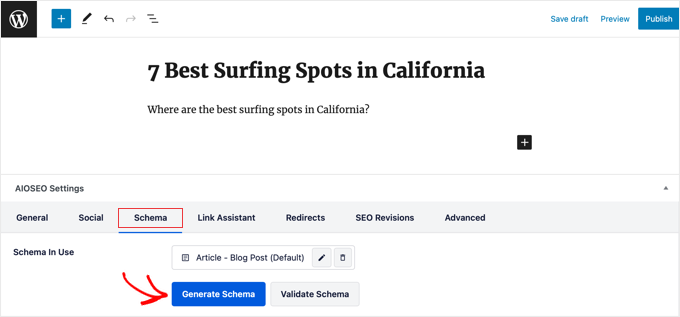
Därefter kan du klicka på knappen 'Generera schema'.
Detta öppnar Schema Generator, där du ser olika alternativ. Välj alternativet 'FAQ'.
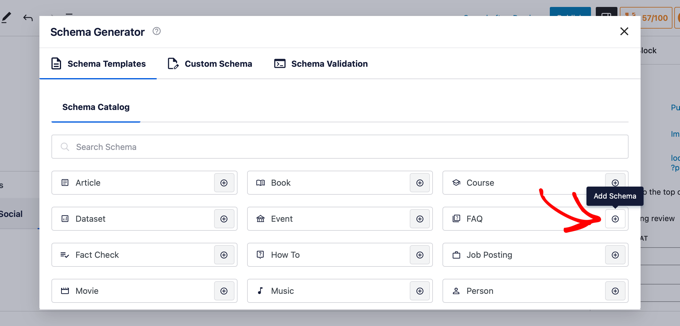
Därefter kan du lägga till dina frågor och svar i respektive fält.
För att lägga till fler frågor och svar, klicka helt enkelt på alternativet 'Lägg till en fråga till'.
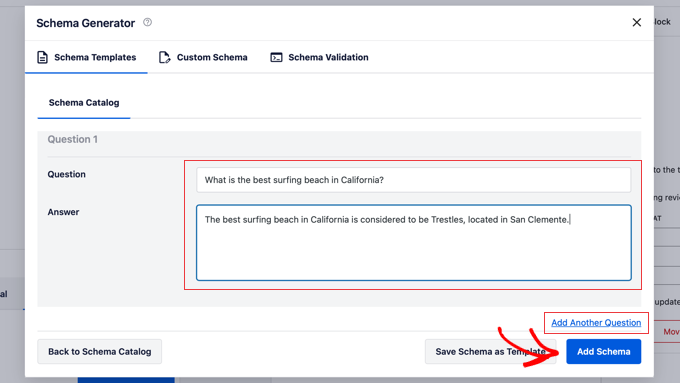
När du är klar klickar du bara på knappen 'Lägg till Schema'.
För att lära dig mer, se vår guide om hur du lägger till FAQ-schema i WordPress.
Metod 2: Lägg till en FAQ-sektion med HeroThemes (Bäst för anpassningsbara FAQ)
Alternativt kan du lägga till en anpassningsbar FAQ-sektion i WordPress med hjälp av HeroThemes. Medan AIOSEO är utmärkt för enskilda sidor, låter HeroThemes dig skapa ett centraliserat bibliotek med frågor som du enkelt kan placera var som helst på din webbplats utan att skriva om dem.
HeroThemes har ett FAQ-insticksprogram som heter Heroic FAQs. Du kan använda detta insticksprogram för att hantera och skapa sektioner för vanliga frågor på din webbplats.
Den är perfekt för att placera en uppsättning frågor på flera sidor. Till exempel, om du har olika produktsidor, kan du använda pluginet för att skapa FAQ:er och sedan enkelt lägga till dem på varje sida på ett ögonblick.
Notera: Detta är ett premiuminsticksprogram, och du behöver minst Heroic KB Plus-planen, eftersom Heroic FAQs-tillägget är inkluderat specifikt på den nivån.
Först måste du ladda ner och installera Heroic FAQs-insticksprogrammet. För mer information, se vår guide om hur du installerar ett WordPress-insticksprogram.
Vid aktivering ser du välkomstskärmen för Heroic FAQs.
Ange din licensnyckel och klicka på knappen ‘Aktivera’. Du hittar nyckeln i ditt kontoområde och i e-postmeddelandet med köpkvitto.
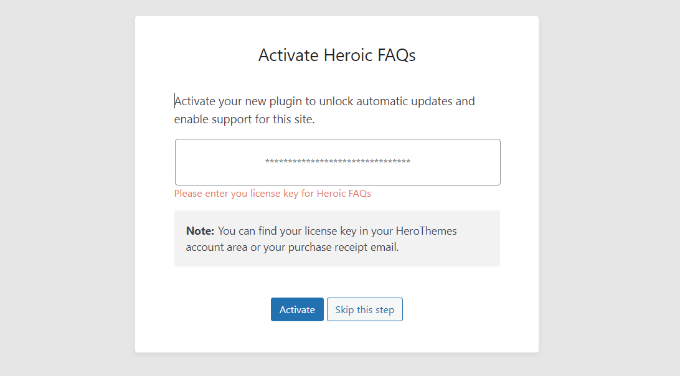
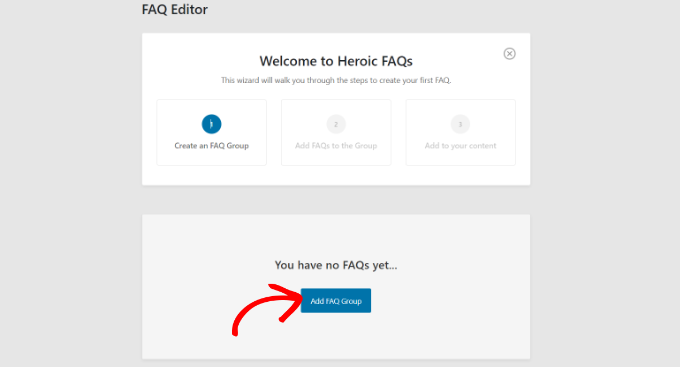
När pluginet är aktivt måste du skapa en FAQ-grupp.
På nästa skärm kan du helt enkelt klicka på knappen 'Lägg till FAQ-grupp'.
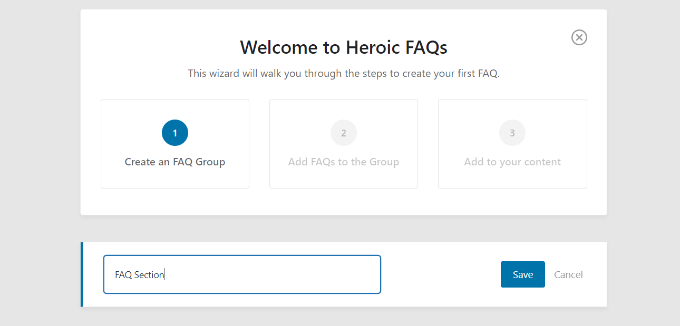
Därefter behöver du ange ett namn för din FAQ-grupp.
När det är klart klickar du helt enkelt på knappen 'Spara'.
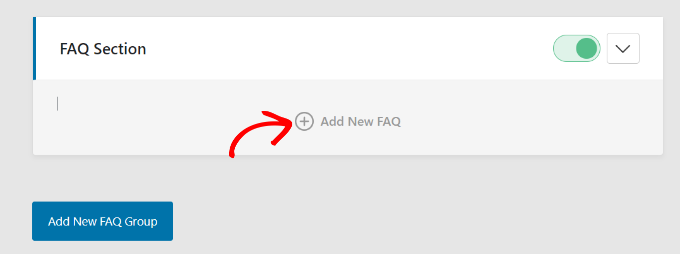
Därefter ser du din FAQ-grupp.
Klicka på alternativet ‘+ Lägg till ny FAQ’.
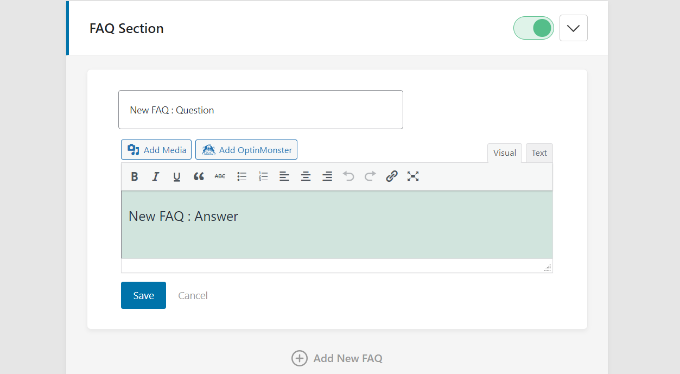
På nästa skärm kan du ange FAQ-frågan och svaret.
Efter att ha lagt till innehållet, klicka bara på knappen 'Spara'.
Du kommer nu att se din FAQ tillagd i gruppen.
Klicka helt enkelt på ‘+ Lägg till ny FAQ’ för att upprepa denna process och lägga till fler frågor.
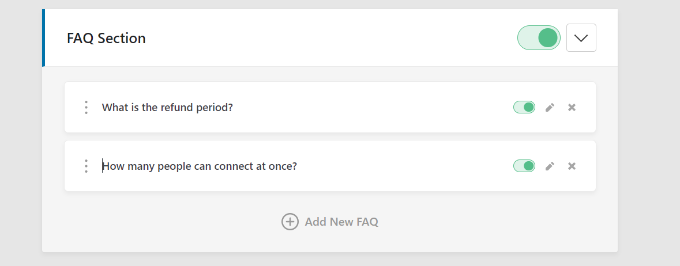
Heroic FAQ visar också en växlingsknapp för varje grupp och fråga. Du kan klicka på växlingsknappen för att aktivera eller inaktivera frågor som du vill visa i FAQ-sektionen.
Pluginet låter dig också ordna om frågorna genom att helt enkelt dra och släppa frågorna.
När du har skapat en FAQ-grupp är nästa steg att lägga till den i ditt innehåll. Gå vidare och redigera eller skapa ett nytt WordPress-inlägg eller en ny sida.
När du är i innehållsredigeraren, klickar du helt enkelt på '+' -knappen och lägger till blocket 'Heroic FAQ'.
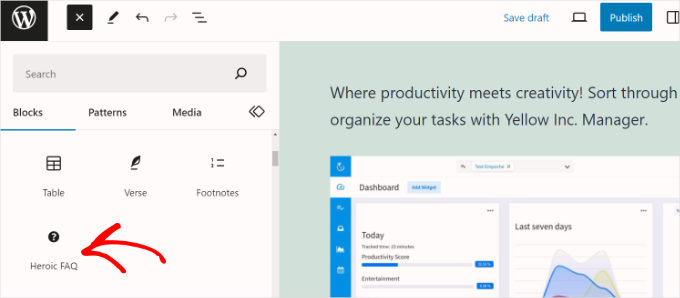
Därefter ser du olika alternativ för blocket 'Heroic FAQ' i inställningspanelen till höger.
Du kan klicka på rullgardinsmenyn ‘FAQ Group’ och välja den grupp du vill visa på sidan.
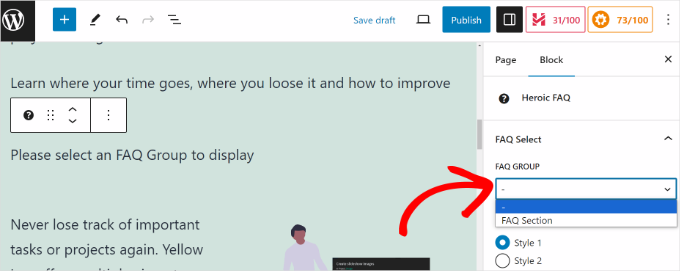
Det finns också möjlighet att välja olika stilar för din FAQ-sektion.
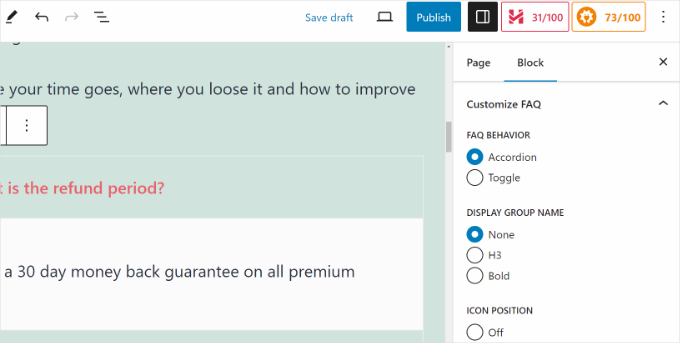
Om du rullar ner till inställningspanelen ser du fler alternativ för att anpassa ditt FAQ-område.
Till exempel tillåter plugin-programmet dig att välja ett FAQ-beteende, välja ett namn för visningsgruppen, välja ikonens position, välja olika ikoner, redigera frågans färg och mer.
När du är klar publicerar eller uppdaterar du helt enkelt din sida eller ditt inlägg.
Du kan nu besöka din webbplats för att se FAQ-sektionen i aktion.
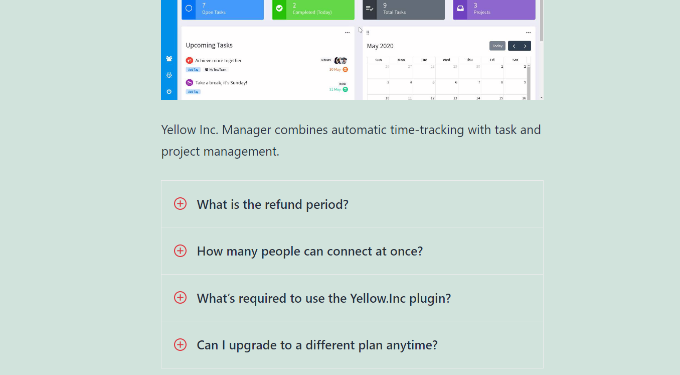
Det är allt! Du har framgångsrikt lagt till en FAQ-sektion på din WordPress-webbplats med hjälp av Heroic FAQ-pluginet.
Bonustips för att förbättra din kundsupport
Att lägga till en FAQ-sektion på din webbplats är ett utmärkt sätt att utbilda dina besökare och förbättra din kundsupport. Det finns också många andra sätt att effektivisera ditt arbetsflöde för kundsupport.
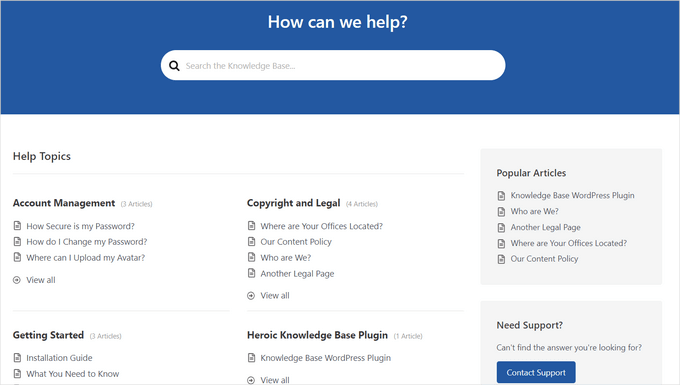
Till exempel kan du skapa en användarkunskapsbas och lägga till handledningar och felsökningsguider. Det finns olika kunskapsbasplugins som Heroic Knowledge Base som hjälper dig att skapa dokumentation och hur-guider utan att redigera någon kod.
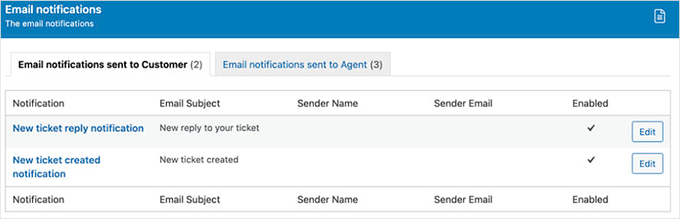
Du kan också använda helpdeskprogramvara som HelpScout för att hantera alla dina kundsupportförfrågningar på ett ställe. Om användare inte kan hitta ett svar i vanliga frågor, kan de skicka en supportbiljett.
En helpdesk-lösning låter dig snabbt svara på förfrågningar, ställa in automatiserade svar och skala din kundsupport i takt med att din verksamhet växer.
Vanliga frågor om att lägga till en FAQ-sektion
Många av våra läsare har frågor om det bästa sättet att lägga till en FAQ-sektion och hur det påverkar deras webbplats. Här är svaren på några av de vanligaste frågorna vi får.
1. Vad är syftet med en FAQ-sektion?
En FAQ-sektion (Frequently Asked Questions) besvarar vanliga frågor som dina besökare kan ha om dina produkter, tjänster eller ditt företag. Det är ett utmärkt sätt att ge användbar information i förväg och minska antalet supportförfrågningar du får.
2. Hur hjälper en FAQ-sektion med SEO?
En välstrukturerad FAQ-sektion kan förbättra din WordPress SEO. När du använder korrekt FAQ-schema kan sökmotorer som Google visa dina frågor och svar direkt i sökresultaten, ofta i rutan ‘Folk frågar också’. Detta kan öka din webbplats synlighet och driva mer trafik.
3. Vilket är det bästa pluginet för att lägga till FAQ i WordPress?
För de flesta användare rekommenderar vi All in One SEO (AIOSEO). Den innehåller ett enkelt FAQ-block som automatiskt lägger till nödvändig schema-markup för att hjälpa dig att ranka bättre i sökresultaten. För mer avancerade anpassningsalternativ är Heroic FAQs ett annat utmärkt val som nämns i vår guide.
4. Kan jag lägga till en FAQ-sektion utan ett plugin?
Ja, du kan manuellt skapa en FAQ-sida med hjälp av standardblockredigeraren i WordPress. Du behöver dock fortfarande ett verktyg som AIOSEO för att lägga till FAQ-schemamarkering. Att använda ett dedikerat FAQ-block är ofta enklare eftersom det hanterar både formateringen och schemat åt dig.
Ytterligare resurser
Vi hoppas att den här guiden hjälpte dig att lägga till en sektion med vanliga frågor på din WordPress-webbplats. Du kanske också vill titta på dessa andra hjälpsamma artiklar:
- Hur man visas i Googles svarrutor med din WordPress-webbplats
- Hur man lägger till schema-markup i WordPress och WooCommerce
- Tekniskt WordPress SEO-ramverk (beprövad checklista)
Om du gillade den här artikeln, prenumerera gärna på vår YouTube-kanal för WordPress-videoguider. Du kan också hitta oss på Twitter och Facebook.


Mrteesurez
Ja, FAQ:er är verkligen hjälpsamma för en webbplats, särskilt för webbplatser som säljer produkter, som e-handelswebbplatser.
För mig, när jag besöker en webbplats som är som en försäljningssida eller landningssida, hittar jag snabbt ett sätt att nå FAQ-sidan eller scrollar ner till FAQ:erna längst ner eftersom de ibland
ger direkta svar på frågor jag kanske ville ställa.
michael
Hej,
Kan jag lägga till olika frågor på olika sidor? Om ja, hur gör jag det?
Michael
WPBeginner Support
Du skulle behöva gruppera FAQ-frågorna och sedan bör du kunna använda kortkoden för att bara visa FAQ från en specifik grupp på en sida.
Admin
Sandip Roy
Finns det en specifik H (rubrik) tagg i FAQ – som H2 – så att den visas i Google SERP?
WPBeginner Support
Inte för tillfället.
Admin
Isaac
Hej, finns det ett sätt att inaktivera “Tillbaka till index” som finns under varje svar? Tack
WPBeginner Support
Du skulle vilja kontakta pluginets support för att se om det har en inbyggd metod för att ta bort det. Om inte, kan du dölja det med CSS som en sista utväg.
Admin
Isaac
Ok, tack!
YessPal
Jag följde YouTube-videon men mina frågor är inte grupperade, de listas alla som visas ovan. Är det möjligt att gruppera frågorna eftersom jag har 80 frågor i 6 grupper. Tack.
WPBeginner Support
Du vill gå till pluginets sida och använda filtermodifieraren för kortkoden
Admin
AMRIT RAJ KARN
idag sedan sökte jag efter den givna pluginen och hittade ett meddelande på deras sida att “Denna plugin stängdes den 19 oktober 2018 och är inte längre tillgänglig för nedladdning.”
Finns det något alternativ för det givna ämnet?
Låt mig veta.
WPBeginner Support
Det verkar som att pluginet tillfälligt inaktiverades på grund av ett problem och att pluginets författare arbetar på att åtgärda det just nu.
Admin
Jitu
Vad händer med FAQ:erna om jag senare inaktiverar detta plugin? Kommer FAQ-URL:en att bli inaktiv och visa ett 404-fel?
Brian Luff
Quick and Easy FAQs brukade fungera bra, men nyligen har det gått sönder (åtminstone på min webbplats). Det verkar inte vara lätt att få support, så jag hoppas hitta en annan lösning. Det är därför jag hittade den här artikeln, men tyvärr fann jag fortfarande att den pekade på en lösning som inte längre fungerar för mig.
Ajay Shukla
Jag har mer än en FAQ-sida, för olika typer av tjänster. Är det möjligt att visa olika FAQ i olika kategorier?
Stelios
Hej! Tack för dina utmärkta tips! Din hjälp har varit ovärderlig!
Jag skulle vilja fråga hur detta plugin påverkar SEO för en given sida.
Jag använder SEO by YOAST och det säger mig att jag bara har 3 ord medan minimikravet är 300.
Mina vanliga frågor är mycket mer än 300 ord men det verkar som att Yoast-pluginet inte ser det.
Det får mig att tänka att det har en poäng, eftersom det enda faktiska innehållet på sidan är FAQ-pluginens kortkod och inte faktiskt text....
Så kommer Googles sökmotor att se detta och ranka min sida lågt? Skadar detta plugin min SEO-poäng?
Tack på förhand, fortsätt med det fantastiska arbete ni gör!
WPBeginner Support
Hej Stelios,
Sökmotorer kommer att se all text i dina FAQ. Du kan lugnt ignorera Yoast SEO-förslaget i det här fallet.
Admin
Gundeep
Hej sir, jag lägger till en FAQ-sektion på min webbplats för att bli uppmärksammad i sökmotorer, så att jag kan rankas på dessa frågor, är detta plugin SEO-vänligt?, och kommer det att hjälpa mig att få ranking?
Tack på förhand
WPBeginner Support
Hej Gundeep,
Det är SEO-vänligt, men det beror på sökmotorer och många andra faktorer används också för att bestämma sökrankningar.
Mark Welton
Älskade handledningen
Tänk om jag behöver lägga olika vanliga frågor på olika sidor? Kan det göras?
Tack
Mark
Stelios
Ja, det kan göras genom att förkorta varje FAQ i en specifik kategori.
Varje kategori kan ha valfritt antal FAQ:er och endast en kortkod så att du kan ha olika FAQ:er var du vill!
Chris
Allt detta verkade fungera, men när jag klickar på FAQ:n, förväntar jag mig att den ska rulla ner till frågan, men den går bara till toppen av sidan. Men om jag rullar ner fungerar 'tillbaka till index'-länkarna bra.
Några förslag?
Shahid
Fungerade inte för mig.
Jag använder gratisversionen av Storefront-temat. Allt jag får efter att ha publicerat sidan är detta:
"[faq_accordion]"
Gör jag något fel.
Jag klistrade in ovanstående kortkod i textläge på min FAQ-sida.
Lee Gibbons
Hej
Jag har gjort alla steg men när jag lägger till kortkoden används inga av stilarna/funktionerna. Det visar bara frågorna och listorna. Även om jag skriver [faqs style=”toggle”]..
Kan du förklara varför?
Lee
Ok, förlåt, jag har fått detta att fungera...
av någon anledning öppnas inte svaren nu? det länkar bara till hemsidan?
Jamhid
Detta kan bero på kopiera och klistra in.
Korrigera från
[faqs style=”toggle”]
till
[faqs style=”toggle”]
(notera citattecknen)
Bob Furber
Bra handledning, men den gäller bara för WordPress.org, inte WordPress.com.
Finns det något sätt att bygga en FAQ-sida på WordPress.com?
WPBeginner Support
Du kan skapa en enkel sida med dina vanliga frågor, men den kommer inte att vara som avsnittet med vanliga frågor som beskrivs i den här handledningen. Se vår guide om skillnaden mellan självhostad WordPress.org vs gratis WordPress.com-blogg.
Admin
Tasneem Abrahams
Hej
Jag laddade upp detta plugin och lade till mina vanliga frågor, men när jag försökte lägga till kortkoden i en textwidget i min sidfot visas bara kortkoden istället för de faktiska vanliga frågorna. Jag kan inte hitta en lösning i supportforumet.
WPBeginner Support
Lägg till den här koden i din temas functions.php-fil eller en webbplatsspecifik plugin.
add_filter('widget_text','do_shortcode');1-click Use in WordPress
Admin