


Låt oss vara ärliga, att visa data i WordPress kan vara ett riktigt elände. Jag har sett otaliga webbplatser där långa listor och röriga layouter gör det nästan omöjligt att förstå informationen. Och lita på mig, som läsare, inget får mig att klicka bort snabbare än en förvirrande datavisning.
Det är där tabeller kommer in. 🙌
På WPBeginner använder vi tabeller i våra recensionsartiklar för att jämföra funktioner och prissättning. Vi har funnit att tabeller hjälper läsare att snabbt hitta vad de letar efter utan att behöva läsa igenom textväggar.
Nu inkluderar WordPress ett grundläggande tabellblock, och det fungerar för enkla layouter. Men för allt mer avancerat faller det lite kort.
Den stöder inte sortering, filtrering eller fullständig anpassning, vilka alla är viktiga för att skapa rena, användarvänliga tabeller.
Den goda nyheten är att det finns gott om kraftfulla WordPress-tabellplugins där ute. I den här guiden har jag valt ut de bästa för att hjälpa dig att skapa allt från enkla layouter till avancerade, filtrerbara tabeller – oavsett din budget eller färdighetsnivå!

Snabb översikt: Bästa WordPress-tabellplugins
Har du ont om tid? Ta en titt på denna snabba genomgång av alla plugins jag kommer att täcka i den här artikeln:
| # | WordPress Tabell Plugin | Bäst för | Prissättning |
| 🥇 | TablePress | Nybörjare som vill ha enkel tabellskapning utan kod | Freemium Pro börjar på 79 USD per år |
| 🥈 | Formidable Forms | Avancerade användare som behöver integration av formulärdata i tabeller | Freemium Affärsplanen börjar på 199,50 USD per år |
| 🥉 | wpDataTables | Användare som letar efter ett premiumverktyg för att bygga tabeller med avancerad styling | Börjar på $44 per år |
| 4 | Datatabeller av Supsystic | Användare som behöver flexibla tabeller med datavisualiseringsalternativ | Freemium Betald version börjar på $49/år eller $89 engångsbetalning |
| 5 | Visualiserare | Bloggare som behöver både tabeller och diagram för WordPress | Freemium Pro-versionen börjar på 99 USD per år |
| 6 | WP Table Builder | Användare som vill ha dra-och-släpp-tabellbyggande med rik anpassning | Freemium Startplanen börjar på 59 USD per år |
Varför använda ett WordPress-tabell-plugin?
Tabeller är ett utmärkt sätt att visa stora datamängder på ett lättläst sätt. Du kan använda tabeller för att dela originaldata, visa prisjämförelser, skapa webbkataloger och mycket mer.
WordPress har ett standardblock för tabeller som låter dig lägga till tabeller i inlägg och sidor, men det är begränsat och erbjuder inte många stylingalternativ.
Att använda ett WordPress-plugin för tabeller ger dig tillgång till ytterligare funktioner som dra-och-släpp-tabellbyggare, avancerade sorteringsalternativ, fullständig färg- och stilkontroll, och mycket mer.
När du skapar engagerande och interaktiva tabeller är det lättare att hålla dina besökare engagerade och få dem att spendera mer tid på din WordPress-webbplats.
Hur jag testade och recenserade WordPress-tabellplugins
Vid granskning av WordPress-tabellplugins är användarvänlighet en av de viktigaste faktorerna att beakta. Därför tittade jag på hur enkelt det var att ställa in och hantera tabeller, särskilt för dem som inte är bekanta med kodning.
Förutom användarvänlighet, här är en sammanfattning av de andra faktorerna jag tog hänsyn till för varje plugin:
- Import- och exportalternativ: Stöd för import/export av tabeller i format som Excel, CSV, HTML och JSON.
- Interaktiva funktioner: Om användare kan interagera med tabellerna via sortering, filtrering, paginering och mer.
- Datahantering: Hur pluginet hanterar dynamiska datauppdateringar och formulärintegration.
- Anpassning: Möjligheten att styra tabellens utseende, såsom färger, kolumnlayouter, mobilanpassning och anpassad kod.
- Avancerade funktioner: Extrafunktioner som stöd för diagram, grafer eller WooCommerce-tabeller, tillsammans med villkorlig formatering eller matematiska formler.
- Prissättning: Kostnaden för grundläggande kontra proffsfunktioner, samt eventuella anmärkningsvärda skillnader mellan gratis- och betalplaner.
Varför lita på WPBeginner?
På WPBeginner använder vi regelbundet tabellplugins för att skapa jämförelsetabeller, funktionslistor och prislistor i våra handledningar och sammanfattningsartiklar.
Varje plugin i den här listan har testats praktiskt för verkliga WordPress-användningsfall. Utöver allmän användbarhet tittade jag på tabellfunktioner som sortering och filtrering, cellkombinering, paginering och diagramintegrationer.
Jag testade också hur bra varje plugin hanterar stora datamängder och om det stöder import från CSV, Excel eller Google Sheets.
Dessutom håller vi den här guiden uppdaterad för att återspegla de senaste plugin-förbättringarna. Så du får alltid uppdaterade, pålitliga rekommendationer.
För mer detaljerad information kan du ta en titt på vår fullständiga redaktionella process.
Nu ska vi titta på några av de bästa WordPress-tabellplugins du kan använda tillsammans med din WordPress-webbplats.
1. TablePress

Jag har varit ett stort fan av TablePress i flera år. Det är mitt favoritplugin när jag behöver skapa en snabb, snygg tabell.
Och det bästa? Du kan skapa vackra tabeller utan att skriva en enda rad kod. Detta är en enorm tidsbesparing, särskilt när du hanterar komplex data.
Om du har använt Excel tidigare, kommer du att känna dig hemma med det här pluginet. Att lägga till data fungerar precis som det skulle göra i ett kalkylblad.
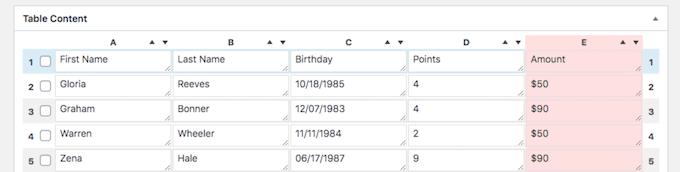
Förutom att manuellt lägga till data uppskattar jag att TablePress låter dig importera och exportera tabeller i Excel-, HTML-, CSV- och JSON-format.
Den här funktionen är utmärkt eftersom den gör det enkelt att migrera tabeller från ett annat plugin.
En annan intressant sak jag märkte var att TablePress kommer med funktioner som kan göra dina tabeller mer interaktiva. Dina användare kan interagera med dina tabeller genom att använda paginering, filtrering, sortering och mer.
För mer information kan du se vår guide om hur man lägger till tabeller i WordPress-inlägg och sidor.
✅ Fördelar med TablePress:
- Sortering och filtrering: Ge dina användare möjlighet att enkelt sortera och filtrera data i tabellen för att hitta exakt det de behöver.
- Paginering: Håll stora tabeller organiserade och lätta att navigera med paginering, som delar upp dem i mindre, hanterbara sidor.
- Import/Export: Importera tusentals datarader från ett kalkylblad på några minuter, vilket sparar dig timmar av manuellt arbete. Du kan också exportera dina tabeller i olika format för enkel delning och säkerhetskopiering.
- Mobilanpassning: TablePress säkerställer att dina data förblir tillgängliga på alla enheter genom att använda horisontell skrollning för att bibehålla läsbarheten på smartphones.
- Kortkodstöd: Bädda enkelt in tabeller var som helst på din webbplats med enkla kortkoder.
🤔 Nackdelar med TablePress:
- Begränsad styling i gratisversionen: Gratisversionen saknar avancerade stylingalternativ, vilket kan göra det svårt att perfekt matcha din webbplats varumärke. Pro-versionen erbjuder dock omfattande anpassningsfunktioner.
⭐ Varför jag rekommenderar TablePress: Om du är en bloggare, affiliate-marknadsförare eller driver en recensionssida, kommer du att älska hur enkelt det är att skapa tabeller med TablePress. Importfunktionen fungerar bra. Jag testade att importera ett stort kalkylblad, och det tog bara några minuter att få en ren, fungerande tabell.
Jag rekommenderar det särskilt om du behöver en mobilvänlig lösning som inte offrar kolumnbredden, eftersom skrollningsfunktionen håller dina data läsbara när du är på språng.
💵 Prissättning: TablePress är gratis att använda för grundläggande tabellhantering och redigering. Men om du vill ha stil anpassning och andra avancerade funktioner, börjar Pro-planen på 89 USD per år.
2. Formidable Forms

Formidable Forms är inte bara ett avancerat kontaktformulärplugin – det är också ett kraftfullt verktyg för att bygga tabeller.
Medan plugins som TablePress är utmärkta för statiska data som du laddar upp från Excel, är Formidable Forms det bästa valet specifikt när du vill visa dynamiska data som skickats in av dina användare. Du kan använda det för att samla in data via formulär och sedan omvandla den informationen till tabeller som visas på din live-webbplats.
Om du är nyfiken på allt detta plugin erbjuder, har vi testat det grundligt, och du kan läsa om alla dess funktioner i vår fullständiga Formidable Forms-recension.
När jag skapade tabeller med Formidable Forms lärde jag mig att användare kan välja mellan flera olika stilar och få dem att helt matcha designen på sina webbplatser.
Dessutom låter tabellbyggaren oss lägga till funktioner för sortering och filtrering, paginering och mer.

Med Formidable Forms kan du också hämta data från dina befintliga formulär, så att dina tabeller automatiskt uppdateras när ny data blir tillgänglig.
Jag tycker att den här funktionen är superhjälpsam, särskilt för webbplatser för fastigheter, annonslistor, företagskataloger och mer.
✅ Fördelar med Formidable Forms:
- Dynamisk datavisning: Det bästa verktyget för att omvandla användargenererade formulärinlägg till realtids-tabeller på klientsidan.
- Dynamiska uppdateringar: Tabeller uppdateras automatiskt när nya formulärdata samlas in.
- Anpassningsbar stil: Matcha din webbplats varumärke med flexibla stilalternativ.
- Redigering från frontend (Pro): Låt användare redigera tabell data direkt från din webbplats frontend.
- Avancerad filtrering och sortering: Erbjud kraftfulla sök- och filtreringsalternativ för dina användare.
🤔 Nackdelar med Formidable Forms:
- Tabellfunktionalitet kräver högre plan: Gratisversionen inkluderar inte de avancerade tabellfunktionerna. Du behöver minst Business-planen för att låsa upp Formidable Forms fulla potential för tabeller.
⭐ Varför jag rekommenderar Formidable Forms: Om du behöver skapa dynamiska tabeller baserade på användarinlämnad data, är Formidable Forms ett fantastiskt alternativ. Jag har funnit det särskilt användbart för medlemswebbplatser, kataloger och evenemangsregistreringar. Det är också ett bra val för mer avancerade användare med större datamängder.
Om du bara behöver visa en enkel statisk lista från ett kalkylblad är ett dedikerat tabellplugin enklare, men för community-driven data är Formidable guldstandarden.
💵 Prissättning: Formidable Forms är gratis att börja skapa formulär med, men du behöver minst Business-planen för att ansluta till Google Sheets och bygga tabeller.
Business-planen kostar 199,50 USD per år och kommer med många funktioner som möjligheten att skapa registreringsformulär för användare, samla in betalningar och mer.
3. wpDataTables
wpDataTables är ett premium plugin för tabeller som låter dig snabbt lägga till tabeller i WordPress. De avancerade stilalternativen och datavisualiseringsfunktionerna fick tabellen att sticka ut. De hjälper till att säkerställa attraktiva och lättlästa tabeller.
För den här sammanställningen skapade jag ett konto för wpDataTables och gick igenom alla funktioner. Och när jag ställde in pluginet uppskattade jag installationsguiden. Den är väldigt användbar för att guida användare genom att skapa sitt första diagram.
Jag gillade också att detta verktyg har en unik tabellbyggare som gör att du kan skapa visuellt tilltalande tabeller utan att skriva kod.

Du hittar funktioner som låter dig slå ihop celler, lägga till stjärnbetyg, ge varje cell en annan stil, lägga till kortkoder i varje cell och mer.
Du kan också använda importfunktionen för att ange data från ett CSV- eller Excel-kalkylblad, XML-fil, PHP och mer.
För att visa tabellen fann vi att wpDataTables har ett dedikerat Gutenberg-block, vilket gör processen enkel. Utöver det kan du också bädda in visningen med en kortkod eller en stöttad sidbyggare.
✅ Fördelar med wpDataTables:
- Avancerad styling: Anpassa varje aspekt av dina tabeller, från typsnitt och färger till cellkanter och stoppning.
- Datavisualisering: Skapa diagram och grafer direkt från din tabell data.
- Hantering av stora datamängder: Hantera och visa effektivt tabeller med tusentals rader.
- Flera datakällor: Importera data från CSV, Excel, XML, JSON, Google Sheets och mer.
- Villkorlig formatering: Markera specifik data baserat på fördefinierade regler.
🤔 Nackdelar med wpDataTables:
- Ingen gratisversion: wpDataTables är ett premiumtillägg, så det finns ingen gratisversion tillgänglig. Investeringen är dock värd det om du behöver avancerad tabellfunktionalitet.
- Liten inlärningskurva: De omfattande funktionerna kan ta lite tid att bemästra.
⭐ Varför jag rekommenderar wpDataTables: Om du behöver ett premium plugin för tabeller med avancerad styling, datavisualisering och förmågan att hantera stora datamängder, är wpDataTables ett utmärkt val.
Till exempel kan du lägga till en kolumn för genomsnittligt stjärnbetyg i dina tabeller. Den ger dig också några supercoola alternativ för styling, vilket gör det enkelt att skapa fantastiska, visuellt tilltalande datatabeller.
💵 Prissättning: wpDataTables prisplan börjar på 44 USD per år, men det finns säsongsmässiga rabatter under året.
🛒 Insidertips: Om du vill använda wpDataTables, då har du tur! Som WPBeginner-läsare kan du få 20% rabatt. Använd bara vår wpDataTables-kupong vid kassan.
4. Datatabellgenerator av Supsystic
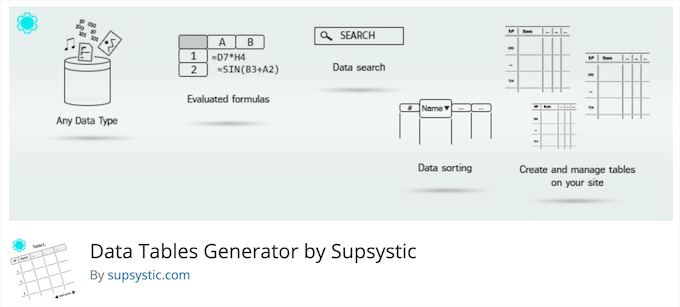
Data Tables Generator är ett mångsidigt plugin som erbjuder en bra balans mellan funktioner och prisvärdhet. När jag testade det fann jag att det gör det enkelt att organisera och visa data eller mediefiler, med inbyggda sorterings- och sökfunktioner.
Dessutom är det ganska prisvärt med tanke på alla funktioner det kommer med.
Precis som när du arbetar med Excel eller andra kalkylbladsprogram kan du sömlöst lägga till ekvationer och formler i dina tabeller.
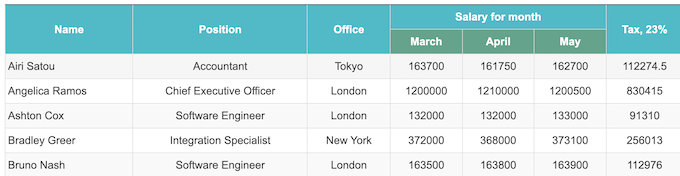
Enligt min mening är en framstående funktion möjligheten att omvandla lagrade data till grafik, diagram och illustrationer.
Denna datavisualisering skapar en dynamisk upplevelse för besökare och hjälper dem att bättre förstå informationen.
Jag gillade också att det låter dina användare exportera data på din live-webbplats och ladda ner den i PDF-, Excel- eller CSV-format.
✅ Fördelar med Data Tables Generator:
- Skapa tabeller, diagram och illustrationer: Visualisera dina data i flera format.
- Export av data från frontend: Låt användare ladda ner tabell data i PDF-, Excel- eller CSV-format.
- Formelsupport: Utför beräkningar i dina tabeller med hjälp av formler.
- Prisvärd premiumversion: Erbjuder bra värde för priset.
🤔 Nackdelar med Data Tables Generator:
- Begränsad styling i gratisversionen: Gratisversionen har bara grundläggande stylingalternativ.
- Användargränssnittet kan förbättras: Under testning fann jag att gränssnittet inte är lika intuitivt som vissa andra plugins.
⭐ Varför jag rekommenderar Data Tables Generator: Om du behöver ett plugin som kan skapa både tabeller och diagram, och du har en budget, är Data Tables Generator ett bra val.
💵 Prissättning: Gratisversionen inkluderar alla grundläggande funktioner för att skapa responsiva datatabeller. Den betalda versionen låter dig dock skapa diagram, grafer och WooCommerce-produkt-tabeller. Uppgradering kostar 49 USD per år eller en engångsavgift på 89 USD.
5. Visualizer

Visualizer är ett funktionsrikt och lättanvänt plugin för tabeller och diagram. Jag har testat det i flera blogginlägg där jag ville presentera data på ett visuellt engagerande sätt. Det är särskilt imponerande och har ett brett utbud av anpassningsalternativ.
I grund och botten hjälper det till att skapa ett smidigare arbetsflöde, vilket gör att du kan fokusera mer på innehållsskapande snarare än de tekniska detaljerna för datavisualisering.
Med Visualizer kan du använda pluginet för att skapa interaktiva tabeller för din webbplats och ha fullständig kontroll över designen. Jag fick också veta att det tillåter användare att lägga till paginering, sökning, sortering, rullningsfunktioner och mer.
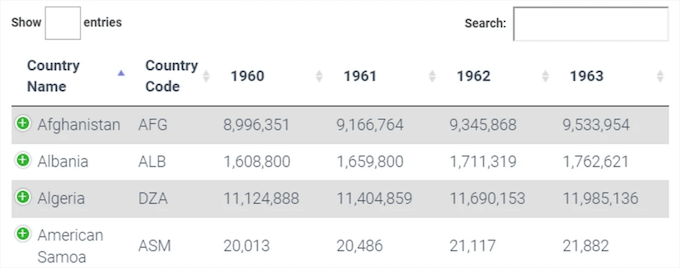
En nackdel är att du behöver uppgradera till Pro-versionen om du vill redigera dina tabeller direkt från dina inlägg och få tillgång till funktionerna för dataimport.
✅ Fördelar med Visualizer:
- Interaktiva diagram och tabeller: Skapa visuellt tilltalande och engagerande datavisualiseringar.
- Olika diagramtyper: Välj bland ett brett utbud av diagramtyper, inklusive stapeldiagram, cirkeldiagram, linjediagram och mer.
- Dataimport: Importera data från CSV, Google Sheets och andra källor.
- Anpassningsbar design: Kontrollera utseendet och känslan på dina diagram och tabeller.
🤔 Nackdelar med Visualizer:
- Premiumversion krävs för dataimport: Du behöver pro-versionen för att importera data från externa källor. Dessutom har gratisversionen begränsade redigeringsmöjligheter för tabeller.
⭐ Varför jag rekommenderar Visualizer: Om ditt primära behov är att skapa visuellt tilltalande diagram och grafer, med den extra fördelen av grundläggande tabellfunktionalitet, är Visualizer ett bra alternativ. Var bara medveten om att avancerad anpassning kräver premiumversionen.
💵 Prissättning: Visualizer är ett gratis plugin i WordPress-katalogen. Dock börjar Pro-versionen, som kommer med fler datavisualiseringsmöjligheter, på $99 per år.
6. WP Table Builder
WP Table Builder är en tabellbyggare som låter dig skapa snygga, helt responsiva tabeller. Jag gillar hur intuitiv den är att använda: du kan dra element på plats och anpassa dem efter behov.
När jag granskade pluginet blev jag imponerad av dess mångsidighet. Du kan lägga till text, bilder, listor, knappar, stjärnbetyg, kortkoder och anpassad HTML, vilket gör den användbar för mer än bara att visa data.
Här försökte jag använda den för att skapa iögonfallande prislistor, informativa listtabeller och detaljerade jämförelsetabeller på en demo recensionssida:
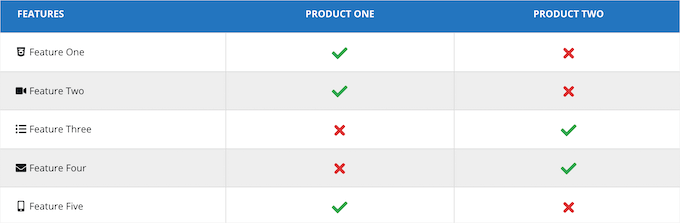
Den kommer också med sorteringsfunktionalitet, och du har fullständig kontroll över stilen på dina tabeller.
✅ Fördelar med WP Table Builder:
- Dra-och-släpp-gränssnitt: Skapa och redigera tabeller enkelt med den intuitiva dra-och-släpp-byggaren.
- Flexibla innehållsalternativ: Lägg till olika typer av innehåll i dina tabeller, inklusive bilder, videor och anpassad HTML.
- Fördesignade mallar: Kom igång snabbt med fördesignade tabellmallar.
- Mobilanpassad design: Inkluderar stöd för horisontell rullning för att säkerställa att dina tabeller förblir läsbara och professionella på smartphones.
🤔 Nackdelar med WP Table Builder:
- Begränsade funktioner i gratisversionen: Avancerade funktioner som import/export och förbyggda mallar kräver premiumversionen.
- Kan vara långsam med stora tabeller: Prestandan kan påverkas med mycket stora eller komplexa tabeller. Se bara till att optimera din WordPress-webbplats för hastighet och prestanda.
⭐ Varför jag rekommenderar WP Table Builder: Om du letar efter en dra-och-släpp-tabellbyggare med ett användarvänligt gränssnitt och flexibla innehållsalternativ är WP Table Builder ett utmärkt val.
💵 Prissättning: Den kostnadsfria versionen av WP Table Builder låter dig importera och exportera tabeller. Men för avancerade funktioner behöver du uppgradera till Starter-planen, som kostar 59 USD per år.
Bonus: SeedProd

SeedProd är min absoluta favorit WordPress sidbyggare, den gör det otroligt enkelt att skapa anpassade sidor. Även om det inte är *specifikt* ett tabellplugin, är SeedProds prislistblock så bra att jag var tvungen att inkludera det i den här sammanställningen.
Tänk bara på att till skillnad från de andra pluginsen på den här listan är SeedProd-tabeller designade för layout och marknadsföring (som prissättning), inte för sortering eller filtrering av stora datamängder.
Vårt team använder faktiskt SeedProd på våra webbplatser, och vi älskar hur enkelt det är att skapa helt anpassade sidor med den intuitiva dra-och-släpp-byggaren.
Om du vill ha mer information, läs gärna vår SeedProd-recension.
SeedProd har ett blockbibliotek med förbyggda funktioner som du kan dra och släppa på dina sidor. En av dessa funktioner är prislistor, som du kan använda för att skapa helt anpassade prissidor.
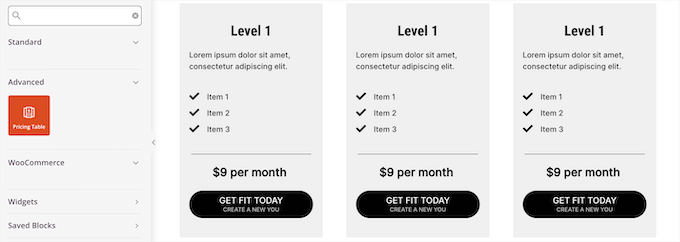
Jag fann prislistfunktionen otroligt användbar när jag byggde försäljnings- eller produktsidor. Som företagare kan du använda den här funktionen för att effektivt lyfta fram olika produktprisnivåer.
Dessutom kommer SeedProd med ett bibliotek som innehåller över 350 anpassade sidmallar. Så, att använda SeedProd innebär att ha en bra utgångspunkt för sidskapande.
Som företagare kan du använda dessa mallar för att effektivt lyfta fram olika produktpriser samtidigt som du säkerställer att din webbplats förblir snabb och lätt, eftersom dessa block inte kräver de tunga skript som används av dedikerade datatabellplugins.
✅ Fördelar med SeedProd:
- Dra-och-släpp-sidbyggare: Skapa anpassade sidor enkelt med det intuitiva dra-och-släpp-gränssnittet.
- Prislistablock: Designa fantastiska prislistor för att visa upp dina produkter eller tjänster.
- 350+ sidmallar: Få en bra start på dina designer med SeedProds stora bibliotek av förbyggda mallar.
- Anpassningsbara block: Skräddarsy varje aspekt av dina sidor med anpassningsbara block för text, bilder, videor och mer.
- Kommande och underhållsläge: Skapa enkelt kommande eller underhållsläge-sidor medan du bygger din webbplats.
🤔 Nackdelar med SeedProd:
- Inte ett dedikerat tabellplugin: Medan SeedProd utmärker sig på prislistor, kanske det inte är det bästa valet om du behöver avancerad tabellfunktionalitet som dataimport/export eller komplex sortering och filtrering. Eftersom dessa är statiska designelement kommer dina besökare inte att kunna söka eller ordna om raderna som de kan med ett verktyg som TablePress.
⭐ Varför jag rekommenderar SeedProd: Även om det inte strikt taget är ett plugin för datatabeller, är SeedProd ett kraftfullt verktyg som du kan använda för att skapa fantastiska sidor med tabeller. Särskilt bra är det om du behöver lägga till en prislista på din WordPress-webbplats.
💵 Prissättning: SeedProd börjar på $39.50 per år, där du får tillgång till över 90 PRO-block, inklusive prislistan och över 100 sektionsmallar. På så sätt har du alla funktioner för att bygga vackra anpassade sidor.
Vilket är det bästa WordPress-tabellpluginet för att visa dina data?
Det bästa WordPress-tabellpluginet för dig beror på dina specifika behov.
Om du letar efter ett gratis, lättanvänt plugin för grundläggande tabeller rekommenderar jag TablePress. Det är perfekt för nybörjare och alla som är bekväma med kalkylprogram.
För mer avancerade funktioner och dynamisk dataintegration är Formidable Forms ett utmärkt val, särskilt om du redan använder det för formulär på din webbplats. Jag har testat detta på flera av mina medlemskapswebbplatser för att visa medlemskataloger.
Om du behöver ett premiumtillägg med kraftfulla styling- och datavisualiseringsalternativ kan wpDataTables vara värt investeringen. Det är utmärkt för att skapa visuellt imponerande tabeller med komplexa datamängder.
WordPress Tabell FAQ
När det gäller att visa data effektivt på din WordPress-webbplats kan rätt tabellplugin göra hela skillnaden. Här är några vanliga frågor som hjälper dig att välja det bästa alternativet för dina behov:
Vilka är de bästa responsiva tabellpluginsen för WordPress?
Några av WordPress bästa responsiva tabelltillägg inkluderar TablePress och wpDataTables. Dessa tillägg erbjuder olika funktioner som sortering, filtrering och mobilvänliga designer för att säkerställa att dina tabeller ser bra ut på alla enheter.
Vad är det bästa sättet att visa en databas med över 10000 rader?
wpDataTables eller Formidable Forms är utmärkta val för att visa en stor databas med över 10 000 rader. De kan hantera stora datamängder effektivt och erbjuder funktioner som paginering och filtrering för att göra navigeringen enklare för användarna.
I synnerhet erbjuder wpDataTables en funktion som kallas 'Server-Side Processing' för SQL-baserade tabeller.
Detta är en kritisk teknisk distinktion för big data. Medan andra plugins försöker ladda alla 10 000 rader i din besökares webbläsare samtidigt (vilket kan krascha en delad hosting-server), hämtar server-side processing bara de specifika rader som visas just då.
Detta 'lazy loading'-tillvägagångssätt säkerställer att dina sidor laddas omedelbart och förblir stabila, även om din databas växer till hundratusentals poster.
Finns det några bra gratis plugins för tabeller?
Ja, det finns flera utmärkta gratis tillägg för tabeller i WordPress. TablePress och Data Tables Generator erbjuder robusta funktioner, som låter dig skapa och hantera tabeller utan att det kostar skjortan.
Vilket är det bästa WordPress-pluginet för att visa statistik?
För att visa statistik effektivt, överväg att använda Visualizer eller wpDataTables. Båda tilläggen låter dig skapa interaktiva tabeller och diagram, vilket gör det enkelt att presentera statistiska data på ett visuellt tilltalande sätt.
Vi hoppas att den här artikeln hjälpte dig att lära dig mer om de bästa WordPress-tabelltilläggen för att lagra dina data. Du kanske också vill se vår guide om hur du lägger till utvalda inlägg i WordPress sidofält eller vår experters lista över varför dina WordPress-besökare inte omvandlas till kunder.
Om du gillade den här artikeln, prenumerera gärna på vår YouTube-kanal för WordPress-videoguider. Du kan också hitta oss på Twitter och Facebook.



Dennis Muthomi
Jag har sett på många affiliate/recensionsbloggar tabeller som rankar och listar olika produkter tillsammans med betyg (som av 5 stjärnor), korta beskrivningar och affiliate-knappar/länkar för köp. Kan dessa plugins du rekommenderar också användas för den typen av affiliate-produkt-tabelluppsättning?
WPBeginner Support
These plugins can create tables like that if you want
Admin