


Jag minns första gången jag försökte anpassa en WordPress-inloggningssida. Det var för en väns medlemswebbplats, och standard WordPress-inloggningsskärmen stämde helt enkelt inte överens med deras varumärke.
Jag ville ha en lösning som var både visuellt tilltalande och lätt att använda. Det var då jag började utforska olika alternativ och upptäckte kraften i dedikerade WordPress inloggningssidans plugins.
Sedan dess har jag använt många olika plugins i olika projekt, från enkla bloggar till komplexa e-handelsbutiker. Varje webbplats har sina egna unika behov, och att välja rätt plugin kan avsevärt påverka användarupplevelsen och säkerheten.
På WPBeginner förlitar vi oss på en kombination av SeedProd för design och WPForms för säkra formulär för att skapa en smidig inloggningsprocess. Denna konfiguration fungerar otroligt bra för oss, men jag förstår att varje webbplats har olika krav.
Därför har jag skapat den här omfattande guiden till de bästa WordPress-inloggningspluginsen. Oavsett om du driver en blogg, en medlemswebbplats eller en onlinebutik, kommer den här guiden att hjälpa dig att hitta det perfekta verktyget för att skapa en inloggningsupplevelse som är både vacker och säker.
Mitt omdöme: Topp 5 WordPress-inloggningsplugins
Har du bråttom? Här är en snabb översikt över våra fem bästa val för de bästa WordPress-inloggningspluginsen:
| # | Insticksprogram | Bäst för | Prissättning |
|---|---|---|---|
| 🥇 | SeedProd | Bygga visuellt tilltalande inloggningssidor | 39,50 USD/år + Gratis |
| 🥈 | WPForms | Skapa säkra inloggnings- och registreringsformulär | 49,50 USD/år + Gratis |
| 🥉 | Theme My Login | Att skapa en anpassad inloggningssida med en SEO-vänlig URL | Gratis |
| 4 | Tillfällig inloggning utan lösenord | Tillåter tillfällig inloggning | Gratis |
| 5 | Shield Security | Skydda din inloggningssida | 129 USD/år + Gratis |
Med det sagt, jag rekommenderar starkt att du kollar in hela listan nedan!
Hur jag testar och recenserar WordPress-inloggningsplugins
Innan vi rekommenderar något plugin testar mitt team och jag det på riktiga webbplatser, inklusive live-demos och staging-miljöer som vi hanterar. Detta hjälper oss att gå bortom teorin och verkligen förstå hur ett plugin presterar i daglig användning, med olika teman, konfigurationer och trafikförhållanden.
Här är kriterierna som vi fokuserade på när vi testade WordPress-inloggningsplugins:
- Verklig erfarenhet: Jag har bara rekommenderat plugins som jag personligen har testat och använt på våra WordPress-sajter. Detta gör att jag med säkerhet kan tala om deras tillförlitlighet, stabilitet och prestanda under press.
- Användarvänlighet: Jag letade efter plugins med intuitiva gränssnitt, minimala installationssteg och tydlig dokumentation.
- Säkerhet bästa praxis: Eftersom inloggningsformulär är ett stort mål för attacker, prioriterade jag plugins som följer säkerhet bästa praxis. Jag verifierade stöd för funktioner som CAPTCHA, skydd mot brute-force-attacker, tvåfaktorsautentisering och e-postaviseringar.
- Funktionsuppsättning: Olika sajter behöver olika inloggningsupplevelser, så jag letade efter plugins som erbjuder flexibla alternativ. Detta inkluderar anpassade omdirigeringar, sociala inloggningar, registreringsformulär och villkorliga inloggningsregler.
- Prestanda och kompatibilitet: Jag analyserade hur varje plugin påverkar webbplatsens övergripande hastighet och om det fungerar bra med cachning, teman, WooCommerce och andra populära plugins.
- Löpande support och uppdateringar: Jag kontrollerade hur ofta pluginet uppdateras och hur lyhörd supportteamet är.
- Användarfeedback: Tillsammans med praktiska tester läste jag igenom användarrecensioner och forumtrådar för att identifiera återkommande problem.
Varför lita på WPBeginner?
Mina lagkamrater och jag skriver inte bara om WordPress-plugins – vi testar dem på riktiga webbplatser, inklusive våra egna och de från våra partner varumärken.
När vi behövde en pålitlig inloggningslösning spenderade vi mycket tid på att prova olika plugins för att hitta rätt. Vi testade allt från enkla plugins för inloggningsformulär till komplexa säkerhetsverktyg med flera lager.
Vissa var för klumpiga, vissa förstörde stilen på våra sidor, och några saktade till och med ner webbplatsen. Till slut hittade vi en vinnande kombination som fungerade vackert: WPForms för säkra inloggningsformulär och SeedProd för att designa varumärkta inloggningssidor.
Jag vet dock att denna konfiguration kanske inte är den ideala lösningen för alla, särskilt om din webbplats har olika behov eller en stramare budget.
Det är därför jag också rekommenderar andra verktyg som jag personligen har testat – allt som listas här är något jag litar på och skulle känna mig trygg med att använda på en live-webbplats. För att lära dig mer, se vår redaktionella process.
Med det sagt, låt oss titta på några av de bästa WordPress inloggningsplugins. Dessa kan förbättra din webbplats inloggningsupplevelse och säkerhet.
1. SeedProd

SeedProd är ett nybörjarvänligt tema och en landningssidbyggare med ett stort bibliotek av mallar för inloggningssidor. Med det behöver du inte röra en enda kodrad för att skapa anpassade sidor som faktiskt ser bra ut. Det är därför det är mitt toppval för den här listan.
Välj bara en mall du gillar, så förvandlar den omedelbart din standard WordPress-inloggningssida till en professionell, konverteringsvänlig design.
Flera av våra partner varumärken har designat hela sina webbplatser, inklusive inloggningssidor, med verktyget, och deras användare har älskat det. För att lära dig mer, se vår detaljerade SeedProd-recension.
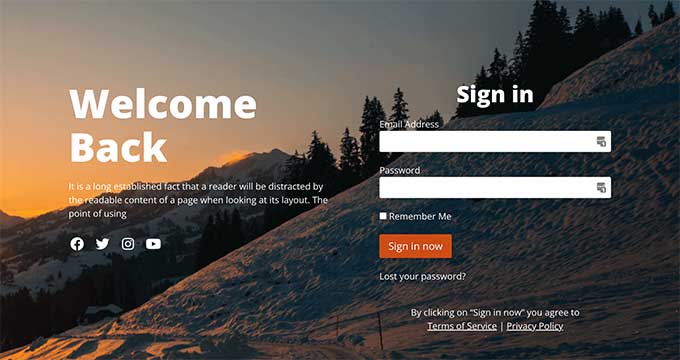
Du kan också använda SeedProd för att skapa anpassade inloggningssidor som korsmarknadsför dina andra produkter, visar befintliga användare lojalitetsrabatter, introducerar nya produkter och mer.
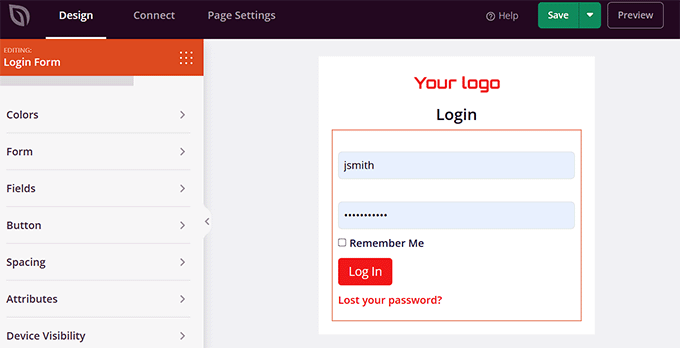
En av de framstående funktionerna jag älskar med pluginet är dess förmåga att helt anpassa inloggningsformulär för att passa din webbplats behov. Du kan lägga till din egen logotyp, ändra färger, anpassa knappar, fält, text och mycket mer för att skapa en verkligt unik inloggningsupplevelse.
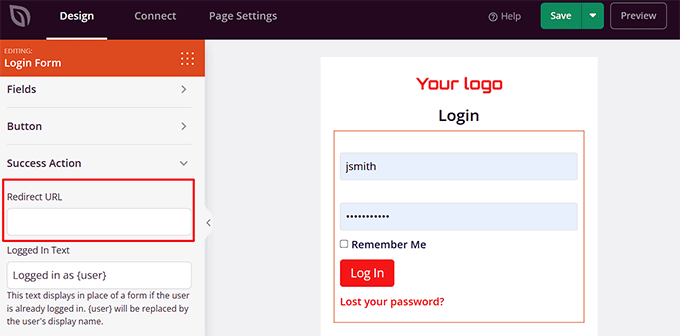
En annan funktion som jag fann vara superanvändbar är möjligheten att ställa in anpassade omdirigeringar efter att en användare loggar in.
Det kan vara användbart när du behöver säkerställa att medlemmar skickas direkt till sina kontopaneler eller en specifik landningssida efter inloggning.
Erfarenhetsmässigt kan detta öka användarnas engagemang genom att göra det enkelt för besökare att omdirigeras till relevant innehåll direkt efter inloggning.
Med allt detta sagt, är min favorit sak med SeedProd att det integreras perfekt med WPForms, så du kan använda de två verktygen tillsammans för att skapa en iögonfallande inloggningssida med ett säkert inloggningsformulär (mer om det i nästa avsnitt).
Sammantaget är SeedProd ett utmärkt val för bloggar, medlemswebbplatser, företagswebbplatser och e-handelsbutiker som vill skapa attraktiva inloggningssidor.
För fler instruktioner, se vår handledning om hur du anpassar WooCommerce inloggningssida.
✅ Fördelar med SeedProd
- Inkluderar ett block för inloggningsformulär för anpassade inloggningssidor
- Erbjuder mobilvänliga mallar
- Dess AI-webbplatsbyggare kan skapa hela webbplatser från en prompt
- Stöder dynamiskt innehåll för personliga sidor
- Integrerar med e-postmarknadsföringstjänster
❌ Nackdelar med SeedProd
- Vissa funktioner är endast tillgängliga i pro-versionen
Varför jag rekommenderar SeedProd: Om du vill designa en visuellt tilltalande och säker inloggningssida som matchar ditt varumärke, är SeedProd det ultimata valet.
2. WPForms

WPForms är den bästa WordPress-plugin för formulärbyggare. Den levereras med en kraftfull tilläggsmodul för användarregistrering som gör det enkelt att skapa anpassade inloggnings- och registreringsformulär.
Med bara några klick kan du designa helt anpassade användarregistreringsformulär och inloggningsformulär utan att behöva röra någon kod. Denna tilläggsmodul integreras sömlöst med din WordPress-webbplats och säkerställer en smidig användarupplevelse för både administratörer och webbplatsbesökare.
Flera av våra partner varumärken har skapat sina inloggningsformulär, undersökningar och kontaktformulär med den, och de har haft en helt säker upplevelse. För mer information, se vår kompletta WPForms-recension.
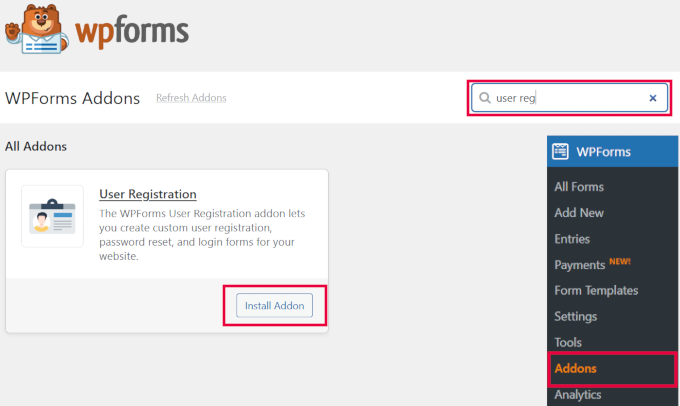
Oavsett om du letar efter en enkel inloggning med användarnamn och lösenord eller ett mer komplext registreringsformulär, låter WPForms dig lägga till eller ta bort fält med bara några klick.
En annan funktion jag uppskattar är möjligheten att använda villkorsstyrd logik i formulär. Detta ger dig mer kontroll över den information du samlar in från användare, eftersom du kan visa eller dölja fält baserat på deras inmatning.

Efter att en användare registrerar sig eller loggar in, gör WPForms det också enkelt att ställa in e-postaviseringar.
Jag har använt den här funktionen för att bekräfta registreringar, skicka inloggningsuppgifter och till och med skicka välkomstmeddelanden till nya användare. Det sparar mig tid och säkerställer att användarna får rätt information omedelbart efter att de registrerat sig eller loggat in.
För detaljerade instruktioner, se vår guide om hur du skapar en anpassad inloggningssida i WordPress.
✅ Fördelar med WPForms
- Acceptera betalningar via Stripe eller PayPal
- Inbyggt skydd mot spam (CAPTCHA och honeypot)
- AI-driven formulärbyggare för snabb formulärskapande
- Hantera, filtrera och exportera inlämningar från instrumentpanelen
- Spåra och analysera formulärinlämningar
❌ Nackdelar med WPForms
- Tillägget för användarregistrering kräver Pro-planen
Varför jag rekommenderar WPForms: Om du vill skapa ett säkert inloggningsformulär utan krångel är WPForms lösningen för dig.
3. Theme My Login

Theme My Login är en populär plugin för att skapa anpassade WordPress inloggningssidor. Den kan också användas för att låta användare registrera sig på din WordPress-webbplats utan att komma åt adminområdet.
Efter noggranna tester anser jag att det är en idealisk lösning för nybörjare med en budget eftersom det är mycket intuitivt att använda och det är helt gratis.
Verktyget låter användare logga in, registrera sig och återställa lösenord direkt från front-end, vilket bibehåller webbplatsens estetik och användarflöde.
Allt du behöver göra är att besöka WordPress blockredigerare och lägga till den lämpliga kortkoden för ditt inloggnings- eller användarregistreringsformulär.
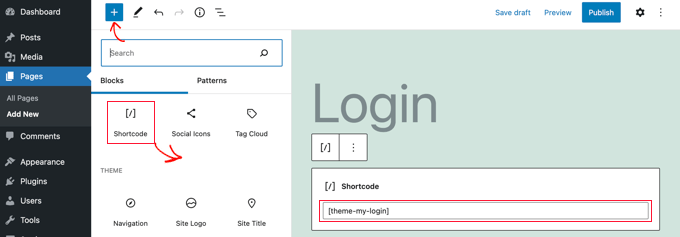
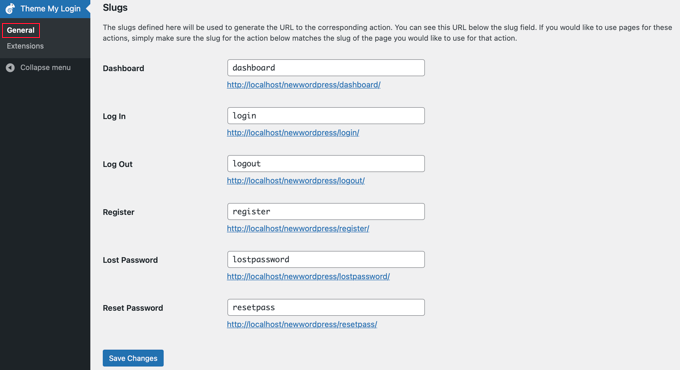
Vad som skiljer den åt, enligt min mening, är Theme My Logins förmåga att anpassa URL-slugs för inloggnings-, registrerings- och lösenordsåterställningssidor.
Denna nivå av flexibilitet gör att du kan välja sluggar som bäst passar din webbplats varumärkesprofil och användarupplevelse, vilket skapar en mer professionell känsla över hela webbplatsen.
Dessutom förbättrar den här inställningen SEO. Anpassade sluggar som /user-login, /register och /password-reset är mycket mer beskrivande och SEO-vänliga än standard-WordPress-URL:er, som /wp-login.php.
För mer information, se vår guide om hur du skapar en anpassad inloggningssida med Theme My Login.
✅ Fördelar med Theme My Login
- Tillåter registrering med endast en e-postadress
- Stöder flera inloggningsmetoder (e-post, användarnamn eller båda)
- Restriktionsutökningen kontrollerar åtkomst baserat på användarroll eller inloggningsstatus
- Aktiverar e-postbekräftelse eller administratörsgodkännande för registreringar
❌ Nackdelar med Theme My Login
- Vissa funktioner kräver betalda tillägg
- Kan behöva extra styling för att matcha din webbplats tema
Varför jag rekommenderar Theme My Login: Om du vill skapa en anpassad inloggningssida med en mer SEO-vänlig URL, då är Theme My Login ett utmärkt alternativ.
4. Tillfällig inloggning utan lösenord
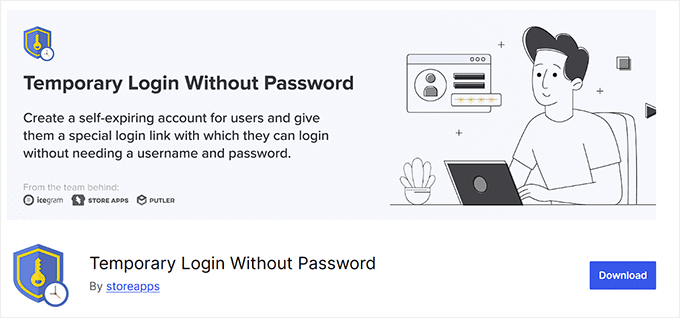
Tillfällig inloggning utan lösenord låter dig ge användare åtkomst till din webbplats utan att de behöver skapa ett konto. Du kan också ställa in ett utgångsdatum eller en tid för den tillfälliga inloggningen eller ta bort den när som helst.
När jag testade verktyget på min demosida gillade jag att det låter dig generera obegränsat med tillfälliga inloggningslänkar, var och en med anpassningsbara roller och åtkomstnivåer.
Detta gör det till ett idealiskt plugin för olika webbplatser där kontrollerad, kortvarig åtkomst behövs utan att dela lösenord.
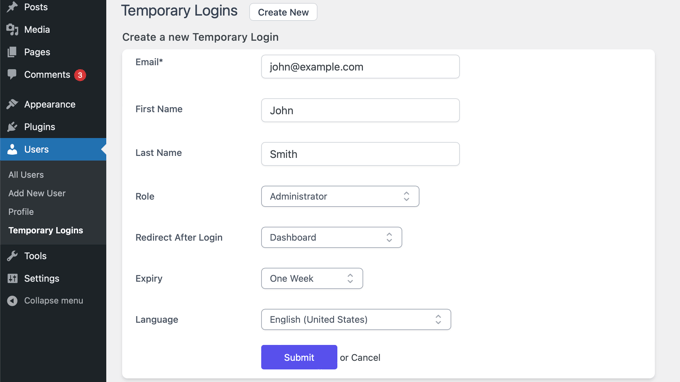
Klientwebbplatser, utvecklings- och staging-webbplatser, e-handelsplattformar, medlemskapswebbplatser, onlinekurser, evenemangswebbplatser, frilanswebbplatser och samarbetsprojekt drar alla nytta av den här funktionen.
Det gör att du kan ge externa användare, samarbetspartners eller utvecklare säker åtkomst utan krånglet med att skapa permanenta konton, vilket säkerställer en säker användarupplevelse.
För detaljerade instruktioner, se vår guide om hur du skapar en tillfällig inloggning för WordPress.
✅ Fördelar med tillfällig inloggning utan lösenord
- Ställ in anpassade utgångstider för inloggningslänkar
- Helt gratis plugin
- Tilldelar ett föredraget språk till tillfälliga användare
- Spårar senaste inloggningstid och antal inloggningar
❌ Nackdelar med tillfällig inloggning utan lösenord
- Tillfällig åtkomst kan utgöra säkerhetsrisker om den inte hanteras noggrant
Varför jag rekommenderar Temporär inloggning utan lösenord: Om du vill ge tillfällig åtkomst till utvecklare eller samarbetspartners, då är detta plugin idealiskt.
5. Shield Security
Shield Security, tidigare känt som WP Simple Firewall, är ett säkerhetsplugin för WordPress utformat för att skydda din webbplats från olika hot.
En av dess framstående funktioner är den tysta CAPTCHA, ett osynligt system för botdetektering som skyddar inloggnings-, registrerings- och lösenordsåterställningsformulär utan att störa användarupplevelsen.
Det kan effektivt blockera skadliga botar som försöker utföra brute-force-attacker och förhindra spamregistreringar. Pluginet erbjuder också funktioner för att blockera botar och IP-adresser för att blockera återkommande förbrytare.

Det har också funktioner för att stoppa kommentarspam, hjälpa dig att kontrollera automatiska WordPress-uppdateringar och mer.
✅ Fördelar med Shield Security
- Aktivitetsloggen spårar alla WordPress-åtgärder, inklusive databasändringar
- Stöder tvåfaktorsautentisering
- Begränsar inloggningsförsök
- Säkerhetsadministratörsskydd begränsar åtkomst till plugin-inställningar
❌ Nackdelar med Shield Security
- Överlappar med andra säkerhetsverktyg som Cloudflare eller Sucuri
- Kundsupport kan saknas
Varför jag rekommenderar Shield Security: Om du vill begränsa inloggningsförsök, lägga till en tyst CAPTCHA på inloggningssidor, erbjuda 2FA och säkra din webbplats, då rekommenderar jag Shield Security.
6. Nextend Social Login
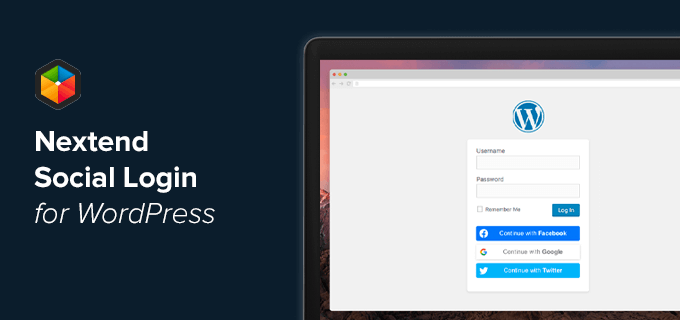
Nextend Social Login låter användare logga in på din WordPress-webbplats med Facebook, Google eller Twitter. Detta gör att de kan logga in snabbare eftersom de inte behöver skapa ett separat lösenord för din webbplats.
Jag har grundligt testat verktyget själv och fann att det integreras smidigt med befintliga WordPress inloggnings- och registreringsformulär. En funktion som stack ut för mig var de anpassningsbara omdirigeringarna.
Efter att användare har registrerat sig eller loggat in kan du dirigera dem till specifika sidor på din webbplats, som en instrumentpanel eller välkomstsida, vilket jag har funnit hjälpsamt för att förbättra användarupplevelsen.
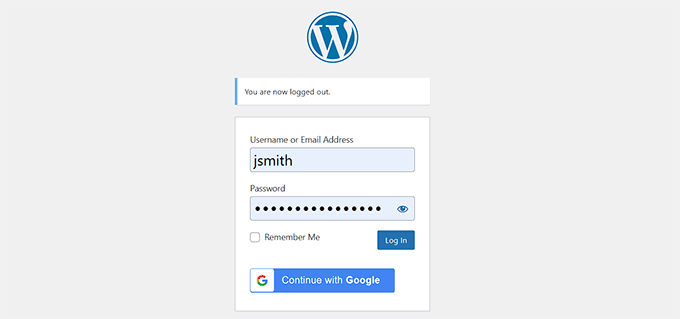
Dessutom kan du öka personaliseringen med visning av profilbilder.
När användare loggar in via sina sociala konton hämtas deras profilbilder automatiskt och visas som avatarer. Detta ger en personlig touch till användarupplevelsen och får webbplatsen att kännas mer personlig och engagerande.
För att komma igång, se vår handledning om hur du lägger till social inloggning i WordPress.
✅ Fördelar med Nextend Social Login
- Anpassningsbara knappar för social inloggning
- Kontrollera vilka användarroller som kan använda social inloggning
- Användare kan länka eller koppla bort sociala konton från sin profil
- Stöder social inloggning i kommentarsfältet
- Integrerar med WooCommerce
❌ Nackdelar med Nextend Social Login
- Avancerade funktioner finns endast i pro-planen
- Installation kräver att du skapar utvecklarkonton med varje leverantör
Varför jag rekommenderar Nextend Social Login: Om du vill tillåta användare att logga in på din webbplats med sitt Facebook-, Google- eller X (Twitter)-konto, är Nextend Social Login den bästa lösningen.
7. WordPress Persistent Login
WordPress Persistent Login är ett användarvänligt WordPress-plugin som håller användare inloggade på din webbplats om de inte uttryckligen väljer att logga ut.
Den håller användare inloggade i upp till ett år genom att som standard välja kryssrutan ‘Kom ihåg mig’ på alla inloggningsformulär. Varje gång en användare besöker din webbplats förlängs deras inloggning till ett år.
Om du driver en medlemskapswebbplats, kommer dessa inställningar också att gälla för dina användare.
När jag provade verktyget upptäckte jag att det också låter dig begränsa antalet aktiva inloggningar per användare.
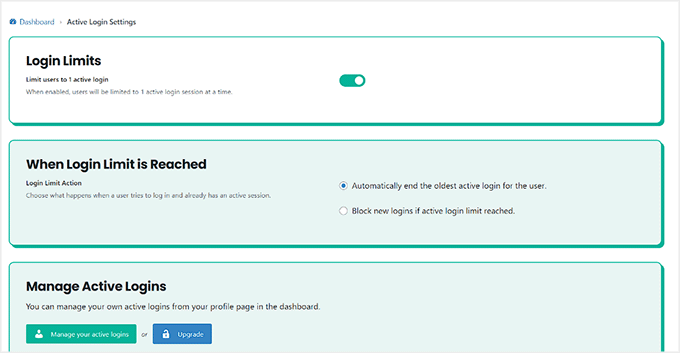
När gränsen är nådd kan du välja att blockera nya inloggningar, automatiskt logga ut den äldsta sessionen eller låta användaren bestämma vilken session som ska avslutas.
✅ Fördelar med WordPress Persistent Login
- Hantera aktiva sessioner med enhets- och aktivitetsdetaljer
- Meddelar användare om inloggningar från nya enheter
- Kompatibel med WooCommerce, Theme My Login och Ultimate Member
- Visar insikter om användarengagemang och sessionsaktivitet som hålls inloggad, vilket hjälper dig att övervaka användarengagemang och sessionsaktivitet.
❌ Nackdelar med beständig inloggning i WordPress
- Kan ha kompatibilitetsproblem med Yoast SEO
- Rapporter om inloggningssessioner kan vara felaktiga
Varför jag rekommenderar WordPress Persistent Login: Om du vill behålla användare inloggade på din webbplats, då rekommenderar jag detta plugin.
8. Anpassning av inloggningssida

Custom Login Page Customizer låter dig designa din egen anpassade inloggningssida med hjälp av WordPress temaanpassare.
Dess användarvänliga gränssnitt säkerställer att både nybörjare och avancerade utvecklare enkelt kan anpassa inloggningsupplevelsen utan någon kodningskunskap.
Du kan ändra varje aspekt av din inloggningssida, inklusive logotypen, bakgrundsfärgen, textfärgen, teckenstorleken och knappstilarna.

Dessutom älskar jag att du omedelbart kan se ändringar i realtid, vilket gör snabba justeringar för att uppnå önskat utseende.
✅ Fördelar med Custom Login Page Customizer
- Stöder anpassad CSS för avancerad styling
- Fungerar med WordPress multisite
- Tillåter uppladdning av anpassade logotyper och bakgrundsbilder
- Erbjuder flera färgscheman eller anpassade alternativ
❌ Nackdelar med Custom Login Page Customizer
- Kundsupport kan vara begränsad
- Möjliga konflikter med andra plugins för inloggningsdesign.
Varför jag rekommenderar Custom Login Page Customizer: Om du vill designa din inloggningssida gratis, då är Custom Login Page Customizer en utmärkt lösning.
9. Simple History
Simple History gör det enkelt att spåra användaraktivitet på din WordPress-webbplats, inklusive användarinloggningar. Den upprätthåller en lättförståelig logg över användaraktivitet, vilket är användbart för att skydda din webbplats.
Pluginet låter dig se när användare loggade in och vad de gjorde under sin session. Du kan också se när de loggade ut.
Dessutom spårar den uppdateringar av inlägg och sidor, medieuppladdningar, ändringar i taxonomi, moderering av kommentarer, ändringar av widgets, aktiveringar/deaktiveringar av plugins, ändringar av användarprofiler och misslyckade inloggningsförsök.
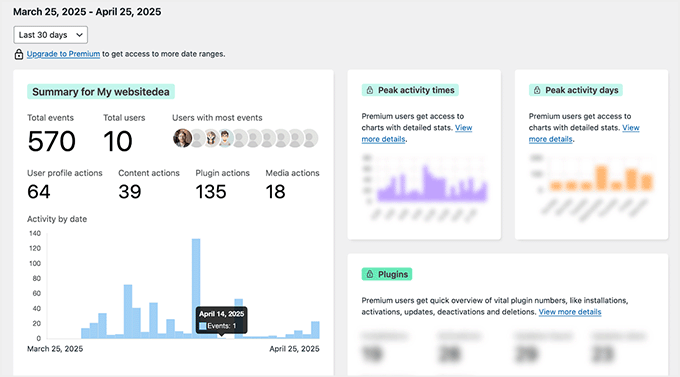
Den spårar också ändringar i webbplatsinställningar som webbplatsens titel och permalänkstruktur. För mer information, se vår guide om hur du övervakar användaraktivitet i WordPress.
✅ Fördelar med Simple History
- Logga anpassade händelser via API
- Visa loggar i instrumentpanelen, administratörssidan eller RSS-flödet
- Begränsa åtkomst till loggar endast för administratörer
- Lättviktigt och prestandavänligt
❌ Nackdelar med Simple History
- Begränsad kundsupport
- Inte idealiskt för stora webbplatser med tung trafik
Varför jag rekommenderar Simple History: Detta är en idealisk lösning för att spåra användaraktivitet, såsom inloggnings-/utloggningssessioner och misslyckade inloggningsförsök.
10. Lösenordsskyddad
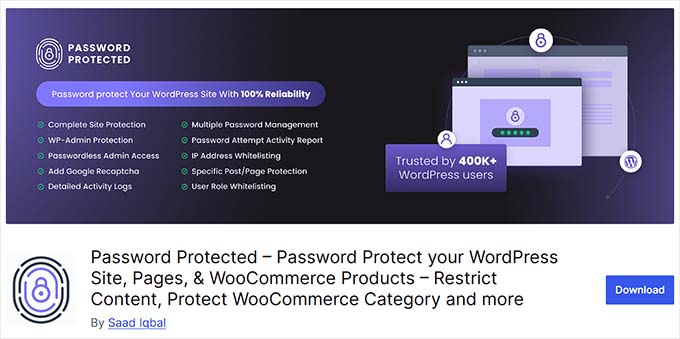
Password Protected låter dig enkelt göra hela din WordPress-webbplats lösenordsskyddad. Du kan aktivera administratörer och inloggade användare att se den. Du kan också skapa ett huvudlösenord att dela med andra.
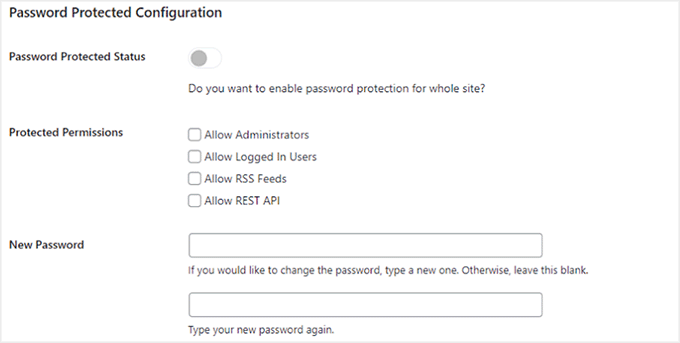
Dessutom kan du förbättra din webbplatssäkerhet genom att lägga till Google reCAPTCHA på inloggningsskärmen, vilket minskar brute-force-attacker och spam.
För steg-för-steg-instruktioner, se vår guide om hur du lösenordsskyddar din WordPress-webbplats utan användarregistrering.
✅ Fördelar med Password Protected
- Kontrollera hur länge lösenord förblir giltiga
- Begränsar inloggningsförsök för att förhindra brute-force-attacker
- Tillåt vissa användarroller att kringgå lösenordet
- Ge åtkomst till specifika IP-adresser
❌ Nackdelar med Password Protected
- Delat lösenord gör användarspårning omöjlig
- Grundläggande lösenordsruta saknar varumärkesalternativ
Varför jag rekommenderar Password Protected: Om du vill skapa ett enda huvudlösenord som alla kan använda för att komma åt din webbplats, rekommenderar jag Password Protected-pluginet.
11. LoginWP
LoginWP låter dig omdirigera användare till valfri sida på din webbplats efter att de har loggat in. Du kan ställa in dessa omdirigeringar baserat på användarroller och behörigheter.
Den kan också användas för att ställa in omdirigeringar för enskilda användare. Detta kan vara användbart om flera personer arbetar med olika delar av din webbplats.
Tillägget låter dig också ställa in omdirigeringar för användarregistreringsformulär. På så sätt kan du på ett korrekt sätt hälsa nyregistrerade användare, ge dem instruktioner om nästa steg, eller helt enkelt visa dem ett tackmeddelande.
För mer information, se vår artikel om hur du omdirigerar användare efter lyckad inloggning i WordPress.
✅ Fördelar med LoginWP
- Skapa anpassade omdirigerings-URL:er
- Integrerar med WooCommerce, Gravity Forms, WPForms, LearnDash och MemberPress
- Alternativ för att omdirigera användare endast vid deras första inloggning
❌ Nackdelar med LoginWP
- Vissa funktioner kräver pro-planen
- Kundsupport kan saknas
Varför jag rekommenderar LoginWP: Om du vill omdirigera användare till olika sidor efter inloggning, då rekommenderar jag LoginWP.
Vilket är det bästa pluginet för WordPress inloggningssida?
Jag tror att SeedProd är det bästa tillägget för WordPress-inloggningssidan. Det låter dig ställa in en attraktiv anpassad inloggningssida med bara några få klick och är lätt för nybörjare. Dessutom integreras det enkelt med WPForms.
WPForms är ett annat bra alternativ om du letar efter en allsidig formulärbyggare. Den levereras med färdiga mallar för användarregistreringsformulär, inloggningsformulär och mer. Den är säker, enkel att använda och prisvärd.
Men om du bara vill skapa en enkel inloggningssida med en SEO-vänlig URL, då rekommenderar jag Theme My Login.
På samma sätt är Temporary Login Without Password utmärkt för att ge utvecklare eller samarbetspartners tillfällig åtkomst till din webbplats.
Jag tycker att Nextend Social Login också är ett bra alternativ för att låta användare logga in med sina sociala mediekonton som Google, Facebook, Twitter och mer.
Vanliga frågor om WordPress-inloggningsplugins
Här är några frågor som våra läsare ofta ställer om WordPress-inloggningsplugins.
Behöver jag ett inloggningsplugin för min WordPress-webbplats?
Du kanske inte behöver ett inloggningstillägg om du driver en enkel blogg eller portföljwebbplats med bara en eller två användare.
Om din webbplats tillåter användarregistrering, säljer produkter eller har ett medlemsområde, kan ett inloggningsplugin dock göra en stor skillnad.
Det ger dig bättre kontroll över inloggningsupplevelsen och hjälper dig att skydda din webbplats med extra säkerhetsfunktioner.
Så även om du inte driver en stor medlemswebbplats, kan rätt plugin förbättra din webbplats professionalism och funktionalitet.
Är det säkert att använda tredjeparts inloggningsplugins?
Ja, det är generellt säkert att använda tredjeparts inloggningsplugins om du väljer välrenommerade som regelbundet uppdateras och har bra recensioner.
Jag testar alltid tillägg på staging-webbplatser först för att säkerställa att de inte krockar med andra verktyg eller saktar ner saker. Jag letar också efter tillägg som följer WordPress kodstandarder, har aktivt stöd och inkluderar viktiga säkerhetsfunktioner som skydd mot brute force eller reCAPTCHA.
När jag håller mig till betrodda tillägg som WPForms eller SeedProd, har jag aldrig stött på säkerhetsproblem.
Hur spårar jag användares inloggningsaktivitet?
För att spåra användarinloggningsaktivitet på din WordPress-webbplats kan du använda ett aktivitetsloggtillägg som Simple History eller WP Activity Log. Båda verktygen kan spåra saker som inloggningsförsök, ändringar i tillägg, innehållsredigeringar och mer.
Den här typen av spårning kan vara användbar när du arbetar med webbplatser med flera författare eller klientprojekt. Det ger dig sinnesro om något oväntat händer. Dessutom kan du exportera loggarna eller ställa in aviseringar för ännu mer kontroll.
Vilket plugin är bäst för användarregistrering och inloggningsformulär?
Om du letar efter det bästa tillägget för att skapa användarregistrerings- och inloggningsformulär i WordPress, då är WPForms utan tvekan ett av de främsta valen.
Det jag verkligen gillar med det är hur nybörjarvänligt det är – du behöver inte röra någon kod, och du kan bygga fullt fungerande inloggnings- eller registreringsformulär med bara några klick.
En annan sak som skiljer WPForms åt för mig är den extra funktionaliteten. Du kan använda villkorlig logik för att visa fält baserat på användarinmatning och ställa in e-postmeddelanden för att bekräfta registreringar eller välkomna nya användare.
Den stöder till och med CAPTCHA för spam-skydd och har inbyggt stöd för att omdirigera användare efter inloggning eller registrering.
Bästa WordPress-guider för att förbättra din inloggningssida
Jag hoppas att den här artikeln hjälpte dig att hitta de bästa WordPress-inloggningssidans plugins för din webbplats. Du kanske också vill titta på dessa guider för att ytterligare förbättra upplevelsen av WordPress-inloggningssidan:
- Hur man lägger till inloggning med ett klick med Google i WordPress
- Hur man lägger till ett inloggningsformulär i din WordPress-sidofält
- Nybörjarguide: Hur du hittar din WordPress inloggnings-URL
- Hur man tar bort alternativet "Kom ihåg mig" från WordPress-inloggning
- Hur man lägger till lösenordsfri inloggning i WordPress med magiska länkar
- Nybörjarguide för att kringgå WordPress-inloggning (experttips)
- Hur man lägger till en inloggningssida och widgets på frontend i WordPress
Om du gillade den här artikeln, prenumerera gärna på vår YouTube-kanal för WordPress-videoguider. Du kan också hitta oss på Twitter och Facebook.



Anna
Tack så mycket för dina värdefulla resurser.
Vad är det bästa sättet för användare att INTE behöva registrera sig flera gånger för flera plugins?
Så om jag har ett Directory Plugin, Events Plugin och Classifieds Plugin – är det möjligt att ha en registrering och en inloggning för alla?
All input uppskattas mycket.
WPBeginner Support
Dessa plugins använder normalt WordPress-användaren för registrering, så dina användare bör som standard bara behöva registrera sig på din webbplats en gång.
Admin
Anna
Tack för ditt svar. Så jag behöver bara se till att peka dem alla till samma "Registrera"-sida. Ibland skapar vissa plugins sidor när de installeras.
WPBeginner Support
Correct
Jiří Vaněk
Jag upptäcker precis vad Seed Prod kan göra. Har ni instruktioner någonstans om hur man använder byggaren för att skapa en inloggningssida? Om inte, ska jag försöka hitta ett sätt själv. Seed Prod är det perfekta verktyget.
WPBeginner Kommentarer
Ja, vi har en guide om hur du använder SeedProd för att skapa en anpassad inloggningssida här: https://www.wpbeginner.com/plugins/how-to-create-custom-login-page-for-wordpress/#seedprodloginpage
Jiří Vaněk
Fantastiskt. Tack så mycket för svaret och länken. Jag ska kolla upp det och prova det. Du är fantastisk.
Farhan Malik
Jag vill skapa inloggning efter att hemsidan har visats
När någon kommer till min webbplats ska de se hemsidan, sedan måste de logga in oavsett vilket annat alternativ de väljer.
Finns det några plugins eller handledningar relaterade till detta
WPBeginner Support
För det du verkar vilja ha, skulle du behöva använda ett medlemskapstillägg, vi rekommenderar några här: https://www.wpbeginner.com/plugins/5-best-wordpress-membership-plugins-compared/
Admin
Purnendu
Stöder Theme My Login Multisite ordentligt???
Liza Koshy
min blogg har raderats medan jag använde wordpress reset plugin. hur får jag tillbaka den.
WPBeginner Support
Om du använde ett backup-plugin kan du återställa din webbplats från säkerhetskopian. Du kan också fråga din WordPress-värdleverantör, de kan ha en säkerhetskopia av din WordPress-databas som du sedan kan använda för att återställa din webbplats.
Admin
Ďeepak
Hur man skapar ett tema som ditt på genesis