


Ett pålitligt WordPress-säkerhetskopieringsplugin skickar automatiskt webbplatsbackuper från din server enligt ett schema och återställer allt med ett enda klick.
Duplicator med Duplicator Cloud är vårt toppval, och UpdraftPlus är bäst för gratis säkerhetskopiering till Google Drive.
I den här guiden jämför vi de 6 bästa WordPress-säkerhetskopieringsplugins, inklusive deras molnlagring, inkrementella säkerhetskopieringar (kopior av endast det som har ändrats) och gratis funktioner.
Våra toppval för de bästa WordPress-backup-plugins
| Välj | Bäst för | Prissättning |
|---|---|---|
| Duplicator | Molnsäkerhetskopiering med återställning med ett klick | Gratis + betald från 69,30 USD/år |
| UpdraftPlus | Gratis säkerhetskopiering till Google Drive eller Dropbox | Gratis + betald från 70 USD/år |
| Jetpack VaultPress Backup | Säkerhetskopiering i realtid för WooCommerce-butiker | Betald från 59,40 USD för det första året (säkerhetskopieringar kräver en betald plan) |
| BlogVault | Hanterad off-site säkerhetskopieringstjänst | 7-dagars gratis provperiod + betald från 49,50 USD/år |
| Total Upkeep | Budget-säkerhetskopieringar | Gratis + betald från 2,50 USD/månad, faktureras årligen |
| BackWPup | Enkla gratis säkerhetskopieringar | Gratis + betald från 49 USD/år |
Lokala vs molnsäkerhetskopieringar: Var din säkerhetskopia bör finnas
Även om många webbhotell skapar automatiska säkerhetskopieringar åt dig, finns dessa kopior vanligtvis på samma server som din webbplats. Om den servern kraschar eller blir hackad kan din säkerhetskopia försvinna tillsammans med din webbplats.
För att skydda din verksamhet behöver du en off-site säkerhetskopia. Detta är en separat kopia som lagras någon annanstans än på din webbserver.
Ett enkelt sätt att planera detta är 3-2-1-regeln, vilket innebär att du behåller 3 kopior av dina data på 2 olika lagringstyper, med minst 1 kopia off-site.
Det finns två sätt att få dina säkerhetskopior off-site:
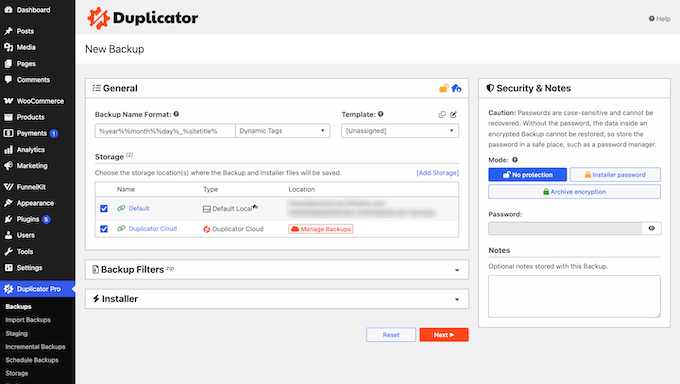
- Ett plugin som skickar säkerhetskopior till molnlagring – Plugins som Duplicator och UpdraftPlus skickar dina säkerhetskopieringsfiler direkt till din valda molnleverantör, som Duplicator Cloud, Google Drive, Dropbox eller Amazon S3.
- En säkerhetskopieringstjänst som lagrar kopior på sina egna servrar – Tjänster som BlogVault och Jetpack VaultPress Backup skapar säkerhetskopian och lagrar den åt dig, så du behöver inget separat lagringskonto.
Fullständiga vs inkrementella säkerhetskopieringar
En fullständig säkerhetskopiering kopierar hela din webbplats varje gång. Under tiden sparar en inkrementell säkerhetskopiering endast filerna och databasändringarna som gjorts sedan din senaste säkerhetskopiering.
Detta innebär att inkrementella säkerhetskopieringar körs snabbare, förbrukar mindre molnlagring och undviker att belasta din webbhotell i onödan.
Inkrementella säkerhetskopieringar är avgörande om du driver en webbplats med hög trafik, en upptagen WooCommerce-butik eller utför dagliga eller timliga säkerhetskopieringar. Så här hanterar varje plugin dem:
- Duplicator – Inkrementella säkerhetskopieringar kräver Duplicator Pro (version 5.1 eller nyare) i kombination med en betald Duplicator Cloud-lagringsplan.
- BlogVault – Alla planer inkluderar inkrementella säkerhetskopieringar, och all bearbetning sker på BlogVaults offsite-servrar för att hålla din webbplats snabb.
- Jetpack VaultPress Backup – Varje betald plan gör först en fullständig säkerhetskopiering och växlar sedan automatiskt till inkrementella säkerhetskopieringar.
- UpdraftPlus – Inkrementella säkerhetskopieringar kräver UpdraftPlus Premium, eftersom gratisversionen endast gör fullständiga säkerhetskopieringar.
Hur vi testar och granskar säkerhetskopieringsplugins
För att se hur dessa plugins presterar i verkliga scenarier testade vi dem på en exempelwebbplats med cirka 1 GB filer och en databas på 41 MB. Vi satte också upp en andra testmiljö specifikt för BlogVault.
Så här presterade de:
- En fullständig säkerhetskopia till molnlagring – Duplicator skapade ett 433 MB stort säkerhetskopieringspaket på ungefär en minut, och slutförde uppladdningen till Duplicator Cloud på totalt 9 minuter. Under tiden genererade UpdraftPlus en 425 MB säkerhetskopia och skickade den direkt till Google Drive på bara 3 minuter och 12 sekunder.
- En inkrementell säkerhetskopia efter en liten ändring – Efter att ha lagt till ett nytt blogginlägg och en bild, körde Duplicator Pro en inkrementell säkerhetskopia på 53 sekunder. Den var bara 3,81 MB, jämfört med 475 MB för den fullständiga säkerhetskopian som inkrementellt läge utgår ifrån.
- En återställning – Duplicators återställning med ett klick fick hela vår webbplats online igen på 71 sekunder. UpdraftPlus återställde exakt samma webbplats från Google Drive på 2 minuter och 58 sekunder.
- En återställning med wp-admin utelåst – Vi förstörde vår testwebbplats så att varken webbplatsen eller wp-admin laddades, och återställde den sedan från Duplicator Cloud-instrumentpanelen på 28 sekunder. På en andra testwebbplats gjorde Duplicators Recovery Point-länk samma jobb på 112 sekunder.
- En återställning med gratisversionen – Även om du kan återställa en säkerhetskopia med gratisversionen av BackWPup, kräver det ett manuellt extra steg. Du måste ladda ner säkerhetskopieringsfilen till din dator och ladda upp den igen via återställningssidan först.
Tänk på att uppladdnings- och återställningshastigheter kan variera beroende på din värd och internetanslutning, så använd dessa siffror som en allmän riktmärke. Vi har också manuellt verifierat alla priser och gratisplansfunktioner direkt på varje utvecklares webbplats.
Varför lita på WPBeginner?
WPBeginner leds av Syed Balkhi, en erkänd expert och entreprenör inom WordPress-communityt. Vårt team har över 16 års erfarenhet av att bygga och optimera WordPress-webbplatser, så vi vet vilka säkerhetskopieringsfunktioner som är viktigast för webbplatsägare.
För att ge dig de bästa rekommendationerna sätter vi upp demonstrationswebbplatser för att testa varje säkerhetskopieringsplugin och se hur det presterar i verkligheten. Vårt redaktionella team faktagranskar också vårt innehåll för saklig korrekthet.
Vill du lära dig mer? Kolla in våra redaktionella riktlinjer för mer information.
1. Duplicator (Molnsäkerhetskopior med återställning med ett klick)
Duplicator är ett populärt WordPress-plugin utformat för säkerhetskopiering och migrering av webbplatser. Du kan välja mellan premium-pluginet eller gratisversionen Duplicator Lite.
Vi använder Duplicator på många av våra partnerwebbplatser för att säkerställa att våra webbplatsdata alltid är säker och enkel att flytta. Vi har också skrivit en fullständig Duplicator-recension baserad på dessa erfarenheter.
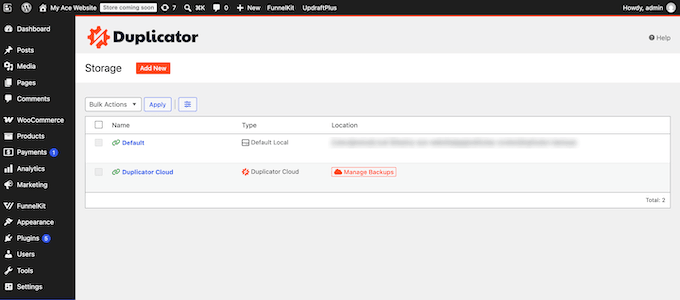
Duplicator Cloud är en betald lagringsplan, även om du använder gratispluginet Duplicator Lite. Den skickar dina säkerhetskopior direkt till säkra fjärrservrar utan att kräva ett tredjeparts konto som Google Drive eller Amazon S3.
Planer börjar på 29 USD/år för 2 GB och går upp till 199 USD/år för 150 GB.
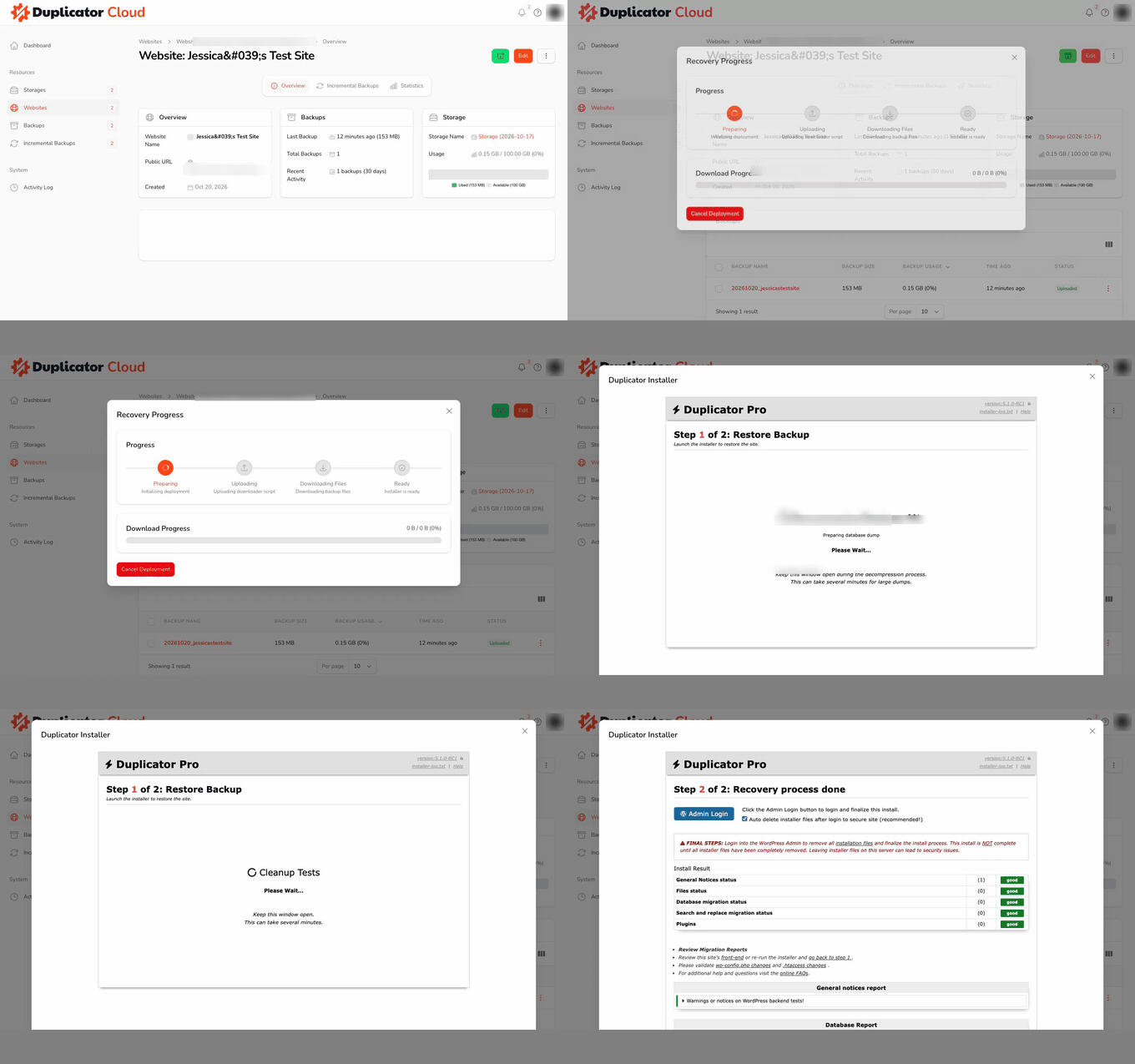
Duplicator Cloud kan återställa din webbplats även när WordPress inte laddas.
För att ställa in detta, klicka på återställningsikonen bredvid knappen 'Redigera' på din webbplats sida i Duplicator Cloud och spara en återställningskontakt, vilket är din webbplats FTP- eller SFTP-inloggning. Välj SFTP om din värd erbjuder det, eftersom FTP-alternativet skickar ditt lösenord som vanlig, läsbar text.
För att den här funktionen ska fungera måste ditt paket vara en komplett webbplatsbackup som inkluderar din databas, kärnfiler, teman, plugins och uppladdningar. Om du exkluderar några mappar eller tabeller för att spara lagringsutrymme, kommer du inte att kunna utföra en nödstoppsåterställning via Duplicator Cloud.
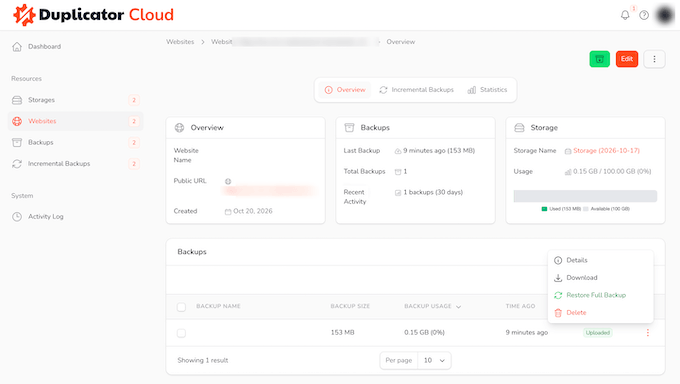
För att återställa en säkerhetskopia, öppna säkerhetskopieringsmenyn, välj Återställ fullständig säkerhetskopia och bekräfta ditt val genom att klicka på Starta återställning.
Acceptera sedan villkoren i Duplicator-installationsprogrammet som öppnas i din instrumentpanel och klicka på Återställ säkerhetskopia för att slutföra processen. I vårt test återställde detta smidiga arbetsflöde en webbplats som var utelåst till online igen på bara 28 sekunder.
Duplicator Pro kan också återställa din webbplats utan Duplicator Cloud.
Ställ in en återställningspunkt under Duplicator Pro » Verktyg » Återställning och spara återställnings-URL:en, öppna sedan den länken om du någonsin blir utelåst från din webbplats.
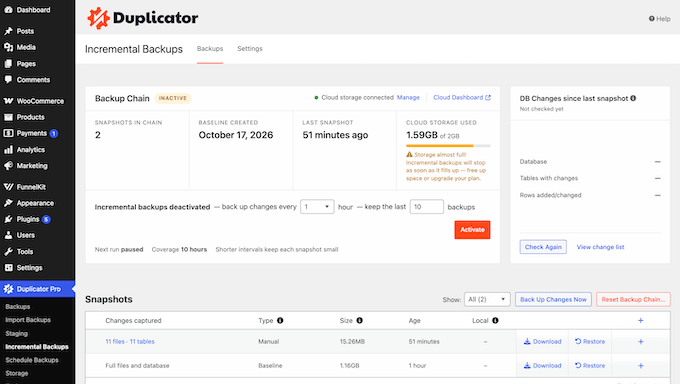
Duplicator Pro 5.1 och senare kan göra inkrementella säkerhetskopior till Duplicator Cloud, och molnlagringsplanen är betald. Efter en fullständig säkerhetskopia sparar Duplicator bara det som har ändrats. I vårt test var det 3,81 MB på 53 sekunder, jämfört med 475 MB för den första fullständiga säkerhetskopian.
Du aktiverar detta från Duplicator Pro » Inkrementella säkerhetskopior, där du kan säkerhetskopiera ändringar var 1 till 24 timme. I vårt test tog den fullständiga säkerhetskopian på 475 MB upp 1,16 GB Duplicator Cloud-lagring, så välj en lagringsplan med gott om utrymme.
Om den inkrementella säkerhetskopian säger att den 'inte uppfyller byggkraven' efter att du har återställt eller flyttat en webbplats, gå till Duplicator Pro » Verktyg och klicka på 'Ta bort installationsfiler', försök sedan igen.
Fördelar med Duplicator:
- Återställningar med ett klick ingår i gratisversionen.
- AES-256-kryptering kodar din säkerhetskopia så att endast någon med lösenordet kan öppna den.
- Pro skickar också säkerhetskopior till Google Drive, Dropbox, Amazon S3 och OneDrive.
- Den stöder stora webbplatser och nätverk med flera webbplatser.
- Du kan köra en säkerhetskopia genom att fråga din AI-assistent, med hjälp av den kostnadsfria WPVibe-pluginen.
Nackdelar med Duplicator:
- Schemalagda säkerhetskopior kräver Duplicator Pro, som automatiskt kan säkerhetskopiera din webbplats varje dag eller vecka.
- Duplicator Cloud-lagring är en separat årlig plan.
Prissättning: Du kan ladda ner Duplicator Lite från WordPress.org. Under tiden börjar premiumplaner från 69,30 USD/år (normalt 99 USD), och Duplicator Cloud-lagring börjar från 29 USD/år.
WPBeginner-läsare kan använda vår Duplicator Pro-kupongkod för rabatt på sitt köp.
Varför vi rekommenderar Duplicator: Den ger dig återställningar med ett klick gratis, och Duplicator Cloud lägger till lagring utanför webbplatsen och inkrementella säkerhetskopior utan ett separat lagringskonto.
2. UpdraftPlus (Gratis säkerhetskopior till Google Drive eller Dropbox)
UpdraftPlus är det bästa gratisalternativet om du vill ha säkerhetskopior utanför webbplatsen utan att betala för extra lagring.
Du kan välja mellan gratisversionen eller uppgradera till UpdraftPlus Premium, beroende på din webbplats behov.
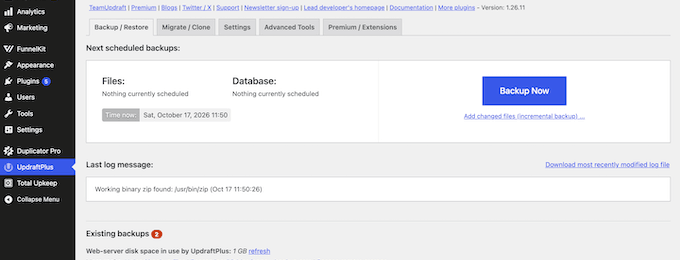
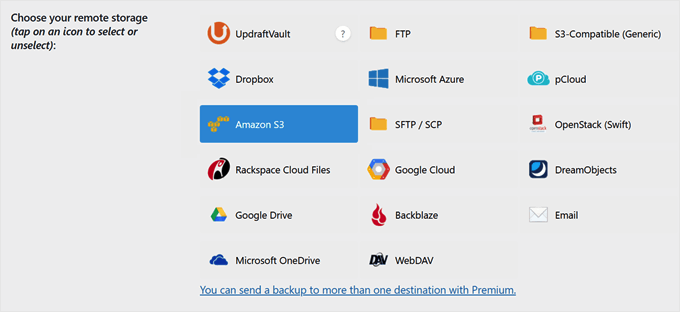
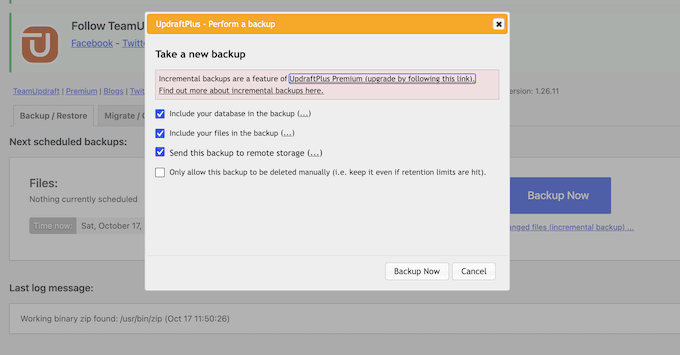
Gratispluginen låter dig schemalägga automatiska säkerhetskopior och skicka dem direkt till populära fjärrtjänster som Google Drive, Dropbox och Amazon S3.
I vårt test återställde gratisversionen hela webbplatsen direkt från Google Drive direkt via instrumentpanelen. Vi har också skrivit en fullständig UpdraftPlus-recension baserad på dessa erfarenheter.
Inom gratisversionen kan du ställa in automatiska säkerhetskopior att köras var 2:e till 12:e timme, dagligen, veckovis eller månadsvis.
Avancerade funktioner som inkrementella säkerhetskopior, OneDrive-stöd, SFTP och flera andra fjärrlagringsplatser kräver dock ett UpdraftPlus Premium-abonnemang.
Fördelar med UpdraftPlus:
- Du kan återställa filer, plugins, teman eller databasen separat, eller återställa allt på en gång.
- E-postmeddelanden varnar dig automatiskt när en säkerhetskopia är klar.
Nackdelar med UpdraftPlus:
- Datakryptering kräver UpdraftPlus Premium, så säkerhetskopior gjorda med gratispluginet är inte krypterade.
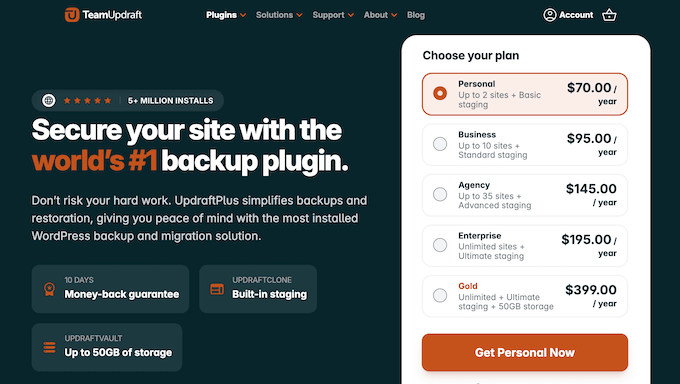
Prissättning: Du kan ladda ner den kostnadsfria versionen av UpdraftPlus från det officiella WordPress-arkivet. Under tiden börjar UpdraftPlus Premium på 70 USD/år för upp till 2 webbplatser.
Varför vi rekommenderar UpdraftPlus: Det erbjuder schemalagda off-site-säkerhetskopior och fullständiga återställningar helt gratis, med hjälp av molnlagringskonton som du troligen redan har. Detta gör UpdraftPlus till ett enkelt, kostnadseffektivt sätt att hålla din webbplatsdata säker.
3. Jetpack VaultPress Backup (Realtidssäkerhetskopior för WooCommerce-butiker)
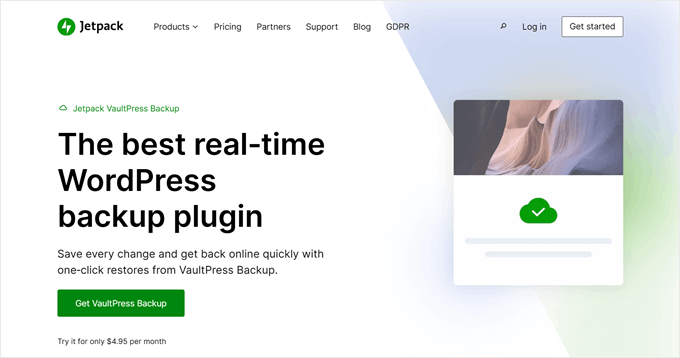
Jetpack VaultPress Backup är en dedikerad säkerhetskopieringstjänst från Automattic, företaget bakom WordPress.com. Du kan välja mellan den fristående säkerhetsplanen eller bunta ihop den med andra Jetpack-funktioner beroende på din webbplats behov.
Denna tjänst sparar en kopia av din webbplats varje gång en ändring sker och lagrar den direkt på Jetpacks fjärrservrar.
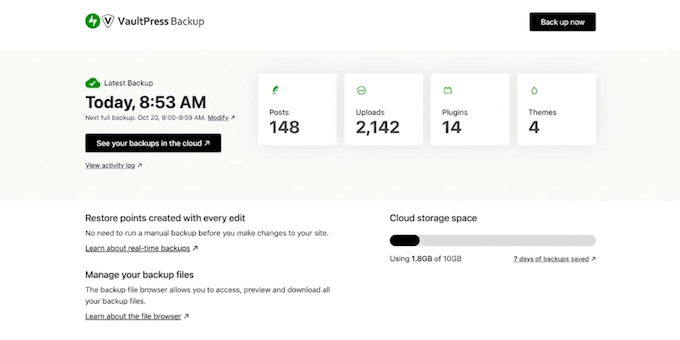
Om du driver en onlinebutik kan Jetpack återställa din webbplats samtidigt som dina senaste beställningar och kunddata bevaras. Detta innebär att du inte förlorar nya försäljningsdata när du rullar tillbaka till en tidigare säkerhetskopia.
Fördelar med Jetpack VaultPress Backup:
- Stöds av Automattics företagsinfrastruktur och säkerhetsexpertis.
- Säkerhetskopior körs helt på externa servrar så att din webbplats förblir snabb och responsiv utan att ta upp dina egna hostingresurser.
- Enkel återställningsprocess med ett klick för både fullständiga och partiella säkerhetskopior.
- Direkt support från WordPress.coms experteam.
Nackdelar med Jetpack VaultPress Backup:
- Gratispluginet kräver en betald Jetpack-plan innan det kan göra några säkerhetskopior.
- 10 GB-planen inkluderar ett 30-dagars arkiv för säkerhetskopior, vilket kan fyllas på stora webbplatser.
Prissättning: Jetpack VaultPress Backup-pluginet är gratis att installera, men säkerhetskopior kräver en betald plan. Planer börjar på 59,40 USD för det första året med 10 GB lagring, förnyas sedan till 119,40 USD/år.
Varför vi rekommenderar Jetpack VaultPress Backup: Det är det bästa alternativet på vår lista för e-handelswebbplatser eftersom realtidssäkerhetskopior skyddar varje ny beställning när den sker. Detta håller din WooCommerce-orderhistorik helt säker utan att belasta din server extra.
4. BlogVault (Hanterad Off-Site Backup Service)
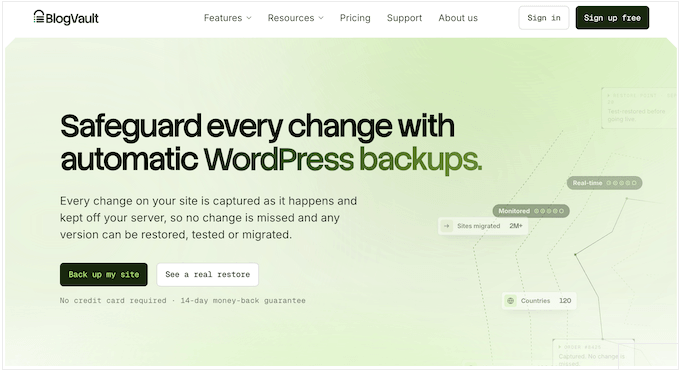
BlogVault är en hanterad säkerhetskopieringstjänst, vilket innebär att dess fjärrservrar automatiskt skapar och lagrar din webbplats säkerhetskopior åt dig. Dess inkrementella säkerhetskopior körs på BlogVaults servrar, så det blir ingen extra belastning på din hosting. Du kan välja en plan som passar ditt föredragna säkerhetsschema och ger dig tillgång till exakt de hanteringsverktyg du behöver.
Under vår testning utförde BlogVault sin första dagliga säkerhetskopia genom att kopiera hela vår andra testwebbplats externt, vilket uppgick till cirka 2 GB data. Vi har delat våra fullständiga tankar och erfarenheter med denna tjänst i vår detaljerade BlogVault-recension.
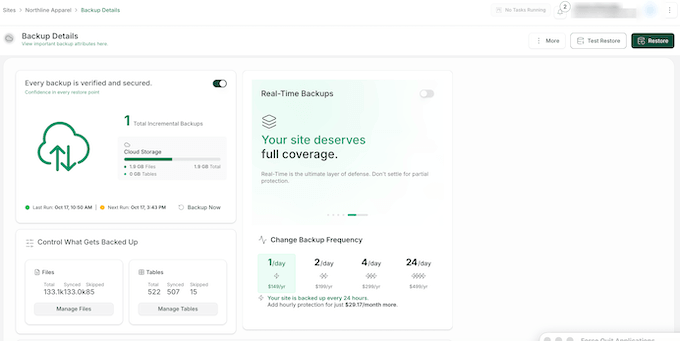
Butiksägare kan aktivera säkerhetskopiering i realtid i BlogVault för att omedelbart logga varje WooCommerce-order och kunduppdatering. Säkerhetskopiering i realtid sparar varje ändring när den sker, så att du inte förlorar försäljningsdata mellan dagliga säkerhetskopior.
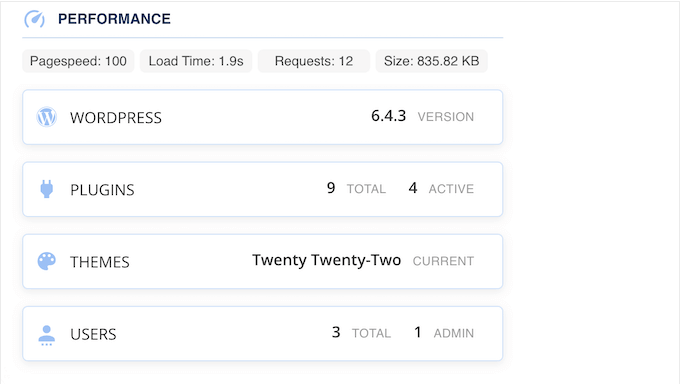
BlogVaults integrerade övervakningsinstrumentpanel skiljer den från andra verktyg. Du kan enkelt spåra din säkerhetskopieringsstatus, webbplatsens drifttid, hot från skadlig kod och Core Web Vitals, allt från en central plats.
Fördelar med BlogVault:
- Inbyggd skanning efter skadlig kod och webbapplikationsbrandvägg.
- Automatisk testning av säkerhetskopior för att verifiera att dina säkerhetskopior fungerar innan du behöver dem.
- Detaljerad aktivitetsloggning spårar varje ändring som görs på din WordPress-webbplats.
- Staging och teståterställningar som låter dig kontrollera en säkerhetskopia på BlogVaults servrar utan att ändra din live-webbplats.
Nackdelar med BlogVault:
- Den lägsta planen inkluderar endast dagliga säkerhetskopior, medan uppdateringar i realtid kräver en högre prenumerationsnivå.
Prissättning: BlogVault har en 7-dagars gratis provperiod utan krav på kreditkort. Betalda planer börjar på 49,50 USD för det första året (normalt 99 USD/år) för dagliga säkerhetskopior på en enda webbplats.
Varför vi rekommenderar BlogVault: Detta är den bästa hanterade lösningen på vår lista. Den hanterar automatiskt säkerhetskopior, säker extern lagring och teståterställningar i bakgrunden, vilket håller din webbplats säker utan att sakta ner prestandan.
5. Total Upkeep (Budget-säkerhetskopior)
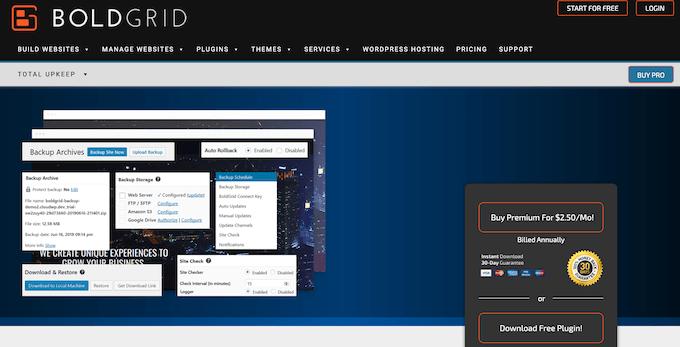
Total Upkeep är ett av de mest budgetvänliga säkerhetskopieringsplugins som finns tillgängliga för WordPress-användare. Du kan välja mellan gratisversionen eller uppgradera till Premium-planen beroende på din webbplats behov.
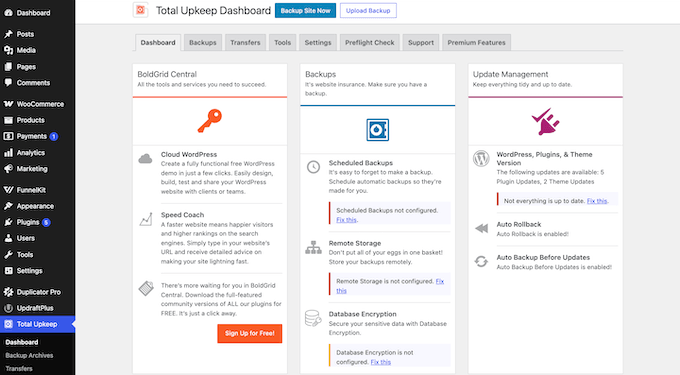
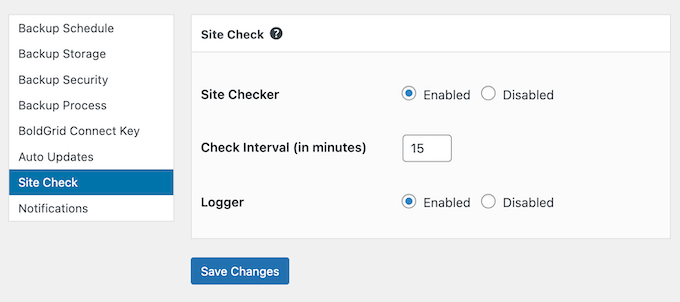
Till skillnad från andra säkerhetskopieringsplugins som bara skapar säkerhetskopior, inkluderar Total Upkeep en Site Check-funktion som aktivt skannar efter potentiella problem innan de orsakar dataförlust.
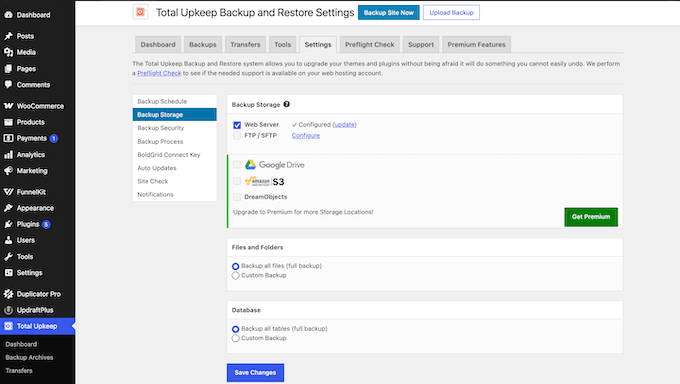
Gratispluginet lagrar dina filer på din webbhotellsserver eller via fjärranslutningar för FTP och SFTP.
Men om du vill lagra dina säkerhetskopior på externa tjänster som Google Drive, Amazon S3 eller DreamObjects, måste du uppgradera till premiumpluginet.
Fördelar med Total Upkeep:
- Skapar automatiskt WordPress-säkerhetskopior precis före programuppdateringar för att förhindra oväntade webbplatskrascher.
- Inbyggd Site Check-funktion för proaktiv feldetektering och förebyggande av dataförlust.
- Flexibel schemaläggning av säkerhetskopior med alternativ för anpassat fil- och databastabellval.
- Inkluderar ett nödräddningsskript för att återställa helt kraschade webbplatser.
Nackdelar med Total Upkeep:
- Att skicka säkerhetskopior till Google Drive eller Amazon S3 kräver Total Upkeep Premium.
Prissättning: Du kan ladda ner liteversionen av Total Upkeep gratis. Under tiden kostar Total Upkeep Premium 2,50 USD/månad (faktureras årligen till 30 USD/år) och inkluderar täckning för obegränsat antal webbplatser.
Varför vi rekommenderar Total Upkeep: Detta är ett stabilt, budgetmedvetet val för webbplatsägare som hanterar flera webbplatser.
6. BackWPup (Enkla gratis säkerhetskopior)
BackWPup är ett idealiskt val om du letar efter en enkel, okomplicerad säkerhetskopieringslösning som bara fungerar.
En kort installationsguide hjälper dig att välja vad du ska säkerhetskopiera, hur ofta det ska köras och var du ska lagra dina filer, så att du kan skapa kompletta WordPress-säkerhetskopior gratis.
Medan gratisversionen låter dig återställa en säkerhetskopia, kräver det några manuella steg. Du måste ladda ner säkerhetskopian, ladda upp den på sidan BackWPup » Återställ säkerhetskopia och ange dina databasuppgifter.
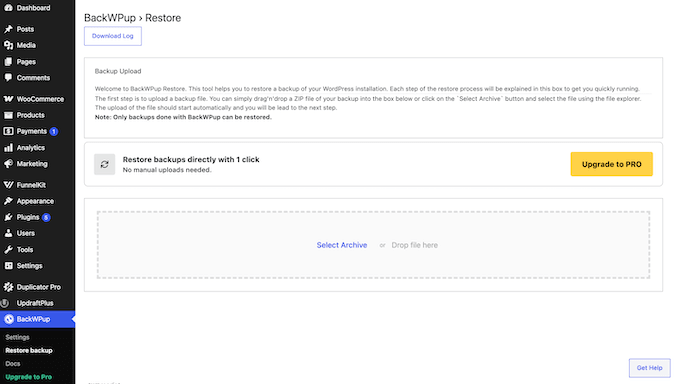
Om du vill utföra återställningar med ett klick direkt från din fjärrlagring måste du uppgradera till premium-pluginet.
Fördelar med BackWPup:
- Tydligt, enkelt gränssnitt som inte överväldigar användare med onödiga alternativ.
- Enkla att schemalägga automatiska säkerhetskopior som körs sömlöst i bakgrunden.
- Gratis säkerhetskopior till Dropbox, Amazon S3, FTP och Microsoft Azure.
Nackdelar med BackWPup:
- Du kan bara återställa säkerhetskopior som skapats specifikt av BackWPup.
- Populära fjärrlagringsalternativ som Google Drive och OneDrive kräver BackWPup Pro.
Prissättning: Du kan hämta gratisversionen av BackWPup från WordPress.org. Under tiden börjar BackWPup Pro från 49 USD/år för 2 webbplatser.
Varför vi rekommenderar BackWPup: Detta säkerhetskopieringsplugin är ett bra val för bloggare, småföretagare eller alla som vill ha ett enkelt sätt att hålla sina filer säkra. En tydlig installationsguide guidar dig genom varje steg, och automatisk schemaläggning håller dina säkerhetskopior igång konsekvent utan extra ansträngning.
Var du ska lagra dina säkerhetskopior (och dina mediefiler)
Här är de vanligaste platserna att lagra dina säkerhetskopior:
- Duplicator Cloud – Inbyggt i Duplicator, så du behöver inget separat lagringskonto.
- Google Drive eller Dropbox – Bekväma alternativ som använder gratis molnlagring som du troligen redan har, och UpdraftPlus ansluter till båda.
- Amazon S3 – Det billigaste alternativet per gigabyte för stora webbplatser, men det kräver mer installation.
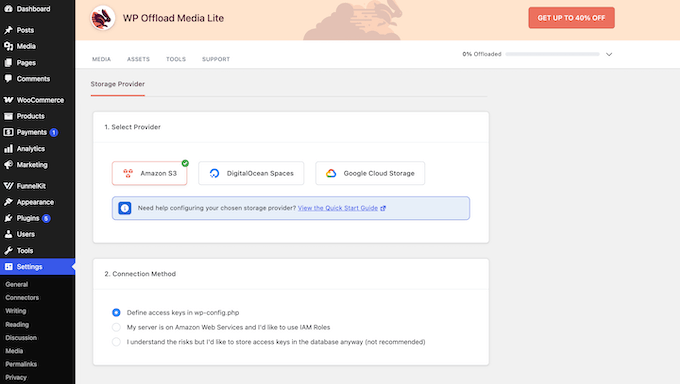
Om du kom hit och letade efter molnlagring för dina bilder, flyttar WP Offload Media ditt mediebibliotek till Amazon S3, Google Cloud eller DigitalOcean Spaces. Detta sparar serverutrymme samtidigt som leveransen snabbas upp.
Det är dock inte ett säkerhetskopieringsplugin. Gratis Lite-versionen flyttar bara nya uppladdningar, medan premium-pluginet (från 39 USD för det första året) även flyttar ditt befintliga mediebibliotek.
Alternativt kan du ansluta Google Drive direkt till ditt WordPress-mediebibliotek.
Vilket är det bästa WordPress-backup-pluginet?
Här är det bästa valet för varje uppgift:
- Molnsäkerhetskopior med återställning med ett klick – Duplicator i kombination med Duplicator Cloud.
- Gratis säkerhetskopior – UpdraftPlus, eller Duplicator Lite om du vill ha återställningar med ett klick.
- Stora eller upptagna webbplatser – Inkrementella säkerhetskopior i Duplicator Pro eller BlogVault.
- WooCommerce-butiker – Jetpack VaultPress Backup.
Vanliga frågor om WordPress-säkerhetskopiering
Har WordPress inbyggda säkerhetskopieringar?
Nej, WordPress inkluderar inte ett inbyggt säkerhetskopieringssystem. Även om WordPress automatiskt sparar revisioner av dina enskilda inlägg och sidor, skapar det inte fullständiga säkerhetskopior av dina webbplatsfiler eller MySQL-databaser.
Hur säkerhetskopierar jag hela min WordPress-webbplats?
Det enklaste sättet att säkerhetskopiera din WordPress-webbplats är att använda backup-plugins som Duplicator eller UpdraftPlus.
Många WordPress-värdtjänster inkluderar också säkerhetskopior i sina planer. Dessa kopior lagras dock vanligtvis på samma server som din webbplats, så behåll en kopia utanför webbplatsen också för extra säkerhet.
Är min värds säkerhetskopia tillräcklig?
Vanligtvis inte. De flesta webbvärdar lagrar säkerhetskopior på samma server som din webbplats. Ett enda serverfel eller säkerhetsintrång kan förstöra både din live-webbplats och dina säkerhetskopior.
Det är bästa praxis att behålla minst en kopia utanför webbplatsen, som vi förklarar i vår sektion om lokala vs molnsäkerhetskopior.
Vad är 3-2-1-säkerhetskopieringsregeln?
3-2-1-säkerhetskopieringsregeln kräver att man behåller tre totala kopior av dina data över två olika medietyper, med minst en kopia lagrad utanför webbplatsen.
Till exempel kan du ha en live-webbplats på din värdserver, en lokal säkerhetskopia lagrad på en lokal enhet eller server, och en molnsäkerhetskopia lagrad utanför webbplatsen i Duplicator Cloud eller Google Drive.
Vad är en inkrementell säkerhetskopia?
En inkrementell säkerhetskopia sparar endast de filer och databasposter som har ändrats sedan din senaste säkerhetskopia. Eftersom den undviker att kopiera om oförändrad data är en inkrementell säkerhetskopia snabbare och mindre än en fullständig säkerhetskopia.
Du kan lära dig mer om vilka plugins som stöder den här funktionen i vår sektion om fullständiga vs inkrementella säkerhetskopior.
Var lagras mina WordPress-säkerhetskopior?
Det beror på dina plugin-inställningar. De flesta plugins sparar säkerhetskopior i en mapp på din webbserver som standard, vilket inte är säkert om servern går sönder.
För att hålla dina webbplatsdata säkra, anslut ditt plugin till fjärrlagring som Duplicator Cloud, Google Drive eller Dropbox. Att lagra dina webbplatsfiler utanför webbplatsen skyddar dina data om din huvudserver går sönder.
Hur säkerhetskopierar jag WordPress utan ett plugin?
Du kan ladda ner dina filer via FTP och exportera din databas med hjälp av din värdkontrollpanel.
Om du behöver en steg-för-steg-guide, täcker vår guide om hur du säkerhetskopierar en WordPress-databas manuellt hela processen.
Finns det en gratis backup-plugin för WordPress?
Ja, flera populära säkerhetskopieringsplugins erbjuder gratisversioner.
Duplicators gratisversion är utmärkt om du vill ha en lättanvänd säkerhetskopieringsguide. UpdraftPlus är idealisk om du behöver gratis molnlagringsintegration med tjänster som Google Drive eller Dropbox.
Hur ofta ska jag säkerhetskopiera min WordPress-webbplats?
Det beror på hur ofta din webbplats ändras. Det är bäst att säkerhetskopiera aktiva bloggar dagligen, medan du bör säkerhetskopiera nätbutiker i realtid, eller flera gånger om dagen, för att skydda nya kundbeställningar.
Om du sällan ändrar din webbplats fungerar en veckovis säkerhetskopia bra.
Bästa guiderna för säkerhetskopiering av WordPress för din webbplats
- Hur du säkerhetskopierar din WordPress-webbplats (ultimat guide)
- Nybörjarguide: Hur man återställer WordPress från en säkerhetskopia
- Hur man visar en WordPress-säkerhetskopia som en webbplats (enklaste sättet)
- Bästa Dropbox-plugins för WordPress (Expertval)
- Hur du ansluter Google Drive till ditt WordPress mediebibliotek
- Hur du enkelt sparar ett blogginlägg på din dator
Vi hoppas att den här artikeln har hjälpt dig att hitta det bästa WordPress backup-pluginet för din webbplats. Du kanske också vill kolla in vår guide om nödvändiga WordPress-plugins för ditt företag och vårt jämförelseinlägg om All in One WP Migration vs Duplicator.
Om du gillade den här artikeln, prenumerera gärna på vår YouTube-kanal för WordPress-videoguider. Du kan också hitta oss på Twitter och Facebook.



Dr Russell Cunning
Jag har använt UpdraftPlus ett tag nu, och det enda problemet jag har är att oavsett vilka inställningar jag ändrar, kommer den INTE att ta bort gamla säkerhetskopior. Följaktligen blir min hosting full och jag måste gå in och manuellt ta bort de gamla säkerhetskopiorna. Jag har ställt in dem att skicka mig .zip-filen via e-post och bara behålla 1 säkerhetskopia – men UpdraftPlus kommer inte att ta bort dem. Och om du inte köper 'Premium'-versionen finns det ingen hjälp tillgänglig – du måste logga in för att få hjälp. Ingen chans att jag köper 'Premium'-versionen av ett plugin som inte fungerar ordentligt!
Serge Mayer
Hej!
Då hände det att på min sajt inträffade ett fel, och många filer skadades.
Jag bestämde mig för att vara skyddad. Jag hittade också en mycket intressant och enkel lösning
Först och främst har jag laddat ner BackUpWordPress men tyvärr ger det problem med BBpress
Jag inaktiverade dropbox-pluginet och installerade om det, tyvärr får jag nu ovanstående felmeddelande. Efter att jag bestämde mig för att pumpa WordPress Backup Dropbox försöker jag installera pluginet igen. Felet försvann och jag löste detta problem.
rokibul
hur säkerhetskopierar jag mina data snälla hjälp
waqas
Hur säkerhetskopierar jag min webbplats efter uppdatering av wp ...?
Jag är förvirrad eftersom jag inte kan säkerhetskopiera mina data och uppdatera wp till den nya versionen, vänligen lös mitt problem.
Ck
Jag har använt UpdraftPlus i flera år och tyckte att det var ett utmärkt verktyg och det är gratis. Jag stötte dock nyligen på ett problem och behövde återställa en databas med UpdraftPlus-pluginet som jag nyligen uppdaterade. När jag laddade upp min säkerhetskopia som laddades ner från en något äldre version av pluginet fick jag ett felmeddelande och upptäckte att det inte var bakåtkompatibelt. Felmeddelandet pekade på en "fix" för detta som bestod av cirka 8 inlägg utan absolut ingen förklaring eller hjälp överhuvudtaget.
VAD ÄR POÄNGEN MED ETT BACKUP/ÅTERSTÄLL DATABAS-PLUGIN SOM INTE ÄR BAKÅTKOMPATIBELT??? Jag tror att det är säkert att säga – jag är klar med UpdraftPlus.
Joe Miles
Detta är mycket ovanligt, men anledningen till detta är inte inkompatibla backupformat (backupformatet har inte ändrats). Det är ett beslut som WP:s kärnutvecklare fattade om stöd för gamla MySQL-versioner.
Du måste uppdatera MySQL på destinationswebbplatsen – vilket dokumentationen förklarar.
För mer hjälp, ställ en fråga på forumet så hjälper vi dig gärna.
Matt
Kanske är jag dum, men det manuella sättet att skapa webbplats-säkerhetskopior, inklusive databas-säkerhetskopior, är ingen raketforskning. Så kanske förväntar jag mig för mycket av ett plugin som är utformat för att förenkla backup-processen. Webbplatserna jag hanterar kräver bara ändringar några gånger i månaden. Ibland inte ens det. Så för mig är det enklare att använda CODA för att säkerhetskopiera mina webbplatsfiler och förlita mig på WP Database Backup för att hantera det. Det är så sällan jag behöver återställa en webbplats att jag hellre vill veta att mina säkerhetskopior är legitima.
Idag, efter att ha läst den här artikeln försökte jag hitta BackupBuddy men dina länkar fungerar inte, och sökresultaten i Google ledde inte heller till en sida. Så jag installerade BackWpup på en webbplats för att testa. Det tog tre försök för att få det att fungera. Din handledning var till viss hjälp, men det finns några ändringar i instrumentpanelens alternativ som jag såg. Jag har ingen aning om vad som orsakade att pluginet bara hängde sig i en timme, särskilt på en mycket liten webbplats . . . men jag inaktiverade det, återaktiverade det, skapade Jobbnamnet helt igen, och det fungerade äntligen. Jag var dock tvungen att ladda om sidan för att förloppsindikatorerna skulle nå 100%.
Jag fortsatte och installerade på en större webbplats och samma problem. Men efter 4 timmars pillande med det avinstallerade jag det till slut. Jag förlorade arbetstid och tänkte "snart så" kommer det att fungera.
Kanske beror det på att jag uppdaterade min WP-kärna till 4.5 idag, men jag tror inte att det är problemet. Jag kommenterade på deras support sida tidigare idag och har inte sett något svar.
Jag kan nu se varför du bara lägger pengarna på ett plugin som fungerar. Jag antar att jag måste göra detsamma.
Amy Yoffie
Finns det ett säkerhetskopieringsprogram för min WordPress-webbplats som låter mig göra en säkerhetskopia av min webbplats när jag vill? Med andra ord, alla säkerhetskopieringsprogram säkerhetskopierar enligt ett förinställt schema, men ibland vill jag kunna lägga till en säkerhetskopia manuellt.
Tack.
WPBeginner Support
De flesta plugins i listan låter dig starta en manuell säkerhetskopiering när du vill.
Admin
Sagar
Baserat på dina rekommendationer här provade jag nästan alla men till slut landade jag på “BackUpWordPress” på min nya blogg – eftersom den skickar dig en länk för att ladda ner backup-filerna.
Homer
Tidigare använde jag Updraft plus. Men nu har jag prenumererat på en Wordpress Management-tjänst. De tar hand om min webbplats åt mig. De har sitt eget backupsystem som lagras obegränsat på en molntjänst. De utför också vissa uppgifter åt mig, uppgifter relaterade till min prenumererade webbplats.
credits till för en så bra tjänst
Jorge Wong
Har du hört talas om Backup Guard? För mig är det det bästa valet för att säkerhetskopiera mina bloggar. Kolla in det
Richard Smith
Jag är rädd att jag bara har haft dåliga erfarenheter av VaultPress. Det har visat sig vara svårt att ställa in korrekt och kundtjänsten är mycket, mycket långsam. Dessutom har kundtjänstrepresentanterna jag har haft att göra med inte varit särskilt hjälpsamma alls. Jag rekommenderar dem inte alls.
Karen Ratte
Prova BlogVault. – Värt varenda krona. Det har räddat mig flera gånger och är lätt att använda, pålitligt och snabbt. Supporten är också fantastisk.
ERDAL
UpdraftPlus är bäst hittills
Mark C.
Det här är en bra artikel och många kommer att finna den mycket hjälpsam.
Men för 2015 är jag mycket förvånad över att nummer 7 (WP-DB-Backup) kom med på listan eftersom den bara säkerhetskopierar databasen. Med respekt för WP-Beginner använder artikeltiteln ordet "bästa" inte "mest populära" och att bara säkerhetskopiera databasen är verkligen inte bästa praxis i dagens WordPress-miljö.
Många gratis backup-plugins har möjlighet att säkerhetskopiera endast databasen enligt ett schema. Faktum är att de flesta säkerhetsplugins gör det också – och enligt ett schema.
Dessutom har jag funnit att Akeeba Core för WordPress är en utmärkt gratis lösning för kompletta säkerhetskopior och återställningar. BackupBuddy är mitt föredragna val, men vissa som har dålig hosting har problem med tidsgränser med det. Akeeba Core är ett bra alternativ att prova eftersom det använder en annan teknik som verkar ha större framgång med dessa värdar.
Sammantaget en bra artikel.
JennyC
Tack, detta är extremt hjälpsamt! Det är verkligen som WordPress för dummies. Tack!
Emily
UpdraftPlus är helt fantastiskt! och gratisversionen täcker det mesta som behövs för bara säkerhetskopiering + uppladdning till molnlagring. Jag provade det innan jag hittade detta. Och jag tycker inte att de har dåligt gränssnitt. Det är verkligen enkelt att använda och väldigt lätt. Bara några klick och du är klar. Jag älskar det verkligen!
Prithviraj
BackWP UP är inte värt det. Det gör bra säkerhetskopior. Allt i en Zip, men återställning kräver Adminer. Det gjorde hela återställningen besvärlig. Till slut gjorde jag en manuell återställning, vilket var en otroligt svår uppgift. Även om jag lyckades.
Joe Miles
Recensionen säger att BackWPUp är komplett – men utan möjligheten att återställa säkerhetskopior är den ofullständig!
UpdraftPlus har snabbt blivit världens mest populära säkerhetskopiering under det senaste året eftersom den är komplett. BackWPup kan till och med använda UDP för att återställa säkerhetskopior gjorda med deras plugin.
Cathy Goodwin
Samma problem. Jag tycker det är viktigt att lägga till en notering till det här inlägget för att visa att BackWPUP kräver extra programvara eller plugins för att återställa. En anledning att använda säkerhetskopiering är att klona och detta kommer inte att fungera.
Gabriela
Du bör också ta hänsyn till WP MyBackup som har många avancerade funktioner som andra plugins inte erbjuder. Dessutom är den GRATIS. Om du behöver en mer mångsidig version av den, finns det också en PRO-version som bara kostar några få kronor.
niki
Jag har några klienter på Godaddy-hosting (ughh!) och Backupbuddy fungerar inte längre eftersom de stryper sina servrar... har någon erfarenhet av vaultpress och Godaddy? Det gör mig nervös att webbplatserna inte säkerhetskopieras ordentligt och jag skulle vilja ha sinnesro
Stanford Griffith
Om du vill migrera en webbplats med UpDraft Plus behöver du betala 30 USD/år för åtkomst. Det är för ett obegränsat antal webbplatser, men året inkluderar inte bara support (60 dagar) och uppdateringar (1 år); det inkluderar också support för att installera det på nya webbplatser.
Jag försökte bara säkerhetskopiera webbplatsen som ett test innan jag köpte migrationspluginet, och det misslyckades eländigt efter 10% av en liten webbplats.
David Anderson
Hej Stanford,
Ledsen att höra att du hade en negativ upplevelse med UpdraftPlus. Jag har sökt i vårt supportsystem efter ditt namn och kunde inte hitta några ärenden – vänligen skicka in ett om du har ett problem. Folk har framgångsrikt använt UpdraftPlus på webbplatser upp till 50 gigabyte i storlek (vi har inte testat bortom det).
Bara för att klargöra – om du köper Migrator-komponenten kan du ladda ner en zip-fil från din kontosida för att installera, som du kan använda när du vill – för livet. Det är bara den alternativa installationsmetoden, via anslutning till updraftplus.com och nedladdning av det senaste tillägget från ditt konto, som du bara har tillgång till i 1 år; men du behöver inte använda den metoden.
David
Heinrich Ferreira
Jag har använt flera av ovanstående plugins och ingen kommer i närheten av UpDraftPlus. Användargränssnittet är enkelt och rakt på sak, så jag förstår inte hur användargränssnittet skulle kunna vara rörigt.
Jag har använt UpDraftPlus på över 10 webbplatser utan problem. Det har varit felfritt på varje webbplats. Jag har också behövt överföra alla 10 webbplatser till en ny värd och utan detta plugin skulle det ha varit en mardröm. Jag behövde inte använda migreringspluginet alls, men det kan bero på hur jag installerade varje webbplats.
Howard Lee Harkness
Jag har använt Backup Buddy på flera webbplatser i ett par år. Fram till för ungefär två månader sedan fungerade det riktigt bra. Jag använde det till och med för att migrera alla mina webbplatser till en ny värd med mycket mindre tid än jag förväntade mig.
Sedan gick det sönder.
Jag är inte säker på varför, och "teknisk support" hos iThemes vet inte heller. Jag får samma uppsättning saker att prova (vilket jag redan gjorde efter att ha läst deras hjälpfiler, och innan jag skickade min första supportbiljett).
Jag gissar att det är ett problem med ett brandväggsplugin som jag använder, men även om jag inaktiverar alla andra plugins och byter namn på .htaccess-filen fungerar inte BB. För tillfället använder jag cPanel-säkerhetskopieringen – som fungerar, och ganska snabbt – trots att den är lite mindre bekväm än vad BB *brukade* vara. Men en säkerhetskopiering som faktiskt fungerar är mycket bättre än en som inte gör det.
Jag klandrar inte själva programmet, men "supportpersonalen" där är verkligen okunnig.
Jimmy Krug
Jag har haft samma sak hända med andra plugins (Backup Buddy, Updraft Plus, etc.) De fungerar bra tills... de inte gör det. Idag använder jag en kombination av plugin och Cpanel Backup. Med Cpanel säkerhetskopierar jag först Hemkatalogen, sedan databaserna. Genom att använda en kombination av plugin tillsammans med Cpanel har jag en "plan B" om något konstigt händer med ett av plugins. Visst, det tar några extra minuter att göra en Cpanel-säkerhetskopia, men det är värt att ha sinnesro.
Jamila Chisti
WP-DB-Backup gör det riktigt enkelt att skapa databassäkerhetskopior, schemalägga automatiserade säkerhetskopior och återställa din databas.
francoise
Hej, finns det ett plugin som stöder både daglig schemaläggning och valet av endast inlägg från en specifik användare?
Shams
Jag röstar på Updraft Plus som den bästa backup-pluginen och det finns många giltiga skäl till det;
Det är en helt gratis plugin. Vem som helst kan ta säkerhetskopior till lokal eller fjärrlagring utan att betala ett öre.
Den stöder Dropbox med hjälp av vilken vem som helst kan lagra säkerhetskopior i molnet och återställa dem på vilken hosting-server som helst. Och därmed gör den WordPress-servermigrering mycket enkel.
Med hjälp av Updraftplus kan vi återställa WordPress-databasen och till och med filer via WordPress-instrumentpanelen och det finns inget behov av att göra några kringarbeten som i Backupbuddy.
Umar Farooq
FANTASTISKT!!!!!!
Du har precis löst mitt STÖRSTA problem kompis! Tack för din recension av Updraft Plus-plugin
David
Hälsningar. Jag installerade och använde precis UpdraftPlus (gratisversionen). Jag håller med din recension förutom att jag inte alls tyckte att gränssnittet var rörigt. Faktum är att det är utmärkt och enkelt att använda. Jag länkade säkerhetskopiorna för att göra fjärrsäkerhetskopiering med två klick, för att använda DropBox. Jag är mycket nöjd och imponerad.
Förresten, om du ber om en e-postadress, vore det bra att säga något om hur/varför du använder den, och om den kommer att vara offentligt synlig eller inte. I vilket fall som helst, tack för en bra recension.
Mike
De enda värda och verkligt gratis är UpdraftPlus och xCloner
De andra plugins är betaltjänster eller så måste du betala för att återställa din backup
Med UpdraftPlus kan du säkerhetskopiera och återställa från GoogleDrive, Dropbox, Amazon S3…
xCloner är en mer avancerad lösning, den fungerar också som en fristående lösning för vilken webbplats som helst, men stöder endast Amazon S3 som en fjärrsäkerhetskopieringstjänst. Problemet med Amazon S3-tjänsten är att den bara är gratis i 12 månader efter registrering.
simone
Är du säker på att planen för vaulpress-säkerhetskopiering inkluderar inkrementell säkerhetskopiering? Baserat på vad jag ser på deras webbplats gör den inte det.
Michale
“Att återställa en WordPress-webbplats från en säkerhetskopia är också mycket enkelt. BackWPup Pro-versionen kommer med prioriterad support, möjlighet att lagra säkerhetskopior på Google Drive och några andra coola funktioner.”
Verkligen? HUR EXAKT, eftersom BackWPup inte har en funktion för att återställa säkerhetskopior?!? För att återställa säkerhetskopior måste du använda ett annat plugin och det är allt annat än enkelt! Har du ens provat detta plugin innan du rekommenderade det?
Arthur
Jag använder WordPress Backup (https://wordpress.org/plugins/backup-wp/) och det fungerar utmärkt. Rekommenderas starkt om du letar efter något enkelt!
Dedek Hajes
Updraft, BackupWordPress, Duplicator misslyckas alla på stora sajter.
Jag har cirka 2,2 GB eGallery och de misslyckas på grund av tidsgränser, oavsett hosting.
Lösning?
Manuell backup via FileZilla. Kanske, när jag blir proffs, kommer jag att välja VaultPress. Det verkar vara den enda lösningen kvar för stora webbplatser.
Mark C.
Dedek – med största sannolikhet är anledningen till tidsavbrotten på stora webbplatser med dessa plugins att värden har konfigurerat servrarna för korta PHP-körningstider. Vissa värdar justerar sina inställningar om du ringer och frågar och förklarar varför du behöver det.
Heinrich Ferreira
Jag tror att du kommer att upptäcka att din värduppsättning är problemet. Jag har säkerhetskopierat och återställt webbplatser på cirka 6 GB utan problem.
Bill Hibbler
Backup Buddy är inte längre gratis, tyvärr. Licensen kostar i slutändan långt mer än den prenumerationsbaserade tjänsten du använder, om du inte har många webbplatser att säkerhetskopiera.
xpil
Mitt favoritval är UpdraftPlus. För en liten webbplats med ett enda backup-mål gör gratisversionen sitt jobb alldeles perfekt. Och jag hade också möjlighet att testa återställningsprocessen. Det är relativt smärtfritt, även om viss grundläggande kunskap om MySQL-databaser och Linux-filsystem är nödvändig.
Steve
Har precis laddat upp WP-DB-Backup, lite oroande att det inte har uppdaterats i förvaret på 1 år, superenkelt att installera och konfigurera... wow
Syed Balkhi
Det är fantastiskt. Kul att kunna hjälpa till
owlsheadbiz
Tack så mycket för rekommendationerna! Jag installerade precis BackUpWordPress och det fungerade som en dröm.
WPBeginner Staff
Vissa webbhotell kan ha begränsningar för installation av vissa plugins. Kontakta ditt webbhotell för mer information.
Warren Johnson
Jag tittade precis på BackWPup (2014-09) och meddelandet på Wordpress är att detta backupverktyg inte är tillåtet.
Ricky Douglas
Jag använde Online Backup för WordPress för att ta hand om mina backup-behov, men efter att ha läst den här recensionen har jag bestämt mig för att ge BackWPup ett försök.
Tack för att du delar med dig!
-Ricky
WPBeginner Staff
David,
Vi anser att våra användare på nybörjarnivå
skulle överväldigas av antalet alternativ. Alternativen och
instruktionerna på updraftplus inställningsflik kan förenklas med hjälp av UI-element
som hjälpknappar som expanderar när en användare klickar på dem för att
visa instruktioner. Texten kan göras lättare att läsa. Onödiga
meddelanden kan döljas eller stängas när de visas.
. Det finns ingen knapp för att stänga de två aviseringarna som visas på pluginens inställningssida.
. På fliken inställningar finns det för många alternativ.
. Hela meningar med instruktioner är länkade.
. Det finns en begäran att köpa tillägg flera gånger i inställningsfliken.
Vi
anser att alla dessa saker kan städas upp för att skapa ett bättre UI och
en bättre användarupplevelse, vilket kommer att göra Updraftplus ännu mer användarvänligt.
Tack
Emily
Håller med om detta men jag gillar faktiskt länken som öppnas för mer information. Som nybörjare är det ibland smärtsamt att använda google för varje sektion lol
Brian Breslin
Hej, vad sägs om PressBackup?
Stephen Lahey
Jag älskar BackupBuddy. Så snabbt och pålitligt. Jag kan inte tänka mig att använda något annat för mina WP-sajter.
WPBeginner Staff
Ja, du bör alltid ha ett eget system för säkerhetskopiering på plats. Många av våra användare befann sig i situationer där deras hostingleverantörs säkerhetskopia var korrupt eller helt enkelt inte tillgänglig. Kom ihåg att din hostingleverantör inte är skyldig att säkerhetskopiera din webbplats. Det är bättre att vara säker än ledsen.
David Anderson
Hej grabbar,
Tack för att du inkluderade UpdraftPlus i recensionen. Jag blev verkligen förvånad över kommentarerna om användargränssnittet, eftersom det är något vi har lagt mycket arbete på att förenkla... och användarvänligheten nämns mycket ofta i våra recensioner (och jag kan inte komma ihåg när jag senast såg en recension som sa att det var komplicerat) – http://wordpress.org/support/view/plugin-reviews/updraftplus – Jag skulle vara väldigt tacksam om du kunde utveckla, för om det finns något som kan förenklas ytterligare så skulle jag vara tacksam.
David
Uriahs
det är inget fel på gränssnittet…vårt företag använder det för att säkerhetskopiera alla våra kunders webbplatser och även våra egna. Jag har inte sett något som en nybörjare skulle ha svårt med. Bra produkt, tack
Jason
Tack för dessa utmärkta val! Jag har de flesta av dessa på min lista också; dock har jag använt Online Backup for WordPress by Backup Technology på ett par webbplatser. Det har fungerat mycket bra för mig. Om jag någonsin går premiumvägen, skulle jag definitivt välja Backup Buddy. Tack för att du delade med dig!
Matt
Jag använder för närvarande GoDaddy som min värd och de har ett backup-system integrerat i sitt CPanel. Finns det några fördelar med dessa 7 WordPress backup-plugins jämfört med GoDaddys backup-system? Tack!
Manuel Echeverry
Jag använder personligen backWP up och det fungerar lika bra som det sades, lyckligtvis har jag hittills inte använt säkerhetskopian men det är bra att ha lugnet av en säkerhetskopia lagrad i molnet
Kate_H
Jag har provat de flesta av de gratis backup-pluginsen men har kasserat dem alla av en eller annan anledning. Jag gillar idén med VaultPress men ville verkligen inte ha ytterligare en prenumerationsbaserad tjänst, så jag tog till slut steget och köpte en licens för BackupBuddy och hittills har jag varit riktigt nöjd med hur lätt det är att använda. Den svåraste delen var att öppna och skapa lagringskonton så att jag kunde spara olika säkerhetskopior på olika platser.
Jer Trihouse
Updraft-Plus och Xcloner är båda värda att överväga; och gratis
James Salmons
Dina artiklar är bland mina favoriter och jag har tidigare funnit att varje tips har varit rätt, men jag måste säga att jag har funnit en punkt här som är ganska annorlunda än min personliga erfarenhet.
Efter att ha använt ett antal andra säkerhetskopior och funnit de flesta förvirrande vid någon tidpunkt bytte jag till Updraft Plus just för att det var så användarvänligt.
Till exempel, när du vill återställa klickar du på en stor återställningsknapp, den visar dig en lista med ett halvdussin stora knappar för att återställa varje kategori:
sidor, inlägg, databas, etc. Mycket enkelt. Jag fann att samma gällde för
varje steg i installationen.
Jag hade en vän med ett konstigt talesätt: ”Som bonden sa när han kysste kon, alla efter sin egen smak!” Kanske gäller detsamma här, vi har alla olika smaker och kommer från olika bakgrunder, men jag tycker att Updraft Plus är väldigt lätt att använda.
Ihor Vorotnov
Kolla in Revisr – ett gratis plugin för att driftsätta och säkerhetskopiera din wp-webbplats med git (inklusive databas). Det är nytt men ser mycket lovande ut.