


Ett pålitligt WordPress-säkerhetskopieringsplugin skickar automatiskt webbplatsbackuper från din server enligt ett schema och återställer allt med ett enda klick.
Duplicator med Duplicator Cloud är vårt toppval, och UpdraftPlus är bäst för gratis säkerhetskopiering till Google Drive.
I den här guiden jämför vi de 6 bästa WordPress-säkerhetskopieringsplugins, inklusive deras molnlagring, inkrementella säkerhetskopieringar (kopior av endast det som har ändrats) och gratis funktioner.
Våra toppval för de bästa WordPress-backup-plugins
| Välj | Bäst för | Prissättning |
|---|---|---|
| Duplicator | Molnsäkerhetskopiering med återställning med ett klick | Gratis + betald från 69,30 USD/år |
| UpdraftPlus | Gratis säkerhetskopiering till Google Drive eller Dropbox | Gratis + betald från 70 USD/år |
| Jetpack VaultPress Backup | Säkerhetskopiering i realtid för WooCommerce-butiker | Betald från 59,40 USD för det första året (säkerhetskopieringar kräver en betald plan) |
| BlogVault | Hanterad off-site säkerhetskopieringstjänst | 7-dagars gratis provperiod + betald från 49,50 USD/år |
| Total Upkeep | Budget-säkerhetskopieringar | Gratis + betald från 2,50 USD/månad, faktureras årligen |
| BackWPup | Enkla gratis säkerhetskopieringar | Gratis + betald från 49 USD/år |
Lokala vs molnsäkerhetskopieringar: Var din säkerhetskopia bör finnas
Även om många webbhotell skapar automatiska säkerhetskopieringar åt dig, finns dessa kopior vanligtvis på samma server som din webbplats. Om den servern kraschar eller blir hackad kan din säkerhetskopia försvinna tillsammans med din webbplats.
För att skydda din verksamhet behöver du en off-site säkerhetskopia. Detta är en separat kopia som lagras någon annanstans än på din webbserver.
Ett enkelt sätt att planera detta är 3-2-1-regeln, vilket innebär att du behåller 3 kopior av dina data på 2 olika lagringstyper, med minst 1 kopia off-site.
Det finns två sätt att få dina säkerhetskopior off-site:
- Ett plugin som skickar säkerhetskopior till molnlagring – Plugins som Duplicator och UpdraftPlus skickar dina säkerhetskopieringsfiler direkt till din valda molnleverantör, som Duplicator Cloud, Google Drive, Dropbox eller Amazon S3.
- En säkerhetskopieringstjänst som lagrar kopior på sina egna servrar – Tjänster som BlogVault och Jetpack VaultPress Backup skapar säkerhetskopian och lagrar den åt dig, så du behöver inget separat lagringskonto.
Fullständiga vs inkrementella säkerhetskopieringar
En fullständig säkerhetskopiering kopierar hela din webbplats varje gång. Under tiden sparar en inkrementell säkerhetskopiering endast filerna och databasändringarna som gjorts sedan din senaste säkerhetskopiering.
Detta innebär att inkrementella säkerhetskopieringar körs snabbare, förbrukar mindre molnlagring och undviker att belasta din webbhotell i onödan.
Inkrementella säkerhetskopieringar är avgörande om du driver en webbplats med hög trafik, en upptagen WooCommerce-butik eller utför dagliga eller timliga säkerhetskopieringar. Så här hanterar varje plugin dem:
- Duplicator – Inkrementella säkerhetskopieringar kräver Duplicator Pro (version 5.1 eller nyare) i kombination med en betald Duplicator Cloud-lagringsplan.
- BlogVault – Alla planer inkluderar inkrementella säkerhetskopieringar, och all bearbetning sker på BlogVaults offsite-servrar för att hålla din webbplats snabb.
- Jetpack VaultPress Backup – Varje betald plan gör först en fullständig säkerhetskopiering och växlar sedan automatiskt till inkrementella säkerhetskopieringar.
- UpdraftPlus – Inkrementella säkerhetskopieringar kräver UpdraftPlus Premium, eftersom gratisversionen endast gör fullständiga säkerhetskopieringar.
Hur vi testar och granskar säkerhetskopieringsplugins
För att se hur dessa plugins presterar i verkliga scenarier testade vi dem på en exempelwebbplats med cirka 1 GB filer och en databas på 41 MB. Vi satte också upp en andra testmiljö specifikt för BlogVault.
Så här presterade de:
- En fullständig säkerhetskopia till molnlagring – Duplicator skapade ett 433 MB stort säkerhetskopieringspaket på ungefär en minut, och slutförde uppladdningen till Duplicator Cloud på totalt 9 minuter. Under tiden genererade UpdraftPlus en 425 MB säkerhetskopia och skickade den direkt till Google Drive på bara 3 minuter och 12 sekunder.
- En inkrementell säkerhetskopia efter en liten ändring – Efter att ha lagt till ett nytt blogginlägg och en bild, körde Duplicator Pro en inkrementell säkerhetskopia på 53 sekunder. Den var bara 3,81 MB, jämfört med 475 MB för den fullständiga säkerhetskopian som inkrementellt läge utgår ifrån.
- En återställning – Duplicators återställning med ett klick fick hela vår webbplats online igen på 71 sekunder. UpdraftPlus återställde exakt samma webbplats från Google Drive på 2 minuter och 58 sekunder.
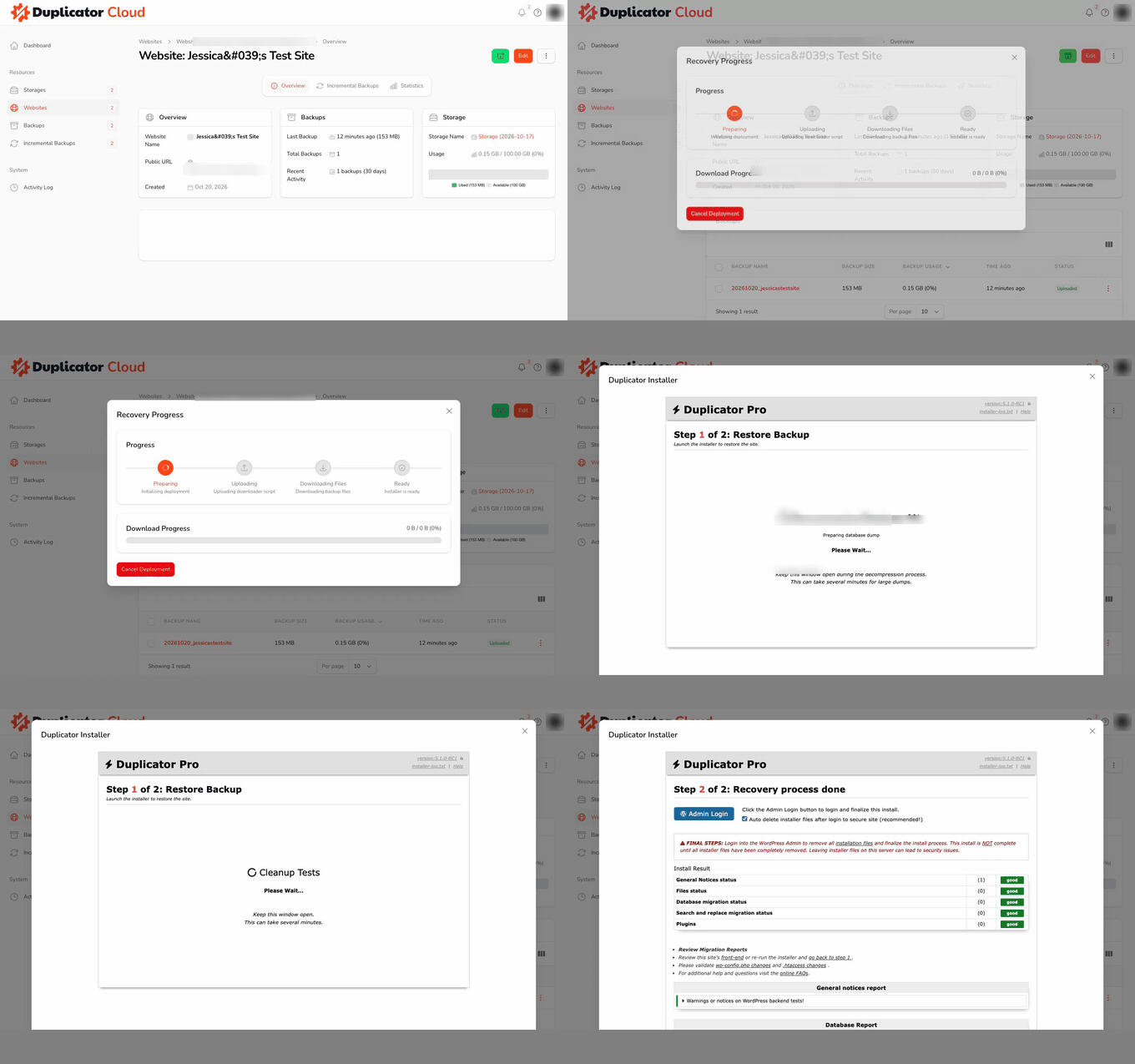
- En återställning med wp-admin utelåst – Vi förstörde vår testwebbplats så att varken webbplatsen eller wp-admin laddades, och återställde den sedan från Duplicator Cloud-instrumentpanelen på 28 sekunder. På en andra testwebbplats gjorde Duplicators Recovery Point-länk samma jobb på 112 sekunder.
- En återställning med gratisversionen – Även om du kan återställa en säkerhetskopia med gratisversionen av BackWPup, kräver det ett manuellt extra steg. Du måste ladda ner säkerhetskopieringsfilen till din dator och ladda upp den igen via återställningssidan först.
Tänk på att uppladdnings- och återställningshastigheter kan variera beroende på din värd och internetanslutning, så använd dessa siffror som en allmän riktmärke. Vi har också manuellt verifierat alla priser och gratisplansfunktioner direkt på varje utvecklares webbplats.
Varför lita på WPBeginner?
WPBeginner leds av Syed Balkhi, en erkänd expert och entreprenör inom WordPress-communityt. Vårt team har över 16 års erfarenhet av att bygga och optimera WordPress-webbplatser, så vi vet vilka säkerhetskopieringsfunktioner som är viktigast för webbplatsägare.
För att ge dig de bästa rekommendationerna sätter vi upp demonstrationswebbplatser för att testa varje säkerhetskopieringsplugin och se hur det presterar i verkligheten. Vårt redaktionella team faktagranskar också vårt innehåll för saklig korrekthet.
Vill du lära dig mer? Kolla in våra redaktionella riktlinjer för mer information.
1. Duplicator (Molnsäkerhetskopior med återställning med ett klick)
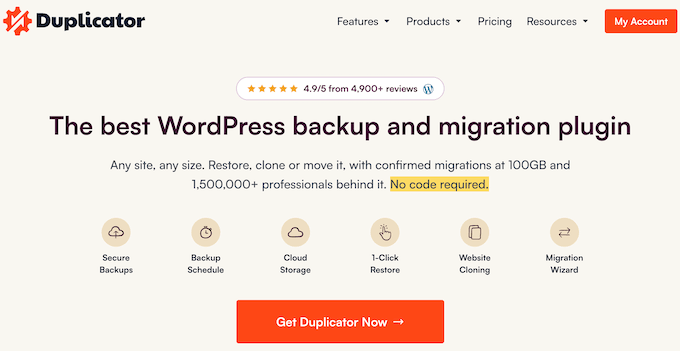
Duplicator är ett populärt WordPress-plugin utformat för säkerhetskopiering och migrering av webbplatser. Du kan välja mellan premium-pluginet eller gratisversionen Duplicator Lite.
Vi använder Duplicator på många av våra partnerwebbplatser för att säkerställa att våra webbplatsdata alltid är säker och enkel att flytta. Vi har också skrivit en fullständig Duplicator-recension baserad på dessa erfarenheter.
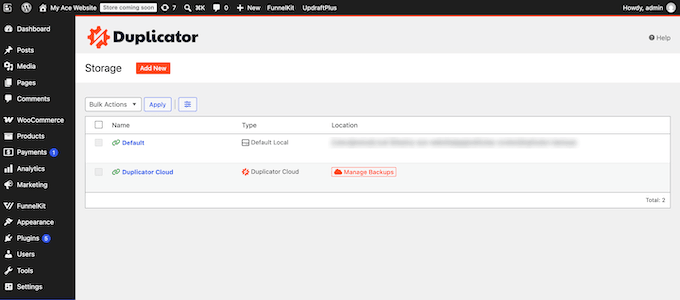
Duplicator Cloud är en betald lagringsplan, även om du använder gratispluginet Duplicator Lite. Den skickar dina säkerhetskopior direkt till säkra fjärrservrar utan att kräva ett tredjeparts konto som Google Drive eller Amazon S3.
Planer börjar på 29 USD/år för 2 GB och går upp till 199 USD/år för 150 GB.
Duplicator Cloud kan återställa din webbplats även när WordPress inte laddas.
För att ställa in detta, klicka på återställningsikonen bredvid knappen 'Redigera' på din webbplats sida i Duplicator Cloud och spara en återställningskontakt, vilket är din webbplats FTP- eller SFTP-inloggning. Välj SFTP om din värd erbjuder det, eftersom FTP-alternativet skickar ditt lösenord som vanlig, läsbar text.
För att den här funktionen ska fungera måste ditt paket vara en komplett webbplatsbackup som inkluderar din databas, kärnfiler, teman, plugins och uppladdningar. Om du exkluderar några mappar eller tabeller för att spara lagringsutrymme, kommer du inte att kunna utföra en nödstoppsåterställning via Duplicator Cloud.
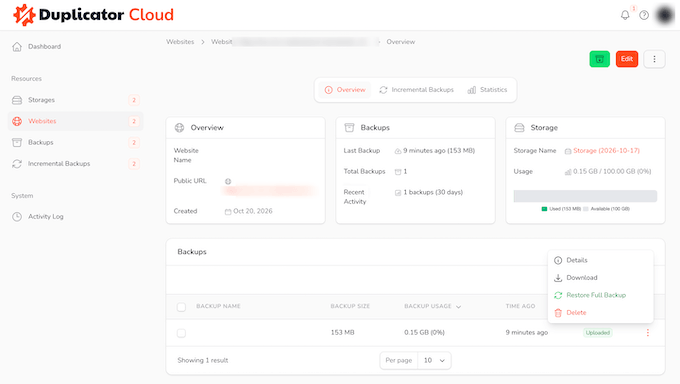
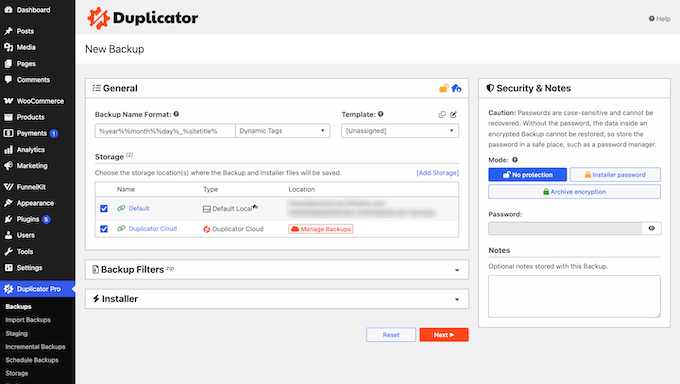
För att återställa en säkerhetskopia, öppna säkerhetskopieringsmenyn, välj Återställ fullständig säkerhetskopia och bekräfta ditt val genom att klicka på Starta återställning.
Acceptera sedan villkoren i Duplicator-installationsprogrammet som öppnas i din instrumentpanel och klicka på Återställ säkerhetskopia för att slutföra processen. I vårt test återställde detta smidiga arbetsflöde en webbplats som var utelåst till online igen på bara 28 sekunder.
Duplicator Pro kan också återställa din webbplats utan Duplicator Cloud.
Ställ in en återställningspunkt under Duplicator Pro » Verktyg » Återställning och spara återställnings-URL:en, öppna sedan den länken om du någonsin blir utelåst från din webbplats.
Duplicator Pro 5.1 och senare kan göra inkrementella säkerhetskopior till Duplicator Cloud, och molnlagringsplanen är betald. Efter en fullständig säkerhetskopia sparar Duplicator bara det som har ändrats. I vårt test var det 3,81 MB på 53 sekunder, jämfört med 475 MB för den första fullständiga säkerhetskopian.
Du aktiverar detta från Duplicator Pro » Inkrementella säkerhetskopior, där du kan säkerhetskopiera ändringar var 1 till 24 timme. I vårt test tog den fullständiga säkerhetskopian på 475 MB upp 1,16 GB Duplicator Cloud-lagring, så välj en lagringsplan med gott om utrymme.
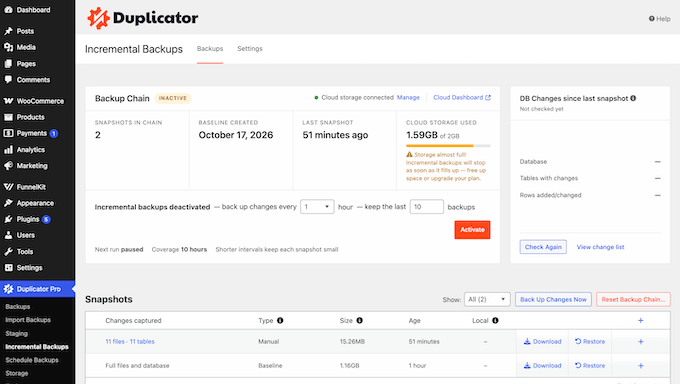
Om den inkrementella säkerhetskopian säger att den 'inte uppfyller byggkraven' efter att du har återställt eller flyttat en webbplats, gå till Duplicator Pro » Verktyg och klicka på 'Ta bort installationsfiler', försök sedan igen.
Fördelar med Duplicator:
- Återställningar med ett klick ingår i gratisversionen.
- AES-256-kryptering kodar din säkerhetskopia så att endast någon med lösenordet kan öppna den.
- Pro skickar också säkerhetskopior till Google Drive, Dropbox, Amazon S3 och OneDrive.
- Den stöder stora webbplatser och nätverk med flera webbplatser.
- Du kan köra en säkerhetskopia genom att fråga din AI-assistent, med hjälp av den kostnadsfria WPVibe-pluginen.
Nackdelar med Duplicator:
- Schemalagda säkerhetskopior kräver Duplicator Pro, som automatiskt kan säkerhetskopiera din webbplats varje dag eller vecka.
- Duplicator Cloud-lagring är en separat årlig plan.
Prissättning: Du kan ladda ner Duplicator Lite från WordPress.org. Under tiden börjar premiumplaner från 69,30 USD/år (normalt 99 USD), och Duplicator Cloud-lagring börjar från 29 USD/år.
WPBeginner-läsare kan använda vår Duplicator Pro-kupongkod för rabatt på sitt köp.
Varför vi rekommenderar Duplicator: Den ger dig återställningar med ett klick gratis, och Duplicator Cloud lägger till lagring utanför webbplatsen och inkrementella säkerhetskopior utan ett separat lagringskonto.
2. UpdraftPlus (Gratis säkerhetskopior till Google Drive eller Dropbox)
UpdraftPlus är det bästa gratisalternativet om du vill ha säkerhetskopior utanför webbplatsen utan att betala för extra lagring.
Du kan välja mellan gratisversionen eller uppgradera till UpdraftPlus Premium, beroende på din webbplats behov.
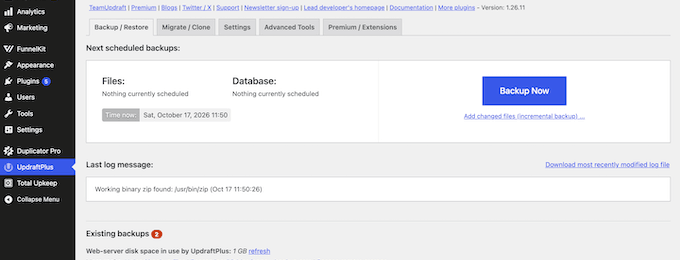
Gratispluginen låter dig schemalägga automatiska säkerhetskopior och skicka dem direkt till populära fjärrtjänster som Google Drive, Dropbox och Amazon S3.
I vårt test återställde gratisversionen hela webbplatsen direkt från Google Drive direkt via instrumentpanelen. Vi har också skrivit en fullständig UpdraftPlus-recension baserad på dessa erfarenheter.
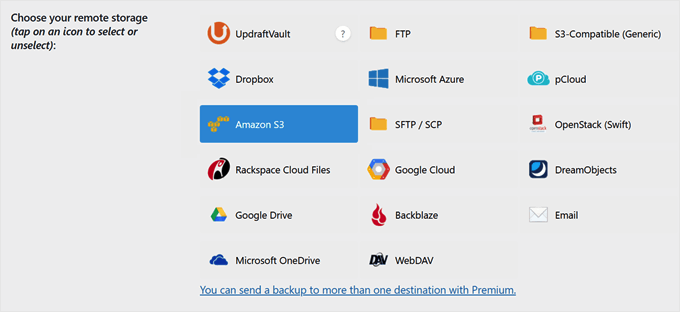
Inom gratisversionen kan du ställa in automatiska säkerhetskopior att köras var 2:e till 12:e timme, dagligen, veckovis eller månadsvis.
Avancerade funktioner som inkrementella säkerhetskopior, OneDrive-stöd, SFTP och flera andra fjärrlagringsplatser kräver dock ett UpdraftPlus Premium-abonnemang.
Fördelar med UpdraftPlus:
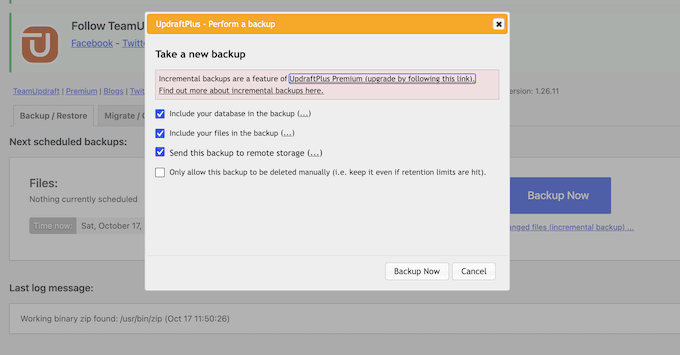
- Du kan återställa filer, plugins, teman eller databasen separat, eller återställa allt på en gång.
- E-postmeddelanden varnar dig automatiskt när en säkerhetskopia är klar.
Nackdelar med UpdraftPlus:
- Datakryptering kräver UpdraftPlus Premium, så säkerhetskopior gjorda med gratispluginet är inte krypterade.
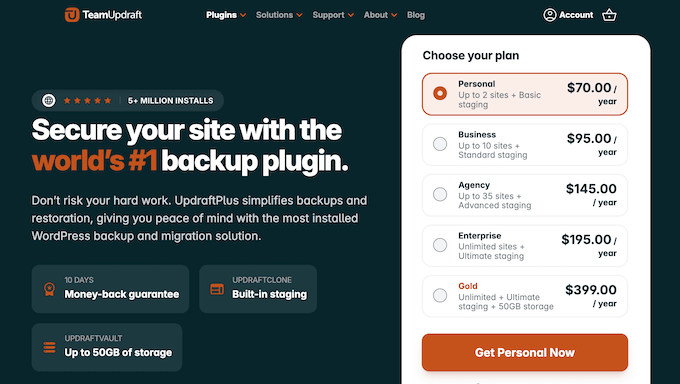
Prissättning: Du kan ladda ner den kostnadsfria versionen av UpdraftPlus från det officiella WordPress-arkivet. Under tiden börjar UpdraftPlus Premium på 70 USD/år för upp till 2 webbplatser.
Varför vi rekommenderar UpdraftPlus: Det erbjuder schemalagda off-site-säkerhetskopior och fullständiga återställningar helt gratis, med hjälp av molnlagringskonton som du troligen redan har. Detta gör UpdraftPlus till ett enkelt, kostnadseffektivt sätt att hålla din webbplatsdata säker.
3. Jetpack VaultPress Backup (Realtidssäkerhetskopior för WooCommerce-butiker)
Jetpack VaultPress Backup är en dedikerad säkerhetskopieringstjänst från Automattic, företaget bakom WordPress.com. Du kan välja mellan den fristående säkerhetsplanen eller bunta ihop den med andra Jetpack-funktioner beroende på din webbplats behov.
Denna tjänst sparar en kopia av din webbplats varje gång en ändring sker och lagrar den direkt på Jetpacks fjärrservrar.
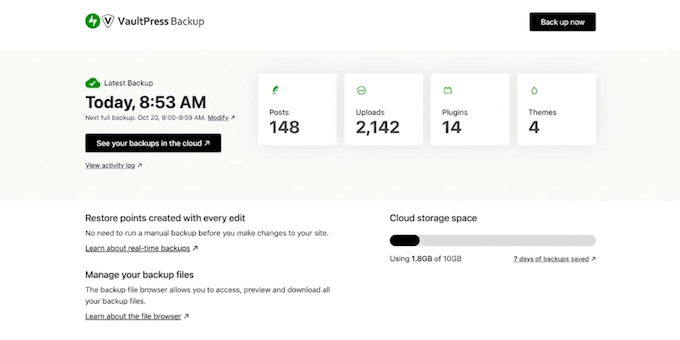
Om du driver en onlinebutik kan Jetpack återställa din webbplats samtidigt som dina senaste beställningar och kunddata bevaras. Detta innebär att du inte förlorar nya försäljningsdata när du rullar tillbaka till en tidigare säkerhetskopia.
Fördelar med Jetpack VaultPress Backup:
- Stöds av Automattics företagsinfrastruktur och säkerhetsexpertis.
- Säkerhetskopior körs helt på externa servrar så att din webbplats förblir snabb och responsiv utan att ta upp dina egna hostingresurser.
- Enkel återställningsprocess med ett klick för både fullständiga och partiella säkerhetskopior.
- Direkt support från WordPress.coms experteam.
Nackdelar med Jetpack VaultPress Backup:
- Gratispluginet kräver en betald Jetpack-plan innan det kan göra några säkerhetskopior.
- 10 GB-planen inkluderar ett 30-dagars arkiv för säkerhetskopior, vilket kan fyllas på stora webbplatser.
Prissättning: Jetpack VaultPress Backup-pluginet är gratis att installera, men säkerhetskopior kräver en betald plan. Planer börjar på 59,40 USD för det första året med 10 GB lagring, förnyas sedan till 119,40 USD/år.
Varför vi rekommenderar Jetpack VaultPress Backup: Det är det bästa alternativet på vår lista för e-handelswebbplatser eftersom realtidssäkerhetskopior skyddar varje ny beställning när den sker. Detta håller din WooCommerce-orderhistorik helt säker utan att belasta din server extra.
4. BlogVault (Hanterad Off-Site Backup Service)
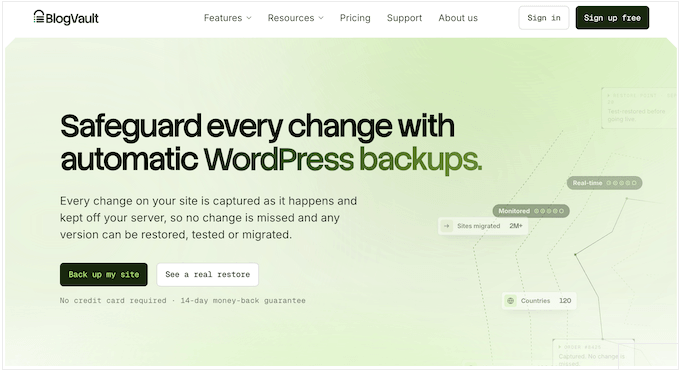
BlogVault är en hanterad säkerhetskopieringstjänst, vilket innebär att dess fjärrservrar automatiskt skapar och lagrar din webbplats säkerhetskopior åt dig. Dess inkrementella säkerhetskopior körs på BlogVaults servrar, så det blir ingen extra belastning på din hosting. Du kan välja en plan som passar ditt föredragna säkerhetsschema och ger dig tillgång till exakt de hanteringsverktyg du behöver.
Under vår testning utförde BlogVault sin första dagliga säkerhetskopia genom att kopiera hela vår andra testwebbplats externt, vilket uppgick till cirka 2 GB data. Vi har delat våra fullständiga tankar och erfarenheter med denna tjänst i vår detaljerade BlogVault-recension.
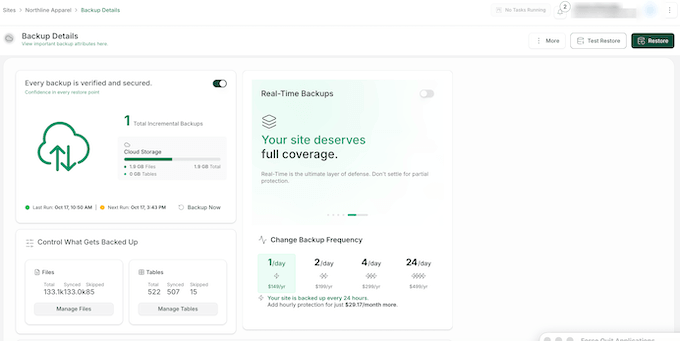
Butiksägare kan aktivera säkerhetskopiering i realtid i BlogVault för att omedelbart logga varje WooCommerce-order och kunduppdatering. Säkerhetskopiering i realtid sparar varje ändring när den sker, så att du inte förlorar försäljningsdata mellan dagliga säkerhetskopior.
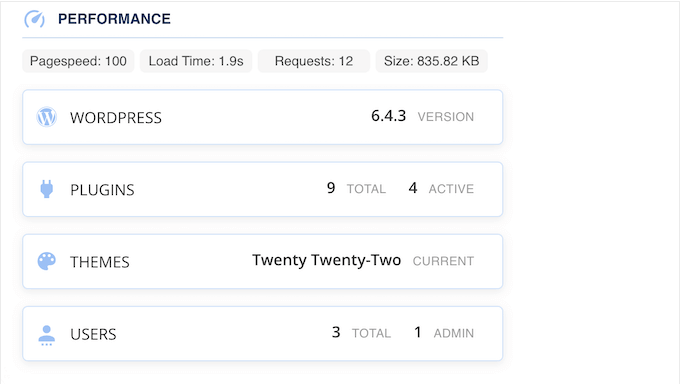
BlogVaults integrerade övervakningsinstrumentpanel skiljer den från andra verktyg. Du kan enkelt spåra din säkerhetskopieringsstatus, webbplatsens drifttid, hot från skadlig kod och Core Web Vitals, allt från en central plats.
Fördelar med BlogVault:
- Inbyggd skanning efter skadlig kod och webbapplikationsbrandvägg.
- Automatisk testning av säkerhetskopior för att verifiera att dina säkerhetskopior fungerar innan du behöver dem.
- Detaljerad aktivitetsloggning spårar varje ändring som görs på din WordPress-webbplats.
- Staging och teståterställningar som låter dig kontrollera en säkerhetskopia på BlogVaults servrar utan att ändra din live-webbplats.
Nackdelar med BlogVault:
- Den lägsta planen inkluderar endast dagliga säkerhetskopior, medan uppdateringar i realtid kräver en högre prenumerationsnivå.
Prissättning: BlogVault har en 7-dagars gratis provperiod utan krav på kreditkort. Betalda planer börjar på 49,50 USD för det första året (normalt 99 USD/år) för dagliga säkerhetskopior på en enda webbplats.
Varför vi rekommenderar BlogVault: Detta är den bästa hanterade lösningen på vår lista. Den hanterar automatiskt säkerhetskopior, säker extern lagring och teståterställningar i bakgrunden, vilket håller din webbplats säker utan att sakta ner prestandan.
5. Total Upkeep (Budget-säkerhetskopior)
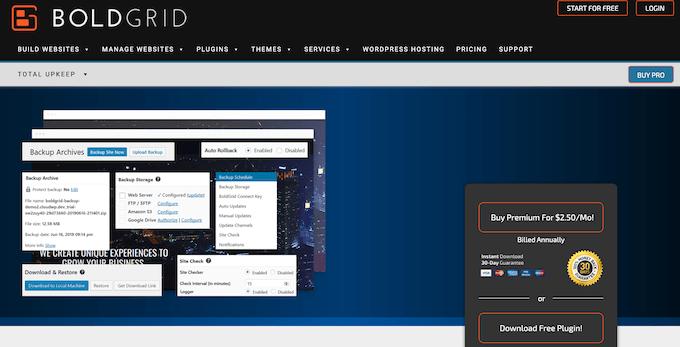
Total Upkeep är ett av de mest budgetvänliga säkerhetskopieringsplugins som finns tillgängliga för WordPress-användare. Du kan välja mellan gratisversionen eller uppgradera till Premium-planen beroende på din webbplats behov.
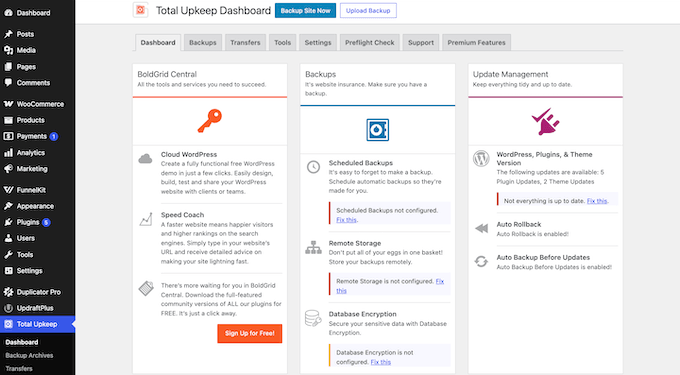
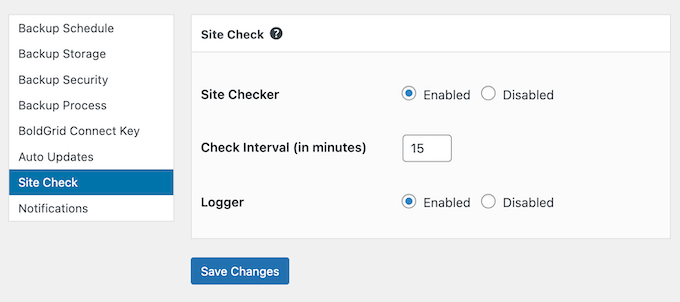
Till skillnad från andra säkerhetskopieringsplugins som bara skapar säkerhetskopior, inkluderar Total Upkeep en Site Check-funktion som aktivt skannar efter potentiella problem innan de orsakar dataförlust.
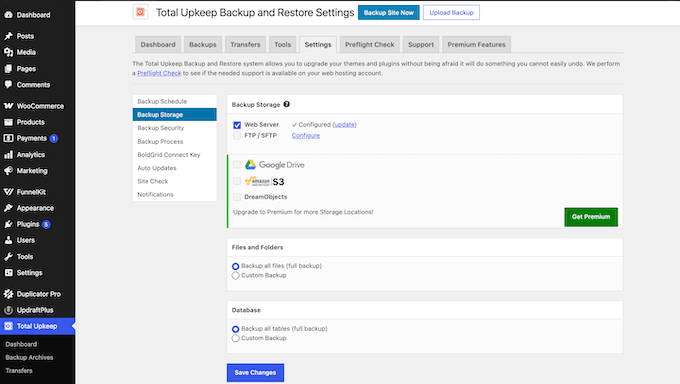
Gratispluginet lagrar dina filer på din webbhotellsserver eller via fjärranslutningar för FTP och SFTP.
Men om du vill lagra dina säkerhetskopior på externa tjänster som Google Drive, Amazon S3 eller DreamObjects, måste du uppgradera till premiumpluginet.
Fördelar med Total Upkeep:
- Skapar automatiskt WordPress-säkerhetskopior precis före programuppdateringar för att förhindra oväntade webbplatskrascher.
- Inbyggd Site Check-funktion för proaktiv feldetektering och förebyggande av dataförlust.
- Flexibel schemaläggning av säkerhetskopior med alternativ för anpassat fil- och databastabellval.
- Inkluderar ett nödräddningsskript för att återställa helt kraschade webbplatser.
Nackdelar med Total Upkeep:
- Att skicka säkerhetskopior till Google Drive eller Amazon S3 kräver Total Upkeep Premium.
Prissättning: Du kan ladda ner liteversionen av Total Upkeep gratis. Under tiden kostar Total Upkeep Premium 2,50 USD/månad (faktureras årligen till 30 USD/år) och inkluderar täckning för obegränsat antal webbplatser.
Varför vi rekommenderar Total Upkeep: Detta är ett stabilt, budgetmedvetet val för webbplatsägare som hanterar flera webbplatser.
6. BackWPup (Enkla gratis säkerhetskopior)
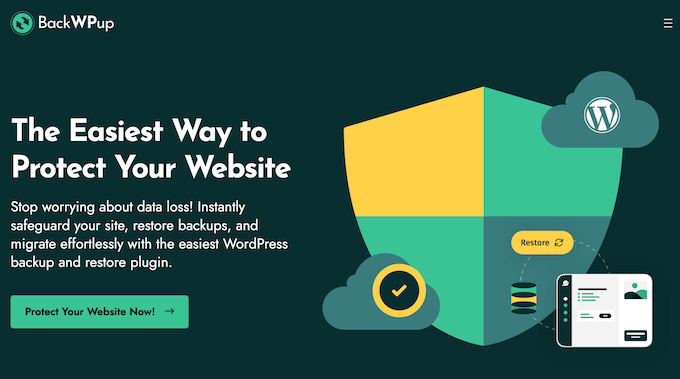
BackWPup är ett idealiskt val om du letar efter en enkel, okomplicerad säkerhetskopieringslösning som bara fungerar.
En kort installationsguide hjälper dig att välja vad du ska säkerhetskopiera, hur ofta det ska köras och var du ska lagra dina filer, så att du kan skapa kompletta WordPress-säkerhetskopior gratis.
Medan gratisversionen låter dig återställa en säkerhetskopia, kräver det några manuella steg. Du måste ladda ner säkerhetskopian, ladda upp den på sidan BackWPup » Återställ säkerhetskopia och ange dina databasuppgifter.
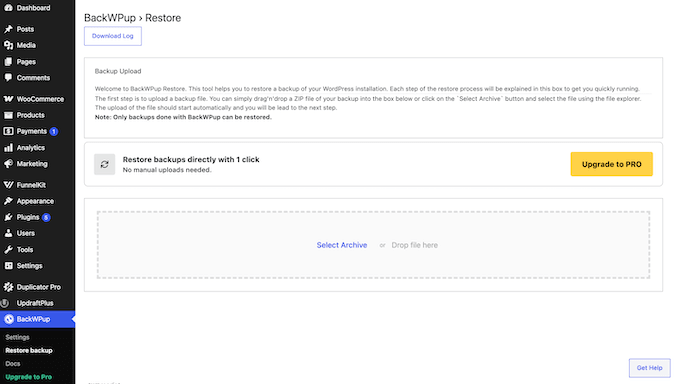
Om du vill utföra återställningar med ett klick direkt från din fjärrlagring måste du uppgradera till premium-pluginet.
Fördelar med BackWPup:
- Tydligt, enkelt gränssnitt som inte överväldigar användare med onödiga alternativ.
- Enkla att schemalägga automatiska säkerhetskopior som körs sömlöst i bakgrunden.
- Gratis säkerhetskopior till Dropbox, Amazon S3, FTP och Microsoft Azure.
Nackdelar med BackWPup:
- Du kan bara återställa säkerhetskopior som skapats specifikt av BackWPup.
- Populära fjärrlagringsalternativ som Google Drive och OneDrive kräver BackWPup Pro.
Prissättning: Du kan hämta gratisversionen av BackWPup från WordPress.org. Under tiden börjar BackWPup Pro från 49 USD/år för 2 webbplatser.
Varför vi rekommenderar BackWPup: Detta säkerhetskopieringsplugin är ett bra val för bloggare, småföretagare eller alla som vill ha ett enkelt sätt att hålla sina filer säkra. En tydlig installationsguide guidar dig genom varje steg, och automatisk schemaläggning håller dina säkerhetskopior igång konsekvent utan extra ansträngning.
Var du ska lagra dina säkerhetskopior (och dina mediefiler)
Här är de vanligaste platserna att lagra dina säkerhetskopior:
- Duplicator Cloud – Inbyggt i Duplicator, så du behöver inget separat lagringskonto.
- Google Drive eller Dropbox – Bekväma alternativ som använder gratis molnlagring som du troligen redan har, och UpdraftPlus ansluter till båda.
- Amazon S3 – Det billigaste alternativet per gigabyte för stora webbplatser, men det kräver mer installation.
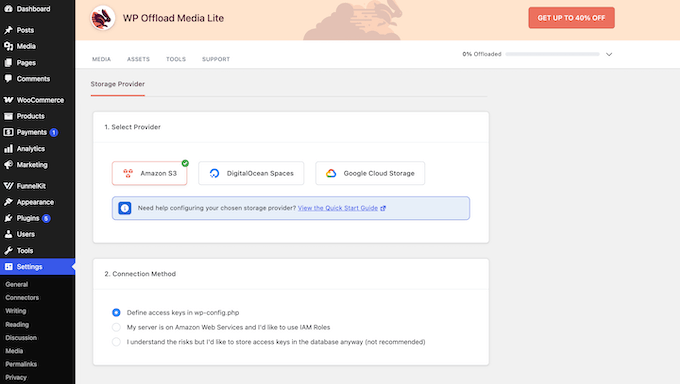
Om du kom hit och letade efter molnlagring för dina bilder, flyttar WP Offload Media ditt mediebibliotek till Amazon S3, Google Cloud eller DigitalOcean Spaces. Detta sparar serverutrymme samtidigt som leveransen snabbas upp.
Det är dock inte ett säkerhetskopieringsplugin. Gratis Lite-versionen flyttar bara nya uppladdningar, medan premium-pluginet (från 39 USD för det första året) även flyttar ditt befintliga mediebibliotek.
Alternativt kan du ansluta Google Drive direkt till ditt WordPress-mediebibliotek.
Vilket är det bästa WordPress-backup-pluginet?
Här är det bästa valet för varje uppgift:
- Molnsäkerhetskopior med återställning med ett klick – Duplicator i kombination med Duplicator Cloud.
- Gratis säkerhetskopior – UpdraftPlus, eller Duplicator Lite om du vill ha återställningar med ett klick.
- Stora eller upptagna webbplatser – Inkrementella säkerhetskopior i Duplicator Pro eller BlogVault.
- WooCommerce-butiker – Jetpack VaultPress Backup.
Vanliga frågor om WordPress-säkerhetskopiering
Har WordPress inbyggda säkerhetskopieringar?
Nej, WordPress inkluderar inte ett inbyggt säkerhetskopieringssystem. Även om WordPress automatiskt sparar revisioner av dina enskilda inlägg och sidor, skapar det inte fullständiga säkerhetskopior av dina webbplatsfiler eller MySQL-databaser.
Hur säkerhetskopierar jag hela min WordPress-webbplats?
Det enklaste sättet att säkerhetskopiera din WordPress-webbplats är att använda backup-plugins som Duplicator eller UpdraftPlus.
Många WordPress-värdtjänster inkluderar också säkerhetskopior i sina planer. Dessa kopior lagras dock vanligtvis på samma server som din webbplats, så behåll en kopia utanför webbplatsen också för extra säkerhet.
Är min värds säkerhetskopia tillräcklig?
Vanligtvis inte. De flesta webbvärdar lagrar säkerhetskopior på samma server som din webbplats. Ett enda serverfel eller säkerhetsintrång kan förstöra både din live-webbplats och dina säkerhetskopior.
Det är bästa praxis att behålla minst en kopia utanför webbplatsen, som vi förklarar i vår sektion om lokala vs molnsäkerhetskopior.
Vad är 3-2-1-säkerhetskopieringsregeln?
3-2-1-säkerhetskopieringsregeln kräver att man behåller tre totala kopior av dina data över två olika medietyper, med minst en kopia lagrad utanför webbplatsen.
Till exempel kan du ha en live-webbplats på din värdserver, en lokal säkerhetskopia lagrad på en lokal enhet eller server, och en molnsäkerhetskopia lagrad utanför webbplatsen i Duplicator Cloud eller Google Drive.
Vad är en inkrementell säkerhetskopia?
En inkrementell säkerhetskopia sparar endast de filer och databasposter som har ändrats sedan din senaste säkerhetskopia. Eftersom den undviker att kopiera om oförändrad data är en inkrementell säkerhetskopia snabbare och mindre än en fullständig säkerhetskopia.
Du kan lära dig mer om vilka plugins som stöder den här funktionen i vår sektion om fullständiga vs inkrementella säkerhetskopior.
Var lagras mina WordPress-säkerhetskopior?
Det beror på dina plugin-inställningar. De flesta plugins sparar säkerhetskopior i en mapp på din webbserver som standard, vilket inte är säkert om servern går sönder.
För att hålla dina webbplatsdata säkra, anslut ditt plugin till fjärrlagring som Duplicator Cloud, Google Drive eller Dropbox. Att lagra dina webbplatsfiler utanför webbplatsen skyddar dina data om din huvudserver går sönder.
Hur säkerhetskopierar jag WordPress utan ett plugin?
Du kan ladda ner dina filer via FTP och exportera din databas med hjälp av din värdkontrollpanel.
Om du behöver en steg-för-steg-guide, täcker vår guide om hur du säkerhetskopierar en WordPress-databas manuellt hela processen.
Finns det en gratis backup-plugin för WordPress?
Ja, flera populära säkerhetskopieringsplugins erbjuder gratisversioner.
Duplicators gratisversion är utmärkt om du vill ha en lättanvänd säkerhetskopieringsguide. UpdraftPlus är idealisk om du behöver gratis molnlagringsintegration med tjänster som Google Drive eller Dropbox.
Hur ofta ska jag säkerhetskopiera min WordPress-webbplats?
Det beror på hur ofta din webbplats ändras. Det är bäst att säkerhetskopiera aktiva bloggar dagligen, medan du bör säkerhetskopiera nätbutiker i realtid, eller flera gånger om dagen, för att skydda nya kundbeställningar.
Om du sällan ändrar din webbplats fungerar en veckovis säkerhetskopia bra.
Bästa guiderna för säkerhetskopiering av WordPress för din webbplats
- Hur du säkerhetskopierar din WordPress-webbplats (ultimat guide)
- Nybörjarguide: Hur man återställer WordPress från en säkerhetskopia
- Hur man visar en WordPress-säkerhetskopia som en webbplats (enklaste sättet)
- Bästa Dropbox-plugins för WordPress (Expertval)
- Hur du ansluter Google Drive till ditt WordPress mediebibliotek
- Hur du enkelt sparar ett blogginlägg på din dator
Vi hoppas att den här artikeln har hjälpt dig att hitta det bästa WordPress backup-pluginet för din webbplats. Du kanske också vill kolla in vår guide om nödvändiga WordPress-plugins för ditt företag och vårt jämförelseinlägg om All in One WP Migration vs Duplicator.
Om du gillade den här artikeln, prenumerera gärna på vår YouTube-kanal för WordPress-videoguider. Du kan också hitta oss på Twitter och Facebook.




Mrteesurez
Tack för jämförelsen och din slutliga rekommendation, det visar att du har stor erfarenhet av dessa tjänster.
Som du har rått mig till, byter jag till Duplicator inte bara på grund av de spännande funktioner det har, utan också för att det är kostnadseffektivt för små till medelstora företag som oss.
Dennis Muthomi
UpdraftPlus har alltid varit mitt förstahandsval för WordPress-säkerhetskopieringsplugin för mina 3 bloggar.
Faktum är att min webbhotell tar 7 dollar per månad bara för säkerhetskopior, men UpdraftPlus låter mig skapa schemalagda externa säkerhetskopior till molnlagring (jag använder Google Cloud) gratis.
Det är pålitligt, enkelt att använda, och att återställa säkerhetskopior är en barnlek från WordPress adminområde.
Rekommenderar starkt UpdraftPlus framför att betala onödiga avgifter för värd-säkerhetskopiering!
WPBeginner Support
Glad att du fann det hjälpsamt
Admin
Jiří Vaněk
Jag letade efter en lösning för att kunna säkerhetskopiera webbplatsen till Google Drive. Efter att ha läst den här artikeln bestämde jag mig för att prova Updraft för ungefär en månad sedan och jag är mycket nöjd med det. Tack vare detta har du åtminstone sinnesro att du har säkerhetskopior lagrade inte bara lokalt, utan även i molnet. Tack för artikeln som hjälpte mig att bestämma vilken backup-programvara som skulle vara bäst.
Dayo Olobayo
Tack för att du delar din positiva erfarenhet av UpdraftPlus. Detta kan vara till hjälp för andra som letar efter en backup-lösning. Om jag får fråga, har du stött på några utmaningar med UpdraftPlus hittills som andra bör vara medvetna om?
TACK GUD JONATHAN
Bra jämförelse av WordPress-säkerhetskopieringsplugins! Jag var särskilt intresserad av informationen om lagringsutrymme och schemaläggningsalternativ. Jag är nu mycket bättre rustad att välja rätt plugin för mina behov. Tack!
Ralph
Jag har använt Updraft Plus gratisversion i över 5 år och den säkerhetskopierar min blogg automatiskt varje dag och skickar den till min Google Drive. Lyckligtvis har jag aldrig behövt använda den men jag älskar hur enkel den är. Några klick och jag är säker med säkerhetskopior. Bortsett från hosting-säkerhetskopior, men precis som i skämt – bättre att ha fler säkerhetskopior än inga.
A Owadud Bhuiyan
Tack för att du delade med dig. Hoppas att denna information hjälper mig i framtiden.
Finns det dock plugins tillgängliga som kan förhindra fatala fel eller kritiska problem vid uppdatering eller installation av nya plugins?
WPBeginner Support
Säkerhetskopieringsplugins skulle vara det mest garanterade sättet att hålla din webbplats säker från dessa fel. Utan att veta vad som orsakar felet finns det inget enkelt sätt att förhindra att ett fel uppstår.
Admin
kanchan
bra inlägg, tack för att du delade med dig
WPBeginner Support
Varsågod, glad att du gillade vår lista
Admin
Ryan
Jag använde BackWPUp i några år. Det var ett bra verktyg, men på senare tid har det fått mina webbplatser att krascha bara av att vara aktivt. Jag har sedan dess tagit bort det i hopp om en uppdatering som inte har kommit. Detta förde mig till dig, min pålitliga källa, och jag kommer att prova några av de alternativ du nämnde.
Tack.
WPBeginner Support
Tack för att du delar din feedback och vi hoppas att du hittar en lösning som fungerar för dig!
Admin
TinaTheVA
Hej,
Många säkerhetskopieringsplugins kräver att jag loggar in på webbplatsen för att återställa, men ofta när en webbplats går ner kan jag inte logga in. Vilket är det mest pålitliga säkerhetskopieringsverktyget för detta scenario?
WPBeginner Support
För en webbplats som går ner och behöver återställas, rekommenderar vi att du går igenom felsökningsstegen i vår guide nedan. Om du återställer en webbplats som du inte kan komma åt, finns det en chans att samma fel kan uppstå igen.
https://www.wpbeginner.com/beginners-guide/beginners-guide-to-troubleshooting-wordpress-errors-step-by-step/
Admin
Bart
Duplicator tillåter dig att schemalägga dina säkerhetskopior. Det är synd att denna är sist i din recension, där jag har provat några av de (populära) andra och tycker att Duplicator förtjänar en mycket högre position.
WPBeginner Support
Tack för att du delar din åsikt, varje lösning har sina för- och nackdelar, men vi är glada att du hittade den du föredrar!
Admin
Abdul
Säkerhetskopierar UpdraftPlus också inlägg? Jag menar innehåll eller bara teman och plugins.
WPBeginner Support
Insticksprogrammet säkerhetskopierar ditt innehåll såväl som dina andra filer
Admin
Natalius
Tack för denna information; jag vet nu vad jag ska göra med min webbplats säkerhetskopieringsplanering. Jag uppskattade
WPBeginner Support
Glad att vår guide var till hjälp
Admin
Kosta
Testar BackWPup just nu! Gillar inte att jag kan spara direkt till min dator men försöker med säkerhetskopiering till dropbox.
Tack för den här listan!
WPBeginner Support
Glad att du fann vår lista hjälpsam
Admin
Anurag Mishra
Tack för att du ger så kunnig information. Jag kommer att använda updraft plus-pluginet för min bloggwebbplats.
WPBeginner Support
Varsågod, glad att du fann våra rekommendationer hjälpsamma
Admin
Erin
OMG jag är så glad att jag hittade dig! Jag känner mig så vilsen på denna uppstartsresa! Tack för att du tillhandahåller en webbplats som denna
WPBeginner Support
Glad att våra guider kan hjälpa dig
Admin
Wouter De Backer
Din information om Duplicator är helt föråldrad.
WPBeginner Support
Informationen i vår artikel är fortfarande korrekt, den enda nyligen inträffade ändringen är att Duplicator har lagt till en pro-version som tillåter schemaläggning sedan den senaste uppdateringen av den här artikeln.
Admin
Steve M.
Har för närvarande en WordPress-webbplats online med dagliga säkerhetskopior. Någon dag kanske jag vill flytta webbplatsen till ett annat företag. Har du instruktioner om hur jag säkerhetskopierar min webbplats och sätter upp den på min PC, redigerar den om jag vill, och sedan flyttar den till ett annat hosting-företag?
WPBeginner Support
För det du letar efter vill du titta på våra två artiklar nedan:
https://www.wpbeginner.com/wp-tutorials/how-to-move-live-wordpress-site-to-local-server/
https://www.wpbeginner.com/wp-tutorials/how-to-move-wordpress-from-local-server-to-live-site/
Admin
Dev Null
Duplicator Pro-versionen gör schemalagda säkerhetskopior.
WPBeginner Support
Tack för att du meddelade oss om den uppdateringen till duplicator
Admin
Scott Washburn
Tack! Bra grejer!
WPBeginner Support
Varsågod
Admin
K. Luu
Jag lägger ner min webbplats och vill därför spara alla sidor och inlägg på en gång och komma åt mitt innehåll senare på min dator. Är detta möjligt att göra med dessa plugins, t.ex. UpDraftPlus?
WPBeginner Support
Ja, så länge du säkerhetskopierar både ditt innehåll och din databas
Admin
Karen A. Traer
Tack; detta är precis den typ av information jag letar efter från WPBegginer. Stor uppskattning för dem som delar sina berättelser och insikter också.
Jag har en mycket liten budget så att förstå hur kraftfulla gratisalternativ är är en välsignelse.
WPBeginner Support
Glad att våra rekommendationer kan hjälpa
Admin
Josef Dalal
Hej, tack för informationen. Måste säga att jag använder Updraftplus på de flesta webbplatser. Dessutom har jag nuförtiden gått över till underhållen hosting och upptäckt att det också är en bra idé att skapa säkerhetskopior från servern. För personer med paranoia över att förlora data.
Tack igen
Josef
WPBeginner Support
Kul att du gillar vår artikel och tack för att du delar din rekommendation för andra användare.
Admin
Glenn Topping
Tack för den här listan och, faktiskt, för alla dina andra mycket hjälpsamma listor. Jag verkar ha hittat den här lite sent dock.
Jag har använt All-In-One WP Migration det senaste året och jag har varit mycket imponerad av det. Jag använde det först eftersom jag behövde migrera från en värd till en annan, vilket det var perfekt för, men jag använder det nu för mina regelbundna säkerhetskopior. Fungerar ganska bra.
Tack igen för alla dina värdefulla råd.
WPBeginner Support
Glad att vår guide kunde hjälpa och tack för att du delade din metod
Admin
Jargal
Jag skapar säkerhetskopior för min WordPress-webbplats med Updraftplus. Det har verkligen räddat mitt liv ett par gånger. Enligt min mening är det det bästa säkerhetskopieringspluginet för WordPress. Av misstag hittade jag ett nytt gratis säkerhetskopieringsplugin som heter WPvivid Backup/Restore (från WordPress plugin-katalog) och installerade det på min webbplats. Förvånansvärt nog fungerar det mycket bra på min webbplats. Många WordPress-bloggar har publicerat artiklar om de populära säkerhetskopieringspluginsen. Som publik vill vi ibland ha något nytt.
WPBeginner Support
Tack för att du delade med dig av insticksprogrammet som du hittade
Admin
Rory Nevin
Hej – Jag har använt Updraft Plus ett tag nu – säkerhetskopierar till servern och laddar ner till lokal hårddisk. Nyligen har det dock inte gått att slutföra en säkerhetskopiering – det tar evigheter och snurrar runt. Jag kontaktade min webbhotell – de säger att eftersom det är på en Apache-server kan det inte slutföra Cron-jobb och att jag borde byta till professionell hosting – och jag behöver en säkerhetskopia innan jag gör det. Är detta korrekt?
WPBeginner Support
Du bör kontakta Updraft Plus för problem med deras plugin.
Admin
Linas
Jag använder Updraft för säkerhetskopiering. Nu kom en nylig uppdatering med en inkrementell uppdatering.
Jag har "talang" för att förstöra mina webbplatser så det här insticksprogrammet räddar mitt skinn varje gång
WPBeginner Support
Glad att insticksprogrammet hjälper
Admin
aaditya
Vilken är bäst mellan – BackWPup eller Duplicator
WPBeginner Support
Hej Aditya,
Se vår analys av båda. Det beror faktiskt på dina behov. Duplicator är utmärkt men det saknar vissa funktioner hos andra backup-plugins som att lagra säkerhetskopior i molnet, automatiserade schemalagda säkerhetskopior och mer.
Admin
Patty
Notera: BackupBuddy kan inte längre tillförlitligt säkerhetskopiera till Rackspace. Jag använder Rackspace bara för att det var ett alternativ som iThemes marknadsförde; jag hade aldrig hört talas om det tidigare och skulle inte använda det om det inte vore för iThemes. Så jag har ett stort problem. Jag spenderar just nu enormt mycket tid på att försöka lista ut hur jag ska fortsätta säkerhetskopiera.
Priyanshu
Jag vill migrera min wordpress-sida men jag har ingen aning om hur man migrerar till en annan hosting.
WPBeginner Support
Hej Priyanshu,
De flesta WordPress-värdföretag erbjuder webbplatsmigrering, vissa gör det till och med gratis.
Admin
Bryan F
Jag använder Backup Buddy för säkerhetskopiering och webbplatsmigrering, med stor framgång.
Carl
FYI Ser ut som BackupBuddy inte längre är gratis, jag sökte efter pluginet och kunde inte hitta det, sedan sökte jag på Google och hittade deras sida med deras nya prisplaner.
WPBeginner Support
Hej Carl,
Det är inte ett gratis plugin. Det är ett premium WordPress-plugin, vilket innebär att du måste betala för licensen för att få support och uppdateringar.
Admin
rubul smith
Jag är ny här på WPbeginner. Jag förstår inte vilken som är bäst för mig. Kan du hjälpa mig? Ge mig lite råd.
WPBeginner Support
Hej Rubul,
Alla är bra alternativ. Om du vill ha ett gratisplugin, rekommenderar vi UpdraftPlus.
Admin
Melanie
Tack för detta. Det står på min att-göra-lista.
August P
Updraft Plus är skräp! Det finns något slumpmässigt JavaScript- eller jQuery-fel som Updraft-teamet avfärdar. Det visas som ett fel i Wordpress-instrumentpanelen på din webbplats. Det står: "Varning: Om du fortfarande kan läsa dessa ord efter att sidan har laddats klart, finns det ett JavaScript- eller jQuery-problem på webbplatsen." Det gör Updraft-pluginet oanvändbart (det utför inga säkerhetskopior, inte ens en migrering om du köper premiumtillägget). De föreslagna lösningarna fungerar inte, och Updrafts supportrespons var i princip: "synd för dig." Jag kommer ALDRIG att använda det pluginet igen! Bristen på oro från supportteamet var skamlig!
UpdraftPlus Support
Hej,
Vi ber om ursäkt för din upplevelse med vårt supportteam. Det är mycket viktigt för oss att vi löser alla supportförfrågningar.
Meddelandet 'JavaScript- eller jQuery-fel' indikerar att det finns en konflikt eller ett annat problem på webbplatsen som hindrar UpdraftPlus från att ladda sin egen JavaScript.
Jag är rädd att jag inte kan hitta en supportförfrågan i vårt system som matchar ditt namn här, men om du kan öppna en ny supportbiljett via vårt supportformulär och be att biljetten tilldelas 'DN', kan vi försöka lösa konflikten (eller ge en återbetalning för eventuella tillägg om vi inte kan).
Mathukutty P. V.
Jag provade det tidigare på min blogg och fick problem med minnesbrist. Ökade php-minnet till 256. Ingen framgång. Så jag slutade använda det. Installerade igen för en vecka sedan och fick samma problem. Jag är på linux delad 512 M. Avinstallerade igår. Upptäckte att det säkerhetskopierade allt, databas, bilder, plugins, vilket egentligen inte är nödvändigt dagligen eller veckovis.
Janus
Backupbuddy och duplicator är mina favoriter men började med en årslicens för Updraft och när jag skulle använda den var servern nere. Och säkerhetskopieringen var inte för nybörjare.
James Johnson
Jag förväntar mig att göra affärer i Europa och behöver följa GDPR. Finns det något i programmet som gör det snabbt och enkelt? Jag är i de tidiga stadierna av att etablera företaget och vill bygga in efterlevnad. Jag förväntar mig att något som GDPR kommer att ske inom en ganska snar framtid, så det kan inte skada att vara redo.
Jag uppskattar din hjälp!
Med vänliga hälsningar,
Jim Johnson
WPBeginner Support
Hej James,
Du kan anlita en advokat för att hjälpa dig med juridiska krav. Du kanske också vill se vår ultimata GDPR-guide för lite mer detaljer.
Admin
Faith Biete
Jag kommer att använda Backup Buddy eftersom min blogg är liten.
KenB
Jag hade ingen bra upplevelse med Backup Buddy. Jag hade gjort säkerhetskopior i flera år utan att behöva använda en återställning.
Den här veckan skulle jag flytta webbplatsen till en ny värd och det misslyckades eländigt.
Problem med databasåtkomst.
Ingen snabb hjälp tillgänglig.
Jag fann att All-in-One Migration fungerade för mig.
Cathy
Jag måste verkligen välja en reservplan och få den på plats. Jag lutar åt VaultPress. Jag har redan Jetpack installerat på min Wordpress.org-webbplats. Detta kanske är en dum fråga, men jag är lite förvirrad av uttalandet att man behöver en wordpress.com-webbplats för att det ska fungera. Inkluderar det min självhostade webbplats?
Redaktionell personal
En WordPress.com-webbplats kräver att du skapar en webbplats med http://www.wordpress.com, du vill titta på https://www.wpbeginner.com/beginners-guide/self-hosted-wordpress-org-vs-free-wordpress-com-infograph/
Admin
David
Är det möjligt att du missförstod Cathys fråga? Jag tror att hon frågade om ditt uttalande att ”...du måste prenumerera på JetPack, skaffa ett WordPress.com-konto och installera Jetpack...”. Jag antar att ”ett WordPress.com-konto” inte betyder ”en WordPress.com-webbplats”. Jag skummade snabbt igenom din länkade artikel och jag såg inte att den förklarade det.
Med vänliga hälsningar, David.
WPBeginner Support
Hej David,
Tyvärr, ja, du har rätt. Ett WordPress.com-konto betyder inte att du behöver skapa en WordPress.com-blogg eller webbplats.
Shiva
Hej,
Vi följer WP-beginner från den här typen av ord.
”Vi använder VaultPress av två huvudsakliga skäl. Det är extremt lätt att använda, och det erbjuder inkrementella säkerhetskopior i realtid.”
Förra året kommenterade jag här också, då var vår databaslagring 250 GB, nu 1,5 TB.
vi följer Vaultpress med jetpack premium. Det är enkel & realtidsbackup.
Tack WP-beginner för att du föreslår de bästa apparna i branschen.
Shiva
WPBeginner Support
Hej Shiva,
Glad du tycker att WPBeginner är hjälpsamt tack för dina vänliga ord.
Admin
Steve
En 1,5 TB databas i Wordpress?
Debra
Jag letar efter en reservlösning för en mycket stor fastighetswebbplats med MLS/RETs-integration som har en användarvänlig återställningsfunktion. Vilken av dessa backup-lösningar som nämns i den här artikeln skulle fungera. Jag använde Duplicator Pro, men det misslyckades med att återställa en webbplats jag hade skapat och jag var tvungen att göra om webbplatsen helt. Säkerhetskopian som fanns med Host Service var ett episkt misslyckande! Jag söker råd så att detta aldrig händer mig igen! Tack.
tabasko
Hej där
Jag undersöker ett WP-säkerhetskopieringsplugin som kan kopiera datafiler till FTP utan att använda ZIP (eller skapa en separat arkivfil) + kan säkerhetskopiera min förälder/rotmapp för domänen (eftersom WP har installerats i sin egen mapp.
Problemet är att min hostinglösning returnerar felmeddelandet kring ZIP (“för stor fil”).
Tack för all information du kan dela med dig av
Ray
Kan någon berätta för mig när updraft gratisversion kör sin automatiska säkerhetskopiering? Det verkar för mig från de par webbplatser jag har installerat det på, att den kör den automatiska säkerhetskopieringen samtidigt varje dag som du installerade den.
Så om du installerade det kl. 11 så körs det nästa dag kl. 11?
Vet någon om detta är sant?
WPBeginner Support
Hej Ray,
Det gör det. Du kan dock också ställa in ditt eget schema genom att besöka sidan Inställningar » UpdraftPlus-säkerhetskopior och klicka på fliken Inställningar.
Admin
Ray Grau
@Support – tack – men den inställningssektionen tillåter oss inte att ställa in vår egen tid för att köra. Om jag vill att den ska köras mitt i natten med (GRATIS VERSION) måste jag stanna tills dess och aktivera pluginet.
WPBeginner Support
Hej Ray,
Vi tittade igen och du har rätt. Det låter dig ställa in frekvensen för säkerhetskopieringar som (12 timmar, dagligen, veckovis, etc.) men inte den exakta tiden då du vill att säkerhetskopieringar ska köras. För det behöver du premiumversionen.
Mathukutty P. V.
updraft plus minnesutrymmesproblem. Försökte lägga till 256M i php.ini och wp-config.fp som rekommenderat av wp-support men problemet löstes inte. Vilket är ett annat bästa gratisplugin?
Joe Miles
Kanske har du en webbplats som är väldigt stor på en server med låga resurser? Eller på något sätt är din server redan överbelastad.
UpdraftPlus delar upp säkerhetskopian för att göra det osannolikt att serverresurserna tar slut. Så jag förväntar mig att du också kommer att få problem med andra plugins.
Fortsätt försöka lösa det med UpdraftPlus support.
M
Min webbplats är väldigt liten och nystartad i sep. med andra plugins som inte har det problemet. Kontrollerade UpDraftplus support på WordPress men de kunde inte lösa problemet. De svarade på twitter att man skulle ställa in 256 eller 512M i wp_config.fp. Jag gjorde det i wp_config.fp och php.ini men utan framgång. Vilket gratis plugin är ett alternativ och bäst?
Tyrion
Det är mycket större chans att Backup Buddy avbryts än att det körs. Minsta lilla sak kan hindra det från att köras, som om katten nyser för högt.
John
Roligt men vilseledande… Jag har använt det i åratal på hundratals webbplatser utan minsta problem.
Mathukutty P.V.
Efter installation av updraftplus tog resurserna slut. Jag försökte installera 2/3 gånger.
Mathukutty P. V.
är updraftplus eller wp-dbmanager ett bättre val? Är det nödvändigt att använda ett plugin för säkerhetskopiering när cpanel-säkerhetskopiering är tillgänglig?
WPBeginner Support
Hej Mathukutty,
Med cPanel måste du manuellt skapa säkerhetskopian. Dessa säkerhetskopieringsplugins låter dig automatisera processen och spara säkerhetskopior i molnlagring.
Admin
natalie
Jag har upprepade gånger försökt att säkerhetskopiera min blogg, med hjälp av BackWPup 3.4.1; Ett projekt av Inpsyde GmbH
[INFO] WordPress
Men jag får alltid det här e-postmeddelandet, kan du snälla hjälpa och ge råd
FEL: Säkerhetskopieringsarkivet är för stort för att skickas via e-post!
[01-Sep-2017 04:01:44] FEL: Jobbet har avslutats med fel på 3164 sekunder. Du måste lösa felen för korrekt körning.
tack
natalie
Frank
Säkerhetskopian den skapar är för stor för att skickas till dig via e-post. Du måste lagra och sedan ladda ner den om du vill ha en kopia på din dator.
Rob Bock
Backup buddy eller vinsten. Jag har utvecklat en ny webbplats för en kund i 3 månader nu. Det är en stor webbplats, med hundratals timmar investerade och otaliga anpassningar. Det visar sig att en av mina utvecklare uppdaterade temafiler istället för att tillämpa anpassningar på barn-temat, så när vi uppgraderade till WP 4.8 gick alla anpassningar förlorade.
Lyckligtvis kunde jag använda importbuddy-verktyget som följer med backup buddy och webbplatsen återställdes till sitt tidigare tillstånd på mindre än 10 minuter med en lokal säkerhetskopia. Jag kunde också synkronisera de externa säkerhetskopiorna till mitt Amazon S3-lagringsutrymme. Detta ersätter inte FTP-mappsäkerhetskopior eller databassäkerhetskopior via cPanel, men jag har aldrig känt mig mer säker på ett säkerhetskopieringsverktyg, och att återställa från detta var definitivt en snabbare och enklare upplevelse än att göra det från en manuell FTP-säkerhetskopia.
Johnsie
Säkerhetskopiera bara wordpress-mappen och dumpa databasen med ett cron-jobb och ett skript. Jag skulle inte lita på ett plugin för den här typen av saker.
Mark
Du sa att Jetpack krävs för att använda Vaultpress. Jag har använt Vaultpress i ett par år nu och jag har inte Jetpack installerat, och jag har aldrig hört talas om detta tidigare. Och det säkerhetskopierar mig varje dag.
WPBeginner Support
Hej Mark,
Alla kunder som registrerade sig före december 2016 kan fortsätta använda VaultPress utan JetPack. Som ny kund kan du inte köpa VaultPress utan Jetpack.
Admin