


Om du har ett problem med ett gratis plugin kan du enkelt byta till ett annat. Men om det är ett betalt eller anpassat plugin, kanske du vill få det fixat. Vi har ofta fått frågor från användare om de ska ge administratörsåtkomst till plugin-utvecklare för att fixa buggar på sina webbplatser.
För vissa problem kan utvecklare inte hitta felet och åtgärda det utan åtkomst till din webbplats. Vi har upplevt detta på WPBeginner tidigare, där en utvecklare behövde ges åtkomst för att lösa ett problem med ett plugin.
I den här artikeln kommer vi att diskutera om du bör ge administratörsåtkomst till plugin-utvecklare för att åtgärda buggar och hur du gör det på ett säkert sätt.
Vad är administratörsåtkomst för en WordPress-webbplats?
Adminåtkomst för en WordPress-webbplats innebär inloggningsåtkomst till WordPress adminområde med administratörsanvändarrollen.
Att ge åtkomst till administratörsanvändarrollen för din WordPress-webbplats bör få vem som helst att känna sig obekväm.
Det beror på att en användare med administratörsrollen har fullständig åtkomst till allt på din webbplats. De kan installera plugins eller teman, ändra kod, uppdatera WordPress-databasen eller till och med radera användarkonton.
För att lära dig mer, se vår nybörjarguide till WordPress användarroller och behörigheter.
För WordPress-säkerhet måste du alltid skydda adminåtkomst till din WordPress-webbplats.
Varför utvecklare kan behöva administratörsåtkomst till din webbplats?
När du rapporterar en bugg och ber om support är det första de flesta bra utvecklare gör att försöka reproducera problemet på sin testwebbplats.
Om de kan återskapa problemet, då kan de lösa problemet och uppdatera pluginet.
Nu, om de inte kan återskapa problemet du rapporterar, är det omöjligt för dem att fixa det.
Du undrar förmodligen varför dessa utvecklare inte kan återskapa problemet som du har.
Tja, det beror på att varje webbplats är annorlunda.
Till exempel finns det olika webbhotellsmiljöer och olika kombinationer av WordPress-plugins och teman. En eller flera av dessa variabler kan orsaka problemet.
När en plugin-utvecklare testar sitt plugin har de inga andra plugins aktiverade, och de använder standardtemat för WordPress.
Det är därför som felet du stöter på ibland är specifikt för din webbplats. Kanske är det ett fel med ett tema du använder eller med en kombination av andra plugins du har installerat.
För att plugin-utvecklare ska kunna åtgärda buggen måste de veta vad som orsakar problemet. Det är därför de ber om din WordPress-administratörsåtkomst, så att de har alla samma variabler.
Bör du ge administratörsåtkomst till utvecklare?
Ja, du bör ge administratörsåtkomst till din webbplats till pålitliga utvecklare så att de kan identifiera problemet och åtgärda det åt dig. Webbplatsen du delar behöver dock inte vara din faktiska live-webbplats.
Du ser, utvecklare vill ha åtkomst så att de kan se problemet med samma hostingmiljö, plugins och tema.
Om du kan skapa en kopia av din webbplats under samma värdkonto, kommer den att ha alla dessa variabler på plats samtidigt som din riktiga webbplats hålls säker.
Denna temporära kopia av din webbplats kallas en staging-sajt.
En staging-webbplats är en klon av din live-webbplats som används för att testa ändringar innan de görs live.
Staging-webbplatser hjälper dig att upptäcka fel så att du inte bryter din live-webbplats. De hjälper dig också att säkert ge utvecklare åtkomst för att göra ändringar och felsöka buggar.
Metod 1: Dela administratörsåtkomst till en staging-webbplats
Många av de bästa WordPress-hostingföretagen erbjuder möjligheten att skapa en staging-webbplats med ett klick.
Du bör först kontakta din WordPress-värdleverantör för att se om de erbjuder en 1-klicks staging-webbplats för din WordPress-installation.
För mer information om hur du gör det själv kan du se vår handledning om hur du skapar en staging WordPress-webbplats.
Efter att du har konfigurerat din staging-webbplats måste du logga in i administratörsområdet och lägga till ett nytt användarkonto med administratörsrollen.
Därefter kan du dela detta nya administratörsanvändarkonto med plugin-utvecklaren.
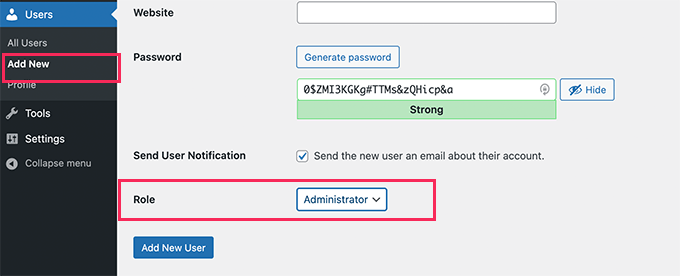
De kan logga in på din staging-webbplats och göra nödvändiga ändringar.
När de har åtgärdat problemet kan du granska din staging-webbplats och ta bort det temporära användarkontot du skapade.
Du kan nu driftsätta alla ändringar på din live-webbplats. Detta kommer att skriva över din live-webbplats och ersätta den med staging-versionen.
Obs: Vissa WordPress-webbhotell låter dig skapa en staging-webbplats efter att ha installerat deras hjälp-plugin.
Nackdelen med en sådan staging-sajt är att administratören på staging-sajten kommer att kunna driftsätta ändringarna på din live-sajt utan ditt godkännande.
I så fall rekommenderar vi att du använder den manuella metoden istället.
Metod 2: Dela administratörsåtkomst till en manuell staging-webbplats
Alla WordPress-värdföretag erbjuder inte 1-klicks staging-webbplatser.
I så fall kan du behöva skapa en staging-webbplats manuellt. Den här staging-webbplatsen kommer att vara en kopia av din live-webbplats.
Först måste du logga in på din webbhotellskontrollpanel och skapa en ny underdomän för din staging-webbplats (t.ex. staging.yourdomain.com).
För den här handledningen kommer vi att använda Bluehost. Observera att stegen kan variera beroende på vilken hostingtjänst du använder.
När du är inloggad klickar du på knappen 'Inställningar' för webbplatsen där du vill skapa underdomäner.

Härifrån behöver du växla till fliken 'Avancerat' högst upp.
Bluehost kommer att visa olika verktyg och inställningar som du kan komma åt under Avancerade inställningar.
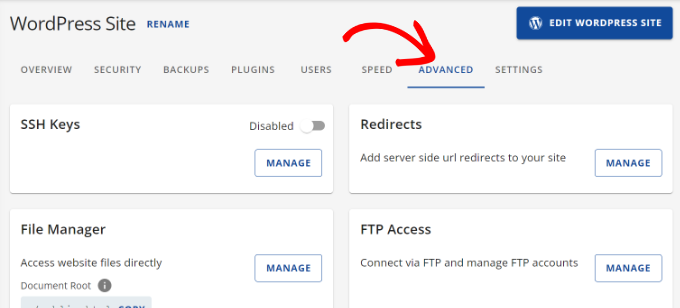
Därefter behöver du scrolla ner och navigera till cPanel.
Klicka på knappen 'Hantera'.
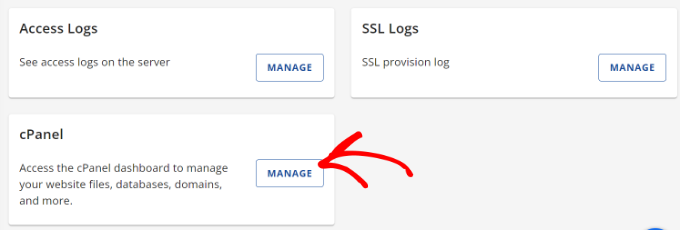
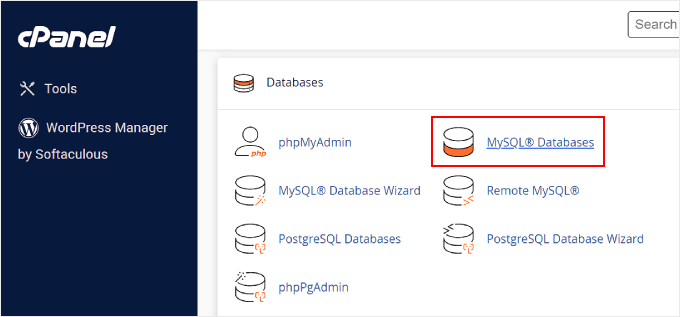
På nästa skärm ser du olika verktyg.
Klicka helt enkelt på ikonen MySQL-databaser som finns under sektionen Databaser i ditt värdkontos instrumentpanel.
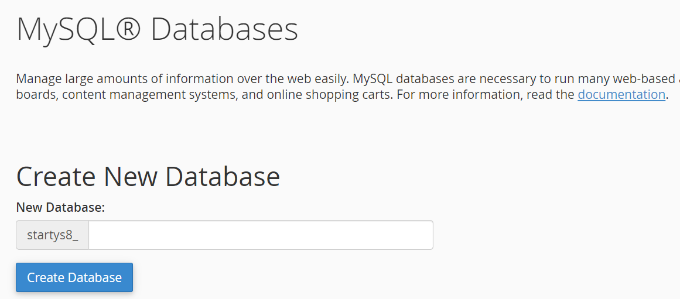
På nästa skärm anger du ett namn för din databas.
Klicka sedan på knappen 'Skapa databas'.
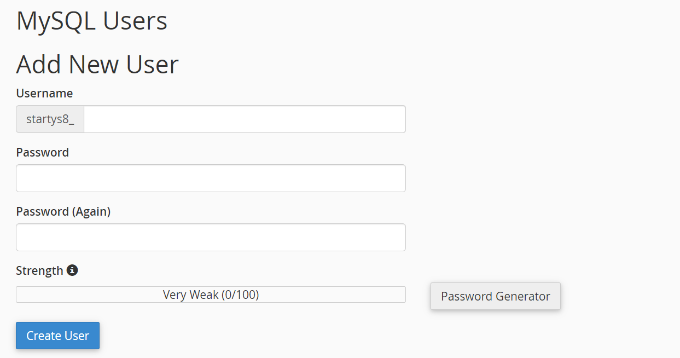
Därefter måste du skapa en MySQL-användare för din databas.
Bläddra ner till avsnittet MySQL Users och ange ett användarnamn och lösenord för din nya databasanvändare.
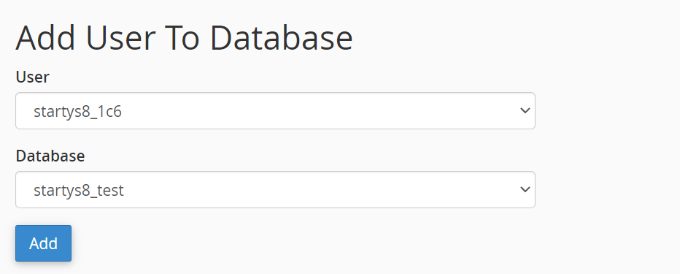
Slutligen behöver du associera användarkontot med databasen du skapade tidigare under sektionen Lägg till användare i databasen.
Välj helt enkelt den nya användaren i rullgardinsmenyn, se till att din nya databas är vald och klicka sedan på knappen 'Lägg till'.
Du kommer att bli ombedd att välja privilegier för användaren.
Fortsätt och välj kryssrutan 'Alla privilegier' och klicka sedan på knappen 'Gör ändringar'.
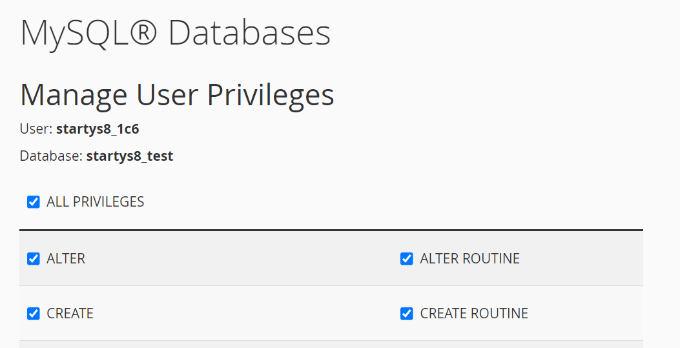
Din databas är nu redo att användas för din staging-webbplats.
Därefter måste du installera och aktivera Duplicator-pluginet på din live WordPress-webbplats. För mer information, se vår steg-för-steg-guide om hur du installerar ett WordPress-plugin.
Vid aktivering måste du klicka på Duplicator-menyn i sidofältet för din WordPress-admin och klicka på knappen 'Skapa ny'.
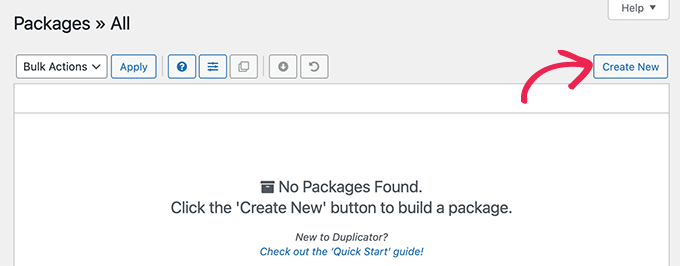
Följ instruktionerna på skärmen för att skapa ett Duplicator-paket för din webbplats.
När du är klar måste du klicka på knappen 'Ladda ner båda filerna' för att ladda ner Duplicator-paketet till din dator.
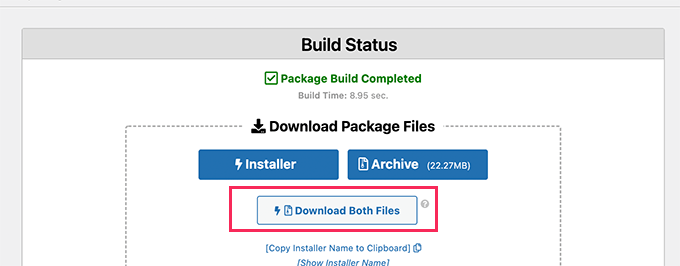
Du måste ladda upp båda dessa filer till fillagret för underdomänen du just skapade. För detaljer, se vår guide om hur du använder FTP för att ladda upp filer till din WordPress-webbplats.
Därefter behöver du öppna en ny flik i webbläsaren och ange underdomänen för din staging-webbplats så här:
https://staging.yourdomain.com/installer.php
Glöm inte att ersätta staging med den faktiska underdomänen och yourdomain.com med ditt eget domännamn.
Detta startar Duplicator installationsguiden. Klicka på knappen 'Nästa' för att fortsätta.
Nu kommer du att bli ombedd att ange databasinformationen. Ange databasuppgifterna du skapade tidigare.
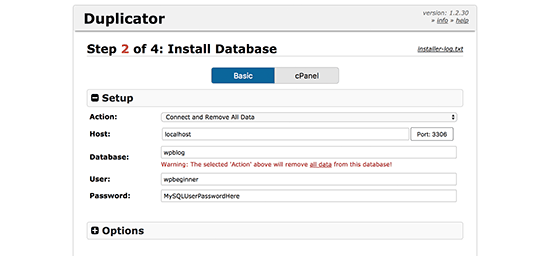
Därefter följer du helt enkelt instruktionerna på skärmen för att fortsätta. Duplicator kommer att packa upp WordPress-paketet och installera det åt dig.
När du är klar kommer din staging-webbplats att vara redo att besökas. Den är dock offentligt tillgänglig för vem som helst på internet, inklusive sökmotorer.
Låt oss ändra på det.
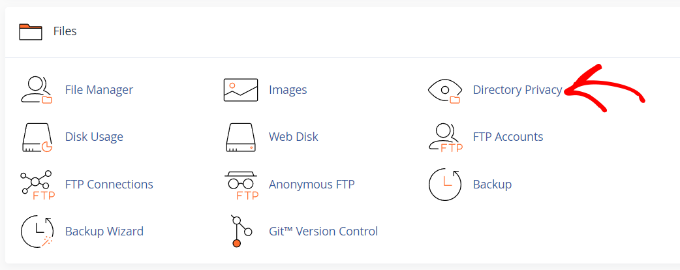
Logga in på instrumentpanelen för ditt WordPress-värdkonto och klicka på ikonen 'Directory Privacy'.
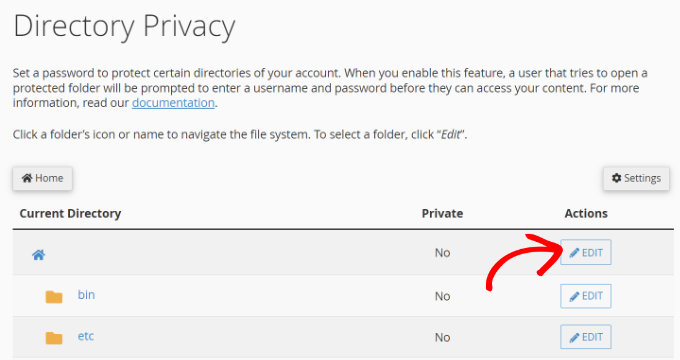
Därefter ser du olika katalogmappar.
Klicka på knappen 'Redigera' för mappen du vill skydda.
Därefter måste du välja alternativet för att 'lösenordsskydda den här katalogen'.
Du kommer också att bli ombedd att ange ett namn för den skyddade katalogen.
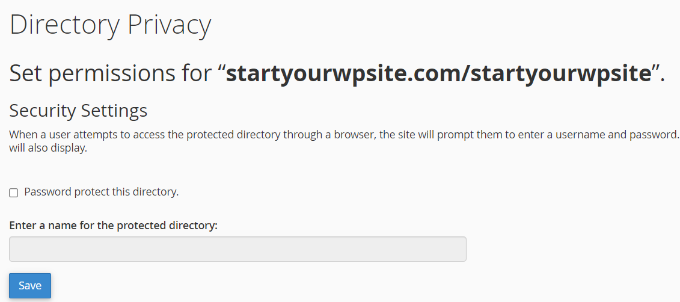
Glöm inte att klicka på knappen 'Spara' för att lagra dina inställningar.
Notera: Du måste ge detta användarnamn och lösenord till utvecklarna så att de kan komma åt din staging-webbplats.
Slutligen behöver du logga in på WordPress adminområde på din nya staging-webbplats och skapa ett nytt tillfälligt användarkonto att dela med en utvecklare.
När utvecklaren har åtgärdat problemet måste du radera deras användarkonto.
Efter det måste du flytta din staging-webbplats från en underdomän till din rot-domän.
Metod 3: Dela tillfällig inloggningsåtkomst (mindre säkert)
Den här metoden låter dig skapa ett tillfälligt konto som gör det möjligt för utvecklare att logga in på din WordPress-webbplats. Du kan ställa in en fast varaktighet för sessionen, som automatiskt går ut därefter.
Obs: Detta är mindre säkert och ger en tredjepartsutvecklare fullständig åtkomst till din webbplats. Använd endast denna metod om du litar på utvecklaren och förstår riskerna.
Det första du behöver göra är att installera och aktivera pluginet Temporary Login Without Password. För mer information, se vår steg-för-steg-guide om hur du installerar ett WordPress-plugin.
Efter aktivering måste du besöka sidan Användare » Tillfälliga inloggningar och klicka på knappen 'Skapa ny' för att lägga till ett nytt tillfälligt inloggningskonto.
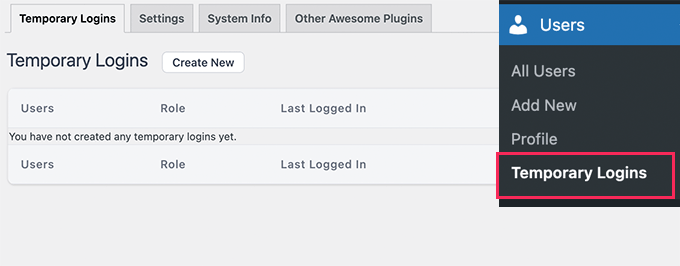
Detta visar ett formulär där du behöver ange information för den temporära inloggning du vill lägga till.
Först måste du ange e-postadressen för utvecklaren och sedan deras för- och efternamn.
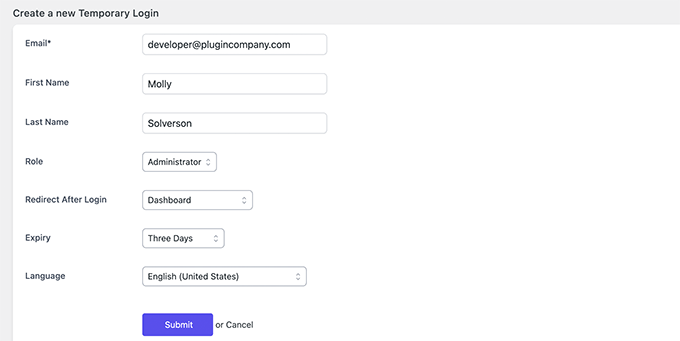
Klicka på knappen 'Skicka' för att fortsätta.
Pluginet kommer nu att skapa en temporär inloggnings-URL. Du behöver kopiera denna URL och skicka den till utvecklaren som du vill ge temporär åtkomst.
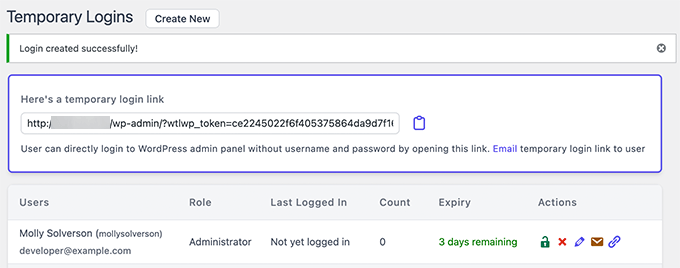
När utvecklaren har åtgärdat problemet kan du ta bort den här temporära länken. Annars kommer den automatiskt att gå ut efter den period du angav när du skapade inloggningen.
För mer information, se vår handledning om hur du skapar en tillfällig inloggningslänk i WordPress.
Vi hoppas att den här artikeln hjälpte dig att lära dig om du bör ge adminåtkomst till plugin-utvecklare för att åtgärda problem på din webbplats. Du kanske också vill gå igenom vår guide om hur du utför en WordPress-säkerhetsrevision och de bästa WordPress-säkerhetsplugins för att skydda din webbplats.
Om du gillade den här artikeln, prenumerera gärna på vår YouTube-kanal för WordPress-videoguider. Du kan också hitta oss på Twitter och Facebook.


Mrteesurez
Tack för insikten! Detta är en knepig situation, och det är något jag har stött på tidigare. Jag gav en gång administratörsåtkomst till en utvecklare för att fixa ett plugin-problem, och även om allt gick bra, insåg jag hur riskabelt det kunde vara. Nu skapar jag alltid ett tillfälligt administratörskonto med begränsad åtkomst och raderar det när jobbet är klart. I den här artikeln fann jag att använda staging-sajter för testning var ett säkrare alternativ. På så sätt skyddar jag min huvudsajt samtidigt som jag tillåter utvecklare att arbeta med korrigeringar. Det är avgörande att balansera förtroende med försiktighet för att skydda din webbplats säkerhet och integritet.
Jiří Vaněk
Jag förstod inte riktigt meningen att temporär åtkomst är mindre säker. På vilket sätt exakt? Du nämner att utvecklaren skulle få full åtkomst till webbplatsen. Men skulle de inte ha det ändå om jag skapar en temporär administratörsanvändare åt dem? Eller missförstod jag något?
WPBeginner Support
Skillnaden skulle vara tillfällig åtkomst till din staging-webbplats eller din live-webbplats. Om en staging-webbplats går sönder kan du uppdatera den utan att dina besökare vet att något har gått sönder, medan om du ger åtkomst till din live-webbplats kan de orsaka ett problem som dina besökare ser.
Admin
Mrteesurez
Tack för att du påpekade skillnaden mellan att ge åtkomst till en staging-sida kontra en live-sida – detta är ett så viktigt tips! Jag har personligen upplevt hur riskabelt det kan vara att ge någon åtkomst till en live-sida. En liten ändring kan leda till oväntade problem som besökare ser omedelbart, vilket kan skada din webbplats rykte. Att använda en staging-sida ger det extra skyddslagret, vilket gör att du kan testa allt först. Man måste vara mer försiktig när det gäller att ge åtkomst till utvecklare. Bra råd!
Mark
Tack för artikeln, jag förstår helt behovet av förtroende / samarbete.
1. Vad sägs om att skicka en säkerhetskopia av din webbplats till plugin-utvecklaren och låta dem skapa en staging-miljö?
2. Men kanske den större frågan, för mig, är om du utsätter dig för bedrägeri om du driver en e-handelsplats och ger åtkomst till en plugin-utvecklare?
WPBeginner Staff
David,
Tack för att du lämnade en kommentar. För det första sa vi inte att det är webbhotellföretagens jobb att göra detta.
Men enligt vår erfarenhet, när du frågar snällt är de flesta glada att göra detta åt dig. Speciellt om du har en webbhotell med cPanel. Varför?
Eftersom det bara tar några klick att flytta en befintlig webbplats till en ny underdomän på servern.
Jag kommer inte att debattera om WP är lätt att använda eller inte, eftersom det är din åsikt. Jag har framgångshistorier om användare som började lära sig från WPBeginner 2009 och idag driver egna framgångsrika webbdesignbyråer. Andra som började mycket nyligen och använde våra resurser för att bygga en webbplats som hjälpte dem att växa sina företag.
-Syed
David Fraiser
Bra artikel förutom den del där du får användare att tro att det på något sätt är webbhotellens jobb att sätta upp en testmiljö för dem. Detta är inte sant. Även om många webbhotell har supportpersonal som är kunniga inom WordPress och annan programvara, är det inte en del av deras jobb att sätta upp en testsida för en användare.
Faktum är att de flesta hostingföretag har specifika klausuler som förbjuder hjälp med tredjepartsappar. Jag inser att dina artiklar är inriktade på WP-nybörjare, men om de inte kan replikera en WP-installation, då borde de förmodligen inte använda WP från början. Eller ännu bättre, de borde anlita en kunnig utvecklare för att göra det åt dem.
WP är bedrägligt i det att det är mycket enkelt att ANVÄNDA, och de flesta kan göra det; men att ANPASSA det kräver att man vet vad man gör. Det är inte bara 'tryck på en knapp och det kommer att bli precis som jag vill ha det'.
Du gör dina mindre kunniga läsare en otjänst genom att ge dem felaktig information.
WPBeginner Staff
Du kan använda robots.txt-filen för att blockera en webbplats från att indexeras.
WPBeginner Staff
Håller helt med om dina poänger.
lisaleague
Jag har haft utmärkt support från ansedda utvecklare, och jag gillar att ge tillbaka genom att ge en bra recension.
Jag tror att en annan nyckel är att ge en tydlig beskrivning av problemet, och screencasts är mycket hjälpsamma.
fil
okej jag vet nu
Travis Pflanz
Jag skulle lägga till att du ALLTID bör be utvecklaren att låta dig veta exakt vad problemet är och vilka filer de har ändrat för att lösa problemet... Särskilt om du ger dem FTP-åtkomst.
Jag har sett utvecklare gå in och ändra kärnan i ett plugin som inte var deras, sedan när det pluginet uppdateras, återgår hela situationen.
Om det finns en konflikt med ett specifikt plugin informerar jag alltid båda utvecklarna och skapar en offentlig tråd någonstans – antingen på wordpress.org eller en av deras webbplatser – och hänvisar båda utvecklarna till den tråden. På så sätt kan de (förhoppningsvis) samarbeta för att lösa problemet.
Mohammed
Hej wpbeginner,
Tack så mycket för den här utmärkta artikeln, det här är precis vad jag behöver veta om huruvida jag ska ge plugin/temautvecklaren administratörsåtkomst eller inte och vad jag kan göra åt det.
Pam
Det här är utmärkta råd, tack!
Fråga – påverkar det att ha en kopia av webbplatsen sökmotorerna? Med andra ord, skulle jag bli straffad för att ha "duplicerat innehåll"? Om så är fallet, hur skulle jag förhindra sökmotorer från att genomsöka min staging-miljö?
Meks
Bra inlägg WPbeginer.
Generellt sett är det bästa sättet att lösa buggar och hjälpa din användare att ha tillgång till deras WP-admin.
So far we haven’t found any of our customers refusing to send us their WP admin details
I would say that is trust between users and developers
Paul Lambert
Bra råd – tack