


I WordPress kan en anpassad sidhuvud vara en temafunktion som låter dig göra ändringar i din webbplats sidhuvud och sidhuvudsbild. Den här funktionen har funnits sedan WordPress 3.0.
Ditt webbplats sidhuvud visas högst upp på varje sida på din WordPress-webbplats och är det första dina besökare kommer att se. Webbplatsägare kan använda funktionen för anpassat temahuvud för att ge ett bättre första intryck och göra det mer sannolikt att användare utforskar sidorna.
Beroende på ditt tema kan du göra ändringar i ditt sidhuvud med hjälp av WordPress Temaanpassaren eller WordPress Fullständiga redigeraren. Du kan också anpassa din webbplats sidhuvud med hjälp av ett WordPress-plugin eller anpassad kod.
Vad är ett sidhuvud i WordPress?
I WordPress är ett sidhuvud ett område som sitter i den övre delen av varje sida på en webbplats. Det visar ofta din webbplatstitel, slogan, logotyp, navigeringsmeny, knapp för uppmaning till handling och sökfunktion.
Sidhuvudet i ett WordPress-tema hanteras vanligtvis av filen header.php. Om du gör en ändring i den här filen påverkar det sidhuvudsdelen på varje sida på din webbplats.
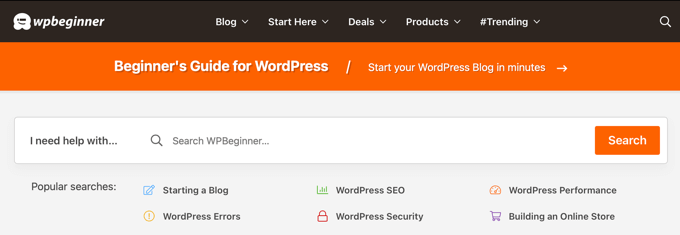
Här är WPBeginners anpassade sidhuvud:
Användningen av anpassade sidhuvuden i WordPress
Syftet med anpassade sidhuvuden är att låta användare anpassa sina WordPress-sidhuvuden.
Det finns många fördelar med att göra detta. Du kanske till exempel vill att ditt sidhuvud bättre ska återspegla ditt varumärke och matcha resten av din webbdesign. Med ett anpassat WordPress-sidhuvud kan du ändra dess färgschema, justera sidhuvudets layout, lägga till en ny bild och så vidare.
Om du driver en WooCommerce-butik, kanske du vill att ditt sidhuvud ska vara iögonfallande och övertyga besökare att stanna kvar och göra ett köp.
Du kanske också vill förbättra din navigeringsanvändarupplevelse genom att anpassa navigeringsmenyn eller till och med använda olika sidhuvuden för vissa sidor på din webbplats.
Hur man anpassar en sidhuvud i WordPress
Det finns flera sätt att anpassa sidhuvudsdelen på din WordPress-webbplats.
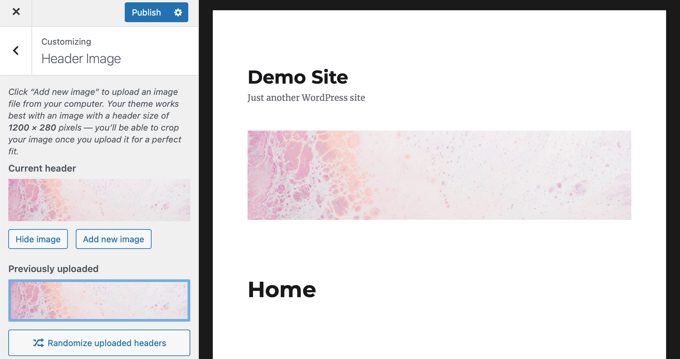
Om du använder ett klassisk tema kan du använda WordPress Temaanpassaren, som du kan öppna genom att gå till Utseende » Anpassa eller Utseende » Sidhuvud i din WordPress-admin.
För mer information, se vår ultimata guide om hur man använder WordPress temaanpassaren.
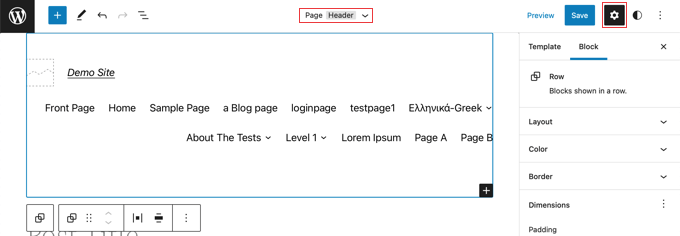
Om ditt tema stöder Full Site Editing kan du använda det för att redigera din sidhuvudsdesign och lägga till anpassade sidhuvudsbilder istället. Det innebär att du inte kommer att ha en sida för Utseende » Anpassa i din WordPress-instrumentpanel. Istället bör du navigera till Utseende » Redigerare.
Förutom standard sidhuvudsmallen låter Fullständig redigerare dig också redigera andra delar av din webbplats, som sidfötter. För att lära dig mer om hur den här funktionen fungerar, se vår nybörjarguide om WordPress Full Site Editing.
Vissa WordPress-teman har inte ett Sidhuvud-alternativ, som Twenty Twenty-One, vilket innebär att du inte har kontroll över designen.
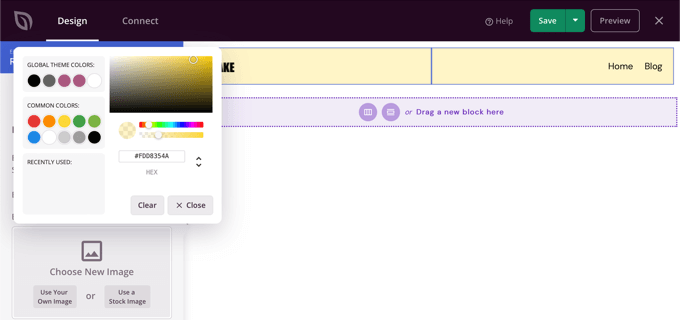
Om du vill använda ett tema som låter dig anpassa varje aspekt av din webbplats, rekommenderar vi att du använder ett temabyggarplugin som SeedProd.
SeedProd är det bästa WordPress-tema och sidbyggarpluginet, eftersom det låter dig enkelt skapa ett anpassat WordPress-tema med ett dra-och-släpp-gränssnitt. Förutom sidhuvud och sidfot kan du skapa sidofält och andra områden för ditt WordPress-tema.
Du kan lära dig hur genom att följa vår steg-för-steg-guide om hur du enkelt skapar ett anpassat WordPress-tema utan kod.
Slutligen kan du också lägga till anpassad kod för att ändra din sidhuvudsdesign. Du kan använda anpassad CSS och HTML för att finjustera hur sidhuvudet ser ut, eller till och med lägga till lite JavaScript för att bädda in en videospelare eller integrera din webbplats med webbtjänster som Google Analytics.
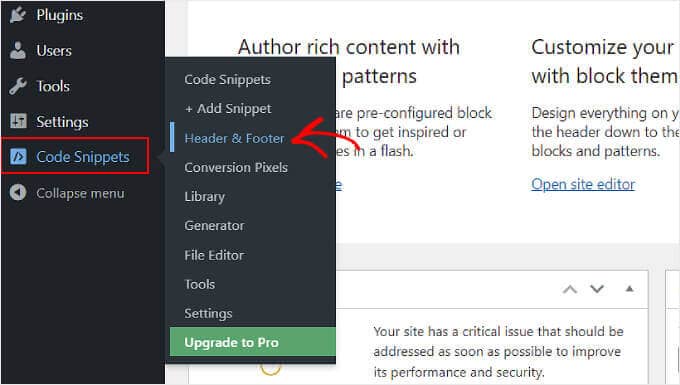
I det här fallet rekommenderar vi att du använder WPCode. Detta plugin för kodavsnitt gör det säkert och enkelt att lägga till anpassad kod i olika temafiler, som header.php och functions.php-filer.
För att lära dig hur du använder pluginet, se vår guide om hur du lägger till kod för sidhuvud och sidfot i WordPress.
Vilken typ av anpassningar kan du göra i ett WordPress-sidhuvud?
Det finns många anpassningar du kan göra för att förbättra din WordPress sidhuvudsdesign. Här är några WordPress-handledningar du kan kolla in:
- Hur lägger man till en WordPress-widget i din webbplats sidhuvud
- Hur man lägger till anpassat sidhuvud, sidfot eller sidofält för varje kategori med en tema-byggare
- Hur man lägger till en knapp i din WordPress-sidhuvudmeny
- Hur lägger man till ikoner för sociala medier i WordPress-menyer
- Hur man lägger till titlar i WordPress-menyn utan att länka till en sida
- Hur man lägger till en favicon till din WordPress-blogg
Vi hoppas att den här artikeln hjälpte dig att lära dig mer om anpassade sidhuvuden i WordPress. Du kanske också vill se vår lista med ytterligare läsning nedan för relaterade artiklar om användbara WordPress-tips, tricks och idéer.
Om du gillade den här guiden, överväg då att prenumerera på vår YouTube-kanal för WordPress-videoguider. Du kan också hitta oss på Twitter och Facebook.
Om du gillade den här artikeln, prenumerera gärna på vår YouTube-kanal för WordPress-videoguider. Du kan också hitta oss på Twitter och Facebook.



