


Har du någonsin känt att ditt WordPress mediebibliotek är en digital skokartong? Det känns ofta överfullt med bilder du inte riktigt kan hitta.
Efter att ha drivit WPBeginner i över 16 år blev vårt eget bibliotek ett massivt arkiv. Det var en verklig utmaning att hålla ordning när vi växte.
Att inte veta var WordPress lagrar dina filer kan vara frustrerande. Ett oorganiserat bibliotek saktar ner dig och gör enkla uppgifter till en börda.
I den här guiden visar vi dig exakt var WordPress lagrar dina bilder. Vi kommer också att dela de bästa verktygen för att hjälpa dig att organisera ditt mediebibliotek för gott.
Hur lagrar WordPress bilder?
WordPress har ett inbyggt system för att hantera medieuppladdningar som bilder, videor, ljud och dokument på din WordPress-webbplats.
Det här systemet låter dig enkelt ladda upp bilder och annat medieinnehåll till en specifik mapp på din WordPress värdserver.
Dessa filer visas sedan i ditt mediebibliotek, som du kan se genom att besöka sidan Media » Bibliotek.
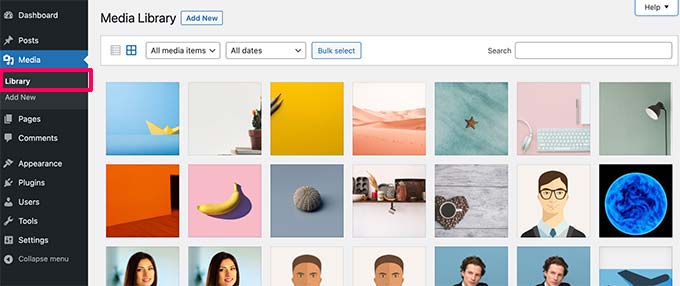
Härifrån kan du redigera dessa filer, manipulera dem eller till och med ta bort dem.
Den specifika mappen där bildfilerna lagras i WordPress kallas uppladdningsmappen som finns inuti mappen /wp-content/.
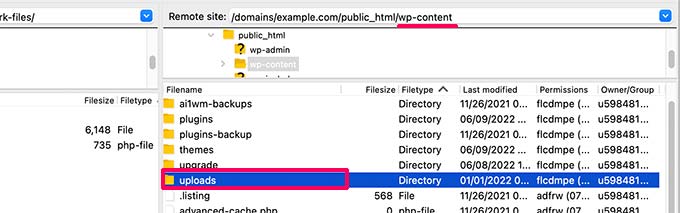
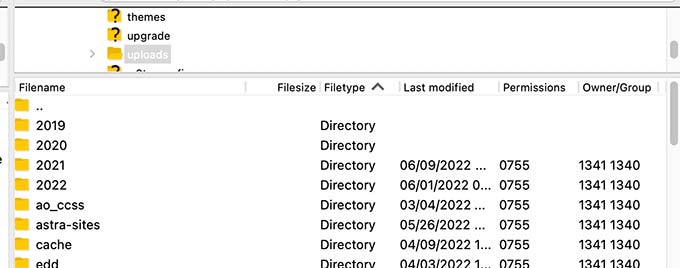
Inuti den här mappen lagras dina mediefiler i års- och månadsmappar. Dessutom ser du mappar som skapats av dina WordPress-plugins för att spara andra uppladdningar.
Till exempel kommer alla dina mediefiler som laddats upp i juni 2026 att lagras i:
/wp-content/uploads/2026/06/
Du kan se dessa filer och mappar genom att ansluta till ditt WordPress-värdkonto med en FTP-klient eller via appen Filhanteraren under kontrollpanelen för ditt värdkonto.
Du kommer att märka att det finns flera kopior av varje bild som laddats upp på din server.
Dessa bildstorlekar genereras automatiskt av WordPress när du laddar upp en bild.
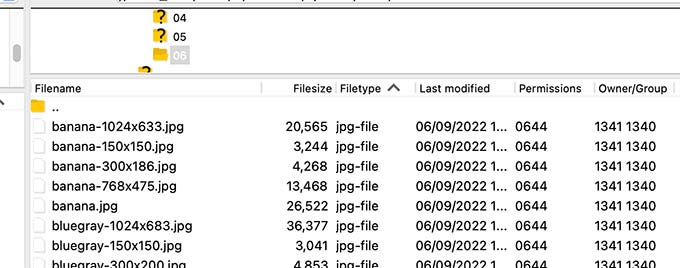
Som standard kan du se en miniatyrbild, en mellanstor och en stor version av bilden, tillsammans med originaluppladdningen.
Dessutom kan ditt WordPress-tema eller plugins också generera ytterligare bildstorlekar som de kan använda.
Nu kanske du undrar hur WordPress visar information om dessa filer inuti mediebiblioteket.
För att göra detta lagrar WordPress information om dina uppladdningar i sin databas.
Tänk på databasen som en bibliotekskatalog. Medan dina faktiska bildfiler ligger på ”hyllorna” (din server), talar databasen om exakt var WordPress hittar dem. Varje gång du laddar upp en bild skapar WordPress en ”bilaga”-post i en databastabell som heter wp_posts för att hålla reda på den.
När du använder den bilden i ett inlägg (till exempel som en utvald bild), sparar WordPress den informationen som en notering i en annan tabell som heter wp_postmeta. Denna notering länkar bilden till det specifika inlägget.
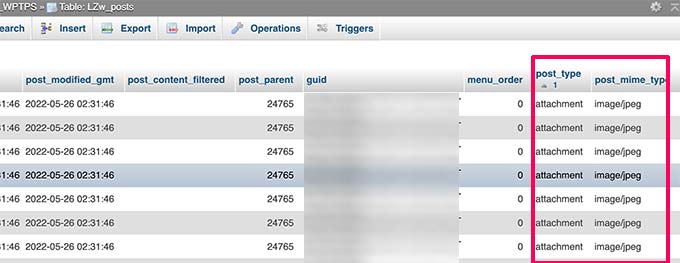
Till exempel, när du ställer in en utvald bild, sparar WordPress denna information som en metanyckel _thumbnail_id.
Den lagrar den sedan i databasens post meta-tabell.
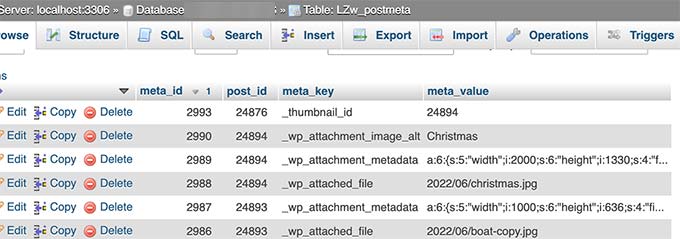
Informationen i din databas talar om för WordPress var filen finns på din värdserver.
Nu, om du raderar en fil från din server med FTP, kommer WordPress att visa dessa bilder som trasiga.

På samma sätt, om du tar bort referensen till en bild från din WordPress-databas, kommer filen fortfarande att finnas kvar på din hosting-server men kommer inte att visas i ditt mediebibliotek.
Ändra hur WordPress lagrar bilder och medieuppladdningar
Som standard tillåter WordPress dig inte att ändra uppladdningsplatsen från WordPress adminområde.
Den enda ändring du kan göra är att inaktivera mapparna baserade på månad och år genom att besöka sidan Inställningar » Media från WordPress-instrumentpanelen.
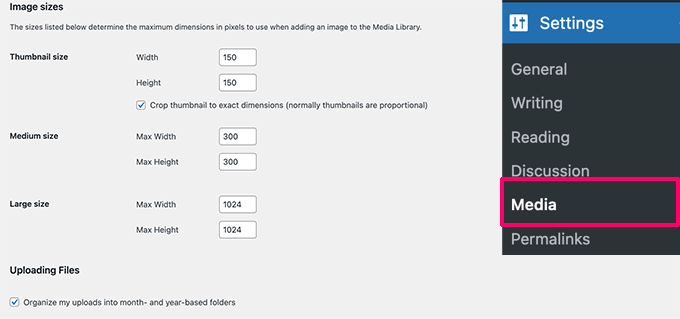
Härifrån kan du också justera de maximala dimensionerna i pixlar för dina bilduppladdningar.
Avancerade WordPress-användare kan ändra denna plats, även om det vanligtvis innebär att lägga till ett kodavsnitt i filen wp-config.php.
Notera: Vi rekommenderar inte denna metod för etablerade webbplatser. Att ändra mappens sökväg kan bryta dina befintliga bilder om du inte manuellt flyttar filerna till den nya platsen.
Du kan följa vår handledning om hur du ändrar standardmappen för WordPress-uppladdningar för detaljerade steg.
Avancerade WordPress-användare kan ändra denna plats, även om det vanligtvis innebär att lägga till ett kodavsnitt i filen wp-config.php. Du kan följa vår handledning om hur du ändrar standardmappen för WordPress-uppladdningar för detaljerade steg.
Organisera dina bilder i WordPress
För de flesta användare fungerar WordPress standardmediabibliotek alldeles utmärkt.
Men om bilder spelar en mer betydande roll i din WordPress-blogg, kan du behöva ytterligare verktyg för att organisera dina uppladdningar.
Om du till exempel driver en fotowebbplats, kanske du vill organisera ditt innehåll i album eller taggar.
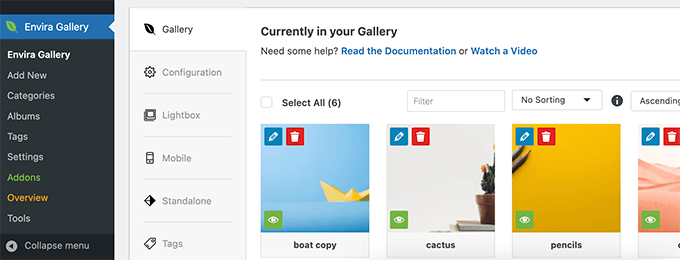
För det behöver du ett plugin som Envira Gallery. Det är det bästa WordPress-galleriet för bilder på marknaden som låter dig organisera dina bilder i album, taggar och gallerier.
Låta användare ladda upp bilder i WordPress
Som standard tillåter WordPress vissa användare som kan skriva inlägg på din webbplats att ladda upp bilder. Detta inkluderar användare med rollerna Administratör, Redaktör och Författare.
Men tänk om du vill att andra användare ska kunna ladda upp bilder på din webbplats utan att logga in i adminområdet?
För att göra det behöver du pluginet WPForms. Det är det bästa WordPress-pluginet för kontaktformulär som låter dig enkelt skapa alla typer av formulär för din webbplats.
Den levereras också med ett fält för filuppladdning som gör det möjligt för användare att enkelt ladda upp bilder, dokument och andra filer utan att skapa ett användarkonto eller komma åt WordPress adminområde.
Först måste du installera och aktivera pluginet WPForms. För mer information, se vår steg-för-steg-guide om hur man installerar ett WordPress-plugin.
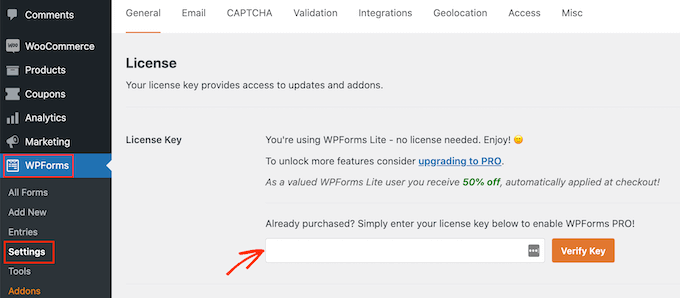
Efter aktivering, besök sidan WPForms » Inställningar för att ange din licensnyckel. Du hittar denna information under ditt konto på WPForms webbplats.
Därefter måste du gå till sidan WPForms » Lägg till ny för att skapa ditt formulär för bilduppladdning.
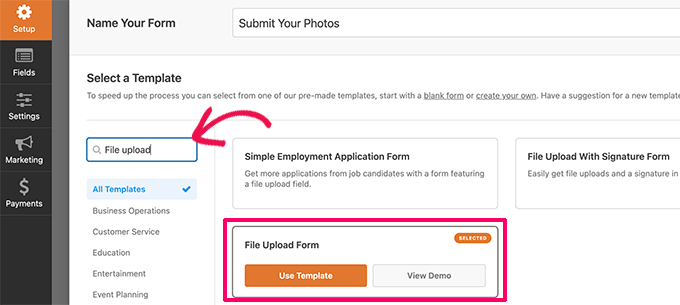
Ange först en titel för ditt formulär. Därefter kan du leta efter mallen Filuppladdningsformulär för att komma igång.
WPForms kommer nu att ladda formulärbyggargränssnittet, där du kommer att se en formulärförhandsgranskning till höger med formulärfält i den vänstra kolumnen.
Den här formulärmallen inkluderar ett fält för filuppladdning som standard. Du kan lägga till eller ta bort fält, ändra deras etiketter eller flytta dem upp eller ner.
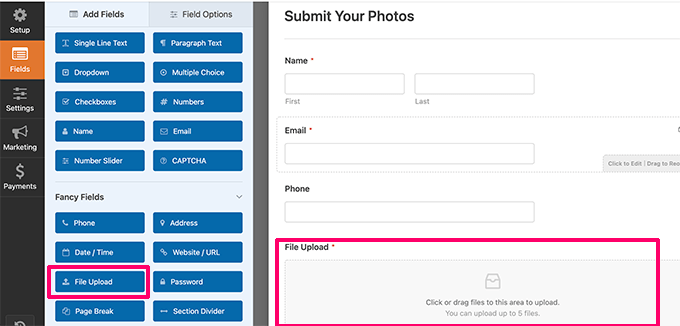
Du kan klicka på fältet Filuppladdning för att ändra dess inställningar. Härifrån kan du ställa in vilka filtyper och hur många filer en användare kan ladda upp, samt en maximal filstorleksgräns.
För detaljerade instruktioner kan du ta en titt på vår handledning om hur du skapar ett formulär för filuppladdning i WordPress.
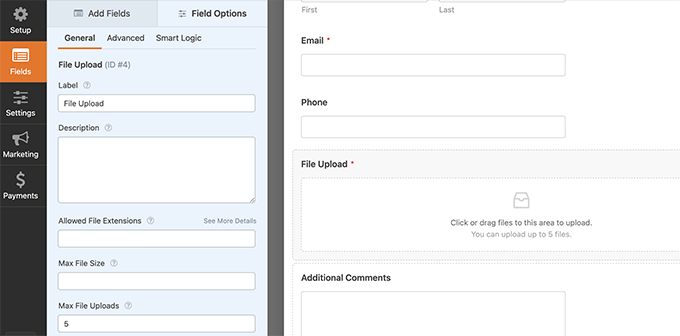
När du är klar kan du spara ditt formulär och avsluta formulärbyggaren.
Därefter behöver du skapa ett nytt inlägg eller en ny sida eller redigera ett befintligt. På skärmen för redigering av inlägg, lägg till WPForms-blocket i ditt innehållsområde.
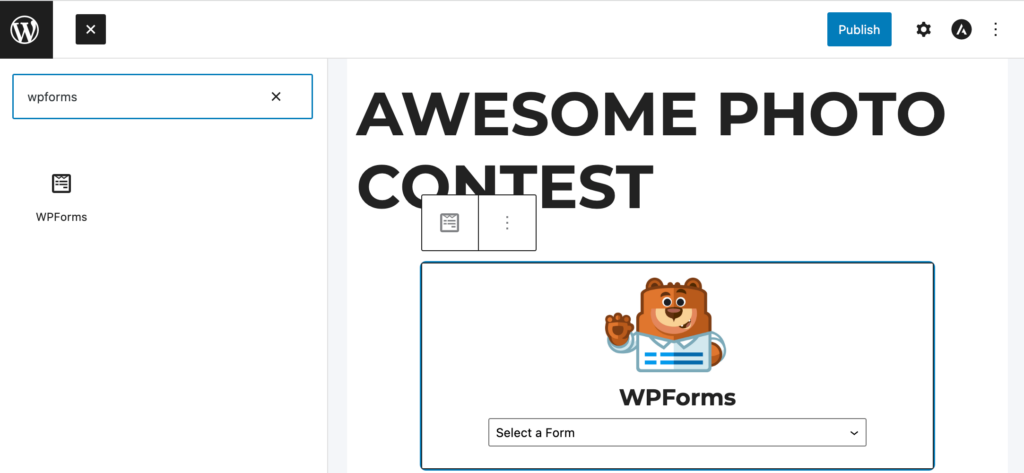
Klicka sedan på rullgardinsmenyn inuti WPForms-blocket för att välja formuläret du skapade tidigare.
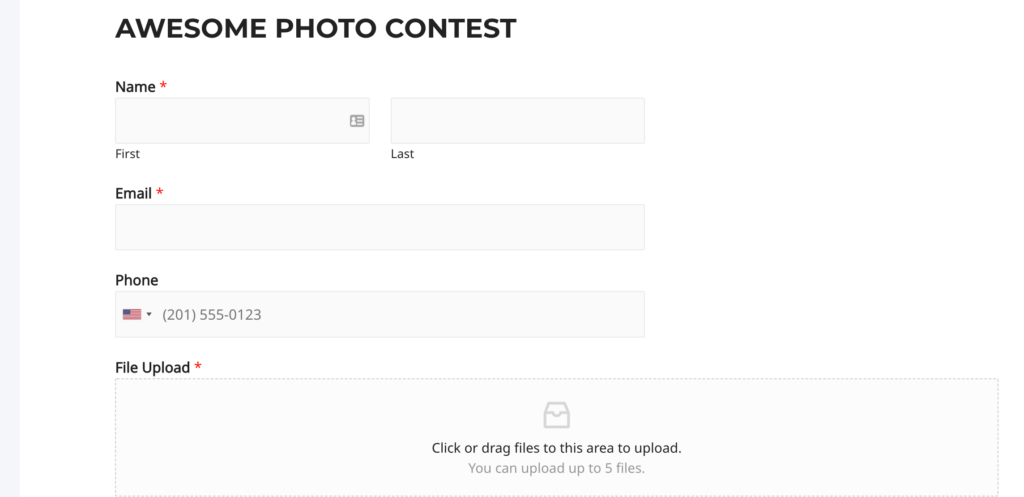
Du kan nu spara dina ändringar och förhandsgranska ditt inlägg eller sida för att se ditt formulär för filuppladdning i praktiken.
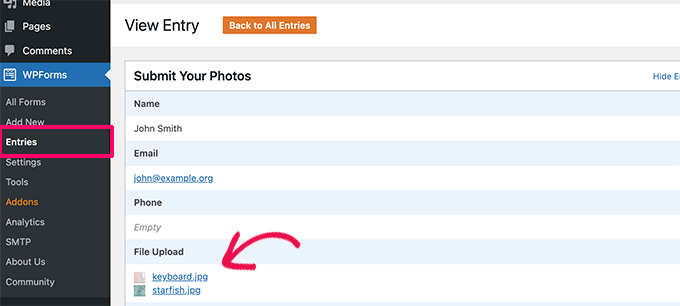
Du kan sedan se alla filer som laddats upp av användare genom att besöka sidan WPForms » Inlägg från WordPress-instrumentpanelen.
WPForms lagrar dessa användaruppladdningar i en separat mapp inuti din /wp-content/uploads/-katalog (vanligtvis namngiven wpforms). Detta hjälper till att hålla användargenererade filer separerade från ditt huvudsakliga mediebibliotek.
Klicka här på ditt formulär för filuppladdning för att se ett inlägg och se de uppladdade filerna.
För mer information, se vår kompletta guide om hur du tillåter användare att ladda upp bilder i WordPress.
Bonus: Optimera WordPress-bilder för prestanda
Bilder är mycket engagerande, så de gör ditt innehåll mer intressant för användarna. De tar dock också mer tid att ladda än bara vanlig text.
Detta innebär att om du har flera stora bilder på en sida, kommer din webbsida att laddas långsammare. Denna långsamma sidhastighet påverkar användarupplevelsen såväl som SEO.
Lyckligtvis finns det massor av verktyg för att enkelt optimera dina bilder för webben innan du laddar upp dem till WordPress.
Du kan till exempel använda ett WordPress-plugin för bildkomprimering som EWWW Image Optimizer för att automatiskt optimera varje bild som du laddar upp till din webbplats.

Du kan ytterligare förbättra prestandan genom att använda ett CDN (Content Delivery Network). Detta gör att du kan ladda bilder från ett globalt nätverk av servrar istället för din värdserver.
Vi rekommenderar att använda en bild-CDN (Content Delivery Network). Den här tjänsten gör din webbplats snabbare genom att ladda dina bilder från servrar som fysiskt befinner sig närmare dina besökare.
Ett utmärkt, användarvänligt alternativ är CDN som följer med Envira Gallery. Det är superenkelt att använda, byggt specifikt för bilder och erbjuder en 1-klicksinstallation direkt från din WordPress-instrumentpanel.
Vanliga frågor om hur WordPress lagrar bilder
Här är svar på några av de vanligaste frågorna vi får om hantering av bilder i WordPress.
Hur hittar jag URL:en till en bild i WordPress?
För att hitta en bilds URL, gå helt enkelt till din WordPress-instrumentpanel och navigera till Media » Bibliotek. Klicka på bilden du behöver, så öppnas ett nytt fönster med dess detaljer. Du hittar fältet 'Fil-URL' till höger och kan klicka på knappen 'Kopiera URL till urklipp'.
Kan jag ladda upp bilder till WordPress utan att använda mediebiblioteket?
Ja, du kan ladda upp bilder direkt till uppladdningsmappen med en FTP-klient. WordPress kommer dock inte att känna igen dessa bilder eller visa dem i mediebiblioteket eftersom deras information inte lagras i databasen.
Om du laddar upp filer på detta sätt behöver du använda ett plugin som Media Sync för att registrera dem i WordPress-databasen så att de visas i ditt bibliotek.
Raderas en bild från ett inlägg, raderas den då från mediebiblioteket?
Nej, att ta bort en bild från ett inlägg eller en sida tar bara bort den från det specifika innehållet. Originalbildfilen kommer fortfarande att finnas i ditt mediebibliotek och på din server, och du kan använda den igen någon annanstans på din webbplats.
Är det okej att ändra uppladdningsmappstrukturen på en befintlig webbplats?
Du kan inaktivera mapparna baserade på månad och år genom att gå till Inställningar » Media. Detta påverkar dock bara nyuppladdade bilder. Att ändra mappstrukturen för befintliga bilder kan bryta dem på din webbplats, så det rekommenderas generellt inte om du inte vet vad du gör.
Ytterligare resurser för att hantera WordPress-bilder
Nu när du vet hur WordPress lagrar och hanterar bilder kan du ta dina kunskaper till nästa nivå. Kolla in dessa guider för fler tips om bildoptimering, felsökning och design:
- Hur man optimerar bilder för webbprestanda utan att förlora kvalitet
- Hur du åtgärdar vanliga bildproblem i WordPress
- Hur du enkelt skapar ett bildgalleri i WordPress
- Bästa platserna att hitta gratis bilder i public domain
- Hur man lägger till bildtexter till bilder i WordPress
Om du gillade den här artikeln, prenumerera gärna på vår YouTube-kanal för WordPress-videoguider. Du kan också hitta oss på Twitter och Facebook.





Olaf
Det är bra att utvecklarna tänker mycket på mappstrukturen. Jag har arbetat med andra innehållshanteringssystem, och ärligt talat är mappstrukturen inte alltid lika tydlig som den är i WordPress. I Joomla, till exempel, måste du ofta leta efter var saker laddas upp, vilket är mycket mer komplicerat. Jag gillar strukturen baserad på år och månad. Det är synd att WordPress inte har ett inbyggt alternativ för att välja en annan struktur i inställningarna, som det gör för permalänkar. Jag tror att många skulle föredra en annan konfiguration. Men hur som helst, det viktigaste är att vi vet var bilderna faktiskt finns.
kzain
Att veta att de är organiserade i års- och månadsmappar är superhjälpsamt för grundläggande hantering.
Ibland kan det dock vara svårt att hitta en specifik bild, särskilt om du inte kommer ihåg uppladdningsmånaden. Finns det ett sätt att förbättra den interna organisationen inom WordPress, kanske med anpassade mappstrukturer?
Dessutom nämner artikeln att lagra bilder på en fjärrserver. Även om jag förstår fördelarna med det tillvägagångssättet, skulle det påverka hur bilderna visas inom WordPress-inlägg och sidor själva?
Tack för det informativa inlägget!
WPBeginner Kommentarer
Det finns en bra metod vi diskuterar här för anpassade medie-mappar: https://www.wpbeginner.com/wp-tutorials/how-to-organize-wordpress-files-in-media-library-folders/
Nej, att lagra bilderna externt bör inte påverka hur bilderna visas.
Mrteesurez
Glad att lära mig detta från din artikel, alla möjliga platser där WordPress-bilder lagras. Är det möjligt att spara bilderna på en fjärrplats och servera dem inuti inlägg och inom webbplatsen?
WPBeginner Kommentarer
Vi har en guide om hur du ställer in en fjärranslutning till mediamediebiblioteket med Google Drive: https://www.wpbeginner.com/plugins/how-to-connect-google-drive-to-your-wordpress-media-library/
Jiří Vaněk
Som standard lagras WordPress-media i mappen wp-content/upload. Är det möjligt att ändra den till en annan mapp i konfigurationen?
WPBeginner Kommentarer
Ja! Detta kan göras med metoden i den här guiden: https://www.wpbeginner.com/wp-tutorials/how-to-change-the-default-media-upload-location-in-wordpress-3-5/
Jiří Vaněk
Tack, ditt svar och artikeln hjälpte mig att göra dessa justeringar, och jag kunde äntligen organisera min FTP och strukturera den enligt mina preferenser. Underbart. Det var en enorm hjälp.
Moinuddin Waheed
Medan vi laddar upp en bild laddas den upp i WordPress mediegalleri.
Även om den hamnar i olika månadsmappar som standard blir det praktiskt att organisera och komma åt dem, men ibland kan det vara svårt att hitta en specifik bild om man inte vet vilken månad den laddades upp.
Hamnar bilder av alla slag, oavsett om det är från inlägg eller sidor, i månadsmappar, eller hamnar bara bilder från inlägg eller artiklar i månadsmappen?
WPBeginner Support
Alla bilder bör inkluderas i mapparna men du bör kunna söka efter titel för att hitta bilden i ditt mediebibliotek.
Admin
Omar Abrahim
Hej,
Uppladdningsmappen är kritisk, eller hur? Även om det förmodligen finns referenser till bilderna/filerna som lagras i WP-databasen, behövs de faktiska filerna i uppladdningsmappen, eftersom de inte lagras i databasen. Har jag rätt?
WPBeginner Support
You are correct
Admin
kille
hej
jag har ungefär 100 bilder i mitt galleri.
när jag tittade på nedladdade bilder på servern, såg jag nästan 1000.
samma bild 10 gånger.. med olika upplösning.
varför är det så?
hur lagrar wordpress bilder?
tack
WPBeginner Support
Det där är genererade bildstorlekar, du skulle vilja titta på vår guide nedan för att förhindra dubbletter:
https://www.wpbeginner.com/wp-tutorials/how-to-prevent-wordpress-from-generating-image-sizes/
Admin
Gabriel Bartholomeu
Om jag bara flyttar filerna till mappen wp-content, skapas det fortfarande en referens i databasen?
WPBeginner Support
Nej, det skulle det inte.
Admin
Pratik Patel
Hej administratör,
Jag har problem med automatiskt genererade URL:er,
Jag har några URL:er som bara innehåller enskilda bilder i brödtexten från resten av webbplatsens URL:er, och de är indexerade i Google. Jag ville ta bort den här typen av URL:er från Googles index.
WPBeginner Support
Om du menar bildbilagesidan vill du ställa in din robots.txt: https://www.wpbeginner.com/wp-tutorials/how-to-optimize-your-wordpress-robots-txt-for-seo/
Om det är sidor du har skapat kan du använda ett plugin som Yoast SEO för att noindexa sidan: https://www.wpbeginner.com/wp-tutorials/how-to-hide-a-wordpress-page-from-google/
Admin
Luis Garcia
Hej,
Jag har arbetat med en webbplats. Det är en omdesign av en redan befintlig sida, så det jag gjorde var: Jag exporterade alla inlägg och sidor via WP Exporter, men bilderna saknades. Så nu har inläggen som hade gallerier inga gallerier, de visas inte. Senare, och eftersom jag var ganska långt framskriden, insåg jag att jag borde ha exporterat och importerat databasen också. Lång historia kort, nu försöker jag återställa dessa bilder och få dem att visas på min nuvarande webbplats. Finns det ett sätt att blanda den senaste databasen med den nya?
Tack så mycket.
Lucy
Hej,
Tack så mycket för din hjälp!!!
Finns det ett plugin som kan hjälpa till att ta bort alla bilder som inte används i några inlägg eller sidor?
Tack.
John Cena
Är detta möjligt i WooCommerce?
Tack på förhand
Nitish
Hej
hur man laddar upp användarbilder från anpassad mall till anpassade mappar och även i databastabell.
Snälla hjälp
Tack.
Adam
Hej – Finns det andra platser där WP kan lagra bilder? Jag har tagit över en äldre webbplats (en ganska ny webbplats) och en bild jag behöver ersätta finns inte i mediebiblioteket men verkar inte vara hostad utanför webbplatsen.
John
Hej Adam, löste du det här någonsin? Jag stöter på samma problem. Jag har en lista med bilder som är för stora i filstorlek, så jag går igenom webbplatsen och minskar dem för att optimera vår uppladdningstid. Jag har ingen lycka med att hitta NÅGRA bilder som innehåller "/legacy" i URL:en.
Mahmoud Momani
Hej,
Tack för artikeln.
Jag har en fråga om att konvertera en ASP.NET-webbplats till WordPress, om du kan skriva en artikel som beskriver de nödvändiga tabellerna och hur man infogar data i dem.
Tack.
Holly
Om jag raderar en bild från mitt mediebibliotek efter att ha publicerat den på min webbplats, kommer den då också att raderas från min webbplats?
WPBeginner Support
Hej Holly,
Ja, det raderar bilden från din webbplats också.
Admin
Ruth Billheimer
Tänker jag rätt att ett stort antal bilder i mediebiblioteket inte saktar ner webbplatsen? Jag försöker förstå hur sidor laddas för att försöka få bättre hastighet. Så om du har många bilder på en sida, kommer de att sakta ner den, men det spelar ingen roll hur många bilder du har lagrat. Är det rätt?
WPBeginner Support
Ja. Du kan lagra så många bilder på din webbplats som du vill. WordPress laddar dock bara de bilder som visas på sidan. Du måste se till att dina bilder är optimerade för hastighet och prestanda.
Admin
nilesh nolkha
Jag hade en fråga angående SEO för bilder. När du laddar upp bilder i mediebiblioteket kan du föreslå en titel, bildtext och alt-text. På samma sätt, när du faktiskt lägger till det mediet i inlägget eller bildwidgeten på sidbyggaren, kan du igen ange titel, bildtext, alt-bild etc. Spelar det någon roll om vi gör det en gång eller om vi måste göra det igen för mediet när vi lägger till det i ett inlägg? Hur skiljer sig det?
Ruth Billheimer
Jag tror att bildtexten kan variera beroende på var du använder bilden, men de andra förblir desamma. Alternativtexten bör skilja sig från titeln, eller så kan du markera bilden som dekorativ. Om du har ett tillgänglighetsplugin för personer med synnedsättning måste du också fylla i beskrivningen.
Sandy Ellingson
Finns det ett sätt att exportera en lista över objekt i mediefilen med associerade länkar? Jag hittade det här inlägget när jag försökte svara på den här frågan. Jag har letat efter wp_post-filen via phpmyadmin och kan inte hitta den. Kanske är detta ett gammalt inlägg?
Marc Connor
Rekommenderar ni att använda er egen mappstruktur för bilder via FTP?
Jag gillar att skapa en mapp i roten som heter "bilder" och lagra bilderna där. Tja, så många som det specifika WordPress-temat tillåter mig.
Är det bättre eller sämre än standardstrukturen baserad på datum?
Med vänliga hälsningar,
Marc
Bob
Jag byggde en webbplats på min kyrkas server. Så nu när jag bygger min personliga webbplats som är en annan server. Jag ser allt media från min kyrkas webbplats med min personliga. Åh, jag byggde dem på min bärbara dator.
Ronnie
Gör webbplatsen responsiv på telefon
jabbo126
Det är synd att Wordpress fortfarande inte har en bättre lösning för uppladdning av mediefiler med bättre mapporganisation.
Ikramullah
Hej,
En av mina bifogade bilder visas inte som en bildtagg bredvid den första paragrafen som en tagg.
Hur aktiverar jag den här funktionen?
Jag behöver denna information.
Tack.
arya
bra inlägg
vijay jangra
Hej redaktionsmedlemmar, jag har läst och sett era många blogginlägg. Jag har en fråga i åtanke.
Hur bygger man dessa vackra bilder till era blogginlägg.
kif
hej, kan du berätta varför wp beskär bilder? även när jag laddar upp en enda?
tack för dina dagliga e-postmeddelanden!
Nawaze
Jag vet inte bättre, men jag tror att du efter uppladdning bör ändra storleken till full.
Kevin
WP skapar automatiskt miniatyrbilder och versioner för olika storlekar (små, medelstora, stora, etc.) för användning med olika enheter på responsiva webbplatser. Så generellt har du originalstorleken + de olika automatiskt skapade storlekarna. Du kan sedan välja lämplig storlek när du lägger till en bild på en sida/inlägg och WP kommer då att leverera rätt version för den enhet som används.