


När du väl har installerat WordPress finns det fortfarande en hel del saker du behöver göra för att korrekt konfigurera och lansera din webbplats.
Under åren har vi hjälpt tusentals användare att komma igång med WordPress. Vi har lärt oss att du behöver utföra en mängd viktiga uppgifter efter att installationen är klar, som att ställa in din webbplats för sökmotorer, skapa ett kontaktformulär så att användare kan komma i kontakt med dig, lägga till analysverktyg, säkra din webbplats och mycket mer.
I den här artikeln delar vi med oss av de viktigaste sakerna som du omedelbart vill göra efter att ha installerat WordPress.
Efter att ha konfigurerat en WordPress-webbplats finns det viktiga WordPress-inställningar som du bör se till är aktiverade på din webbplats.
Vi har satt ihop en lista med inställningar. Du kan klicka på länkarna nedan för att gå till din föredragna sektion:
- Lägg till ett kontaktformulär
- Ändra webbplatsens titel, slagord och tidszon
- Konfigurera WordPress SEO
- Installera Google Analytics
- Installera cachning
- Ställ in säkerhetskopior
- Konfigurera WordPress-säkerhet
- Konfigurera spam-skydd
- Ta bort oanvända WordPress-teman
- Konfigurera WordPress-kommentarer
- Ta bort standardinnehåll
- Konfigurera en standardkategori
- Ställ in startsida och bloggsida
- Ladda upp din Gravatar
- Slutför din användarprofil
- Ladda upp Favicon och webbplatsikon
- Ändra WordPress e-postadress
- Konfigurera ditt WordPress-tema
1. Lägg till ett kontaktformulär
Alla webbplatser på internet behöver ett kontaktformulär. Det gör det möjligt för dina webbplatsbesökare att snabbt kontakta dig genom att helt enkelt fylla i ett formulär på din webbplats.
Du kan få feedback från användare och hjälpa till att lösa deras frågor. Som standard har WordPress inget inbyggt kontaktformulär.
Det är här WPForms kommer in. Det är det bästa WordPress-formulärpluginet som låter dig enkelt skapa vackra kontaktformulär för din webbplats.
Det har också en gratisversion av WPForms som du kan ladda ner från WordPress.orgs pluginarkiv.
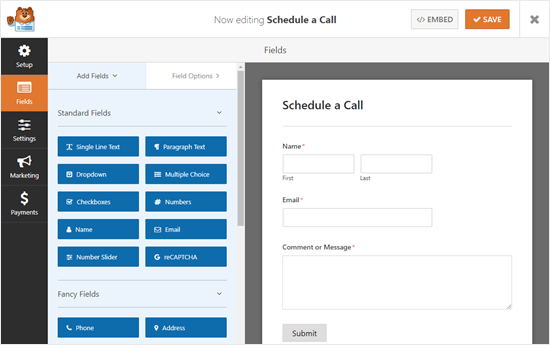
Se vår steg-för-steg-guide om hur du skapar ett kontaktformulär i WordPress.
2. Ändra sidtitel, slagord och tidszon
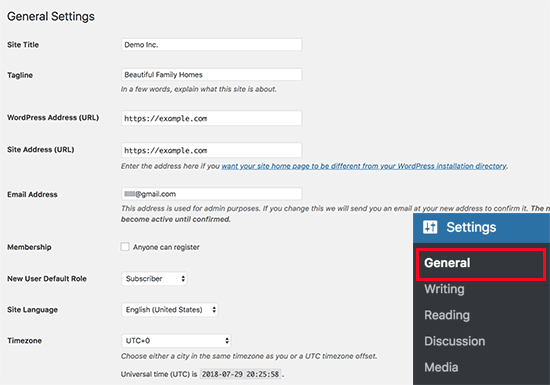
Därefter behöver du ändra inställningarna för webbplatsens titel, tagline och tidszon.
Gå helt enkelt till sidan Inställningar » Allmänt och ändra dessa inställningar.
3. Konfigurera WordPress SEO
SEO, som står för Search Engine Optimization, används av webbplatsägare för att få mer trafik från Google och andra sökmotorer.
WordPress är ganska SEO-vänligt direkt ur lådan. Det finns dock mycket mer du kan göra för att optimera din SEO och få mer trafik till din webbplats.
Bästa tiden att ställa in din webbplats SEO är direkt efter installationen av WordPress.
Vi rekommenderar att använda pluginet All in One SEO. Det är det mest omfattande WordPress SEO-pluginet på marknaden, och det tar hand om alla viktiga SEO-inställningar direkt ur lådan.
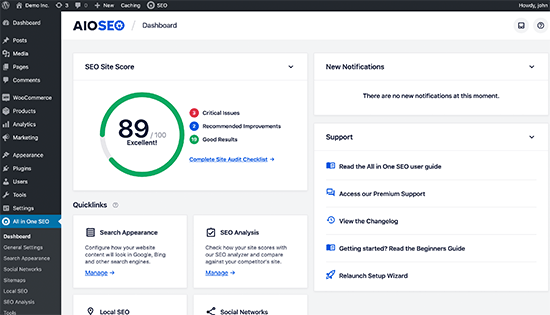
För kompletta steg-för-steg-instruktioner, se vår ultimata WordPress SEO-guide för nybörjare.
4. Installera Google Analytics
Som webbplatsägare måste du förstå din publik, vad de letar efter och hur du kan hjälpa dem att hitta det. Dessa insikter hjälper dig att fatta smartare beslut för att växa din verksamhet.
Det är här du behöver Google Analytics. Det visar dig hur många som besöker din webbplats, var de kom ifrån och vad de gjorde på din webbplats.
Det enklaste sättet att installera Google Analytics är att använda MonsterInsights. Det är det bästa Google Analytics-pluginet för WordPress och visar vackra analysrapporter direkt i WordPress.
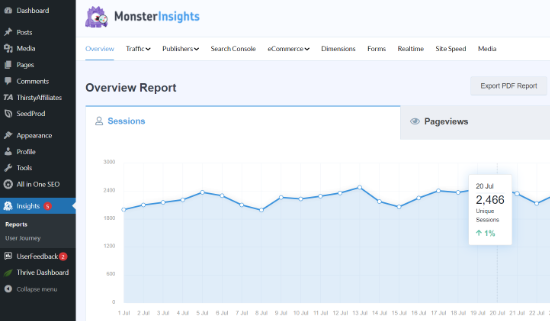
För den kompletta installationen, se vår nybörjarguide om hur du enkelt installerar Google Analytics i WordPress.
5. Installera ett cache-plugin
Studier visar att 1 sekunds fördröjning i sidladdningstiden kan leda till 7 % färre konverteringar, 11 % färre sidvisningar och 16 % minskad kundnöjdhet.
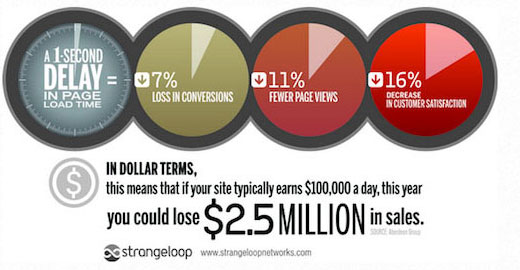
Som webbplatsägare måste du se till att din webbplats är snabb och presterar bra även under hög trafik.
Det är här cachning kommer in. Det gör att din webbplats snabbt kan leverera cachade kopior av dina sidor till användare istället för att generera dem i farten. Detta minskar serverbelastningen på din webbplats och förbättrar din sidladdningshastighet.
Det finns många cache-plugins tillgängliga för WordPress, men vi rekommenderar att använda pluginet WP Rocket.
Se vår guide om hur du installerar och konfigurerar WP Rocket-pluginet för detaljerade instruktioner.
Enbart cachning kan avsevärt förbättra din webbplats hastighet. Det finns dock många andra saker du kan göra för att göra den snabbare. Se vår kompletta guide om hur du förbättrar WordPress hastighet & prestanda.
6. Konfigurera säkerhetskopiering
Varje år orsakas miljontals dollar i skador av dataförlust. Att skapa säkerhetskopior är det enda sättet att säkerställa att du enkelt kan återställa din webbplats vid en katastrof.
Vissa WordPress-värdföretag erbjuder begränsade säkerhetskopieringstjänster med sina värdpaket. Dessa säkerhetskopior garanteras dock inte, och det är ditt ansvar att säkerhetskopiera din webbplats själv.
Lyckligtvis finns det flera utmärkta WordPress-säkerhetskopieringsplugins som du kan använda för att skapa säkerhetskopior automatiskt.
Vi rekommenderar att använda Duplicator Pro. Det är det bästa WordPress-säkerhetskopieringspluginet och låter dig ställa in automatiska scheman för säkerhetskopiering. Du kan också lagra dina säkerhetskopior säkert på fjärrlagringstjänster som Google Drive, Amazon S3, Dropbox och mer.
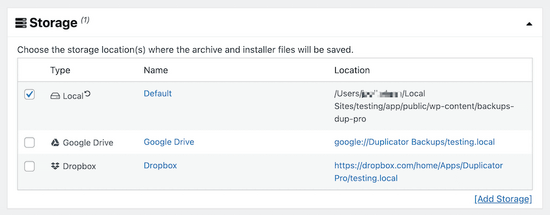
Det finns också en gratisversion av Duplicator som låter dig skapa manuella säkerhetskopior.
För steg-för-steg-instruktioner, se vår handledning om hur du säkerhetskopierar din WordPress-webbplats.
7. Konfigurera WordPress-säkerhet
WordPress är ganska säkert direkt ur lådan. Du behöver dock fortfarande följa bästa praxis för säkerhet för att hålla din webbplats säker.
Vissa av dessa bästa metoder är ganska lätta att göra själv, som att använda starka lösenord, säkra WordPress-administratörsområdet och installera uppdateringar.
För andra saker behöver du ett plugin. Det finns några utmärkta WordPress-säkerhetsplugins som du kan använda.
För mindre webbplatser rekommenderar vi att använda Sucuri. I den här skalan är de branschledande inom webbplatssäkerhet, sårbarhetsskanning och skadeprogramsskydd.
Det bästa med att använda Sucuri är att det erbjuder den bästa WordPress-brandväggspluggen. En webbplatsbrandvägg blockerar misstänkt trafik från att nå din webbplats.
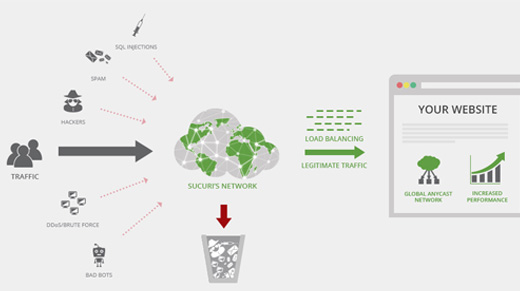
Om din webbplats riktar sig till en global publik eller ett stort antal besökare kan Cloudflare vara det bättre alternativet på grund av dess imponerande innehållsleveransnätverk.

För fullständiga instruktioner, följ stegen i vår ultimata WordPress-säkerhetsguide för nybörjare.
8. Ställ in spam-skydd
Spamkommentarer kan vara ett stort problem. De flesta av dem innehåller länkar till skadliga webbplatser kända för att distribuera skadlig kod. Spamkommentarer kan påverka dina sökrankningar och din webbplats rykte.
Du kan aktivera kommentarhantering i WordPress för att förhindra att någon kommentar visas utan godkännande. Men i takt med att mängden spam växer kommer du att spendera betydande tid på att moderera kommentarer.
För att åtgärda detta måste du installera och aktivera Akismet-pluginet. Det är ett WordPress-anti-spam-plugin och ett av de enda två plugins som levereras förinstallerat på varje WordPress-webbplats.
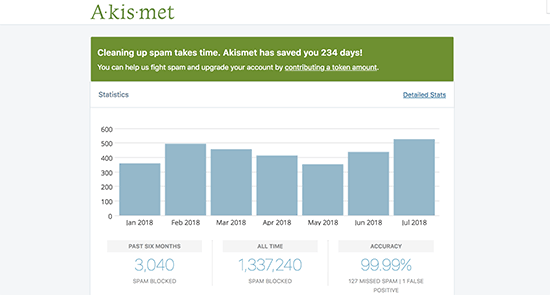
För att lära dig mer, se vår guide om hur du ställer in Akismet anti-spam-pluginet i WordPress.
9. Ta bort oanvända WordPress-teman
De flesta WordPress-användare kommer att installera och testa några WordPress-teman innan de bestämmer sig för ett som är värt att behålla. Istället för att lämna de oanvända temana installerade, se till att ta bort dem. Anledningen till detta är att även inaktiva teman kommer att behöva uppdateringar.
Vi rekommenderar att du behåller minst ett standardtema installerat. Detta tema kommer att fungera som en reserv om du måste byta tema när du felsöker fel.
Gå helt enkelt till sidan Utseende » Teman och klicka på ett oanvänt tema som du vill ta bort. Detta öppnar ett popup-fönster som visar temadetaljer. I det nedre högra hörnet av popup-fönstret ser du länken för att ta bort temat.
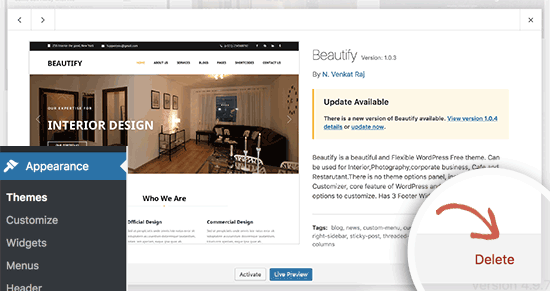
Upprepa processen för att ta bort alla oanvända teman.
10. Ställ in WordPress-kommentarer
Kommentarer spelar en viktig roll i de flesta bloggar. De är en bra indikator på användarengagemang och låter dig bygga en gemenskap kring din blogg.
Gå helt enkelt till sidan Inställningar » Diskussion för att konfigurera kommentarer. Härifrån kan du aktivera eller inaktivera kommentarer, konfigurera kommentarsaviseringar och aktivera kommentarsmoderering.
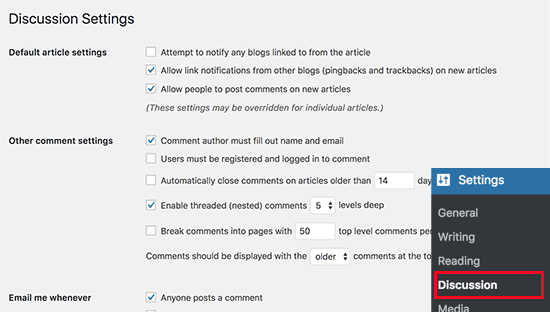
Se vårt inlägg om de bästa plugins för att förbättra WordPress-kommentarer för fler tips.
11. Ta bort standardinnehåll
WordPress levereras med lite standardinnehåll som används som platshållare. Detta inkluderar ett blogginlägg med titeln 'Hello World', en exempelkommentar och en exempel sida.
Gå helt enkelt till sidan Inlägg » Alla inlägg. Håll muspekaren över inlägget 'Hello World' och klicka sedan på länken 'Papperskorg'.
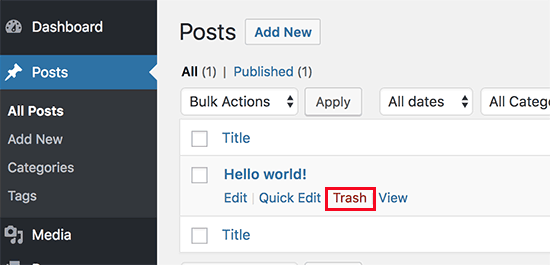
Gå sedan till sidan Sidor » Alla sidor och ta sedan bort Exempelsida.
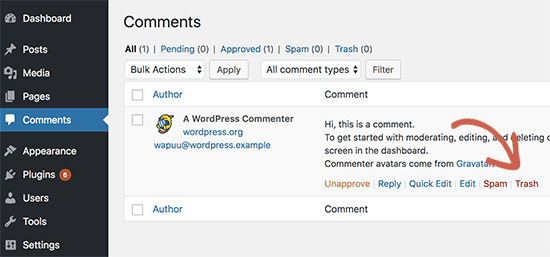
Besök slutligen sidan Kommentarer och ta sedan bort standardkommentaren.
12. Ställ in en standardkategori
WordPress-inlägg måste arkiveras under minst en kategori. Som standard använder WordPress kategorin 'Okategoriserade' som standardkategori.
Om du inte ändrar kategorin när du skriver ett blogginlägg, kommer det automatiskt att arkiveras under standardkategorin.
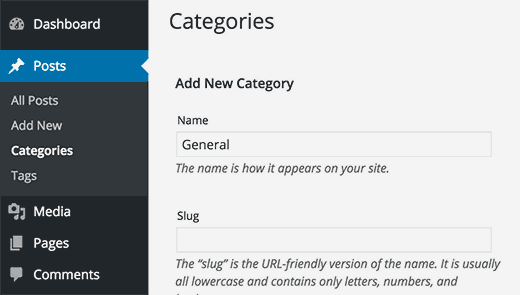
För att ändra standardkategorin måste du först besöka sidan Inlägg » Kategorier för att skapa en ny kategori. Denna kommer att användas som din nya standardkategori.
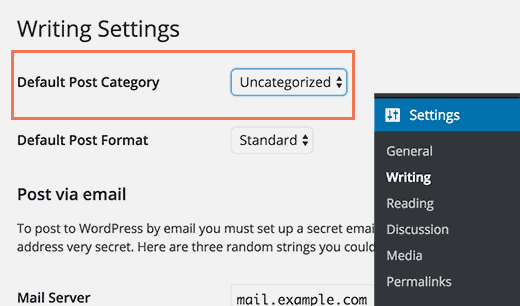
Gå sedan till sidan Inställningar » Skrivande.
Här ser du alternativet för standardkategori. Du kan fortsätta och välja den nya kategorin du skapade tidigare.
Slutligen kan du gå till sidan Inlägg » Kategorier och ta bort kategorin 'Okategoriserade'.
För att lära dig mer, se vår guide om hur du ändrar standardkategorin 'Okategoriserade' i WordPress.
13. Konfigurera fram- och bloggsidor
Som standard visar WordPress dina blogginlägg på startsidan. Men om du skapar en webbplats för småföretag, vill du använda en statisk sida som din startsida.
Till och med de flesta bloggar vill använda en statisk startsida som sin startsida. Detta gör det möjligt för dem att skapa anpassade layouter för sin startsida.
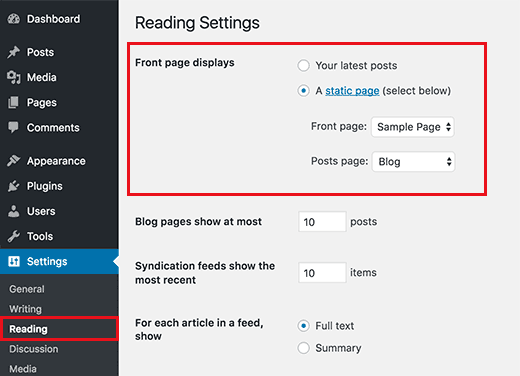
För att ställa in dessa sidor kan du helt enkelt gå till Inställningar » Läser från din WordPress-instrumentpanel och välja de sidor du vill använda som din förstasida och bloggsida.
För mer information, se vår artikel om hur du lägger till en separat sida för blogginlägg i WordPress.
14. Ladda upp din Gravatar
WordPress använder Gravatar för att visa användarfoton i författarbiografier och i WordPress-kommentarer.
Gravatar är en tjänst för profilbildshosting som låter användare använda samma foto som sin profilbild på miljontals webbplatser.
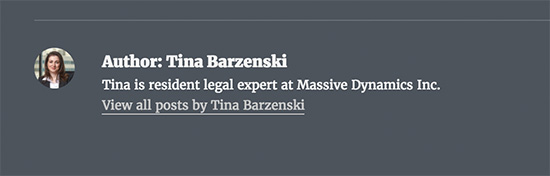
Gå helt enkelt till Gravatars webbplats och skapa ett konto med den e-postadress du har använt i ditt WordPress-konto.
Därefter kan du använda denna e-postadress för att kommentera på miljontals webbplatser som använder Gravatar, inklusive din egen webbplats.
För mer information, se vår artikel om hur du använder Gravatar i WordPress.
15. Slutför din användarprofil
Därefter vill du slutföra din WordPress-användarprofil.
Gå helt enkelt till Användare » Din profil från din WordPress-adminpanel för att uppdatera din profilinformation.
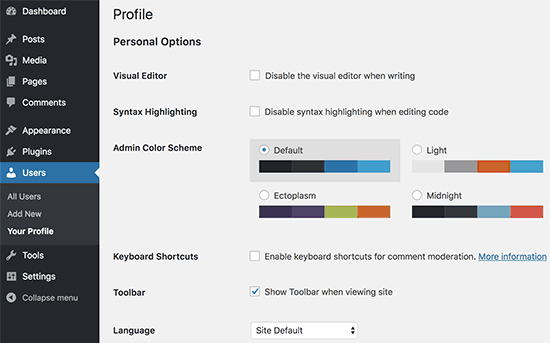
Som standard använder WordPress ditt användarnamn bredvid dina blogginlägg och kommentarer. Du vill ersätta det med ditt fullständiga namn eller smeknamn. Se vår artikel om hur du lägger till eller ändrar ditt fullständiga namn i WordPress.
Du vill också ange din webbplatslänk. Andra WordPress-plugins kan också lägga till sina egna anpassade fält i din användarprofil, som länkar till sociala medier.
Slutligen, ange en kort biografi om dig själv. Detta ger dina användare en snabb introduktion och hjälper dem att lära sig mer om författaren bakom artiklarna.
16. Ladda upp favicon och webbplatsikon
En Favicon eller Webbplatsikon är den lilla bilden som visas bredvid din webbplatstitel i webbläsaren.
Det hjälper dina användare att identifiera din webbplats och ökar varumärkeskännedomen bland dina mest frekventa besökare.
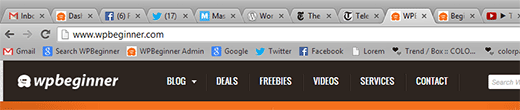
Först måste du skapa en bild med exakt 512×512 pixlar i dimensioner och spara den i PNG-, JPEG- eller GIF-format.
Därefter behöver du besöka Utseende » Anpassa och klicka på fliken ‘Webbplatsidentitet’. Under sektionen ‘Webbplatsikon’ klickar du på knappen ‘Välj fil’ för att ladda upp din favicon.
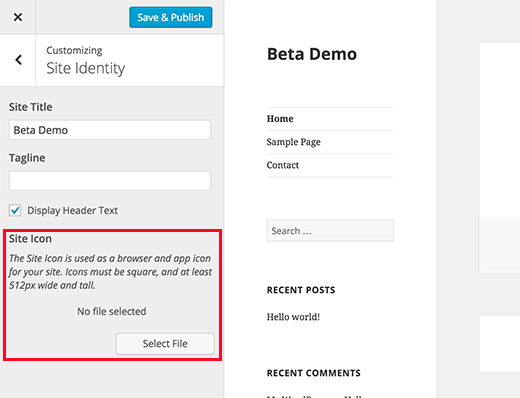
För mer information, se vår artikel om hur du lägger till en favicon och webbplatsikon i WordPress för steg-för-steg-instruktioner.
17. Ändra WordPress e-postadress
De flesta användare lägger till sina egna e-postadresser när de installerar WordPress. Detta innebär att deras första användarprofil och deras webbplats e-postadress är desamma.
För att ändra detta kan du gå till sidan Inställningar » Allmänt och ange den nya e-postadress du vill använda för webbplatsen.
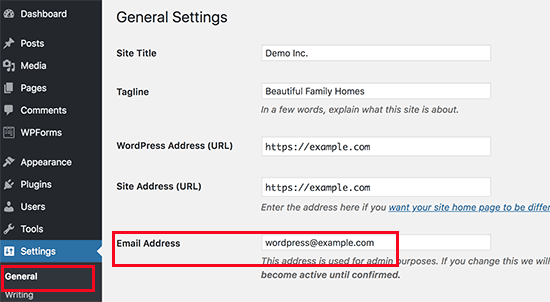
Se till att den nya e-postadressen är aktiv, eftersom WordPress kommer att skicka ett bekräftelsemail till den adressen.
Du kan använda vilken e-postadress som helst här. Det vore dock bäst att använda en e-postadress som visar att denna adress är för automatiserade e-postmeddelanden som skickas från din webbplats.
Om du vill använda e-postkonton med ditt eget domännamn, se vår guide om hur du skapar en gratis företagsadress för din WordPress-webbplats.
18. Konfigurera ditt WordPress-tema
Nästa steg är att konfigurera ditt WordPress-tema. De flesta WordPress-teman kommer med olika funktioner och anpassningsalternativ.
Det finns dock några grundläggande inställningar som är desamma i alla WordPress-teman. Faktum är att de är vanliga bland de flesta webbplatser på jorden.
Låt oss börja med att konfigurera navigeringsmenyer. Det är länkar-menyn som vanligtvis visas i sidhuvudet. Den innehåller länkar till olika delar av din webbplats.
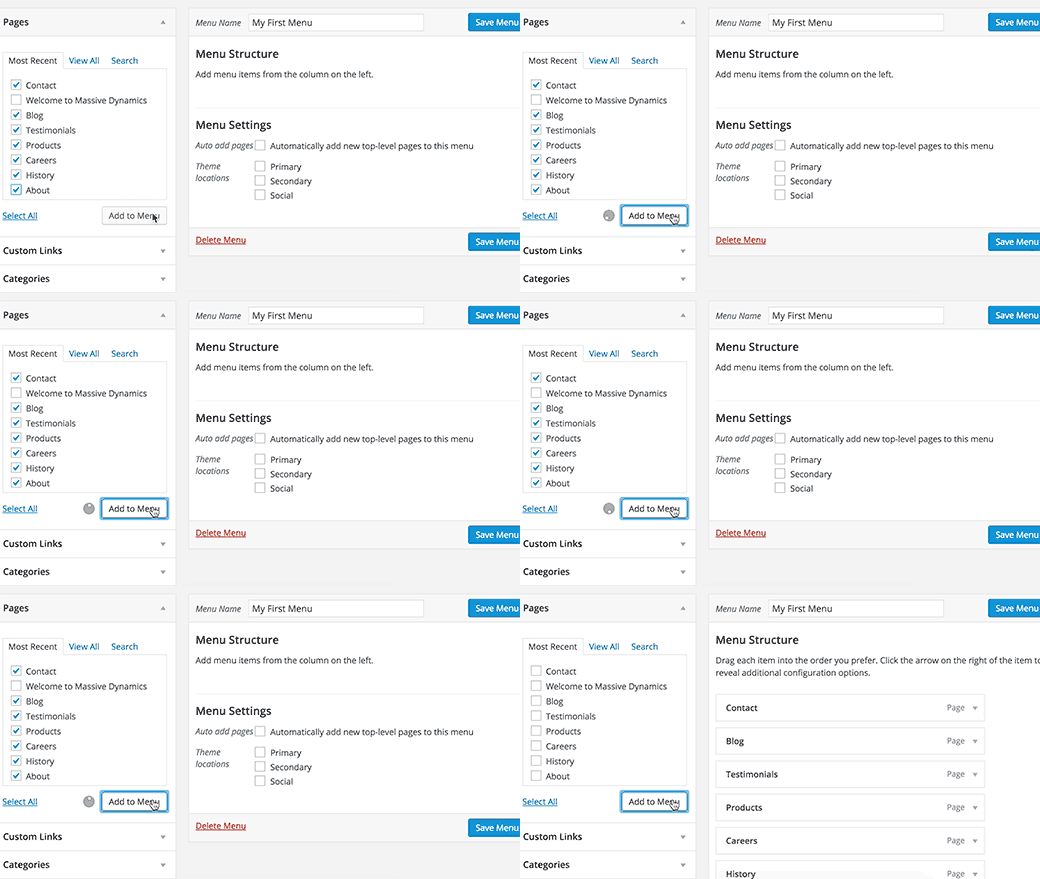
För detaljerade instruktioner, se vår nybörjarguide om hur du ställer in navigeringsmenyer i WordPress.
Därefter vill du lägga till widgets i din WordPress. Widgets låter dig lägga till olika block i din webbplats sidofält eller widget-redo områden.
Som standard visar WordPress några standardwidgets i din primära sidofält. Du vill kanske ordna om dem eller lägga till andra widgets. Ditt tema kan också komma med egna anpassade widgets för sociala medier och andra funktioner som du vill använda.
För detaljerade instruktioner, se vår nybörjarguide om hur du lägger till och använder widgets i WordPress.
Ditt tema kan också inkludera massor av andra alternativ som färgscheman, layoutval, sidhuvudstilar och mer. Utforska dessa alternativ och ställ in dem efter eget tycke.
Vi hoppas att den här artikeln hjälpte dig att lära dig saker du omedelbart vill göra efter att ha installerat WordPress. Du kanske också vill se vår guide om hur du hittar vilket WordPress-tema en webbplats använder och de vanligaste WordPress-misstagen att undvika.
Om du gillade den här artikeln, prenumerera gärna på vår YouTube-kanal för WordPress-videoguider. Du kan också hitta oss på Twitter och Facebook.


Jiří Vaněk
En av de viktigaste listorna, eller snarare att-göra-listorna, för varje nybörjare WordPress-användare. Det finns mycket att täcka, och varje punkt är mycket viktig. Jag skulle också rekommendera att du, direkt från början, om jag följer upp kontaktformuläret, börjar samla e-postadresser för ett nyhetsbrev. Ju tidigare du börjar, desto bättre. Det var mitt stora misstag eftersom jag bara började efter ett års bloggande, och på grund av det missade jag många stora möjligheter att nå mina användare. Den här listan borde dock vara något som WordPress-utvecklare skickar som ett e-postmeddelande till administratören omedelbart efter installationen av WordPress, som en rekommenderad tipslista, eftersom den är helt enkelt utmärkt.
Mrteesurez
Jag uppskattar den här guiden. Om jag hade kunnat se det här inlägget när jag började, hade det varit bättre att ställa in allt nödvändigt innan jag gick live. Analys är det viktigaste för att spåra användningen av webbplatsen, jag installerade det sent så jag förlorade några tidiga trafikrapporter. Tack för din vägledning. Alla nybörjarbloggare behöver läsa detta.
Kabsha Majid
Du har lagt ner mycket arbete på den här guiden. Mycket enkelt och lättförståeligt innehåll. Jag lärde mig nya saker av den. Tack!
WPBeginner Support
Varsågod, glad att våra rekommendationer var till hjälp!
Admin
Shiv K Mittal
Tack för alla användbara detaljer. Verkligen ett enkelt och bra sätt att förklara.
WPBeginner Support
Glad you found our guide helpful
Admin
Emmanuel Amadi
Ska jag ta bort importeraren för Blogger och plugin-programmen för Blogger till Wordpress efter att hela migrationsprocessen från Blogger till Wordpress är klar. Jag letar efter sätt att få mitt WordPress-instrumentpanel att laddas snabbare
WPBeginner Support
För att snabba upp din webbplats rekommenderar vi att du tittar på vår artikel nedan:
https://www.wpbeginner.com/wordpress-performance-speed/
Dessa två plugins bör inte påverka hastigheten på din instrumentpanel. Om du tar bort plugin för Blogger till WordPress kan det bryta omdirigeringar, men du kan ta bort Blogger-importören om du vill.
Admin
Adrian
Jag skulle vilja tillägga att du också bör se till att din värd har blockerat katalogåtkomst till din uppladdningsmapp som standard! Jag fick reda på det först efter att någon berättade för mig att alla profilbilder på våra privata kunder kunde ses av vem som helst som tittade på mappen oursite.com/wp-content/uploads.
WPBeginner Support
Även om inte alla webbplatser behöver den funktionen, kan du manuellt lägga till den med metoden i vår guide nedan:
https://www.wpbeginner.com/wp-tutorials/disable-directory-browsing-wordpress/
Admin
Rahul
Den här artikeln gjorde min blogg bättre..tack ...
WPBeginner Support
You’re welcome
Admin
Alok Sharma
Detta är en utmärkt guide för en nybörjare!
Tack så mycket!
WPBeginner Support
You’re welcome
Admin
Michelle Cooke
Är dessa plugins gratis? Jag vill byta från Wordpress.com till .org. Jag har affärsplanen över på .com och jag försöker se om ett byte faktiskt kommer att kosta mer i slutändan. Förutom hosting, vilka andra avgifter behöver jag ta hänsyn till?
WPBeginner Support
Det skulle bero på typen av webbplats hur mycket det kostar, du vill ta en titt på vår artikel nedan för mer:
https://www.wpbeginner.com/beginners-guide/how-much-does-it-cost-to-build-a-wordpress-website/
Admin
Vidhya
Tack. Jag är nybörjare här och vet ingenting om att driva en webbplats. Den här bloggen har gjort min dagliga inlärning.
WPBeginner Support
Glad you found our guides helpful
Admin
Bren Haas
Tack så mycket för allt arbete du lägger ner på din blogg. Jag hänvisar ofta till din wordpress-hjälp och delar med andra.
Tack! Bren
WPBeginner Support
You’re welcome, glad you’ve found our guides helpful
Admin
dinesh dhamala
verkligen hjälpsamt. jag lärde mig många saker från det här inlägget. tack för att du tillhandahåller sådant användbart innehåll.
WPBeginner Support
You’re welcome, glad our guide was helpful
Admin
Nybörjare
Kan jag registrera mig hos en hosting-leverantör efter att ha gjort allt detta?
Med andra ord, är det möjligt att publicera en webbplats genom att exportera en befintlig WordPress till leverantören istället för att installera en ny WordPress, samtidigt som man registrerar sig hos en hosting-leverantör?
WPBeginner Support
Du kan göra det genom att skapa en lokal webbplats och sedan överföra den till en värd med metoden i vår artikel här: https://www.wpbeginner.com/wp-tutorials/how-to-move-wordpress-from-local-server-to-live-site/
Admin
Deborah
Tack för alla de bästa djupgående artiklarna för nya WordPress-användare. Jag skulle precis fråga hur man sätter den lilla ikonen bredvid mitt webbplatsnamn, och hittade svaret i den här artikeln. TACK!
Ban Sharma
tack för det här inlägget. jag har en fråga när vi använder en statisk startsida. är det obligatoriskt att välja en bloggsida. eftersom jag inte har någon specifik bloggsida. vad ska jag välja
Naureen
Nej, det är inte obligatoriskt.
Njofie Wilson
Du kan använda ett plugin som heter "Post Grid" för att visa blogginlägg på vilken sida som helst på din webbplats du vill, med hjälp av en kortkod. Installera bara pluginet och experimentera med det efter eget tycke.
Monica
Tack för din generositet mot dem som precis har börjat. Mycket användbart!!!!