


Nyligen frågade en av våra användare oss hur de kan ladda upp stora bilder i WordPress. Även om detta brukade vara ett vanligt problem för flera år sedan, erbjuder de flesta moderna WordPress-värdleverantörer nu generösa uppladdningsgränser (ofta 64MB till 512MB) som rymmer de flesta bildstorlekar.
Faktum är att om du når uppladdningsgränserna idag är det värt att överväga om du faktiskt behöver så stora filer. De flesta högkvalitativa webbbilder är väl under 5MB, och korrekt optimering kan minska dem ytterligare utan att förlora synlig kvalitet.
Om du däremot behöver ladda upp exceptionellt stora filer (som högupplösta foton eller designfiler) visar vi dig hur du justerar dessa gränser. Tänk bara på att mycket stora bilder kan sakta ner din webbplats och påverka användarupplevelsen.
💡 Snabbt svar: Hur man laddar upp stora bilder i WordPress
De flesta moderna WordPress-sajter tillåter redan stora bilder. Om du når en gräns kan du öka den med ett plugin som WPCode. Att optimera dina bilder först är dock oftast bäst för webbplatsens hastighet.
Förstå WordPress bilduppladdningsgränser
De flesta WordPress-värdplaner idag tillåter filer mellan 64 MB och 512 MB, så det är ovanligt att nå uppladdningsgränsen.
Om du ser ett fel som "filnamn.jpg överskrider den maximala uppladdningsstorleken för denna webbplats", orsakas det ofta av värdbegränsningar, PHP-minnesgränser eller serverinställningar, inte av WordPress självt.
Som jämförelse är typiska optimerade bilder mycket mindre än de flesta gränser.
- Bloggbild: 1–2 MB – balans mellan visuellt intryck och sidhastighet.
- Produktfoton: 2–3 MB – hög detaljrikedom för e-handel, optimerade för snabb laddning.
- Headerbilder/banderoller: 2–4 MB – optimera innehåll ovanför vecket.
- Portföljbilder: 3–5 MB – visa detaljer utan att sakta ner din sajt.
- Högkvalitativa original (RAW, TIFF, PSD): 5–50 MB+ – konvertera vanligtvis innan uppladdning.
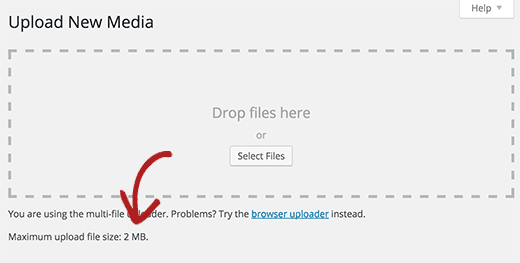
För att kontrollera din nuvarande uppladdningsgräns, gå till Media » Lägg till ny i din WordPress-instrumentpanel.
Om du stöter på problem, kommer den här guiden att visa dig hur du åtgärdar uppladdningsgränser så att du enkelt kan lägga till stora filer i WordPress.
🚨 Vänta! Innan du fortsätter med resten av handledningen rekommenderar vi starkt att du först använder ett verktyg för bildoptimering för att minska dina filstorlekar utan att förlora kvalitet. Detta hjälper din webbplats att laddas snabbare och rankas bättre i sökmotorer.
Se vår guide om hur du optimerar bilder för webbprestanda för steg-för-steg-instruktioner.
Hur man ökar maximal bilduppladdningsstorlek i WordPress
Om du vill ladda upp stora bilder och mediefiler i WordPress, så här åtgärdar du problemet med uppladdningsstorleken för bilder i WordPress.
Den här metoden kräver att du lägger till kod i WordPress. Om du inte har gjort det tidigare, oroa dig inte, för vi kommer att använda ett gratis plugin för kodavsnitt som heter WPCode för att göra detta på ett säkert sätt.

För att komma igång måste du installera och aktivera det kostnadsfria WPCode-pluginet. För instruktioner, se den här handledningen om hur du installerar ett WordPress-plugin.
När pluginet är aktiverat, gå till sidan Kodavsnitt » + Lägg till kodavsnitt från din WordPress-instrumentpanel.
Klicka sedan på knappen '+ Lägg till anpassad kodsnutt' under alternativet 'Lägg till din anpassade kod (ny kodsnutt)'.

Lägg sedan till en titel för din kod och klistra in följande kodavsnitt i rutan 'Kodförhandsgranskning'.
Tänk på att för upload_max_size och post_max_size kanske den här metoden inte alltid fungerar tillförlitligt eftersom dessa inställningar ofta läses innan WordPress-plugins laddas helt.
@ini_set( 'upload_max_size' , '256M' );
@ini_set( 'post_max_size', '256M');
@ini_set( 'max_execution_time', '300' );
Se till att ersätta ‘256M’ med din önskade maximala filstorlek. För stora uppladdningar, se också till att post_max_size är lika med eller större än upload_max_size.
Glöm inte att välja 'PHP Snippet' som kodtyp från rullgardinsmenyn på höger sida av skärmen.
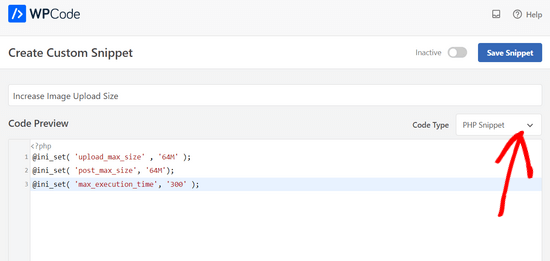
Slutligen, byt helt enkelt reglaget från 'Inaktiv' till 'Aktiv'.
Klicka sedan på knappen 'Spara utdrag'.

Den här koden försöker öka den maximala filuppladdningsstorleken, den maximala poststorleken och den maximala exekveringstiden för din WordPress-webbplats.
För upload_max_size och post_max_size kanske den här metoden dock inte alltid fungerar tillförlitligt eftersom hosting-serverkonfigurationer ofta åsidosätter skriptnivå ini_set -anrop, eller så läses dessa inställningar innan WordPress-plugins körs.
Om det här kodavsnittet inte löser ditt problem kan du behöva öka din WordPress-minnesgräns eller kontakta din hosting-leverantör för att justera dessa PHP-inställningar åt dig.
Du kan också hänvisa till vår omfattande guide om hur du ökar den maximala filuppladdningsstorleken i WordPress för mer avancerade metoder.
Behöver du verkligen ladda upp stora bildfiler i WordPress?
Låt oss sätta bildstorlekar i perspektiv. Som vi nämnde bör de flesta verkligt optimerade webbbilder vara långt under 1 MB, även för högkvalitativ fotografering.
Även om du är en professionell fotograf som vill visa upp ditt arbete, kom ihåg att webbesökare inte behöver samma upplösning som tryckta medier.
En korrekt optimerad bild (helst under 1 MB) kan se lika fantastisk ut på skärmen som en på 15 MB, samtidigt som den laddas mycket snabbare.
Stora bildfiler påverkar din webbplats på flera sätt:
- Långsammare sidladdningstider
- Högre lagringsanvändning för hosting
- Minskade rankningar i sökmotorer
- Dålig användarupplevelse på mobila enheter
Här är vad vi rekommenderar istället:
- Optimera dina bilder före uppladdning som vi rekommenderade.
- Använd ett galleriverktyg som Envira Gallery för fotowebbplatser. Det hanterar automatiskt bildoptimering och skapar responsiva gallerier som laddas snabbt på alla enheter.
- Överväg att använda ett CDN (Content Delivery Network) som Envira CDN om du har ett stort bildbibliotek. CDN:er levererar dina bilder från servrar över hela världen, vilket förbättrar laddningstider och användarupplevelse. För fler rekommendationer, se våra val av de bästa WordPress CDN-tjänsterna.
Vanliga frågor om uppladdning av stora bilder i WordPress
Här är några frågor som våra läsare ofta har ställt om uppladdning av stora bilder i WordPress:
Hur laddar jag upp en fil på 100 MB i WordPress?
Du kan ladda upp en fil på 100 MB genom att öka din WordPress-uppladdningsgräns via dina värdinställningar, php.ini, eller genom att använda ett plugin som WPCode. De flesta värdar tillåter 64–512 MB som standard, så du kanske bara behöver justera din konfiguration.
Vad är den maximala bildstorleken i WordPress?
Den maximala bildstorleken i WordPress beror på dina värdinställningar. De flesta leverantörer tillåter uppladdningar från 64 MB till 512 MB, vilket är mer än tillräckligt för vanliga webbbilder och portföljer.
Vad är en bra bildstorlek för WordPress?
En bra bildstorlek för WordPress balanserar kvalitet och hastighet:
- Blogginlägg: 1–2 MB
- Produktbilder: 2–3 MB
- Rubrikbilder: 2–4 MB
- Fotoportfolior: 3–5 MB
Är JPEG eller PNG bättre för WordPress?
JPEG är oftast bättre för WordPress-foton eftersom det håller filstorlekarna mindre, medan PNG är idealiskt för grafik eller bilder som behöver transparens. Att välja rätt format hjälper din webbplats att laddas snabbare.
För mer information kan du se vår guide om WebP vs. PNG vs. JPEG: Det bästa bildformatet för WordPress.
Det var allt, vi hoppas att den här guiden hjälpte dig att lära dig hur du laddar upp stora bilder i WordPress. Du kanske också vill se vår guide om effektiva WordPress-designelemnt och våra val av de bästa dra-och-släpp WordPress-sidbyggarna.
Om du gillade den här artikeln, prenumerera gärna på vår YouTube-kanal för WordPress-videoguider. Du kan också hitta oss på Twitter och Facebook.





Moinuddin Waheed
Jag har stött på det här problemet och aldrig insett att det beror på standardstorleken på 2 MB.
Tack för att du informerade oss om hur man lägger till och ökar filstorleken med hjälp av kodavsnitten.
Jag har använt wpcode för att infoga alla typer av kodavsnitt och det är det bästa sättet att lägga till koder utan att förstöra din webbplats.
edizzz
Hur lägger jag till en knapp för att ladda ner bilden från inlägget, likt tapetsajter?
Tyler Simonds
Att ändra storlek på bilder före uppladdning är en plåga – ett helt annat steg som WordPress borde göra automatiskt.
Brittney
Hej,
Jag försökte använda den här koden, den första koden, i functions-mappen, och nu fungerar inte min webbplats längre. Jag får felmeddelandet "Parse error: syntax error, unexpected '@' in ___" även efter att jag har tagit bort koden och försökt återställa den till det normala. Några förslag?
Wali shah afridi
i upload the above code but still the large image file does not upload in my block , kindly tell my that what i do know ??
Chase
Jag vill klargöra att ändringar i functions.php-filer inte har någon effekt och att redigering av min .htaccess-fil orsakar ett internt serverfel oavsett hur perfekt jag försöker göra koden. Bör jag ladda upp stora videofiler med en annan metod? Huvudanledningen till att jag vill ladda upp videon är att dela den med en liten grupp människor. Jag kan inte ladda upp den med YouTube och därför bädda in den i Wordpress via YouTube eftersom de hävdar upphovsrätt på min musik och ljudet tystas automatiskt. Jag behöver det specifika ljudspåret med min video, så YouTube är inte ett alternativ. Så jag antar att om jag inte kan lösa det här problemet behöver jag antingen hitta en videotjänst som inte flaggar upphovsrättsskyddat material eller försöka hosta det själv, vilket båda är lite vid sidan av ämnet för den här meddelandeforumet. Jag antar att jag är utan tur vid det här laget.
Chase
Ingenting fungerar för att ladda upp stora filer på mitt GoDaddy Wordpress multi-site konto som kör den nya versionen av php. Jag kan absolut inte lägga till direkt via mitt Wordpress media-bibliotek, så jag laddar upp på det rekommenderade sättet via FTP först. Problemet är att jag inte kan få filerna från min ftp-mapp till Wordpress media-bibliotek. Väldigt lite relevant information finns om ämnet online. Tillägget "Lägg till från servern" som rekommenderas fungerar inte. Backupversionen fungerar inte. Utvecklaren vet inte. Jag har alla mina inställningar på rätt nivåer i cPanel-konfigurationsinställningarna. Jag har verifierat med GoDaddy tre gånger. GoDaddy sa att jag inte kan göra mer på hosting-sidan och att det borde fungera. Eftersom den faktiska php.ini-filen inte är tillgänglig i GoDaddy, rekommenderas att skapa en ny php5.ini eller vanlig php.ini för GoDaddy-servrar, men detta fungerar inte för mig. Jag kan inte redigera min faktiska php.ini-fil som videon visar. Mina filer är en 150MB mp4-videofil och jag kan inte göra den mycket mindre. Jag har justerat alla WordPress-inställningar för uppladdning av stora filer och videofiler. Detta fungerade inte. Vet någon vad jag ska göra? Under tiden försöker jag hitta ett annat tillägg som faktiskt fungerar.
WPBeginner Support
Du kan helt enkelt klistra in länken till den uppladdade filen i din WordPress-inläggredigerare och den kommer att bäddas in åt dig. Till exempel, om du laddade upp filen /wp-content/uploads/my-video.mp4 kan du bara lägga till http://example.com/wp-content/uploads/my-video.mp4 i ett blogginlägg (ersätt example.com med ditt eget domännamn) och WordPress kommer att bädda in det åt dig. Prova och låt oss veta hur det går.
Admin
Lutaaya paddy
tack för den här artikeln den har fungerat för mig. koden som läggs in i .htaccess
Penelope
Anledningen till att jag skulle vilja att min maximala uppladdningsstorlek ökas är att jag har en knapp som öppnar en URL-länk till min katalog för kunder att ladda ner. Den här länken kommer från min medie-mapp i WordPress.
Om jag använder en länk i en knapp, saktar det ner min webbplats? Har du en rekommendation om hur man kan låta besökare se en PDF-katalog utan att sakta ner en webbplats?
Ankit Agarwal
För fotografer är det dock obegripligt att använda en mall (eller ett tema) som inte tillåter stora bildstorlekar. Och för oss andra verkar det logiskt att använda ett program eftersom vi aldrig vill ladda upp en 10 MB+ (även det är för högt) av rädsla för att minska hastigheten. Finns det någon annan anledning att ladda upp högupplösta bilder?
gary odom
Du kallar detta WP för nybörjare men när du fortsätter att prata om saker som php-fil och ftp-klient antar du att en nybörjare vet vad du pratar om. Jag är säker på att det finns många som gör det, men vet verkliga nybörjare verkligen vad du pratar om? Naturligtvis har du rätt att göra som du vill, men det riktar sig verkligen inte till verkliga nybörjare som fortfarande hittar sin väg runt WP-programmet. Många av oss fick vår hostingtjänst att installera WordPress åt oss så vi är inte bekanta med mycket av det du pratar om. Jag är angelägen om att lära mig men först måste jag förstå grunderna.
WPBeginner Support
Tack för feedbacken. Vi missar saker ibland, men du kan alltid be oss att förtydliga i kommentarerna. Vi ger gärna ytterligare förklaringar.
PHP är programmeringsspråket som WordPress är skrivet i. FTP-klient är en programvara som låter dig ansluta till din webbserver för att redigera och ladda upp filer på din delade hosting-server. Ta en titt på vår guide om hur man använder FTP för att ladda upp filer till WordPress för nybörjare.
Admin
Rybird
Mycket välskriven informativ artikel.