


Om kunder har problem med att betala i kassan, är det ett stort problem för din webbutik. Det kan skada ditt rykte och få shoppare att överge sina kundvagnar, vilket leder till förlorad försäljning.
Därför är det så viktigt att testa Stripe-betalningar innan du lanserar din butik. Detta enkla steg säkerställer att du kan bearbeta betalningar och växa din onlineverksamhet.
Vi ser alltid till att göra detta efter att ha satt upp en webbutik med WordPress. Och i den här artikeln kommer vi att guida dig genom hela processen, steg för steg.
Fortsätt läsa för att lära dig hur du enkelt testar Stripe-betalningar på din WordPress-webbplats.

💡Snabbt svar: 3 sätt att testa Stripe-betalningar
Om du letar efter rätt metod för din specifika webbplats, här är en snabb sammanfattning av de alternativ vi kommer att täcka:
- Metod 1: WooCommerce. Vi rekommenderar att använda FunnelKit Stripe-pluginet, som lägger till gatewayen till din butik och låter dig köra testbetalningar med ett enda klick.
- Metod 2: Easy Digital Downloads. Bäst för att sälja digitala filer som e-böcker, programvara eller musik. Den har ett inbyggt testläge.
- Metod 3: WP Simple Pay. Bäst för att acceptera Stripe-betalningar via enkla formulär (tjänster, donationer eller enskilda produkter). Inbyggt testläge.
Varför testa Stripe-betalningar?
Du bör testa Stripe-betalningar eftersom det är det bästa sättet att säkerställa att din kassa fungerar korrekt innan du börjar acceptera riktiga pengar.
Det låter dig fånga och åtgärda installationsfel tidigt så att du inte förlorar försäljning eller skadar ditt rykte med en trasig webbutik. Vi rekommenderar alltid att köra några testtransaktioner för att verifiera att allt är anslutet korrekt.
Genom att göra detta kan du:
- Kontrollera anslutningen (integrationen): Bekräfta att din WordPress-webbplats kommunicerar med Stripe framgångsrikt.
- Förbättra användarupplevelsen: Se exakt vad dina kunder ser när de checkar ut, och se till att processen är enkel och felfri.
- Testa olika scenarier: Du kan simulera lyckade betalningar, nekade kort och ogiltiga inmatningar för att se hur din webbplats hanterar fel.
- Kontrollera automatiska e-postmeddelanden: Se till att köpkvitto och orderbekräftelse skickas till kunden omedelbart.
Nu ska vi titta på hur man testar Stripe-betalningar i WordPress. I den här handledningen kommer vi att diskutera flera metoder. Du kan använda länkarna nedan för att hoppa till den metod du väljer:
Viktiga anmärkningar: Innan du följer den här handledningen, tänk på följande:
- Om du inte redan har ett Stripe-konto, rekommenderar vi att du skapar ett först.
- Medan Stripe är betalningshanteraren, är de plugins vi kommer att använda i varje metod kompletta e-handelsverktyg som du kommer att använda i din livebutik.
- Varje metod erbjuder ett 'testläge', men det döljer inte ditt betalningsalternativ för besökare. Se till att du kör dessa tester innan hela din webbplats går live. Eller, om din webbplats redan är offentlig, kan du testa Stripe på en staging-webbplats först.
Metod 1: Testa Stripe-betalningar i WooCommerce
Stripe är en av de mest populära betalningsgateways för att acceptera kreditkortsbetalningar i webbutiker byggda med WooCommerce. Om du driver en WooCommerce-butik, då är denna metod för dig.
Experttips: Om du inte har ställt in din butik ännu, se vår kompletta WooCommerce-handledning.
När din WooCommerce-butik är inställd och klar, behöver du installera och aktivera gratispluginet Stripe Payment Gateway for WooCommerce. För detaljer, se vår handledning om hur man installerar ett WordPress-plugin.
FunnelKit Stripe Gateway erbjuder ett enkelt och säkert sätt att acceptera kreditkort i din butik utan att behöva ange manuella API-nycklar. Det kommer från teamet bakom FunnelKit, som är det bästa pluginet för WooCommerce-kassa och marknadsföringsautomation.
Vi har grundligt testat FunnelKit för att se hur det presterar. För att läsa mer om vår erfarenhet, se vår kompletta FunnelKit-recension.
Efter att du har aktiverat pluginet, klicka helt enkelt på knappen ‘Starta installationsguiden’ på sidan Plugins.

Detta startar guiden för FunnelKit-konfiguration på din skärm.
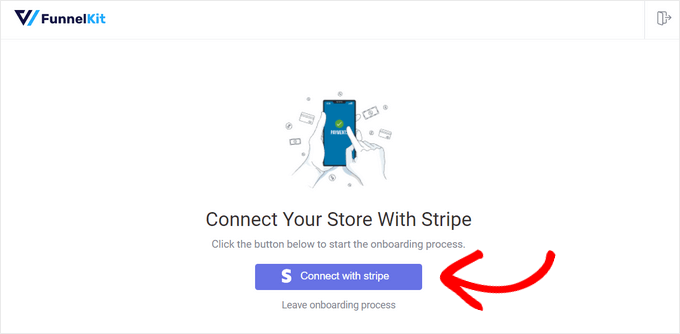
Klicka nu på knappen ‘Anslut med Stripe’ för att integrera ditt befintliga Stripe-konto med WooCommerce.
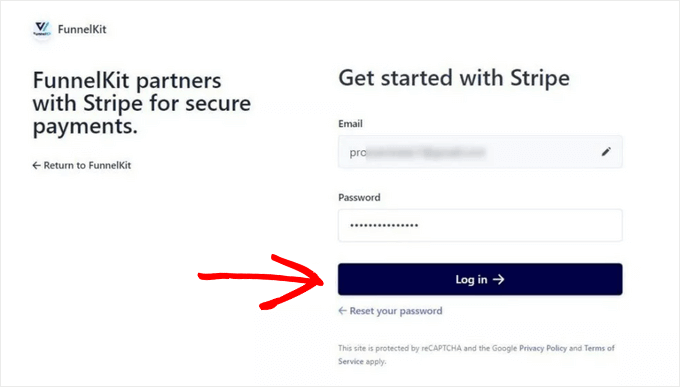
Ange sedan e-postadressen och lösenordet som är associerat med ditt Stripe-konto.
Klicka sedan på knappen 'Logga in' för att fortsätta.
Därefter, om du har skapat flera Stripe-konton med samma e-postadress, välj det du vill ansluta till pluginet.
När du har gjort det klickar du bara på knappen 'Anslut'.

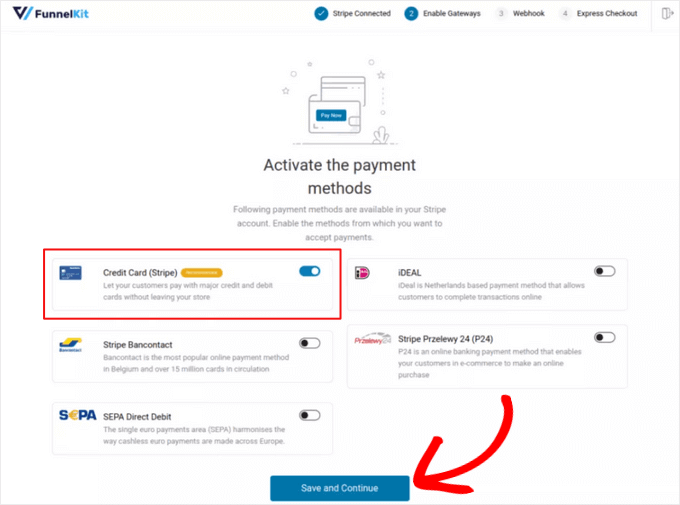
På följande skärm ser du en lista över betalningsmetoder som du kan aktivera i din butik med Stripe. Dessa inkluderar kort, SEPA-direktdebitering, iDEAL och mer.
Gör helt enkelt dina val och klicka på knappen 'Spara och fortsätt'.
När det är gjort behöver du ställa in webhooks för din butik.
Webhooks är automatiserade meddelanden som Stripe skickar till din butik för att bekräfta saker som lyckade betalningar, vilket hjälper till att hålla dina orderstatusar korrekta.
För detaljerade instruktioner, se vår handledning om hur man accepterar Stripe-betalningar i WordPress.
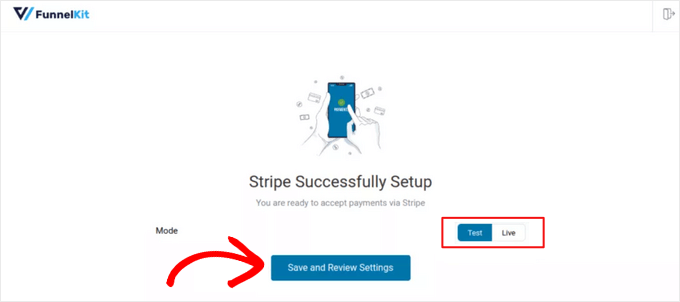
Pluginet kommer sedan att fråga dig om du vill köra Stripe i 'Test'-läge eller 'Live'-läge.
Härifrån väljer du bara alternativet 'Test' och klickar på knappen 'Spara och granska inställningar'.
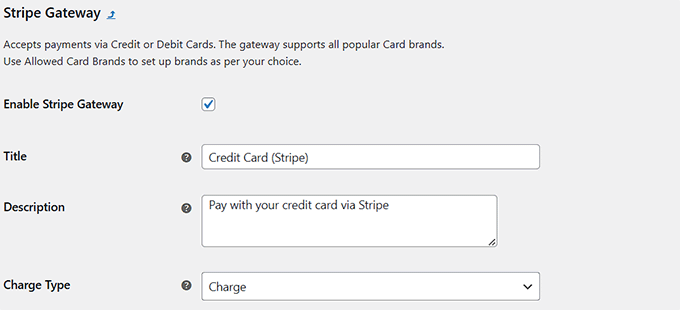
Du kommer nu att omdirigeras till sidan 'Stripe-inställningar' i WooCommerce.
Här vill du kryssa i alternativet ‘Aktivera Stripe Gateway’ och lägga till en titel och beskrivning för betalningssystemet.
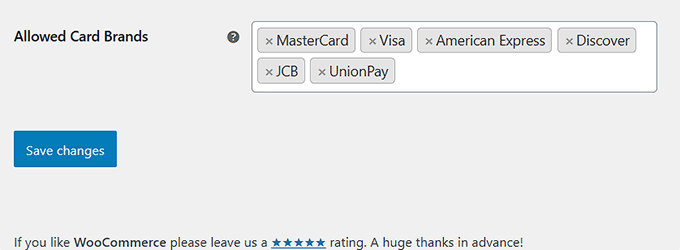
Rulla sedan ner och skriv in de bankkort som du planerar att acceptera i din butik.
Slutligen kan du klicka på knappen 'Spara ändringar' för att lagra dina inställningar.
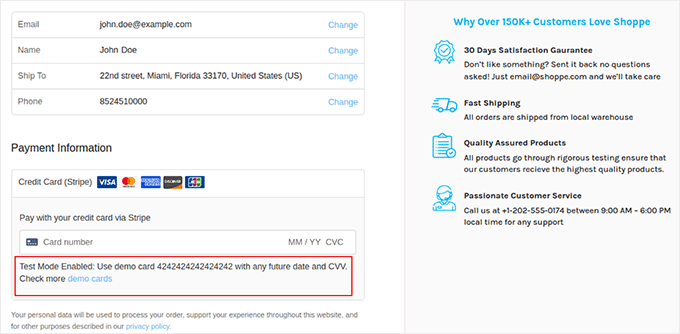
Besök nu din WooCommerce-butik och öppna kassesidan. Här kommer du att märka att Stripe har lagts till som ett betalningsalternativ.
Du kommer också att se ett meddelande som informerar dig om att testläget för närvarande är aktiverat på din webbplats. För att testa betalningen, använd följande demo-kortuppgifter:
- CVC: Vilka som helst 3 siffror
- Kortnummer: 4242 4242 4242 4242
- Utgångsdatum: Vilket framtida datum som helst
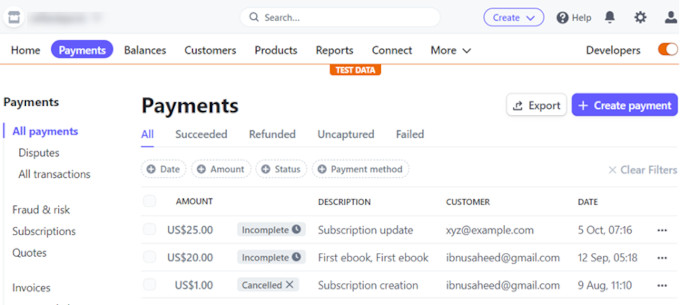
Efter att du har genomfört några testköp kan du enkelt kontrollera om Stripe har samlat in betalningarna genom att gå till din Stripe-instrumentpanel och klicka på fliken ‘Betalningar’.
Här kan du hitta alla betalningsdetaljer som behandlats genom testläge.
💡Experttips: Testa inte bara köpet. Försök att återbetala testordern från din Stripe-instrumentpanel för att säkerställa att hela orderlivscykeln fungerar korrekt.
Om alla dina testbetalningar har behandlats utan problem, gå tillbaka till sidan 'Stripe-inställningar' i din WordPress-instrumentpanel.
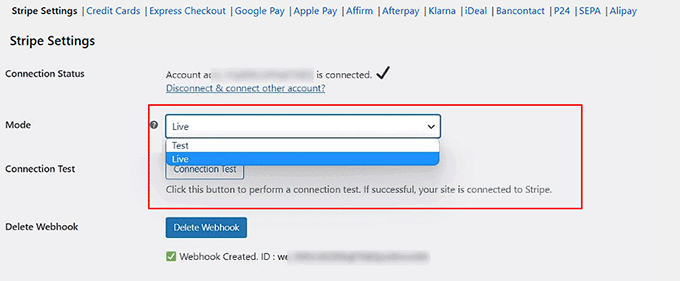
Välj här alternativet 'Live' från rullgardinsmenyn 'Läge' för att börja acceptera verkliga Stripe-betalningar i WordPress.
Metod 2: Testa Stripe-betalningar för digitala produkter
Om du säljer digitala produkter online och vill acceptera Stripe-betalningar, rekommenderar vi att du använder Easy Digital Downloads. Det är det bästa digitala e-handelspluginet för WordPress och erbjuder ett dedikerat testläge.
Vi har grundligt testat Easy Digital Downloads för att se hur det jämförs med andra lösningar. För att läsa mer om vår erfarenhet, se vår kompletta Easy Digital Downloads-recension.
Först måste du installera och aktivera pluginet Easy Digital Downloads. För detaljer, se vår handledning om hur man installerar ett WordPress-plugin.
☝ Notera: Easy Digital Downloads har en gratis plan som du kan använda. Att uppgradera till proversionen ger dig dock tillgång till funktioner som avancerad rapportering, nedladdningsbegränsningar, återkommande betalningar och mer.
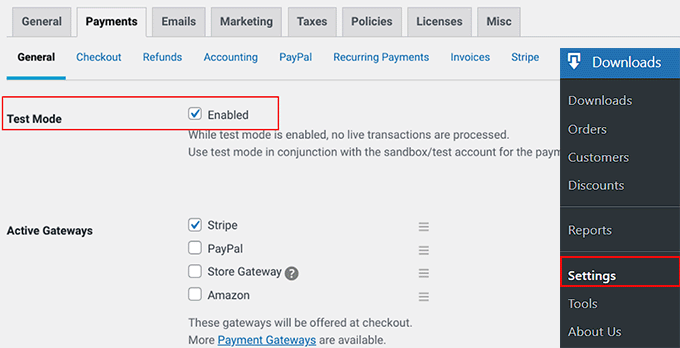
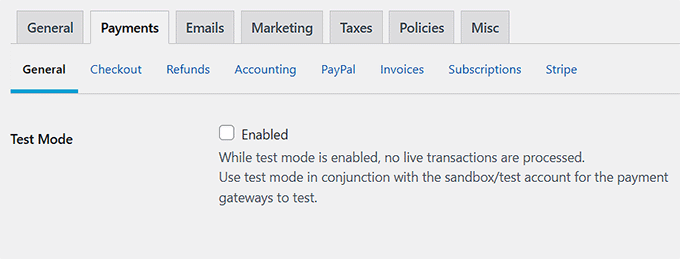
När du har aktiverat pluginet, gå till sidan Nedladdningar » Inställningar » Betalningar från WordPress-instrumentpanelen och markera rutan 'Testläge'.
Välj därefter Stripe som ditt betalningsalternativ från sektionen ‘Aktiva gateways’.
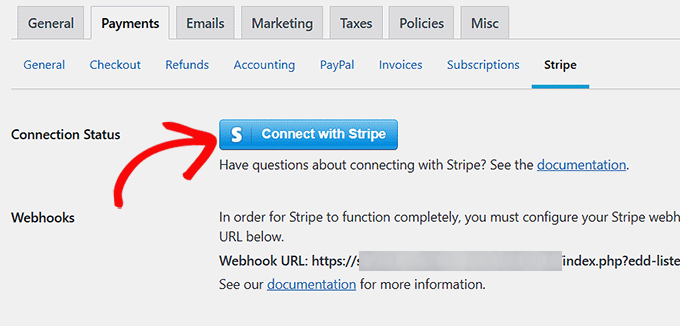
Byt sedan till fliken 'Stripe' högst upp och klicka på knappen 'Anslut med Stripe'.
Detta öppnar en installationsguide där du behöver ansluta ditt befintliga Stripe-konto till EDD. När du har gjort det framgångsrikt klickar du bara på knappen 'Spara ändringar' för att lagra dina inställningar.
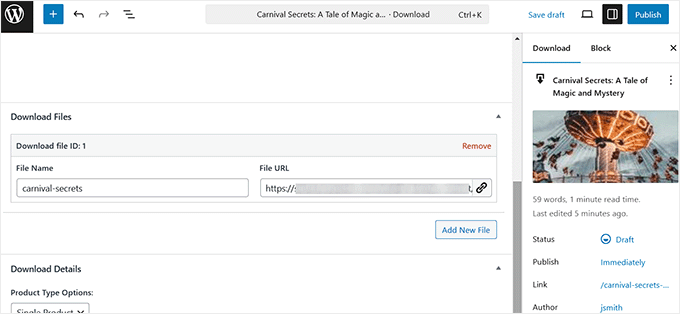
Besök nu sidan ‘Nedladdningar’ och klicka på knappen ‘Lägg till ny’.
När blockredigeraren öppnas kan du lägga till en digital produkt i din butik.
För steg-för-steg-instruktioner, se vår nybörjarguide om att sälja digitala nedladdningar på WordPress.
Klicka slutligen på knappen ‘Publicera’ för att göra din produkt live.
Nu behöver du besöka din onlinebutik och gå till kassan.
Stripe kommer redan att vara konfigurerat som en betalningsgateway i testläge.
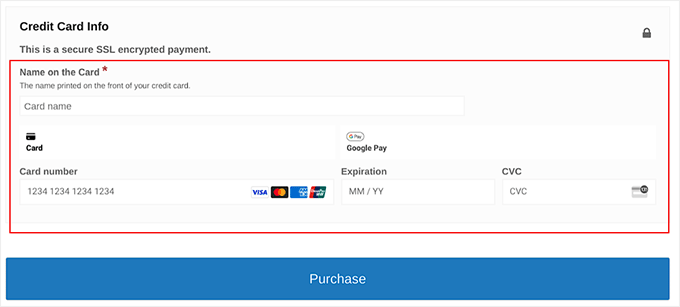
Till skillnad från WooCommerce-metoden, där ett meddelande visas på kassasidan, måste du använda de universella Stripe-testkortsnummer som listas nedan för Easy Digital Downloads.
Du kan helt enkelt ange demo-kortuppgifterna och klicka på knappen 'Köp' för att testa betalningsprocessen:
- CVC: Valfritt tresiffrigt nummer
- Kortnummer: 4242 4242 4242 4242
- Utgångsdatum: Valfritt framtida datum
Stripe tillhandahåller dessa testkortsnummer så att du säkert kan kontrollera din betalningsprocess utan att använda riktiga pengar. För mer avancerad testning kan du också använda specifika kort från Stripes dokumentation för att simulera fel.
Använd till exempel 4000 0000 0000 0002 för att testa ett avvisat kortscenario.
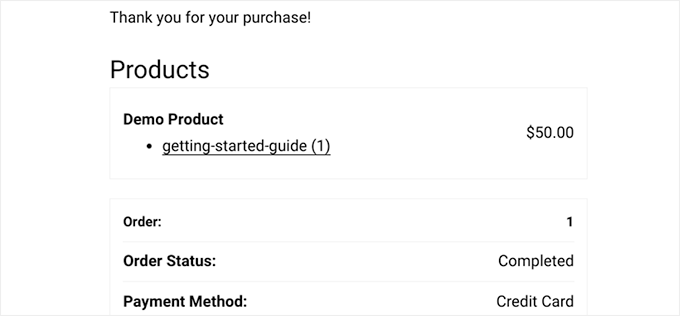
Slutligen kommer du att tas till köpbekräftelsesidan om transaktionen är framgångsrik.
Här ser du detaljer om ditt köp, såsom ‘Orderstatus’ och ‘Betalningsmetod’.
Du kan dock också kontrollera testbetalningarna direkt från ditt Stripe-konto.
För att göra detta, besök bara sidan 'Betalningar' i din Stripe-instrumentpanel.
Nu när du framgångsrikt har testat dina betalningar, gå tillbaka till sidan Nedladdningar » Inställningar » Betalningar.
Fortsätt och avmarkera rutan 'Testläge' för att göra ditt Stripe-betalningssystem live. Se slutligen till att klicka på knappen 'Spara ändringar' för att lagra dina inställningar.
Metod 3: Testa Stripe-betalningar på WordPress betalningsformulär
WP Simple Pay är det bästa Stripe-betalningspluginet för WordPress. Det låter dig acceptera betalningar för tjänster eller enstaka produkter via enkla formulär utan att behöva en fullständig kundvagn.
Vi har grundligt testat WP Simple Pay för att se hur det presterar jämfört med andra alternativ. För att läsa mer om vår erfarenhet, se vår kompletta WP Simple Pay-recension.
Den extra bonusen är att det låter dig testa Stripe-betalningar innan du går live.
Först måste du installera och aktivera WP Simple Pay-pluginet. För detaljer, se vår guide om hur man installerar ett WordPress-plugin.
☝ Notera: WP Simple Pay har en gratisversion som du kan använda. Att uppgradera till pro-planen kan dock låsa upp fler betalningsalternativ och mallar.
Efter att du har aktiverat pluginet öppnas en installationsguide på din skärm. Klicka här på knappen 'Låt oss komma igång'.

Nu kommer du att tas till nästa steg, där du kan ange din plugins licensnyckel.
Du kan få denna information från ditt konto på WP Simple Pay-webbplatsen.

Därefter måste du ansluta ditt befintliga Stripe-konto till pluginet för att acceptera onlinebetalningar.
För att komma igång, klicka på knappen 'Connect with Stripe'. För detaljer, kolla vår handledning om hur man accepterar Stripe-betalningar i WordPress.

När du har anslutit Stripe och WP Simple Pay framgångsrikt, kommer installationsguiden att be dig att konfigurera dina e-postmeddelanden.
Här kan du aktivera alternativ för att ta emot e-postmeddelanden för betalningskvitton, kommande fakturor och betalningsaviseringar.
Se till att även ange e-postadressen dit du vill att pluginet ska skicka dessa meddelanden. Klicka sedan på knappen 'Spara och fortsätt'.

Därefter behöver du slutföra resten av installationsguiden enligt dina preferenser.
När du är klar, gå till sidan WP Simple Pay » Betalningsformulär i WordPress-instrumentpanelen och klicka på knappen ‘Skapa ditt betalningsformulär’.

Detta tar dig till sidan ‘Välj en mall’, där du kommer att se en lista över förgjorda mallar som erbjuds av WP Simple Pay.
Det finns alternativ för att sälja prenumerationer, tjänster, en enstaka produkt och mer. Klicka bara på knappen 'Use Template' när du hittar en du gillar.
För den här handledningen kommer vi att välja en enkel mall för betalningsformulär.

Detta tar dig till sidan 'Lägg till nytt betalningsformulär', där du kan lägga till en titel och beskrivning för ditt formulär.
Välj sedan din formulärtyp som ‘Betalningsformulär på plats’.

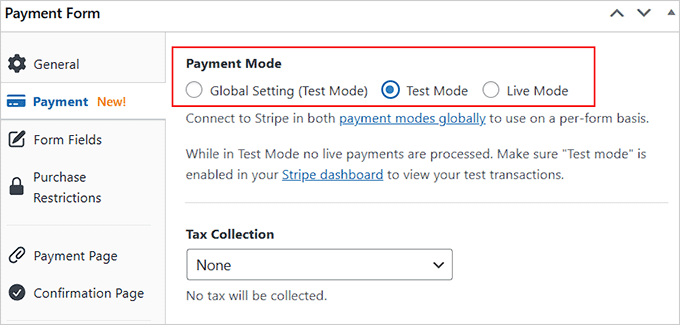
Byt sedan till fliken 'Betalningar' i den vänstra kolumnen.
Du kan nu välja 'Testläge' som 'Betalningsläge' för ditt formulär. Detta gör att du kan testa Stripe-betalningar på din WordPress-webbplats.
Du kan också välja dina föredragna skattesatser från rullgardinsmenyn under alternativet 'Skattinsamling'.
Vid det här laget kan du hänvisa till vår guide om hur man skapar ett WordPress-formulär med betalningsalternativ för mer information om anpassning och publicering.
När du publicerar ditt formulär på webbplatsens framsida kommer du att märka att 'testläge' visas längst ner.
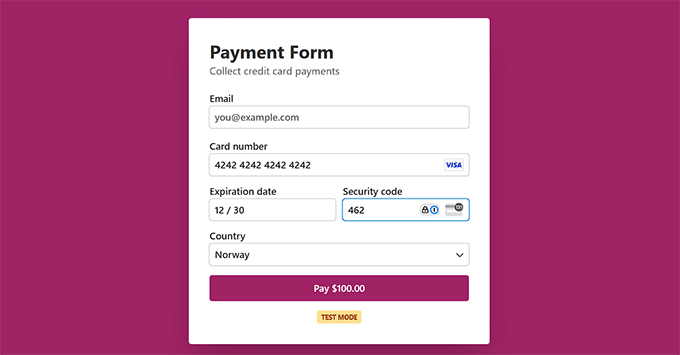
Detta innebär att du kan testa Stripe-betalningar. För att göra det måste du lägga till demo-kortuppgifterna och klicka på knappen 'Betala'.
Vi hittade dessa demokommentarer i Stripes officiella dokumentation:
- Kortnummer: 4242 4242 4242 4242
- Utgångsdatum: Valfritt framtida datum
- CVC: Valfritt tresiffrigt nummer
Stripe tillhandahåller dessa testkortsnummer så att du säkert kan kontrollera din betalningsprocess utan att använda riktiga pengar.
För att verifiera om du har mottagit betalningen efter att ha klickat på 'Betala', gå till din Stripe-instrumentpanel.
Väl där, byt till fliken ‘Betalningar’, där du kommer att se den lyckade transaktionen.
Nu när du har testat dina Stripe-betalningar, gå bara till sidan WP Simple Pay » Betalningsformulär.
Här behöver du klicka på länken 'Redigera' under formuläret du just publicerade.
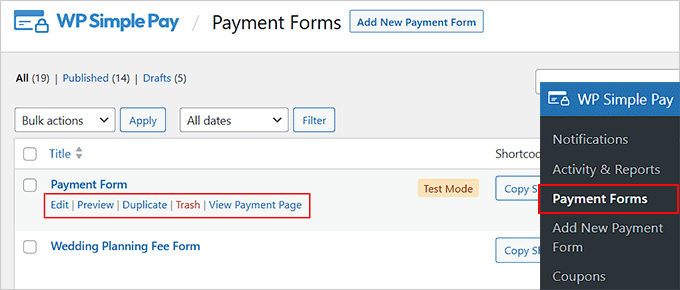
Detta öppnar formulärbyggaren, där du behöver växla till fliken 'Betalningar'.
Välj här 'Live-läge' som betalningsläge för ditt formulär och klicka på knappen 'Uppdatera' för att spara dina ändringar.
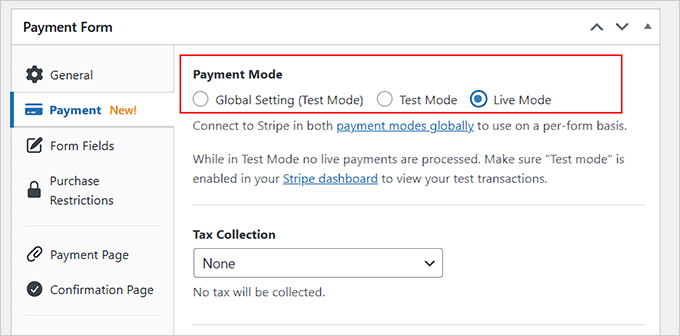
Din formulär kommer nu att börja acceptera riktiga Stripe-betalningar från kunder.
Bonus: Tips & Resurser för att använda Stripe i WordPress
Nu när du är redo att acceptera Stripe-betalningar i WordPress kanske du är intresserad av dessa ytterligare resurser:
- Hur man minskar Stripe-transaktionsavgifter i WordPress (experttips)
- Hur man lägger till Stripe QR-kodbetalning i WordPress
- Hur man för över betalningshanteringsavgifter till kunder i WordPress
- Hur man samlar in skatter för Stripe-betalningar i WordPress
- Bästa Stripe-betalningsplugins för WordPress
- Stripe vs. PayPal: Vilken är bäst för din WordPress-webbplats?
- 75+ viktiga statistik-, data- och trenduppgifter om onlinebetalningar
Vanliga frågor om testning av Stripe-betalningar
Här är några frågor som våra läsare ofta ställer om att testa Stripe-betalningar i WordPress:
Hur ofta bör jag testa Stripe-betalningar?
Du bör testa Stripe-betalningar när du gör betydande ändringar på din webbplats, som att uppdatera plugins, byta tema eller lägga till nya betalningsmetoder. Det är också en bra idé att testa med jämna mellanrum, till exempel varannan månad eller före stora försäljningsevenemang, för att säkerställa att utcheckningsprocessen förblir säker och funktionell.
Vad ska jag göra om en testtransaktion misslyckas?
Om en testtransaktion misslyckas, se först till att din Stripe-integration är i testläge och verifiera demo-kreditkortsuppgifterna. Kontrollera specifika felmeddelanden från Stripe för att identifiera problemet. Om problemen kvarstår, undersök eventuella inställningskonflikter eller plugin-problem och se till att allt är uppdaterat. Du kan också kontakta Stripe-supportteamet för hjälp.
Kan jag använda riktiga kreditkortsuppgifter för att testa Stripe-betalningar?
Nej, du bör inte använda riktiga kreditkortsuppgifter för att testa Stripe-betalningar. Stripe tillhandahåller demo-kreditkortsuppgifter specifikt för testning, vilka simulerar verkliga transaktioner utan att använda riktiga pengar. Detta gör att du kan testa ditt system säkert utan risk för debiteringar.
Kan jag testa betalningar på min live-webbplats utan att påverka verkliga transaktioner?
Ja, du kan testa betalningar på din live-webbplats utan att påverka verkliga transaktioner genom att använda Stripes testläge. När detta läge är aktiverat simuleras alla betalningar och kommer inte att debitera riktiga pengar eller påverka dina kunder.
Kan jag testa prenumerationer och återkommande betalningar med Stripe?
Ja, du kan testa prenumerationer och återkommande betalningar med Stripe. I testläge kan du ställa in prenumerationsplaner och simulera återkommande betalningar för att säkerställa att allt fungerar korrekt innan du lanserar.
Vi hoppas att den här artikeln hjälpte dig att lära dig hur du testar Stripe-betalningar på din WordPress-webbplats. Du kanske också vill se vår handledning om att acceptera ACH-betalningar eller vår guide till att acceptera iDEAL-betalningar i WordPress.
Om du gillade den här artikeln, prenumerera gärna på vår YouTube-kanal för WordPress-videoguider. Du kan också hitta oss på Twitter och Facebook.




Har du en fråga eller ett förslag? Lämna gärna en kommentar för att starta diskussionen.