


Kommer du ihåg när det innebar att anlita dyra utvecklare eller använda klumpig företagsmjukvara för att sätta upp en B2B-butik? Det gör vi. Det var det som drev oss att hitta ett bättre sätt att använda WordPress.
Efter år av att testa olika lösningar har vi funnit att WooCommerce med WholeSuite erbjuder den perfekta balansen mellan funktioner och enkelhet.
Eftersom vi har byggt otaliga e-handelssajter vet vi hur överväldigande det kan vara att välja rätt verktyg för B2B-försäljning.
Du behöver grossistpriser, massbeställningar och kundkonton – men du vill inte spendera en förmögenhet eller fastna med komplicerad programvara.
Idag delar vi med oss av vår beprövade metod för att sätta upp B2B e-handel i WordPress.
Oavsett om du precis börjar eller vill uppgradera din befintliga butik, kommer den här guiden att visa dig det enklaste sättet att göra det rätt.
Experttips: Om du vill sätta upp en annan typ av webbutik, till exempel en som säljer fysiska produkter, digitala nedladdningar eller onlinekurser, se bara vår kompletta guide för att sätta upp WordPress e-handel.
Vad är en B2B WordPress e-handelsbutik?
En B2B WordPress eCommerce-butik är en onlinebutik som specifikt riktar sig till företag snarare än enskilda konsumenter.
Till exempel kan en lyxig grossiståterförsäljare sälja kläder i stora partier till mindre butiker. Eller så kan en lokal blomsterbutik börja sälja sina buketter online i stora partier för företagsevent.
B2B e-handelsplatser har ofta mer komplexa produktkataloger och avancerade funktioner anpassade för företagskunder. Dessutom måste de kunna hantera mycket större transaktioner.
Om du redan säljer grossistprodukter till privatpersoner, kan det vara ett bra sätt att öka intäkterna att öppna en B2B e-handelsbutik.
Du kan utöka din marknad och ge företag ett enkelt sätt att bläddra, välja och köpa dina produkter online. Det effektiviserar försäljningsprocesser utan behov av fysiska butikslokaler eller ytterligare säljpersonal.
Dessutom är det en kostnadseffektiv lösning som låter dig nå kunder globalt. När ditt företag växer kan du skala upp verksamheten för att hantera högre efterfrågan utan att betala stora omkostnader.
Med det sagt, låt oss titta på alla steg för att sätta upp en B2B e-handelsbutik i WordPress. Här är en snabb översikt över vad vi kommer att gå igenom i den här handledningen:
- Steg 1: Välj en webbplatsbyggare
- Steg 2: Köp en värdplan och domän
- Steg 3: Välj och anpassa ditt WordPress-tema
- Steg 4: Skapa en startsida och en navigeringsmeny
- Steg 5: Konfigurera din e-handelsplugin
- Steg 6: Konfigurera Wholesale Suite-plugin
- Steg 7: Lägg till ett formulär för grossistbeställningar i WordPress
- Bonusverktyg för att förbättra din B2B WordPress e-handelsbutik
- Vanliga frågor om B2B e-handel i WordPress
Nu sätter vi igång!
Steg 1: Välj en webbplatsbyggare
Det första steget är att välja en webbplatsbyggare.
Vi rekommenderar WordPress för att bygga din B2B e-handelsbutik eftersom det är den bästa webbplatsbyggaren. WordPress är gratis, anpassningsbart och flexibelt. Det används också av över 43 % av webbplatserna på internet.
Innan du gör ditt val bör du dock veta att det finns två typer av WordPress tillgängliga: WordPress.com och WordPress.org.
Enkelt uttryckt är WordPress.com en hanterad hostingleverantör som låter dig använda kärnprogramvaran WordPress men med begränsningar. Du kan välja mellan gratis eller betalda planer för att använda den.
Samtidigt är WordPress.org helt gratis och ger dig full kontroll över kärnprogramvaran, så du kan modifiera och utöka den precis som du vill. Men du behöver välja en webbhotell att använda tillsammans med den för att få nödvändiga resurser för att få din webbplats online.
För att lära dig mer, se vår jämförelse av WordPress.com och WordPress.org.
Med det sagt, om du vill bygga en B2B-webbplats rekommenderar vi starkt WordPress.org eftersom det är gratis och enkelt kan integreras med plugins som WooCommerce och Wholesale Suite, vilket gör det enkelt att sätta upp din webbutik.
För djupgående detaljer, se vår kompletta recension av WordPress.org.
Steg 2: Köp en värdplan och domän
För att börja bygga din verksamhet på WordPress måste du först köpa en hostingplan och ett domännamn.
En webbhotellleverantör ger din webbplats serverutrymme och resurser som den behöver för att vara online. Under tiden är en domän din webbplats namn på internet, som www.wholesaleproducts.com.
Även om WordPress i sig är gratis, är det här dina kostnader börjar öka. Ett domännamn kan kosta dig cirka 14,99 USD/år, och hostingkostnader börjar från cirka 7,99 USD/månad. Detta kan vara lite dyrt om du har en liten budget eller precis har börjat.
Lyckligtvis erbjuder SiteGround prisvärda hostingplaner för WooCommerce, tillsammans med ett gratis domännamn och SSL-certifikat.
SiteGround är en officiell WordPress-rekommenderad hostingpartner och en av de mest pålitliga plattformarna för att köpa en hostingplan.
För att komma igång, besök bara SiteGrounds webbplats och klicka på knappen 'Starta nu'.
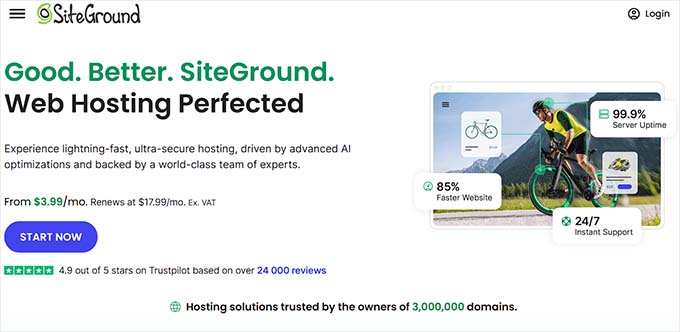
Du kommer nu att tas till prissidan för att välja en värdplan.
Vi rekommenderar att du väljer planen 'GrowBig' eftersom du kommer att sätta upp en B2B-butik.
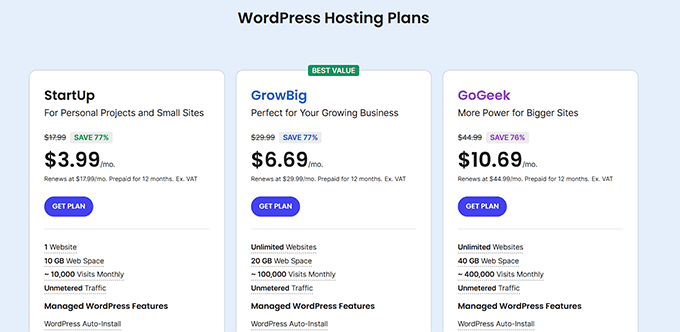
När du har gjort ditt val kommer du att tas till nästa steg, vilket är att välja ett domännamn för din webbplats. I de flesta fall rekommenderar vi att du använder ditt företagsnamn.
Om du precis har börjat kan du använda vår WPBeginner gratis företagsnamnsgenerator för att komma på ditt företags namn.
Tänk dock på att domännamnet ibland redan kan vara upptaget av något annat företag.
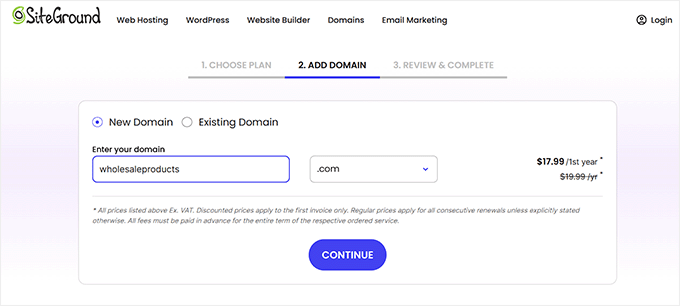
I så fall kan du försöka lägga till ett relevant nyckelord eller din plats för att få ditt domännamn att sticka ut. Till exempel, istället för www.wholesaleproducts.com, kan du prova något som www.wholesaleproductsNY.com.
Om det inte fungerar kan du alltid välja ett domännamn som återspeglar något relaterat till din verksamhet. Se bara till att det är lätt att uttala och stava.
För fler idéer, se vår nybörjarguide om hur du väljer det bästa domännamnet.
Efter att ha valt ett namn, klicka bara på knappen 'Fortsätt'.
Du kommer nu att bli ombedd att ange din kontoinformation, inklusive din företags e-postadress, namn, land, telefonnummer och mer.
Därefter lägger du till dina betalningsuppgifter för att slutföra köpet.
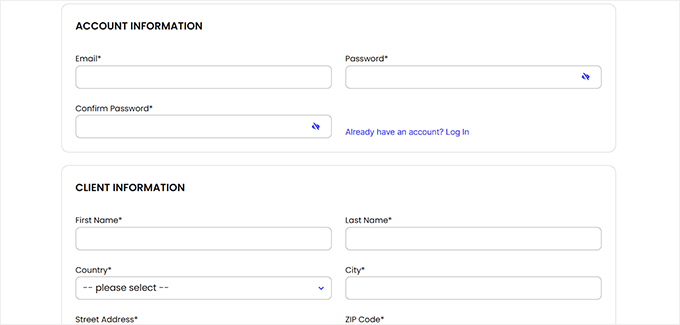
Du kommer sedan att få ett bekräftelsemail med information om hur du loggar in på din SiteGround kontrollpanel. Detta blir din kontopanel, där du kommer att hantera din B2B WordPress e-handelsbutik.
När du har kommit åt din instrumentpanel, klicka helt enkelt på knappen 'WordPress Admin'.

Du kommer nu att dirigeras till din WordPress-instrumentpanel.
Du kan också logga in på instrumentpanelen genom att gå till yoursite.com/wp-admin/ i din webbläsare.
Notera: Om du valde ett annat hostingföretag för att bygga din B2B e-handelsbutik, som Hostinger, Bluehost, eller HostGator, se då vår nybörjarguide om hur du installerar WordPress för instruktioner.
Steg 3: Välj och anpassa ditt WordPress-tema
Ett WordPress-tema är en professionellt utformad mall som bestämmer hur din webbplats framsida ser ut.
Det fina med WordPress-teman är att de kan ge dig en solid grund för din webbplats design. På så sätt behöver du inte börja från noll. Dessutom kan du anpassa vilket tema som helst.
När du har installerat WordPress och besöker din webbplats kommer du att märka att den har ett standardtema installerat:

Detta är helt enkelt ett generiskt alternativ som WordPress ändrar varje år.
Vi rekommenderar att du ersätter den med ett tema som matchar din nisch och ditt varumärke för att skapa en bättre användarupplevelse och stödja en stark online-närvaro.
För att komma igång kan du bläddra bland tusentals gratis teman i den officiella WordPress.org temakatalog.
Du kan prova ett nyckelord relaterat till din nisch. För att förfina din sökning, använd filtren för 'Layout', 'Funktioner' och 'Ämnen'.
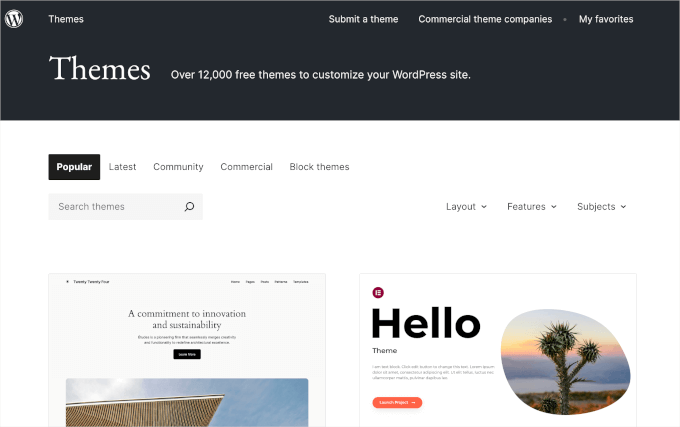
Du kan prova ett nyckelord relaterat till din nisch. För att förfina din sökning kan du använda filtren för 'Layout', 'Funktioner' och 'Ämnen'.
Du kanske också vill kolla in vår lista över de bästa WooCommerce-teman, som innehåller massor av utmärkta alternativ för e-handelsplatser.
Allt sagt, om du vill skapa ett helt anpassningsbart tema för din B2B-butik, rekommenderar vi SeedProd.

Det är den bästa WordPress temabyggaren på marknaden, som låter dig skapa ett tema utan att använda någon kod. Den kommer till och med med flera WooCommerce-butiksmallar och ytterligare block för att sätta upp din verksamhet på några minuter.
För mer information, se vår fullständiga SeedProd-recension.
Efter pluginaktivering, besök helt enkelt sidan SeedProd » Temabyggare från WordPress-instrumentpanelen och klicka på knappen 'Temamallar'.
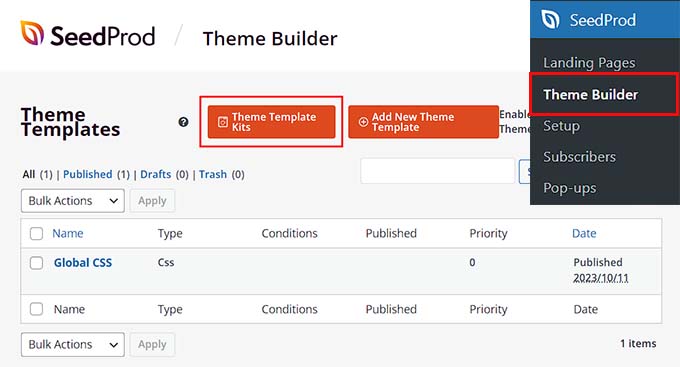
Detta tar dig till en ny skärm där du kan bläddra igenom olika färdiga temamallar. Du kan till och med använda WooCommerce-filtret för att hitta teman som är specifikt utformade för onlinebutiker.
Oavsett om du sätter upp en butik för keramik, blommor eller elektronik, hittar du mallar som passar dina B2B-behov. Detta gör det enklare att lansera din e-handelswebbplats effektivt.
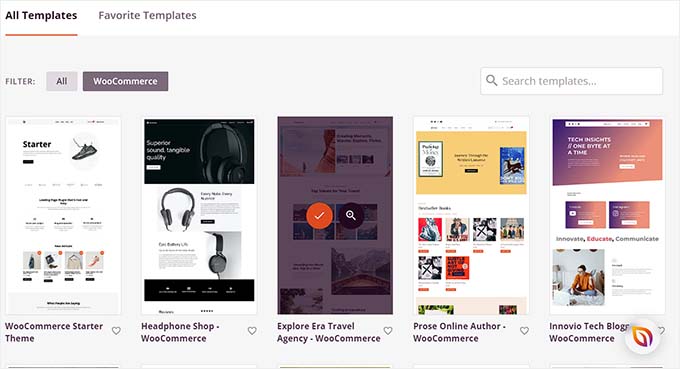
När du hittar ett tema klickar du helt enkelt på det för att starta det. SeedProd kommer nu att skapa alla sidmallar du behöver för din butik och öppna hemsidan i dra-och-släpp-byggaren.
Du kan sedan dra och släppa valfri block från kolumnen till vänster in i sidförhandsgranskningen. För att lära dig mer, se vår handledning om hur du skapar ett anpassat tema i WordPress.
När du är klar klickar du bara på knappen 'Spara' högst upp.

Om du bestämmer dig för att använda ett annat tema för din e-handelsbutik, se vår guide om hur du installerar ett WordPress-tema.
Efter installationen kan du besöka sidan Utseende » Anpassa från WordPress-instrumentpanelen efter aktivering. Detta öppnar anpassningsverktyget för temat.
Här kan du ändra temainställningarna enligt dina önskemål.
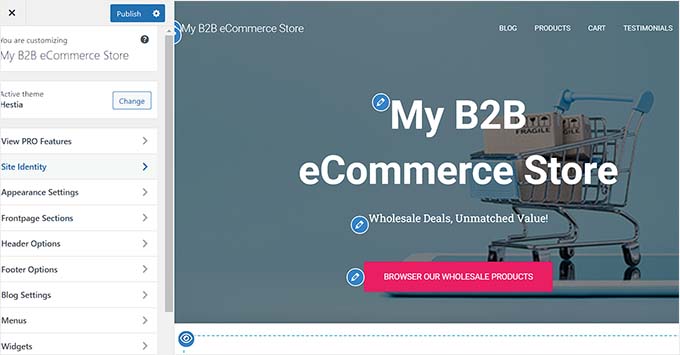
Tänk på att detta bara fungerar för klassiska teman.
Å andra sidan, om du använder ett blocktema, måste du gå till Utseende » Redigerare i menyn till vänster i din WordPress-instrumentpanel.
Detta öppnar redigeraren för hela webbplatsen, där du kan använda block för att anpassa ditt tema helt.
När du är klar, klicka bara på knappen ‘Spara’ för att spara dina inställningar.
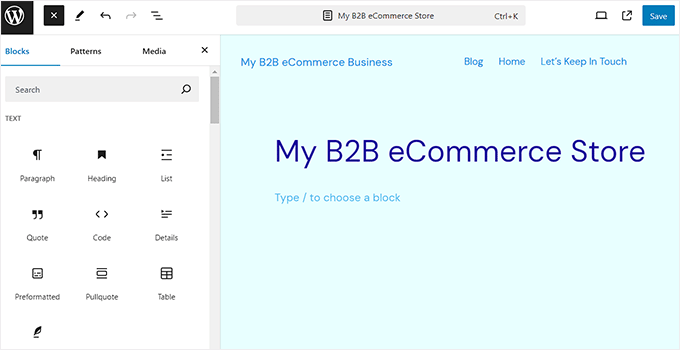
För mer information, kolla in vår kompletta nybörjarguide om hur du anpassar ditt WordPress-tema.
Steg 4: Skapa en startsida och en navigeringsmeny
När du har anpassat ditt tema är det dags att ställa in hemsidan för din B2B-butik.
Den här sidan kommer att vara besökarnas introduktion till din webbplats, så du vill se till att den gör intryck. För detaljerade instruktioner, se vår handledning om hur du skapar en anpassad startsida i WordPress.
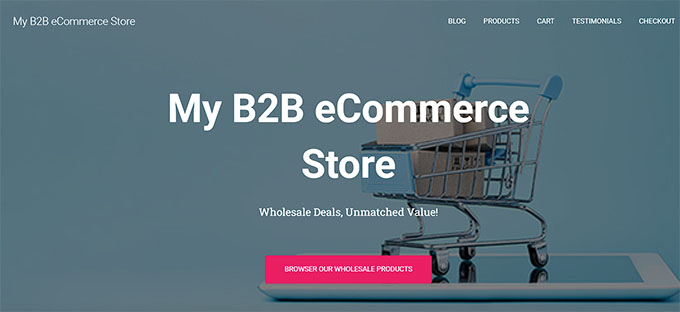
När du är klar med designen måste du ställa in sidan som din startsida. För att göra detta, besök sidan Inställningar » Läsning i din WordPress-instrumentpanel.
I sektionen 'Din startsida visar' väljer du 'En statisk sida'. Öppna sedan rullgardinsmenyn 'Startsida' och välj den sida du vill använda.
Glöm slutligen inte att klicka på knappen ‘Spara ändringar’ längst ner för att spara dina inställningar.

Nu behöver du skapa sidor på din webbplats där du kommer att visa upp dina produkter, visa kundrecensioner, samla in betalningsinformation och mer. För detaljer, se vår handledning om hur du skapar en sida i WordPress.
När du har gjort det måste du också lägga till en navigeringsmeny med länkar till dessa sidor. Detta gör det enklare för besökare att navigera på din webbplats.
För att börja bygga din navigeringsmeny, gå till Utseende » Menyer i din WordPress-instrumentpanel och expandera fliken 'Sidor' till vänster.
Kontrollera nu alla sidor som du vill lägga till i din navigeringsmeny och klicka på knappen ‘Lägg till i meny’.
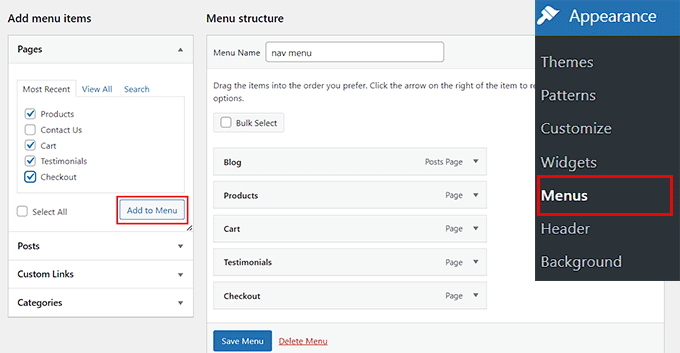
Klicka sedan på knappen 'Spara meny' för att spara dina inställningar.
Tänk dock på att detta bara fungerar om du använder ett klassiskt tema.
Om du använder ett blocktema, gå sedan till sidan Utseende » Redigerare från WordPress-instrumentpanelen.
Detta öppnar redigeraren för hela webbplatsen, där du måste välja fliken 'Navigation'.
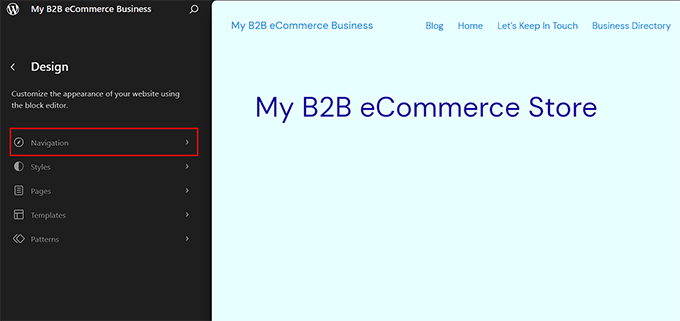
Detta öppnar en lista över alla navigeringsmenyobjekt i din vänstra meny.
Klicka här på ikonen med tre punkter. Detta öppnar en rullgardinsmeny där du kan klicka på alternativet ‘Redigera’.
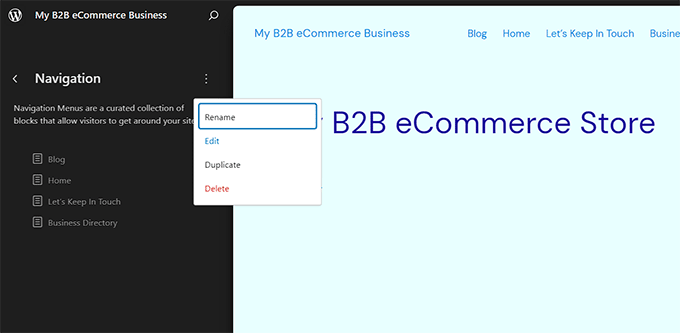
Webbplatsredigeraren kommer nu att öppnas med din navigeringsmeny vald. Du bör se dina navigeringsmenyinställningar öppnade i blockpanelen till höger.
Klicka på '+' -knappen medan navigeringsblocket är valt, och skriv namnet på sidan du vill lägga till. När resultaten visas i rullgardinsmenyn, välj helt enkelt rätt sida från listan.
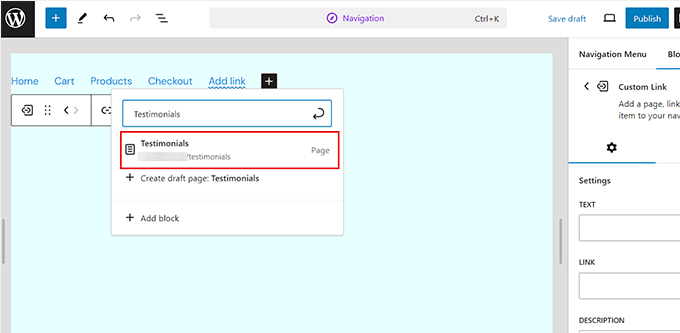
Slutligen, klicka på knappen 'Publicera' högst upp för att spara dina inställningar. För fler instruktioner, se vår nybörjarguide om hur du skapar en navigeringsmeny i WordPress.
Steg 5: Konfigurera din e-handelsplugin
För att börja sälja grossistprodukter på din WordPress-webbplats behöver du WooCommerce. Det är ett gratis och öppen källkods-plugin som lägger till kärnfunktioner för e-handel som produktlistor, en kundvagn och betalningshantering till din webbplats.
Den integreras också perfekt med Wholesale Suite för att skapa en komplett B2B-butik.
Först måste du installera och aktivera gratispluginet WooCommerce. För detaljer, se vår handledning om hur du installerar ett WordPress-plugin.
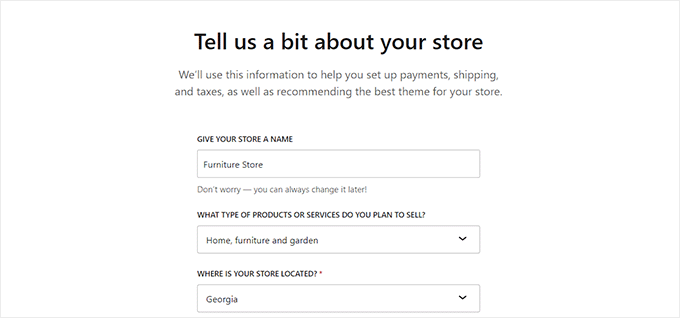
Efter aktivering öppnas WooCommerce installationsguiden på din skärm. Du kan börja med att skriva namnet på din butik.
Därefter måste du välja en bransch. Om du till exempel planerar att sälja möbler i bulk kan du helt enkelt välja alternativet 'Hem, möbler och trädgård' från rullgardinsmenyn.
Därefter väljer du din butiks plats och klickar på knappen ‘Fortsätt’ nedan.
Du kommer sedan att se en lista över gratis plugins som ger din webbplats ytterligare funktioner.
Välj de alternativ du vill lägga till och klicka på knappen 'Fortsätt'.
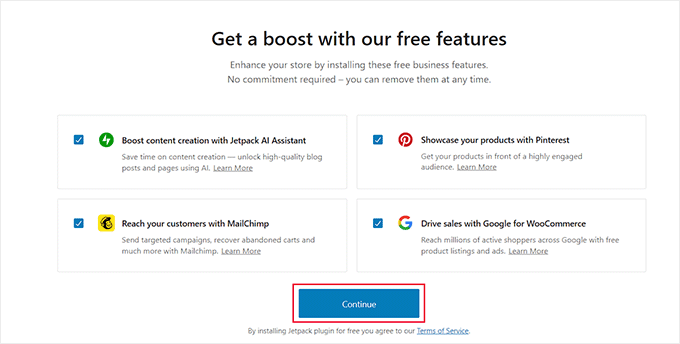
WooCommerce kommer nu att konfigurera din butik åt dig. När det är klart är det dags att lägga till en fraktmetod för dina grossistprodukter.
Detta är ett avgörande steg för B2B-butiker eftersom du inte vill få en beställning från en region dit det skulle vara för dyrt att skicka ett stort antal produkter.
För att ställa in din B2B-frakt, gå till sidan WooCommerce » Inställningar från WordPress-instrumentpanelen och byt till fliken 'Frakt'. Du kommer att märka att en fraktzon redan har lagts till i listan.
Klicka helt enkelt på länken 'Redigera' under 'Zonnamn' för att börja konfigurera inställningarna.
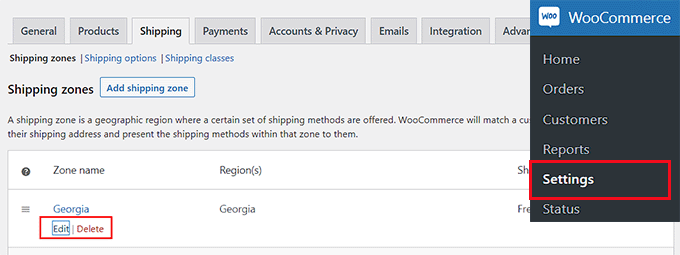
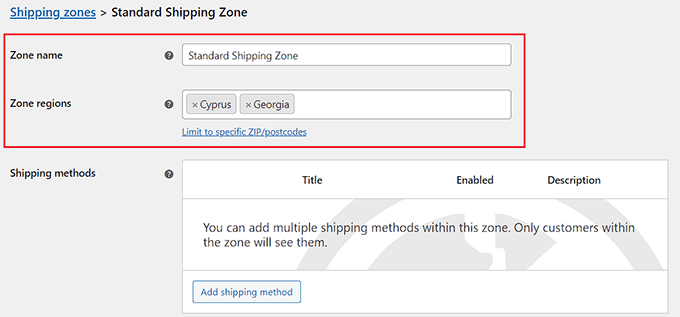
Detta öppnar en ny sida där du kan ändra ‘Zonnamn’ till vad du vill.
Du kan lägga till så många 'Zonregioner' som du vill från rullgardinsmenyn genom att välja områden, städer eller länder dit du vill leverera dina produkter.
Därefter kan du lägga till fraktmetoder genom att klicka på knappen 'Lägg till fraktmetod'.
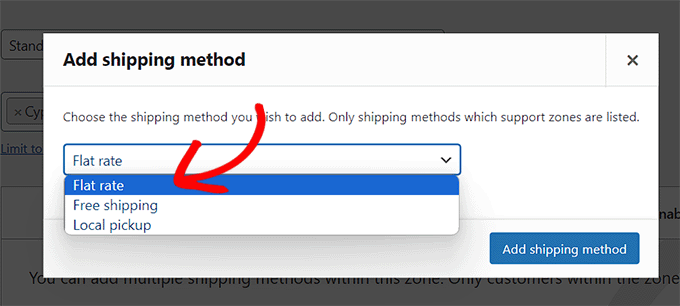
En uppmaning kommer nu att visas på din skärm. Härifrån kan du välja fast pris, fri frakt eller lokal upphämtning som din metod. Du kan också lägga till alla om du vill.
När du är klar, klicka på knappen ‘Lägg till fraktmetod’.
Pluginet kommer nu att lägga till din valda fraktmetod till fraktzonen.
För att ytterligare konfigurera dess inställningar kan du dock klicka på länken ‘Redigera’ under metoden.
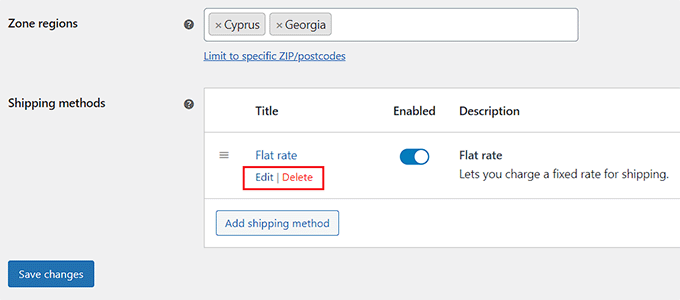
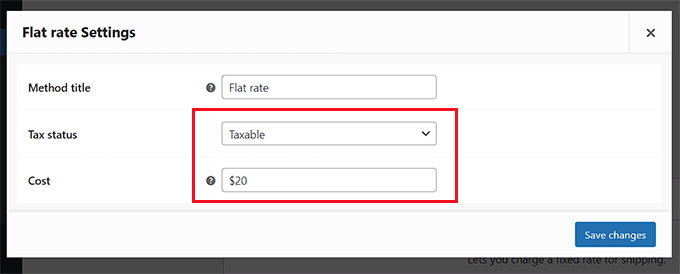
Detta öppnar en annan dialogruta där du måste välja skattestatus och fraktkostnad.
Klicka slutligen på knappen 'Spara ändringar' för att lagra dina inställningar. Du kommer nu att tas tillbaka till sidan 'Fraktzon', där du måste klicka på knappen 'Spara ändringar' igen.
Därefter måste du ställa in en betalningsmetod för att acceptera onlinebetalningar i din e-handelsbutik.
Gå först till sidan WooCommerce » Inställningar och byt till fliken 'Betalningar'.
Detta öppnar en lista över olika betalningsmetoder och betalningsgateways som du kan använda med WooCommerce.
Klicka helt enkelt på knappen 'Slutför installation' för den betalningsmetod du vill aktivera.

Följ nu bara instruktionerna på skärmen för att ställa in betalningsmetoden du väljer.
När du är klar klickar du på knappen 'Spara ändringar' för att spara dina inställningar.
Tänk på att standardbetalningsgateways som Stripe och PayPal är utmärkta för många butiker. B2B-transaktioner använder dock ofta olika metoder som inköpsorder, fakturabetalning eller banköverföringar.
För att hantera dessa behöver du vanligtvis ett specialiserat tillägg som Wholesale Payments-pluginet som nämns i vår bonussektion.

Detta är bara några av de mest väsentliga inställningarna för onlinebutiker. För mer detaljerade instruktioner, se vår kompletta WooCommerce-guide.
Steg 6: Konfigurera Wholesale Suite-plugin
Nu när du har konfigurerat din e-handelsplugin är det dags att omvandla din webbplats till en B2B-verksamhet.
Vi rekommenderar att använda pluginet Wholesale Suite eftersom det erbjuder allt du behöver för att hantera grossistprodukter och kunder. Det är också användarvänligt, och vi har haft stora resultat när vi testat det själva.
För att lära dig mer om dess funktioner, kolla in vår fullständiga recension av Wholesale Suite.
Först måste du installera och aktivera Wholesale Suite-pluginet. För steg-för-steg-instruktioner, se vår handledning om hur du installerar ett WordPress-plugin.
Notera: Medan Wholesale Suite har en gratisversion för att hjälpa dig komma igång, använder denna handledning premiumversionen för att visa alla funktioner som behövs för en komplett B2B-konfiguration.
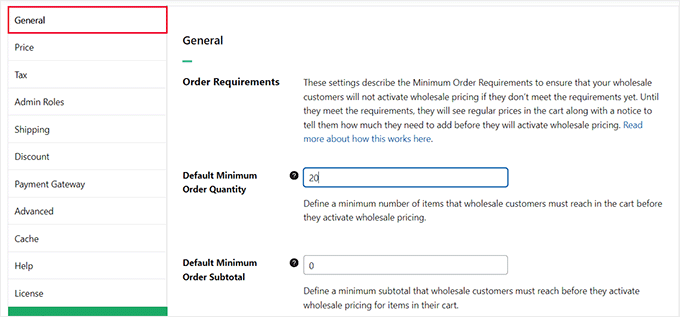
Efter aktivering, besök sidan Wholesale » Inställningar från WordPress instrumentpanelsmeny och gå till fliken ‘Allmänt’.
Härifrån kan du ställa in en standardmässig minimiorderkvantitet och ett ordervärde som användare måste uppfylla för att kunna lägga en beställning av grossistprodukter.
Du kan också välja att endast visa grossistprodukter för grossistkunder, dölja kvantitetsrabattstabeller, visa kuponger, tillåta bakdörrar och mer. När du är klar klickar du på knappen 'Spara ändringar'.
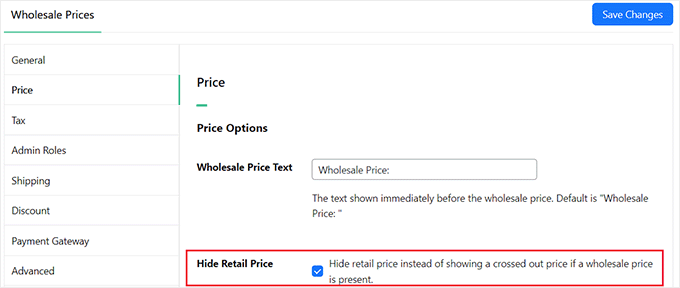
Byt sedan till fliken 'Pris'. Här kan du markera alternativet 'Dölj ordinarie pris' om du bara vill rikta dig till grossistkunder.
Sedan kan du lägga till placeringstext för kundvagns- och prisknappar och klicka på 'Spara ändringar'.
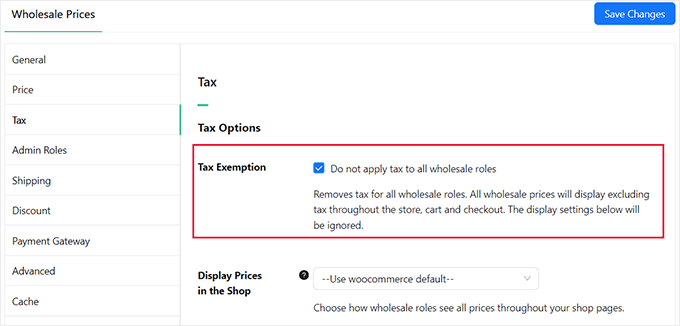
Byt sedan till fliken 'Tax' och markera rutan 'Tax Exemption' om du inte vill tillämpa skatter för grossistprodukter. Tänk på att den här funktionen endast är tillgänglig i proffsplanen.
Du kan också ställa in prissvisningen på startsidan så att den antingen visar standard WooCommerce-priset, inkluderar skatt i det visade priset eller exkluderar skatt baserat på dina preferenser.
Du kan nu konfigurera de andra inställningarna efter eget tycke eller lämna dem som de är. Klicka slutligen på knappen 'Spara ändringar' för att lagra dina inställningar.
Gå nu till sidan WooCommerce » Lägg till ny från WordPress-instrumentpanelen för att lägga till din första B2B-produkt. Först måste du lägga till ett namn, en beskrivning och en bild för din produkt.
Om du bara vill att dina grossistkunder ska se den här artikeln, kan du göra det genom att välja användarrollen 'Grossistkund' från rullgardinsmenyn 'Begränsa till grossistroller' till höger.
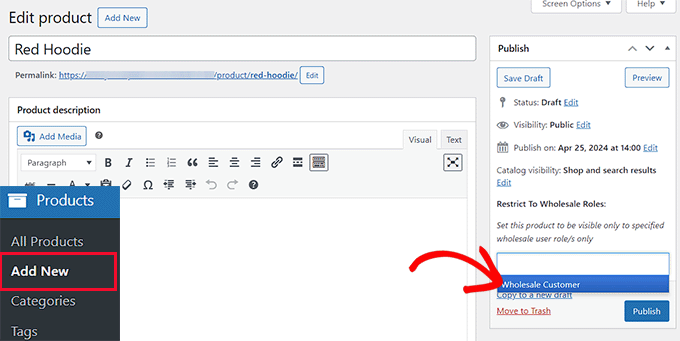
Den här användarrollen skapas automatiskt av Wholesale Suite-pluginet vid aktivering. I WordPress definierar användarroller vad en användare kan och inte kan göra på din webbplats.
Genom att skapa en dedikerad roll för grossistkunder kan du visa dem specialpriser, olika produkter eller unikt innehåll som dina vanliga återförsäljningsbesökare inte kommer att se. Det är en nyckelfunktion för att hantera en hybrid B2B- och B2C-butik.
Rulla sedan ner till avsnittet 'Produktdata'.
Öppna rullgardinsmenyn 'Rabatt typ' i avsnittet 'Partipriser'. Här kan du välja att erbjuda grossistkunder en fast rabatt eller en procentuell rabatt.
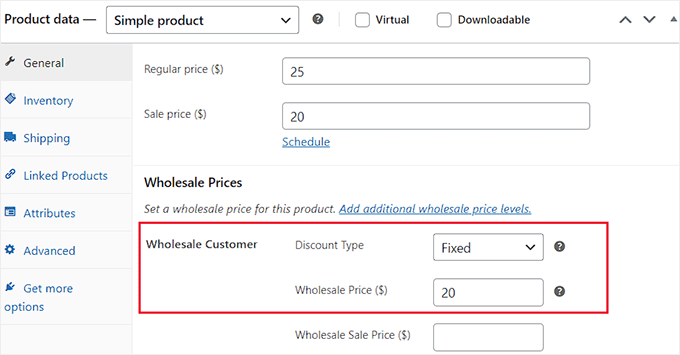
Tänk på att om du väljer 'Procent', måste du ange ett belopp i fältet 'Rabatt (%)'. Wholesale Suite kommer sedan att räkna ut priset och visa värdet i US-dollar.
Annars, om du har valt 'Fast', fyll sedan i fälten 'Grossistpris ($)' och 'Grossist rekommenderat pris ($)'. Om du vill sälja produkten även i detaljhandeln kan du lägga till 'Ordinarie pris' och 'Rea pris' högst upp.
Skrolla sedan ner till avsnittet ‘Minsta orderkvantitet för grossist’.
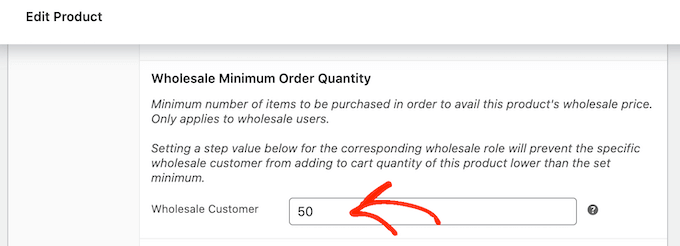
Du kan nu lägga till det minsta antalet artiklar som en kund måste köpa för att låsa upp grossistpriser.
Klicka slutligen på knappen 'Publicera' högst upp för att lagra dina inställningar. Du kan nu besöka din WordPress-webbplats för att se din första grossistprodukt i aktion.
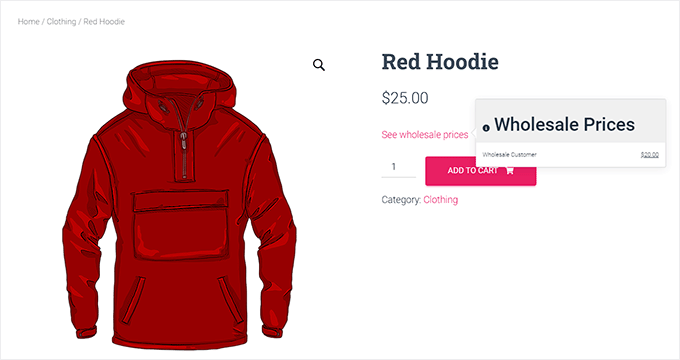
För fler instruktioner, se vår handledning om hur du lägger till grossistpriser i WooCommerce.
Steg 7: Lägg till ett formulär för grossistbeställningar i WordPress
När du har lagt till alla dina grossistprodukter är det en bra idé att lägga till ett formulär för grossistbeställningar. Detta gör det möjligt för användare att beställa flera produkter i bulk med ett enda formulär.
För att göra detta måste du använda pluginet Wholesale Order Form, som är en del av Wholesale Suite.
För att komma igång, gå till sidan Wholesale » Order Forms i din WordPress adminpanel och klicka på knappen 'Lägg till formulär'.
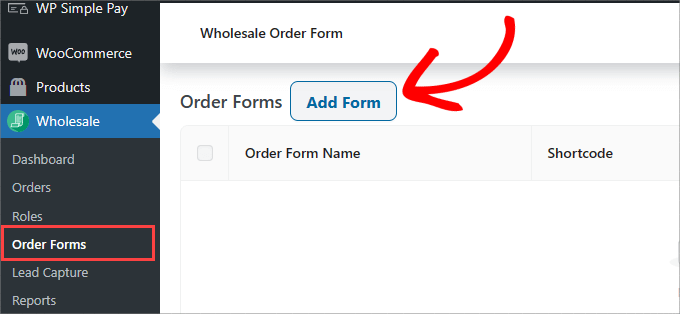
Detta tar dig till formulärredigeraren, där du behöver lägga till ett namn för formuläret.
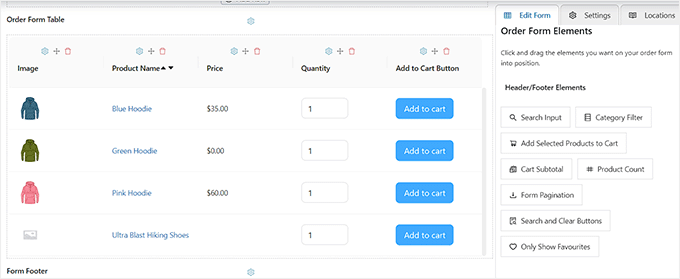
Rulla sedan ner till avsnittet 'Orderformulärstabell', där du ser en lista över din butiks mest populära produkter och deras prissättning.
Du kan också dra och släppa moduler från fliken 'Redigera formulär' i högerpanelen till ditt formulärs sidfot. Detta inkluderar sökfält, kategorifilter, lägg till valda produkter i kundvagnen, kundvagnens totalsumma och mer.
Dessa element är användbara om du har en lång lista med produkter, vilket kan hjälpa användare att hitta vad de letar efter eller se den totala kostnaden högst upp eller längst ner i beställningsformuläret.
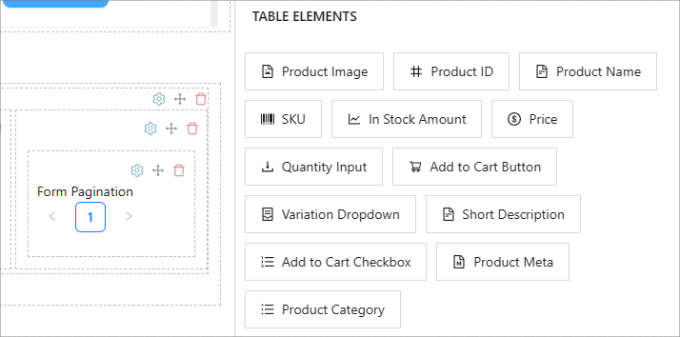
Därefter kan du lägga till tabellkomponenter som lagermängd, SKU, beskrivning och produktkategori till ditt beställningsformulär.
Dessa element kan ge extra information till användare innan de bestämmer sig för att lägga en vara i sin online-varukorg.
Byt sedan till fliken 'Inställningar' i den högra kolumnen. Här kan du välja att dölja formulärrubriken, välja produktens sorteringsordning, tillåta lat laddning för formulärprodukter, exkludera eller inkludera specifika kategorier och mycket mer.
För mer detaljerade instruktioner, se vår handledning om hur du skapar ett grossistbeställningsformulär.
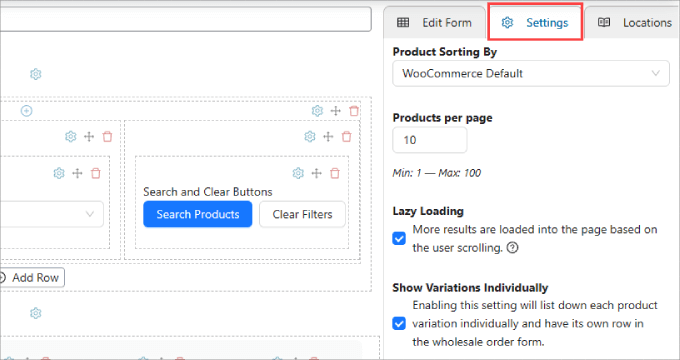
När du är redo, skrolla tillbaka till toppen och klicka på knappen ‘Publicera’ för att spara dina inställningar.
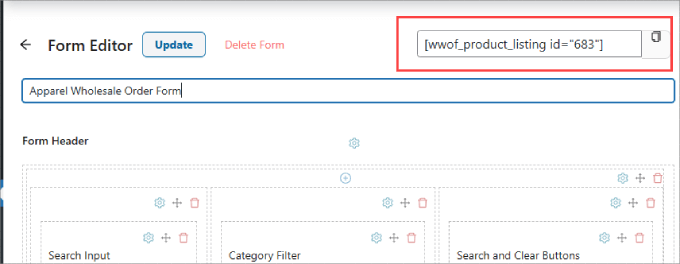
När du har gjort det kommer ett nytt fält för kortkod att visas precis bredvid namnet på beställningsformuläret. Kopiera denna kortkod.
Öppna sedan sidan eller inlägget där du vill lägga till ditt grossistbeställningsformulär och klicka på '+' -knappen högst upp.
Hitta och lägg sedan till kortkodblocket på din sida och klistra in den kopierade kortkoden i det.
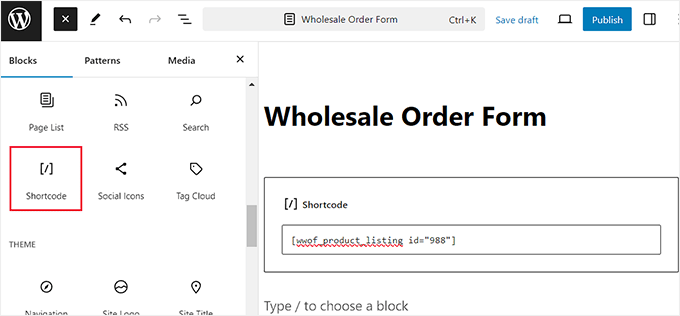
Klicka sedan på knappen 'Publicera' eller 'Uppdatera' för att spara dina ändringar.
Du kan nu besöka din WordPress-webbplats för att se grossistbeställningsformuläret i aktion.
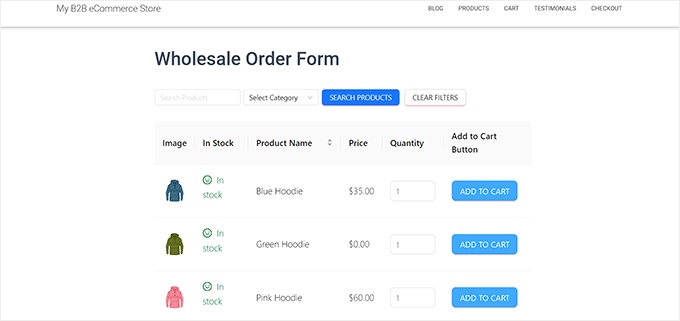
Och det är allt! Din WordPress B2B-butik bör nu vara igång med alla nödvändiga element.
Bonusverktyg för att förbättra din B2B WordPress e-handelsbutik
Nu när din B2B e-handelsbutik har satts upp, här är en lista över några fantastiska plugins som kan förbättra din webbplats funktionalitet.
Dessa verktyg kan optimera din webbplats för att öka konverteringar, attrahera besökare och göra din verksamhet mer framgångsrik.
- MonsterInsights: Denna analyslösning hjälper dig att spåra besökarbeteende, vilket gör att du kan optimera din butiksstrategi baserat på verkliga data.
- WPForms: En användarvänlig formulärbyggare som låter dig skapa olika formulär, som kontakt- och registreringsformulär, för att effektivt engagera kunder.
- Wholesale Payments: En del av Wholesale Suite, detta premiumtillägg låter dig skapa anpassade betalningsplaner, automatisera fakturahantering och lägga till säkra betalningsmetoder.
- RafflePress: Ett utmärkt utlottningstillägg som låter dig anordna tävlingar, vilket hjälper dig att växa din publik och marknadsföra dina produkter.
- Duplicator: Ett pålitligt tillägg för att skapa kompletta webbplats-säkerhetskopior, vilket säkerställer att dina data är säkra och enkelt återställbara vid en cybernödsituation.
- OptinMonster: Ett kraftfullt verktyg för leadgenerering som hjälper dig att skapa popups, sliders och banners för att öka registreringar och konverteringar.
- LiveChat: Detta kundtjänstverktyg låter dig skapa chatbots, bygga en kunskapsbas och effektivisera supportprocesser för bättre kundengagemang.
- AffiliateWP: Perfekt för att hantera ett affiliateprogram, detta verktyg hjälper dig att spåra hänvisningar, hantera utbetalningar och öka din försäljning genom partnerskap.
- TrustPulse: Detta tillägg använder sociala bevis för att förbättra konverteringar genom att visa realtidsaviseringar om kundåtgärder på din webbplats.
Vanliga frågor om B2B e-handel i WordPress
Här är några frågor som våra läsare ofta ställer innan de startar sin B2B-verksamhet i WordPress:
Kan jag driva en hybridbutik som säljer till både grossist- (B2B) och återförsäljningskunder (B2C)?
Ja, absolut. Kombinationen av WooCommerce och Wholesale Suite är perfekt för en hybridmodell. Du kan ställa in ett vanligt pris för återförsäljningskunder och ett separat grossistpris som endast är synligt för användare med rollen 'Grossistkund'. Detta gör att du kan hantera båda försäljningskanalerna från en enda webbplats.
Hur kan jag godkänna grossistkunder innan de ser B2B-priser?
Wholesale Suite erbjuder funktioner för att hantera B2B-användarregistrering. Du kan skapa ett dedikerat registreringsformulär för grossistansökningar.
Nya registreringar kommer att hållas för din manuella godkännande innan de tilldelas rollen 'Grossistkund', vilket ger dig fullständig kontroll över vem som får tillgång till dina B2B-priser.
Hur hanterar jag olika fraktregler för stora volymbeställningar?
Medan WooCommerce standardinställningar för frakt är en bra början, behöver B2B-frakt ofta mer avancerade regler. Du kan använda specialiserade WooCommerce-frakt-tillägg för att skapa regler baserade på ordervikt, kvantitet eller användarroll.
Detta säkerställer att dina fraktkostnader beräknas korrekt för stora eller fraktbaserade beställningar.
Vad är det bästa sättet att hantera betalningar som Net 30-villkor eller inköpsorder?
Standard betalningsgateways för kreditkort fungerar ofta inte för B2B-transaktioner. Den bästa lösningen är ett specialiserat tillägg som Wholesale Payments-pluginet, som är en del av Wholesale Suite.
Den är utformad för att låta dig skapa och hantera betalningsvillkor (som Net 30/60), acceptera inköpsordrar och hantera fakturering för dina företagskunder.
Vi hoppas att den här artikeln hjälpte dig att lära dig hur du enkelt ställer in B2B eCommerce i WordPress. Du kanske också vill se vår nybörjarguide om hur man lägger till en valutaomvandlare i WordPress och vår lista över några imponerande e-handelsstatistik som du inte kommer att tro.
Om du gillade den här artikeln, prenumerera gärna på vår YouTube-kanal för WordPress-videoguider. Du kan också hitta oss på Twitter och Facebook.




Har du en fråga eller ett förslag? Lämna gärna en kommentar för att starta diskussionen.