


Numera behöver alla företag sälja sina produkter online. Detta gäller även om du säljer större föremål som möbler. 🛋️ 🪑 🗄️
Med en e-handelsbutik byggd på WordPress kan du visa dina möbelkollektioner för en bredare publik. Dina kunder kommer att kunna bläddra i produktkataloger från bekvämligheten av sina hem och noggrant överväga sina alternativ.
Vi har hjälpt entreprenörer att bygga e-handelswebbplatser i flera år. Därför förstår vi de utmaningar och möjligheter du kan möta när du försöker bygga din onlineverksamhet.
I den här omfattande guiden visar vi dig hur du enkelt sätter upp din online-möbelbutik med WordPress.
Vi kommer att täcka allt från att välja ett e-handelsplugin till att optimera din butik för sökmotorer. Låt oss börja!
💡Snabbt svar: Hur man säljer möbler online
Om du vill starta ditt möbelföretag snabbt, här är den beprövade arbetsflödet vi täcker i den här guiden:
- Skaffa hosting & domän: Vi rekommenderar Bluehost för dess tillförlitlighet och gratis domänerbjudande.
- Installera WordPress: Konfigurera plattformen för att äga din data.
- Designa din butik: Använd en byggare som SeedProd för anpassade möbelmallar.
- Installera WooCommerce: Aktivera e-handelsfunktionalitet.
- Lägg till inventarier: Ladda upp högupplösta foton och ställ in variationer (storlek/färg).
- Konfigurera logistik: Konfigurera fraktzoner (lokal vs. frakt) och betalningsgateways.
Vilken är den bästa webbplatsbyggaren för att sälja möbler online?
WordPress är den bästa webbplatsbyggaren för att sälja möbler online. Den driver över 43 % av webbplatserna på internet, är superenkel att använda, skalbar och har kraftfulla funktioner.
WordPress används av många e-handelsbutiker, och det finns gott om gratis WordPress e-handelstillägg som du kan använda. Detta innebär att du enkelt kan sätta upp en butik och behålla mer av dina vinster.
Innan du väljer WordPress som din webbplatsbyggare, tänk dock på att det finns två typer av WordPress.
WordPress.com är en bloggplattform, medan WordPress.org är en öppen källkodsbaserad, självhostad programvara. För mer detaljerad information kan du se vår jämförelse mellan WordPress.com och WordPress.org.
För att sätta upp en e-handelsbutik är WordPress.org det perfekta valet eftersom det är gratis, ger dig fullständig äganderätt till din webbplats och enkelt kan integreras med tredjeparts e-handelstillägg som WooCommerce.
För att lära dig mer om varför vi rekommenderar att använda WordPress.org, se vår fullständiga WordPress-recension.
Med det sagt, vi kommer nu att visa dig hur du enkelt säljer möbler online med WordPress, steg för steg:
- Steg 1: Välj ett domännamn och hosting för din webbplats
- Steg 2: Skapa en ny WordPress-webbplats
- Steg 3: Välj ett anpassat tema
- Steg 4: Skapa en anpassad startsida och navigeringsmeny
- Steg 5: Konfigurera ett e-handelsplugin
- Steg 6: Konfigurera frakt för dina möbler
- Steg 7: Konfigurera betalningar i din möbelbutik
- Steg 8: Lägg till dina möbelprodukter
- Steg 9: Lägg till ett kontaktformulär
- Steg 10: Skapa en WooCommerce-produktsökning
- Steg 11: Lägg till kundrecensioner i din onlinebutik
- Bonus: Använd AIOSEO för att förbättra onlinebutikens ranking
- Vanliga frågor: Sälja möbler online
Steg 1: Välj ett domännamn och hosting för din webbplats
För att skapa en WordPress-webbplats behöver du först skaffa ett domännamn och webbhotell.
Ett domännamn är i princip namnet på din onlinebutik på internet. Det är vad kunderna kommer att skriva för att besöka din webbplats, som www.sellingfurniture.com eller www.buyhomedecor.com.
På samma sätt är webbhotell där din webbplats finns online. För att hitta rätt webbhotell för din onlinebutik kan du se vår kompletta lista över de bästa WordPress-värdleverantörerna.
Du kommer att märka att även om WordPress är gratis, är det köp av webbhotell och domännamn där kostnaderna kan dra iväg.
Ett domännamn kostar vanligtvis runt 15 dollar per år. Webbhotellkostnader börjar vanligtvis från cirka 8 dollar per månad.
Detta kan vara lite dyrt om du har en liten budget eller precis har börjat.
Lyckligtvis erbjuder Bluehost en STOR rabatt till WPBeginner-läsare tillsammans med ett gratis domännamn och ett SSL-certifikat.
Bluehost är ett av de största hostingföretagen i världen och en officiell WordPress-rekommenderad hostingpartner.
För att få rabatt på Bluehost, klicka bara på knappen nedan.
Detta kommer att dirigera dig till Bluehost-webbplatsen, där du kan klicka på knappen ‘Kom igång nu’.

Du kommer nu att dirigeras till Bluehost Prissida, där du kan välja en värdplan.
Planerna 'Starter' och 'Business' är de mest populära webbhotellplanerna bland våra läsare, men du kanske föredrar planen 'eCommerce Essentials'.

För att välja en plan, klicka på knappen 'Välj plan' under den. Detta tar dig till en ny skärm där du måste välja ett domännamn för din onlinebutik.
Försök att välja ett domännamn som är lätt att uttala, stava, komma ihåg och som är relaterat till din verksamhet.
Om du precis startar din möbelverksamhet kan du använda vår WPBeginner Gratis företagsnamnsgenerator för att komma på ditt företagsnamn.
Då är det enklaste alternativet att välja namnet på din möbelbutik för din webbplats. Ibland är dock domännamnet redan upptaget av något annat företag.
I så fall kan du prova att lägga till några extra nyckelord eller använda din plats för att få ditt domännamn att sticka ut. För fler idéer kan du se vår nybörjarguide om hur du väljer det bästa domännamnet.
Efter att ha angett ett namn klickar du bara på knappen 'Sök efter domän' för att fortsätta.
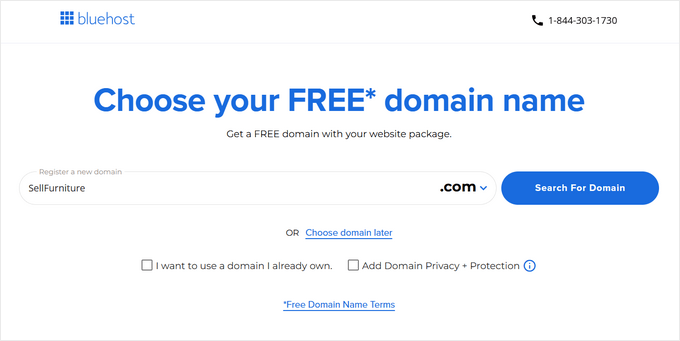
När du har gjort det kommer du att tas till kundvagnssidan. Härifrån kan du välja varaktigheten för din Bluehost-plan.
Vi rekommenderar att du väljer alternativet '3 år' eftersom det ger de största besparingarna. Klicka sedan på 'Fortsätt till kassan'.

Därefter kommer du att bli ombedd att ange din kontoinformation, inklusive din företags e-postadress, namn, land, telefonnummer och mer.
Ange sedan bara din betalningsinformation för att slutföra köpet.

Du kommer nu att få ett bekräftelsemejl med uppgifter för att logga in på din Bluehost kontrollpanel. Detta blir din kontodashbord där du kommer att hantera din möbelwebbplats, inklusive att begära WordPress-support.
Nu är det dags för dig att installera WordPress-programvaran.
Steg 2: Skapa en ny WordPress-webbplats
Om du precis registrerade dig för Bluehost med hjälp av vår länk ovan, kommer Bluehost automatiskt att installera WordPress på ditt domännamn åt dig.
Om du däremot vill skapa en annan WordPress-webbplats, kan du också göra det genom att klicka på fliken 'Webbplatser' i Bluehost-instrumentpanelen. När du är där, klicka på knappen 'Lägg till webbplats'.

Detta kommer att dirigera dig till en ny sida där du måste välja en sidtyp.
För att skapa en helt ny webbplats måste du välja alternativet 'Installera WordPress'. För att migrera en befintlig webbplats till ett annat domännamn kan du dock välja alternativet 'Överför en befintlig WordPress'.
När du har gjort det klickar du på knappen 'Fortsätt' för att gå vidare.

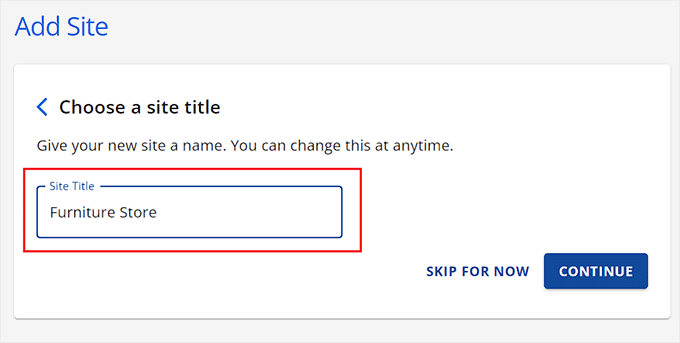
Du kommer nu att tas till nästa steg där du måste lägga till ett webbplatsnamn enligt din smak.
Klicka sedan på knappen ‘Continue’.
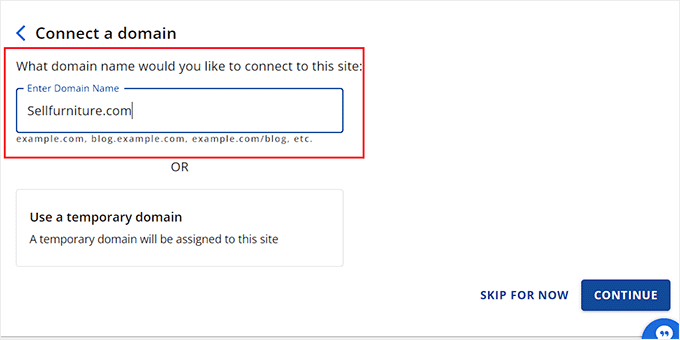
Därefter kommer du att bli ombedd att ansluta till ett domännamn för din möbelbutik.
Om du däremot ännu inte har köpt ett domännamn kan du välja alternativet 'Använd ett temporärt domännamn' och klicka på 'Fortsätt'.
När du har gjort det kommer Bluehost att börja konfigurera din WordPress-webbplats, vilket kan ta några minuter.
Därefter kommer du att omdirigeras till fliken ‘Webbplatser’ där du hittar din nya webbplats. Klicka här på knappen ‘Redigera webbplats’ för att logga in i ditt WordPress-adminområde.

Du kan också logga in på WordPress-instrumentpanelen genom att gå till dinsida.com/wp-admin/ i din webbläsare.
Notera: Om du använder ett annat webbhotell för din möbelbutik, som Hostinger, SiteGround eller HostGator, kan du se vår kompletta guide om hur man installerar WordPress för instruktioner.
Steg 3: Välj ett anpassat tema
WordPress-teman är professionellt designade mallar som styr hur din webbplats ser ut för besökare på framsidan.
När du har installerat WordPress och besökt din webbplats kommer du att märka att den har ett standardtema aktiverat, som kommer att se ut ungefär så här:

Om du däremot vill få fler försäljningar och göra ett gott intryck på dina kunder, bör du ersätta standardtemat med ett som matchar din nisch.
Det finns många populära WordPress-teman som du kan anpassa på din webbplats. Du kan också använda mångsidiga teman och skapa mallar för din specifika nisch.
Dessutom kan du också kolla in vår lista över de bästa WooCommerce-teman som kommer att se fantastiska ut för din e-handelswebbplats.
Men om du vill ha ett tema som är specifikt utformat för att sälja möbler online och kräver minimal anpassning, kan du använda SeedProd.
Vi älskar det eftersom det låter dig skapa landningssidor och till och med ett helt tema utan att använda någon kod. Faktum är att vi har använt det för att bygga hela webbplatser.
SeedProd erbjuder vackert designade e-handelsmallpaket som är perfekta för möbelbutiker. Det inkluderar också ytterligare WooCommerce-block för att sätta upp din butik på några minuter. För att lära dig mer, se vår SeedProd-recension.
Först måste du installera och aktivera SeedProd-pluginet. För detaljerade instruktioner, se vår steg-för-steg-guide om hur man installerar ett WordPress-plugin.
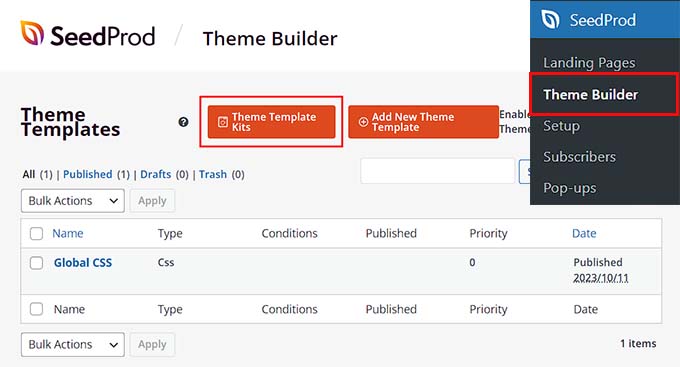
Efter aktivering, besök sidan SeedProd » Theme Builder från WordPress-instrumentpanelen och klicka på knappen 'Theme Template Kits'.
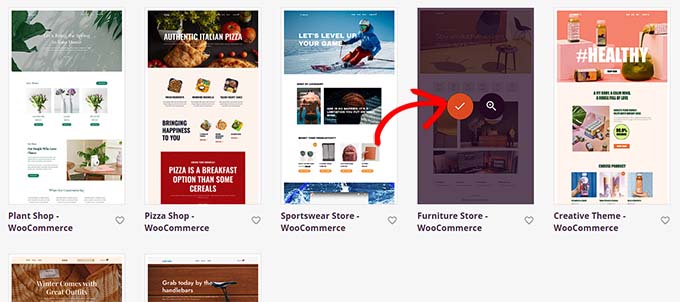
Detta öppnar en ny skärm där du kan bläddra bland alla färdiga mallar som SeedProd har att erbjuda.
När du hittar mallen för möbelbutiken, klickar du helt enkelt på den för att starta den i dra-och-släpp-byggaren.
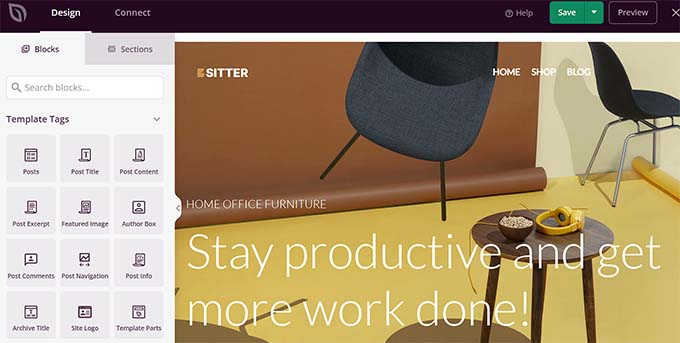
SeedProd kommer nu att skapa alla sidmallar som du behöver för din möbelbutik och starta hemsidan i sidbyggaren.
Här kan du dra och släppa valfri block från kolumnen till vänster in i sidförhandsgranskningen.
För detaljerade instruktioner kan du se vår nybörjarguide om hur man skapar ett anpassat tema i WordPress.
När du är klar, glöm inte att klicka på knappen 'Spara' högst upp.
Om du har bestämt dig för att använda ett annat tema för din möbelwebbplats, kan du se vår handledning om hur man installerar ett WordPress-tema.
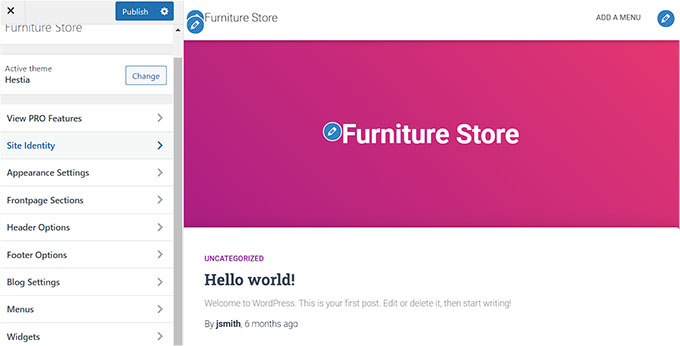
Efter installationen måste du besöka sidan Utseende » Anpassa från WordPress-instrumentpanelen.
Detta öppnar temaanpassaren, där du kan ändra temainställningarna efter eget tycke.
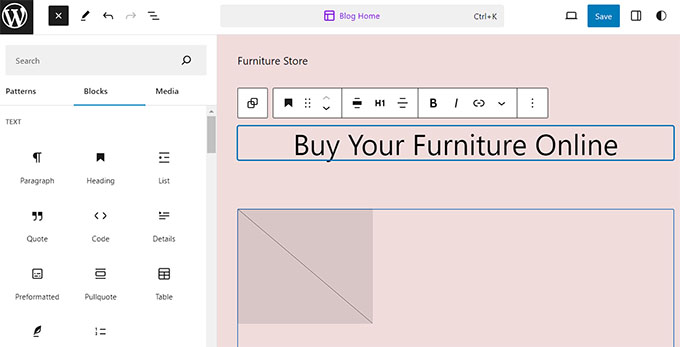
Alternativt, om du använder ett blockbaserat tema, måste du besöka sidan Utseende » Redigerare från administratörs sidofältet.
Detta öppnar hela webbplatsredigeraren, där du kommer att använda block för att anpassa hela ditt tema.
När du är klar, glöm inte att klicka på knappen 'Spara' för att lagra dina inställningar.
Steg 4: Skapa en anpassad startsida och navigeringsmeny
WordPress använder som standard två innehållstyper: inlägg och sidor.
Sidor kan användas för att skapa en startsida, en Kontakta oss-sida eller en Om oss-sida. Å andra sidan används inlägg vanligtvis för att skapa artiklar och blogginlägg för din webbplats.
Dessa blogginlägg visas sedan i omvänd kronologisk ordning på din webbplats hemsida.
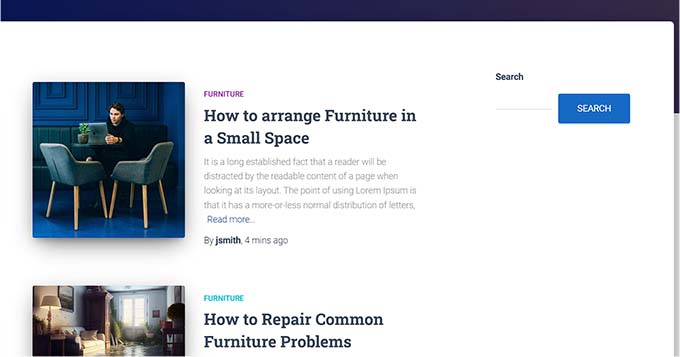
Om du vill kan du också börja skriva blogginlägg på din webbplats för att hjälpa till att marknadsföra din möbelverksamhet. Detta kan också hjälpa dig att förbättra din webbplats sökmotoroptimering (SEO) och kundengagemang.
Även om du planerar att blogga, bör du dock skapa en separat sida för dina artiklar och inte visa dem på din startsida.
Istället kan du skapa en anpassad hemsida för din webbplats som är visuellt tilltalande och introducerar nya besökare till din möbelbutik.
För detaljerade instruktioner kan du se vår handledning om hur man skapar en anpassad hemsida i WordPress.
När du har designat den här sidan måste du ställa in den som din hemsida.
För att göra detta, besök sidan Inställningar » Läsa i din WordPress-instrumentpanel och välj alternativet ‘En statisk sida’ i sektionen ‘Din hemsida visar’.
Därefter, öppna rullgardinsmenyn 'Hem' och välj den sida du vill använda.

Om du vill använda en separat sida för blogginlägg kan du se vår handledning om hur man skapar en separat bloggsida.
Klicka slutligen på knappen 'Spara ändringar' för att lagra dina inställningar.
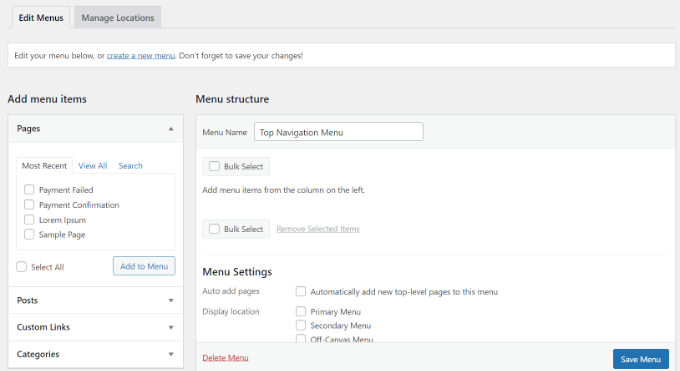
Nu när du har lagt till sidor och inlägg på din möbelwebbplats behöver du också en navigeringsmeny som kan hjälpa besökare att utforska din webbplats.
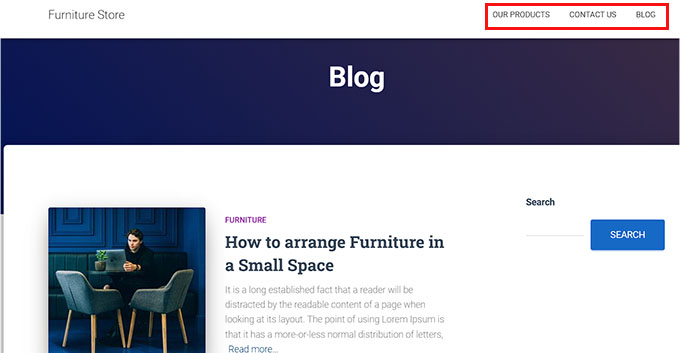
Denna meny kommer att visas högst upp på din webbplats och kommer att visa en organiserad struktur som gör det möjligt för besökare att navigera runt på din webbplats.
För att skapa en navigeringsmeny för din WordPress-webbplats, se vår steg-för-steg-guide om hur man lägger till en navigeringsmeny i WordPress.
Steg 5: Konfigurera ett e-handelsplugin
Som standard har WordPress inga e-handelsrelaterade funktioner. Om du vill sälja möbler online behöver du använda ett plugin som WooCommerce.
Det är den mest populära e-handelspluginet och det enklaste sättet att sälja fysiska produkter på din webbplats.
På WPBeginner har vi grundligt testat WooCommerce flera gånger i olika demo-uppsättningar, och det har konsekvent levererat pålitliga resultat.
Om du är intresserad av att lära dig mer om vår erfarenhet, kolla gärna in vår fullständiga WooCommerce-recension.
Först måste du installera och aktivera det kostnadsfria WooCommerce-pluginet. För detaljerade instruktioner kan du se vår steg-för-steg-guide om hur man installerar ett WordPress-plugin.
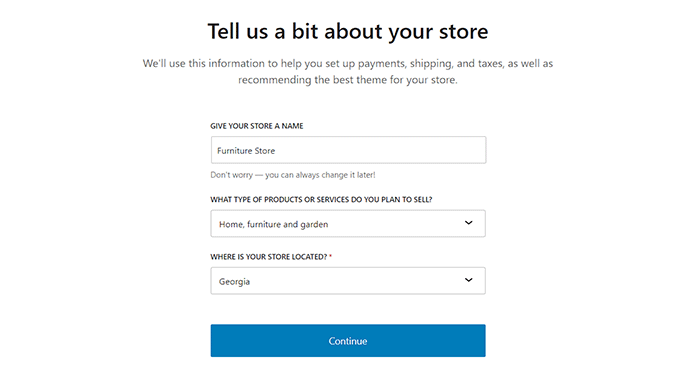
Vid aktivering öppnas WooCommerce-installationsguiden på din skärm. Här måste du först ange namnet på din fysiska butik.
Därefter måste du välja en bransch. Eftersom du ska sälja möbler, välj helt enkelt alternativet 'Hem, möbler och trädgård' från rullgardinsmenyn.
Välj sedan din butiks plats och klicka på knappen 'Fortsätt'.
WooCommerce kommer sedan att visa dig en lista över gratis funktioner som du kan använda för att öka försäljningen på din webbplats.
Här markerar du helt enkelt de funktioner du gillar och klickar på knappen 'Fortsätt'.
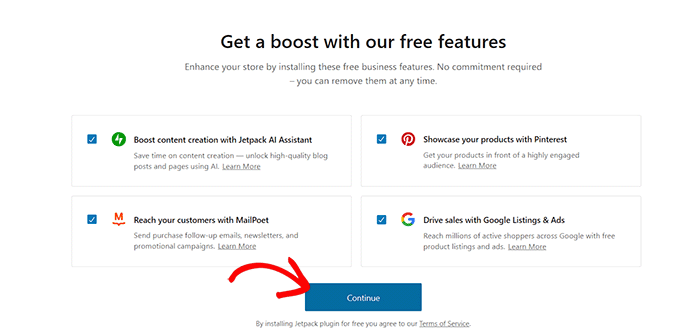
Det var allt. WooCommerce har nu skapat grunden för din onlinebutik.
Därefter måste vi konfigurera dina fraktalternativ för att säkerställa att dina möbler når dina kunder säkert.
Steg 6: Konfigurera frakt för dina möbler
Nu när din onlinebutik har satts upp är det dags att lägga till en fraktmetod för dina möbler.
För att göra detta, besök sidan WooCommerce » Inställningar från WordPress-instrumentpanelen och byt till fliken 'Frakt'.
Här ser du att en leveranszon redan har lagts till i listan. Klicka helt enkelt på länken 'Redigera' under zonens namn för att börja konfigurera inställningarna.
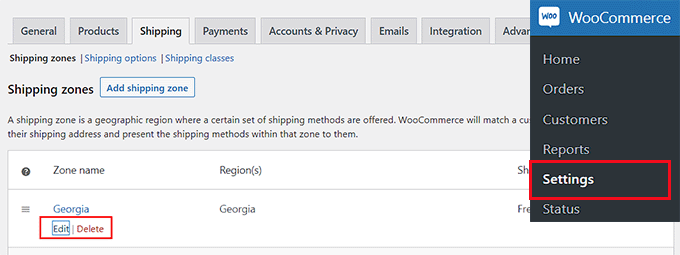
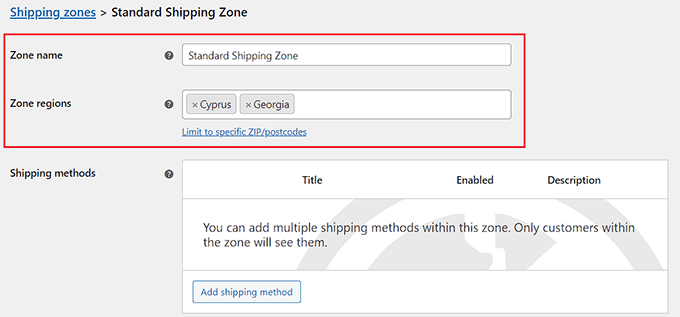
Detta tar dig till en ny sida där du kan ändra zonnamnet till vad du vill.
Därefter kan du börja lägga till så många zonregioner som du vill från rullgardinsmenyn. Här måste du välja områden, städer eller länder där du vill leverera dina möbelprodukter.
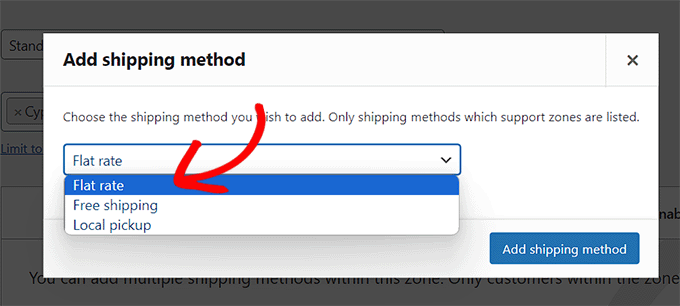
Därefter måste du lägga till leveransmetoder. För att göra detta, klicka bara på knappen 'Lägg till leveransmetod'.
Detta öppnar en ruta på skärmen där du kan välja fast pris, gratis frakt eller lokal upphämtning som din metod.
💡Proffstips: Eftersom möbler är tunga och dyra att skicka, rekommenderar vi att du aktiverar lokal upphämtning. Om du använder fast fraktpris, se till att du noggrant beräknar dina genomsnittliga fraktkostnader så att du inte förlorar pengar på stora föremål.
När du har gjort ditt val, klickar du helt enkelt på knappen 'Lägg till fraktmetod'.
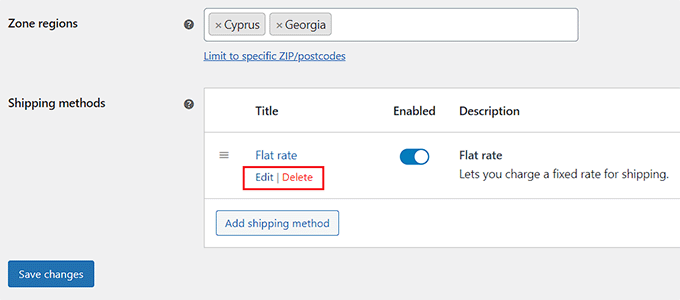
WooCommerce kommer nu att lägga till din valda fraktmetod till fraktzonen.
För att konfigurera dess inställningar, klicka på länken 'Redigera' under metoden.
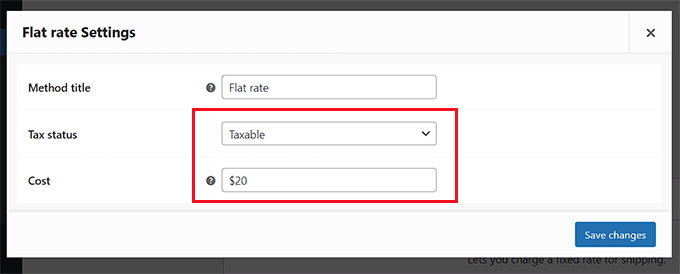
Detta öppnar en annan dialogruta på skärmen där du kan välja skattestatus och kostnad för frakten.
När du är klar, klicka på knappen ‘Spara ändringar’ för att lagra dina inställningar.
Detta tar dig tillbaka till sidan 'Leveranszon', där du måste klicka på knappen 'Spara ändringar' igen för att lagra dina ändringar.
Steg 7: Konfigurera betalningar i din möbelbutik
Därefter måste du ställa in en betalningsmetod för att acceptera onlinebetalningar i din möbelbutik.
För detta behöver du besöka sidan WooCommerce » Inställningar från WordPress-instrumentpanelen och växla till fliken 'Betalningar'.
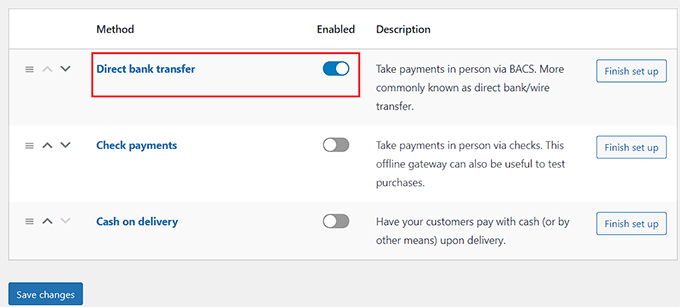
Detta öppnar en lista över olika betalningsmetoder och betalningsgateways som du kan använda med WooCommerce. Klicka här på knappen 'Slutför installation' för den betalningsmetod du vill aktivera.

Nu måste du följa alla instruktioner på skärmen för att ställa in den betalningsmetod du väljer.
När du är klar klickar du på knappen 'Spara ändringar' för att spara dina inställningar.

Nu, för att aktivera betalningsmetoden i din online-möbelbutik, växla helt enkelt omkopplaren 'Aktiverad' till aktiv och klicka på knappen 'Spara ändringar' längst ner.
Vi rekommenderar att du lägger till flera betalningsmetoder för att öka försäljningen.
Eftersom möbler ofta är en dyr vara, kanske du vill erbjuda tjänster som "köp nu, betala senare" som Affirm eller Klarna. Självklart bör du också acceptera kreditkort och digitala plånböcker.
Steg 8: Lägg till dina möbelprodukter
Nu är det dags för dig att börja lägga till möbelprodukter i din webbutik. Med WooCommerce kan du importera dina produkter från en mall, CSV-fil eller en annan tjänst.
I den här handledningen visar vi dock hur du manuellt lägger till möbelprodukter i din webbutik.
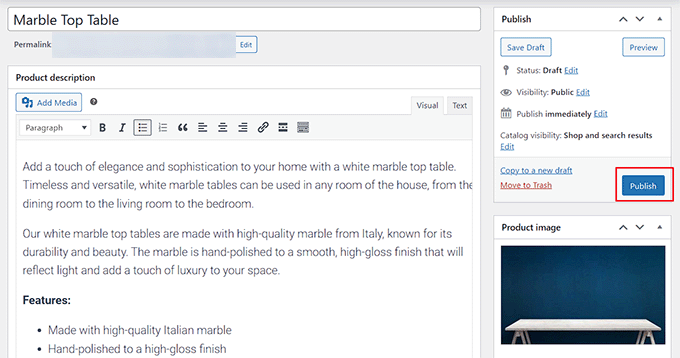
Besök först sidan Produkter » Lägg till ny från WordPress admin sidofält. När du är där kan du börja med att lägga till en titel för din möbelprodukt.
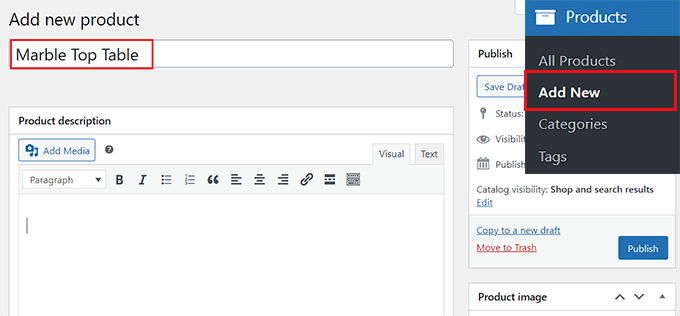
Lägg sedan till några meningar som beskriver produkten i textrutan 'Produktbeskrivning'.
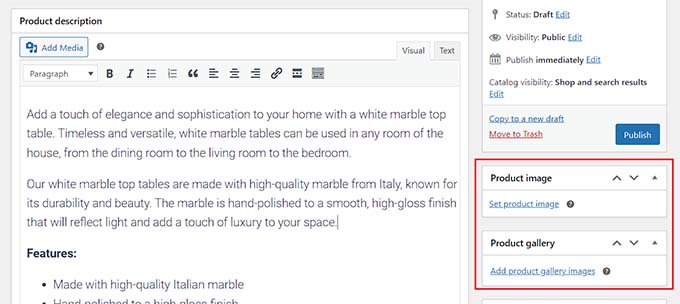
Därefter behöver du lägga till en produktbild genom att klicka på länken 'Ange produktbild' till höger. Eftersom kunderna inte kan känna på möblerna, rekommenderar vi att du använder högupplösta bilder som tydligt visar textur, träådring och tygdetaljer.
Om du vill lägga till flera vinklar kan du istället klicka på länken 'Lägg till produktgalleri-bilder'.
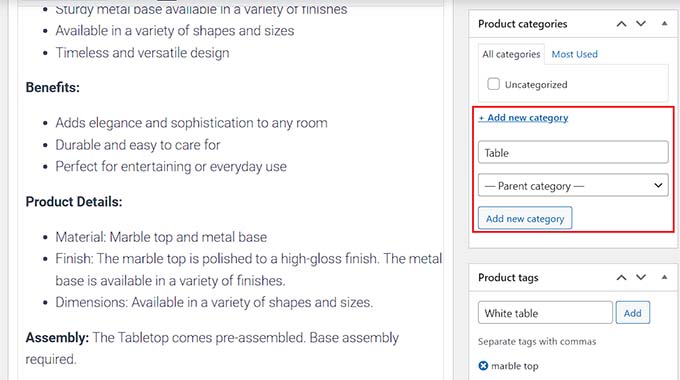
När du har gjort det kan du också lägga till kategorier och taggar för din produkt. Detta hjälper potentiella köpare att hitta dina produkter i din webbutik.
För att lägga till en kategori, klicka helt enkelt på länken '+ Lägg till ny kategori' och skapa sedan en ny kategori för möbelprodukten som du säljer.
Skriv sedan in de olika taggar du vill använda för produkten under sektionen 'Produkttaggar'.
När du har gjort det, scrolla ner till sektionen 'Produktdata'. Om du säljer unika engångsartiklar (som en vintage-lampa), kan du lämna detta som Enkel produkt.
Om dina möbler däremot finns i olika färger eller storlekar (som en soffa i rött eller blått), välj Variabel produkt från rullgardinsmenyn.
Därefter, byt till fliken 'Lager' från vänster kolumn och lägg till lagerhållningsenheten (SKU) för din produkt.
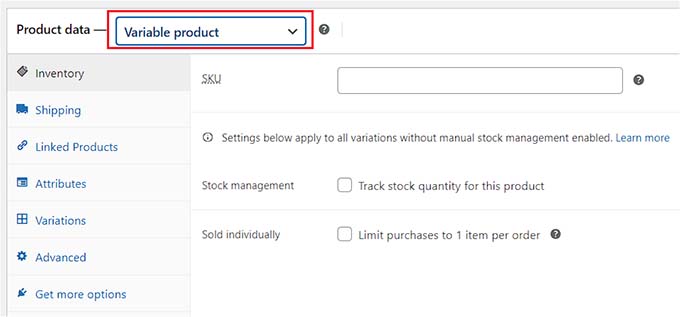
Byt sedan till fliken 'Frakt'. Här kan du lägga till vikt, mått och fraktklass för dina möbler.
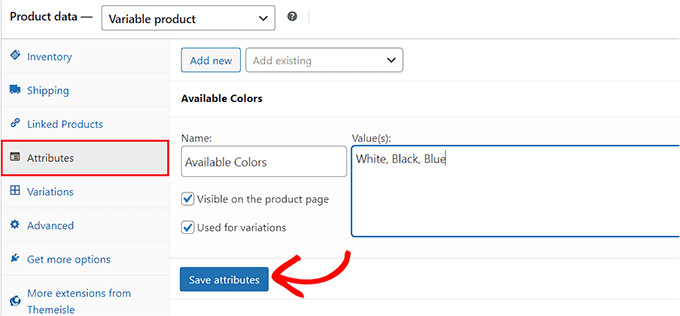
Om du valde Variabel produkt tidigare, behöver du nu byta till fliken 'Attribut'. Detta gör att du kan definiera de olika storlekar, färger och material som finns tillgängliga.
Härifrån kan du lägga till ett namn för ditt attribut under alternativet 'Namn' och sedan lägga till dess värden i textrutan bredvid.
Till exempel, om din möbelprodukt finns i tre färger, kan du namnge attributet 'Tillgängliga färger' och skriva svart, vit och blå i rutan 'Värde'.
När du är klar, klicka på knappen 'Spara attribut' för att lagra dina inställningar.
Efter det, byt till fliken 'Variationer' och klicka på knappen 'Generera variationer'.
WooCommerce kommer nu att generera variationer för alla de attribut du har skapat. För att ställa in varje variation, klicka på dess 'Redigera'-länk.
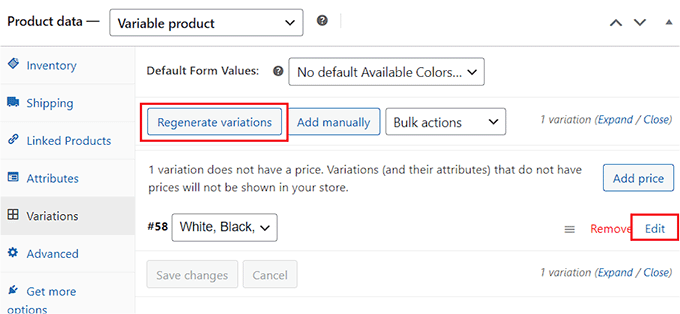
Detta kommer att expandera fliken för den specifika variationen, och du kan nu lägga till dess storlek, färg, bild, fraktsätt och prissättning.
När du är klar klickar du på knappen 'Spara ändringar' för att spara dina inställningar.
Upprepa helt enkelt denna process för att konfigurera varje produktvariation.
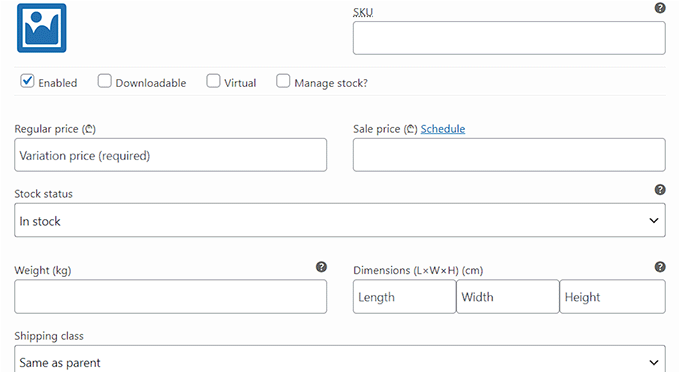
Det finns också andra inställningar som du kan utforska och konfigurera efter eget tycke. När du är nöjd klickar du på knappen 'Publicera' högst upp för att göra din produkt live.
För att lägga till fler möbelprodukter i din webbutik, upprepa helt enkelt processen igen. När det är gjort kan du nu börja sälja möbler online.
Steg 9: Lägg till ett kontaktformulär
När du har skapat din e-handelsplattform är det viktigt att även lägga till ett kontaktformulär i din butik.
Detta ger ett bekvämt sätt för kunder att komma i kontakt om de har problem under onlinehandel, vilket leder till en förbättrad kundupplevelse.
Dessutom kan det också hjälpa dig att bygga en e-postlista genom att låta dig samla in e-postadresser från dina kunder och besökare till din butik.
Även om du också kan lägga till en widget för kontaktinformation eller ditt företags telefonnummer på din webbplats, är ett kontaktformulär det bästa sättet att samla in data, svara på kundfrågor och generera leads.
Vi rekommenderar att använda WPForms för att lägga till ett formulär på din WordPress-webbplats. Enligt vår åsikt är det den bästa kontaktformulärpluginen på marknaden.

WPForms används av över 6 miljoner webbplatser, har en dra-och-släpp-byggare, kommer med en färdig mall för kontaktformulär, skyddar din webbplats från spam-inlägg och erbjuder en gratis version.
Dessutom har vi använt den på WPBeginner och haft en utmärkt erfarenhet. För att lära dig mer, se vår WPForms-recension.
Allt du behöver göra är att använda WPForms mall 'Enkelt kontaktformulär' och sedan lägga till den på vilken sida eller inlägg som helst med hjälp av WPForms-blocket.

För detaljerade instruktioner, se vår handledning om hur man skapar ett kontaktformulär i WordPress.
Steg 10: Skapa en WooCommerce-produktsökning
Det är viktigt att lägga till ett sökblock i din webbutik så att användarna kan hitta dina produkter.
Den inbyggda WordPress-sökblocket är dock inte särskilt bra och letar inte efter matchningar i produktattribut, recensioner, anpassade fält eller produktbeskrivningar.
Det är här SearchWP kommer in. Denna plugin låter dig skapa en smart WooCommerce-sökning utan att använda någon kod.
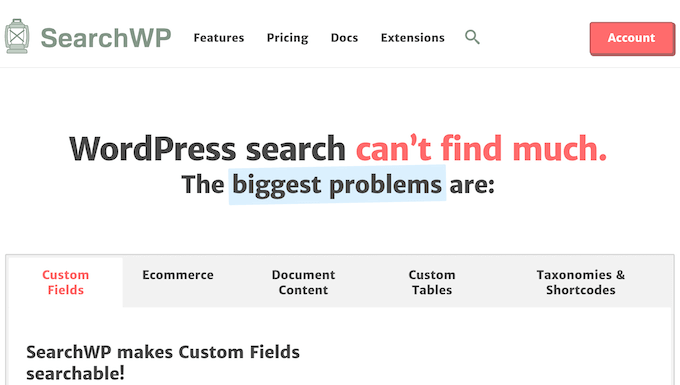
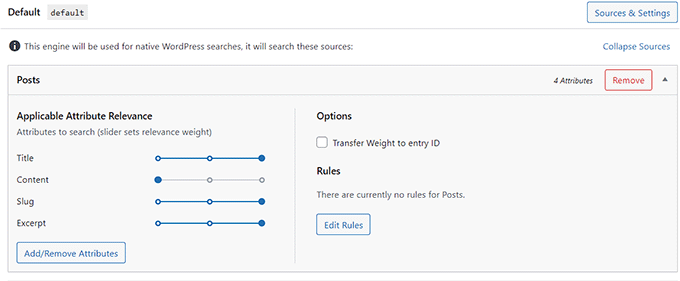
Under vår testning upptäckte vi att den ger dig fullständig kontroll över sökalgoritmen och tittar på produktens titel, innehåll (beskrivning), slug och utdrag (kort beskrivning) för matchningar.
För mer information, se vår SearchWP-recension.
Du kan till och med anpassa plugininställningarna för att leta efter matchningar i taxonomier, kommentarer, produktetiketter, recensioner och mer.
För detaljerade instruktioner, se vår nybörjarguide om hur man skapar en smart WooCommerce-produktsökning.
Steg 11: Lägg till kundrecensioner i din onlinebutik
Ett bra sätt att öka konverteringarna i din möbelbutik är att visa kundrecensioner på din webbplats. Detta kan hjälpa till att bygga förtroende bland potentiella kunder och övertyga dem att köpa möbler från din butik.
Om du redan har recensioner för dina produkter på Yelp, Facebook eller Google, kan du enkelt lägga till dem på din webbplats med hjälp av pluginet Smash Balloon Reviews Feed Pro.
Det är den bästa pluginen för kundrecensioner på marknaden som låter dig samla in och organisera recensioner i en snygg layout.

För detaljerade instruktioner, se vår handledning om hur man visar Google-, Facebook- och Yelp-recensioner i WordPress.
Bonus: Använd AIOSEO för att förbättra onlinebutikens ranking
Nu när du har slutfört din e-handelsuppsättning är det dags att fokusera på din webbplats.
Genom att optimera din webbplats kan du öka dess rankning i sökmotorer och driva mer trafik till din webbplats. Detta kan i sin tur leda till fler möbelförsäljningar i din onlinebutik.
För att förbättra din webbutiks SEO rekommenderar vi att använda All in One SEO, som är den bästa WordPress SEO-pluginen på marknaden.

Vi har använt den på WPBeginner-webbplatsen i flera år, och den har gjort en märkbar skillnad i hur våra artiklar presterar i Googles sökresultat. För att lära dig mer, se vår AIOSEO-recension.
Pluginet har en installationsguide som automatiskt hjälper dig att välja de bästa SEO-inställningarna för din verksamhet. Dessutom erbjuder den funktioner som en checklista för on-page SEO, XML-webbkartor, en kontroll för trasiga länkar, en schemagenerator och mer.
AIOSEO erbjuder inbyggda WooCommerce SEO-verktyg som dynamiska optimeringar, individuella optimeringar av produktsidor, brödsmulor, SEO för produktbilder och andra användbara funktioner för att driva mer organisk trafik till din webbutik.
Det låter dig till och med lägga till GTIN, ISBN & MPN-schema för dina produkter för att hjälpa dig att få rika utdrag för dina produktlistor i sökresultaten. Detta hjälper till att öka onlineförsäljningen.

För detaljer, se vår handledning om hur du lägger till GTIN-, ISBN- och MPN-scheman i WordPress.
Vanliga frågor: Sälja möbler online
Här är några frågor som ofta ställs av våra läsare om att sälja möbler online:
Hur prissätter jag mina möbler för onlineförsäljning?
Du bör börja med att undersöka vad liknande föremål säljs för på plattformar som Etsy, eBay eller nischade möbelwebbplatser.
Ta hänsyn till dina materialkostnader, tid som spenderats på att bygga eller restaurera föremålet, förpackning, fraktavgifter och vinstmarginal.
Vi rekommenderar också att du tar hänsyn till din publik. Köpare av exklusiva varor kan betala mer för anpassade eller designermöbler, medan fyndjägare kommer att leta efter erbjudanden.
Du kan till och med erbjuda differentierade priser för olika utföranden eller anpassningar för att ge köparna flexibilitet. Om du fortfarande är förvirrad kan du kolla in vår guide om e-handelsprisningsmodeller.
Vilka typer av möbler säljer bäst online?
Mindre föremål som är lätta att skicka, som sidobord, bokhyllor, pallar eller accentstolar, säljer ofta bättre eftersom de är billigare att transportera.
Flat-pack eller modulmöbler är också ett bra alternativ eftersom det minskar fraktbesväret.
Med det sagt kan nischade möbler också gå bra. Till exempel lockar vintagemöbler, återvunnet trädesign eller handgjorda föremål ofta lojala köpare som letar efter något unikt.
Vi vill föreslå att du tittar på din lokala konkurrens och väljer en kategori där du kan sticka ut.
Hur tar jag bra foton på mina möbler?
Bra foton är nyckeln till att sälja möbler online. Använd naturligt ljus när det är möjligt, och ta bilder från flera vinklar – inklusive närbilder på detaljer och ytbehandlingar.
Undvik röriga bakgrunder så att dina möbler sticker ut.
Om möjligt, arrangera möblerna i en verklig rumsmiljö. Detta hjälper köpare att visualisera hur det kan se ut i deras eget utrymme. Du behöver inte professionell utrustning – en modern smartphone och en ren uppställning kan göra susen.
Vi hoppas att den här artikeln hjälpte dig att lära dig hur du enkelt säljer möbler online. Du kanske också vill se den ultimata guiden om WordPress SEO och våra toppval för de bästa WooCommerce-pluginsen för din butik.
Om du gillade den här artikeln, prenumerera gärna på vår YouTube-kanal för WordPress-videoguider. Du kan också hitta oss på Twitter och Facebook.


kzain
Jag har velat starta en online-möbelbutik, och den här artikeln har gett mig den perfekta färdplanen att följa. Jag uppskattar de detaljerade avsnitten om att sätta upp en onlinebutik, ta produktfoton och skriva övertygande produktbeskrivningar. Dina tips om optimering för SEO och användning av sociala medier för att driva försäljning är särskilt värdefulla. Tack för att du hjälpte mig
WPBeginner Support
You’re welcome, glad our guide was helpful
Admin
Ralph
Min fru har en blogg om inredning och vi säljer inte egna möbler (men vi skulle gärna vilja!). Vi tjänar pengar på affiliate-marknadsföring. Mina 3 cent om att tjäna pengar i den här nischen: Gör många artiklar om vissa stilar där du länkar till produkter (dina egna eller affiliate). Folk älskar att se vilken specifik stil som finns i första hand och det genererar mycket av vår inkomst.
WPBeginner Support
Thank you for sharing your recommendation
Admin