


Om du driver en onlinebutik, då älskar du förmodligen bekvämligheten med att använda Stripe för att enkelt bearbeta flera betalningstyper. Men de små avgifter det tar ut kan snabbt ackumuleras och äta upp dina vinster. 💸
Om du vill öka din försäljning och minska irriterande transaktionsavgifter, lyssna då! 👂
Vi accepterar Stripe-betalningar genom alla våra onlinebutiker, så vi har lärt oss några knep för att hantera transaktionsavgifter utan att skada kundupplevelsen.
I det här inlägget delar vi med oss av några beprövade strategier för att minska Stripe-transaktionsavgifter i WordPress.

💡Viktiga punkter: Hur man sänker Stripe-avgifter
- Använd ACH Direct Debit (USA): Byt amerikanska kunder till ACH-betalningar för att begränsa avgifterna till 5 USD per transaktion.
- Använd Bacs Direct Debit (Storbritannien): Byt brittiska kunder till Bacs för att begränsa avgifterna till cirka 2 GBP per transaktion.
- Undvik "Lite" Plugin-avgifter: Uppgradera till premium-plugins som WP Simple Pay Pro för att ta bort de extra plattformsavgifter som tas ut av gratis plugins för betalningsformulär.
Hur mycket pengar förlorar du med Stripe?
Stripe är en kraftfull betalningsgateway som används flitigt av WordPress-webbplatsägare. Den erbjuder sömlös integration och stöd för olika betalningsmetoder.
Stripe tar dock ut en standardtransaktionsavgift på 2,9 % + 30 cent per lyckad kreditkortstransaktion i de flesta länder. Dessa avgifter kan snabbt ackumuleras för företag med höga försäljningsvolymer, vilket avsevärt påverkar din resultatrad.
Om din WordPress-webbplats till exempel genererar 10 000 USD i månatlig försäljning, skulle Stripe ta 290 USD plus 30 cent för varje transaktion. För ett stort antal små transaktioner är kostnaderna ännu högre.
Individuella transaktionsavgifter kan verka små. Men över tid kan de avsevärt minska dina intäkter.
Att minska avgiften för betalningshantering hjälper dig att behålla mer av dina intäkter, särskilt om du säljer produkter eller tjänster till ett lägre pris. Genom att använda alternativa betalningsmetoder som ACH eller Bacs Direct Debit kan du minska dessa kostnader utan att påverka kundupplevelsen.
Dessutom låter det dig återinvestera besparingarna i andra områden av din verksamhet, som marknadsföringsprogramvara, plugin-uppgraderingar eller att växa din verksamhet. Sammantaget hjälper det dig att skapa ett kostnadseffektivt betalningssystem för din verksamhet.
Med det sagt, låt oss ta en titt på hur du enkelt kan minska Stripe transaktionsavgifter i WordPress. Du kan prova ett eller alla av dessa experttips.
- Tip 1: Accept ACH Payments in WordPress (For Customers in the U.S.)
- Tip 2: Accept Bacs Direct Debit Payments (For Customers in the UK)
- Tips 3: Uppgradera till premium betalningsplugins (för kunder överallt)
- Bonustips: Skicka betalningshanteringsavgiften till kunder i WordPress
- Vanliga frågor: Minska Stripe-transaktionsavgifter i WordPress
Tips 1: Acceptera ACH-betalningar i WordPress (för kunder i USA)
Om ditt företag är baserat i USA eller om du har många kunder från den regionen, rekommenderar vi att du accepterar ACH-betalningar (Automated Clearing House) på din webbplats.
Till skillnad från traditionella Stripe-transaktioner, som har en standardavgift på 2,9 % + 30 cent, kostar ACH-betalningar vanligtvis en fast avgift på 0,8 USD per transaktion, med ett tak på 5 USD.
Detta innebär att oavsett hur stor betalningen är, kommer avgiften aldrig att överstiga 5 dollar. Detta gör det särskilt kostnadseffektivt för transaktioner med högt värde.
Till exempel, om en kund gör ett köp för 1 000 USD på din WordPress-webbplats, skulle Stripe-avgiften för en kreditkortsbetalning vara 29,30 USD. Men om samma betalning görs via ACH skulle avgiften bara vara 5 USD.
Så i det här fallet skulle byte till ACH omedelbart spara dig 24,30 USD! Om många av dina kunder spenderar högre belopp, kan detta verkligen ackumuleras.
Tänk dock på att till skillnad från kreditkortsbetalningar, som är omedelbara, kan ACH-betalningar ta 3-5 arbetsdagar att clearing. Du bör vänta tills betalningen har bekräftats innan du skickar produkter.
Fortsätt läsa för att lära dig hur du lägger till ACH-betalningar till ett WordPress-betalningsformulär eller till en WooCommerce-butik.
Skapa ett WordPress-betalningsformulär med ACH-betalning
Om du driver en enkel medlemskapswebbplats eller säljer ett begränsat antal produkter, kanske du använder ett WordPress-betalningsformulär.
I så fall rekommenderar vi att du använder WP Simple Pay för att lägga till ACH-betalningar i dina betalningsformuläralternativ. Vi har testat detta plugin för många olika användningsfall och vi tycker att det är fantastiskt.
Vi älskar att det kommer med en användarvänlig byggare, färdiga betalningsmallar och komplett spam-skydd. För att lära dig mer om våra erfarenheter med pluginet, se vår WP Simple Pay-recension.
Steg 1: Installera och aktivera WP Simple Pay
Först måste du installera och aktivera WP Simple Pay-pluginet. För detaljer, se vår handledning om hur man installerar ett WordPress-plugin.
⚠️ Viktig notering: Det finns en gratisversion som heter WP Simple Pay Lite, men du behöver premium-pluginet för att acceptera ACH-betalningar på ditt formulär.
Efter att du har aktiverat verktyget kommer en installationsguide att visas på din skärm. Klicka här bara på knappen ‘Let’s Get Started’.

Du kommer nu att behöva ange licensnyckeln. Du hittar denna information i ditt WP Simple Pay-kontoområde.
Klicka sedan på knappen ‘Aktivera och fortsätt’.

Steg 2: Koppla ditt Stripe-konto
När det är klart måste du ansluta Stripe till ditt WP Simple Pay-konto. Tänk på att pluginet inte fungerar om du inte ansluter det till ett nytt eller befintligt Stripe-konto.
För att göra detta, klicka på knappen ‘Connect with Stripe’.
Sedan måste du logga in på ditt Stripe-konto för att ansluta det till WP Simple Pay. För mer information, se vår handledning om hur man accepterar Stripe-betalningar i WordPress.

Därefter kan du konfigurera resten av inställningarna i installationsguiden som du vill.
Steg 3: Skapa ett nytt betalningsformulär
Besök sedan sidan WP Simple Pay » Betalningsformulär från WordPress-instrumentpanelen och klicka på knappen 'Skapa ditt betalningsformulär'.

Detta tar dig till skärmen ‘Välj en mall’, där du kommer att se en lista över färdiga mallar.
Härifrån, leta upp mallen 'ACH Direct Debit Payment Form' och klicka på knappen 'Använd mall' under den.
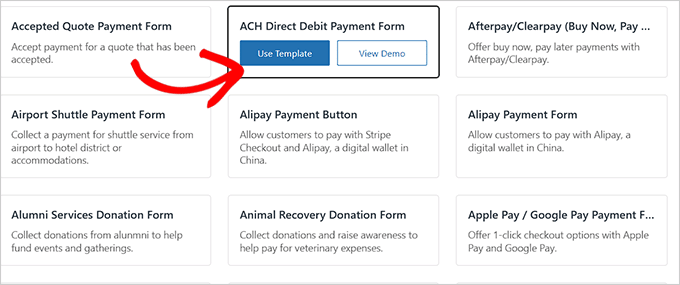
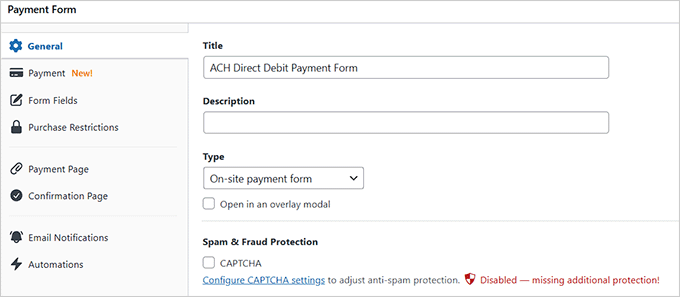
Du kommer nu att dirigeras till sidan ‘Lägg till nytt betalningsformulär’, där du kan lägga till en titel och beskrivning för ditt formulär.
Välj därefter din formulärtyp som ‘On-site payment form.’
Steg 4: Konfigurera betalningssatser och metoder
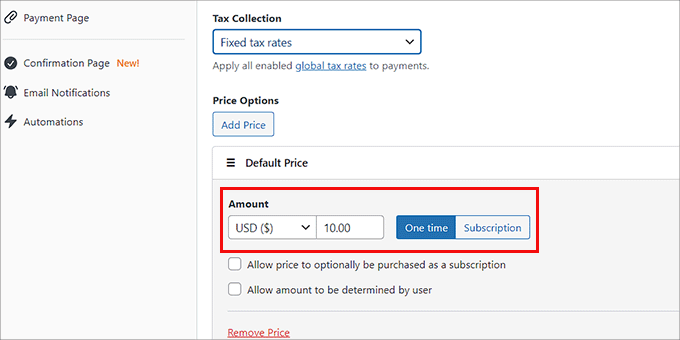
Byt sedan till fliken 'Betalning' i sidofältet och välj dina föredragna skatteuppbördsnivåer från rullgardinsmenyn.
Du kan också använda formuläret för att lägga till priset för den tjänst eller produkt du planerar att sälja. Om du har en prenumerationstjänst kan du välja alternativet 'Prenumeration'.
Lägg sedan till prenumerationsnivåer genom att klicka på knappen ‘Lägg till pris’.
När du har gjort det, scrolla ner till avsnittet 'Betalningsmetod'.
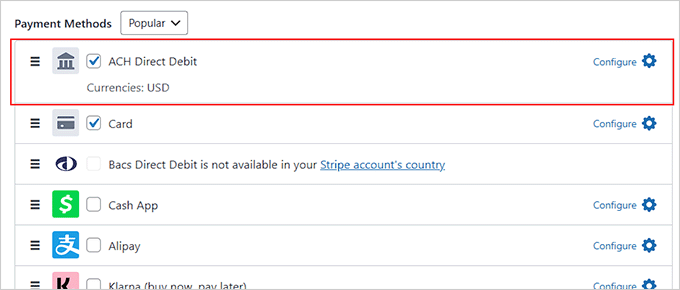
Här kommer du att märka att alternativen för betalning via "ACH Direct Debit" och "Kort" redan har valts åt dig. Du kan också välja andra alternativ, som Cash App, iDEAL eller Klarna.
Därefter kan du lägga till formulärfält, inkludera ett bekräftelsemeddelande, ställa in e-postmeddelanden och skapa en anpassad sida för ditt betalningsformulär från inställningarna i byggaren.
När du är klar klickar du bara på knappen 'Publicera' för att spara dina inställningar.

Du har nu gett kunderna ett betalningsalternativ som minskar din butiks Stripe-transaktionsavgifter.
För detaljerade instruktioner, se vår handledning om hur man accepterar ACH-betalningar i WordPress.
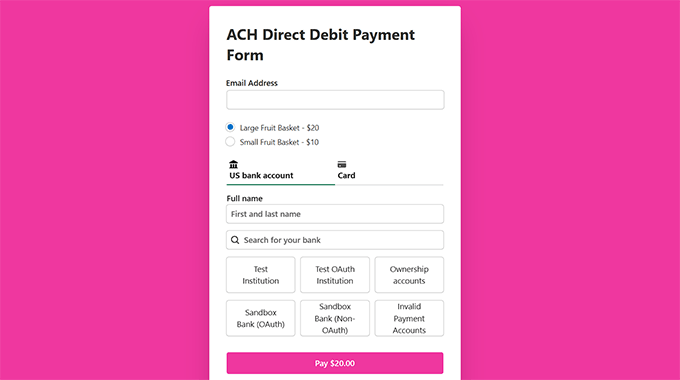
Erbjud ACH-betalningar i din WooCommerce-butik
Om du har en befintlig WooCommerce-butik, kanske ovanstående metod inte passar dig bäst.
I så fall behöver du installera och aktivera Payment Plugins for Stripe WooCommerce. För detaljer, se vår handledning om hur man installerar ett WordPress-plugin.
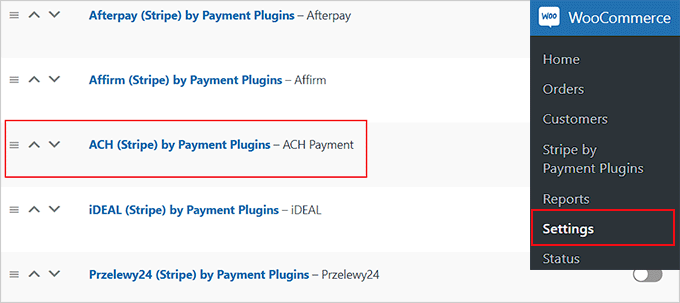
När du har aktiverat verktyget, besök sidan WooCommerce » Inställningar » Betalningar. Här kommer du att se en lista över betalningsmetoder som visas på din skärm.
Leta sedan reda på och klicka på alternativet 'ACH (Stripe) via Payment Plugins'.
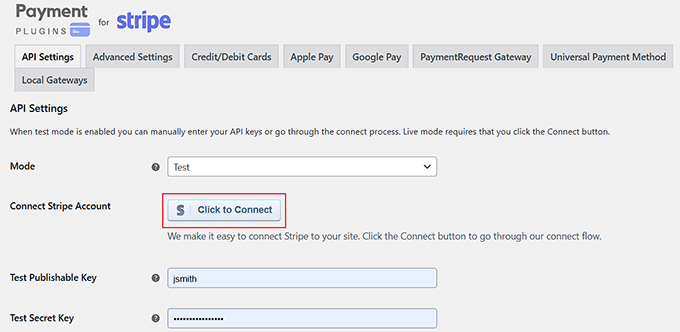
Detta leder dig till en ny sida där du först måste växla till fliken 'API-inställningar'.
Här, klicka på knappen 'Anslut till Stripe' för att integrera ditt Stripe-konto med din onlinebutik.
När det är klart, gå tillbaka till avsnittet 'Lokala gateways' och välj alternativet 'ACH'.
Markera nu rutan 'Aktiverad' för att lägga till ACH som ett betalningsalternativ i din onlinebutik. Du kan också lägga till en anpassad titel och beskrivning för ACH-betalningar.
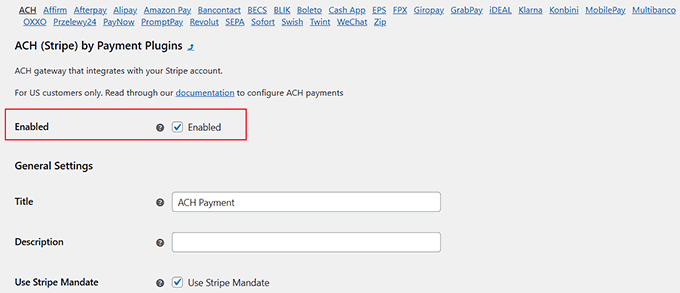
Klicka slutligen på knappen 'Spara ändringar' för att lagra dina inställningar. Det är så enkelt!
Tips 2: Acceptera Bacs Direct Debit-betalningar (för kunder i Storbritannien)
Som vi nämnde är metoden ovan endast lämplig för företag med kunder i USA. Om din WordPress-webbplats betjänar kunder i Storbritannien, kan erbjudandet av Bacs Direct Debit hjälpa till att minska Stripe-transaktionsavgifterna.
Bacs Direct Debit kostar cirka 1 % per transaktion, med ett tak på 2 £. Detta gör det till ett kostnadseffektivt alternativ för företag med kunder i Storbritannien.
Låt oss till exempel säga att en kund gör en betalning på 500 £. Om de använder ett kreditkort, skulle du betala cirka 14,80 £ i avgifter. Men om samma betalning görs via Bacs Direct Debit, kan avgiften vara så låg som 2 £.
📍Observera: Precis som ACH är Bacs Direct Debit-betalningar inte omedelbara. Det kan ta upp till 6 arbetsdagar för pengarna att registreras, så du bör ta hänsyn till denna fördröjning i din leverans- eller orderhanteringsprocess.
Precis som med ACH-betalningar finns det två sätt att göra detta på. Du kan acceptera Bacs Direct Debit-betalningar antingen i ett WordPress-formulär eller i din webbutik.
Skapa ett WordPress-formulär som accepterar Bacs Direct Debit-betalningar
Vi rekommenderar WP Simple Pay för att acceptera dessa betalningar via Stripe. Det inkluderar en färdig mall för Bacs Direct Debit Payment Form, så det är superenkelt att ställa in.
Steg 1: Installera och aktivera WP Simple Pay
För att komma igång måste du installera och aktivera pluginet.
⚠️ Viktigt meddelande: Det finns en gratisversion som heter WP Simple Pay Lite, men du behöver premiumpluginet för att kunna acceptera Bacs Direct Debit-betalningar i ditt formulär.
När du har aktiverat verktyget öppnas en installationsguide på din skärm. Här måste du ange din licensnyckel och sedan ansluta till Stripe.
Det här steget är superviktigt eftersom WP Simple Pay inte fungerar om det inte är anslutet till ett nytt eller befintligt Stripe-konto. För att lära dig mer, se vår handledning om hur du accepterar Stripe-betalningar i WordPress.
Steg 2: Skapa ett betalningsformulär
När du har slutfört installationsguiden, besök sidan WP Simple Pay » Betalningsformulär och klicka på knappen ‘Skapa ditt betalningsformulär’.
Du kommer nu att tas till skärmen 'Välj en mall'.
Hitta mallen ‘Bacs Direct Debit Form’ och klicka på knappen ‘Use Template’ under den.
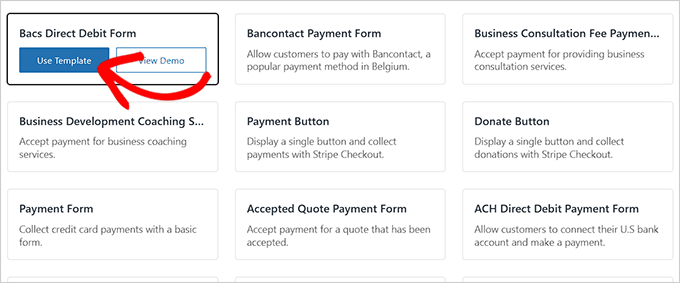
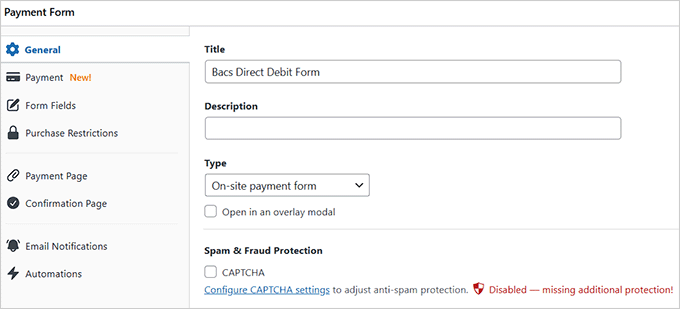
Detta tar dig till sidan ‘Lägg till nytt betalningsformulär’, där du måste lägga till en titel och beskrivning för ditt formulär.
Därefter kan du välja formulärtyp som 'Betalningsformulär på webbplatsen'.
Steg 3: Konfigurera betalningsinställningar
Byt sedan till fliken ‘Payment’ från vänster kolumn.
Här måste du välja dina föredragna skattesatser från rullgardinsmenyn under alternativet 'Skattesamling'.
Lägg sedan till priset för tjänsten eller produkten som du planerar att sälja med formuläret. Om du har en prenumerationstjänst kan du välja alternativet 'Prenumeration' och lägga till nivåer.
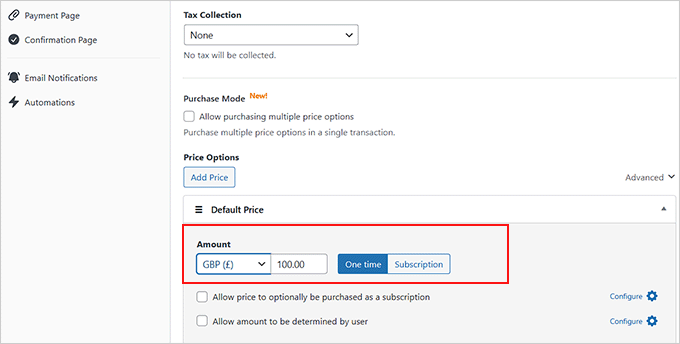
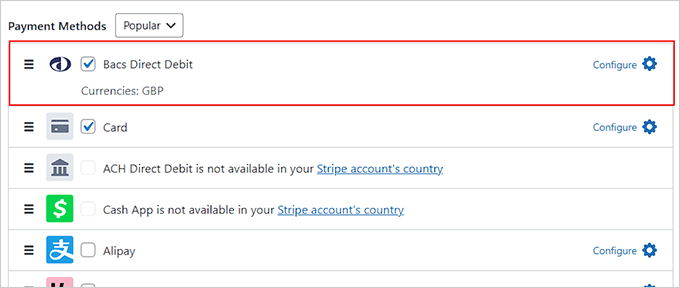
Därefter, scrolla ner till avsnittet 'Betalningsmetoder', där alternativet 'Bacs Direct Debit' redan kommer att vara valt.
Du kan också välja andra betalningsalternativ som passar dina preferenser.
⚠️ Viktigt meddelande: Alternativet Bacs Direct Debit är endast tillgängligt om du har valt Storbritannien som land för ditt Stripe-konto.
För att ändra dessa inställningar, besök sidan WP Simple Pay » Inställningar och välj ett land från rullgardinsmenyn.
Redigera sedan formulärfälten, lägg till ett bekräftelsemeddelande och ställ in e-postmeddelanden enligt ditt formulär.
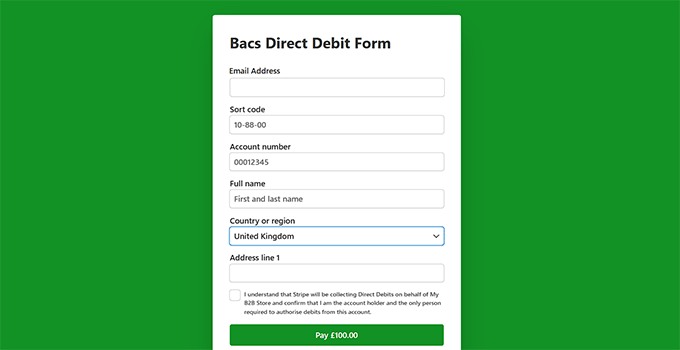
Slutligen, gå till fliken 'Betalningssida' och markera rutan 'Aktivera en dedikerad betalningssida'. Pluginet låter dig nu bygga en anpassad sida för ditt betalningsformulär.
När du är klar, klicka på knappen 'Publicera' för att spara dina inställningar. Din webbplats kan nu enkelt acceptera Bacs Direct Debit-betalningar.
Erbjud Bacs Direct Debit-betalningar i din WooCommerce-butik
Om du redan har en WooCommerce-butik, då är metoden ovan inte det bästa alternativet. I så fall kan du installera och aktivera Stripe Payment Plugin för WooCommerce.
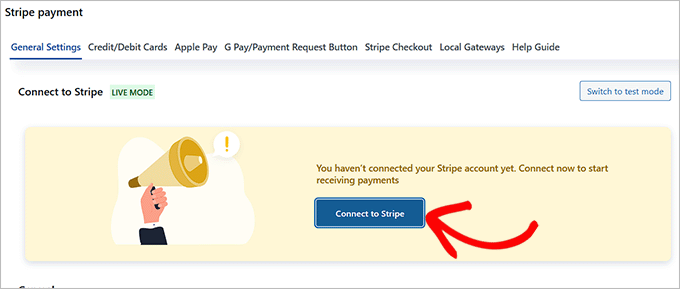
För detaljer, se vår handledning om hur man installerar ett WordPress-plugin. Efter att ha aktiverat verktyget, besök sidan WebToffee Stripe från din WordPress-instrumentpanel och klicka på knappen 'Connect to Stripe'.
Detta tar dig till en ny skärm. Här följer du bara instruktionerna på skärmen för att ansluta pluginet till ditt Stripe-konto.
Gå sedan tillbaka till din instrumentpanel och besök sidan WebToffee » Lokala gateways .
Byt sedan till fliken 'Bacs' högst upp och markera rutan 'Aktivera'.
Du kan också lägga till en titel, beskrivning och text för beställningsknappen. Klicka slutligen på knappen ‘Spara ändringar’ för att lagra dina inställningar.
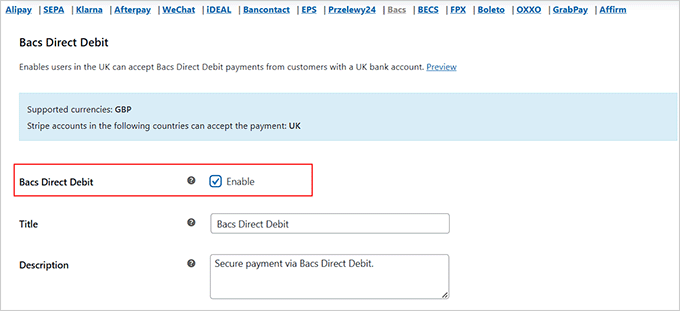
Du har nu framgångsrikt lagt till Bacs Direct Debit som betalningsmetod i din webbutik.
✋ Expertråd: Att lägga till ACH eller Bacs Direct Debit som betalningsalternativ garanterar inte att kunderna kommer att använda dem.
För att öka antalet kunder som väljer dessa betalningsmetoder kan du lägga till ett anpassat meddelande på ditt betalningsformulär eller WooCommerce-kassasida där du ber shoppare att välja det.
Om du driver ett litet företag kan du påminna kunderna om att välja en alternativ betalningsmetod hjälper till att hålla ditt företag igång. Om de är lojala eller återkommande köpare är de mycket mer benägna att göra denna enkla ändring.
Eller, kolla in vårt tredje tips nedan👇 för ett annat sätt att minska Stripe transaktionsavgifter i WordPress.
Tips 3: Uppgradera till premium betalningsplugins (för kunder överallt)
Ett av de bästa sätten att minska transaktionsavgifterna på din WordPress-webbplats är att uppgradera till ett premiumtillägg. På så sätt betalar du bara tilläggets premiumavgift och undviker extra kostnader utöver Stripes standardtransaktionsavgift.
Många "lite" eller gratis förenklade formulärplugins för betalningar tar ut en extra plattformsavgift, ibland 1% eller mer, utöver Stripes standardavgift (2,9% + 30¢ per transaktion). Uppgradering till premiumversionen hjälper dig att slippa dessa extra kostnader och bara betala Stripes avgift.
Här är en uppdelning av hur dessa små avgifter ackumuleras på en enda transaktion på 100 USD:
| Avgiftsuppdelning | Gratis "Lite" betalningsplugins | Premium betalningsplugins |
|---|---|---|
| Stripes standardavgift | 2,9 % + 0,30 USD | 2,9 % + 0,30 USD |
| Extra plattformsavgift | 1% (eller mer) | $0 |
| Total kostnad (på 100 USD) | $4.20 | $3.20 |
Om du vill lägga till ett enkelt betalningsformulär som accepterar Stripe-betalningar, rekommenderar vi att du väljer WP Simple Pay Pro. Det tar bort extra plattformsavgifter som tas ut av gratisversionen Lite av pluginet, vilket gör att du bara betalar Stripes standardtransaktionsavgift.
Under tiden, för butiker som säljer digitala produkter, tar Easy Digital Downloads Pro-versionen också bort extra avgifter, vilket gör den till ett idealiskt alternativ. För att lära dig mer, se vår kompletta recension av Easy Digital Downloads.

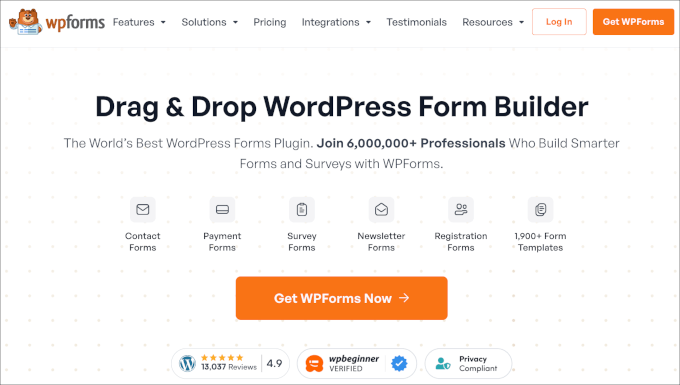
På samma sätt tillåter WPForms Pro betalningsinsamling utan extra plattformsavgifter, vilket säkerställer att du bara betalar den vanliga Stripe-transaktionsavgiften.
Vi rekommenderar detta premiumplugin för att sälja en enskild produkt på din webbplats. För att lära dig mer, se vår recension av WPForms.
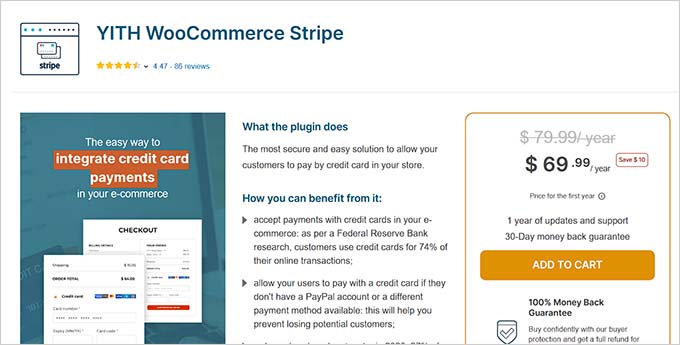
Å andra sidan eliminerar YITH WooCommerce Stripe de extra transaktionsavgifterna som ofta läggs till av andra betalningsgateways.
Det är en utmärkt lösning för företag som använder WooCommerce för att sälja fysiska produkter.
Uppgradering till dessa premiumversioner säkerställer att du bara betalar Stripes transaktionsavgifter, vilket minskar dina totala kostnader samtidigt som du får ytterligare funktioner.
Bonustips: Skicka betalningshanteringsavgiften till kunder i WordPress
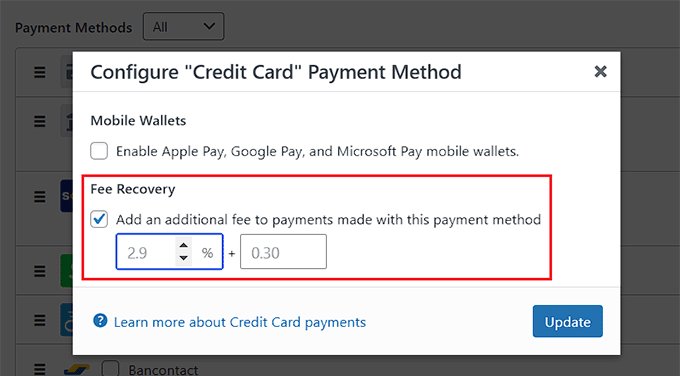
Alternativt kan du helt enkelt föra över Stripes betalningshanteringsavgift till kunderna. Detta säkerställer att dina vinstmarginaler förblir opåverkade av transaktionskostnader.
När du överför avgiften för betalningshantering till kunderna, lägger du till denna extra kostnad på kundens faktura istället för att betala den själv.
Till exempel, om en kund köper en vara för 100 USD och Stripe tar ut en avgift på 3 USD, kan du lägga till dessa 3 USD till den totala kostnaden. Kunden skulle då betala 103 USD istället för bara 100 USD.
⚠️ Observera: Att föra över kostnader för kreditkort till kunder (surcharging) är olagligt i många jurisdiktioner, inklusive Storbritannien, Europeiska unionen och flera amerikanska stater (som Connecticut, Maine, Massachusetts och New York).
Granska strikt dina lokala lagar och Stripes användarvillkor innan du implementerar denna strategi för att säkerställa att du följer reglerna.
Att ta extra betalt av kunder kan dock påverka din försäljning. Därför kan du vilja göra lite marknadsundersökning innan du lägger till den kostnaden till produktens totalpris.
Dessutom, om du redan har ett väletablerat företag, kan en prishöjning utan att informera kunderna leda till en negativ användarupplevelse. För att undvika att skrämma bort kunder kan du överväga att berätta varför du höjer priserna. Denna transparens kan hjälpa till att bygga kundförtroende.
För detaljerade instruktioner, se vår handledning om hur man skickar betalningsbehandlingsavgiften till kunder i WordPress.
Vanliga frågor: Minska Stripe-transaktionsavgifter i WordPress
Här är några frågor som ofta ställs av våra läsare om att minska Stripe-transaktionsavgifterna i WordPress:
Hur kan jag minska förluster från återkrav och tvistavgifter?
Återkrav kan snabbt äta upp dina vinster om de inte hanteras korrekt. Från mitten av 2025 tar Stripe ut 15 USD för varje tvist och ytterligare 15 USD om du bestrider den.
Dessa avgifter kan ackumuleras, särskilt om tvister inträffar ofta. För att minska dessa förluster är det viktigt att vara proaktiv:
- Använd verktyg för bedrägeribekämpning som Stripe Radar eller lägg till en CAPTCHA i kassan för att blockera misstänkt aktivitet.
- Erbjud tydliga policyer för återbetalning och returer så att kunderna inte känner behov av att bestrida.
- Erbjud utmärkt kundservice och kommunicera snabbt när problem uppstår.
Genom att vara transparent och lyhörd kan du förhindra många tvister innan de eskalerar. Detta sparar både tid och pengar samtidigt som du bygger förtroende hos dina kunder.
Kan byte av betalningsplattformar (som Square eller PayPal) hjälpa till att sänka avgifterna?
Vissa ägare av WordPress-webbplatser undrar om det kan spara pengar att byta från Stripe till en annan plattform.
Till exempel är Squares onlineavgift 2,9% + 0,30 USD per transaktion, vilket är detsamma som Stripe i många regioner. På vissa platser kan Squares avgift vara något lägre – cirka 1,4% + 0,25 USD.
Innan du gör en ändring, överväg dessa punkter:
- Kontrollera hur väl den nya betalningsportalen fungerar med WordPress-plugins som WooCommerce eller WPForms.
- Tänk på dina kunders upplevelse – de kanske föredrar Stripe eftersom det är snabbt och bekant.
Att byta plattformar kan ibland medföra besparingar, men det är viktigt att se till att övergången inte skadar din kassaupplevelse eller lägger till extra tekniskt arbete.
Finns det bästa metoder för att minska Stripe-avgifter utanför WordPress-inställningar?
Ja, det finns några enkla strategier som kan hjälpa till att minska avgifterna oavsett vilken plattform du använder. Stripe själva föreslår:
- Ange ett minimibelopp för transaktionen. Detta förhindrar att små köp får avgifter som är för höga i förhållande till produktens pris.
- Se till att din betalningsgateway är korrekt konfigurerad. Felkonfigurationer kan leda till att transaktioner behandlas till en högre avgift än nödvändigt.
- Hålla dina WordPress-plugins och Stripe-integration uppdaterade. Föråldrad programvara kan skapa fel eller medföra extra avgifter.
Dessa steg kommer inte att eliminera Stripe-avgifter helt, men de kan göra en märkbar skillnad över tid.
Vi hoppas att den här artikeln hjälpte dig att lära dig hur du minskar Stripe-transaktionsavgifter i WordPress. Du kanske också vill se våra nybörjarguider om hur man lägger till Bancontact-betalningar i WordPress och hur man lägger till Giropay-betalningar i WordPress.
Om du gillade den här artikeln, prenumerera gärna på vår YouTube-kanal för WordPress-videoguider. Du kan också hitta oss på Twitter och Facebook.




Har du en fråga eller ett förslag? Lämna gärna en kommentar för att starta diskussionen.