


Vi har alla haft den där sjunkande känslan efter att ha tagit bort en sida av misstag. Det händer i en blixt, och plötsligt försvinner en viktig sida eller produkt.
Och det är inte bara nybörjare. Även erfarna WordPress-användare kan göra detta misstag. Därför påminner vi alltid nybörjare om att WordPress har ett inbyggt skyddsnät.
Papperskorgsfunktionen i WordPress har räddat oss fler gånger än vi kan räkna. Den behåller tyst raderade sidor så att du kan återställa dem med bara några klick.
I den här snabbguiden går vi igenom de exakta stegen för att återställa borttagna sidor i WordPress och WooCommerce. Ingen stress, ingen panik – bara några klick för att ångra misstaget.
Hur WordPress hanterar borttagna sidor
När du tar bort en sida i WordPress försvinner den inte direkt. Istället hamnar den i 'Papperskorgen' – lite som din dators papperskorg. 🗑️
Detta tar bort det från din webbplats och administratörsskärmar, men det är inte borta för gott ännu. WordPress behåller det i 30 dagar innan det permanent raderas från din databas.
Om sidan fortfarande ligger i papperskorgen har du tur. Du kan hämta tillbaka den med ett par klick, och vi visar dig hur du gör det härnäst.
Men om den redan har raderats från papperskorgen, oroa dig inte. Det finns fortfarande några sätt att försöka få tillbaka den sidan.
Vi har sett användare radera en viktig sida utan att inse det direkt. Detta kan hända om du har flera sidor med liknande namn – det är lätt att ta bort fel en av misstag.
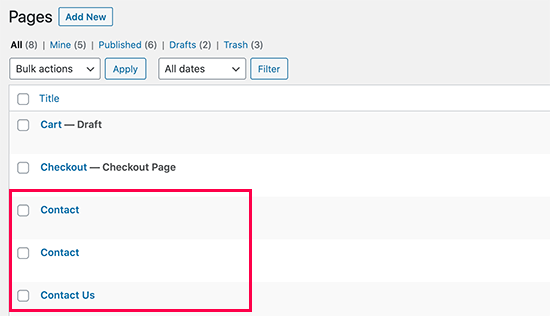
Vi har också sett detta hända med sidor som skapats av plugins. Du kan till exempel radera en sida som används av WooCommerce eller din medlemskapsplugin utan att inse dess syfte.
Oavsett fall kommer vi att guida dig genom hur du återställer dina borttagna sidor i WordPress och WooCommerce. Det är enklare än du tror, och vi finns här för att hjälpa till.
Här är en snabb innehållsförteckning så att du kan hoppa till det avsnitt som bäst passar dina behov:
Metod 1: Återställ borttagna sidor från papperskorgen i WordPress
Detta är den enklaste metoden och den vi alltid provar först. Om du har tur kan din borttagna sida fortfarande finnas i papperskorgen.
När du tar bort en sida i WordPress försvinner den inte direkt. Den hamnar i papperskorgen, där den ligger kvar i 30 dagar innan den tas bort permanent.
För att kontrollera, gå till Sidor » Alla sidor i din WordPress-instrumentpanel. Klicka sedan på fliken 'Papperskorgen' för att se allt du har tagit bort den senaste månaden.
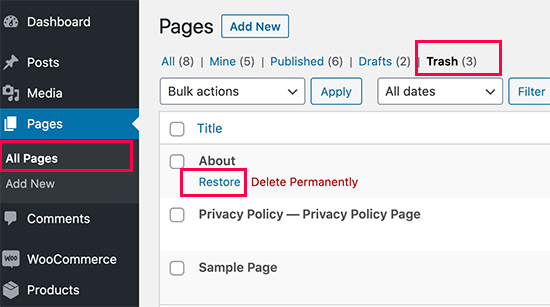
Om du ser sidan du behöver, för muspekaren över dess titel. Du kommer att märka en länk för 'Återställ' – klicka på den.
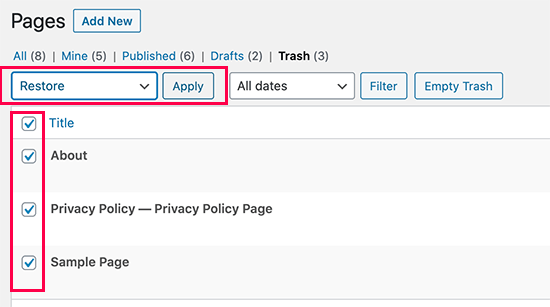
Vill du återställa mer än en sida? Markera bara kryssrutorna bredvid dem, använd sedan menyn 'Massåtgärder' högst upp och välj 'Återställ'.
Gå nu tillbaka till Sidor » Alla sidor. Du bör se din återställda sida precis där, som ny.
Det gick snabbt och smärtfritt. Men vad händer om sidan du letar efter inte finns i papperskorgen?
Ingen fara – vi har några fler knep du kan prova för att få tillbaka den.
Metod 2: Återställ borttagna sidor i WordPress med ett backup-plugin
Vi rekommenderar säkerhetskopior som de bästa verktygen för WordPress-säkerhet och produktivitet. Alla WordPress-webbplatser måste ha en ordentlig WordPress-säkerhetskopieringsplugin installerad.
Dessa WordPress-säkerhetskopieringsplugins hjälper dig inte bara att återställa en hackad WordPress-webbplats, utan de kan också hjälpa dig att återställa raderat innehåll, inklusive sidor.
Notera: WordPress-plugins för säkerhetskopiering låter dig återställa hela din webbplats till en tidigare tidpunkt. Detta innebär att alla andra ändringar du gjort på din webbplats efter den tidpunkten kan gå förlorade.
Om du vet när du tog bort en sida kan du komma åt den senaste säkerhetskopian före den tiden för att återställa din webbplats.
Om du inte har en WordPress-säkerhetskopieringsplugin installerad, finns det fortfarande en ganska god chans att ditt WordPress-värdföretag har det, och du kan fortfarande återställa det via cPanel.
Vår guide om återställning av WordPress från en säkerhetskopia ger steg-för-steg-instruktioner. Den visar hur man återställer WordPress från en säkerhetskopia med hjälp av Duplicator, phpMyAdmin, cPanel och mer.
Metod 3: Återställ borttagna WooCommerce-sidor
Som standard skapar WooCommerce sidorna för kassa, varukorg, butik och kontohantering. Dessa är de väsentliga sidorna för att din WooCommerce-butik ska fungera korrekt.
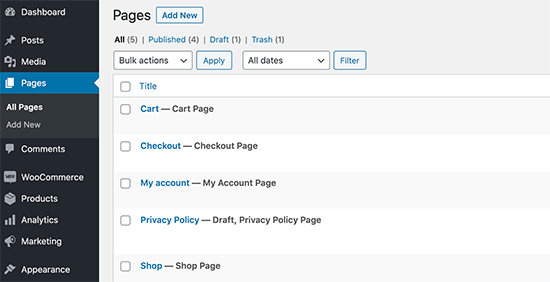
Om du av misstag tar bort en WooCommerce-sida kan du först försöka återställa den genom att titta i Papperskorgen (se Metod 1 ovan).
Om du inte kan hitta sidan i papperskorgen kan du helt enkelt skapa en ny. Du kan till exempel gå till Sidor » Lägg till ny och skapa en tom sida med titeln 'Varukorg'.
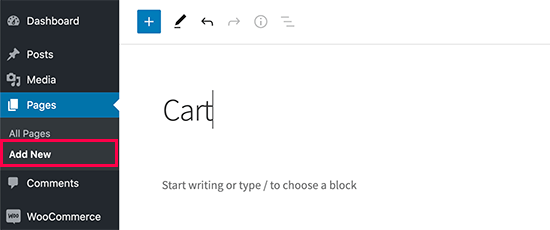
På samma sätt kan du skapa andra WooCommerce-sidor för Butik, Kassa och Konto.
Efter att ha skapat nya sidor kan du tala om för WooCommerce att använda dessa nya istället. Gå helt enkelt till sidan WooCommerce » Inställningar och växla till fliken 'Avancerat'.
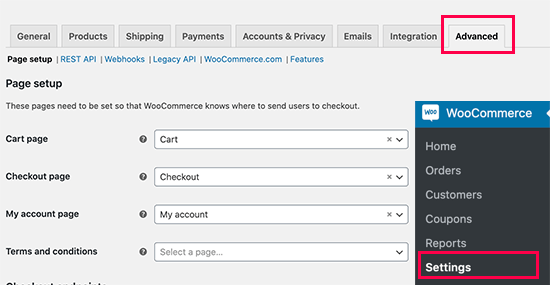
Du kan välja sidor du skapade tidigare under avsnittet Sidinställningar.
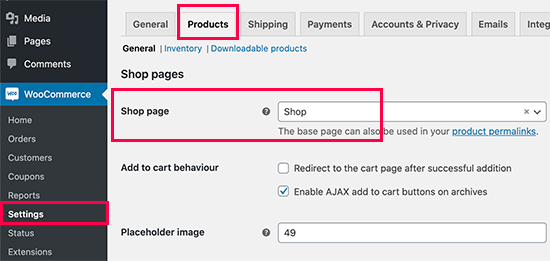
För butikssidan måste du växla till fliken 'Produkter' och sedan välja den sida du vill använda som din butikssida.
Glöm inte att klicka på knappen 'Spara ändringar' för att lagra dina inställningar.
Metod 4: Återställ valda sidor från en WordPress-säkerhetskopia (avancerat)
Denna metod är komplicerad, opålitlig och rekommenderas inte för nybörjare. Den skulle dock vara användbar om du inte vill återställa en hel webbplats och förlora några ändringar du gjort efter din senaste tillgängliga säkerhetskopia.
Du kan helt enkelt återställa din WordPress-säkerhetskopia till en lokal serverinstallation och sedan kopiera och klistra in sidinnehållet som du vill återställa.
Först måste du ladda ner dina WordPress-säkerhetskopior till din dator. Gå helt enkelt till sidan för ditt WordPress-säkerhetskopieringsplugin så kan du se de senaste säkerhetskopiorna.
Till exempel, här är hur du kommer att se dina senaste säkerhetskopior listade i Duplicator-plugin.
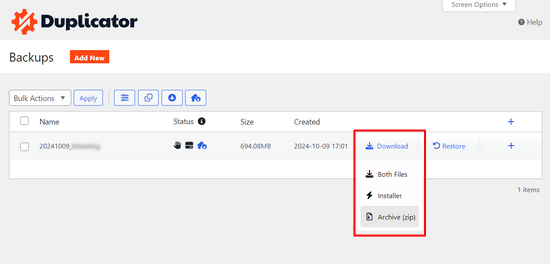
Klicka helt enkelt på knappen 'Ladda ner' för att ladda ner säkerhetskopian till din dator.
Därefter behöver du återställa din WordPress-webbplats till en lokal server. Du kan installera WordPress på din dator med WAMP (eller MAMP för Mac).
Efter det kan du installera din WordPress-säkerhetskopieringsplugin på den lokala serverinstallationen och återställa med hjälp av säkerhetskopieringsfilerna.
Valfritt, om du bara har databasens säkerhetskopia, kan du också återställa den med phpMyAdmin.
När du har återställt WordPress-databasen måste du uppdatera WordPress Site- och Home-URL:erna i databasen. För att göra det, öppna helt enkelt phpMyAdmin på din lokala server genom att skriva följande URL:
http://localhost/phpmyadmin/
Välj därefter din WordPress-databas från den vänstra kolumnen och klicka på tabellen wp_options. Växla till fliken bläddra och leta upp raderna som innehåller 'siteurl' och 'home' under kolumnen option_name.
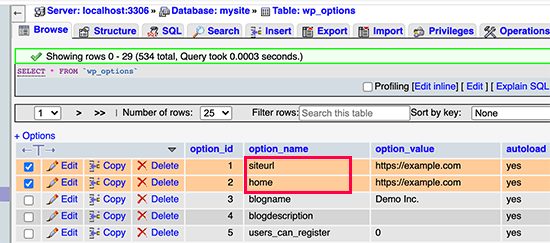
Du kommer att märka att kolumnen option_value innehåller URL:en till din live-webbplats. Du måste redigera båda dessa rader och ersätta din option_value så att den matchar din lokala server WordPress-webbplats.
Klicka sedan på knappen 'Gå' för att spara dina ändringar.
Du kan nu logga in på din localhost-installation och se alla dina gamla sidor listade under» Alla sidor.
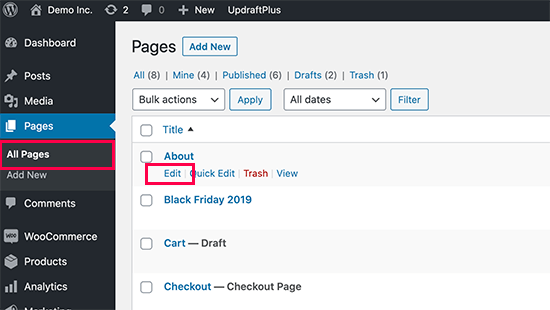
Gå vidare och redigera sidan du vill återställa. Du behöver bara kopiera och klistra in innehållet som en ny sida på din live WordPress-webbplats.
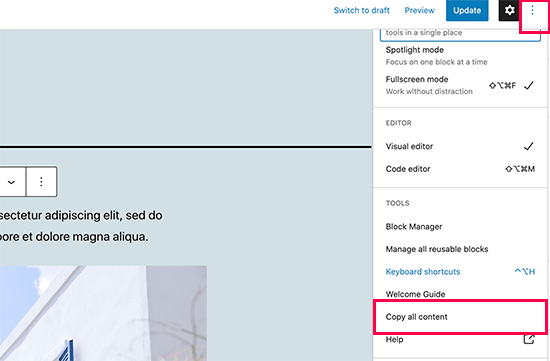
Glöm inte att uppdatera eller publicera ändringar på din live-webbplats.
Bonus användbara resurser 📚
När din WordPress-webbplats växer kan du stöta på situationer där du kan behöva felsöka och återställa din webbplats från vissa situationer. Följande är några ytterligare resurser som hjälper dig att enkelt återställa din WordPress-webbplats i dessa scenarier.
- Hur man skapar en katastrofåterställningsplan för WordPress (experttips)
- Hur man återställer en WordPress-webbplats från en Google-sökstraff
- Nybörjarguide: Hur man återställer WordPress från en säkerhetskopia
- Hur man använder WordPress återställningsläge (2 sätt)
- Glömt lösenord? Hur du återställer ett förlorat lösenord i WordPress
Vi hoppas att den här artikeln hjälpte dig att lära dig hur du återställer raderade sidor i WordPress. För att hålla din WordPress-webbplats säker kan du också vilja se vår kompletta felsökningsguide för WordPress och läsa vår artikel som förklarar vilka WordPress-filer du bör säkerhetskopiera.
Om du gillade den här artikeln, prenumerera gärna på vår YouTube-kanal för WordPress-videoguider. Du kan också hitta oss på Twitter och Facebook.


Yunus Rahman
Tack för de tydliga instruktionerna! Återställde min raderade sida på några minuter.
Mrteesurez
Det här är väldigt hjälpsamt, jag har stött på liknande saker där jag bytte namn på en sida, jag visste inte att sidnamnet redan fanns, jag raderade den senare utan att veta att jag hade raderat en viktig sida, min startsida. Om det inte vore för att återställa raderade sidor skulle jag ha förlorat sidan eftersom jag byggde sidan med Pagebuilder, väldigt intuitivt.
Tack för den här guiden.
WPBeginner Support
Varsågod!
Admin