


Att granska mobilversionen av din WordPress-webbplats i en förhandsgranskning på en stationär dator är en enkel men viktig uppgift.
Det låter dig kontrollera hur din webbplats ser ut på mindre skärmar, vilket hjälper dig att upptäcka layoutproblem eller designfel som du annars kanske missar.
Under åren har vi arbetat med många webbplatsägare för att säkerställa att deras webbplatser ser bra ut och fungerar bra på mobila enheter. Vi prioriterar också mobilvänliga designer när vi skapar nya sidor och inlägg på WPBeginner-webbplatsen.
En utmaning vi har märkt är att det kan vara knepigt att kontrollera mobilversionen på en dator utan rätt verktyg.
Lyckligtvis gör WordPress Theme Customizer och Google Chrome DevTools Device Mode det möjligt att snabbt förhandsgranska och göra justeringar.
I den här guiden går vi igenom båda metoderna för att visa mobilversionen av WordPress-webbplatser från datorn.
💡Snabbt svar: Visa mobilversionen av din WordPress-webbplats från datorn
Har du bråttom? Här är de enklaste sätten att visa mobilversionen av din WordPress-webbplats från datorn.
- Metod 1: WordPress Temaanpassning. Det enklaste sättet att förhandsgranska mobilutseenden om du använder ett klassiskt tema. Gå helt enkelt till Utseende » Anpassa.
- Metod 2: Chrome DevTools. Det bästa verktyget för teknisk inspektion av din webbplats eller om du använder ett blocktema. Högerklicka på valfri sida och välj Inspektera.
Varför du bör förhandsgranska din mobilanpassade layout
Du bör förhandsgranska ditt mobilutseende eftersom Google nu använder ett mobil-först-index för sin rankningsalgoritm. Detta innebär att Google främst tittar på mobilversionen av din webbplats för att avgöra var du rankas i sökresultaten.
Om din mobilvy är trasig kommer din SEO-ranking att drabbas.
Förutom SEO, mer än 50 % av webbplatsbesökarna når webben via mobiltelefoner. Om din webbplats inte fungerar bra på mindre skärmar kommer du omedelbart att förlora över hälften av din publik.
Även om du använder ett responsivt WordPress-tema måste du fortfarande kontrollera mobilvyn manuellt. Enligt vår erfarenhet kan automatisk storleksändring ibland bryta specifika element som långa rubriker, stora bilder eller popup-formulär.
I följande avsnitt kommer vi att titta på hur du kan visa mobilversionen av din WordPress-webbplats på en stationär dator.
Vi kommer att täcka 2 olika metoder för att testa hur din webbplats ser ut på mobilen med hjälp av stationära webbläsare. Du kan klicka på länkarna nedan för att hoppa till valfri sektion:
Låt oss börja!
Metod 1: Använda WordPress temaanpassare
Du kan använda WordPress-temats anpassare för att förhandsgranska mobilversionen av din WordPress-webbplats.
Logga helt enkelt in på din WordPress-instrumentpanel och gå till skärmen Utseende » Anpassa.
📍Notera: Om du inte ser alternativet Anpassa, använder din webbplats troligen ett Full Site Editing (FSE) blocktema. I så fall, hoppa till Metod 2 nedan.
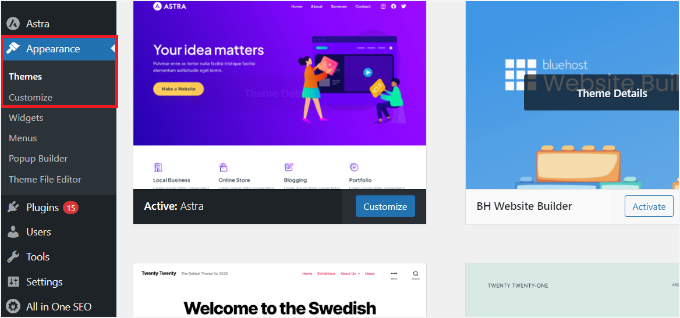
Detta öppnar WordPress temaanpassare.
Beroende på vilket tema du använder kan du se något annorlunda alternativ i menyn till vänster.
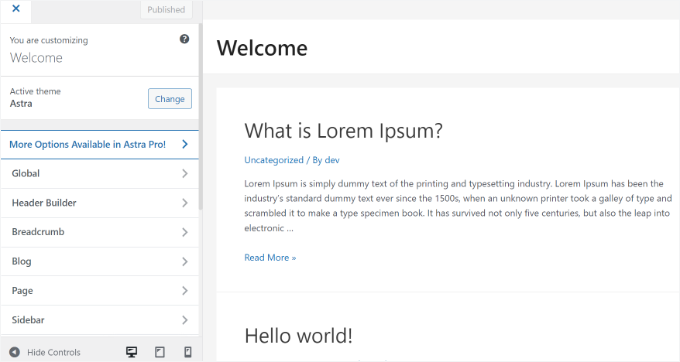
Längst ner på skärmen klickar du helt enkelt på mobilikonen.
Du kommer då att se en förhandsgranskning av hur din webbplats ser ut på mobila enheter.
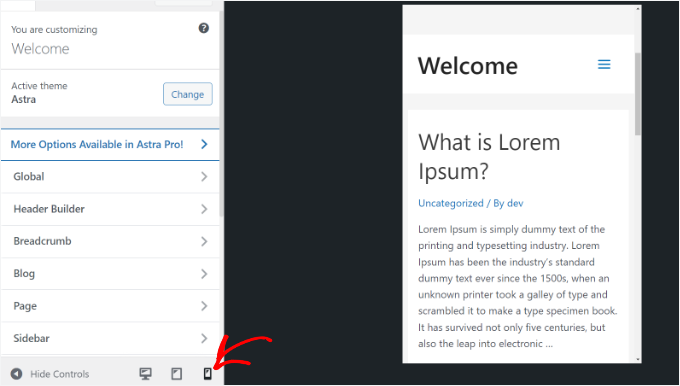
Denna metod för att förhandsgranska mobilversionen är särskilt användbar när du inte har färdigställt din blogg eller när den är i underhållsläge.
Du kan nu göra ändringar på din webbplats och se hur de ser ut innan du publicerar dem.
Metod 2: Använda Google Chromes DevTools enhetsläge
Nästa metod för hur du visar mobilversionen av webbplatsen är att använda webbläsaren Google Chrome.
Google Chrome-webbläsaren har en uppsättning utvecklarverktyg som låter dig köra olika kontroller på vilken webbplats som helst, inklusive att förhandsgranska hur den ser ut på mobila enheter.
Öppna helt enkelt Google Chrome-webbläsaren på din dator och besök sidan du vill kontrollera. Det kan vara en förhandsgranskning av en sida på din webbplats eller till och med din konkurrents webbplats.
Därefter behöver du högerklicka på sidan och välja alternativet 'Inspektera'.
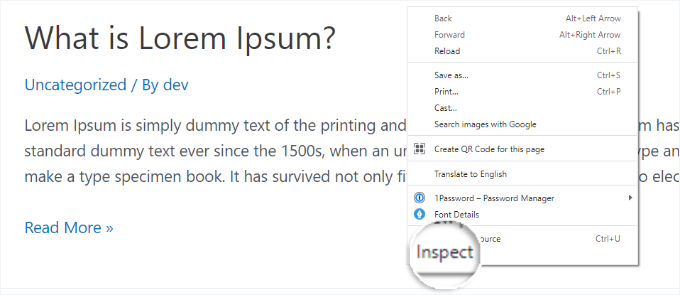
En ny panel öppnas på höger sida eller längst ner på skärmen.
Det kommer att se ut ungefär så här:
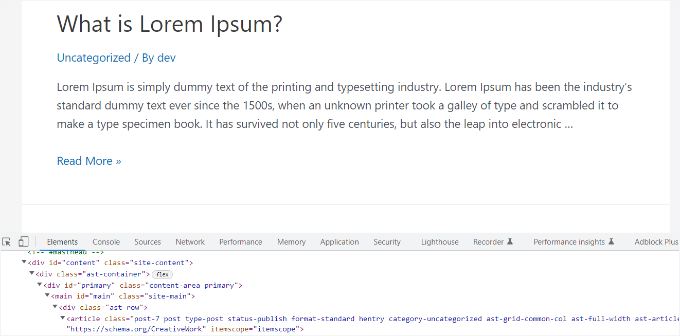
I panelen Utvecklarverktyg kan du se din webbplats HTML-källkod, CSS och andra detaljer.
Klicka sedan på knappen 'Växla enhetsverktygsfält' för att byta till mobilvyn.
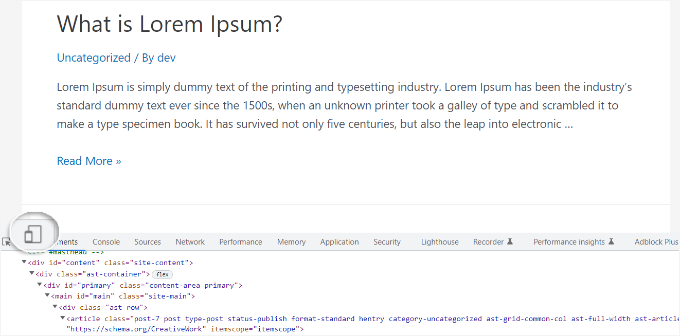
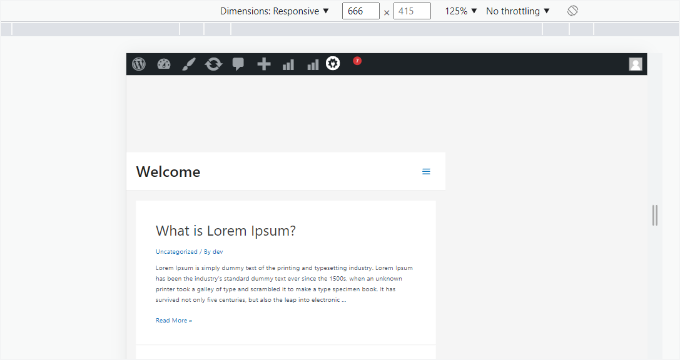
Du kommer att se förhandsgranskningen av din webbplats krympa till mobilskärmens storlek.
Din webbplats allmänna utseende kommer också att ändras i mobilvyn. Till exempel kommer menyerna att kollapsa, och ytterligare ikoner kommer att flyttas till vänster istället för till höger om menyn.
När du för muspekaren över mobilvyn av din webbplats blir den en cirkel.
Du kan flytta denna cirkel med musen för att dra och skrolla ner på sidan, precis som att använda ett finger på en pekskärm.
Du kan också hålla nere 'Shift'-tangenten, sedan klicka och flytta musen för att simulera att nypa mobilskärmen för att zooma in eller ut.
Ovanför mobilvyn av din webbplats ser du ytterligare alternativ.
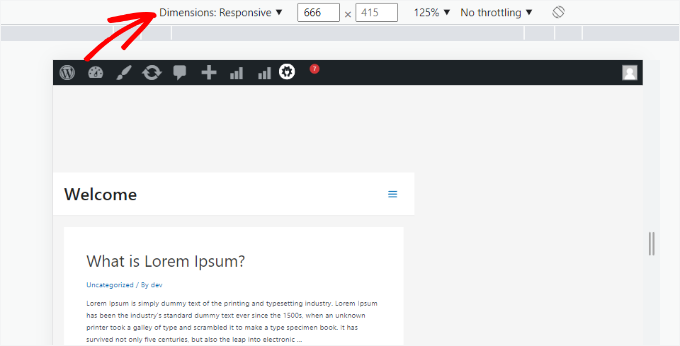
Dessa inställningar låter dig göra flera extra saker. Du kan kontrollera hur din webbplats skulle se ut på olika typer av smartphones.
Till exempel kan du välja en mobil enhet som en iPhone och se hur din webbplats visas på den.
Du kan också simulera din webbplats prestanda på snabba eller långsamma 3G-anslutningar. Detta hjälper dig att kontrollera om stora bilder eller skript saktar ner din webbplats för användare med dåliga internetanslutningar.
Slutligen, med hjälp av roteringsikonen kan du växla till liggande läge. Detta säkerställer att din layout passar korrekt när en användare håller sin telefon i sidled.
Bonustips: Skapa mobilanpassat innehåll i WordPress
Det är viktigt att din webbplats har en responsiv design så att mobilbesökare enkelt kan navigera på din webbplats.
Att bara ha en responsiv webbplats kanske dock inte räcker. Användare på mobila enheter letar ofta efter andra saker än datoranvändare.
Många premiumteman och plugins låter dig skapa element som visas olika på datorer jämfört med mobiler. Du kan också använda ett sidbyggarplugin som SeedProd för att redigera dina landningssidor i mobilvy.

Du bör överväga att skapa mobilanpassat innehåll för dina formulär för leadsgenerering. På mobila enheter bör dessa formulär endast be om minimal information, helst bara en e-postadress. De bör också se bra ut och vara lätta att stänga.
För mer information kan du se vår guide om hur du skapar en landningssida i WordPress.
Ett annat bra sätt att skapa mobilanpassade popups och leadgenereringsformulär är med OptinMonster. Det är det mest kraftfulla WordPress-popup-pluginet och leadgenereringsverktyget på marknaden.
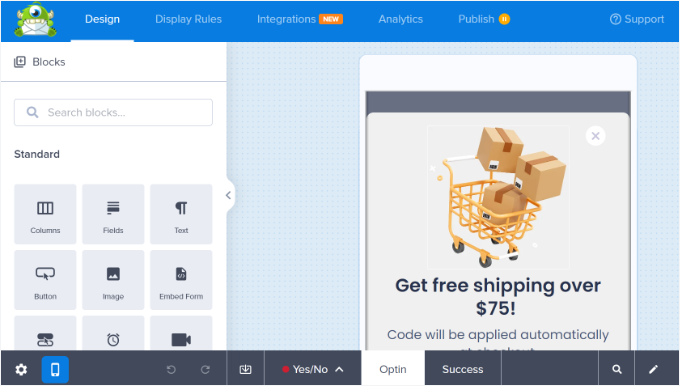
OptinMonster har specifika visningsregler för enhetsinriktning som gör att du kan visa olika kampanjer för mobilanvändare kontra datoranvändare. Du kan kombinera detta med OptinMonsters geo-inriktningsfunktion och andra avancerade personaliseringsfunktioner för att få bästa konverteringar.
Du kan se vår guide om hur du skapar mobila popups som konverterar för mer information.
Videohandledning
Innan du går kan du vilja kolla in vår videoguide om hur du visar mobilversionen av WordPress-webbplatser från datorn.
Vanliga frågor om förhandsgranskning av mobilversionen av WordPress-webbplatser från datorn
Här är några frågor som våra läsare ofta ställer om förhandsgranskning av webbplatsens mobilvy.
Kommer dessa skrivbordsförhandsvisningar att matcha riktiga mobila enheter exakt?
Inte alltid. Även om de är användbara för att upptäcka uppenbara layoutproblem, kan dessa datorbaserade verktyg bara emulera skärmdimensioner, webbläsarbeteende och nätverksförhållanden.
De kanske inte fångar prestandaproblem eller hårdvaruspecifika interaktioner som beröringsgester.
Det är därför vi föreslår att du alltid testar på faktiska enheter, inklusive telefoner och surfplattor, för att bekräfta användbarhet i verkliga världen innan du går live.
Kan jag redigera min webbplats i mobilvy från min dator?
Ja, WordPress låter dig redigera innehåll medan du förhandsgranskar mobiläge i Anpassaren eller använder sidbyggare som Elementor, SeedProd och Beaver Builder.
När du växlar till mobilförhandsgranskning kan du:
- Justera marginaler, stoppning och teckensnittsstorlekar för mindre skärmar.
- Dölj eller visa vissa element endast på mobilen (som stora bilder eller banners endast för datorer).
- Testa menyer och widgets utformade för pekinteraktioner.
De flesta byggare erbjuder enhetspecifika inställningar, så du kan anpassa layouter utan att påverka dator- eller surfplattavyer.
Hur kan jag kontrollera min WordPress mobilvy utan att logga in?
Om du vill se hur den live webbplatsen ser ut för besökare, prova dessa metoder:
- Öppna din webbplats i ett inkognitofönster och använd utvecklarverktygens enhetsläge.
- Använd responsivitetskontroller online som Responsive Design Checker.
Dessa verktyg låter dig visa din webbplats vid olika upplösningar utan att kräva inloggningsuppgifter.
Vi hoppas att den här artikeln hjälpte dig att lära dig hur du förhandsgranskar webbplatsens mobilutformning. Du kanske också vill se våra experters val för de bästa plugins för att konvertera en WordPress-webbplats till en mobilapp och lära dig sätt att skapa en mobilvänlig webbplats.
Om du gillade den här artikeln, prenumerera gärna på vår YouTube-kanal för WordPress-videoguider. Du kan också hitta oss på Twitter och Facebook.


Dayo Olobayo
Detta är en mycket aktuell artikel för mig. Jag håller på att designa om min webbplats och jag vill se till att den ser bra ut på både mobil och dator. Jag kommer definitivt att prova metoderna du beskrev i det här inlägget.
Dennis Muthomi
Det här inlägget kunde inte ha kommit vid en bättre tidpunkt!
Jag har letat efter sätt att förhandsgranska min WordPress-webbplats på olika mobila enheter utan att behöva kontrollera manuellt på en massa olika telefoner och surfplattor. Jag hade ingen aning om att Google Chrome DevTools hade ett inbyggt enhetsläge – kommer definitivt att använda det framöver.
WPBeginner Support
Glad we could show the easy way to test this
Admin
Dennis Muthomi
Jag har precis också upptäckt att jag kan ta skärmdumpar av de olika enhetsvyerna i Chrome DevTools, det finns massor av användbara verktyg att testa
Mrteesurez
Det är bra, jag visste inte ens om det, tack för att du delade med dig av vad du upptäckte. I dessa tider där en större andel av användarna använder mobilen för att besöka och surfa på webbplatser, är det viktigt att optimera sin webbplats för mobilen och att veta hur man förhandsgranskar den på olika skärmar gör det lättare att justera webbplatsens element.
Mrteesurez
Jag använde normalt sidbyggare för detta, nu upptäckte jag precis att vi kan använda temaanpassaren, den visar till och med de tre skärmstorlekarna för att växla mellan olika enhetsskärmar. Tack.
Ralph
På min webbplats har jag till och med 75-77% mobiltrafik varje månad. Mitt tema är responsivt men artikelpreview (mobil) i WordPress självt ser aldrig ut som ett inlägg på min telefon. Inte heller på min frus telefon.
Med min nya webbplats som jag bygger från grunden funderar jag till och med på att bygga den 100% för mobilanvändare.
Är SeedProd okej för det? Eller borde jag leta efter en specifik byggare?
WPBeginner Support
SeedProd will allow you to create a responsive theme for your site
Admin
Moinuddin waheed
Detta är en mycket viktig aspekt eftersom det mesta av trafiken kommer från själva mobilen och att ha ett bra användargränssnitt kommer definitivt att bidra till en bra visuell upplevelse.
Jag har använt generateblocks pro och generatepress och det har också samma funktion för att finjustera mobilversionens utseende på webbplatsen.
Nästan alla teman och sidbyggare nuförtiden inkluderar denna funktion.
WPBeginner Support
It is definitely a good feature to have
Admin
Jiří Vaněk
Elementor erbjuder också en liknande funktion för dem som bygger webbplatser med denna byggare. Längst ner i menyn till vänster finns en växlingsfunktion för att visa layouten. Här kan du växla mellan skrivbords-, surfplatta- och mobilvyer. Du kan också lägga till egna brytpunkter och skapa anpassade upplösningar för teständamål. Personligen har jag funnit det mycket användbart att kontrollera webbplatsens utseende på flera enheter eftersom, överraskande nog, på grund av den responsiva mallen, kan artikelns layout, särskilt med Elementor, se dramatiskt annorlunda ut.
WPBeginner Support
Thank you for sharing, page builders have started adding this view toggle for their users
Admin
Moinuddin Waheed
Jag tror att nästan alla sidbyggare nu erbjuder detta alternativ för att göra mobilversionen lika bra som skrivbordsversionen när det gäller utseende och känsla.
Jag har använt SeedProd och funnit att det är väldigt smidigt att testa mobilversionen.
det bästa med SeedProd är att vi inte behöver göra många ändringar för att få ett bra utseende på mobilen, snarare räcker en liten justering i de flesta fall.
Mrteesurez
Jag började precis uppleva Seedprod för inte så länge sedan. Jag använder Elementor för att förhandsgranska min webbplats i olika skärmstorlekar och det fungerar bra för mig. Men jag upptäckte något från Seedprod som gör att jag vill byta, så att ha en sådan testfunktion är en extra fördel för mig.
ilham ilmam aufar
hello wpbeginner,
what if i want make mobilw view permanent on desktop view?
thanks
Sakirah
Hej, jag har problem med att ladda min webbplats på mobilen. Den visas som mobilvy, klassisk version utan tema. Jag måste klicka på Visa hela webbplatsen längst ner för att visa det responsiva temat. Jag vill tvinga Visa hela webbplatsen så att det responsiva temat visas automatiskt för alla mobiler.
WPBeginner Support
Du bör kontrollera din webbplats för att se om du har ett plugin som aktiverar den mobilvyn, eftersom det inte borde vara standardbeteendet för WordPress.
Admin
daniel
det finns ett mycket enklare sätt att göra detta genom att bara klicka på inspektionsverktyget och aktivera mobiläge (knapp längst upp till vänster med en telefonikon).
WPBeginner Support
Det är metod 2 i den här artikeln.
Admin
Larissa mokom
Hej, Tack för all information du delar här, jag kan följa dina guider steg för steg för att kunna skapa min blogg. Min fråga är hur jag kan lösa problemet med att mina widgets (hem, om, kontakta oss) inte visas när min webbplats visas på en mobil enhet, men på en dator ser allt bra ut.
WPBeginner Support
Du bör kontakta din temas support för att säkerställa att detta inte är ett val baserat på temat stil.
Admin
Samson Onuegbu
Wow!
WPbeginner ger alltid de bästa knepen som många inte vet existerar.
Vi kommer snart att lansera vår webbplats och du har precis gjort mitt jobb med att bygga en responsiv webbplats enklare.
Tack så mycket!
WPBeginner Support
You’re welcome, glad you found our recommendations helpful
Admin