


Ditt WordPress-medlemskapsinnehåll kan cirkulera på offentliga forum gratis just nu, och du skulle inte veta det förrän din intäkt börjar minska.
Många webbplatsägare förlitar sig på enkelt lösenordsskydd, vilket inte gör något för att stoppa en medlem från att dela direkta nedladdningslänkar med icke-betalande användare.
Den goda nyheten är att du inte behöver bygga anpassade säkerhetssystem eller anlita en utvecklare. Rätt kombination av WordPress-plugins och några enkla inställningar kan dramatiskt minska risken för att ditt innehåll stjäls eller distribueras på nytt.
I den här guiden kommer jag att visa dig exakt hur du skyddar din webbplats och håller ditt premium-innehåll exklusivt för betalande medlemmar. 🔐
TL;DR: Förhindra stöld av medlemskapsinnehåll genom att följa dessa tips:
- Begränsa innehåll till inloggade medlemmar och verkställ åtkomstregler med MemberPress.
- Lägg viktigt material bakom en betalvägg och skydda nedladdningar med MemberPress Downloads eller Easy Digital Downloads.
- Använd innehållsdroppning för att begränsa masskopiering och förbättra retention.
- Vattenmärk bilder och begränsa ditt RSS-flöde till utdrag för att minska skrapning.
- Övervaka webben med Google Alerts och Copyscape för att tidigt upptäcka obehörig användning.
- Säkerhetskopiera allt med upphovsrättsmeddelanden och en Creative Commons-licens för att ge dig själv juridisk ställning om du behöver agera.
Varför innehållsskydd är viktigt för medlemskapswebbplatser
Innehåll är den största tillgången för alla medlemskapswebbplatser — det är vad folk betalar eller registrerar sig för. Oavsett om det är onlinekurser, premiumhandledningar, nedladdningsbara resurser eller en exklusiv gemenskap för medlemmar, är ditt innehåll anledningen till att folk stannar kvar.
Jag har sett i första hand hur snabbt oskyddat innehåll kan spridas. När någon delar ditt premium-material utanför din webbplats blir det nästan omöjligt att ta bort det från internet.
Därför är det mycket enklare att skydda ditt innehåll från början än att försöka återställa det senare.
Den goda nyheten är att några smarta strategier kan gå långt. Här är varför innehållsskydd bör vara en prioritet för din medlemskapswebbplats:
- 💰 Skydda din intäkt — Om ditt premium-innehåll är fritt tillgängligt någon annanstans, har potentiella medlemmar liten anledning att betala för åtkomst. Till exempel kan en läckt onlinekurs kosta dig dussintals förlorade prenumerationer.
- 🌟 Behåll värdet av ditt medlemskap — Om en betalande medlem kan hitta ditt premium-innehåll med en snabb Google-sökning, kommer de att säga upp sig. Att hålla innehållet genuint exklusivt är vad som gör medlemskapsavgiften värd att betala månad efter månad.
- 🛑 Stoppa innehållsskrapare och kopierare — När din medlemskapswebbplats växer och ditt innehåll får synlighet, blir det ett mer attraktivt mål för innehållsskrapare och kopierare. Att införa skydd tidigt innebär att du inte behöver kämpa för att återställa senare.
- ⏱️ Skydda den tid och ansträngning du investerar — Att bygga en högkvalitativ onlinekurs eller resursbibliotek kan ta hundratals timmar. Om det materialet läcker ut och sprids gratis, förlorar du möjligheten att ta betalt för det, vilket effektivt ger bort allt det arbetet utan någon motprestation.
- 🕹️ Kontrollera hur ditt innehåll delas — Även välmenande medlemmar kan dela innehåll utan att inse att det är ett problem. Tydliga begränsningar och licenser hjälper till att sätta förväntningar från början.
Det finns också juridiska och etiska överväganden att tänka på. Obehörig användning av ditt innehåll kan bryta mot upphovsrättslagen, och att ha skydd på plats ger dig en starkare grund om du någonsin behöver vidta åtgärder mot någon som missbrukar ditt arbete.
Här är en översikt över de ämnen jag kommer att täcka i det här inlägget:
- Tips 1. Begränsa innehåll till inloggade medlemmar
- Tip 2. Putting Premium Content Behind a Paywall
- Tips 3. Ställa in innehållsdroppning
- Tips 4. Skydda bilder med vattenstämplar
- Tips 5. Anpassa ditt RSS-flöde
- Tips 6. Övervaka webben för obehörig innehållsanvändning
- Tips 7. Använda en plagiatkontroll för att söka efter kopior
- Tip 8: Setting Up Copyright Notices
- Tip 9. Getting Creative Commons Licenses
- Bonustips: Hur du förbättrar säkerheten på din WordPress-webbplats
- Vanliga frågor om skydd av medlemsinnehåll
- Nästa steg för att växa din medlemswebbplats
Tips 1. Begränsa innehåll till inloggade medlemmar
Ett av de mest effektiva sätten att skydda ditt medlemsinnehåll är att se till att endast registrerade medlemmar kan komma åt det. Detta förhindrar tillfälliga besökare, bots och de flesta skrapare från att se ditt skyddade innehåll från första början.
Tänk på det som ett lås på dörren. Om någon inte ens kan se ditt premium-innehåll, kan de inte kopiera det, ladda ner det eller dela det utan ditt tillstånd.
För detta rekommenderar vi att använda MemberPress. Det är ett av de bästa och mest populära medlemskapsplugins som finns tillgängligt för WordPress, och det ger dig kraftfulla verktyg för att exakt kontrollera vem som kan komma åt vad på din webbplats.
På WPBeginner använder vi faktiskt MemberPress för att driva vår videomedlemskapswebbplats. Det har fungerat riktigt bra för oss, och du kan läsa mer om det i vår kompletta recension av MemberPress.

För att göra detta behöver du MemberPress installerat och aktiverat på din webbplats. Du kan se vårguide för nybörjare om installation av ett WordPress-plugin för en steg-för-steg-guide.
💡 Notera: MemberPress är ett premium-plugin. Se till att skapa ett konto på MemberPress webbplats, ladda ner zip-filen och ladda upp den till din WordPress-webbplats. Sedan verifierar du din licensnyckel.
När pluginet är aktivt, gå till MemberPress » Regler i din WordPress-instrumentpanel för att börja skapa åtkomstregler. Det är här du kontrollerar vilket innehåll som är synligt för vilka medlemsnivåer.
Med MemberPress kan du begränsa sidor, inlägg, videor och nedladdningsbara resurser så att endast registrerade medlemmar kan komma åt dem.
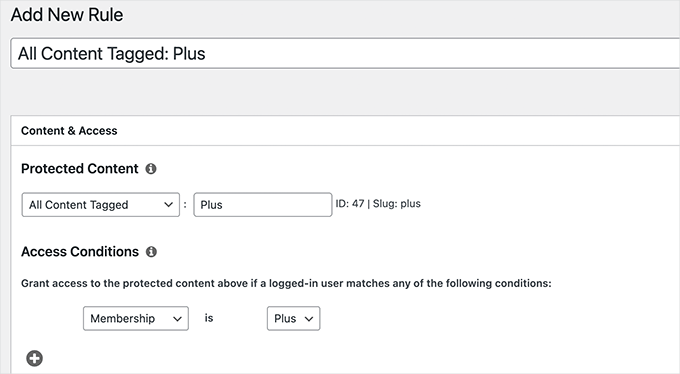
Du kan till exempel begränsa alla inlägg i en specifik kategori till betalande medlemmar. Du kan också begränsa åtkomsten till enskilda sidor, som forum endast för medlemmar, resursbibliotek eller privata communityn.
Denna flexibilitet innebär att du kan skräddarsy dina innehållsbegränsningar för att exakt matcha hur din medlemskapswebbplats är strukturerad.
Ännu bättre, du kan ställa in återkommande betalningar så att medlemmar faktureras automatiskt och behåller åtkomsten till ditt premium-innehåll.
För en fullständig genomgång, se vår guide om hur man begränsar innehåll till registrerade användare i WordPress.
Tips 2. Lägg premium-innehåll bakom en betalvägg
Ett av de mest effektiva sätten att skydda ditt medlemskapsinnehåll är att placera det bakom en betalvägg.
En betalvägg lägger till en finansiell barriär, vilket innebär att ditt mest värdefulla innehåll förblir exklusivt för de medlemmar som faktiskt betalar för det.
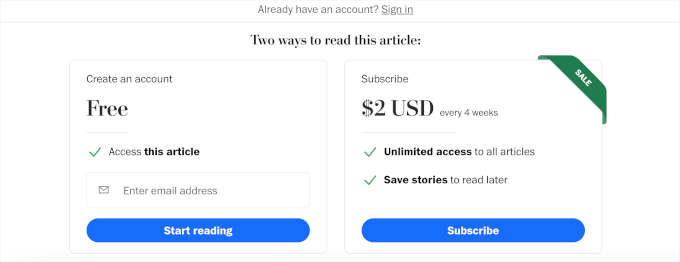
MemberPress gör det enkelt att ställa in en betalvägg i WordPress utan någon kodning. När den är installerad och aktiverad kan du skapa medlemsnivåer och tilldela specifikt innehåll till var och en.
Experttips: Om du väljer MemberPress Launch-planen, tänk på att det finns en transaktionsavgift på 4,9 % på varje försäljning. Du måste uppgradera till en Growth- eller Scale-plan för att ta bort dessa avgifter när din webbplats växer.
Du kan till exempel ställa in saker så att:
- Gratis besökare kan läsa grundläggande blogginlägg.
- Betalande medlemmar kan komma åt premium-handledningar.
- Medlemmar på högre nivå kan låsa upp avancerade kurser eller exklusiva resurser.
Denna typ av nivåindelad åtkomst är ett utmärkt sätt att skydda ditt bästa innehåll samtidigt som du fortfarande erbjuder något värdefullt till alla som besöker din webbplats.
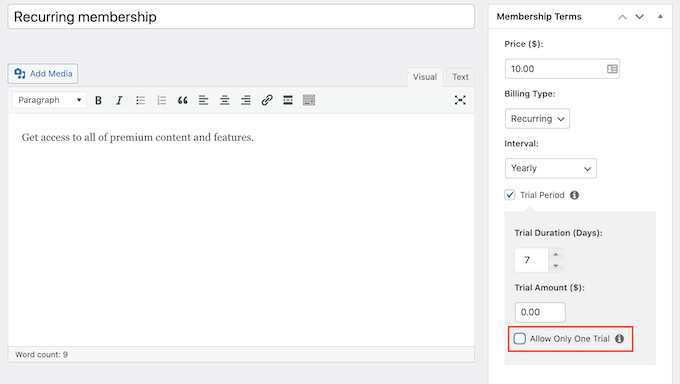
Dessutom erbjuder MemberPress prenumerationer med gratis provperiod för att uppmuntra besökare att prova ditt premium-innehåll innan de binder sig.
För de fullständiga installationsstegen, se vår guide om hur man skapar en betalvägg i WordPress.
Begränsa åtkomst till nedladdningsbara filer
Om du redan använder MemberPress är det enklaste alternativet tillägget MemberPress Downloads, som begränsar direkta fil-länkar utan att behöva ett separat plugin.
Om du inte använder MemberPress, eller om du säljer digitala filer direkt, då är Easy Digital Downloads (EDD) ett starkt fristående alternativ.
EDD är det bästa WordPress-pluginet för nedladdningshantering på marknaden. Det har inbyggda verktyg för att begränsa åtkomsten till nedladdningar, vilket gör det till ett utmärkt alternativ om du säljer digitala filer endast för medlemmar som e-böcker, mallar eller programvara.
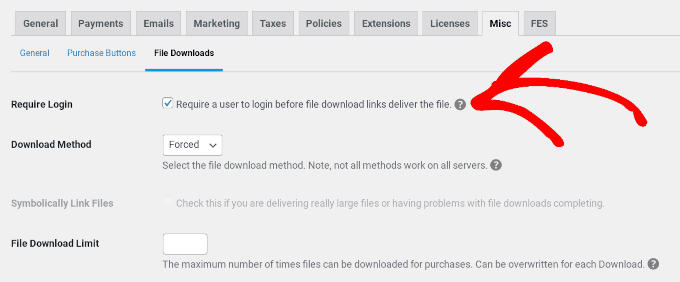
För mer insikter om pluginet, se vår detaljerade recension av Easy Digital Downloads. Och för steg-för-steg-instruktioner, se vår guide om hur man säljer digitala nedladdningar i WordPress.
Tips 3. Ställa in innehållsdroppning
Även med åtkomstbegränsningar och en betalvägg på plats kan vissa medlemmar försöka ladda ner eller kopiera stora mängder av ditt material på en gång.
Innehållsdroppning är en kraftfull funktion som hjälper till att förhindra detta. Istället för att ge medlemmar omedelbar tillgång till hela ditt innehållsbibliotek när de registrerar sig, låter det dig gradvis släppa innehåll över tid.
Här är två stora fördelar för ägare av medlemswebbplatser:
- Det minskar risken för massnedladdning eller skrapning – När bara en liten del av ditt material är tillgängligt vid en given tidpunkt, finns det helt enkelt mindre för illvilliga aktörer att ta på en gång.
- Det håller medlemmarna engagerade längre – Gradvisa releaser ger medlemmarna en anledning att komma tillbaka, vilket förbättrar behållningen och minskar avbokningar.
MemberPress har en inbyggd funktion för innehållsdroppning som är enkel att konfigurera. När du har ställt in dina medlemsnivåer och innehållsbegränsningar kan du tilldela ett droppschema till vilket innehåll som helst.
Ett av de bästa användningsfallen för den här funktionen är onlinekurser.
Till exempel kan du släppa en ny lektion i en onlinekurs var sjunde dag efter att en medlem registrerat sig, istället för att ge dem tillgång till allt på dag ett.
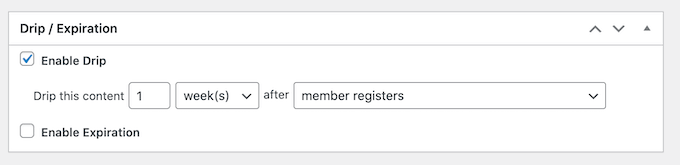
Du kan också ställa in innehållsutgång tillsammans med droppning.
Detta innebär att efter en viss period blir äldre material otillgängligt igen, vilket lägger till ytterligare ett skyddslager till ditt bibliotek.
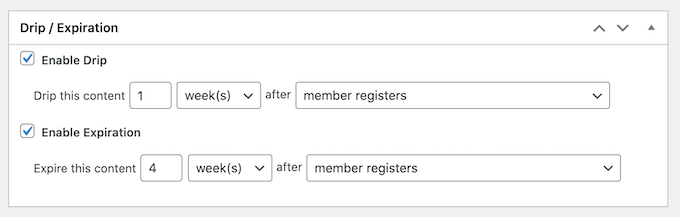
Innehållsdroppning med utgång är också användbart för coachningsprogram eller kohortbaserat lärande, där studenter fortskrider genom materialet enligt ett fast schema.
För en fullständig genomgång av hur du ställer in detta, se vår guide om hur du automatiskt droppar innehåll på din WordPress-webbplats.
Tips 4. Skydda bilder med vattenstämplar
Om din medlemswebbplats innehåller originalbilder, grafik eller visuellt innehåll, är vattenmärkning ett av de bästa sätten att skydda dem.
En vattenstämpel är en synlig logotyp, text eller symbol som läggs ovanpå bilden och identifierar den som din, även om någon laddar ner och delar den någon annanstans.
Detta är särskilt viktigt för medlemswebbplatser som är starkt beroende av visuellt innehåll, som fotograferingsgemenskaper, designresurser eller illustrerat kursmaterial. Även om någon lyckas spara en av dina bilder, följer din vattenstämpel med den.
För vattenmärkning av bilder i WordPress rekommenderar jag att använda Envira Gallery. Det är det bästa WordPress-galleriets plugin som inkluderar en inbyggd vattenmärkningsfunktion.
Envira Gallery låter dig ställa in en vattenstämpelbild – vanligtvis din logotyp eller webbplatsnamn – och applicerar den automatiskt på dina galleribilder. Detta innebär att du inte behöver manuellt vattenmärka varje bild en efter en, vilket sparar mycket tid om du har ett stort innehållsbibliotek.

För en komplett steg-för-steg-genomgång, se vår guide om hur du automatiskt lägger till en vattenstämpel på bilder i WordPress.
🧑💻 Proffstips: Tillsammans med att vattenmärka dina bilder kan du inaktivera högerklick eller använda skript som gör det svårare att kopiera bilder direkt från sidan.
Dessa kommer inte att stoppa beslutsamma användare (eftersom vem som helst fortfarande kan ta en skärmdump av sin enhet), men de är ett utmärkt sätt att avskräcka tillfällig kopiering och sparande.
Se vår guide om hur du inaktiverar högerklick på WordPress-bilder för mer information.
Tips 5. Anpassa ditt RSS-flöde
Din RSS-feed är en användbar funktion som låter läsare följa ditt innehåll via feedläsare och e-posttjänster. Den kan dock också göra det enkelt för skrapare att automatiskt hämta dina fullständiga inlägg och publicera om dem någon annanstans, ofta utan att du ens vet om det.
Den goda nyheten är att WordPress gör det enkelt att anpassa dina RSS-flöden för att begränsa vad som visas i dem. Genom att bara visa en sammanfattning av varje inlägg istället för hela innehållet kan du avsevärt minska risken för att ditt innehåll skrapas och publiceras om automatiskt.
För att göra denna ändring, gå till Inställningar » Läser i din WordPress-instrumentpanel.
Leta efter alternativet som säger 'För varje inlägg i ett flöde, inkludera' och du kommer att se två val: 'Fullständig text' och 'Utdrag'.

Välj helt enkelt alternativet 'Utdrag' och klicka sedan på 'Spara ändringar' längst ner på sidan.
Från och med nu kommer ditt RSS-flöde bara att visa ett kort utdrag av varje inlägg istället för hela innehållet.
Detta innebär att även om en skrapar hämtar från ditt RSS-flöde, kommer de bara att få en förhandsgranskning, inte hela artikeln. Alla som vill läsa hela inlägget måste besöka din webbplats direkt.
🛑 Viktigt: Tänk på att även om detta stoppar automatiserad RSS-syndikering, kan avancerade botar fortfarande skrapa den levande HTML:en direkt från dina webbsidor. Det är därför det är så viktigt att kombinera denna strategi med en medlemskapsplugin och stark säkerhet.
För detaljerade steg-för-steg-instruktioner, se vår guide om hur du anpassar dina WordPress RSS-flöden.
Tips 6. Övervaka webben för obehörig innehållsanvändning
Att skydda ditt innehåll slutar inte efter att ha lagt till skyddsåtgärder. Det är också viktigt att kontrollera om ditt material används någon annanstans utan tillstånd.
Jag rekommenderar att du sätter upp en enkel övervakningsrutin, även om det bara är en snabb kontroll en gång i månaden. Att upptäcka obehörig användning tidigt gör det mycket lättare att hantera innan det sprider sig vidare.
Ett av de enklaste sätten att kontrollera efter kopierat innehåll är att söka efter det direkt på Google Sök. Ta en unik mening eller fras från ett av dina inlägg, placera den inom citattecken och klistra in den i sökfältet.
Till exempel kan en näringsmedlemskapswebbplats söka efter "Hemligheten bakom vårt specifika recept är att blanda sockret först". Detta tvingar Google att söka efter den exakta matchningen.
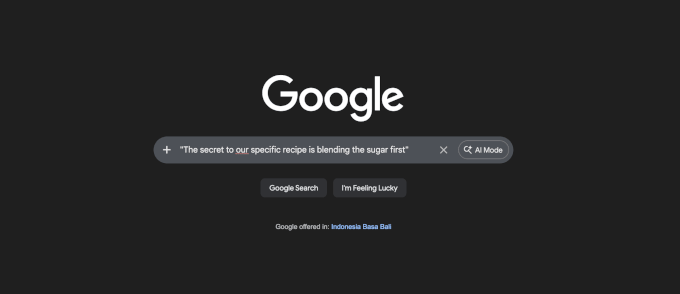
Om Google visar resultat från andra webbplatser som använder exakt samma text, är chansen stor att ditt innehåll har kopierats. Börja med att kontrollera dina mest värdefulla eller sidor med hög trafik, eftersom de är mest sannolika att bli måltavlor.
För ett mer passivt tillvägagångssätt kan du ställa in Google Alerts för att automatiskt meddela dig när nytt innehåll som matchar dina valda sökord visas online. Det innebär att du inte behöver söka manuellt varje gång – Google övervakar åt dig.
För att komma igång, besök Google Alerts och ange en unik fras från din webbplats.
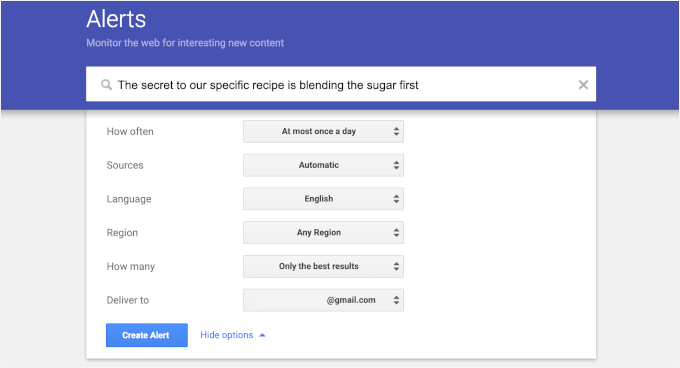
Du kan välja hur ofta du vill ta emot aviseringar och få dem levererade direkt till din inkorg. Att ställa in aviseringar för ditt webbplatsnamn, kursnamn eller andra distinkta fraser är ett utmärkt sätt att hålla koll på potentiellt missbruk.
För en fullständig lista över kostnadsfria Google-verktyg som kan hjälpa dig att hantera och växa din WordPress-webbplats, se vår guide om kostnadsfria Google-verktyg som varje WordPress-bloggare bör använda.
Tips 7. Använda en plagiatkontroll för att söka efter kopior
Google Alerts är en bra utgångspunkt för att övervaka ditt innehåll. Men för mer grundliga kontroller kan ett dedikerat verktyg för upptäckt av plagiat hjälpa dig att hitta dubbletter av dina sidor på webben.
Ett av de mest pålitliga alternativen är Copyscape. Det är nybörjarvänligt, lätt att använda och kräver ingen teknisk installation. Det är ett bra första alternativ för ägare av medlemswebbplatser.
För att använda det, besök helt enkelt Copyscape-webbplatsen och klistra in URL:en till sidan du vill kontrollera. Verktyget kommer att skanna webben efter matchande innehåll och visa dig alla sidor som kan ha kopierat ditt material.
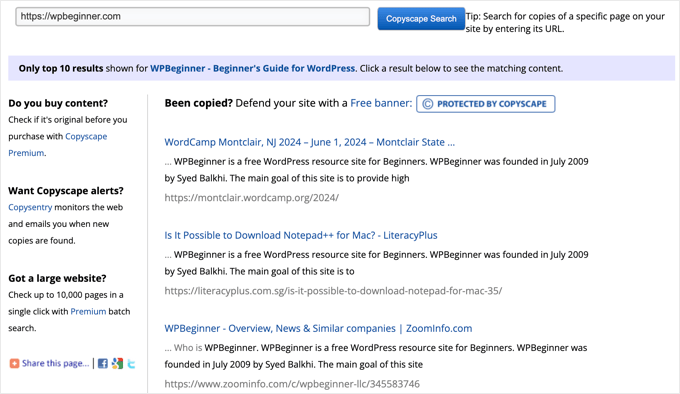
Att köra kontroller på dina viktigaste sidor några gånger per år är ett enkelt sätt att tidigt upptäcka obehörig användning.
Om du vill ha mer omfattande skydd erbjuder Copyscape Premium *automatisk* övervakning som skannar webben efter kopior av ditt innehåll och meddelar dig när en matchning hittas. Detta är särskilt användbart för större medlemswebbplatser med mycket innehåll att skydda.
För en bredare översikt över dina alternativ, se vår guide om bästa verktygen för plagiatkontroll.
Tips 8: Ställa in upphovsrättsmeddelanden
När du har rätt åtkomstkontroller och övervakning på plats är ett upphovsrättsmeddelande ett viktigt sista lager. Det signalerar till besökare och potentiella skrapare att ditt innehåll tillhör dig och är skyddat enligt lag.
Även om ett upphovsrättsmeddelande tekniskt sett inte hindrar någon från att kopiera ditt arbete, tar det bort all ursäkt att de "inte visste". Det ger dig också en starkare juridisk grund om du någonsin behöver vidta åtgärder mot någon som använder ditt innehåll utan tillstånd.
Ansöka om upphovsrätt
Enligt lagen är ditt innehåll automatiskt upphovsrättsskyddat i samma ögonblick som du skapar och publicerar det.
Men för det starkaste skyddet i USA kan du officiellt registrera ditt verk hos United States Copyright Office. Detta ger dig den utökade juridiska rätten att söka skadestånd om någon gör intrång i ditt innehåll.
Om du föredrar en guidad process kan tjänster som CorpNet hjälpa dig att lämna in en upphovsrättsregistrering utan att behöva en advokat. Dessa är särskilt användbara om juridiska papper känns överväldigande.
Ett grundläggande upphovsrättsmeddelande ser vanligtvis ut ungefär så här:
© 2026 [Ditt webbplatsnamn]. Alla rättigheter förbehållna. Obehörigt användande och/eller kopiering av detta material utan uttryckligt och skriftligt tillstånd är strängt förbjudet.
Här är hur vår ser ut:
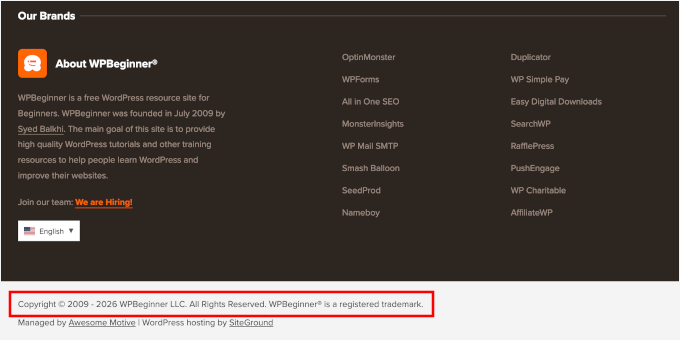
Du kan anpassa detta beroende på din webbplatstyp.
Till exempel kan en webbplats för onlinekurser lägga till: Kursmaterial får inte reproduceras, distribueras eller överföras i någon form utan föregående skriftligt tillstånd.
Lägga till upphovsrättsmeddelandet på din webbplats
Den vanligaste platsen att visa din upphovsrättsmeddelande är i din webbplats sidfot, så att den visas på varje sida.
Du kan lägga till den med hjälp av ditt temas sidfotswidgetområde eller webbplatsredigerare. Placera helt enkelt upphovsrättstexten i ett Text-, Stycke- eller Kortkodblock i sidfoten och spara dina ändringar.
Detta säkerställer att ditt meddelande är synligt för varje besökare — och varje skrapare — som landar på din webbplats.
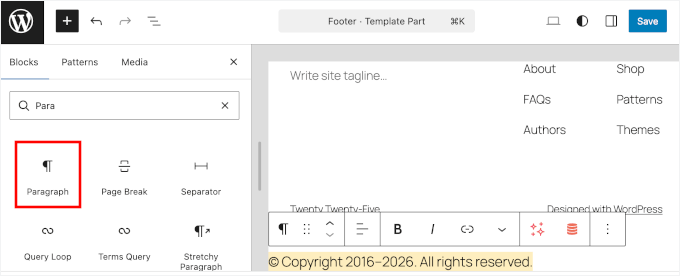
För detaljer, se vår guide om hur du redigerar din sidfot i WordPress.
Göra din upphovsrätt dynamisk
WPCode gör det enkelt att lägga till dynamiska upphovsrättsdatum och anpassade skript i din webbplats sidfot utan att redigera dina temafiler.
Vi har grundligt testat WPCode för att se hur det jämförs med andra lösningar. För att läsa mer om vår erfarenhet, se vår kompletta WPCode-recension.

För att komma igång behöver du WPCode installerat på din WordPress-webbplats. Om du inte har gjort detta tidigare, se vår nybörjarguide om hur du installerar ett WordPress-plugin.
💡 Notera: Du kan använda gratisversionen av WPCode. Det sagt, uppgradering till WPCode Pro låser upp ytterligare funktioner som kodschemaläggning, revisionshistorik och mer.
När pluginet är aktivt kan du skapa ett anpassat kodavsnitt för att automatiskt uppdatera ditt upphovsrättsdatum och lägga till det i din sidfot med en kortkod.
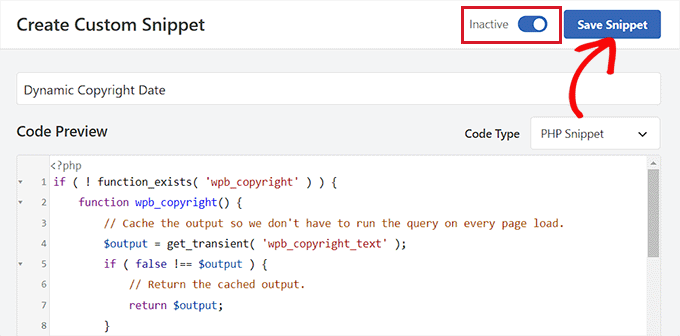
För hela stegen, se vår handledning om hur du lägger till ett dynamiskt upphovsrättsdatum i din WordPress-sidfot.
Tips 9. Skaffa Creative Commons-licenser
En Creative Commons-licens är ett utmärkt sätt att tydligt kommunicera hur andra kan och inte kan använda ditt innehåll.
Istället för ett enkelt meddelande om "alla rättigheter förbehållna", ger det dig mer kontroll genom att specificera exakt vad som är tillåtet. Detta kan faktiskt avskräcka missbruk mer effektivt än ett standard upphovsrättsmeddelande ensamt.
Creative Commons erbjuder flera licenstyper, var och en med olika nivåer av begränsningar. Här är en snabb översikt för att hjälpa dig att välja rätt för din medlemskapswebbplats:
| Licens | Användningsregel |
|---|---|
| CC BY | Andra kan använda ditt innehåll fritt så länge de krediterar dig. |
| CC BY-NC | Användning är tillåten med kredit, men inte för kommersiella ändamål. |
| CC BY-ND | Innehåll kan delas med kredit, men ändringar är inte tillåtna. |
| CC BY-NC-ND | Mest restriktiv; ingen kommersiell användning eller ändringar tillåtna. |
För de flesta medlemskapswebbplatser är CC BY-NC-ND det säkraste valet. Det tillåter att ditt innehåll refereras eller delas i sin ursprungliga form, men förhindrar att någon tjänar pengar på det eller ändrar det utan ditt tillstånd.
Skaffa din licensbricka
När du har valt din licenstyp, gå till Creative Commons webbplats för att få din officiella licensbricka.
Välj bara dina licensinställningar, så genererar Creative Commons en liten märkesbild tillsammans med ett utdrag av HTML-kod som du kan kopiera.
Så här kan det se ut:
<a rel="license" href="https://creativecommons.org/licenses/by-nc-nd/4.0/">
  <img alt="Creative Commons License" style="border-width:0"
  src="https://i.creativecommons.org/l/by-nc-nd/4.0/88x31.png" />
</a>
<br />
This work is licensed under a
<a rel="license" href="https://creativecommons.org/licenses/by-nc-nd/4.0/">
Creative Commons Attribution-NonCommercial-NoDerivatives 4.0 International License</a>.
Denna märkning fungerar som en tydlig, igenkännbar signal till besökare att ditt innehåll skyddas under specifika villkor. Det är ett litet tillägg som har stor betydelse.
Placera licensen tydligt på din webbplats
Precis som ditt upphovsrättsmeddelande bör din Creative Commons-licens visas någonstans synligt på varje sida. Sidfoten är den vanligaste platsen.
För att lägga till den, gå till Utseende » Widgets i din WordPress-instrumentpanel. Hitta sedan ditt sidfotswidgetområde, lägg till en widget av typen "Text" eller "Anpassad HTML" och klistra in HTML-utdraget som tillhandahålls av Creative Commons.
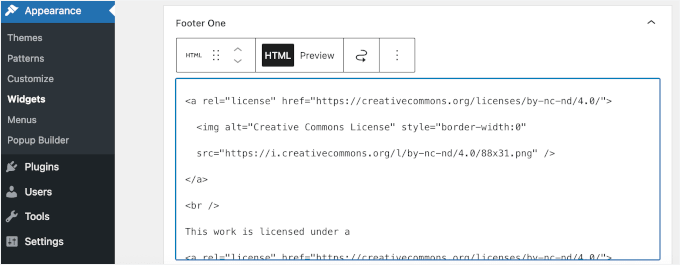
Om du använder ett blocktema med Full Site Editing, gå istället till Utseende » Redigerare.
Öppna sedan din "Sidfot"-mall och lägg till ett "Anpassad HTML"-block, klistra sedan in samma utdrag.
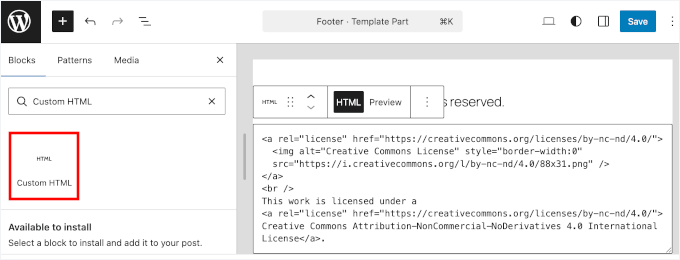
Glöm inte att spara dina ändringar när du är klar.
🧑💻 Proffstips: Du kanske också vill inkludera dina licensvillkor i dina användarvillkor så att besökare tydligt förstår hur ditt innehåll kan delas eller refereras till.
Bonustips: Hur du förbättrar säkerheten på din WordPress-webbplats
Innehållsskydd fungerar bäst när din övergripande webbplatssäkerhet är stark. Om din WordPress-webbplats har sårbarheter, kan angripare lättare kringgå medlemskapsbegränsningar eller skrapa ditt innehåll.
Därför är det viktigt att kombinera innehållsskydd med grundläggande säkerhetsrutiner. Här är några viktiga steg du kan ta:
- Installera ett säkerhetsplugin – Ett bra säkerhetsplugin övervakar din webbplats efter hot och blockerar misstänkt aktivitet.
- Aktivera tvåfaktorsautentisering (2FA) – Detta lägger till ett extra skyddslager till din inloggningsprocess, vilket gör det mycket svårare för obehöriga användare att komma åt din webbplats.
- Håll WordPress, teman och plugins uppdaterade – Föråldrad programvara är ett av de vanligaste sätten för hackare att få tillgång till webbplatser.
- Använd starka lösenord och begränsa inloggningsförsök – Svaga lösenord gör det lättare för botar att bryta sig in på din webbplats med brute-force-attacker (där automatiserade skript gissar ditt lösenord om och om igen tills de kommer in).
- Ställ in regelbundna säkerhetskopior – Om något går fel, kan en nyligen gjord säkerhetskopia snabbt återställa din webbplats utan att förlora innehåll eller medlemsdata.
För en fullständig genomgång, se vår kompletta guide till WordPress-säkerhet.
Vanliga frågor om skydd av medlemsinnehåll
Här är några av de vanligaste frågorna våra läsare ställer om att skydda sitt medlemsinnehåll:
Vilka är några vanliga verktyg för innehållsskydd?
Det finns flera pålitliga verktyg du kan använda för att skydda ditt medlemsinnehåll i WordPress. För att begränsa åtkomst är MemberPress ett av de mest populära alternativen – det låter dig skapa betalväggar, ställa in åtkomstregler och leverera innehåll till medlemmar över tid.
För bildskydd inkluderar Envira Gallery inbyggd vattenmärkning. För att övervaka kopierat innehåll används både Google Alerts och Copyscape i stor utsträckning och är lätta att konfigurera. För övergripande webbplatssäkerhet ger installation av ett dedikerat säkerhetsplugin ett viktigt extra skyddslager.
Hur effektiva är upphovsrättsmeddelanden för att förhindra stöld?
Upphovsrättsmeddelanden är en användbar första försvarslinje, men de fungerar bäst när de kombineras med andra skyddsmetoder. Ett upphovsrättsmeddelande signalerar till besökare att ditt innehåll är juridiskt skyddat och tar bort ursäkten "jag visste inte" om någon kopierar ditt arbete.
Ett meddelande ensamt stoppar dock inte en beslutsam skrapare – att kombinera det med åtkomstbegränsningar, en betalvägg och aktiv övervakning ger dig ett mycket starkare skydd totalt sett.
Vad ska jag göra om jag hittar mitt innehåll på en annan webbplats utan tillstånd?
Om du hittar ditt innehåll som används utan tillstånd är det första steget att kontakta webbplatsägaren direkt och begära att de tar bort det.
Om det inte fungerar kan du lämna in ett DMCA-meddelande (Digital Millennium Copyright Act) till deras webbhotell, vilket är en officiell juridisk begäran som kräver att de tar bort det stulna innehållet.
För upprepade eller allvarliga fall av intrång är det ett bra nästa steg att konsultera en advokat som specialiserat sig på upphovsrättslagen.
Kan jag hindra folk från att ta skärmdumpar av mitt innehåll?
Nej, det finns inget tillförlitligt sätt att förhindra skärmdumpar eller att folk tar foton av sina skärmar med en annan enhet. Innehållsskydd handlar om att göra stöld svårare och fastställa juridiskt ägande, snarare än att göra det 100 % omöjligt.
Nästa steg för att växa din medlemswebbplats
Innehållsskydd ger dig sinnesro att sluta oroa dig för stöld och börja fokusera på dina medlemmar. De mest framgångsrika medlemskapswebbplatserna är inte bara bibliotek av innehåll. De är aktiva gemenskaper där värdet ligger i interaktionen och expertisen du tillhandahåller.
Här är några användbara resurser för att ta din medlemskapswebbplats till nästa nivå:
- Hur man skapar en klientportal i WordPress
- Hur man stoppar spamregistreringar på din WordPress-medlemswebbplats
- Hur man skapar ett eget privat community med WordPress
- Hur man kör medlems-exklusiva evenemang i WordPress
- Bästa plattformar för onlinegemenskaper
Om du gillade den här artikeln, prenumerera gärna på vår YouTube-kanal för WordPress-videoguider. Du kan också hitta oss på Twitter och Facebook.




Har du en fråga eller ett förslag? Lämna gärna en kommentar för att starta diskussionen.