


Under de senaste 16+ åren har vi experimenterat med olika sätt att tjäna pengar online med WordPress. Medan att starta en onlinebutik eller göra affiliate-marknadsföring är enkla alternativ, kanske du också är intresserad av att skapa en webbplats för annonser.
En webbplats för annonser är en online-marknadsplats där användare kan lägga upp annonser för saker de vill sälja, köpa eller byta. Detta kan vara allt från begagnade möbler och kläder till bilar, lägenheter eller till och med tjänster som gräsklippning eller husdjurspassning.
I den här artikeln visar vi dig hur du enkelt skapar en webbplats för annonser i WordPress, steg för steg. Oavsett om du är nybörjare eller en erfaren WordPress-användare är den här handledningen utformad för att hjälpa dig att skapa en användarvänlig annonswebbplats utan att anlita en utvecklare.
Varför skapa en webbplats för annonser?
En webbplats för annonser tillåter användare att lägga upp annonser för saker som de kanske vill sälja. Andra personer som besöker din webbplats kan sedan använda detaljerna som anges i annonsen för att kontakta säljaren och göra ett köp.
Du kan ställa in en specifik provision vid köp eller ta betalt av användare för att lägga upp en annons på din webbplats. Du kan också tillåta användare att lägga till jobbannonser som de skulle hitta på Freelancer eller Upwork.
Dessutom kommer du att kunna skapa en plattform som specifikt tillgodoser ditt lokala samhälles behov för att köpa, sälja och hitta jobb. Du kan till och med rikta in dig på en specifik nisch för annonser, som sportutrustning eller begagnade kläder, för att locka kunder.
Detta gör det enkelt för användare att köpa eller sälja produkter direkt från bekvämligheten av sina hem och driva mer trafik till din webbplats.
Sammantaget kan det vara ett enkelt sätt att tjäna pengar online att bygga en annonswebbplats.
Med det sagt, låt oss titta på hur man enkelt skapar en annonssida, steg för steg. Här är en sammanfattning av stegen vi kommer att gå igenom i den här handledningen:
- Steg 1: Välj en webbplatsbyggare
- Steg 2: Välj ett domännamn och hosting för din webbplats
- Steg 3: Skapa en ny WordPress-webbplats
- Steg 4: Välj ett anpassat tema
- Steg 5: Använd Business Directory Plugin för att bygga en webbplats för annonser
- Steg 6: Skapa en startsida och en navigeringsmeny
- Steg 7: Skapa ett kontaktformulär med WPForms
- Steg 8: Använd AIOSEO för att förbättra webbplatsens ranking
- Bonus: Använd MonsterInsights för webbplatsanalys
Steg 1: Välj en webbplatsbyggare
För att starta en webbplats för annonser behöver du först välja en webbplatsbyggare.
För detta rekommenderar vi WordPress eftersom det är den bästa webbplatsbyggaren på marknaden, som används av över 43% av webbplatserna på internet. Det är gratis, enkelt att använda och mycket skalbart.
Du måste dock komma ihåg att det finns två typer av WordPress.
WordPress.com är en bloggplattform, medan WordPress.org är en öppen källkodsbaserad, självhostad programvara. För mer information, se vår jämförelse mellan WordPress.com och WordPress.org.
För en webbplats med annonser behöver du WordPress.org, som ger dig fullständig kreativ frihet och kan integreras med alla plugins för annonser. För att lära dig mer kan du se vår fullständiga WordPress-recension.
När du har valt en webbplatsbyggare är det dags att köpa hosting och ett domännamn.
Steg 2: Välj ett domännamn och hosting för din webbplats
Ett domännamn är din webbplats namn på internet, som LocalListing.com eller www.TreasureTrove.com. Detta är namnet som kunder måste skriva i sin webbläsare för att nå din webbplats.
Å andra sidan är hosting där din webbplats lever online och lagrar all sin data. Du kan se våra toppval för de bästa WordPress-hosting-tjänsterna om du behöver hjälp med att välja en leverantör.
Nu kommer du att märka att även om WordPress är gratis, är det här dina kostnader börjar läggas till. Ett domännamn kostar dig cirka 14,99 USD/år medan hostingkostnaderna börjar från 7,99 USD/månad.
Om du precis har börjat kan detta vara lite dyrt.
Lyckligtvis erbjuder Bluehost en generös rabatt till WPBeginner-läsare tillsammans med ett gratis domännamn och SSL-certifikat. De är ett av de största företagen i världen och en officiell WordPress-rekommenderad hostingpartner.
För att få rabatt på Bluehost, klicka bara på följande knapp.
Detta tar dig till Bluehost webbplats, där du måste klicka på knappen 'Kom igång'.
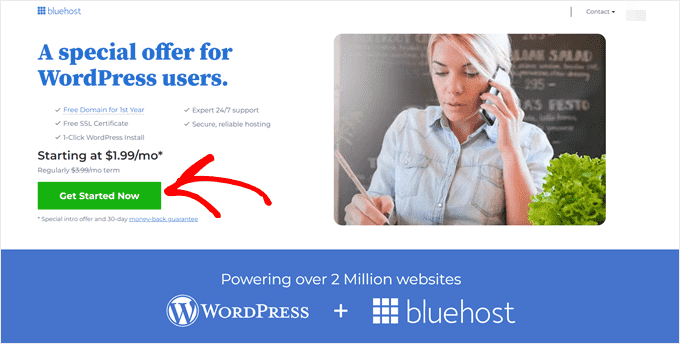
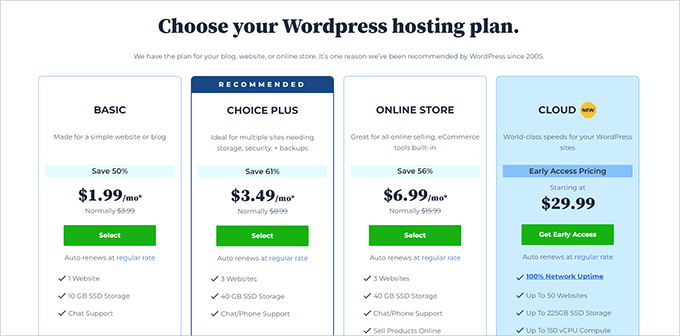
Du kommer nu att skickas till prissidan. Här kan du välja en plan enligt din webbplats krav.
Vi rekommenderar Basic- eller Choice Plus-planerna eftersom de är de mest populära bland våra läsare. När du har gjort ditt val klickar du bara på knappen 'Select' under en plan.
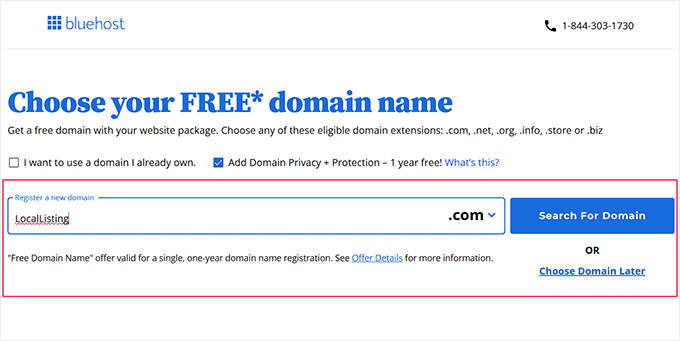
Detta tar dig till en annan skärm där du kan skriva in domännamnet du planerar att använda för din webbplats för annonser.
Tänk på att välja ett namn som är specifikt för din nisch och som är lätt att stava, uttala och komma ihåg. För idéer kan du se vår nybörjarguide om hur du väljer det bästa domännamnet.
Om det inte hjälper kan du också prova WPBeginners gratis företagsnamnsgenerator för att komma på en webbplatstitel.
Skriv sedan in namnet och klicka på knappen 'Search For Domain'. Om domännamnet är tillgängligt kan du välja det för att gå vidare till nästa steg.
Därefter måste du lägga till din kontoinformation, telefonnummer, företags e-postadress, namn och land. Du kommer också att se en lista över tillägg som du kan köpa med värdtjänsten.
Skriv sedan in dina betalningsuppgifter för att genomföra köpet. När du har gjort det får du ett bekräftelsemejl med inloggningsuppgifter till din Bluehost-instrumentpanel.

Detta blir din kontrollpanel där du enkelt kan hantera din webbplats för annonser.
Steg 3: Skapa en ny WordPress-webbplats
Vid köp av hosting är det nu dags för dig att installera WordPress. Tänk på att om du registrerar dig på Bluehost via vår länk ovan, så kommer WordPress att installeras automatiskt åt dig.
Om du däremot planerar att skapa en annan webbplats för dina annonser kan du växla till fliken 'Webbplatser' i Bluehost-instrumentpanelen. Klicka sedan på knappen 'Lägg till webbplats'.

Du kommer nu att tas till en annan skärm för att välja en webbplatstyp. Eftersom du skapar en helt ny WordPress-webbplats måste du välja alternativet 'Installera WordPress'.
Om du bara vill migrera en WordPress-webbplats som du redan har skapat till ett annat domännamn, kan du välja alternativet 'Överför en befintlig WordPress'. När det är gjort klickar du på knappen 'Fortsätt'.

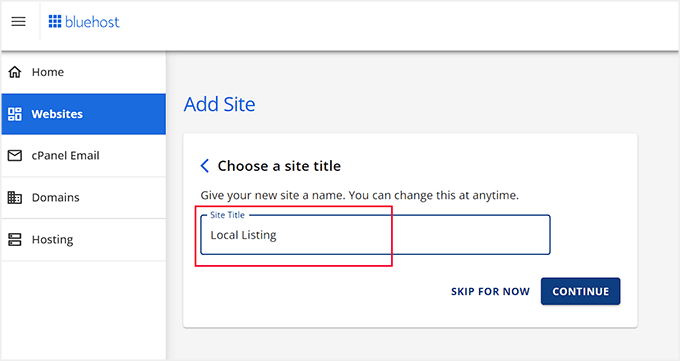
Nu måste du lägga till ett namn för din webbplats för annonser i fältet 'Webbplatsens titel'.
Klicka sedan på knappen 'Fortsätt'.
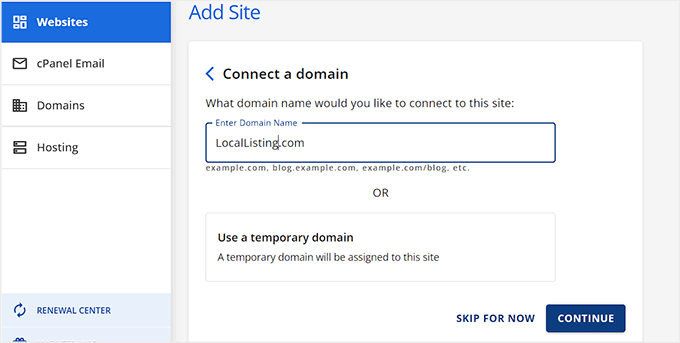
Bluehost kommer sedan att be dig att ansluta till ett domännamn för din annonswebbplats.
Men om du inte har köpt en ännu kan du välja alternativet 'Använd en temporär domän' under tiden. Kom ihåg att klicka på knappen 'Fortsätt' för att gå vidare.
Din WordPress-webbplats kommer nu att installeras åt dig och det kan ta några minuter.
När det är gjort kommer du att omdirigeras till fliken ‘Webbplatser’ där du kommer att märka din ny skapade webbplats.
Klicka på knappen 'Redigera' för att logga in på ditt WordPress-administratörsområde.

Om du vill kan du också logga in på din instrumentpanel genom att besöka yoursite.com/wp-admin/ i webbläsaren. Se bara till att ersätta yoursite.com med ditt eget domännamn.
Notera: Om du valde en annan webbhotell för din annonswebbplats, som WP Engine, SiteGround, eller Hostinger, då kan du se vår nybörjarguide om hur man installerar WordPress för instruktioner.
Steg 4: Välj ett anpassat tema
När du besöker din WordPress-webbplats kommer du att märka att standardtemat har aktiverats på den.
Ett tema är i princip en professionellt utformad mall som styr hur din webbplats ser ut för besökarna.
Men, för att göra ett gott intryck och uppmuntra användare att lägga upp annonser, är det en bra idé att byta ut ditt standardtema mot ett som matchar din nisch.
Du kan använda något av de populära WordPress-teman och anpassa dem efter eget tycke.
Dessutom kan du se vår lista över de bästa WordPress-teman för företag för att få fler idéer. När du har valt ett lämpligt, se vår handledning om hur man installerar ett WordPress-tema.

Men om du inte gillar något av teman kan du istället använda SeedProd. Det är den bästa WordPress-temabyggaren som låter dig skapa ditt eget anpassade tema på bara några minuter.
Du kan enkelt designa dina sidor med dra-och-släpp-byggaren och färdiga mallar som erbjuds av pluginet. Flera av våra partner varumärken har skapat sina webbplatser med det och sett utmärkta resultat. För att lära dig mer kan du läsa vår SeedProd-recension.

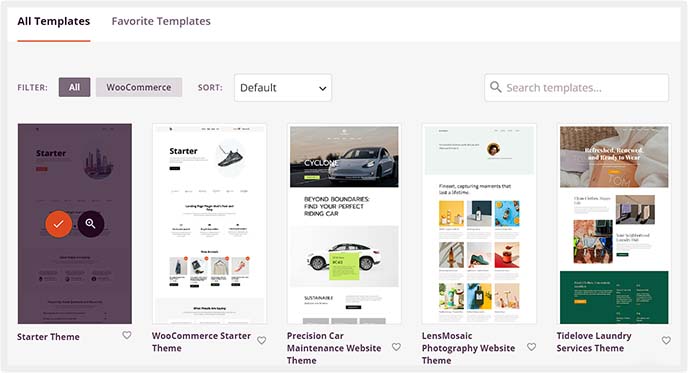
Efter aktivering besöker du bara sidan SeedProd » Theme Builder från WordPress-instrumentpanelen och klickar på knappen 'Theme Template Kits'.
Detta tar dig till en ny skärm där du kan bläddra bland mallarna och välja den du gillar.
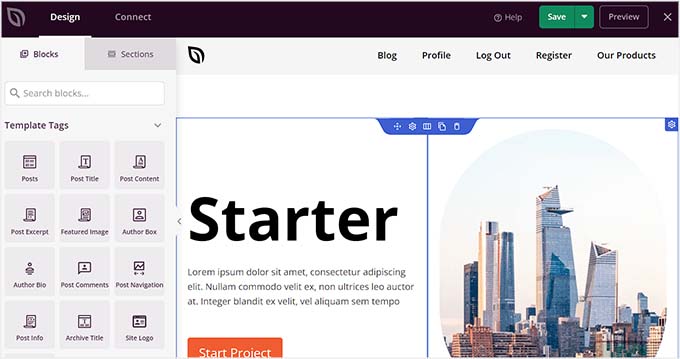
Detta startar den visuella byggaren där du kan anpassa temat med hjälp av block i den vänstra kolumnen.
För detaljer, se vår handledning om hur man skapar ett anpassat tema i WordPress.
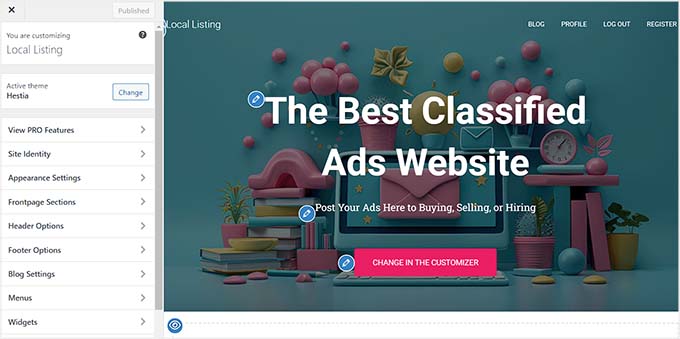
Å andra sidan, om du har bestämt dig för att använda ett konventionellt WordPress-tema, måste du besöka sidan Utseende » Anpassa från WordPress-instrumentpanelen.
Detta öppnar anpassaren för teman, där du kan ändra bakgrundsfärger, menyplatser, webbplatstitlar med mera.
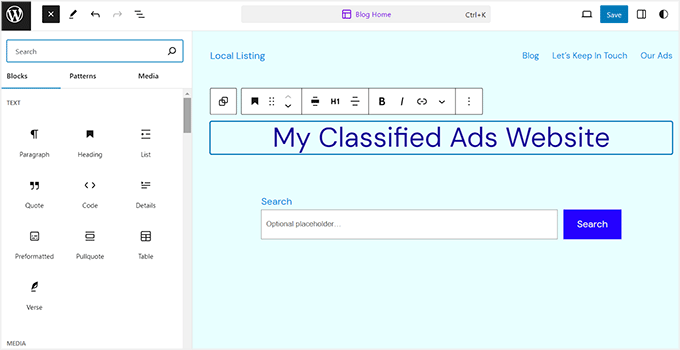
Men om du använder ett blocktema måste du besöka sidan Utseende » Redigerare för att öppna redigeraren för hela webbplatsen.
Här kan du dra och släppa blocken från vänster kolumn för att anpassa din webbplats. När du är klar, glöm inte att klicka på knappen 'Save' för att spara dina inställningar.
För mer information, se vår handledning om hur du använder WordPress redigerare för hela webbplatsen.
Steg 5: Använd Business Directory Plugin för att bygga en webbplats för annonser
Nu när du har anpassat temat är det dags att konfigurera din webbplats för att acceptera annonser.
För att göra detta behöver du Business Directory Plugin, som är populärt för att skapa en katalog, sätta upp annonser, organisera listor och ta emot betalningar.
Först måste du installera och aktivera Business Directory Plugin. För detaljer, se vår handledning om hur man installerar ett WordPress-plugin.
Notera: Business Directory Plugin har en gratis plan som du kan använda. För att låsa upp vissa funktioner som stöd för Stripe och PayPal kan du dock behöva pro-planen.
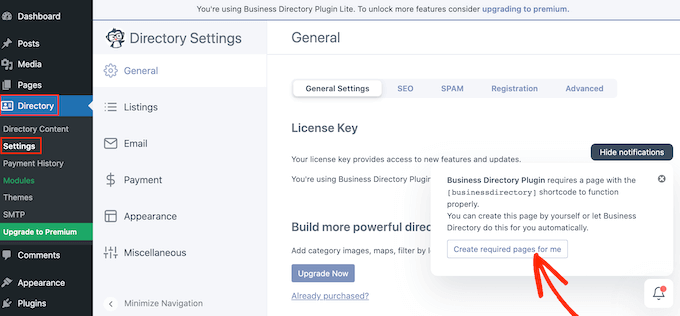
Vid aktivering, besök sidan Katalog » Inställningar från WordPress-instrumentpanelen. Här kommer du att märka en popup som ber om tillstånd att skapa några nya sidor på din webbplats.
Klicka på knappen 'Skapa nödvändiga sidor åt mig'. Pluginet kommer nu att skapa en sida 'Företagskatalog' där användare kan se olika listningar och skicka in sina egna.
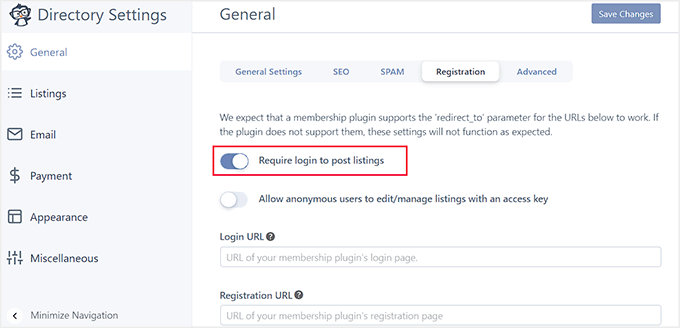
När du har gjort det, byt till fliken 'Registrering' högst upp.
Du kan nu växla omkopplaren 'Require login to post listings' till 'ON' om du vill att användare ska behöva registrera sig och logga in på din webbplats för att skicka in sin annons.
Sedan kan du lägga till URL:en för en inloggnings- och registreringssida som du har skapat på din webbplats. Om du inte har gjort det, se vår handledning om hur man skapar en anpassad inloggningssida i WordPress.
Du kan också inaktivera alternativet om du vill tillåta vem som helst att skicka in listningar. Klicka sedan på knappen ‘Spara ändringar’ för att lagra dina inställningar.
Nu kan du växla till fliken 'Listings' från vänster kolumn.
Väl där kan du konfigurera antalet listningar per sida, välja standardstatus för listningar och mer.
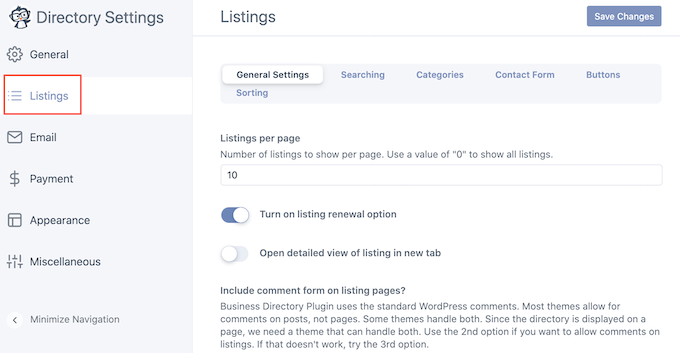
Du kan också titta på alla andra inställningar som erbjuds på den här sidan.
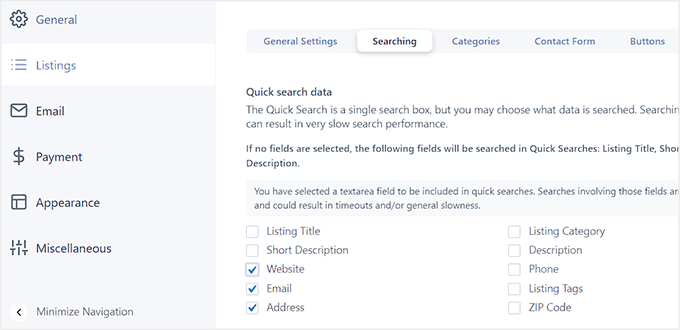
Du kan till exempel växla till fliken 'Sökning' och markera rutan bredvid de data du vill göra sökbara. Om du vill att användare ska kunna bläddra bland annonslistningar baserat på en användares e-postadress, kan du välja det fältet.
Experttips: Om du vill förbättra sökningen över hela din webbplats rekommenderar vi att du använder SearchWP. För mer information, se bara vår handledning om hur man förbättrar WordPress-sökningen.
Klicka sedan på knappen 'Spara ändringar' för att spara dina inställningar.
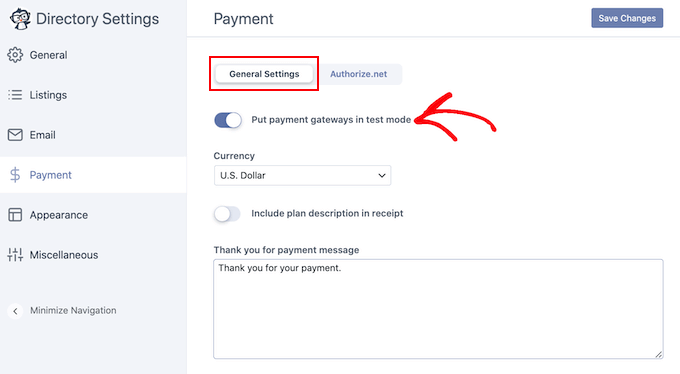
Sedan måste du växla till fliken 'Betalningar'.
Här kan du välja en valuta och lägga till ett betalningsmeddelande som visas för användarna vid en lyckad transaktion.
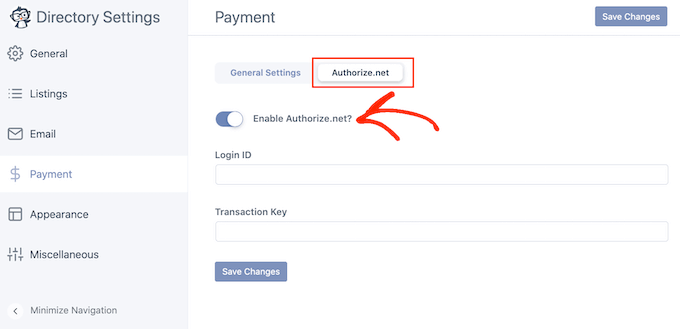
Byt sedan till alternativet 'Authorize.net' och slå på reglaget. Detta är den enda betalningsmetoden som är tillgänglig i gratisplanen. Om du använder en premiumplan kommer du också att kunna använda PayPal, Stripe eller Payfast.
Gå sedan vidare och lägg till ditt inloggnings-ID och transaktionsnyckel för att ansluta betalningsgatewayer till pluginet. När du är klar klickar du på knappen 'Spara ändringar'.
För att börja acceptera annonser på din webbplats måste du besöka sidan Katalog » Kataloginnehåll och växla till fliken 'Formulärfält' från den vänstra kolumnen.
Den här skärmen visar nu en lista över standardfält som läggs till i formuläret som användarna behöver skicka in med sina annonsdetaljer.
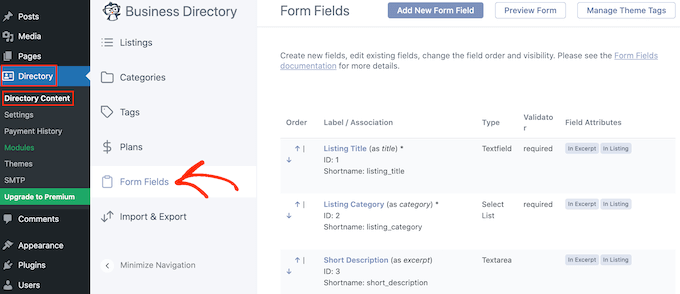
Härifrån kan du ordna om fältens ordning med upp- och nedåtpilarna på vänster sida av varje fält.
Du kan också ta bort ett fält genom att klicka på länken ‘Ta bort’. Om du däremot vill redigera fältet kan du klicka på länken ‘Redigera’.
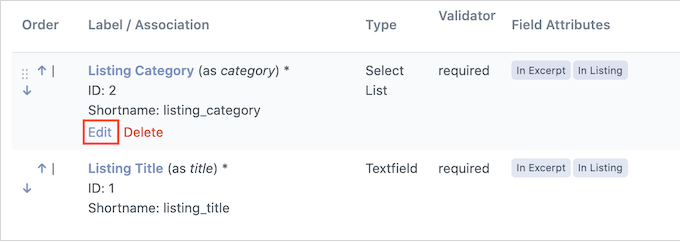
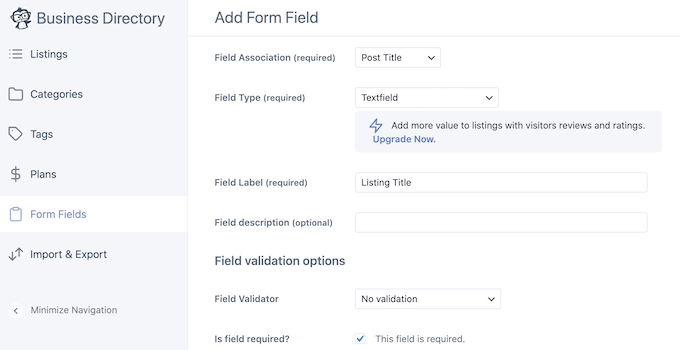
Detta öppnar en ny sida där du kan ändra fältetiketten, byta typ, markera fältet som obligatoriskt, lägga till en valfri beskrivning och mer.
När du är klar klickar du bara på knappen 'Uppdatera fält' för att spara dina ändringar.
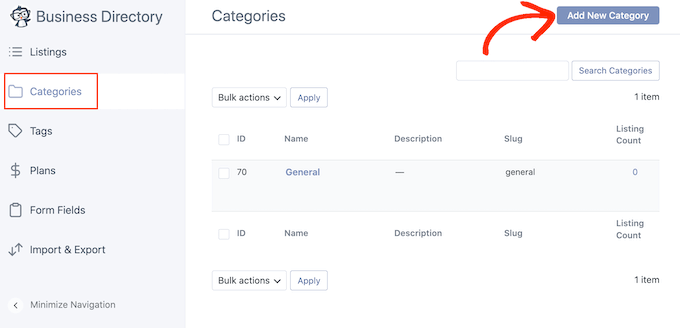
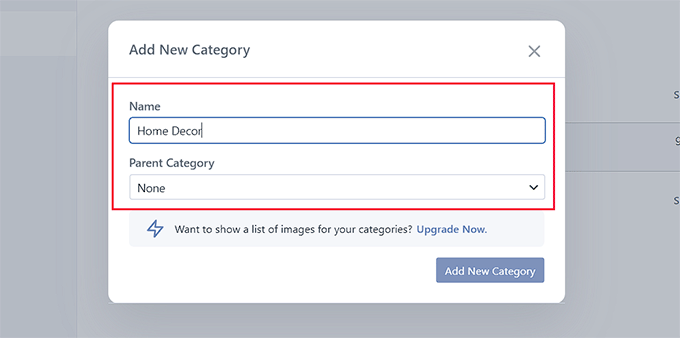
Sedan måste du växla till fliken 'Kategorier' från vänster kolumn och klicka på knappen 'Lägg till ny kategori'.
Vi rekommenderar att skapa minst 4-5 kategorier för dina annonser. Dessa hjälper användare att bläddra igenom dina listningar och hjälper dig också att rikta in dig på specifika nischer.
Till exempel kan du skapa olika kategorier för sportutrustning, jobbannonser, kläder och mer.
Genom att klicka på knappen öppnas ett popup-fönster på skärmen där du kan lägga till ett kategorinamn.
Klicka sedan på knappen 'Lägg till ny kategori' i prompten för att slutföra processen.
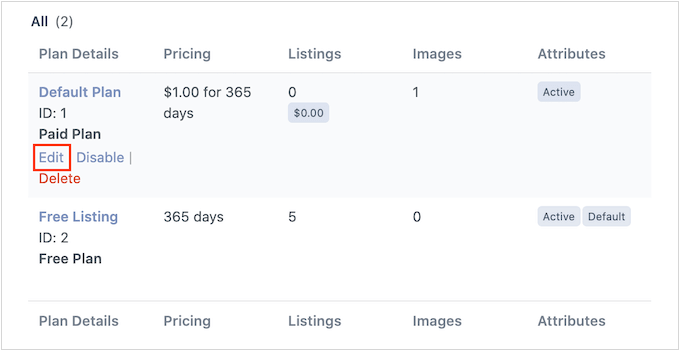
Därefter måste du växla till fliken 'Planer', där du kommer att märka att en gratis annonsplan och en betald plan för 1 USD i 365 dagar redan har lagts till.
För att ändra dessa inställningar klickar du bara på länken 'Redigera' under ett av alternativen.
Notera: Du kan också lägga till en helt ny prisplan genom att klicka på knappen 'Lägg till ny plan' högst upp.
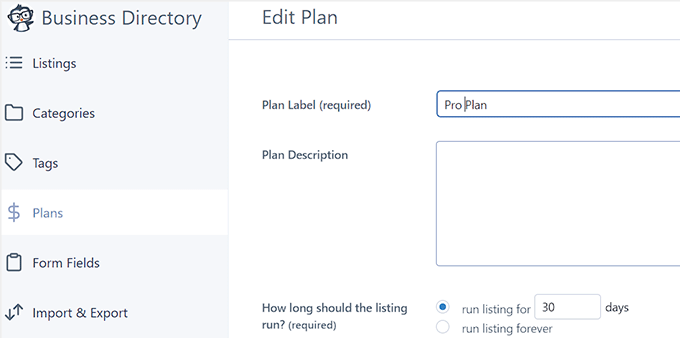
Detta tar dig till en ny skärm där du kan ändra planens namn, bestämma hur länge listningen kan köras med denna plan, antalet tillåtna bilder, prissättning och mer.
När du är klar klickar du på knappen 'Spara ändringar' för att spara dina inställningar.
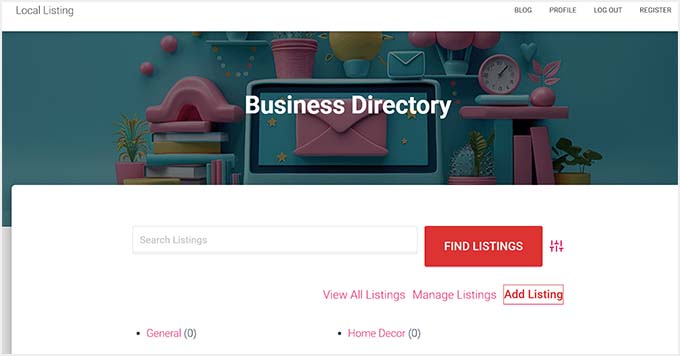
Nu när allt är inställt, besök bara sidan Företagskatalog på din webbplats, där du kommer att märka ett sökformulär som besökare kan använda för att söka efter annonser.
På samma sätt, om någon vill skicka in en listning, kan de klicka på knappen 'Lägg till listning'.
Detta kommer att dirigera dem till en ny skärm där de kan lägga till sin annonstitel, beskrivning, webbplats-URL, e-postadress, telefonnummer och postnummer.
När det är klart kan användarna bara klicka på knappen 'Slutför listning' för att skicka in sin annons.
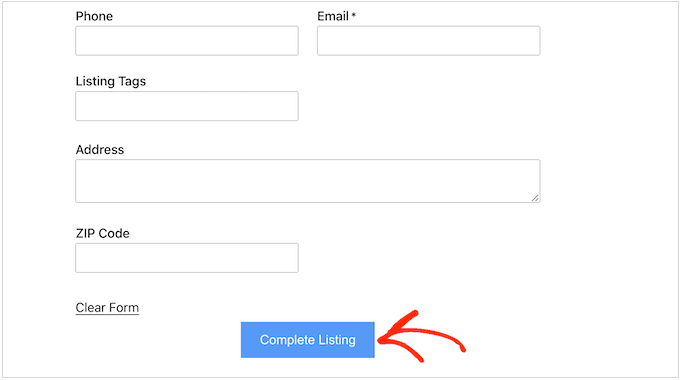
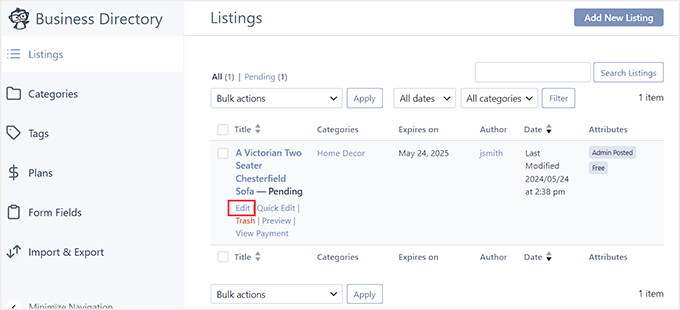
När användare börjar lägga upp annonser på din webbplats kan du se dem genom att besöka sidan Katalog » Kataloginnehåll och byta till fliken ‘Listningar’.
Här kommer du att märka att alla listningar är inställda på 'Väntar på granskning'. För att göra några ändringar kan du klicka på knappen 'Redigera'.
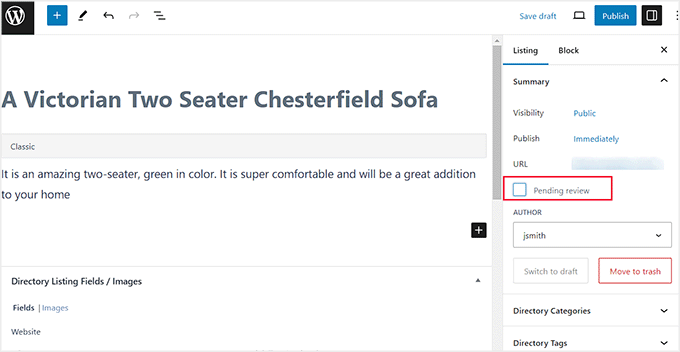
Detta öppnar blockredigeraren, där du kan kontrollera alla listningsdetaljer och lägga till taggar.
När du är nöjd, avmarkera bara alternativet 'Väntar på granskning' och klicka på knappen 'Publicera' för att göra annonsen live.
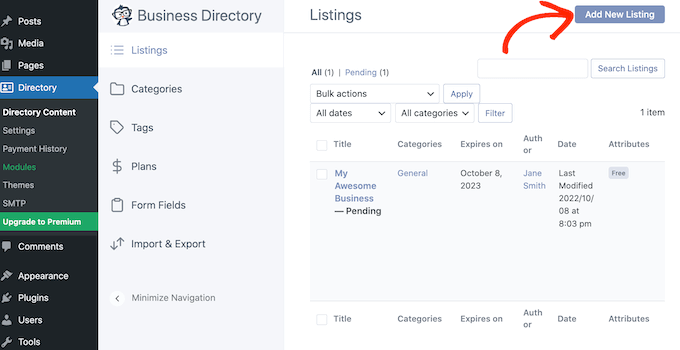
Du kan också lägga till en egen annons genom att klicka på knappen 'Lägg till ny annons' på sidan 'Annonser'.
Detta öppnar återigen blockredigeraren, där du själv kan lägga till alla detaljer för annonsen.
Du har nu skapat en webbplats för annonser.
Om du behöver mer information om funktionerna i Business Directory Plugin, se vår handledning om hur man skapar en webbkatalog i WordPress.
Steg 6: Skapa en startsida och en navigeringsmeny
Plugin-programmet för företagsregister kommer att skapa en specifik sida där användare kan se dina annonslistningar. Den kommer också att heta ‘Företagsregister’, vilket kan vara missvisande.
Vi rekommenderar att du ändrar det namnet till något relaterat till annonser genom att besöka avsnittet Sidor och välja alternativet 'Snabbreducering' under den sidan.
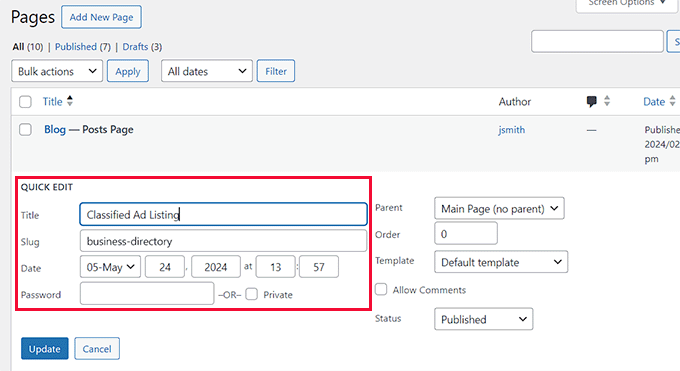
Därefter måste du lägga till sidan för annonslistningar i din navigeringsmeny för att göra det enkelt för användare att bläddra igenom dina annonslistningar och skicka in sina egna annonser.
För att göra detta måste du besöka sidan Utseende » Menyer och expandera fliken 'Sidor' från vänster kolumn. Här måste du markera alternativet 'Annonslistning' och klicka på knappen 'Lägg till i meny'.
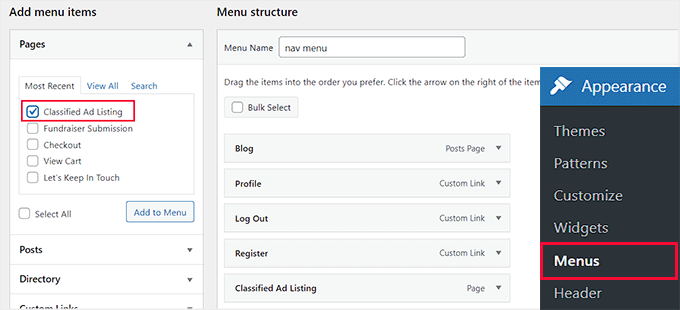
Klicka sedan på knappen 'Spara meny' för att spara dina inställningar.
Om du däremot använder ett blocktema, kommer den här metoden inte att fungera för dig. För att redigera menyn i FSE måste du besöka sidan Utseende » Redigerare från WordPress-instrumentpanelen.
Detta öppnar redigeraren för hela webbplatsen, där du måste välja fliken 'Navigation'.
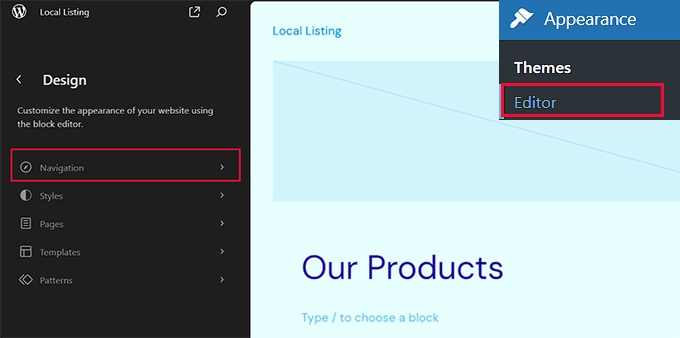
När du gör det kommer en lista över objekt som för närvarande finns i navigeringsmenyn att visas i vänster kolumn.
Härifrån måste du klicka på pennikonen.
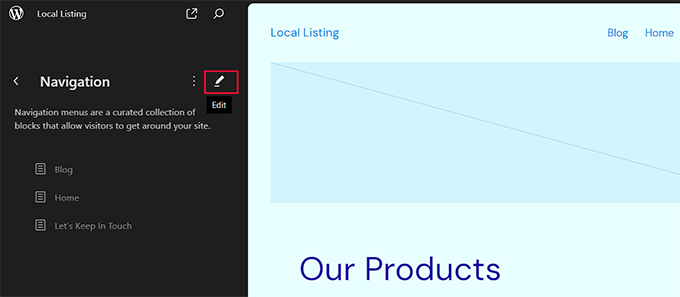
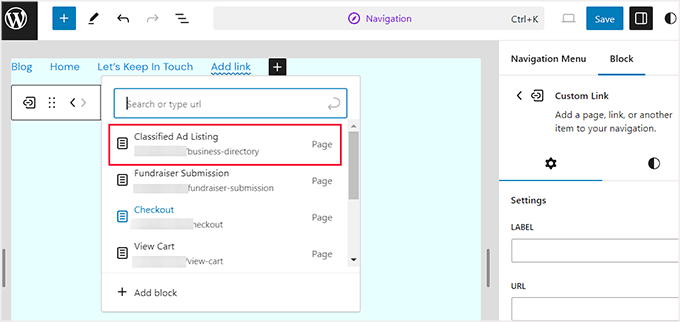
Redigeraren för hela webbplatsen kommer nu att öppna menyavsnittet där du måste klicka på knappen 'Lägg till block' (+) bredvid navigeringsmenyobjekten.
Detta öppnar en prompt där du behöver söka efter plugin-sidan med det namn du gav den. När du hittar den kan du klicka på den för att lägga till den i menyn. Klicka slutligen på knappen 'Spara' högst upp för att lagra dina inställningar.
För detaljer, se vår handledning om hur man lägger till en navigeringsmeny i WordPress.
Därefter rekommenderar vi att du lägger till en attraktiv startsida för din webbplats med annonser. Detta kommer att vara användarens introduktion till din webbplats och kan avgöra om de vill stanna och utforska eller lämna.
För att hjälpa dig med detta kan du se vår nybörjarguide om hur man skapar en anpassad startsida i WordPress.

När du har skapat en attraktiv sida kan du enkelt ställa in den som startsida genom att besöka sidan Inställningar » Läser från administratörens sidofält.
Välj nu alternativet 'En statisk sida' i avsnittet 'Din startsida visar'. Öppna sedan rullgardinsmenyn 'Startsida' och välj den sida du vill använda.

Klicka slutligen på knappen 'Spara ändringar' för att lagra dina inställningar.
Steg 7: Skapa ett kontaktformulär med WPForms
När du har konfigurerat alla sidor är det dags att skapa och lägga till ett kontaktformulär.
Detta ger ett bekvämt sätt för användare att komma i kontakt med dig om de har några frågor om betalningsmetoder eller annonslistor. Dessutom kan det hjälpa dig att bygga en e-postlista genom att samla in leads.
Du kan enkelt göra detta med WPForms, som är den bästa kontaktformulärspluggen på marknaden.

Den levereras med en dra-och-släpp-byggare, 2000+ färdiga mallar och komplett spamskydd. Dessutom erbjuder den en gratis plan om du har en budget.
Vi har använt det på WPBeginner för att skapa formulär och har funnit det vara super skalbart och pålitligt. För att lära dig mer, se vår WPForms-recension.
Allt du behöver göra är att använda WPForms mall 'Enkelt kontaktformulär' och sedan lägga till den på vilken sida eller inlägg som helst med hjälp av WPForms-blocket.

För detaljerade instruktioner, se vår handledning om hur man skapar ett kontaktformulär i WordPress.
Om du vill att användare ska kunna kontakta dig snabbare, rekommenderar vi att du använder en företagstelefontjänst som Nextiva. Den är enkel att använda, har många funktioner och kommer med rimliga priser.

Detta gör att användare kan kontakta dig direkt via telefonsamtal för att ställa frågor eller rapportera en incident på din webbplats, vilket förbättrar användarupplevelsen.
Du kan till och med använda Nextiva för att lägga till livechatt, CRM, onlineundersökningar, fax och mer. För detaljer, se vår handledning om hur man ställer in ett autosvarssystem för din webbplats.
Steg 8: Använd AIOSEO för att förbättra webbplatsens ranking
Nu när du har anpassat och lagt till funktioner på din webbplats för annonser är det dags att fokusera på SEO. Detta hjälper dig att få mer trafik till plattformen, öka varumärkeskännedomen och i slutändan leda till fler konverteringar.
Du kan göra allt detta med All in One SEO för WordPress.
Det är det bästa SEO-pluginet på marknaden, med en nybörjarvänlig installationsguide för att hjälpa dig att välja de bästa SEO-inställningarna för din webbplats. Vi har använt det på WPBeginner i några år nu och har märkt förbättrade sökresultat för våra artiklar. För att lära dig mer, se vår AIOSEO-recension.

AIOSEO erbjuder också funktioner som en rubrik-analysator, XML-webbplatskartor, schema-generator, kontroll av trasiga länkar och mer.
Dessutom kan du utföra bild-SEO och ansluta din webbplats till Facebook och Twitter. Detta gör att du kan dela viktiga annonser på dina sociala mediehandtag för att locka besökare.
För mer information, se vår ultimata WordPress SEO-guide.
Bonus: Använd MonsterInsights för webbplatsanalys
När du har optimerat din webbplats rekommenderar vi också att du använder MonsterInsights, som är den bästa analyslösningen på marknaden.
Det här verktyget hjälper dig att se var dina besökare kommer ifrån och hur de interagerar med annonserna som publiceras på din webbplats.

Du kommer också att kunna identifiera hur effektiva annonserna är för att driva konverteringar. När du samlar in dessa realtidsdata med hjälp av pluginet kan du optimera dina SEO-strategier eller prova andra knep för att öka trafiken och generera leads.
Sammantaget kan MonsterInsights hjälpa dig att fatta datadrivna beslut för att förbättra användarupplevelsen och potentiellt öka effektiviteten av dina annonser.
För detaljer, se vår steg-för-steg-guide om WordPress konverteringsspårning.
Vi hoppas att den här artikeln hjälpte dig att lära dig hur du skapar en webbplats för annonser. Du kanske också vill se vår nybörjarguide om hur man säljer annonser på din WordPress-webbplats och våra toppval för de bästa WordPress-pluginsen för att växa din verksamhet.
Om du gillade den här artikeln, prenumerera gärna på vår YouTube-kanal för WordPress-videoguider. Du kan också hitta oss på Twitter och Facebook.



Moinuddin Waheed
Jag tror att det vore klokt att omdefiniera detta koncept eftersom det skulle vara svårt att få riktiga pengar från annonser i dagens era där olika plattformar har tagit upp enorm trafik och publik.
att integrera denna webbplats med någon annan användbar blogg eller verksamhet skulle locka användare från den domänen.
att enbart ha annonser skulle vara svårt att upprätthålla.
kzain
Jag tror att den traditionella annonsmodellen blir mindre lönsam i sociala mediers tidsålder, där liknande tjänster ofta är gratis. Jag ser dock enorm potential i att återanvända detta koncept för andra ändamål, som en jobbportal eller en marknadsplats för tjänster. Idén att skapa en plattform som kopplar samman människor med möjligheter, snarare än bara produkter, är lockande. Och jag älskar att WordPress gör det tillgängligt att bygga och hantera en sådan webbplats, även för privatpersoner eller små team. Tack för inspirationen och vägledningen – den här handledningen får mig att tänka på nya möjligheter!
WPBeginner Support
Glad we could share some new options with you
Admin
Jiří Vaněk
I dagens sociala medier-era känns en webbplats som enbart fokuserar på annonsering inte meningsfull för mig, eftersom folk är ovilliga att betala provision för något som är fritt tillgängligt någon annanstans (min åsikt). Dock har detta alternativ fångat mitt intresse mer för att skapa en webbplats för en byrå, där fokus inte direkt ligger på annonser eller försäljning av produkter utan snarare på att erbjuda jobbpositioner. Jag ser stor potential här, och jag gillar att det relativt enkelt kan drivas även på en personlig webbplats på detta sätt. Det är en stor fördel enligt mig. Tack för den detaljerade guiden.
Oyatogun Oluwaseun Samuel
Detta är ytterligare en möjlighet att skapa en riktigt bra sidoinkomst. Det är fantastiskt att Business directory-pluginet erbjuder så många möjligheter. Jag kommer att prova Business directory-pluginet för att se hur det fungerar på första parkett.
Mrteesurez
Detta är imponerande. WordPress är så kraftfullt att det går att skapa annonser utan att skriva en enda kodrad. Hur fungerar den här plugin egentligen, är den bara för företagsregister eller annonser?
WPBeginner Support
Du kan använda den för båda, den är utformad för att låta dig skapa båda typerna av webbplatser.
Admin
Mrteesurez
Whaoo, glad att höra detta, tack för ditt svar. Jag vet inte att pluginet klarar båda, det är jättebra.
Jag skulle vilja skapa en annonssida med en företagssida där alla företag eller bolag som skapar annonser kommer att listas.