


Några av våra läsare har frågat oss hur ofta WordPress-papperskorgen bör tömmas.
Som standard tar WordPress automatiskt bort allt som har legat i papperskorgen i 30 dagar. Vissa användare kanske dock föredrar att tömma papperskorgen oftare eller mer sällan, eller tömma den manuellt.
Vi tittade på de olika alternativen och fann att du kan begränsa hur mycket som tas bort från papperskorgen genom att helt enkelt använda ett plugin. Eller lägga till ett kodavsnitt för att stoppa WordPress från att automatiskt ta bort innehåll från papperskorgen.
I den här artikeln visar vi dig hur du begränsar eller inaktiverar automatisk tömning av papperskorgen i WordPress.
Vad är papperskorgen i WordPress?
WordPress lade till en funktion för papperskorgen redan i version 2.9. Den fungerar precis som papperskorgen eller återvinningskorgen på din dator.
Med andra ord, dina borttagna inlägg tas inte bort permanent utan skickas till papperskorgen istället så att de kan återställas under en tid. Vem som helst kan radera ett inlägg av misstag. Det är därför WordPress gör det enkelt att återställa borttagna inlägg och sidor.
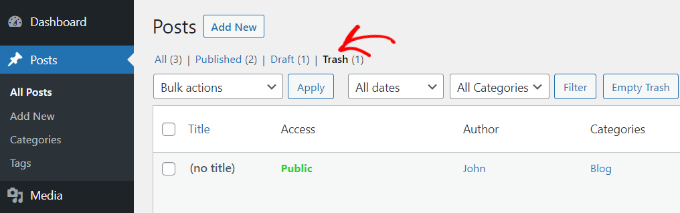
Du kan visa dem genom att gå till Inlägg » Alla inlägg från din WordPress-instrumentpanel och sedan klicka på alternativet ‘Papperskorg’.
Din WordPress-webbplats kommer automatiskt att ta bort allt i papperskorgen efter 30 dagar så att det inte samlas på hög.
Vad händer om du inte vill att WordPress ska automatiskt ta bort objekt från papperskorgen? Eller om du föredrar att den töms mer eller mindre ofta än en gång i månaden.
Låt oss titta på hur du kan få den automatiskt tömd så ofta du vill. Vi kommer att täcka tre metoder nedan. Den första metoden är den enklaste för de flesta användare. Du kan använda länkarna nedan för att hoppa till din föredragna metod:
Videohandledning
Om du föredrar skriftliga instruktioner, fortsätt läsa.
Metod 1: Ändra när WordPress tömmer papperskorgen med ett plugin
Först måste du installera och aktivera pluginet Change Empty Trash Time. För mer information, se vår steg-för-steg-guide om hur man installerar ett WordPress-plugin.
Notera: Webbplatsen för pluginet Change Empty Trash Time säger att det inte har testats med den aktuella versionen av WordPress. Vi har testat det och kan bekräfta att det fortfarande fungerar för oss, men vi kan inte garantera att inga problem kommer att uppstå på din webbplats. För mer information, se vår guide om huruvida du bör använda inaktuella WordPress-plugins.
Efter aktivering bör du besöka sidan Inställningar » Allmänt i din administratörspanel.
När du är där, scrolla till botten av sidan, och du kommer att hitta en ny inställning 'Tid att tömma papperskorgen (i dagar)'.
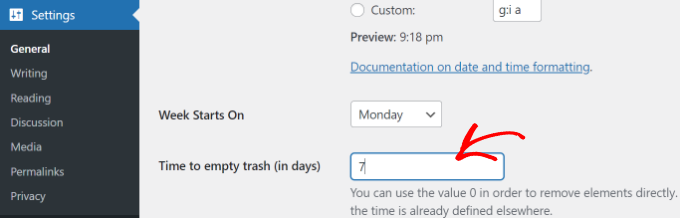
Skriv helt enkelt in antalet dagar som WordPress ska ta för att tömma papperskorgen. Du kan till exempel skriva 1 för dagligen, 7 för veckovis eller 30 för månadsvis.
Om du anger 0, kommer borttagna inlägg och sidor att raderas permanent istället för att placeras i papperskorgen.
Notera: Var mycket försiktig med att ställa in tiden för tömning till 0. Det kan vara svårt att återställa permanent borttagna inlägg och sidor. Se till att du använder ett backup-plugin, bara för säkerhets skull.
Glöm inte att klicka på knappen 'Spara ändringar' för att spara dina inställningar.
Metod 2: Ändra när WordPress tömmer papperskorgen med kod
Du kan också konfigurera hur ofta papperskorgen töms genom att använda ett kodavsnitt. Denna metod rekommenderas inte för nybörjare, så om du inte är bekant med kod bör du använda Metod 1 istället.
För den här metoden måste du redigera din wp-config.php-fil.
Om du inte har redigerat wp-config.php-filen tidigare, ta en titt på vår guide om hur man redigerar wp-config.php-filen i WordPress.
Du kan helt enkelt lägga till följande kodrad i din wp-config.php-fil:
define('EMPTY_TRASH_DAYS', 1 ); //Integer is the amount of days
Du bör klistra in den nära slutet av filen, precis före raden som säger, ‘That’s all, stop editing! Happy blogging.’
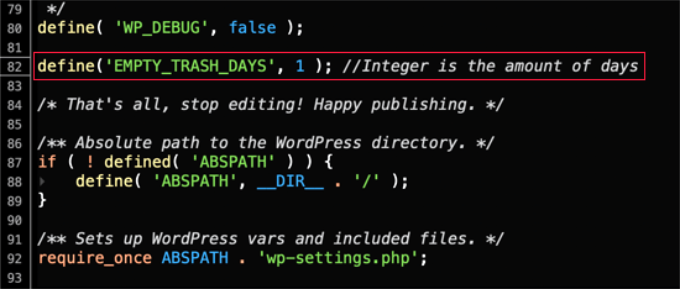
Om du lämnar detta kodavsnitt som det är, kommer din papperskorg att tömmas varje dag. Ändra gärna siffran 1 till ett annat nummer, så töms papperskorgen efter det antalet dagar.
Om du inte vill använda papperskorgsfunktionen alls, bör du ställa in antalet till 0. Borttagna inlägg och sidor kommer då att tas bort permanent utan att placeras i papperskorgen.
Se till att du har ett backup-plugin installerat först, bara om du behöver återställa några sidor som raderats av misstag.
Glöm inte att spara wp-config.php-filen när du har gjort dina ändringar.
Metod 3: Stoppa WordPress från att automatiskt tömma papperskorgen
Vill du hindra WordPress från att automatiskt ta bort objekt från papperskorgen?
Många handledningar kommer att säga åt dig att lägga till ett kodavsnitt i ditt temas functions.php-fil.
Men vi rekommenderar generellt inte att redigera din webbplats temafiler direkt. Minsta lilla misstag kan förstöra din webbplats. Ett bättre sätt att lägga till kodavsnitt är att använda WPCode.
Först måste du installera och aktivera det kostnadsfria WPCode-pluginet. För mer information, se vår guide om hur man installerar ett plugin.
Därefter kan du gå till Kodsnuttar » + Lägg till snutt från din WordPress-instrumentpanel och sedan välja alternativet ‘Lägg till din anpassade kod (ny snutt)’.
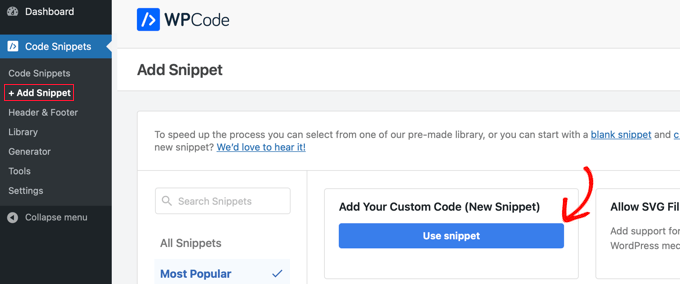
Därefter måste du ange en titel för ditt kodavsnitt.
Kopiera sedan detta avsnitt och klistra in det i rutan märkt 'Kodförhandsgranskning'.
function wpb_remove_schedule_delete() {
    remove_action( 'wp_scheduled_delete', 'wp_scheduled_delete' );
}
add_action( 'init', 'wpb_remove_schedule_delete' );
Den här koden tar helt enkelt bort åtgärden som tar bort skräpobjekt när deras tid har gått ut.
Glöm inte att klicka på rullgardinsmenyn ‘Code Type’ och välja alternativet ‘PHP Snippet’.

Därefter kan du scrolla ner till avsnittet 'Infogning' för att se fler alternativ, som hur och var du vill infoga koden.
Vi rekommenderar att du använder standardalternativen. Pluginet kommer att Infoga automatiskt koden och köra den överallt på din webbplats.
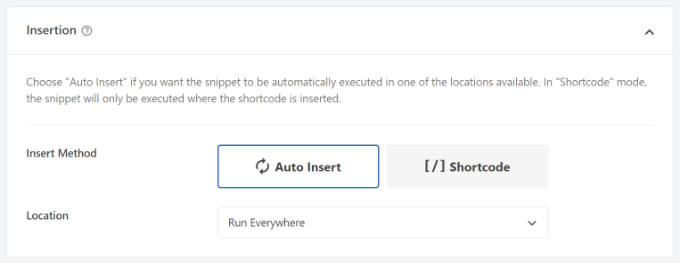
Du kan sedan klicka på växlingsknappen för att göra din kodsnutt Aktiv.
När det är gjort, klickar du helt enkelt på knappen 'Spara kodavsnitt' högst upp.

Nu, när du skickar ett objekt till papperskorgen, kommer det att finnas kvar där tills du visar dina papperskorgsfiler.
Härifrån kan du manuellt klicka på knappen 'Töm papperskorgen' för att ta bort inlägg.
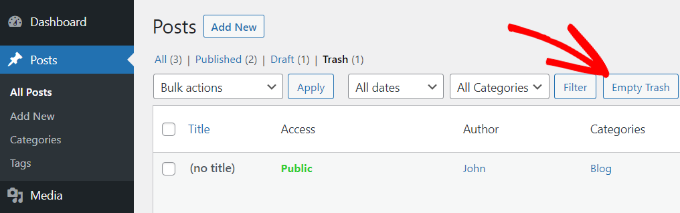
Vi hoppas att den här handledningen hjälpte dig att lära dig hur du begränsar eller inaktiverar automatisk tömning av papperskorgen i WordPress. Du kanske också vill lära dig hur du automatiskt tömmer din WordPress-papperskorg eller vårt experttips om de bästa WordPress-pluginsen för att växa din webbplats.
Om du gillade den här artikeln, prenumerera gärna på vår YouTube-kanal för WordPress-videoguider. Du kan också hitta oss på Twitter och Facebook.


Dennis Muthomi
Som någon som hanterar flera WordPress-sajter har jag funnit att kontroll över schemat för tömning av papperskorgen kan vara avgörande för innehållshantering.
wp-config.php-metoden (Metod 2) är elegant och kräver ingen ytterligare plugin. Jag har använt detta tillvägagångssätt på flera webbplatser och funnit det pålitligt.
Ett tips jag skulle lägga till: det är god praxis att ställa in en påminnelse (kanske med hjälp av en uppgiftshanteringsplugin) för att regelbundet granska innehållet i papperskorgen innan det raderas automatiskt, särskilt om du har utökat tidsramen för radering.
Jiří Vaněk
För webbplatserna jag hanterar åt andra valde jag kodmodifieringen från din guide. Ett plugin skulle onödigtvis ta upp plats och kunde av misstag avinstalleras. Detta är ett utmärkt sätt att förlänga perioden för tömning av papperskorgen till 3 månader och säkerställa att hanterade webbplatser inte stöter på problem med felaktigt raderade artiklar och sedan måste leta efter dem efter mer än en månad. En elegant lösning.
WPBeginner Support
The plugin shouldn’t cause much issue with space as it is a simple plugin but glad to hear our guide was helpful
Admin
Bukunmi Adewumi
Fungerar autotömning av papperskorgen även för WooCommerce-produkter?
WPBeginner Support
Om inte WooCommerce har ändrat sin metod bör det påverka det också.
Admin
Mahmud
Tack så mycket. Det gav mig stor lättnad. Jag kunde förlänga tiden för radering, även inaktivera automatisk radering. Önskar dig lycka till.
WPBeginner Support
Glad our guide was able to help
Admin
Mohsin Alam
Om jag lägger till denna define(‘EMPTY_TRASH_DAYS’, 1); kod i Snippet, kommer papperskorgen att tas bort automatiskt efter 1 dag?
Om inte, berätta då ett sätt att ställa in automatisk borttagning efter 1 dag. Tack
WPBeginner Support
Ja, det skulle ställa in automatisk radering till en dag.
Admin
Ryan
Påverkar funktionen "Stoppa WordPress från att automatiskt tömma papperskorgen" i den här artikeln även anpassade inläggstyper, och stoppar den automatisk tömning/rensning av allt i papperskorgen?
WPBeginner Support
Det borde förhindra även det
Admin
Cindy
Tack! Detta var mycket hjälpsamt!
WPBeginner Support
You’re welcome
Admin
Gilvan
Jag tror att den här informationen är felaktig. Sedan när raderar Wordpress objekt från papperskorgen efter 30 dagar? Omedveten om detta alternativ. Eller har det nu dykt upp i versionerna 4.5.1 eller 4.5.2?
WPBeginner Support
Papperskorgsfunktionen och dess automatiska tömning har funnits sedan WordPress 2.9 som släpptes i december 2009.
Admin