


Visste du att hosting av flera domäner på en server gör att du enkelt kan hantera dem från en enda plats?
På så sätt kan du fullt ut utnyttja dina serverresurser för olika webbplatser. Det hjälper också till att spara kostnader, eftersom du inte behöver köpa separata servrar för varje webbplats.
Under de senaste 16+ åren har vi testat och använt många hosting-leverantörer. Baserat på vår erfarenhet erbjuder Hostinger, Bluehost och SiteGround de bästa servrarna för att hosta många webbplatser.
I den här artikeln visar vi dig hur du hostar flera webbplatser på en server.
Varför hosta flera webbplatser på en server?
Om du planerar att utöka din verksamhet från en webbplats till fler, är det ett genomförbart alternativ att hosta dem på en enda server.
Det beror på att det är enklare att hantera dem från en enda plats. Det kan vara tidskrävande och obekvämt att logga in och ut från flera WordPress-webbplatser på olika servrar. Om alla dina webbplatser finns på en server kan du helt enkelt växla mellan dem från samma instrumentpanel.
Att hosta flera webbplatser på en enda server hjälper också till att spara och vara mer ekonomiskt för ditt företag.
Många hosting-leverantörer erbjuder dedikerad hosting där du har full kontroll över servern och kan sätta upp mer än en webbplats.
Istället för att köpa individuella hostingplaner för varje webbplats kan du välja en plan som tillåter flera WordPress-webbplatser på en server. Detta gör att du också kan utnyttja dina serverresurser fullt ut.
Med det sagt, låt oss se hur du kan hosta flera webbplatser på en server.
Välj en hostingtjänst och köp domäner
Innan du kan lägga till någon webbplats på en server är det första steget att köpa en hosting-tjänst och domännamn för dina webbplatser.
Välja en WordPress-värdleverantör
Det finns många tjänster att välja mellan, men vi rekommenderar Hostinger. Det är en snabbt växande webbhotellsleverantör som erbjuder olika typer av hosting-alternativ.
Till exempel kan du få premium delad hosting, WordPress hosting, VPS hosting, moln hosting, hanterad hosting och mer.
Vi har grundligt testat hosting-leverantören. Du kan läsa allt om det i vår Hostinger-recension.

I Hostinger WordPress Starter-planen kan du lägga till upp till 100 webbplatser, få gratis e-post, ett SSL-certifikat, obegränsad bandbredd, hanterad WordPress och mer. Du får också 1 gratis domännamn, men du måste köpa andra domäner.
Det bästa är att WPBeginner-användare kan få upp till 78% RABATT på WordPress-värdpaket. Klicka bara på länken nedan för att utnyttja erbjudandet.
En annan fördel med att använda Hostinger WordPress-planer är att WordPress kommer förinstallerat. Du behöver inte manuellt installera WordPress för dina webbplatser.
Om du letar efter alternativ kan du också använda Bluehost eller SiteGround för att lägga till flera webbplatser på en server.
Köpa domännamn för din webbplats
Efter att ha valt en webbhotellsplattform är nästa steg att köpa domännamn som du behöver hosta på en server.
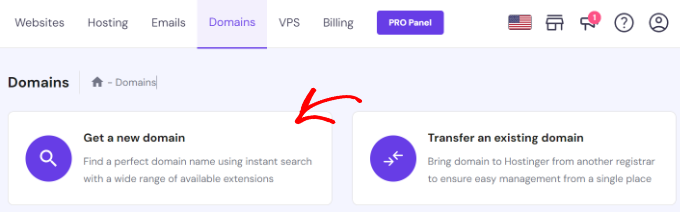
Hostinger låter dig köpa en ny domän eller överföra en befintlig domän. För att köpa en domän, gå helt enkelt till fliken 'Domäner' från din Hostinger-instrumentpanel.
Härifrån väljer du helt enkelt alternativet 'Skaffa en ny domän'.
Därefter kan du söka efter ett domännamn.
Gå vidare och ange ett nyckelord eller varumärkesnamn i sökfältet.
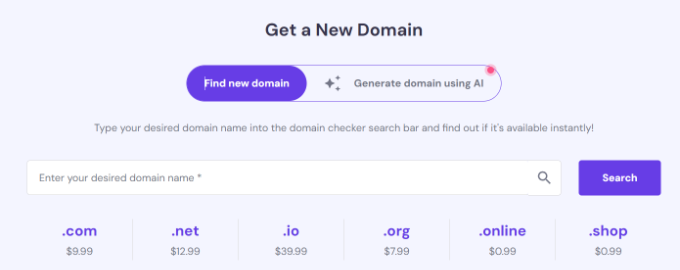
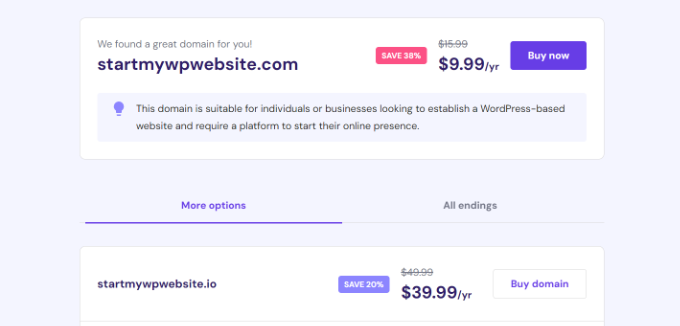
Härifrån ser du en lista över URL-alternativ tillsammans med olika domäntillägg och priser.
Välj helt enkelt ett alternativ du vill ha och klicka på knappen ‘Köp domän’.
Därefter öppnas ett popup-fönster med olika faktureringsperioder för ditt domännamn.
Välj en faktureringsperiod.
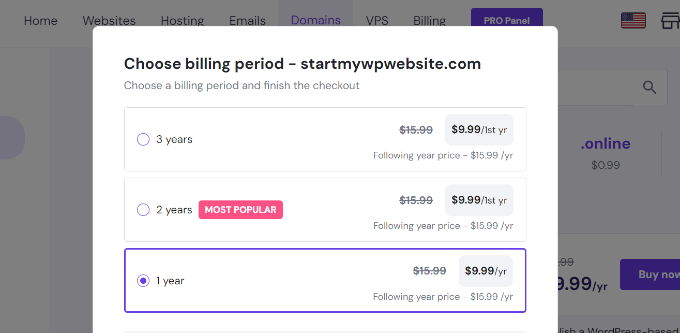
Därefter kan du slutföra utcheckningsprocessen genom att välja en betalningsmetod och köpa domännamnet.
Du kan upprepa denna process för att köpa så många ytterligare domäner som du vill.
Alternativ metod: Om du inte vill köpa en domän från Hostinger finns det många domänregistratorer som låter dig registrera ett domännamn enkelt. Till exempel kan du använda Network Solutions eftersom det erbjuder toppdomäner, en enkel domänregistreringsprocess och en mängd funktioner.
Lägga till flera WordPress-webbplatser på en server
Efter att ha valt en hostingleverantör och köpt domännamn kan du lägga till flera webbplatser på en server.
Från din Hostinger-instrumentpanel kan du gå till fliken 'Webbplatser' och klicka på alternativet + Skapa eller migrera en webbplats.
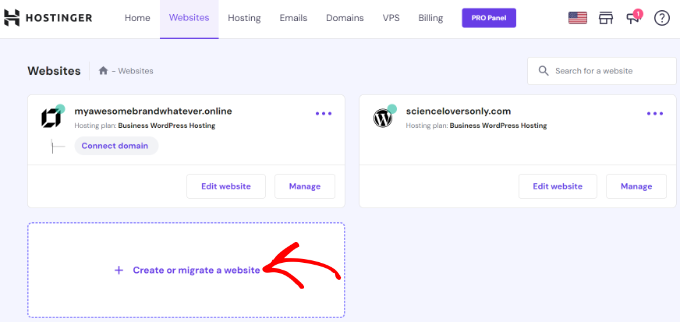
Därefter guidar Hostinger dig genom processen att skapa en ny webbplats på samma server.
Till exempel kan du välja en webbplatstyp. Detta inkluderar en webbutik, blogg, företag, portfölj och andra typer.
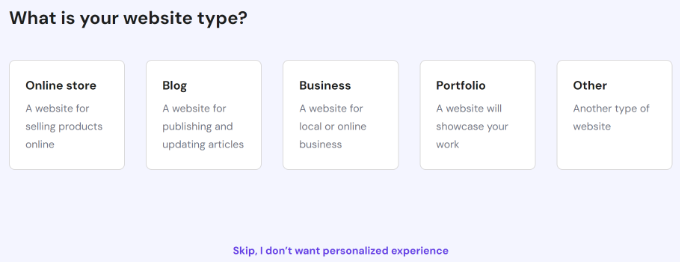
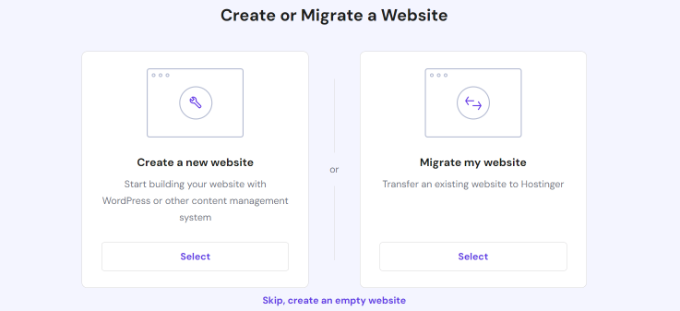
Därefter behöver du välja om du vill skapa eller migrera en webbplats.
Om du redan har en webbplats på en annan hostingplattform kan du överföra den till Hostinger. Välj helt enkelt alternativet 'Migrera min webbplats' och följ stegen.
För den här handledningen väljer vi alternativet 'Skapa en ny webbplats'.
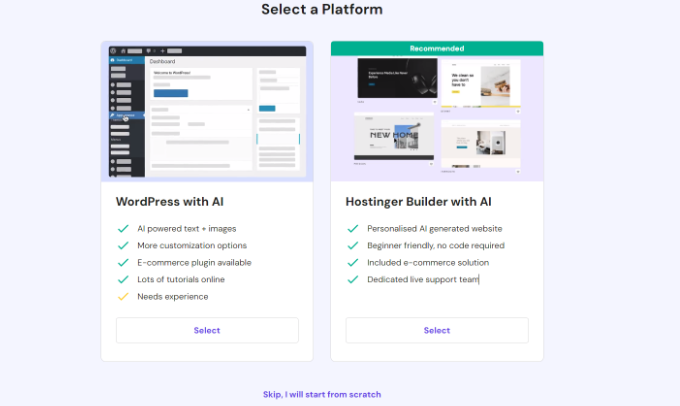
Därefter kan du välja en plattform för att bygga en ny webbplats. Hostinger kommer att erbjuda 2 metoder där du kan använda WordPress med artificiell intelligens (AI) eller använda Hostinger's webbplatsbyggare med AI för att skapa en webbplats.
Fortsätt och välj alternativet 'WordPress med AI'.
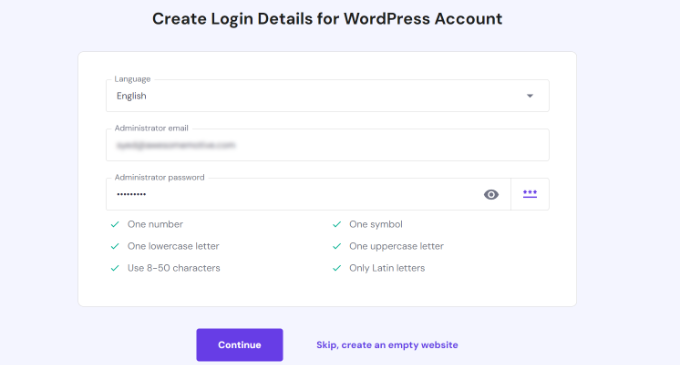
Härifrån måste du ange inloggningsuppgifter för ditt konto.
Välj helt enkelt ett språk, välj en administratörse-postadress, ange ett lösenord och klicka på knappen 'Fortsätt'.
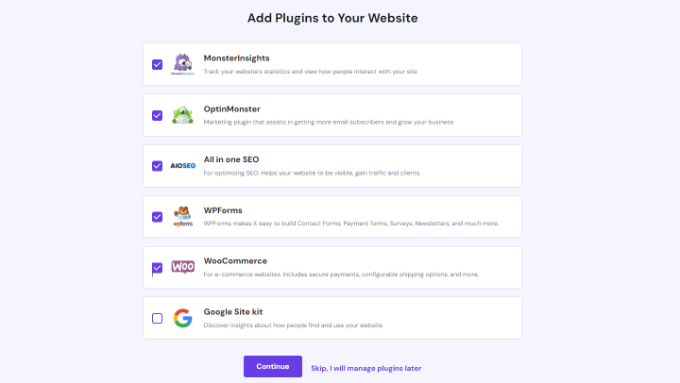
I nästa steg kommer Hositnger att be dig lägga till WordPress-plugins till din webbplats.
Du kan helt enkelt välja de plugins du vill installera och klicka på knappen 'Fortsätt'.
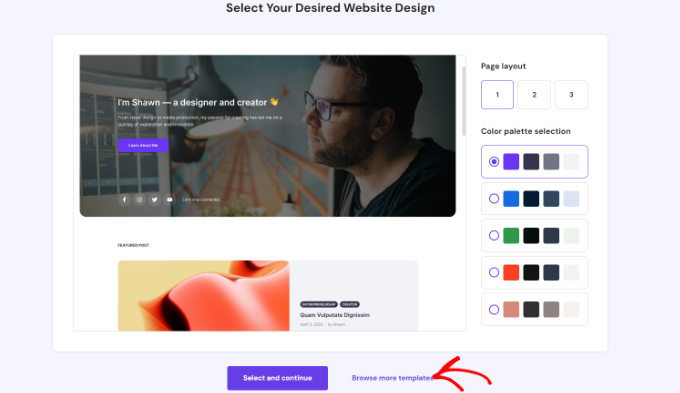
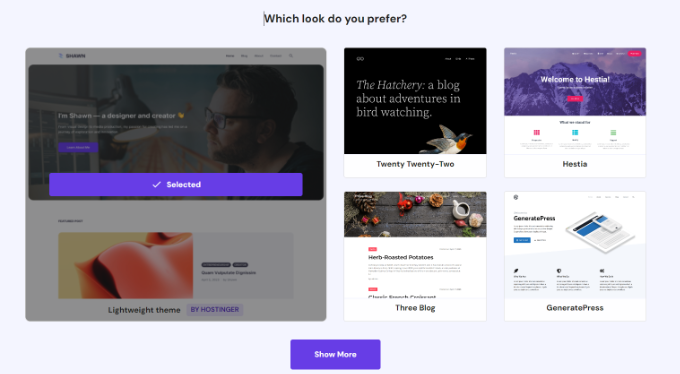
Därefter måste du välja en webbdesign.
Hostinger kommer att ladda standardtemat, men du kan klicka på alternativet 'Bläddra bland fler mallar' för att se fler designer.
Härifrån kan du välja ett annat WordPress-tema för din webbplats.
Du kan också klicka på knappen 'Visa mer' längst ner för att ladda fler mallar.
När du är klar väljer du helt enkelt en design och klickar på knappen 'Välj'.
Därefter kommer Hostinger att be dig ange ett varumärkesnamn och en beskrivning av ditt företag.
Den använder ChatGPT för att generera lite innehåll för din webbplats. När du är klar klickar du helt enkelt på knappen 'Fortsätt'.
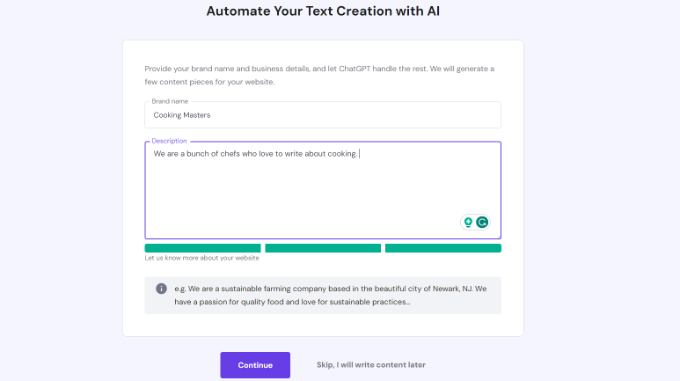
Du kan också hoppa över det här steget genom att ange ett namn och en kort beskrivning och sedan klicka på alternativet ‘Hoppa över, jag skriver innehåll senare’ längst ner.
Därefter behöver du ange ett namn för din webbplats. Hostinger visar 2 alternativ, där du antingen kan välja alternativet 'köp en domän' eller 'använd en befintlig domän'.
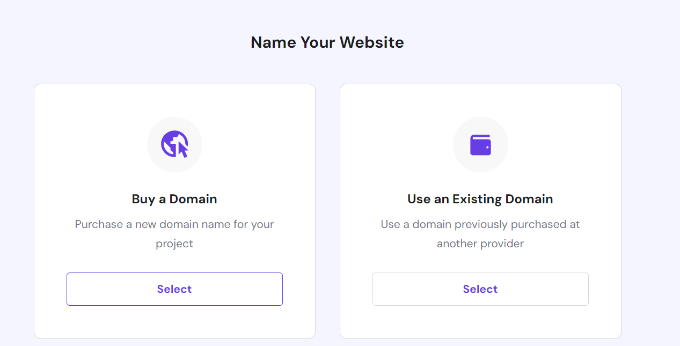
Om du inte redan har köpt ett domännamn kan du välja alternativet 'Köp en domän' och skaffa en med Hostinger.
Om du däremot redan har flera domäner hos en annan leverantör kan du välja alternativet ‘Använd en befintlig domän’.
För den här guiden väljer vi alternativet ‘Använd en befintlig domän’.
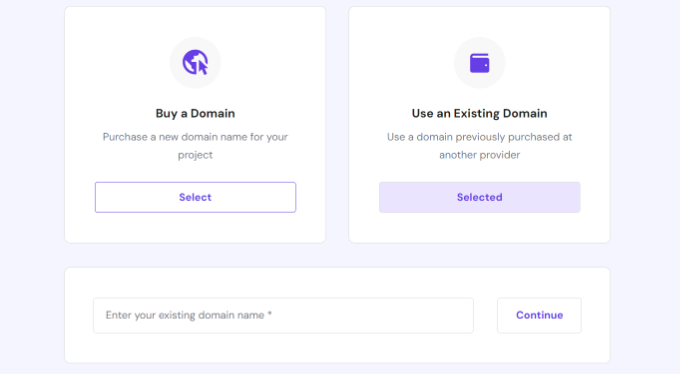
Därefter måste du ange domännamnet och klicka på knappen 'Fortsätt'.
Ett popup-fönster kommer nu att öppnas med detaljer för att peka domänen till Hostinger namnservrar.
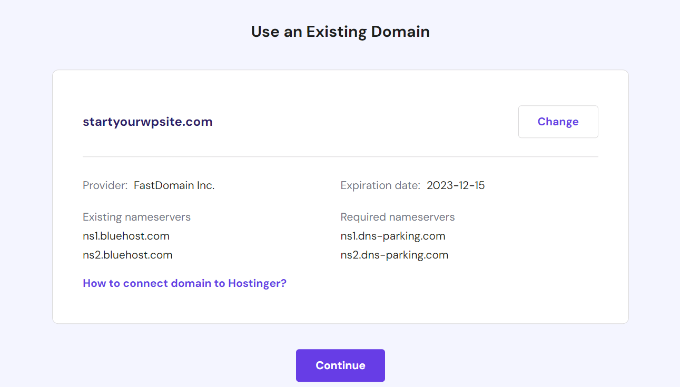
Du kan se din domäns befintliga namnservrar och de namnservrar du behöver ändra i domänregistreringstjänsten. Instruktionerna varierar beroende på domänregistratorn du använder.
Om du behöver hjälp med domänöverföring erbjuder Hostinger steg-för-steg-guider och dokumentation. Du kan också kontakta deras support för ytterligare hjälp.
Notera: Du måste också se till att domänen du överför inte är låst av den nuvarande registratorn och att 60 dagar har passerat sedan den första registreringen.
Efter att ha noterat namnen på servrarna kan du klicka på knappen ‘Fortsätt’.
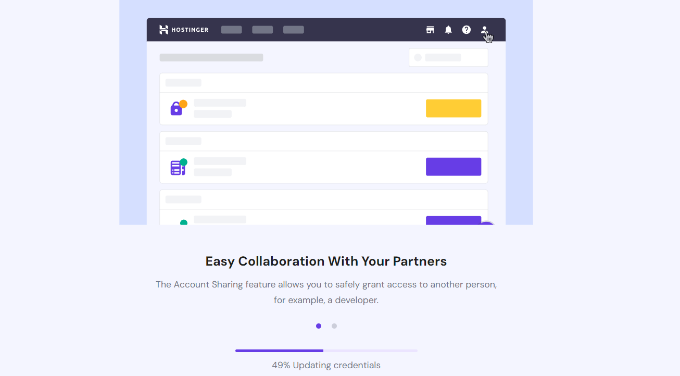
Hostinger kommer sedan att börja sätta upp din webbplats. Det kommer att ta några minuter för installationen att slutföras.
Det sista steget är att klicka på knappen ‘Anslut’ under alternativet Anslut din domän efter att du har ställt in namnen på servrarna hos din domänregistrator.

När du är ansluten kan du se din webbplats från Hostinger-instrumentpanelen.
Besök helt enkelt fliken 'Webbplatser' för att se din nyligen tillagda webbplats.
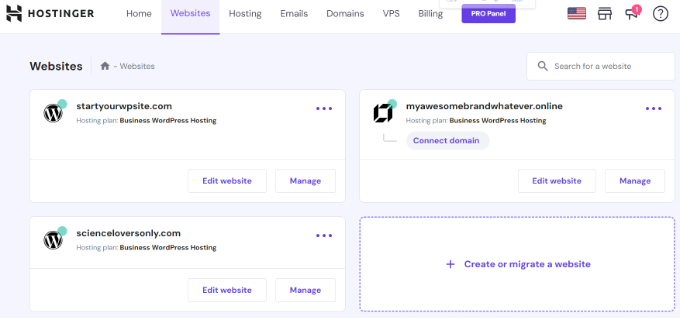
Du kan nu upprepa dessa steg och klicka på alternativet '+ Skapa eller migrera en webbplats' för att lägga till så många webbplatser som du vill på en enda server.
Bonus: Hur man skapar fler webbplatser med WordPress Multisite
En WordPress multisite låter dig köra och hantera flera webbplatser från en enda WordPress-installation. Du kommer att se multisite-nätverk som används av stora företag som behöver separata domäner för varje avdelning, universitet och skolor, nyhetskanaler, onlineföretag och mer.
Det finns en liten skillnad mellan att hosta flera webbplatser på en enda server och en WordPress multisite.
I ett multisite har du samma föräldradomän (example.com), och de nya webbplatserna är underdomäner (blog.example.com). De kan dela plugins, användare och andra element baserat på dina inställningar.
Å andra sidan innebär hosting av flera webbplatser på en enda server att du har olika domännamn för varje webbplats. De är alla helt separata från varandra.
Du kan enkelt sätta upp ett WordPress multisite med vilken webbhotellstjänst som helst, inklusive Hostinger. När det är konfigurerat kan du lägga till flera webbplatser i nätverket och hantera dem från samma instrumentpanel på en server.
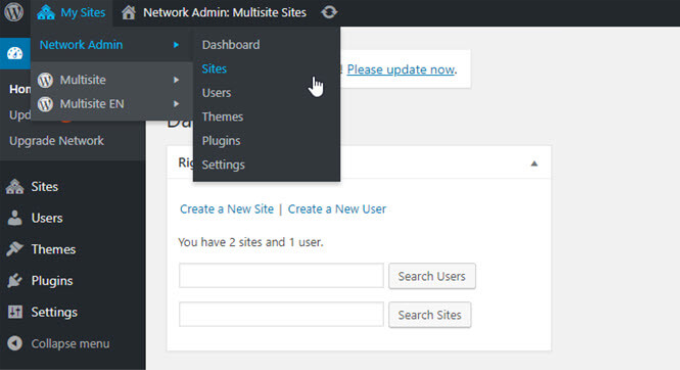
För att lära dig mer, se vår guide om hur man installerar och konfigurerar ett WordPress multisite-nätverk.
Vi hoppas att den här artikeln hjälpte dig att lära dig hur du kan vara värd för flera webbplatser på en server. Du kanske också vill se vår guide om hur mycket ett domännamn verkligen kostar och de bästa GoDaddy-alternativen.
Om du gillade den här artikeln, prenumerera gärna på vår YouTube-kanal för WordPress-videoguider. Du kan också hitta oss på Twitter och Facebook.




Oyatogun Oluwaseun Samuel
Jag har letat efter att göra detta för mina olika kunder för att spara kostnader och avsevärt öka effektiviteten. Tack wpBeginner för den här otroligt användbara artikeln.
Steg-för-steg-instruktionerna gör den tillgänglig även för nybörjare. Tipsen om att välja rätt hosting-leverantör och konfiguration av servern är särskilt värdefulla.
Dennis Muthomi
för någon som börjar med bara en webbplats för sitt företag, skulle du fortfarande rekommendera att välja en hostingplan som tillåter flera webbplatser direkt från början?
eller är det bättre att börja med en grundläggande plan för en enda webbplats och sedan uppgradera senare när man expanderar till fler webbplatser?
WPBeginner Kommentarer
Även om detta är upp till dig som webbplatsägare, kan en grundläggande, enskild webbplatsplan vara ett bättre alternativ i vissa fall eftersom den är billigare.
Med det sagt har dyrare planer ofta mer serverresurser, så du kanske vill väga serverprocessorn som din webbplats kommer att behöva mot webbhotellskostnaderna när webbplatstrafiken växer.
Jiří Vaněk
Hi Dennis,
if you’re considering starting with one website and one domain, with the possibility of expanding into more businesses over time and needing more domains, it’s better to consider web hosting that allows for service expansion. That means starting with a basic plan and being able to upgrade it later when needed. Many providers offer flexible solutions with options to upgrade to better and more expensive website variants. It’s quite nonsensical to start immediately with an expensive website with a bunch of features that you won’t really use. That’s why I personally choose providers based on whether my website can grow along with the requirements I have for it. There’s nothing easier than asking customer support. At least you’ll immediately verify how quickly they respond to your inquiries
Jiří Vaněk
Jag skulle vilja fråga om detta ämne. Jag har en webbplats och en databas. På webbplatsen kan jag skapa undermappar för enskilda domäner som jag ställer in som alias. Jag kommer att installera WordPress i undermapparna i en databas så att var och en har ett annat prefix. Allt är enkelt här. Men hur löser man att aliaset visar roten på huvuddomänens webbplats istället för innehållet i en specifik undermapp? Är det möjligt att förbereda omskrivningsregler som skickar domänen till en undermapp och samtidigt inte skriver om URL-adressen?
WPBeginner Support
För underdomäner kontra underkataloger, eftersom det låter som det är vad du menar, skulle vi rekommendera att titta på vår artikel nedan för saker att tänka på gällande vilken du ska använda och vi skulle inte rekommendera att försöka få det att fungera som båda samtidigt.
https://www.wpbeginner.com/glossary/subdomain/
Admin
A Owadud Bhuiyan
Kan jag köpa ett webbhotell utan domän?
WPBeginner Support
It would depend on the hosting provider but some do have the option to do so
Admin
Ralph
Bra guide för nybörjare. Jag har allt detta på grund av min lokala hosting, men det är ändå bra att veta hur man gör det om jag måste ändra. Och det kommer jag att göra eftersom bra och innovativ hosting blir allt dyrare. Kommer definitivt att använda det om några månader när jag flyttar mina webbplatser!
Mark Paradis
I ett multisit-scenario, kan du använda olika WP-teman eller är du låst till ett?
WPBeginner Support
Du kan använda olika teman som är installerade på superadministratörens webbplats.
Admin
ASHIKUR RAHMAN
förutom wp multisite-installation. är det möjligt att hosta två olika domäner i två olika php-versioner? eller kommer det att dela samma php/mysql-version?
WPBeginner Support
Det beror på din hosting-leverantör, det skulle normalt vara samma versioner.
Admin