


Bilder spelar en viktig roll för att göra ditt innehåll mer engagerande och lättare att förstå.
Att få allt att visas korrekt kan dock vara knepigt. Problem uppstår ofta när man lägger till utvalda bilder, skapar gallerier eller placerar visuella element i sina inlägg, särskilt när webbplatsen växer.
På WPBeginner hjälper vi regelbundet WordPress-användare att felsöka bildrelaterade problem, från uppladdningsfel till layout- och visningsproblem.
I den här steg-för-steg-guiden går vi igenom de vanligaste WordPress-bildproblemen och visar hur du löser dem snabbt och med självförtroende. 🏞️
Eftersom det här är en detaljerad artikel, här är en lista över de bildrelaterade problem vi kommer att täcka. Du kan använda dessa snabblänkar för att hoppa till ett specifikt ämne:
- Hur man laddar upp bilder i WordPress
- Hur man justerar en bild till vänster eller höger i WordPress
- Hur man lägger till bildtexter under bilder
- Hur man visar foton i kolumner och rader
- Hur man skapar responsiva bildgallerier i WordPress
- Hur man åtgärdar saknade miniatyrbilder / utvalda bilder
- Hur man lägger till omslagsbilder i WordPress-inlägg och sidor
- Hur man fixar problemet med att den utvalda bilden visas två gånger
- Hur man beskär bilder i WordPress
- Hur man lägger till en sidhuvudsbild i WordPress
- Hur man lägger till en bakgrundsbild i WordPress
- Hur man optimerar bilder för WordPress utan att förlora deras kvalitet
- Hur man lägger till titelattribut till WordPress-bilder
- Hur man hittar gratis bilder för dina WordPress-blogginlägg
- Hur man kategoriserar och taggar bilder i WordPress
- Hur man importerar externa bilder i WordPress
- Hur man kräver framhävda bilder för inlägg i WordPress
- Hur man ställer in en standard utvald bild i WordPress
- Hur man skapar ytterligare bildstorlekar i WordPress
- Hur man förhindrar WordPress från att generera bildstorlekar
- Hur man förhindrar bildstöld i WordPress
- FAQ: Vanliga bildproblem i WordPress
- Bonusresurser för WordPress-webbplatser
Hur man laddar upp bilder i WordPress
WordPress gör det superenkelt att ladda upp bilder till dina inlägg, sidor och områden som inte är innehåll, som sidofält.
För att ladda upp bilder i WordPress-inlägg och sidor behöver du bara lägga till bildblocket i innehållsredigeraren.
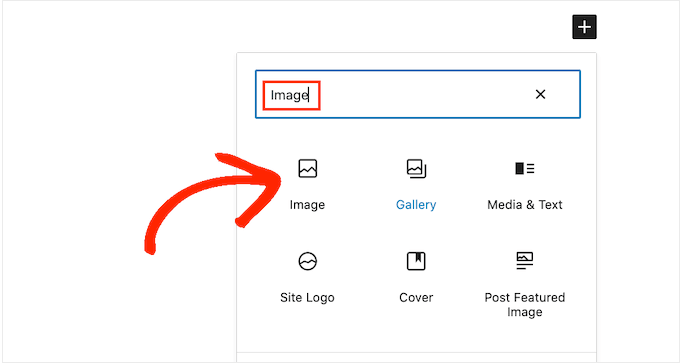
Du kan också lägga till bildblocket genom att helt enkelt skriva /image i ett 'Paragraf'-block.
Redigeraren börjar visa block som du kan infoga så snart du börjar skriva.
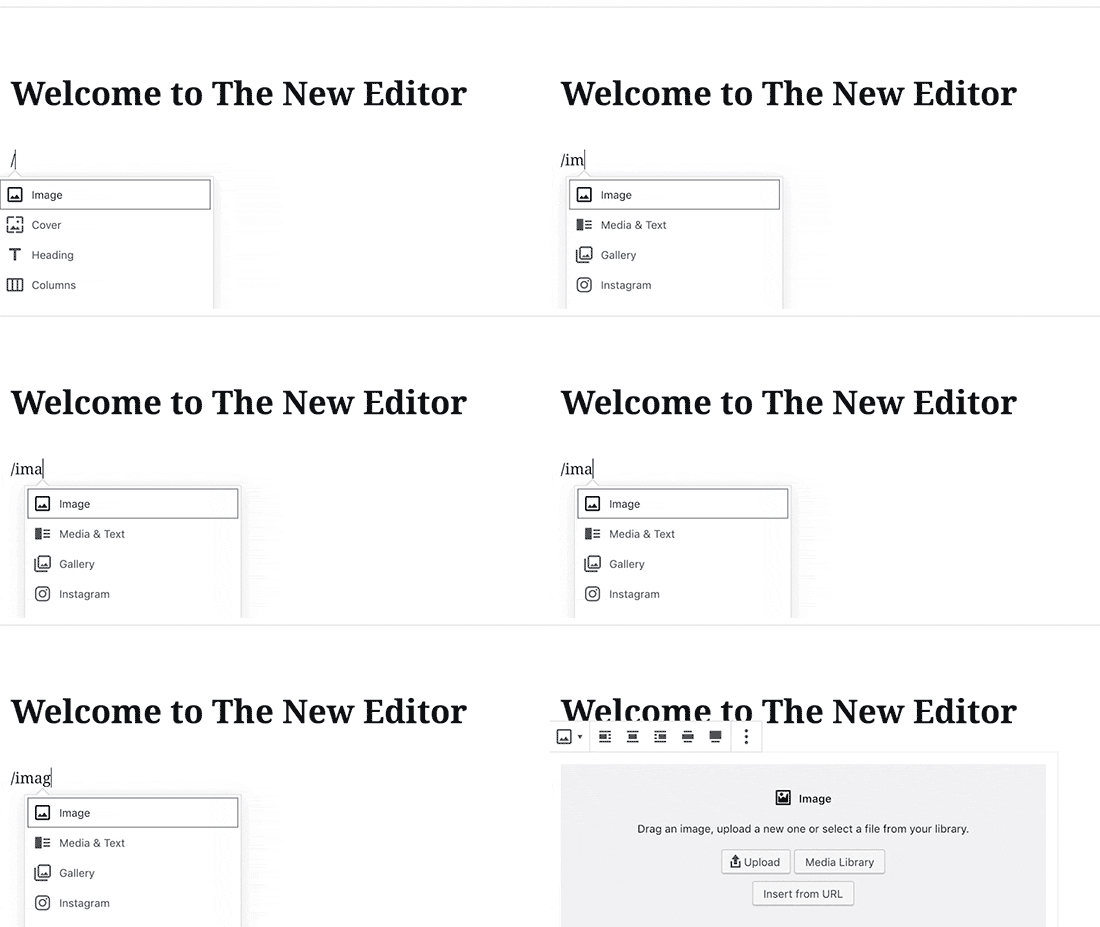
WordPress kommer nu att lägga till bildblocket i innehållsredigeraren.
Du måste klicka på knappen 'Ladda upp' för att välja och ladda upp bilden från din dator.
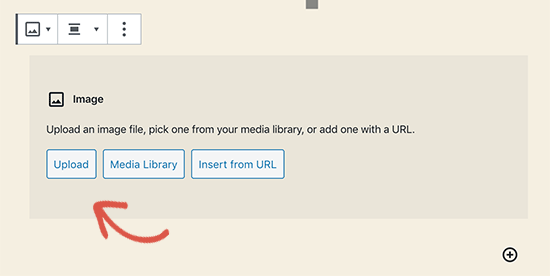
Du kan också välja en tidigare uppladdad bild från ditt 'Mediabibliotek'.
Efter att ha laddat upp bilden ser du en förhandsgranskning av bilden i redigeraren.
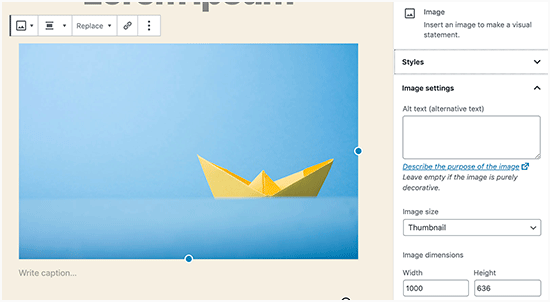
Du kommer också att se bildinställningar i den högra panelen. Därifrån kan du ange alternativtext för bilden, välja bildstorlek och anpassa bildstilen.
💡 Proffstips: Får du problem med att ladda upp bilder till WordPress? Kolla in vår guide om hur du åtgärdar problem med bilduppladdning i WordPress.
Hur man justerar en bild till vänster eller höger i WordPress
Med WordPress är det enkelt att justera bilder till vänster, höger eller mitten.
Välj helt enkelt bilden genom att klicka på den och klicka sedan på justeringsknappen i verktygsfältet för blocket.
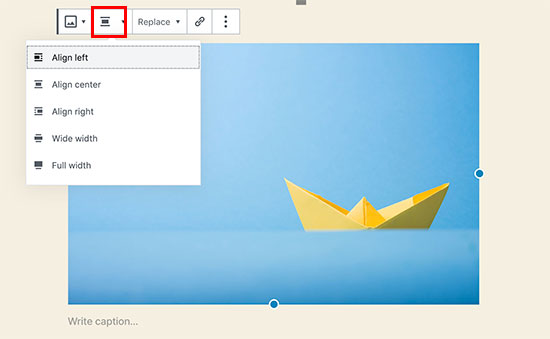
Du kanske har märkt hur vissa populära WordPress-bloggar använder bilder med text runt omkring dem.
Detta görs genom att använda justeringsfunktionen.
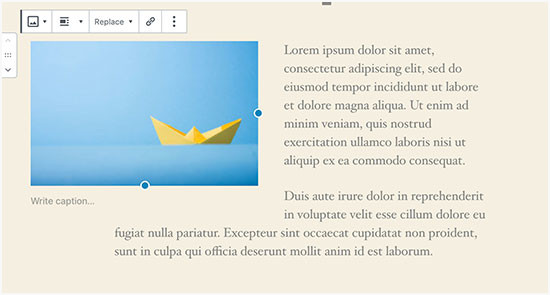
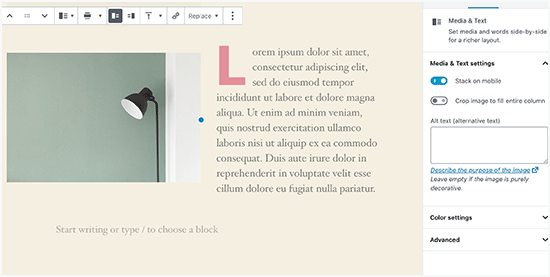
Alternativt kan du också använda blocket 'Media & Text' istället för blocket 'Bild'.
Detta block är gjort specifikt för att lägga till bilder bredvid texten.
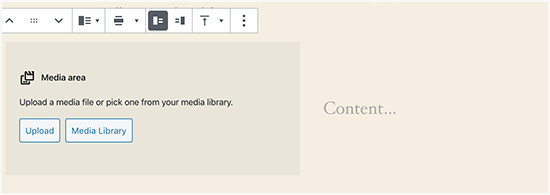
Du kan sedan ladda upp en bild och text sida vid sida.
Du kan också använda blockverktygsfältet för att ändra bildens eller textens sida.
För detaljerad vägledning kan du kolla in vår guide om hur du justerar bilder med WordPress blockredigerare.
Hur man lägger till bildtexter under bilder
WordPress låter dig enkelt lägga till bildtexter för bilder. Efter att du har laddat upp en bild ser du alternativet att lägga till en bildtext direkt under förhandsgranskningen av bilden.
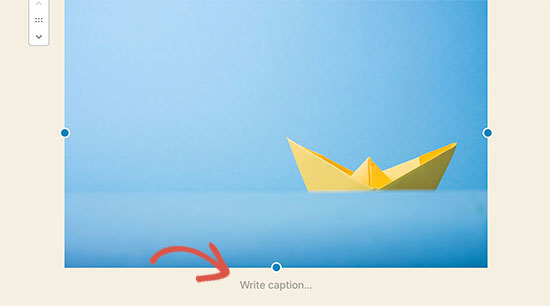
På samma sätt kan du också lägga till bildtexter till bildgallerier i WordPress. För mer information, se vår guide om hur du lägger till bildtexter i WordPress.
Hur man visar foton i kolumner och rader
Ofta frågar användare oss hur man snyggt visar foton i kolumner och rader.
Låt oss säga att du vill dela foton från en födelsedagsfest eller semesterbilder. Du kan lägga till dem en efter en i ett inlägg, men detta kommer att se ut som en lång lista med bilder.
Det bästa sättet att gruppera dina foton är genom att skapa bildgallerier.
WordPress levereras med ett inbyggt 'Galleri'-block som låter dig enkelt lägga till bilder i rader och kolumner med miniatyrförhandsvisningar.
Lägg helt enkelt till blocket 'Galleri' i inläggsredigeraren och välj de bilder du vill ladda upp.
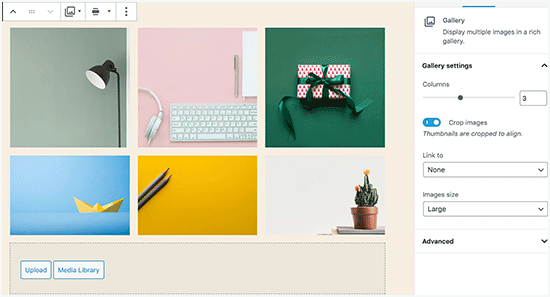
För mer detaljerade instruktioner, se vår guide om hur du skapar ett bildgalleri i WordPress.
Hur man skapar responsiva bildgallerier i WordPress
Du kommer att märka att standard WordPress-bildgallerier saknar flera funktioner. Till exempel är de inte särskilt lätta att bläddra i, särskilt på mobila enheter.
Om du ofta laddar upp bilder och fotografier till din WordPress-webbplats, behöver du ett WordPress-plugin för fotogallerier.
Vi rekommenderar att använda Envira Gallery. Det låter dig enkelt skapa vackra och helt mobilanpassade bildgallerier på din WordPress-webbplats.
För mer information om pluginet kan du läsa vår kompletta recension av Envira Gallery.

Det bästa är att det lägger till ytterligare funktioner som album, gallerimallar, social delning, bildspel, vattenmärkning, sidnumrering, lösenordsskydd, taggning, helskärmsvisning och mycket mer.
Ett annat populärt WordPress-plugin för fotogallerier är NextGEN Gallery. Det erbjuder många gallerilayouter och ett vackert lightbox-galleri för att visa bilder i WordPress.
NextGEN Gallery inkluderar också kraftfulla funktioner för professionella fotografer som fotobevisning, utskriftsleverans, bildskydd, Adobe Lightroom-tillägg, PayPal och Stripe-betalnings gateways, och mer.
För mer information kan du kolla in vår fullständiga recension av NextGEN Gallery.
Hur man åtgärdar saknade miniatyrbilder / utvalda bilder
De flesta WordPress-teman låter dig tydligt visa en utvald bild med dina artiklar. Låt oss titta på hur du ställer in en utvald bild i WordPress för att undvika saknade miniatyrer.
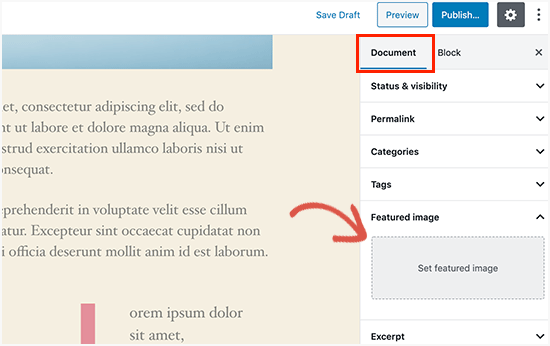
I inläggsredigeraren, leta efter fliken 'Utvald bild' i panelen med inställningar till höger. Klicka sedan på 'Ange utvald bild' för att ladda upp din miniatyrbild för inlägget.
Efter att ha laddat upp bilden kommer du att kunna se din miniatyrbild för inlägget i panelen för inställningar för utvald bild, så här.
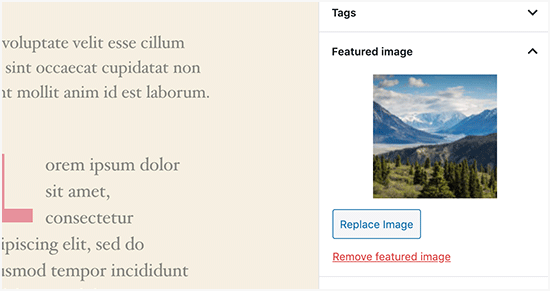
För mer information, se vår guide om hur du lägger till en utvald bild eller miniatyrbild i WordPress.
Hur man lägger till omslagsbilder i WordPress-inlägg och sidor
Omslagsbilder är breda eller helbreda bilder som kan användas som en avdelare mellan olika sektioner i en artikel eller en lång försäljningssida.
De är mycket engagerande och hjälper användare att enkelt skanna en sida utan att känna sig överväldigade av för mycket text.
För att lägga till en omslagsbild behöver du bara lägga till blocket Omslag i redigeraren.
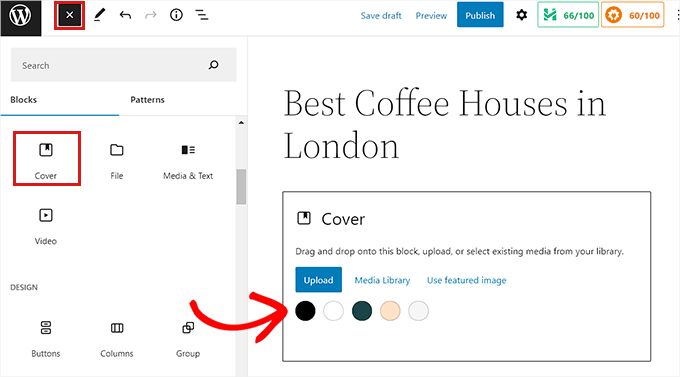
Därefter måste du ladda upp bilden du vill använda från din dator eller välja en från mediabiblioteket. Om du inte vill använda en bild kan du också välja en bakgrundsfärg som omslag.
💡 Proffstips: Det är bäst att använda en stor bild för ett bättre resultat.
Du kommer nu att se en förhandsgranskning av din omslagsbild i blockredigeraren. Du kan ändra visningsalternativen för omslagsbilden från verktygsfältet för blocket eller använda inställningarna till höger.
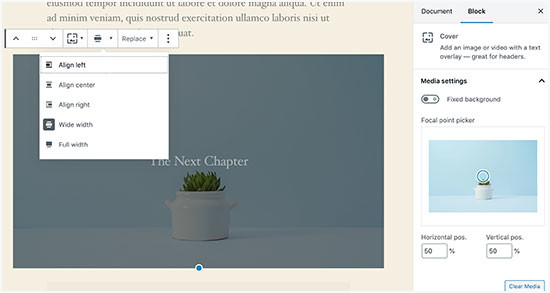
För att lära dig mer, se vår guide om skillnaden mellan omslagsbild kontra utvald bild i WordPress och hur du använder dem effektivt.
Hur man fixar problemet med att den utvalda bilden visas två gånger
Att infoga den utvalda bilden inuti innehållet är ett vanligt misstag som nybörjare gör.
När du har ställt in en utvald bild behöver du inte infoga den i inlägget tillsammans med ditt innehåll.
Att göra det kommer att få din utvalda bild att visas två gånger. En gång som utvald bild och en gång som en bild inuti inlägget.
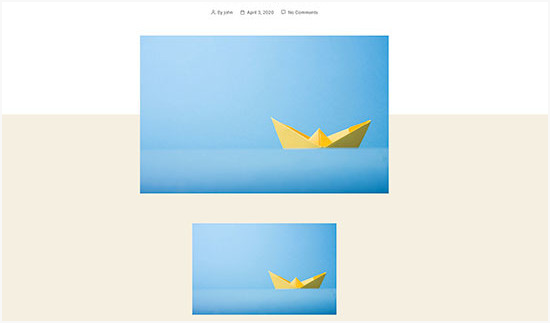
Du kan lägga till andra bilder inuti ditt inlägg, men din utvalda bild hamnar i rutan för utvalda bilder.
För mer information, läs gärna vår guide om hur du åtgärdar utvalda bilder som visas dubbelt i WordPress-inlägg.
Hur man beskär bilder i WordPress
När du laddar upp bilder från din telefon eller kamera är de oftast för stora.
WordPress skapar automatiskt små, medelstora och stora bildstorlekar för din ursprungliga uppladdning. Men ibland kan du behöva beskära bilden till en annan storlek.
WordPress är inte Photoshop, men det kommer med några grundläggande bildredigeringsfunktioner som att skala, beskära, vända och rotera bilder.
Gå helt enkelt till Media » Lägg till ny och ladda upp din bild. Efter uppladdning, klicka på bilden för att öppna fönstret med bilduppgifter.
I fönstret med bilduppgifter ser du en knapp 'Redigera bild' under förhandsgranskningen av bilden. Att klicka på denna öppnar WordPress bildredigerare.
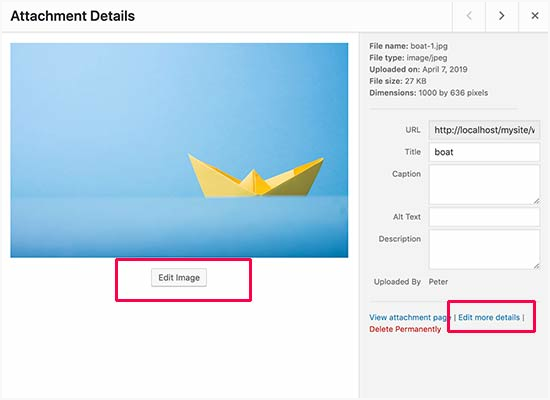
Härifrån kan du klicka på knappen 'Redigera bild' under förhandsgranskningen av bilden. Detta öppnar bildredigeringsskärmen.
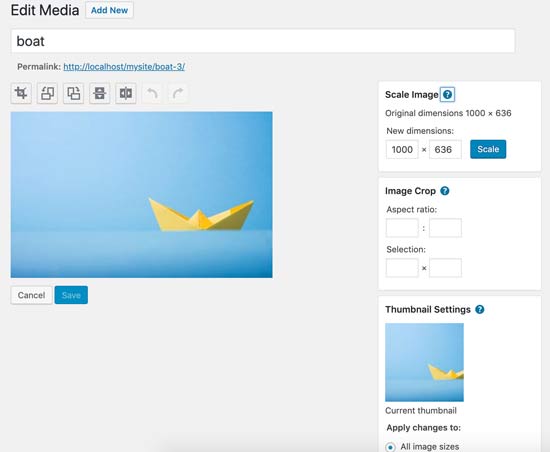
På skärmen för bildredigering ser du knappar för att utföra några grundläggande bildredigeringsuppgifter som att beskära, rotera, ändra storlek, etc.
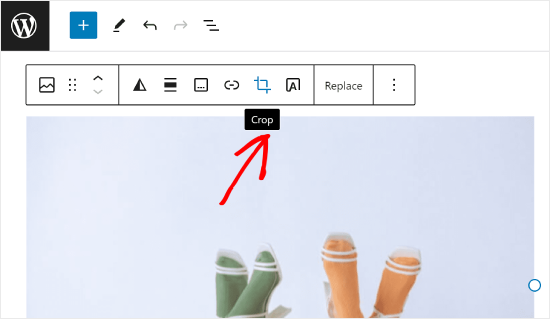
Om du använder blockredigeraren kan du beskära bilder genom att använda det inbyggda beskärningsverktyget i bildverktygsfältet.
Klicka bara på ett bildblock och välj ikonen 'Beskär' i verktygsfältet.
Därefter kan du justera bildens bildförhållande och det beskurna området av din bild efter dina önskemål.
Du kan använda ditt ursprungliga bildförhållande eller ett fördefinierat av WordPress.
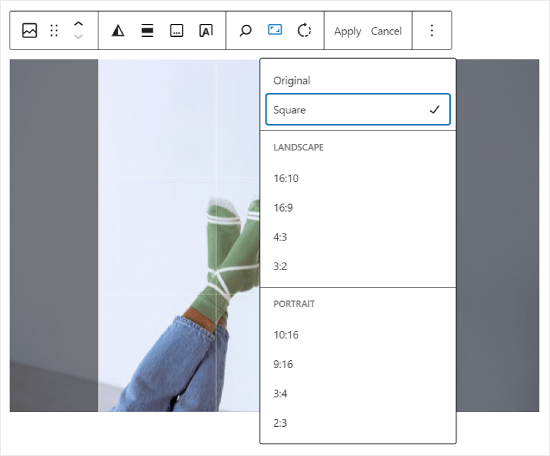
För mer detaljerade instruktioner kan du se vår guide om hur du beskär, roterar, skalar och vänder bilder i WordPress.
Hur man lägger till en sidhuvudsbild i WordPress
En sidhuvudsbild i WordPress är en temafunktion. Många av WordPress gratis och premiumteman stöder sidhuvudsbilder.
Vissa WordPress-teman låter dig ställa in en sidhuvudsbild för hela webbplatsen, medan andra bara låter dig ställa in en sidhuvudsbild för startsidan.
Du kan ladda upp din egen anpassade sidhuvudsbild från sidan Utseende » Anpassa.

Om du använder ett blocktema är platsen för att redigera ditt temas sidhuvud annorlunda.
Först måste du gå till Utseende » Redigerare.

Välj sedan 'Mönster'.
Detta tar dig till en sida där du kan komma åt din temas sidhuvudsmönster.

Därefter vill du skrolla ner till avsnittet 'Mallkomponenter'.
När du har gjort det, välj bara 'Header' och klicka på sidhuvudsmallen för att redigera den.
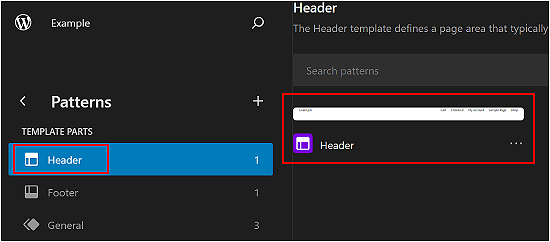
Därifrån kan du lägga till ett bildblock i sidhuvudsmönstret som du skulle göra i den första delen av den här artikeln.
Hur man lägger till en bakgrundsbild i WordPress
Precis som den anpassade sidhuvudsbilden är en anpassad bakgrundsbild en funktion i WordPress-teman. Många WordPress-teman stöder anpassade bakgrundsbilder.
Besök Utseende » Anpassa för att starta 'Temaanpassaren'.
Om du kan se alternativet 'Bakgrundsbild' har ditt tema stöd för anpassade bakgrunder.

Det är en temafunktion, vilket är anledningen till att den varierar från tema till tema. Beroende på ditt tema ser du olika alternativ för att styla din bakgrundsbild.
Om ditt tema inte stöder en bakgrundsbild kan du fortfarande använda ett plugin för att lägga till bakgrundsbilder i helskärmsläge på din webbplats.
Hur man optimerar bilder för WordPress utan att förlora deras kvalitet
Ett av de vanligaste bildproblemen som WordPress-användare stöter på är hur man komprimerar sina bilder utan att förlora kvalitet.
Förutom att vara snabbare att ladda upp, laddas optimerade bilder snabbare på framsidan, vilket förbättrar användarupplevelsen och minskar avvisningsfrekvensen. Detta beror på att de förbrukar mindre bandbredd, vilket sparar dataanvändning för användare med begränsade internetanslutningar.
Sökmotorer tar också hänsyn till sidhastighet vid rangordning av webbplatser. Optimerade bilder bidrar till snabbare laddningstider, vilket potentiellt kan förbättra din sökranking.
Lyckligtvis är det ganska enkelt att optimera bilder. Allt du behöver är ett pålitligt plugin för bildoptimering som Optimole för att automatiskt komprimera dina bilder.
För mer information, kolla in vår guide om hur du optimerar bilder utan att förlora kvalitet.
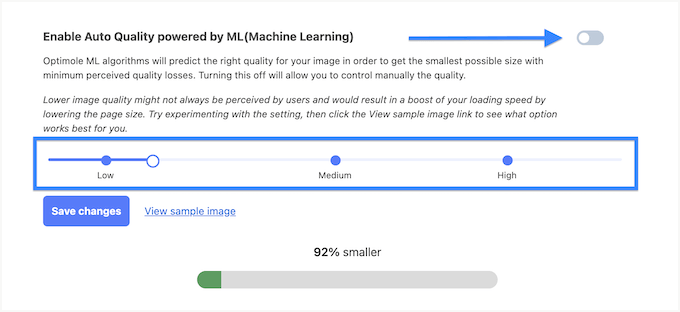
Dessutom kan du överväga att latladda dina bilder. Detta hindrar webbläsare från att ladda bilder förrän användaren skrollar ner till deras plats.
Hur man lägger till titelattribut till WordPress-bilder
Även om det inte är nödvändigt för att bilden ska fungera, ger titelattribut en kort beskrivning av bilden som visas när en användare hovrar över den.
Detta kan förbättra användarupplevelsen genom att ge ytterligare kontext för dina besökare. Till exempel, om du har en bild av en läcker chokladkaka, kan ett titelattribut som 'Hemlagad chokladkaka' vara användbart.
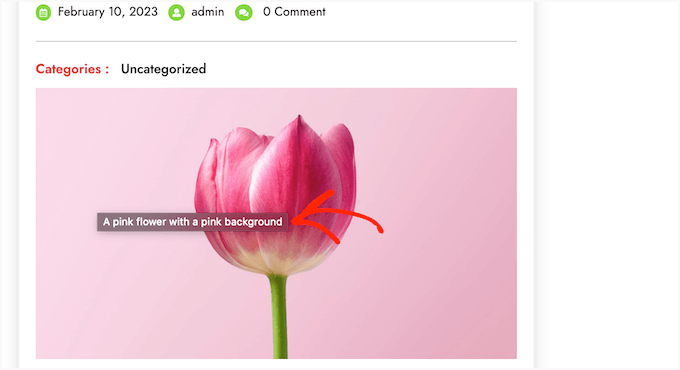
Titelattribut kan också vara fördelaktiga för WordPress SEO. Även om de inte direkt påverkar sökrankingen, kan de hjälpa sökmotorer att förstå innehållet i din bild och förbättra din webbplats tillgänglighet.
Observera att titelattribut skiljer sig från Alt-text. Alt-text används av sökmotorer och skärmläsare, så du bör alltid prioritera att lägga till alt-text till dina bilder först.
För steg-för-steg-instruktioner, kolla in vår guide om hur du lägger till titelattribut till dina bilder i WordPress.
Hur man hittar gratis bilder för dina WordPress-blogginlägg
Bilder kan få dina artiklar att sticka ut. Du måste dock respektera andras upphovsrätt och hitta bilder som du lagligt får använda.
Vi får ofta frågan från våra läsare om hur man hittar de bästa, royaltyfria bilderna att använda i sina inlägg.

Det finns många webbplatser där du kan hitta royaltyfria bilder att använda. Du kommer dock snart att märka att bilder på dessa webbplatser ser överanvända och generiska ut.
Du kan se vår lista över de bästa källorna för gratis public domain och CC0-licensierade bilder för fler referenser.
Alternativt kan du också använda AI för att generera unika bilder och få dina bilder att sticka ut från konkurrenterna.
Hur man kategoriserar och taggar bilder i WordPress
Om du driver en fotoblogg, kommer du att märka att WordPress inte tillåter dig att sortera foton och bilder.
Skulle det inte vara bra om du kunde lägga till taggar till dina bilder så att du och dina användare enkelt kan bläddra bland dem?
Lyckligtvis finns det några utmärkta plugins som låter dig göra just det. För mer information, se vår artikel om hur du lägger till kategorier och taggar i WordPress mediebibliotek.
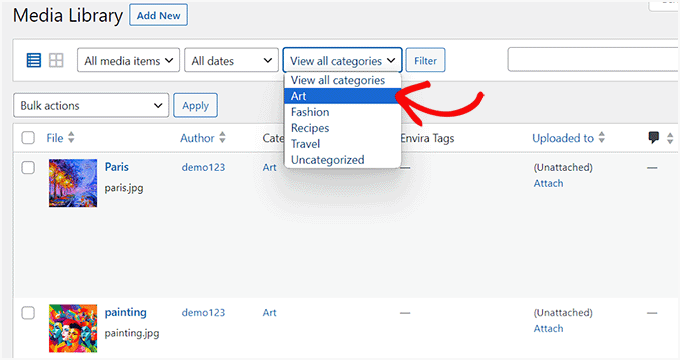
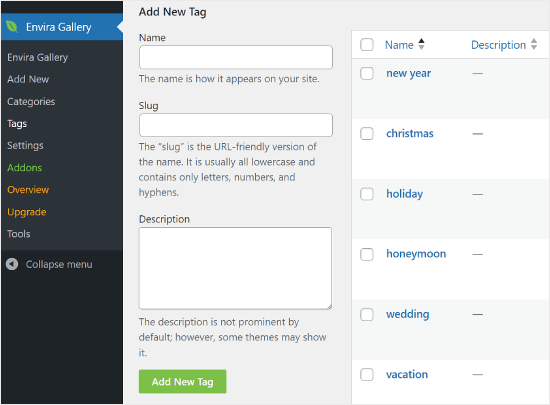
För en fotorelaterad blogg är det bästa alternativet att använda Envira Gallery, som levereras med ett tillägg för att lägga till taggar.
Envira Gallery låter dig skapa vackra, mobilklara fotogallerier i WordPress. Genom att använda taggar kan dina användare enkelt filtrera och sortera foton utan att ens ladda om en sida. Se vår detaljerade recension av Envira Gallery för mer information om pluginet.
Hur man importerar externa bilder i WordPress
Den här frågan dyker ofta upp när du migrerar din webbplats till WordPress. Vissa bilder på din webbplats kan fortfarande peka till en äldre plats.
Detta gäller särskilt för användare som importerar bloggar från Blogger, Squarespace eller WordPress.com.
Även om bilderna på din webbplats kan visas korrekt, laddas de fortfarande från en extern källa. För att lösa detta problem behöver du bara installera och aktivera pluginet Auto Upload Images.
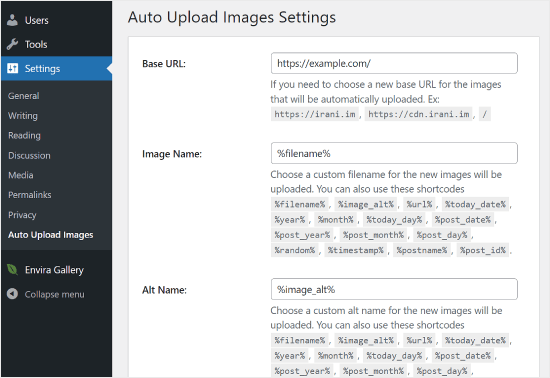
⚠️ Observera: Även om detta plugin inte har uppdaterats nyligen, har vi testat det själva och det fungerar perfekt. Om du är orolig för att använda äldre plugins rekommenderar vi att du läser vår artikel i ämnet: Ska du installera plugins som inte har testats med din WordPress-version?
Upptäcker du ett plugin som fungerar bättre för detta ändamål? Då vill vi gärna höra dina förslag i kommentarerna!
Pluginet kommer att kontrollera efter externa bilder när du uppdaterar eller sparar ett inlägg eller en sida. Du kan göra det manuellt för varje inlägg eller sida, eller så kan du massredigera alla inlägg och helt enkelt klicka på uppdateringsknappen.
För detaljerade instruktioner, se vår guide om hur du importerar externa bilder i WordPress.
Hur man kräver framhävda bilder för inlägg i WordPress
När du driver en webbplats med flera författare i WordPress kanske inte alla dina författare är bekanta med funktionen för utvalda bilder.
I det här fallet kanske du vill påminna dig själv eller dina användare om att ladda upp en funktionsbild när de skickar ett inlägg i WordPress.
Du kan göra detta genom att installera och aktivera pluginet PublishPress Checklists.
När pluginet har aktiverats kommer det att visa ett rött utropstecken och en flik 'Checklista' som informerar användarna om att detta inlägg kräver en utvald bild.
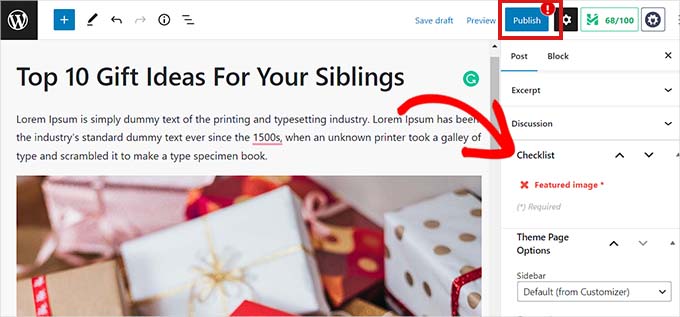
Du och dina användare kommer att kunna spara inlägg som utkast, men du kan inte publicera inlägget förrän du lägger till en utvald bild.
Se vår artikel om hur du kräver utvalda bilder för inlägg i WordPress för fler instruktioner.
Hur man ställer in en standard utvald bild i WordPress
Att hitta den perfekta utvalda bilden för varje inlägg eller artikel är en svår uppgift. Ibland kanske du inte vill lägga till en utvald bild till ett inlägg, men ditt tema kan se konstigt ut utan en.
Det är här en standardbild för inlägg kan vara användbar. En standardbild för inlägg används när en artikel inte har en egen bild för inlägg.
Du kan ställa in en standardbild för utvalda bilder genom att använda pluginet Default featured image.
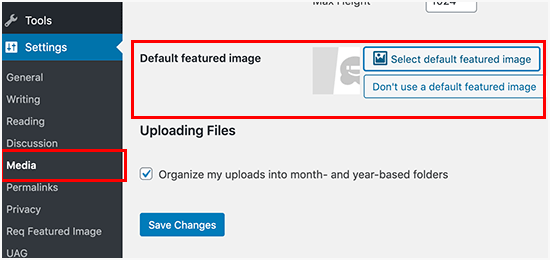
För fler instruktioner, se vår guide om hur du ställer in en standardbild för utvalda bilder i WordPress.
Hur man skapar ytterligare bildstorlekar i WordPress
Som standard skapar och sparar WordPress olika storlekar av dina uppladdade bilder, inklusive tumnaglar. Ditt WordPress-tema kan också generera olika bildstorlekar.
Om du vill skapa ytterligare bildstorlekar för din WordPress-webbplats måste du registrera dem genom att lägga till anpassad kod i din temas functions.php-fil.
För att lära dig mer, se vår guide om hur du skapar ytterligare bildstorlekar i WordPress.
Hur man förhindrar WordPress från att generera bildstorlekar
Som tidigare förklarats skapar WordPress flera bildstorlekar för dina uppladdningar, inklusive miniatyrer, medelstora och stora storlekar. Dessa är användbara för att visa bilder i olika sammanhang på din webbplats.
Men om du använder anpassade bildstorlekar eller vill optimera din webbplats lagringsutrymme kan du förhindra att WordPress genererar dessa ytterligare storlekar.
För att ta reda på hur du gör detta kan du läsa vår handledning om hur du förhindrar att WordPress genererar flera bildstorlekar.
Hur man förhindrar bildstöld i WordPress
Ibland kan användare stjäla bilder från din WordPress-webbplats för att använda på sina egna webbplatser. Detta kan vara mycket frustrerande, särskilt om du tar dina egna foton eller skapar dina egna grafiker.
Lyckligtvis kan du avskräcka bildstöld genom att inaktivera högerklick, lägga till vattenstämplar på dina bilder, inaktivera hotlinking och lägga till upphovsrättsmeddelanden.
För att lära dig mer, se vår guide om hur du förhindrar bildstöld i WordPress.
FAQ: Vanliga bildproblem i WordPress
Här är snabba svar på de vanligaste frågorna som folk stöter på när de arbetar med bilder i WordPress.
Varför är bilder suddiga i WordPress?
Detta händer vanligtvis när WordPress visar en skalad version av din bild, eller när ditt tema sträcker ut en liten bild för att passa ett större utrymme. Att använda rätt bildstorlek och ladda upp bilder av hög kvalitet hjälper till att förhindra detta.
Varför är mina bilder trasiga i WordPress?
Trasiga bilder betyder vanligtvis att filen saknas, har flyttats, raderats, eller att bildens URL är fel. Det kan också hända om filrättigheterna är felaktiga eller om din webbplats inte kan komma åt uppladdningsmappen.
Varför visas inte bilder i WordPress?
Detta kan orsakas av konflikter mellan plugins eller teman, felaktiga filsökvägar, cacheproblem eller serverfel. Ibland är det så enkelt som att rensa din cache eller generera om miniatyrbilder.
Varför tar det så lång tid för mina bilder att laddas?
Stora bildfiler saktar ner saker. Om dina bilder inte är optimerade eller komprimerade, tar de längre tid att ladda – särskilt på mobila enheter eller långsammare anslutningar.
Stöds PNG av alla webbläsare?
Ja. PNG stöds av alla moderna webbläsare och har gjort det i många år, så det är säkert att använda på WordPress-webbplatser. Du kanske dock fortfarande vill använda nyare bildformat som WebP. Det ger hög kvalitet till en mycket mindre filstorlek, vilket gör att din webbplats laddas snabbare.
Bonusresurser för WordPress-webbplatser
Vi hoppas att den här artikeln hjälpte dig att åtgärda några av de vanligaste bildproblemen i WordPress.
Om du vill fördjupa dig i optimering av WordPress, kolla in dessa guider:
- Hur man ändrar ett WordPress-tema på rätt sätt
- Den ultimata guiden för att redigera en WordPress-webbplats
- Den ultimata guiden för att säkerhetskopiera din WordPress-webbplats
- Den ultimata guiden för att öka WordPress-prestandan
- Den ultimata guiden till WordPress-underhåll
- Nybörjarguide för felsökning av WordPress-fel
- Hur du återställer din WordPress-databas till standardinställningar
Om du gillade den här artikeln, prenumerera gärna på vår YouTube-kanal för WordPress-videoguider. Du kan också hitta oss på Twitter och Facebook.



Dannielle
Hjälp! Jag hade en bakgrundsbild och av någon anledning är den borta. Jag har försökt att tilldela den igen, ladda upp den igen och byta bild helt och hållet. Jag har till och med försökt att byta tema och inget fungerar, den visas inte. Tack på förhand för all hjälp du kan ge mig.
george
Behöver hjälp. Jag använder Seos Music-temat och alla mina inlägg som publiceras på min primära sida är automatiskt högerjusterade. På arkivsidorna är de korrekt justerade. Enligt Seos Music-temat borde det inte hända, men jag har förmodligen lagt till ett plugin för något annat och det har förstört detta. Vet du vilka klasser jag ska leta efter för att fixa detta problem om du någonsin har hört talas om att detta händer?
Neil
För att åtgärda http-felet vid uppladdning av bilder provade jag massor av lösningar som listats på olika webbplatser, men lösningen som fungerade för mig var att lägga till en kodrad i .htaccess-filen för att ändra PHP-versionen som används.
Standardinställningen som vår webbhotellleverantör använde var 5.5, men 5.6 och 7.0 kan också anges.
Att lägga till följande kodrad i .htaccess-filen löste problemet med bilduppladdning för mig på olika webbplatser.
AddHandler application/x-httpd-php56 .php
(Observera att mellanslaget före .php ska lämnas exakt som det visas)
För 7.0 skulle det vara:
AddHandler application/x-httpd-php70 .php
Din webbhotellsleverantör bör kunna ge dig råd om vilka versioner av PHP de stöder.
sandra
hej, jag ser många hjälpsamma tips i din artikel, men jag kan inte använda dem eftersom jag på något sätt inte verkar få en redigeringsskärm som din. Min har inga knappar för att beskära, skala eller spegelvända och liknande. Vet du vad jag gör fel?
Mark
Tack för en utmärkt artikel.
Jag skulle vilja veta hur jag kan optimera min WordPress-webbsida med hänsyn till bildernas storlek för laddning.
Det som är riktigt konstigt är det faktum att min fullständiga webbsida laddas mycket snabbare (den är nästan hälften så stor som min mobilversion). Faktum är att jag kan observera att wordpress försöker ladda ner större bildfiler för min mobilversion än för den fullständiga webbsidan.
Jag har försökt att tvinga bilder att ha "medium" storlek, men de laddas ändå inte på det sättet på mobilen (det testades i nätverksfliken i utvecklarverktygen).
Bara för att lägga till, jag har försökt att minimera mina bilder på olika sätt. Jag laddar upp en bild på 1200 x 900 och sedan skalas den om av WordPress. På något sätt tvingar WordPress att ladda större bilder än nödvändigt – ibland laddas hela bilden och ibland i den upplösning som tillhör storleken "medium-large".
Det som verkligen är konstigt är det faktum att när WordPress bearbetar min 1200 x 900 bild skapar den en annan bild med samma upplösning som är större än min ursprungliga fil.
Kan du vänligen tala om för mig vad som är det bästa sättet att hantera det beskrivna problemet?
Kristen
Hej-
den här webbplatsen är helt fantastisk!! tack för all värdefull insikt.
Jag hade en fråga om min sidhuvud. Jag har ett inte så underbart premiumtema. Jag lade till bilden på min webbplats, men den visas bara i det övre vänstra hörnet i en bärbar dator. Den ser dock perfekt ut på min iPad. Har någon annan upplevt detta eller har några råd? Tack
Michael
Hej jag undrar, jag kan inte infoga bilder med den här knappen Lägg till media. Även om jag klickar på den händer ingenting.
Natasha
Varför är det inte möjligt att ändra funktionsbilden efter publicering?
WPBeginner Support
Hej Natasha,
Du kan enkelt ändra utvald bild genom att redigera ett inlägg. Bläddra ner till rutan för utvald bild och klicka sedan på länken ta bort utvald bild.
Admin
Radu
Hej,
Jag har följande problem listat nedan.
När jag väljer ett foto att integrera i mitt inlägg som en utvald bild, visas det ok på hemsidan och även på min inläggssida, men när jag försöker redigera min bild som att beskära/rotera/spegelvända etc. visas inte bilden. Länken till bilden är trasig verkar det som.
Kan du ge råd, tack?
Bec
Mycket hjälpsam artikel tack.
Kan du tala om för mig varför vissa bilder som jag har lagt till i mina inlägg verkar 'röra sig' när man för muspekaren över dem, medan andra inte gör det? Jag älskar utseendet på detta och skulle vilja att det hände konsekvent över mina bilder.
En pdf-version av detta vore fantastiskt!
Jaclyn
Bra artikel, men problemet jag har är att jag redigerade en bild med picmonkey och använde den som min framhävda bild och nu, högst upp i mitt inlägg, är den framhävda bilden vänsterjusterad. Hur fixar jag det??? Det finns inga alternativ för justering (eller mycket annat) för framhävda bilder.
Shan
Hej,
jag använder twenty sixteen child theme och jag arbetar med att snabba upp min laddningstid. Jag använde pingdom för hastighetskontrollen. Min hemsida blev den tredje största filen medan sidan bara innehåller 1 bild på 600 x 400 och mina andra sidor har sliders med mer än 10 bilder. Så jag förstår inte varför filstorleken på min hemsida är så stor. Och hur jag ska justera detta. Jag har infogat bilden med infoga media och inte med en utvald bild. Inte säker på vad skillnaden är. Men när jag använder utvalda bilder blir filen ännu större.
Förhoppningsvis kan du hjälpa mig.
Hazy
Bala Krishna
jag har använt din ewww-optimerare för att optimera bilder, den gjorde ett bra jobb med det men så fort det är klart uppstod ett fatalt fel och en del bakgrundsscript körs vilket ger mig ett internt serverfel.. när jag kontaktade mina värdadministratörer sa de att vissa png-bilder orsakar detta problem.. jag analyserade det i gmetrix och fick detta som fel under utnyttja cachad webbläsning. min webbplats är helt nere nu, snälla hjälp
Bala Krishna
och för att lägga till dessa problem sa de att dessa processer ständigt körs även efter att ha avslutat dem, skärmdumpen är publicerad, snälla hjälp mig att lösa detta
Mark Simpson
Jag har ett problem att när jag laddar upp och publicerar en bild i vår blogg, visas den annorlunda på webben jämfört med mobila enheter. Den kommer att vara upp och ner på webben, men rättvänd på mobilen. Några idéer? Ser någon annan detta problem?
Pia Leinonen
Hej! På något sätt har alternativen "infoga som miniatyrbild och länk till originalfilen" försvunnit från min WordPress-webbplats när jag lägger till en ny bild. Hur kan jag fixa detta? Temat jag använder heter Matala. Kan du hjälpa mig?
Dilchan
Jag vill skapa en videoströmningwebbplats som netflix. Jag menar exakt likadan, kan jag göra det med wordpress
Patricia Viscount
Det var mycket hjälpsamt, tack. Jag har mest lärt mig de flesta av dessa saker genom försök och misstag, så jag är glad att du gav mig mer information... Det enda jag inte verkar kunna lista ut är hur jag vet när (och fixar!) foton visas upp och ner. De ser bra ut för mig som författare, men jag får kommentarer från läsare om att de är upp och ner. Hjälp tack!
WPBeginner Support
Se vår guide om hur du fixar upp-och-ner-vända eller spegelvända bilder i WordPress.
Admin
Banna
De flesta av länkarna högst upp visar mig en 404-sida.
Var snäll och kontrollera.
Rad
Hej
När jag lägger till en bild (929×400) i ett inlägg är det inget problem,
men när jag vill lägga flera bilder (452×400) på en rad, visas de i kolumner, och jag kan inte placera dem på en rad, trots att det finns tillräckligt med bredd för det.
(2×452<929). Vad är problemet?
Tack
Columbus
Hej, jag har problem med min sida, hur kan jag sluta visa mina inläggsbilder och mina "featured images" på hemsidan och även hur jag kan stoppa situationen där jag laddar upp en video på min sida och "featured image" visas på min telefon. Vad är lösningen på dessa problem med video och "featured images" som visas som "featured image", snälla hjälp, tagna och orsakade
Todd McCann
Tack för en bra artikel. Mina framhävda bilder har bildtexter, men de visas inte i inlägget. Jag bryr mig inte så mycket, men jag trodde att vi skulle ge kredit till fotografen och länka till creative commons-licensen för att vara lagliga?
WPBeginner Support
Du kan lägga till en enkel länk under fotografiet eller i slutet av dina inlägg.
Admin
Suman Gayen
Hej!
Bilderna i min blogg visas lite beskurna. Men i Internet Explorer visas de korrekt. Vad ska jag göra? Vänligen ge förslag.
Pelwal
Hej, kan du hjälpa mig att kolla min webbplats, både den utvalda bilden och bilderna i inlägget visas inte.
Anca
I started my blog recently and this was very helpful.Thank you so much!
Rasaq
Snälla, bilder visas inte i mina blogginlägg. Jag använder samma tema och inställningar på en annan blogg och de fungerar bra. Hjälp mig.
Annette Österlund
Jag skapar bilder för någon annan som placerar dem i wp. De har bilder och text. Jag använder InDesign för att arrangera saker och har sparat bilden som en jpeg. Texten ser suddig och pixlig ut oavsett hur stort jag gör dokumentet. (4200 x 4800 pixlar). Vad är det bästa sättet att skapa/spara bilder?
Imaneula Bright
Under de senaste 2 veckorna har alla bilder i mediabiblioteket slutat visas. Jag misstänker att något har ändrat filformatet. Vad kan jag göra?
WPBeginner Support
Kontrollera filrättigheter.
Admin
Sam Meaghan
Hej,
Den här artikeln är faktiskt riktigt användbar. Jag behöver bara veta hur man ställer in en standardutvald bild för min startsida på wordpress.com. Jag har en funktion inställd som förstasidan och har försökt ändra den utvalda bilden till logotypen. Ganska märkligt, eftersom det är en funktion som ändras varje vecka, kommer den bara upp med föregående veckas innehåll.
Kan du hjälpa mig? Jag håller på att bli galen här
WPBeginner Support
Se vår guide om skillnaden mellan självhostad WordPress.org vs gratis WordPress.com-blogg.
Admin
Miz Akwele
det här inlägget är ganska resursstarkt för nybörjare, MEN mitt problem är med att ladda upp media i backend. I flera timmar har jag varit frustrerad över detta problem – det fungerar helt enkelt inte.
Initialt trodde jag att det var bildernas storlek, men mirakulöst nog har 2 större storlekar jämfört med de andra jag har försökt ladda upp, varit framgångsrika. Sedan insåg jag att det kunde vara upplösningen, men det är inte heller problemet.
Jag fortsätter att få HTTP ERROR-meddelandet efter en långsam process.
Vad gör jag fel? Vad ska jag göra åt detta? Jag behöver hjälp akut. Tack så mycket.
Grace Ashama
Lyckades du lösa detta till slut? Hur gjorde du, snälla? Jag har samma problem också
Larry Cross
Framhävda bilder i inlägg är inte synliga på mobiltelefoner och surfplattor. De ser bra ut på stationära datorer. Problemet började efter uppdatering av WP och Enfold-temat.
WPBeginner Support
Vänligen kontakta din temautvecklare för support, de kommer att kunna hjälpa dig bättre.
Admin
Courtney Jones
Jag kan inte längre se mina funktionsbilder eller headerbilder på min mobila enhet. Inte heller kontaktformuläret visas. Dessa saker är mycket viktiga eftersom de flesta av mina besökare kommer att vara på mobiltelefon eller iPad. Vad kan problemet vara?
Rose
Hej där,
Bra inlägg men jag kan fortfarande inte hitta mitt problem och har letat och letat. Jag har en webbplats och har precis märkt att när jag går till mina inlägg och klickar på bilden visas ett mycket stort foto. vanligtvis ensamt och jag måste klicka tillbaka för att ta bort det. Kan du hjälpa mig att förstå vilken inställning jag behöver göra så att fotot blir klistrigt, antar jag, och inte ett aktivt stort foto.
Jag har wp smushit för att minska bildstorleken och har kontrollerat sidladdningen och det verkar som att bilderna är huvudorsaken.
Tack så mycket Hjälp!!
WPBeginner Support
När du lägger till en bild i WordPress har du möjlighet att välja bildens storlek och om den ska länkas eller inte.
Det verkar som att du har angett att den ska länka till bildfilen. Det verkar också som att du laddar upp stora bildfiler. För att hindra WordPress från att automatiskt länka, se vår guide om hur du automatiskt tar bort standardbildlänkar i WordPress.
Admin
MIREL
Vet inte hur jag får mitt wp-innehåll och det ger mig mycket svårigheter att åtgärda mitt "bildfel för "featured image" som misslyckas med att skriva fil till hårddisken".
Christine
Vi skapade ett fotogalleri med WordPress. När jag först går till sidan för fotogalleriet dyker en blå ruta upp en sekund och försvinner sedan. Den har blå linjer, och varje linje har ett nummer före sig, 1, 2, 3, etc. Kanske antalet bilder? Inte säker. Utvecklaren som skapade vår webbplats säger att han inte kan förstå varför det händer. Det händer på alla datorer på vårt kontor och på mobila enheter. Har någon någonsin sett detta eller har några svar på hur man kan fixa detta irriterande problem? Det orsakar en fördröjning vid nedladdning av vårt fotogalleri. Tack.
WPBeginner Support
Detta problem kan orsakas av motstridiga eller trasiga CSS. Gå till din plugins sida och inaktivera alla dina plugins. Besök din webbplats efter att ha inaktiverat varje plugin tills du hittar boven. Om du inte hittar något plugin som orsakar problemet, kan du säkert aktivera de plugins du tidigare inaktiverade. Försök att tillfälligt byta till ett standard WordPress-tema, som Twenty Sixteen, för att ta reda på om problemet orsakas av ditt WordPress-tema.
Admin
Susan Rawlings
Hej,
Alla bilder i mina inlägg visas som miniatyrbilder. Jag tror att Galleriet på något sätt har aktiverats, men bloggägaren vill inte att bilderna ska visas i den svarta popup-rutan som för närvarande visas när du klickar på en bild i ett inlägg. När jag är i ett publicerat inlägg nu, till exempel, klickar jag på en miniatyrbild. Miniatyrbilden öppnar en svart ruta, inuti vilken du kan bläddra igenom och se alla bilder i inlägget genom att klicka på pilar fram och tillbaka. Hur återställer jag inläggen till att visa bilder utan att vara inuti galleriet? Bilderna själva måste öppnas i en ny flik eller ett nytt fönster, ett som är länkat via Google Drive. Jag kan inte lista ut detta. Hjälp!
Tack på förhand…..
WPBeginner Support
När du lägger till en bild i ett inlägg, efter att ha laddat upp bilden kan du se några alternativ i den högra kolumnen. Ett av alternativen är att välja bildstorlek att lägga till och hur du vill att bilden ska länkas. Om detta inte hjälper, inaktivera alla dina plugins. Se om detta löser problemet. Om det gör det, återaktivera plugins ett i taget. Efter att ha aktiverat varje plugin, besök din webbplats för att se om problemet har återkommit. Gör det tills du hittar plugin som orsakar problemet.
Admin
Jabr
Hej wpbeginner,
Först och främst, tillåt mig att tacka dig mycket för dina stora ansträngningar. Jag har ett tema som har en utvald bild att lägga till. Jag laddade upp bilderna till en extern webbplats och kopierade sedan bildens URL och klistrade in den i den utvalda bilden och det fungerade perfekt. Nu vill jag byta tema, bilderna som laddades upp på webbplatsen visas perfekt men bilderna som laddades upp på den externa webbplatsen visas inte. Så vad ska jag göra för att fixa detta? Jag vill inte gå igenom mina 1000 inlägg igen och lägga till bilderna manuellt så att de visas i det nya temat. Finns det ett automatiskt sätt att göra detta?
STA
Jag har skapat en popup med det här pluginet, men den dyker inte upp automatiskt varje timme som den ska, och den respekterar inga formateringsändringar jag gör i själva popupen. Kan någon hjälpa mig?
Roxana Dell'Osso
HEJ,
Jag behöver din hjälp så desperat. Till att börja med är jag ingen teknisk person, men jag har min webbplats och blogg med wordpress.
Jag har skrivit flera artiklar för min blogg och har aldrig haft det här problemet med bilderna som jag inkluderar som en del av bloggen.
Jag laddade upp alla bilder jättefint utan problem. Problemet börjar när jag förhandsgranskar inlägget innan jag godkänner det. Bilderna (fotografierna) ser avskurna ut, men i bakgrunden ser inlägget och bilderna perfekta ut. Jag vet inte vad jag ska göra – jag har läst de flesta artiklarna men det är svårt att förstå vad man ska göra när man faktiskt inte vet vad man ska leta efter. Kan du snälla hjälpa mig…..
Roxana.
Rebecca
Jag försöker ladda upp bilder till mediebiblioteket och får ständigt detta fel
"Cycle YP single page.jpg" kunde inte laddas upp på grund av ett fel
Saknar en temporär mapp.
Någon idé om vilken temporär fil?
Jag är MYCKET ny på detta, vi fick detta uppsatt åt oss och jag har ingen aning om hur jag ska lösa detta problem – all rådgivning kommer att tas tacksamt emot
WPBeginner Support
Kontakta din webbhotell. Det verkar som att den temporära mappen som PHP använder för att lagra uppladdningar inte är tillgänglig för servern.
Admin
Steve Kohn
Jag hittade den här sidan när jag sökte vägledning om att rotera headerbilder, men lärde mig så mycket mer. Tack så mycket. Jag kommer att komma tillbaka hit ofta.
Crystal Merrill
Min wp har plötsligt slutat rotera bilder. Foton ser bra ut i utkastsektionen och i mediabiblioteket – korrekt roterade men i ”visa inlägg” eller på min webbplats på dator eller mobil, är foton felaktigt roterade. Snälla hjälp!
Margie
Kan någon förklara varför, när de publiceras, mina foton har ett stort utrymme under dem innan nästa textrad? Jag vill inte att texten ska omge mitt foto. Jag infogar en bild, gör den så stor som jag vill och fortsätter sedan med texten, men när de publiceras visas de med ett stort tomt utrymme. Tack
Karen Molenaar Terrell
Jag försöker lägga in en ny bild i mitt sidhuvud. Jag har aldrig haft problem med detta tidigare, men den här gången kommer varje bild jag laddar upp upp som en pytteliten ruta i övre vänstra hörnet. Jag tryckte till slut på "beskär och publicera" och tänkte att kanske bilden magiskt skulle dyka upp när jag hade gjort det, men icke. Nu har jag ingen bild alls. Sedan trodde jag att det var min dator, så jag använde min mans dator och hade samma problem. Hjälp?
Tawny
Jag hanterar en webbplats för ett företag och vi har en anställdssida. Alla utom en av de anställdas sidor är perfekta. Vi har det så att bilden är vänsterjusterad och det finns text som flyter runt den, men för den här problematiska sidan är texten kant i kant med bilden och det ser slarvigt ut, men när jag försöker lägga till indrag fungerar det inte. Hur löser jag detta?
Tom
Prova att lägga till marginaler till taggen. Du kan behöva experimentera med de 4 värdena för marginaler (upp, höger, ner, vänster).
style="float: left; margin: 40px 10px 0px 20px;"
Tom
Lägg till stilen i img-taggen.
Shell
Hur kan man ta bort länken till alla tidigare uppladdade bilder så att alla bilder länkar till "ingen"?
WPBeginner Support
Se Hur man automatiskt tar bort standardbildlänkar i WordPress
Admin
Chrisray
Bravo!!! Det här inlägget har verkligen hjälpt idag! Tack så mycket.
Camilla
Hur säkerställer jag att bilder i mina blogginlägg som andra ser i sin läsare visas i sin ursprungliga storlek som de visas på min webbplats, och inte bara reduceras till en degraderande miniatyrbild? Tack så mycket
John
Fick du någonsin svar på din fråga, eller löste du det? Jag är ny på WP och jag har samma problem som du beskrev. Jag ser min bild bra på en av mina datorer, men den visas som en miniatyrbild på min andra dator. Vet du hur man fixar detta? Tack så mycket.
tycka
I moved wp to a new folder. now my images dont show up in posts… how do I fix this? images are in the library but not showing.
Hans G N Andersen
Hej, vad sägs om det här problemet: hur gör man så att texten flyter runt bilder även i RSS-flödet? i flödesläsare kommer texten under bilden – hur fixar man det? tack
Badani
Hej, mycket hjälpsam artikel.
Jag försöker dock se om det finns ett sätt att fixa alt-texten från att klippas av när bilden klickas på och dyker upp. Texten under bilden i lightbox-popupen är alt-texten, men om den är för lång, kommer den inte att radbrytas. Den finns i Customizr-temat.
Finns det något jag kan göra åt detta? Tack!
Amoy Nicholson
Jag får hela tiden ett felmeddelande om att mina bilder inte kan ändras i storlek när jag använder beskärningsalternativet. Hur fixar jag det?