


Om du har problem med att hitta din WordPress-inloggnings-URL är du inte ensam.
Det är en liten detalj, men den kan vara förvånansvärt frustrerande – särskilt när du är ivrig att börja arbeta på din webbplats.
Till skillnad från plattformar som placerar inloggningslänkar direkt på startsidan, håller WordPress sin inloggningssida lite dold av säkerhetsskäl.
Det kan göra det knepigt att hitta, oavsett om du sätter upp en helt ny webbplats, byter värd, eller bara försöker komma tillbaka till din instrumentpanel.
Med tiden har vi hjälpt många WordPress-användare att lösa exakt detta problem.
I den här guiden visar vi dig flera enkla sätt att hitta din WordPress-inloggnings-URL – så att du snabbt kan logga in och återgå till att bygga din webbplats med förtroende.
💡Snabbt svar: Hur man kommer åt din WordPress-inloggning
För de flesta webbplatser kan du komma åt WordPress-inloggningssidan genom att lägga till /wp-login.php eller /wp-admin/ i slutet av din webbplats URL.
Till exempel: www.example.com/wp-login.php
Hur du hittar din WordPress-inloggnings-URL
Vid en typisk WordPress-installation är det mest pålitliga sättet att hitta din inloggningsskärm genom att lägga till /wp-login.php i slutet av din webbplats URL.
Många hosting-lösningar tillåter dig dock också att använda genvägar som /login/ eller /admin/ för att nå instrumentpanelen.
Till exempel:
www.example.com/admin/
www.example.com/login/
Glöm inte att ersätta 'example.com' med ditt eget domännamn.
Båda dessa URL:er kommer att omdirigera dig till WordPress-inloggningssidan.

Om din WordPress-inloggnings-URL av någon anledning inte fungerar som den ska, kan du enkelt komma åt WordPress-inloggningssidan genom att gå till denna URL:
www.example.com/wp-login.php
Men om du installerade WordPress i en underkatalog som /wordpress/, då skulle du behöva komma åt din WordPress-bloggs inloggningssida så här:
www.example.com/wordpress/login/
www.example.com/wordpress/wp-login.php
Om du installerade WordPress på en underdomän, kan du komma åt WordPress admininloggningssida så här:
subdomain.example.com/login/
subdomain.example.com/wp-login.php
När du väl är inloggad kommer du att omdirigeras till WordPress adminområde på din webbplats, som finns i mappen wp-admin.
Du kan direkt komma åt ditt adminområde genom att ange webbplatsens admin URL så här:
www.example.com/admin/
www.example.com/wp-admin/
Denna URL kontrollerar om du tidigare var inloggad och om din session fortfarande är aktiv.
Om båda är sanna, då kommer du att omdirigeras till WordPress instrumentpanel. Om din session har gått ut, då kommer du att omdirigeras tillbaka till WordPress inloggningssida.
Dessutom är det ibland fortfarande svårt att komma ihåg vad din inloggnings-URL är. Därför har vi kommit på flera sätt för dig att enkelt komma åt och logga in på din WordPress-instrumentpanel.
Du kan använda innehållsförteckningen för att hoppa till det avsnitt du är mest intresserad av:
- Alternativ 1: Skapa en anpassad WordPress-inloggnings-URL
- Alternativ 2: Använd 'Kom ihåg mig' för att kringgå inloggningssidan i WordPress
- Option 3: Add a Login Link to Your WordPress Website
- Alternativ 4: Lägg till ett anpassat WordPress-inloggningsformulär i WordPress
- Option 5: Log in to WordPress From Your Web Hosting Dashboard
- Vanliga frågor om WordPress-inloggnings-URL:er
- Fler resurser för WordPress-inloggning
Alternativ 1: Skapa en anpassad WordPress-inloggnings-URL
Här är en enkel lösning som vi ofta rekommenderar för att göra din WordPress-inloggning enklare: skapa en anpassad inloggnings-URL.
Från vår erfarenhet av att hantera flera WordPress-sidor har vi funnit att detta tillvägagångssätt erbjuder flera fördelar:
- Gör din inloggningssida lättare att komma ihåg
- Lägger till ett extra säkerhetslager genom att dölja standardsinloggningssidan
- Minskar brute force-attacker eftersom bottar vanligtvis riktar sig mot standard WordPress-URL:er
- Ser mer professionellt ut för kunder och medlemskapswebbplatser
Vill du ställa in detta på din webbplats? Kolla in vår steg-för-steg-guide om hur du skapar en anpassad WordPress-inloggnings-URL.
Alternativ 2: Använd 'Kom ihåg mig' för att kringgå inloggningssidan i WordPress
På din WordPress-inloggningssida finns en kryssruta märkt 'Kom ihåg mig'.
När du markerar den här rutan innan du loggar in kan du komma åt adminområdet direkt utan att ange ditt lösenord igen. Detta håller dig inloggad i 14 dagar eller tills du rensar dina webbläsarcookies.
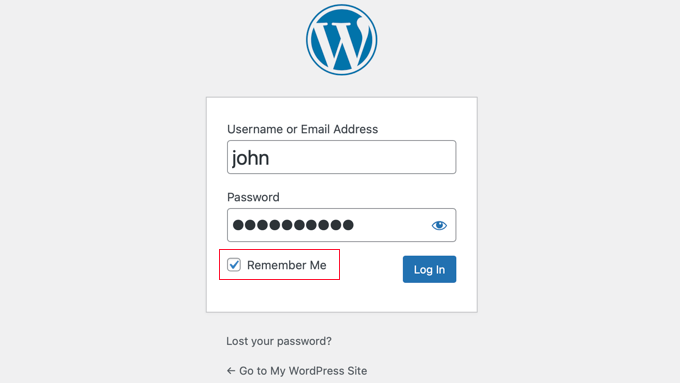
Om du alltid vill vara inloggad kan du läsa vår artikel om hur du hindrar WordPress från att glömma dig. Den här guiden kan visa dig hur du ser till att du alltid är inloggad med hjälp av kod och ett plugin.
Alternativ 3: Lägg till en inloggningslänk till din WordPress-webbplats
Om du har svårt att komma ihåg din WordPress-inloggningslänk, rekommenderar vi att du lägger till ett bokmärke i webbläsarens bokmärkesfält.
Alternativt kan du lägga till din WordPress-inloggningslänk i din webbplats header, footer eller sidofält. Det finns två mycket enkla sätt att göra detta.
Lägga till en inloggningslänk i en meny
Det första alternativet är att lägga till din WordPress-inloggningslänk i navigeringsmenyn.
Notera: Den här metoden gäller för klassiska teman. Om du använder ett modernt blocktema (som Twenty Twenty-Four), måste du använda Webbplatsredigeraren för att redigera din navigeringsmeny.
För klassiska teman, logga helt enkelt in på ditt WordPress-adminområde och gå till Utseende » Menyer.
Klicka sedan på fliken 'Anpassade länkar' för att expandera den och lägg till din WordPress-inloggningslänk och text.
När du är klar klickar du på knappen 'Lägg till i meny' för att lägga till denna länk i din meny. Glöm inte heller att spara ändringar genom att klicka på knappen 'Spara meny'.
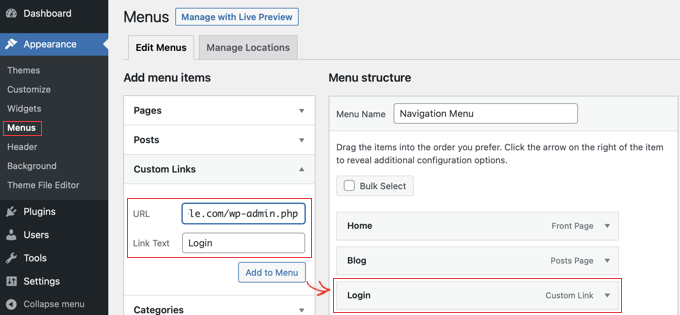
Dessutom kan du lägga till WordPress utloggningslänk i din navigeringsmeny så att användare enkelt kan logga ut.
Använda Meta-widgeten
Det andra alternativet är att använda standardwidgeten som kallas 'Meta'. Den här widgeten lägger till en länk till inloggningssidan, länkar till webbplatsens RSS-flöden och en länk till WordPress.org-webbplatsen.
Detta fungerar bäst för klassiska teman som använder sidofältswidgetområden.
Börja med att gå till Utseende » Widgetar i din WordPress-adminpanel och klicka på knappen ‘+ Lägg till block’. Du behöver hitta Meta-widgeten och dra den till din webbplats sidofält eller widget-redo område.
Om du inte vill använda Meta-widgeten kan du även använda widgeten Navigationsmeny här.
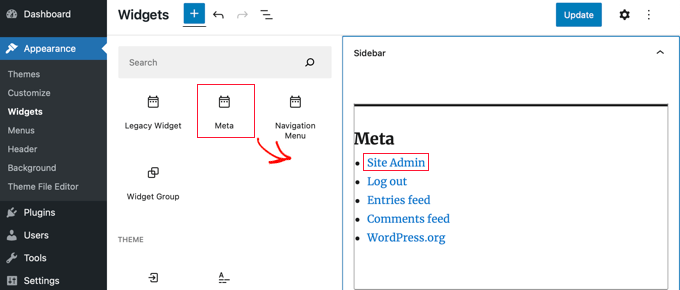
Du kan lägga till WordPress-inloggningslänken i sidfoten, sidofältet eller något annat widget-redo område i ditt tema.
För mer information, kolla in våra artiklar om hur man lägger till en inloggningssida och widgets på front-end i WordPress och hur man lägger till ett inloggningsformulär i din WordPress-sidofält.
Alternativ 4: Lägg till ett anpassat WordPress-inloggningsformulär i WordPress
Om du har flera användare på din WordPress-blogg, är det vettigt att lägga till WordPress-inloggningsformuläret i sidofältet eller skapa en anpassad inloggningssida som matchar din webbplats design.
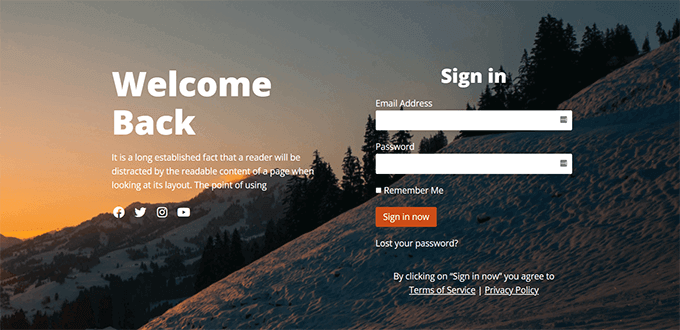
Det finns flera sätt att göra det, men vi rekommenderar att använda sidbyggarpluginet SeedProd. Våra partnerföretag förlitar sig på det för att bygga hela sina webbplatser, inklusive anpassade inloggningssidor, för att ge en sömlös kundupplevelse.
Det låter dig skapa anpassade inloggningssidor med en dra-och-släpp-sidbyggare. Det inkluderar gott om professionellt utformade mallar, eller så kan du designa din egen sida från grunden.
Du kan också använda WPForms för att skapa dina egna anpassade inloggningsformulär med ytterligare formulärfält. Det är det bästa WordPress kontaktformulärplugin och låter dig enkelt skapa inloggningsformulär och lägga till dem var som helst på din webbplats.
Läs mer i vår artikel om hur du skapar en helt anpassad inloggningssida.
Om du vill anpassa inloggningsformuläret bara för att ta bort språkbytesfunktionen, har vi en guide om det också.
Alternativ 5: Logga in på WordPress från din webbhotellspanel
Många WordPress-värdar erbjuder enkla genvägar för att direkt komma åt ditt WordPress-administrationsområde och helt hoppa över WordPress-inloggningsskärmen.
Här är hur du loggar in på WordPress via populära hosting-instrumentpaneler.
1. WordPress-inloggningsgenväg i Bluehost
Bluehost är ett av de största hostingföretagen i världen. De erbjuder en nybörjarvänlig instrumentpanel med snabba genvägar för att hantera din WordPress-webbplats.
Logga helt enkelt in på din Bluehost-instrumentpanel och navigera till fliken 'Webbplatser'. Leta sedan reda på webbplatsen du vill logga in på och klicka på 'Redigera webbplats' för att gå till administratörsområdet.

2. WordPress inloggningsgenväg i Hostinger
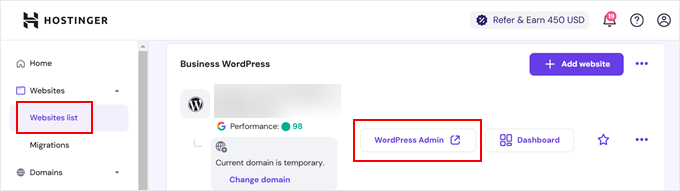
Om du använder Hostinger, kan du använda dess hPanel-funktion för att logga in på din WordPress-instrumentpanel.
Allt du behöver göra är att logga in på Hostinger och öppna fliken 'Webbplatser'. Klicka sedan på 'Adminpanel' på den webbplats du vill logga in på i listan över WordPress-webbplatser.
3. WordPress-inloggningsgenväg i SiteGround
SiteGround har också en snabb genväg för att logga in på din WordPress-webbplats.
Logga helt enkelt in på din SiteGround-värddashboard och klicka sedan på fliken 'Webbplatser' högst upp. Härifrån ser du en lista över webbplatser du har installerat på ditt värdkonto.
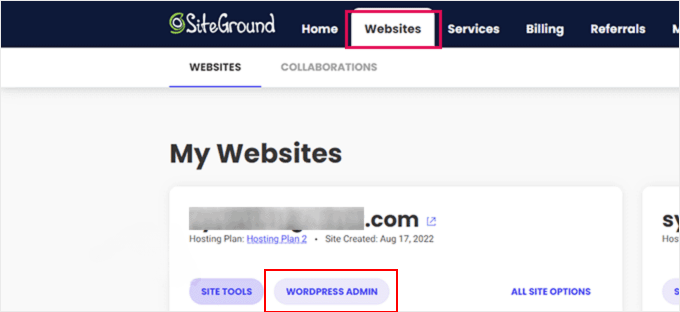
Du behöver bara klicka på knappen 'WordPress Admin' bredvid den önskade webbplatsen.
Videohandledning
Vanliga frågor om WordPress-inloggnings-URL:er
Här är några frågor som våra läsare ofta ställer om inloggningssidor.
Varför kan jag inte komma åt min WordPress-inloggningssida?
De vanligaste orsakerna till inloggningsproblem är att använda fel URL eller fel i webbläsarens cache. Kontrollera först att du besöker /wp-login.php eller /wp-admin/.
Om URL:en är korrekt, försök att rensa din webbläsares cache och cookies. Kontrollera slutligen om ett säkerhetsplugin på din webbplats har bytt namn på inloggnings-URL:en till något unikt.
Hur kan jag anpassa min WordPress-inloggningssida?
Det enklaste sättet att anpassa din inloggningssida är att använda en dra-och-släpp-byggare som SeedProd. Det låter dig ändra designen, lägga till din egen logotyp och ta bort standard WordPress-varumärket utan att skriva kod.
För att komma igång, se vår handledning om hur du anpassar din WordPress-inloggningssida.
Vad ska jag göra om jag glömmer mina WordPress-inloggningsuppgifter?
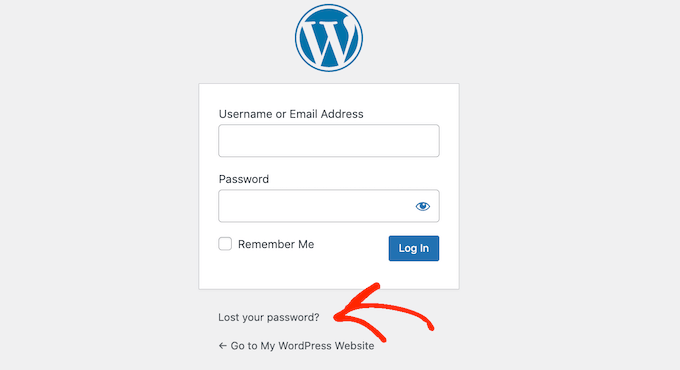
Du kan återställa ditt lösenord genom att klicka på länken "Glömt ditt lösenord?" som finns under inloggningsformuläret. WordPress kommer att skicka en länk för att skapa ett nytt lösenord till din registrerade e-postadress.
Om du inte kan komma åt det e-postkontot kan du behöva be din webbhotell att hjälpa till att återställa dina inloggningsuppgifter.
För mer information, se vår handledning om hur du återställer lösenord för alla användare i WordPress.
Fler resurser för WordPress-inloggning
Vi har skrivit många artiklar om anpassning av WordPress-inloggning och felsökning av vanliga fel. Här är några ytterligare guider du kanske vill kolla in:
- Hur man lägger till CAPTCHA i WordPress inloggnings- och registreringsformulär
- Hur och varför du bör begränsa inloggningsförsök i WordPress
- Ultimata guiden för att åtgärda problem med att WordPress inloggningssida uppdateras och omdirigeras
- Hur man lägger till social inloggning till WordPress (det enkla sättet)
- Hur man skapar tillfällig inloggning för WordPress (utan lösenord)
- Nybörjarguide för att kringgå WordPress-inloggning (7 experttips)
- Hur man lägger till inloggning med ett klick med Google i WordPress
- Hur man lägger till säkerhetsfrågor på WordPress inloggningsskärm
Vi hoppas att den här artikeln hjälpte dig att hitta din WordPress-inloggningslänk. Du kanske också vill se vår steg-för-steg-guide om hur du lägger till tvåfaktorsautentisering i WordPress och våra val för de bästa WordPress-säkerhetspluginsen.
Om du gillade den här artikeln, prenumerera då på vår YouTube-kanal för WordPress-videoguider. Du kan också hitta oss på Twitter och Facebook.



Aleisha Furr
Det är synd att du inte har en donationsknapp! Jag skulle utan tvekan donera till denna briljanta blogg!
Jag antar att jag för tillfället nöjer mig med att bokmärka och lägga till ditt RSS-flöde
till mitt Google-konto. Jag ser fram emot helt nya uppdateringar och kommer att dela den här bloggen med min Facebook-grupp.
Vi hörs snart!
WPBeginner Support
Thank you, glad you like our content
Admin
Lucinda Fulcher
Wһat a іnformation οf un-ambiguity and preserveness oof valuable know-h᧐w regarding unexpected feelings.
WPBeginner Support
Glad you like our content
Admin
Rochelle Houghton
Jag bloggar ofta och jag uppskattar verkligen din information. Artikeln har verkligen väckt mitt intresse.
Jag kommer att bokmärka din blogg och fortsätta att leta efter nya detaljer ungefär en gång i veckan.
Jag prenumererade också på ditt flöde.
WPBeginner Support
Thank you
Admin
Rose Gallard
Bra sajt ni har här.. Det är svårt att hitta bra
kvalitetsskrivande som ert nuförtiden. Jag uppskattar verkligen människor som ni!
Ta hand om dig!!
WPBeginner Support
Thank you
Admin
Rafaela Glover
Det är som att du läste mina tankar! Du verkar veta så mycket om det här, som att du skrev boken om det eller något.
Jag tror att du skulle kunna använda några bilder för att driva hem budskapet lite, men förutom det är det här en underbar blogg. En utmärkt läsning. Jag kommer definitivt tillbaka.
WPBeginner Support
Glad you like our content
Admin
Jill Bolin
Hej där! Jag har läst din webbplats länge nu och fick äntligen modet att gå vidare och ge dig en hälsning från Kingwood Texas! Ville bara säga fortsätt med det fantastiska jobbet!
WPBeginner Support
Thank you
Admin
Isabella Burfitt
Det är faktiskt en bra och hjälpsam information.
Jag är nöjd med att du delade denna användbara information med oss.
Vänligen håll oss uppdaterade som denna. Tack för att du delar.
WPBeginner Support
You’re welcome, glad you found our article helpful
Admin
Gwendolyn Spahn
Hej där, jag är så glad att jag hittade din webbplats, jag hittade dig verkligen av misstag, medan jag letade på Aol efter något annat. Oavsett, jag är här nu och vill bara säga tack för ett fantastiskt inlägg och en allmänt spännande blogg (jag älskar också temat/designen), jag har inte tid att gå igenom allt just nu men jag har sparat det och även lagt till dina RSS-flöden, så när jag har tid kommer jag tillbaka för att läsa mycket mer, Fortsätt med det fantastiska arbetet.
WPBeginner Support
Thank you, glad you like our articles
Admin
Arnette Moor
Utmärkta varor från dig, mannen. Jag har tänkt på dina saker tidigare och du är helt enkelt extremt underbar. Jag älskar verkligen vad du har fått ihop här, älskar verkligen vad du säger och hur du säger det. Du gör det roligt och du bryr dig fortfarande om att hålla det vettigt. Jag kan inte vänta med att läsa mer från dig. Det här är verkligen en underbar webbplats.
WPBeginner Support
Thank you
Admin
Cierra Winsor
Absolut, kunde inte hålla med mer! Tack så mycket för att du skrev detta
WPBeginner Support
You’re welcome
Admin
Kristen McMann
Fantastisk webbplats. Mycket hjälpsam information här. Jag skickar den till några vänner och delar även på delicious.
Och visst, tack vare din svett!
WPBeginner Support
Thank you
Admin
Lorena Mooney
Det är i själva verket en stor och hjälpsam information.
Jag är glad att du helt enkelt delade denna hjälpsamma information med oss.
Var snäll och håll oss uppdaterade så här. Tack för att du delar.
WPBeginner Support
Glad you’ve found our content helpful
Admin
Ken
Jag vet vad min inloggning är för min WordPress.org-webbplats: "www.example.com/wp-login.php" – och det fungerar. Men när jag går hit: "https://login.wordpress.org/wp-login.php" och skriver in samma namn och lösenord, känner den igen mitt namn, men inte mitt lösenord. Är det meningen att det ska vara två olika användarnamn/lösenord? Eller borde samma användare/lösenord fungera, och jag gör något fel? Tack!
WPBeginner Support
WordPress.org-webbplatsen är inte direkt ansluten till din webbplats så du skulle inte kunna använda din webbplats inloggningsinformation för att logga in på http://www.wordpress.org och skulle behöva ha en separat inloggning för webbplatsen.
Admin
Stephen Block
Tack, detta var mycket hjälpsamt!
WPBeginner Support
Glad it could help
Admin
Chrystal Keogh
Jag har skapat en underdomän som en staging-webbplats för att testa Gutenberg. Jag har installerat WordPress på underdomänen och det har propagerats. Jag är nu vid inloggningsskärmen – test.example.com/wp-login.php – och den accepterar inte inloggningen för min primära webbplats. Ska jag ställa in en annan inloggning för testwebbplatsen, och om så är fallet, var gör jag det? Tack för hjälpen!
Muhammad Syaifurrahman
hello help me
i was followed your step by step and purchased domain with you coupon code. and i already installed wordpress and i got a credential like user name, password, domain and other stuff like that. and i go back to cpanel and clicked on my install and see there is wordpress being installed. but when i clicked login to my website by cpanel page. no page appeared. there is only blank page and it said ” ERROR the request URL could not be retrieved” please help me
min webbplats är
WPBeginner Support
Hej,
Vi är inte säkra på vad som kan orsaka detta. Vänligen kontakta Bluehost support, de kanske kan peka dig i rätt riktning.
Admin
Heather
Jag har inte ändrat mitt användarnamn eller lösenord för att logga in på mina WordPress-sidor, men WordPress accepterar inte mina inloggningsuppgifter. Jag anger dem, och det tar mig bara tillbaka till inloggningssidan; ingen felmeddelande, bara tillbaka till inloggningssidan igen och jag kan inte komma åt min webbplats för att göra några ändringar. Jag försökte återställa mitt lösenord och det fungerar inte heller. Istället får jag detta svar när jag försöker återställa lösenordet: "Kunde inte spara lösenordsåterställningsnyckeln till databasen."
Hur kan jag få tillgång till min webbplats så att jag kan göra ändringar???
WPBeginner Support
Hej Heather,
Se vår guide om att åtgärda problem med omdirigering av inloggningssidan.
Admin
Bryan Tunstock
Fråga: Jag har min wordpress-inloggning och gamla webbplats. Jag anlitade ett företag för att designa om min webbplats. Jag gav dem tillgång till min wordpress-webbplats. De byggde webbplatsen, 301-dirigerade A-posterna, nu har jag inte tillgång till min Wordpress-webbplats?? Jag är inte administratör längre. De sa att de inte raderade något. Och det är logiskt att min gamla webbplats fortfarande skulle finnas "någonstans" i wordpress-arkiven under mitt användarnamn/lösenord? Detta hände bara för 3 veckor sedan. På min gamla webbplats hade jag mina bloggar. Jag försöker komma åt mina bloggar, men eftersom den NYA wordpress de satte upp och min GAMLA wordpress-webbplats har samma URL hittar jag inte min gamla webbplats. Hjälp? Hittar inget på Wordpress, forum etc. Jag kan inte vara den enda som detta någonsin har hänt? Finns det en generell Wordpress-inloggning som inte nödvändigtvis är associerad med den nya webbplatsen?
WPBeginner Support
Hej Bryan,
Har du inloggningsuppgifter för hostingkontot? Om du har det kan du logga in på din hostingkontrollpanel för att hitta gamla WordPress-filer. Du kan också be utvecklarna att fixa detta eller anlita någon annan att fixa det åt dig.
Admin
Bryan Tunstock
Support: Tack för svaret. Uppenbarligen är jag nybörjare. Ha tålamod med mig! Jag har min inloggning till min wordpress-sida (till exempel ABLumber.com. AB Lumber/wp-login – fungerade utmärkt tills ett nytt företag tog över. De pekade A-posten för den NYA sidan till deras server/nya sida på ABLumber.com. Nu fungerar inte min wordpress-inloggning? Jag kan inte komma in någonstans. Så jag kan inte hitta mina gamla wordpress-filer. Nej, jag gjorde ingen kopia (de var i wordpress!). Ingen information i GoDaddy. Det är logiskt att på något sätt, någonstans på WP-servern, finns mina gamla filer där? Behöver jag logga in på en annan wordpress-url för att komma åt mina gamla filer? Inklusive mina bloggar? Hjälp??
WPBeginner Support
Hej Bryan,
Troligtvis är alla dina data säkert lagrade på ditt webbhotellskonto. Du kommer troligen att behöva anlita någon för att göra det tillgängligt igen. Eftersom din gamla domän nu pekar på en ny webbplats kan du inte komma åt den gamla webbplatsen på samma URL. Personen du anlitar måste lokalisera dina gamla webbplatsfiler och skapa en underdomän eller en tillfällig domän. De kan sedan peka den domänen till din gamla webbplats och du kommer att kunna komma åt den via denna nya URL. Hoppas detta hjälper.
Sam S
Hej WP, Jag gjorde ett misstag i inställningarna för min wp-admin för att vidarebefordra (eller något liknande, jag var utloggad och kan inte spåra mina steg) för att använda en annan URL. Jag trodde att det skulle hjälpa mig att använda den nya URL:en istället för den gamla. Den nya URL:en vidarebefordrade bara till den gamla URL:en och har inget innehåll, och nu kan jag inte logga in via "webbplats"/admin för min gamla URL. Finns det något annat sätt att komma åt mina WP-inställningar utan att gå via "webbplats"/admin? Tack! Sam
WPBeginner Support
Hej Sam,
Försök med stegen i vår felsökningsguide för WordPress, det hjälper dig att ta reda på vad som orsakar problemet.
Admin
Gangadhar S
Jag installerade den senaste versionen av WordPress på en docker i Ubuntu 16.04, jag startade min första blogg på localhost. Efter att ha kört WordPress-bilden i en docker fungerar localhost, men jag kan inte logga in på mitt WordPress-konto. Jag får detta meddelande, så snälla hjälp mig.
Kan inte ansluta
Firefox kan inte upprätta en anslutning till servern på 172.16.3.56.
Webbplatsen kan vara otillgänglig eller överbelastad. Försök igen om en stund.
Om du inte kan ladda några sidor, kontrollera din dators nätverksanslutning.
Om din dator eller ditt nätverk skyddas av en brandvägg eller proxy, se till att Firefox har tillåtelse att komma åt webben.
Jamie Sossamon
Jag provade ovanstående, och kan fortfarande inte komma åt mitt adminpanel med alla detaljer om utseende, inlägg, sidor, etc. Allt som visas är instrumentpanelen (med aktivitet, webbplatsstatistik & WP-händelser och nyheter) – – även när jag klickar på detta, kommer jag fortfarande inte åt adminsektionen för att uppdatera tema, skapa ett inlägg, en sida eller något annat. Det visar mig också Jetpack, profil, CP kontaktformulär med PayPal och kollapsmeny.
Jag pratade med min hosting-leverantör och det fungerade, men sedan ändrade jag mitt lösenord eftersom jag hade gett det till teknikern, och nu fungerar det inte igen. Snälla hjälp!! Tack på förhand... jag är säker på att det är något jag missar, och att det är en enkel lösning.
Jamie
WPBeginner Support
Hej Jamie,
Det är troligt att din användarroll har ändrats från administratör till författare eller redaktör. Du kan kontakta din IT-person för att återställa detta. Alternativt kan du också manuellt lägga till en ny administratörsanvändare i WordPress.
Admin
Rose Boyd
Hej,
Jag följde din video enligt ovan, eftersom när jag lade till /wp-admin till min domän så kom inloggningssidan upp (enligt din video), men även när jag ändrade slutet på min domän till wp-login.php enligt dina instruktioner så kommer fortfarande skärmen upp där jag ombeds ange e-post/användarnamn och lösenord.
Vet du varför det är så?
Tack så mycket.
WPBeginner Support
Hej Rose,
wp-login.php-sidan används av WordPress för inloggning. När du är inloggad omdirigerar WordPress dig till mappen /wp-admin/. Detta är din webbplats administrationsområde där du hanterar din webbplats, skriver innehåll, ändrar design, etc.
Din WordPress-webbplats finns på rot-domänen, t.ex. https://www.example.com. Ersätt example.com med ditt eget domännamn.
Admin
Edwin
wp-login.php det fungerade, tack.
siva prasad
Kan jag köpa domänen om några veckor. Kommer den att vara tillgänglig för andra eller bara för mig (att köpa).
Tack team för att ni ger värdefull information..
Väntar på svar
mussa
hej’
efter att jag installerade wordpress fick jag en domänurl, lösenord och användarnamn men jag har aldrig lyckats logga in, snälla hjälp
Rachel Bellenoit
Jag har en WP-webbplats med en Photocrati-mall. Jag hittade ett tema som jag gillar bättre och jag vill experimentera med det men jag vill inte att det ska ersätta det jag har nu. Kallas det att skapa en 'föräldra'-webbplats? Jag skulle vilja arbeta med temat jag vill ha tills jag får det precis rätt och SEDAN ersätta det. Kan du skicka mig en video eller en länk där jag kan lära mig hur jag gör detta?
Tack!
Rachel
WPBeginner Support
Hej Rachel,
Du kan prova ett tema på din WordPress-webbplats utan att aktivera det. Installera bara temat och klicka sedan på förhandsgranskningsknappen. För att lära dig mer, se vår guide om vad som händer när du byter ditt WordPress-tema.
Du kan också installera WordPress på din dator för att testa temat.
Admin
milan
hej
visa inte min wp-admin inloggningssida. vad ska jag göra?? snälla hjälp mig
Lara Meadows
Hur ändrar jag inloggningen från det vanliga -admin, för att göra den säkrare.
Hur kan jag ge en utvecklare tillfällig åtkomst utan att avslöja mina egna inloggningsuppgifter
WPBeginner Support
Hej Lara,
Se våra tips om hur du skyddar WordPress adminområde.
Du bör vara försiktig när du ger någon administratörsanvändarroll på din webbplats. För mer information, se vår guide om hur man skapar tillfällig inloggning för WordPress.
Admin
Maqbul
Fin guide.. Tack.. Ge även video
Rosemary Douglas
Hej, jag har öppnat ett wordpress-konto, men kommer inte ihåg mitt lösenord och kan inte lista ut hur jag får ett nytt...
Jag hjälper gärna till att stänga detta och öppna ett nytt konto.
Vänligen ge mig råd om vad jag ska göra.
Tack,
Vänliga hälsningar,
Rozie
xx
WPBeginner Support
Hej Rosemary,
Det verkar som att du har ett WordPress.com-konto. Se vår guide om skillnaden mellan självhostat WordPress.org vs gratis WordPress.com-blogg.
Admin
mark agbala
hur använder jag wordpress
?
WPBeginner Support
Hej Mark,
Ta en titt på vår guide om hur man startar en WordPress-blogg.
Admin
Rashida
Hej
Jag flyttade min wordpress.com-webbplats till själv-hostad med hjälp av Host Gator.
Anpassad domän: example.net köptes på Wordpress.com så jag pekade om den till namnservrarna som skickades av Hostgator i mejlet efter att jag registrerade mig hos dem.
Installerat Wordpress på Hostgator med MarketPlace.
Mitt problem är – när jag klickar på admininloggning på cPanel hos hostgator, tar det mig till mitt gamla admin-instrumentpanel – dvs. example.wordpress.com
Jag har försökt ange example.net/wp-admin i webbläsaren, men den omdirigerar alltid automatiskt till wordpress.com-inloggningssidan.
Jag har försökt rensa cachen också, men förgäves.
Hjälp mig att förstå hur jag loggar in på WordPress admin-instrumentpanelen som är självhostad.
Tack
WPBeginner Support
Hej Rashida,
Det verkar som att dina DNS-servrar antingen fortfarande sprids (ibland kan det ta upp till 48 timmar för DNS-ändringar att uppdateras) eller inte har uppdaterats. Kontrollera igen för att säkerställa att namnservrarna pekar mot HostGator.
Du kan också försöka lägga till webbplatsens och hemmets URL manuellt i wp-config.php-filen med hjälp av filhanteraren i cpanel. Du måste lägga till dessa två rader precis före texten som säger 'Sluta redigera'.
define('WP_HOME','http://example.net'); define('WP_SITEURL','http://example.net');1-click Use in WordPress
Admin
Barbara Loeding
Jag har nyligen återprenumererat på She Calls Me Hobbit..nytt lösenord etc. och det låter mig fortfarande inte logga in på bloggen. det står att min inloggning är felaktig Hjälp Jag har detta problem med alla bloggar jag följer som har WP som leverantör.
WPBeginner Support
Hej Barbara,
Detta verkar vara ett WordPress.com-problem. Se vår guide om skillnaden mellan själv-hostad WordPress.org vs gratis WordPress.com-blogg.
WordPress.com erbjuder en bloggprenumeration där du kan följa andra WordPress.com-bloggar med deras tjänst. Kontakta WordPress.com-supporten för mer hjälp.
Admin
Valerie
Tack för ytterligare en bra artikel. Jag älskar den här bloggen, den är min go-to och har räddat mig ur många frustrerande situationer. Förutom innehållet är den superenkel att läsa. Kan du berätta vilken font du använder?
zuzana visser
HEJ där, jag kämpar för att komma åt min
Det ger mig inloggningssidan, men jag kan inte ange den, den fortsätter att säga fel lösenord. Kan inte återställa något så i princip är jag fast.
Kan du peka mig i rätt riktning? Hur kan jag återställa eller registrera mitt konto så att jag kan börja bygga min webbplats från administrationspanelen (min egen domän)?
WPBeginner Support
Se vår guide om hur du återställer WordPress-lösenord med phpMyAdmin.
Admin
Aminat
Hur får jag folk att kolla in min webbplats. Min webbplats namn är, mina vänner har inte kunnat se min sida. All hjälp uppskattas.
Jennifer Herd
Hej,
Jag tror att min webbplats har blivit hackad. WP-inloggningen säger plötsligt att min e-postadress och användarnamn inte existerar överhuvudtaget. Jag kan inte ens se min webbplats alls, inte heller någon jag har frågat. Jag känner att jag har gått i cirklar och letat efter hjälp – snälla låt mig veta hur detta kan åtgärdas.
Min webbplats är
Om någon kan berätta vad som pågår.
WPBeginner Support
Try these WordPress troubleshooting tips step by step and see if it resolves your issue.
Admin
Ray Robles
Hej,
Jag har samma problem som Jennifer ovan. Mina inloggningsuppgifter fungerar inte, jag kan inte återställa lösenordet eftersom e-postadressen jag använde inte hittas, och jag kan inte logga in på de publika eller administrativa webbplatserna. Finns det något specifikt jag kan göra för att komma åt min webbplats??
Vänligen hjälp!
Albert
Hej, vår webbplats skapades av ett IT-företag och de gav mig ett användarnamn och lösenord. detta gjordes i maj 2015.
Webbplatsen behöver uppdateras och jag har utsett någon annan att göra detta åt oss, men vi kan inte komma åt webbplatsen med något av de användarnamn/lösenord (3) som gavs till oss vid den tiden.
Hur går vi tillväga för att få åtkomst till webbplatsen.
WPBeginner Support
OM du har registrerat ett hostingkonto hos ett hostingföretag, kan du kontakta dem och de kommer att skicka dig dina FTP-inloggningsuppgifter. Efter detta kan du återställa lösenord och återställa användarkonton.
Admin
Charlotte
Hi, thanks in advance for the help I started building a Wordpress website which has not gone live yet. I wanted to change the domain name, so went to settings and general, and changed it in the fields there. Now I’m unable to access the dashboard as the link as sent to me in the original email doesn’t work, and using wp-admin for the old or new address doesn’t work. Any help would be much appreciated.
WPBeginner Support
Du måste ansluta till din webbplats med en FTP-klient. Om du kommer ihåg vilket tema du använde, gå sedan till /wp-content/themes/your-theme-directory/ och leta upp filen functions.php. Ladda ner eller redigera den och lägg till denna kod längst ner i functions-filen:
update_option( ‘siteurl’, ‘http://example.com’ );
update_option( ‘home’, ‘http://example.com’ );
Ersätt example.com med din webbplats senast fungerande domännamn.
Du kommer nu att kunna komma åt administrationsområdet för din WordPress-webbplats. När du är inne, gå till sidan Inställningar->Allmänt och uppdatera webbplatsens URL där. När du har uppdaterat webbplatsens URL i inställningarna, ta sedan bort koden du lade till från functions.php-filen.
Hoppas detta hjälper.
Admin
Kwesiphredy Larbi
Tack grabbar det fungerade, jag är tacksam
Bernice
Jag försökte skapa ett konto men när jag väljer en domän finns det inget som tillåter åtkomst för att skapa kontot. Jag har laddat om det och det finns inget sätt jag kan skicka in. Vänligen hjälp mig med nästa steg.
Dani Kemeny
Jag har använt Bluehost för att ladda ner wordpress.org och allt fungerade perfekt tills admin-URL:en inte fungerade, den har aldrig gjort det.
Jag använder för närvarande min domän med Weebly, kan detta vara anledningen till att det inte fungerar på wordpress.org? Hur fixar jag det?
Hjälp!!!
WPBeginner Support
Om du installerade WordPress på samma domän som du använde på Weebly, måste du nu peka den domänen till BlueHost.
Admin
Dani Kemeny
Ja, jag gjorde det och hade fortfarande problem... sedan bytte jag dator, och märkligt nog fungerade det, och nu fungerar det även på den ursprungliga datorn... vilken pina, jag önskar att jag hade varit bättre informerad om vilken app jag skulle använda från början, och att jag inte hade valt weebly! sämsta valet någonsin. Tack förresten för alla dessa riktigt bra handledningar. Du är en livräddare.
MARC SEVETTE
Hej, jag har skapat en gratis Wordpress.com-sida och jag är mycket nöjd med den.
På något sätt, när någon tittar på mina bloggar och vill använda 'gilla'-fliken, ombeds de att logga in på Wordpress. Är detta normalt?
Tack.
WPBeginner Support
Se vår guide om skillnaden mellan självhostad WordPress.org vs gratis WordPress.com-blogg.
Admin
Molly Eppig
Jag har glömt mitt lösenord, eller så har wordpress glömt det.
Ja, det är bokmärkt, men jag försökte logga in via Google på den allmänna WordPress-sidan och gick för att logga in med a] ett användarnamn b] en e-postadress c] en wordpress.com bloggadress och fick veta att ingen sådan person existerade eller hade konton.
Hur löser jag detta? Hur kan jag återställa/ändra mitt lösenord?
WPBeginner Support
Din blogg är förmodligen hostad på WordPress.com. Se vår guide om skillnaden mellan självhostad WordPress.org vs gratis WordPress.com-blogg.
Admin
Allahlea C. Elumba-Carreon
Åh tack gode Gud. Jag förstår äntligen vad Meta är till för. Kan du lära oss hur man slår på META-taggar igen i WordPress? Tack.
dipak
hej brorsan berätta hur man loggar in på wordpress... ge mig wordpress url:en till adminpanelen
H. J. Østergaard
Jag har installerat WordPress och är mycket nöjd med det. Igår hände dock något så att ordet "rediger" (edit) inte längre visas på min sida. Samtidigt upptäckte jag att jag inte kan komma ihåg mitt "adgangsord" (åtkomstkod) ... Vad kan jag göra eller vad kan du göra för att hjälpa mig?
WPBeginner Support
Se vår guide om vad du ska göra när du är utestängd från WordPress adminområde.
Admin
Robert Jagow
Rss-flöde till Mailchimp validerar inte. De verkar inte kunna göra något. Hur fixar jag det? Förstår inte radfel etc.
Gabrielle
// Lägg till inloggning/utloggning i butiksmenyn
add_filter( 'wp_nav_menu_items', 'add_loginout_link', 10, 2 );
function add_loginout_link( $items, $args ) {
if (!is_user_logged_in() && $args->theme_location == 'shop') { $items .= '<li><a class="icon-log" title="Zaloguj | Zarejestruj" href="'. wp_login_url( get_permalink() ) .'"></a></li>'; }
if (is_user_logged_in() && $args->theme_location == 'shop') { $items .= '<li><a class="icon-log" title="Wyloguj" href="'. wp_logout_url( get_permalink() ) .'"></a></li>'; } return $items; }
Gabrielle
Jag lyckades lösa detta, vänligen ta bort kommentaren ovan, och även denna, kära administratör, om du kunde, lägg till lite text före
// Lägg till inloggning/utloggning i butiksmenyn
som förklarar vad den här koden gör... den fungerar bra,
och omdirigerar till sista sidan/inlägget efter inloggning/utloggning
Gabrielle
Tyvärr, men min kod från href-attributet kördes här är koden:
echo wp_login_url( get_permalink() );
Parimal Kanti Barua
Kära herr, jag har skapat en wordpress-sida på en lokal server. Hur kan jag flytta den till en onlineserver? Jag har läst ovanstående lektion & kommer att läsa den igen för framtida bruk. Er sida är mycket hjälpsam. Tack så mycket.