


Om du någonsin har försökt bädda in ett formulär på din WordPress-webbplats har du förmodligen upptäckt att det inte är så enkelt som det ser ut. Du kanske klistrar in en kod från Microsoft Forms, Google Forms eller en annan tjänst, bara för att få en layout som bryts eller ett formulär som inte fungerar alls.
Därför ställer så många webbplatsägare samma fråga: Vad är det rätta sättet att lägga till formulär i WordPress?
Den goda nyheten är att det är mycket enklare än du kanske tror när du använder rätt verktyg.
Oavsett om du behöver ett enkelt kontaktformulär, en nyhetsbrevsregistrering eller något mer avancerat, finns det nybörjarvänliga lösningar som fungerar direkt.
I den här guiden guidar vi dig steg för steg genom de bästa metoderna vi har testat så att du kan hoppa över försök och misstag och få dina WordPress-formulär att fungera på några minuter. ✅
Vad är ett WordPress-formulär och varför är det viktigt?
En WordPress-formulär är ett verktyg för att samla in värdefull information och insikter på din webbplats. Det låter besökare ange sina uppgifter, som namn, e-postadress och feedback.
Formulär har många användningsområden.
Du kan till exempel skapa ett kontaktformulär för att låta användare nå dig och bygga en e-postlista, en enkät för att samla in åsikter eller ett registreringsformulär för evenemang.
Du kan också använda formulär för att boka möten eller samla in donationer. Vissa företag använder också formulär för att hantera kundsupportförfrågningar.
Utan formulär kan du missa chanser att engagera dig med besökare. Att lägga till formulär på din WordPress-webbplats är därför ett smart drag för alla webbplatsägare.
Hur man bäddar in formulär i WordPress
I följande avsnitt guidar vi dig genom varje steg för att lägga till formulär på din WordPress-webbplats.
Om du är intresserad av en specifik formulärtyp kan du klicka på länken för att hoppa framåt i artikeln:
- How to Embed WPForms Into Your WordPress Site
- Hur man bäddar in donationsformulär i WordPress
- How to Embed HubSpot Forms in WordPress
- Hur man bäddar in Google Forms i WordPress
- Hur man bäddar in Zoho Forms i WordPress
- Hur man bäddar in e-postanmälningsformulär i WordPress
- Hur man bäddar in betalningsformulär i WordPress
- Hur man bäddar in Formidable Forms i WordPress
- Hur man bäddar in Gravity Forms i WordPress
- Hur bäddar man in Microsoft Forms i WordPress
- Hur man bäddar in HTML-formulär i WordPress
- Vanliga frågor om inbäddning av WordPress-formulär
- Ytterligare resurser för att använda formulär i WordPress
Redo? Låt oss börja.
1. Hur man bäddar in WPForms på din WordPress-webbplats
WPForms är den bästa mångsidiga formulärbyggaren på marknaden. Det är också en av de mest populära, med över 6 miljoner aktiva användare, inklusive oss!
På WPBeginner skapar vi våra kontaktformulär, genomför årliga läsarundersökningar och hanterar förfrågningar om webbplatsmigrering med hjälp av detta plugin. Det har varit vårt pålitliga verktyg i flera år, och du kan läsa mer om dess funktioner i vår omfattande WPForms-recension.

Med detta verktyg kan du använda någon av dess över 2000 färdiga, anpassningsbara mallar för att skapa vilket formulär du vill.
Du kan till och med använda AI för att bygga dina formulär. Berätta bara för WPForms AI vilken typ av formulär du vill ha, så genererar verktyget det åt dig.

Förutom kontaktformulär kan WPForms hjälpa dig att enkelt bygga enkla till mer avancerade formulär, som:
- Enkätformulär
- Onlinebeställningsformulär
- Betalningsformulär
- Formulär för filuppladdning
- Konversationella formulär
- Formulär i flera steg
Och när det gäller att bädda in WPForms kan du antingen använda ett WPForms-block eller en kortkod.
Så, låt oss installera och aktivera WPForms och prova detta tillsammans. Om du behöver hjälp kan du hänvisa till vår guide om hur man installerar ett WordPress-plugin.
Följ sedan vår steg-för-steg-guide om hur man skapar ett kontaktformulär i WordPress.
Bädda in WPForms-formulär med WPForms-blocket
När formuläret är redo att publiceras klickar du helt enkelt på knappen ‘Bädda in’ inuti formulärbyggaren för att lägga till formuläret på din webbsida med ett WPForms-block.
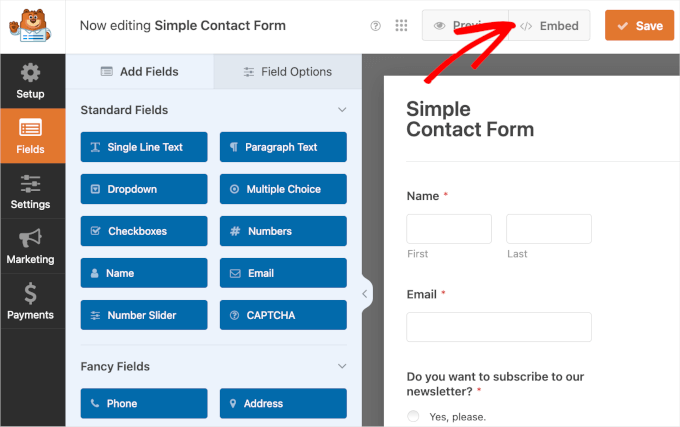
Detta öppnar ett popup-fönster där du kan välja en befintlig sida eller skapa en ny sida för formuläret.
Om du klickar på knappen 'Välj befintlig sida' ser du en rullgardinsmeny med alla tillgängliga sidor på din WordPress-webbplats. Och om du klickar på 'Skapa ny sida' ser du ett fält 'Namnge din sida' att fylla i.
När du har valt en sida eller gett din nya sida ett namn kan du klicka på knappen ‘Låt oss köra!’.

Du kommer sedan att omdirigeras till sidans blockredigerare.
Härifrån kan du klicka på '+' -knappen och söka efter WPForms-blocket.
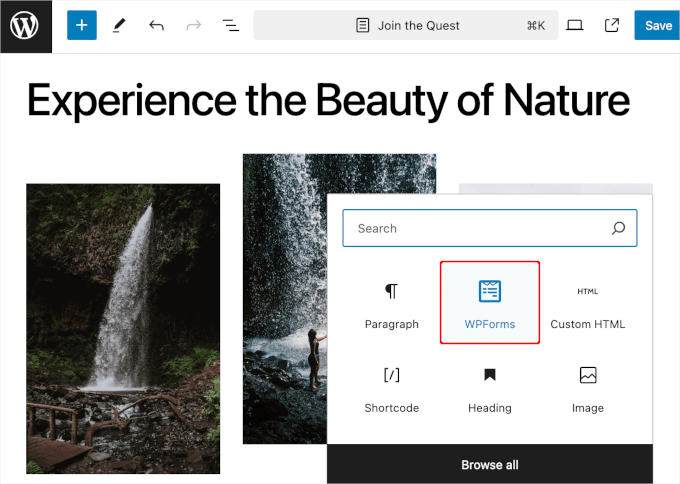
Nästa steg är att öppna rullgardinsmenyn i WPForms-blocket och välja det formulär du vill bädda in.
När du väljer ett formulär laddar WPForms det i innehållsredigeraren.
Därefter kanske du vill experimentera med ‘Formulärinställningar’ i panelen till höger.
Som standard laddar WPForms inte din formulärrubrik. Du kanske vill aktivera alternativet 'Formulärrubrik' för att lägga till en formulärrubrik och ge besökarna mer kontext. Om du skriver en formulärbeskrivning kan du också aktivera alternativet.
Ännu bättre, du kan styla ditt formulär med ett tema som matchar din webbplats övergripande utseende och känsla.
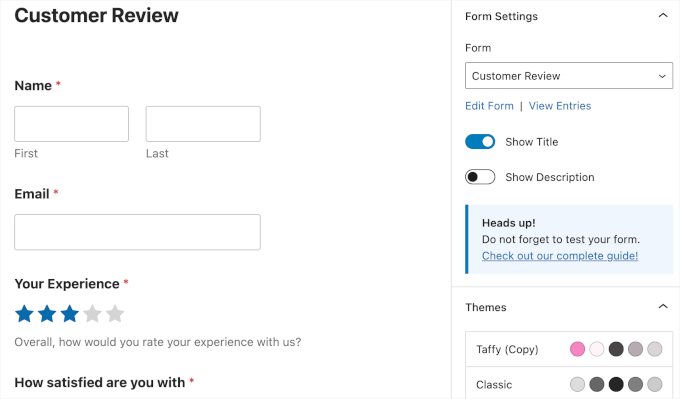
När du är nöjd med hur formuläret ser ut kan du klicka på ‘Save’.
Och så här bäddar du in WPForms med ett WPForms-block.
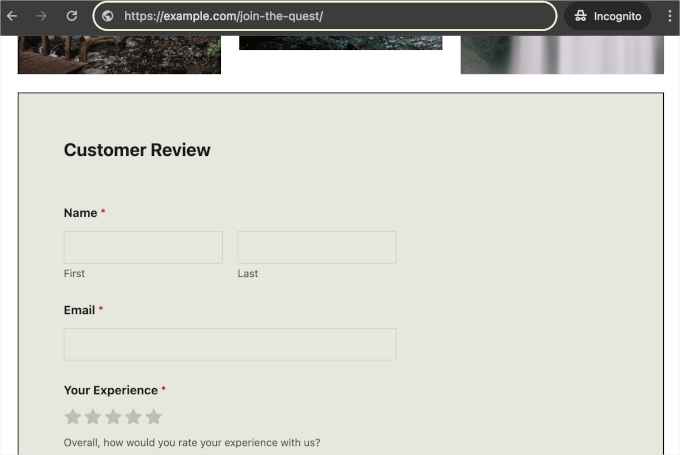
Bädda in WPForms-formulär med en kortkod
Ett annat sätt att bädda in WPForms är att använda en kortkod.
För att göra detta vill du gå till WPForms » Alla formulär för att hitta kolumnen 'Kortkod' för varje formulär.
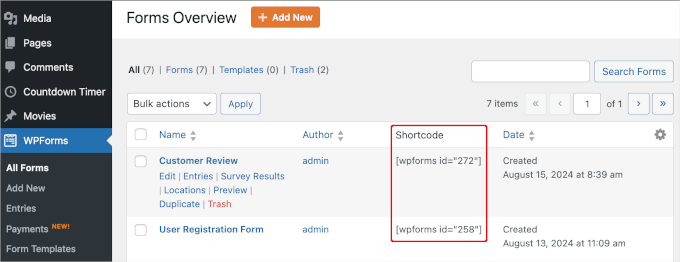
Härifrån, kopiera helt enkelt formulärets kortkod som du vill bädda in. Till exempel kommer vi att kopiera kortkoden för vårt formulär 'Kundrecension'.
Nästa steg är att öppna inlägget eller sidan där du vill bädda in formuläret. För att göra det, gå till 'Sidor' eller 'Inlägg'. Håll sedan muspekaren över ett av dem och klicka på 'Redigera' när det visas.
Detta skickar dig till redigeraren för sidan eller inlägget.
För att bädda in formuläret, låt oss klicka på '+' -knappen och söka efter blocket 'Kortkod'.
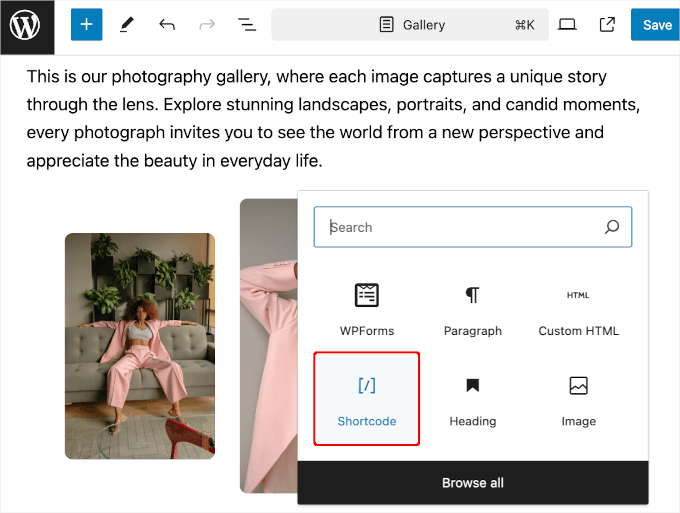
När blocket har lagts till kan du klistra in din WPForms-formulärs kortkod i textfältet.
Så här kan det se ut:
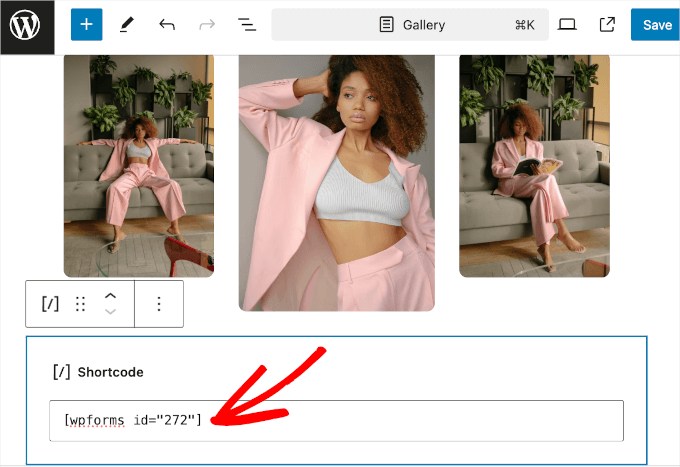
Blockredigeraren kommer inte att ladda formuläret i det live redigeringsområdet.
Så, fortsätt och spara ändringarna först, klicka sedan på knappen 'Visa sida' när den visas längst ner till vänster.
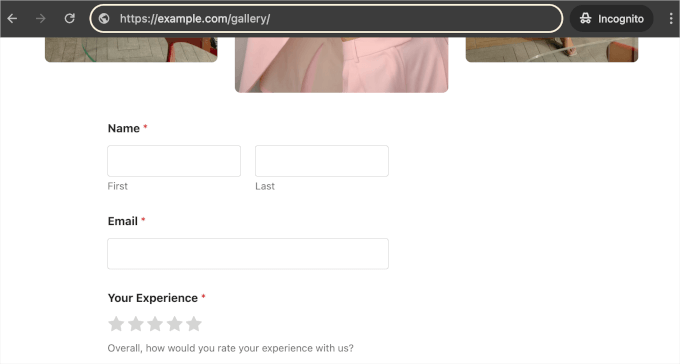
💡 Redo att bygga ditt perfekta formulär på några minuter? Gå med över 6 miljoner webbplatsägare som använder WPForms för att bygga smartare formulär och undersökningar.
Kom igång med WPForms idag – ingen kodning krävs!
2. Hur man bäddar in donationsformulär i WordPress
Att lägga till ett donationsformulär på din webbplats gör det enkelt för människor att stödja din sak. Besökare är mer benägna att donera när de ser ett tydligt och enkelt sätt att göra det.
Det enklaste sättet att bädda in donationsformulär i WordPress är att använda pluginet Charitable. Det är det bästa donationspluginet för WordPress, och det låter dig skapa och anpassa flera insamlingskampanjer med över 100 färdiga mallar.
På Balkhi Foundation förlitar vi oss på Charitable för att hantera alla våra online-insamlingskampanjer. Det är otroligt pålitligt och gör donationsprocessen enkel för våra supportrar.
För att lära dig mer, kolla gärna in vår fullständiga Charitable-recension.

Först, låt oss installera och aktivera Charitable för att skapa ditt donationsformulär. Om du behöver hjälp kan du se vår guide om hur man installerar ett WordPress-plugin.
Efter aktivering, låt oss gå till Charitable » Inställningar för att aktivera Pro-licensen. Klistra helt enkelt in din licensnyckel och klicka på ‘Verifiera nyckel’ för att initiera processen.

När det är gjort är du redo att skapa ditt donationsformulär. För detaljerade instruktioner kan du läsa vår guide om hur du skapar ett formulär för återkommande donationer i WordPress.
När du är nöjd med hur formuläret ser ut kan du bädda in det i ett WordPress-inlägg eller en sida.
Klicka sedan på ”Publicera”. Charitable skapar automatiskt en dedikerad kampanjsida för ditt formulär. Den här sidan fungerar som navet för din insamling (men du kan också bädda in formuläret på andra sidor, som din hemsida, med hjälp av stegen vi beskriver nedan).

Och det är allt – du har framgångsrikt skapat och publicerat din första Charitable-kampanj.
Nu, om du besöker din webbplats, kan du se ditt donationsformulär i aktion.
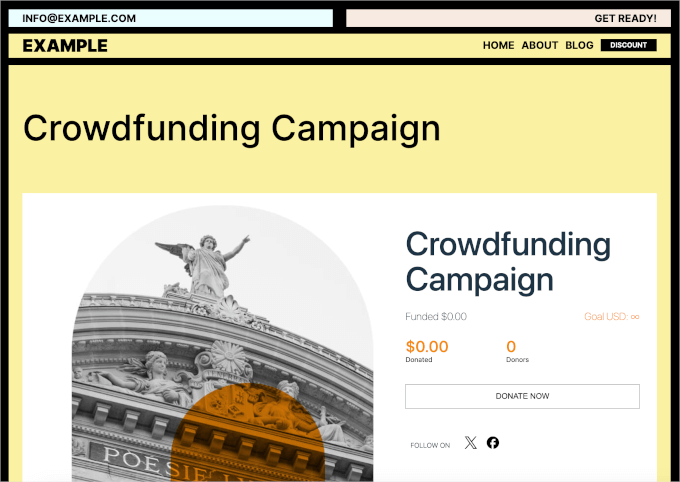
Med det sagt kan du också märka länken 'Embed Wizard' i popup-fönstret eller knappen 'Embed' i Charitable-redigeraren.
Du kan också använda någon av dessa funktioner för att lägga till ditt donationsformulär till andra inlägg eller sidor.
För att göra detta, klicka helt enkelt på länken 'Embed Wizard' eller knappen 'Embed', så utlöses inbäddningsprompten.

I popup-fönstret som visas måste du välja mellan att välja en befintlig sida eller skapa en ny.
Eftersom vi redan har en dedikerad donationsformulärsida är det en bra idé att välja 'Välj befintlig sida'. Fortsätt och klicka på knappen.
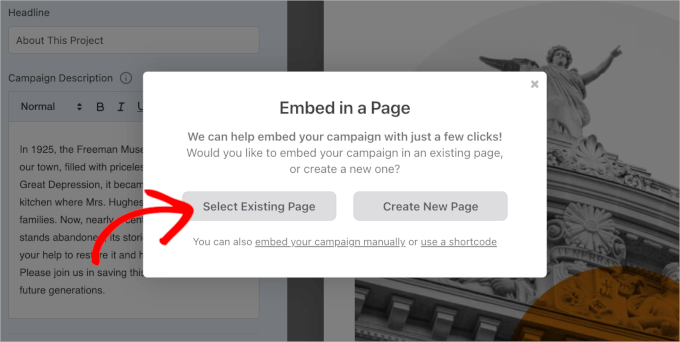
Sedan ser du en rullgardinsmeny med en lista över alla sidor på din WordPress-webbplats.
Du kan expandera nedrutemenyn, välja en sida och klicka på knappen ”Let’s Go”.
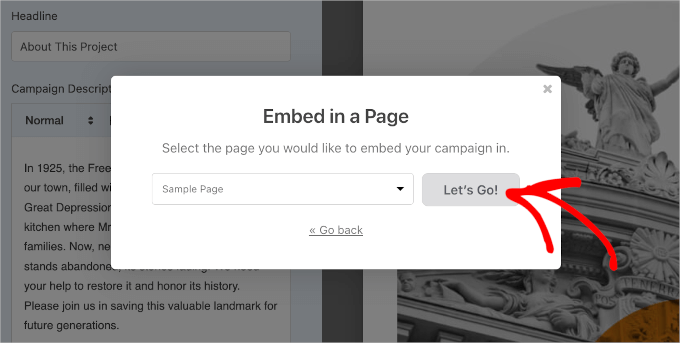
Detta omdirigerar dig till sidans blockredigerare.
Härifrån kan du klicka på '+' -knappen och söka efter blocket 'Charitable Campaign'. Klicka sedan helt enkelt på sökresultatet för att lägga till det i innehållseditor.
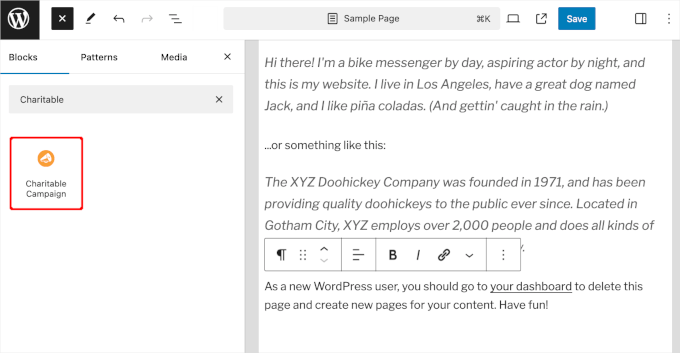
Därefter kan du välja ett donationsformulär att bädda in från rullgardinsmenyn 'Charitable Campaign'-block.
Expandera helt enkelt rullgardinsmenyn och klicka på kampanjen du vill lägga till.
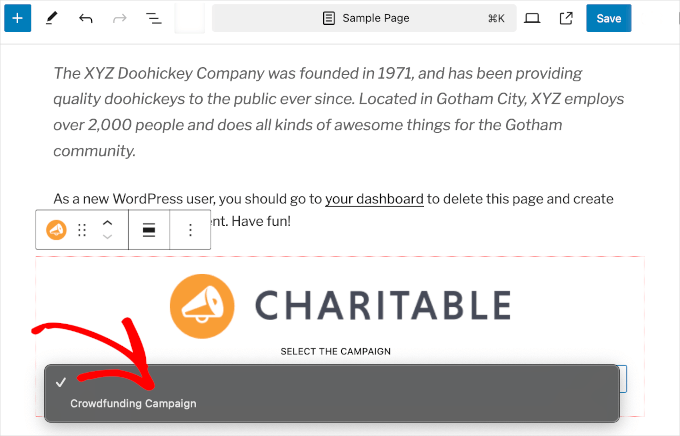
Oroa dig inte om du inte ser förhandsgranskningen i innehållsredigeraren. Blocket fungerar alldeles utmärkt.
Så, låt oss klicka på knappen 'Spara', 'Uppdatera' eller 'Publicera' för att göra det live.
Och det är allt – du kan nu besöka sidan för att se donationsformuläret i aktion:

3. Hur man bäddar in HubSpot-formulär i WordPress
HubSpot är en utmärkt plattform för att växa ditt företag och erbjuder verktyg som en CRM-plattform (Customer Relationship Management), en webbplatsbyggare med mera.
Läs vår kompletta HubSpot-recension för att lära dig mer om vad den kan göra.
Det goda nyheten är att den har en formulärbyggare som fungerar utmärkt med WordPress. När någon fyller i ett formulär hamnar deras uppgifter direkt i HubSpot CRM, så att du enkelt kan följa upp med dem via e-post och meddelanden.

Du kan till och med koppla HubSpot till andra formulärverktyg, inklusive WPForms. Detta gör plattformen riktigt praktisk eftersom den fungerar med många andra verktyg du kanske redan använder.
I den här handledningen visar vi hur du bäddar in HubSpot-formulär med hjälp av pluginet HubSpot Form Builder och WPForms’ HubSpot Addon.
Bädda in HubSpot-formulär med HubSpot-pluginet
För att bädda in HubSpot-formulär med pluginet måste du först installera HubSpot-pluginet. Om du behöver hjälp kan du läsa vår guide om hur du installerar ett WordPress-plugin.
Vid aktivering vill du klicka på menyn ‘HubSpot’ från din WordPress-instrumentpanel. I den här panelen ser du flera sätt att ansluta din webbplats till HubSpot:
- Om du har ett HubSpot-konto, klicka bara på 'Logga in'.
- Om du inte gör det fortsätter du med ditt Google-, Microsoft- eller Apple-konto.
- Om du vill kan du använda samma e-postadress som du använder för att registrera din webbplats.
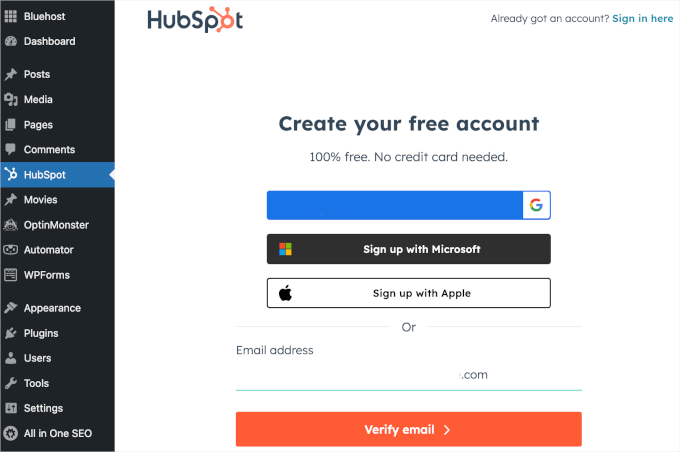
När du har loggat in eller skapat ett HubSpot-konto kommer du att bli ombedd att ansluta det till din WordPress-webbplats.
Klicka helt enkelt på knappen 'Anslut webbplats', så startar HubSpot processen.

När du är ansluten är du redo att skapa ditt HubSpot-formulär med HubSpot-pluginet.
Gå vidare och navigera till HubSpot » Formulär. Sedan kan du klicka på knappen 'Skapa formulär'.
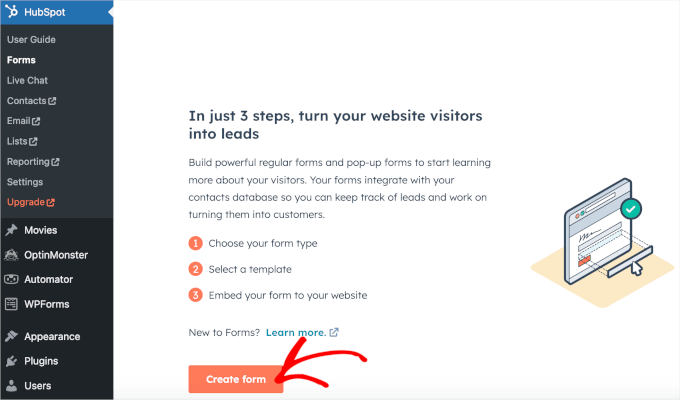
Här kan du välja en formulärtyp och en mall. Sedan kommer du att omdirigeras till en ny flik där du kan använda formulärbyggaren för att anpassa ditt HubSpot-formulär.
För detaljerade instruktioner kan du se den första metoden i vår guide om hur du skapar ett HubSpot-formulär i WordPress.
När du är nöjd med hur ditt formulär ser ut är nästa steg att bädda in det på din webbplats. Naturligtvis vill du använda knappen 'Bädda in' inuti formulärbyggaren.
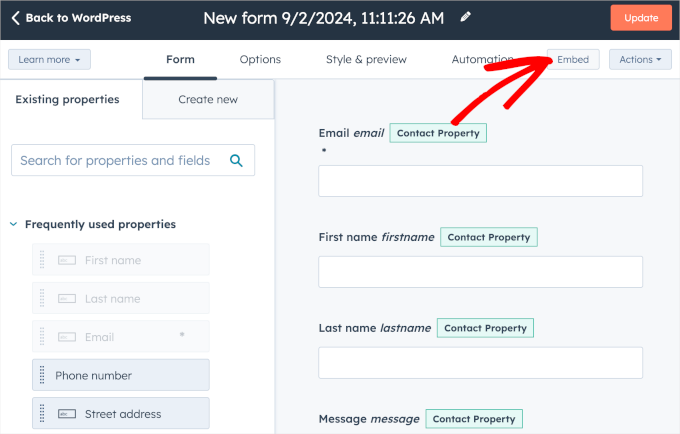
Den här metoden är dock lite förvirrande.
Det låter dig bara dela formulärlänken och använda ett HTML-utdrag på ditt WordPress-inlägg eller din sida.
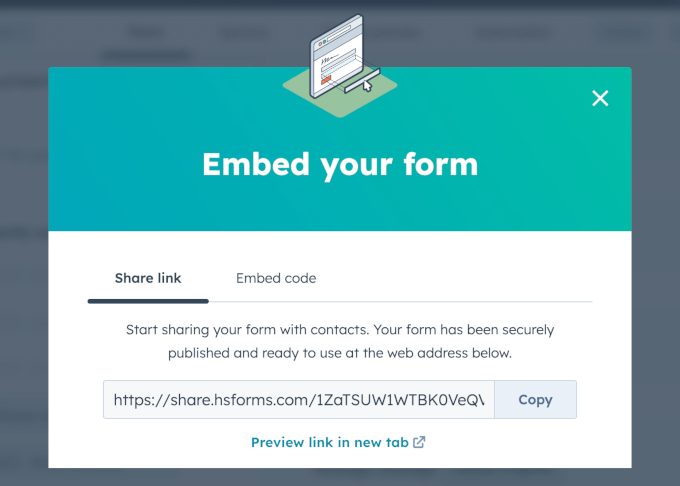
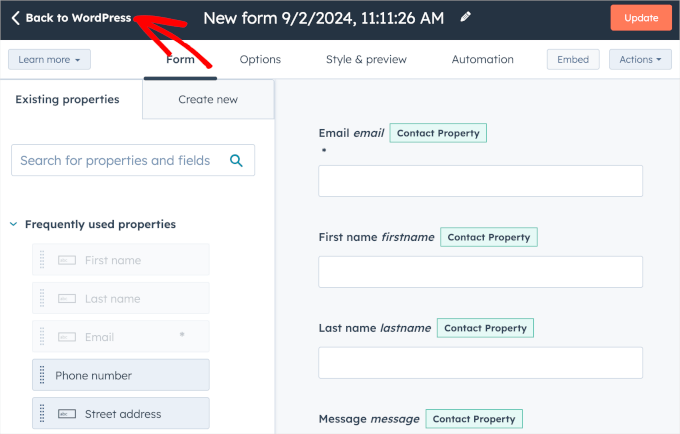
Istället kan du klicka på knappen ”Back to WordPress” och bädda in dina formulär från HubSpot-instrumentpanelen i ditt administratörsområde.
Klicka på knappen i det övre vänstra hörnet.
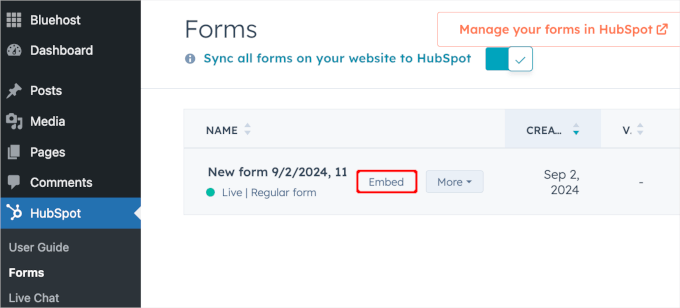
Härifrån behöver du bara hovra över formuläret du vill bädda in.
Därefter klickar du helt enkelt på knappen 'Bädda in' när den visas.
Du kommer då att se ett popup-fönster där HubSpot delar flera sätt att bädda in ditt formulär.
Här kan du välja att bädda in ditt HubSpot-formulär i ett inlägg eller en sida med hjälp av HubSpot-blocket. Och om du byter till den andra fliken hittar du formulärets kortkod.
För den här handledningen klickar vi på knappen 'WordPress-inlägg'.
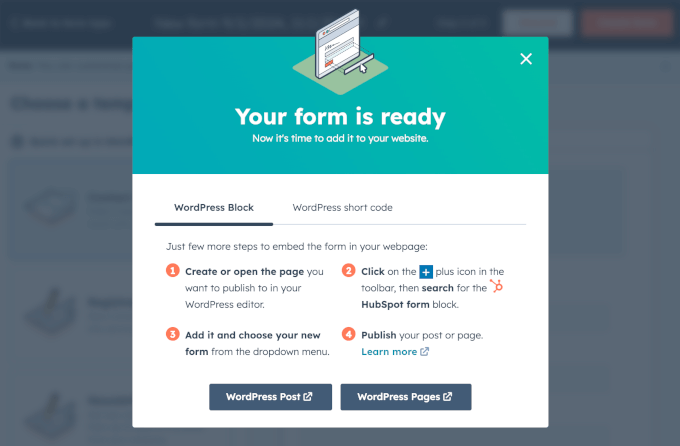
Detta öppnar sidan ‘Inlägg’ i en ny flik. Fortsätt och öppna ett inlägg för att bädda in formuläret i genom att föra muspekaren över ett inlägg och klicka på ‘Redigera’ när det visas.
Du kommer sedan att kunna lägga till HubSpot Form-blocket på sidan via innehållseditor.
Härifrån kan du klicka på ”+”-knappen och använda sökfältet för att leta efter HubSpot Form-blocket. Klicka på det när du ser det.
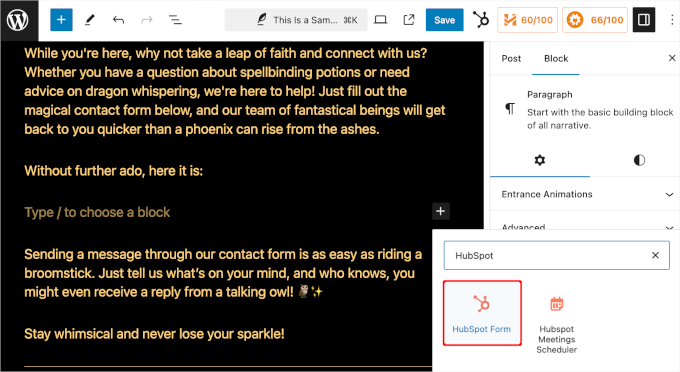
Detta lägger till HubSpot-formulärblocket i innehållsområdet.
Därefter klickar vi på rullgardinsmenyn för att öppna de tillgängliga alternativen. Sedan kan du välja det HubSpot-formulär du vill bädda in.
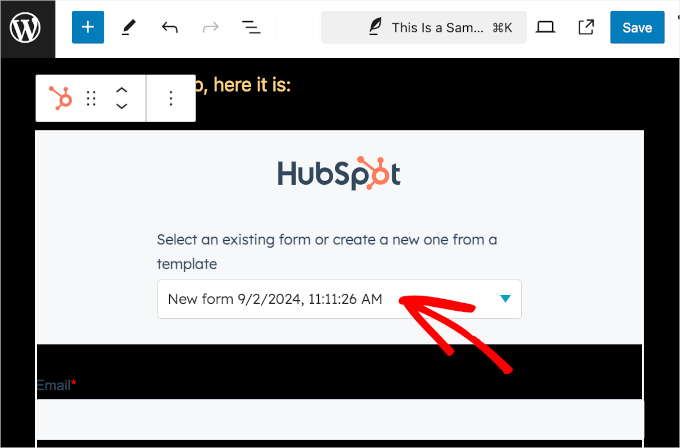
Och det var allt! Du kan nu klicka på knappen ‘Spara’ för att lagra dina ändringar.
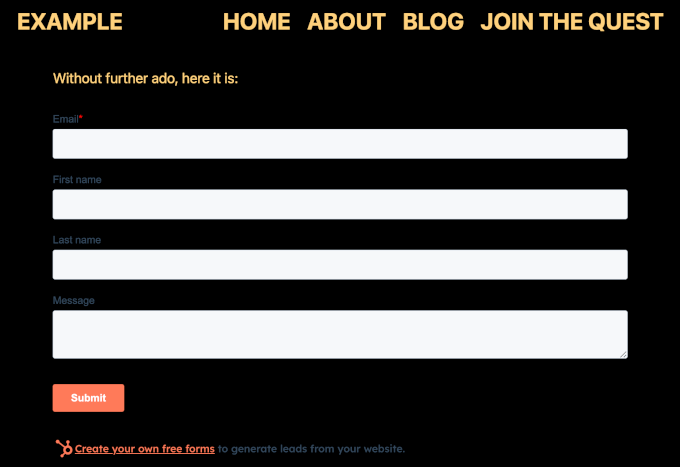
Här är hur det ser ut på vår demosida:
Bädda in HubSpot-formulär med WPForms HubSpot Addon
Att använda WPForms för att skapa ett HubSpot-formulär är ett enklare, mer effektivt sätt att hantera formulär och kontakter utan krånglet med att jonglera med flera plugin-program.
WPForms hanterar både formulärskapande och HubSpot-integrationen på ett ställe. Detta förenklar processen genom att ge tillgång till WPForms’ dra-och-släpp-byggare och mallar, samtidigt som dina formulärdata synkroniseras automatiskt med HubSpot.
✏️ Notera: För att använda HubSpot Addon i WPForms behöver du Elite-planen.
Utöver HubSpot-tillägget och allt i Pro-planen kan du använda pluginet för obegränsat antal WordPress-sajter och låsa upp premiumsupport. Detta gör det perfekt om du driver en marknadsföringsbyrå.
Det första du behöver göra är att installera och aktivera WPForms pluginet. Ta en titt på vår detaljerade guide om hur du installerar ett WordPress-plugin.
Efter aktivering måste du verifiera din licensnyckel under WPForms » Inställningar.
Du hittar din licensnyckel på ditt WPForms-konto. Klicka helt enkelt på klippark-ikonen för att kopiera den. Sedan kan du återgå till din WordPress-flik och fylla i fältet ‘Licensnyckel’.
Klicka på knappen ‘Verify Key’ för att aktivera din plan.

Nu går vi till WPForms » Addons från administratörsgränssnittet för att installera HubSpot Addon.
Härifrån, scrolla ner och leta upp HubSpot-tillägget. Klicka sedan på knappen ‘Installera tillägg’.
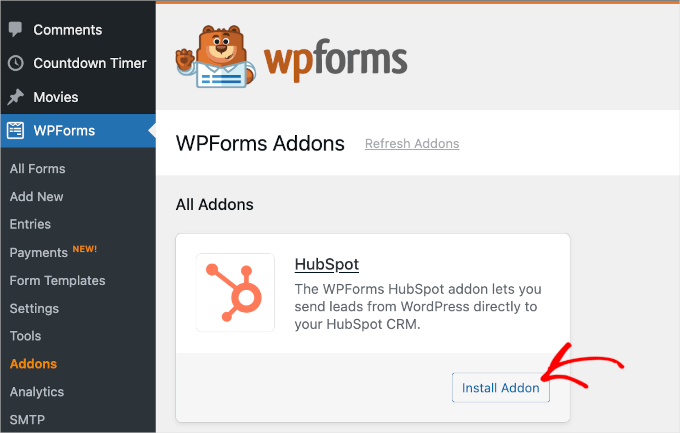
Efter att ha aktiverat tillägget bör du gå till WPForms 'Inställningar'-panel från WordPress-instrumentpanelen och sedan växla till fliken 'Integration'.
Här kan du ansluta ditt HubSpot CRM-konto till WPForms. Klicka helt enkelt på '+ Lägg till nytt konto' och ange dina kontouppgifter.
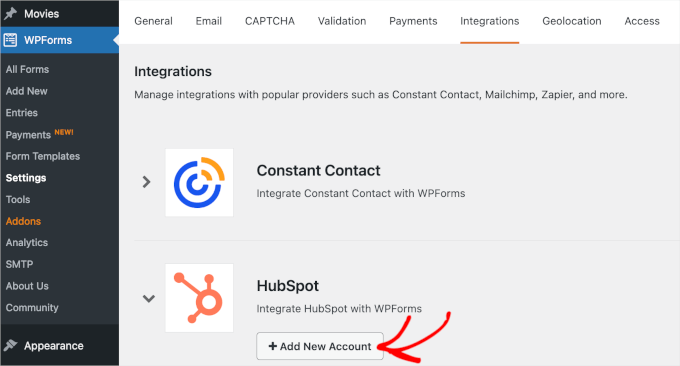
När det är klart är det dags att skapa och bädda in ett HubSpot-formulär från WPForms.
Först måste du skapa ditt formulär genom att navigera till WPForms » Lägg till nytt. På nästa skärm namnger du formuläret och väljer en formulärmall.
Därefter kan du anpassa mallen med hjälp av formulärbyggaren.
Om allt ser bra ut redan, byt gärna till panelen 'Marknadsföring'. Låt oss nu öppna alternativet 'HubSpot' för att ansluta formuläret till plattformen.
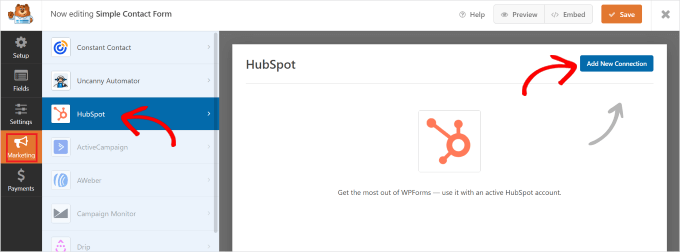
Ange dina HubSpot-kontouppgifter och följ installationsanvisningarna.
När det är klart kan du publicera formuläret med WPForms-blocket eller formulärets kortkod. För mer detaljer kan du kolla in vår guide om hur du skapar ett HubSpot-formulär i WordPress.
4. Hur man bäddar in Google Forms i WordPress
WPForms och andra formulärbyggare för WordPress är verkligen lätta att använda. De fungerar direkt på din WordPress-webbplats och låter dig göra massor av saker som att bygga formulär som accepterar betalningar, skapa inloggningsformulär, göra anpassade registreringsformulär för användare och mer.
Men ibland kan du behöva dela ett formulär på olika webbplatser eller plattformar.
I dessa fall kan Google Formulär vara superanvändbart. De är lätta att dela, fungerar utmärkt på mobiltelefoner och samlar alla svar på ett ställe. Dessutom kan du lägga till medarbetare som hjälper dig med svaren, allt lagrat i Google Drive.
För att bädda in ett Google-formulär i WordPress kan du börja med att skapa ett formulär på Google Forms-webbplatsen. Klicka bara på knappen 'Go To Forms'.
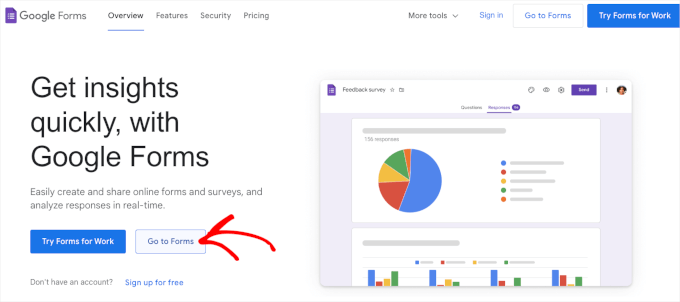
På nästa skärm ser du olika formulärmallar. Fortsätt och klicka på en av dem för att börja bygga.
Du kan också börja från början genom att klicka på 'Tomt formulär'.
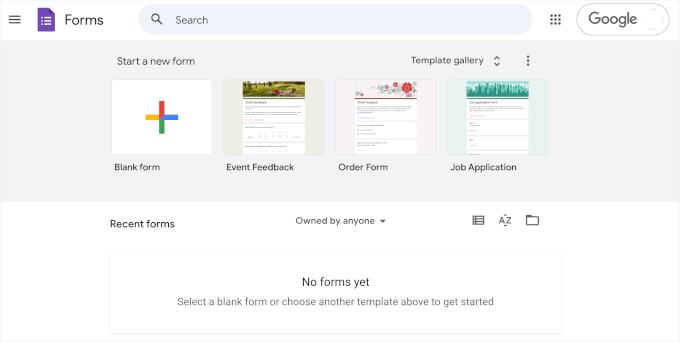
När du har valt en mall kan du börja anpassa formuläret. Här är flera saker du kan behöva göra:
- Skapa formulärrubriken.
- Ange formulärbeskrivningen.
- Anpassa fälten för att matcha dina mål.
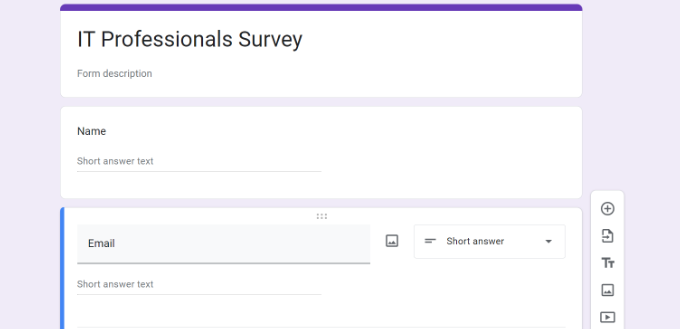
Du kan också använda AI-verktyg för att välja de mest lämpliga fälten för dina frågor.
När du är nöjd med hur formuläret ser ut, klicka på 'Skicka'-knappen. Detta öppnar ett popup-fönster där du kan få formulärets inbäddningskod.
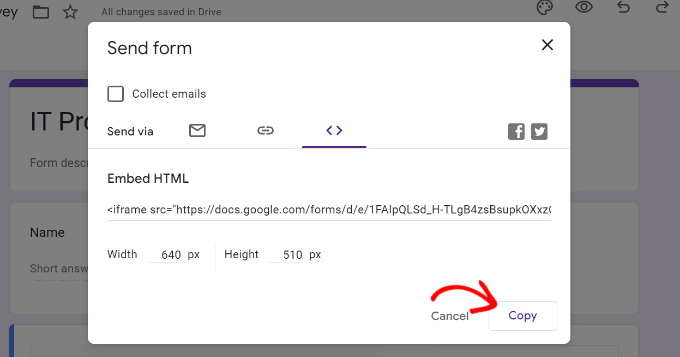
Efter att ha kopierat denna kod kan du öppna en sida eller ett inlägg i WordPress där du vill visa formuläret.
I sidans eller inläggets innehållsredigerare, klickar vi på '+' -knappen och söker efter blocket 'Custom HTML'.
Klicka på det för att lägga till det på din sida.
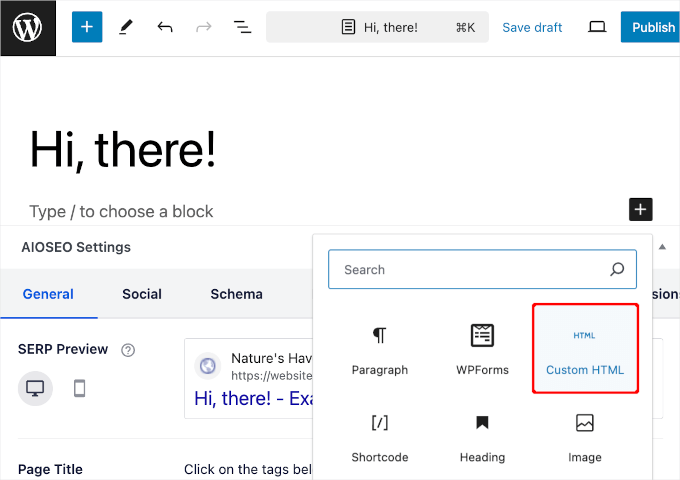
Klistra sedan helt enkelt in Google Forms inbäddningskod i blocket Anpassad HTML.
När du är klar, glöm inte att klicka på knappen ‘Uppdatera’ eller ‘Publicera’.
Nu, om du besöker din webbplats, bör du se Google-formuläret i aktion:
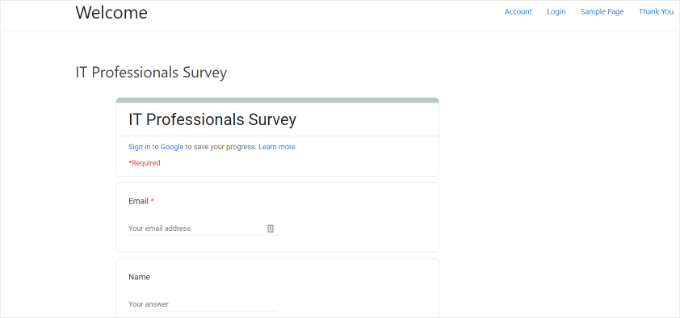
För mer detaljerade steg-för-steg-instruktioner kan du hänvisa till vår guide om hur man bäddar in ett Google-formulär i WordPress.
5. Hur man bäddar in Zoho Forms i WordPress
Zoho Forms är ett utmärkt verktyg som låter dig enkelt skapa alla sorters formulär. Oavsett om du behöver ett kontaktformulär, en enkät, ett registreringsformulär eller en beställningsformulär, så har Zoho Forms det du behöver.
Dessutom är det enkelt att bädda in ett Zoho Form i din WordPress-webbplats. Men innan vi kommer till den här delen, låt oss först skapa formuläret.
För att komma igång behöver du skapa ett konto på Zoho Forms webbplats. Klicka bara på 'Sign Up for Free'.
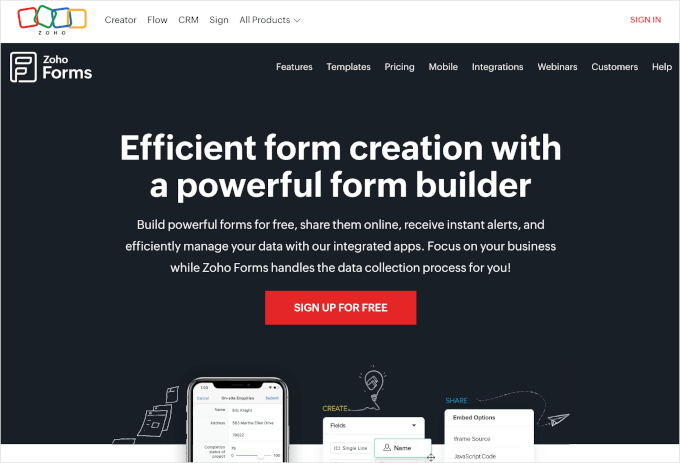
När du har skapat ett konto kan du börja skapa ditt formulär.
Först måste du klicka på knappen 'Nytt formulär' i formulärbyggaren.
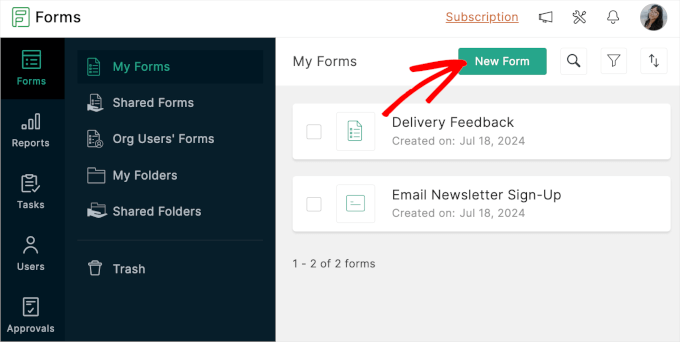
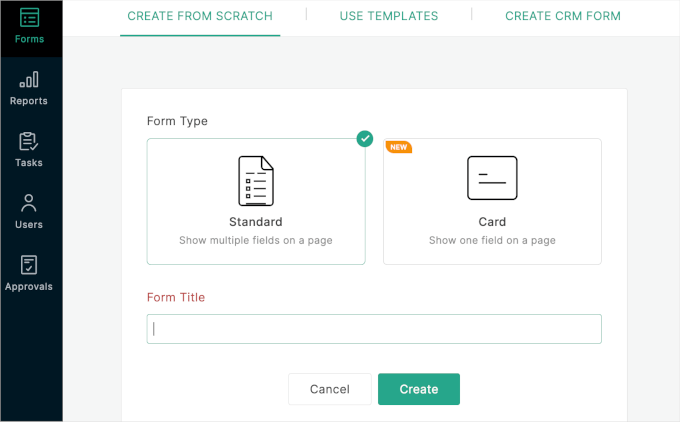
Du kommer då att se att Zoho Forms erbjuder 3 sätt att skapa formulär:
- Skapa formulär från grunden med standard- eller kortformulärtyp.
- Använd färdiga formulärmallar.
- Skapa CRM-formulär, en funktion som endast är tillgänglig med Pro-planuppgraderingen.
För den här guiden väljer vi mallen 'Webbplatsfeedback'.
Så, låt oss klicka på knappen 'Använd den här mallen'.
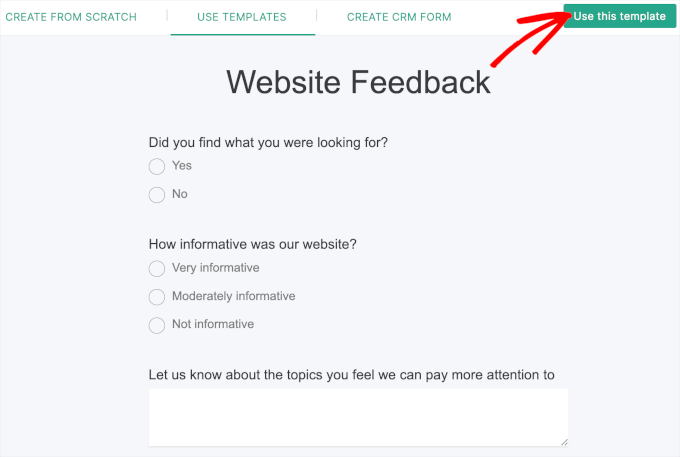
När det är gjort hamnar du i Zoho Forms formulärbyggare.
Panelerna till vänster har alla anpassningsalternativ, och formulärförhandsgranskningen är till höger. Du kan lägga till element i ditt formulär genom att helt enkelt dra och släppa dem.
Med Zoho Forms kan du också ändra formulärets tema för att matcha ditt webbplats tema.
För att göra detta kan du gå till fliken 'Teman'. Håll sedan muspekaren över temat du vill använda och klicka på 'Använd'.
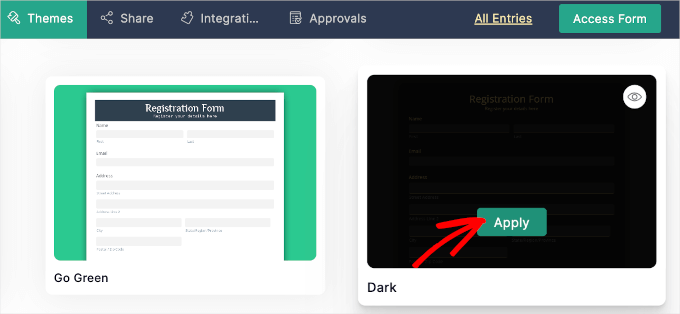
Om allt ser bra ut redan, kan du sedan växla till fliken ‘Dela’.
I den här fliken kan du se att Zoho Forms har många alternativ för att bädda in formulär.
Eftersom vi kommer att bädda in det på en WordPress-webbplats, låt oss gå till Bädda in » Webbplatsbyggare. Klicka sedan på knappen 'Gå till WordPress'.
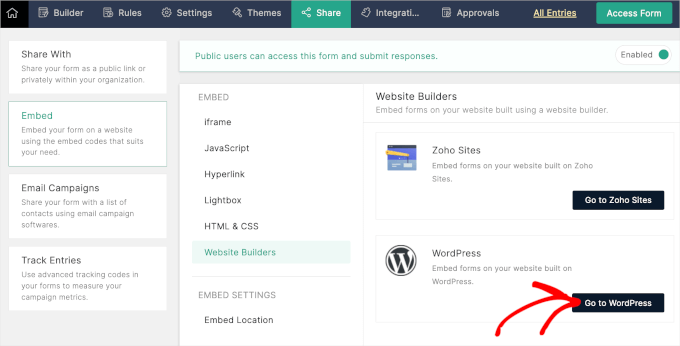
Du kommer sedan att omdirigeras till sidan Zoho Forms i WordPress plugin-katalogen.
Allt du behöver göra är att installera pluginet. Om du behöver hjälp kan du se vår guide om hur man installerar ett WordPress-plugin.
Efter aktivering kan du öppna ett inlägg eller en sida där du vill bädda in Zoho Forms. Härifrån klickar du sedan på knappen ‘+’ och väljer Zoho Forms-blocket.
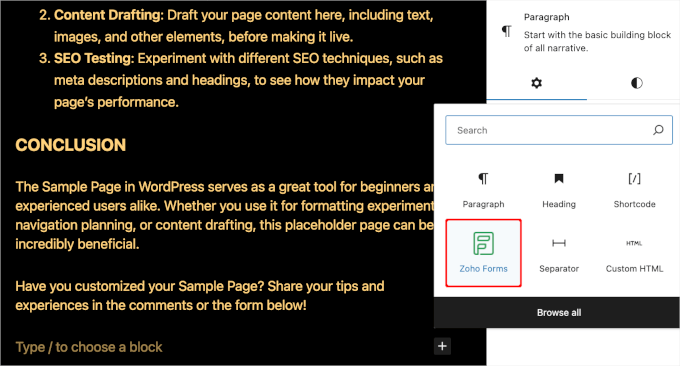
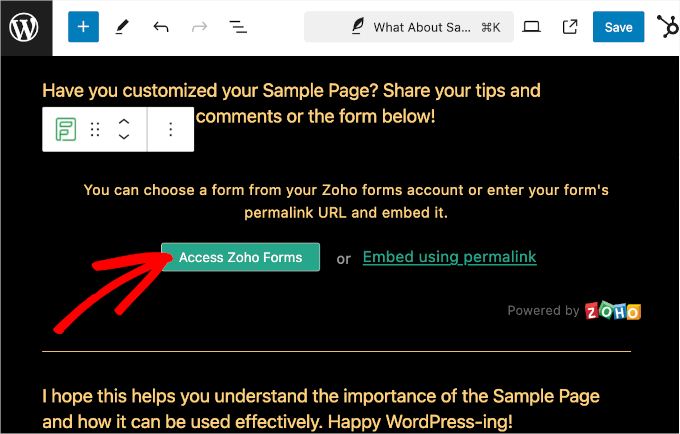
När blocket har lagts till kan du klicka på knappen ‘Åtkomst till Zoho Forms’.
Det finns också länken ‘Bädda in med permalänk’, men vi rekommenderar inte den här metoden eftersom den inte är lika nybörjarvänlig.
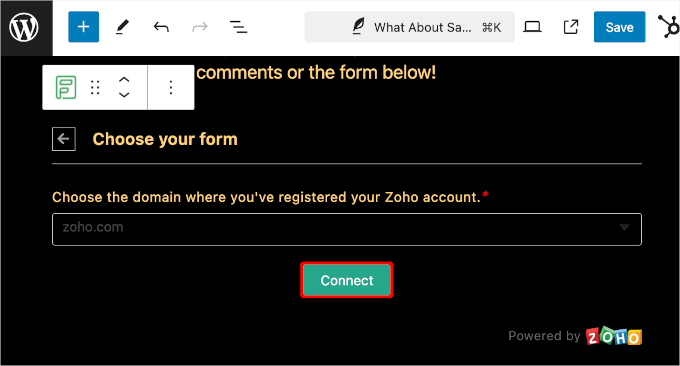
Sedan kommer du att uppmanas att välja den domän där du registrerade ditt Zoho-konto.
I det här fallet väljer vi ‘zoho.com‘ från rullgardinsmenyn och klickar på ‘Anslut’.
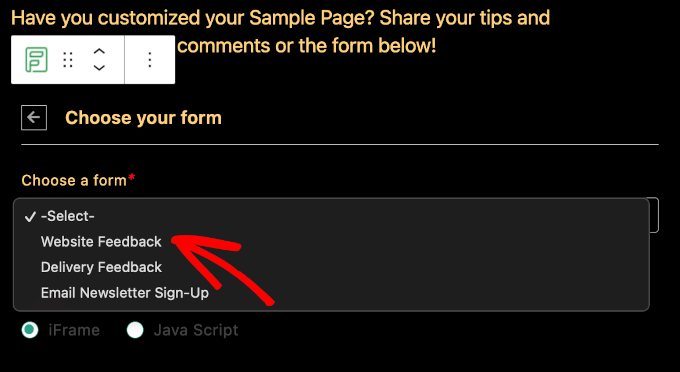
Därefter kan du välja det formulär du vill bädda in.
Klicka helt enkelt på rullgardinsmenyn och välj ett av de tillgängliga alternativen. Sedan vill du skrolla ner och klicka på knappen 'Bädda in'.
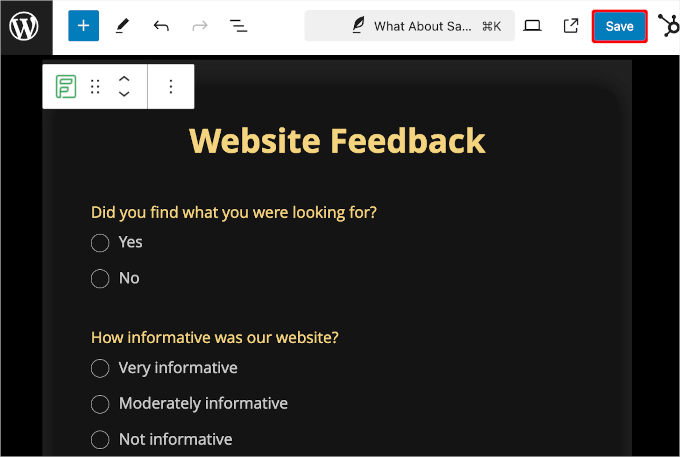
Din innehållseditor kommer sedan att ladda ditt Zoho-formulär.
Om du gillar det du ser, klicka sedan på knappen 'Spara'.
Nu, om du besöker sidan, kommer du att se ditt Zoho-formulär i aktion.
Så här kan det se ut:
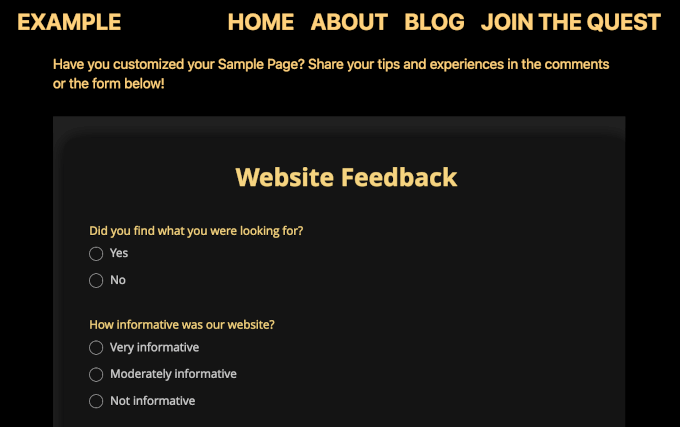
Från bilden ovan kan du också se att Zoho Forms-temat gör det enklare att matcha formuläret med din webbplatsdesign.
6. Hur man bäddar in e-postanmälningsformulär i WordPress
OptinMonster, även om det inte är en typisk formulärbyggare, är ett utmärkt verktyg för att skapa registreringsformulär för användare och bygga en e-postlista.
Faktum är att OptinMonster är den bästa lösningen för leadgenerering för WordPress.
På WPBeginner har vi sett utmärkta resultat med detta verktyg för leadgenerering. Till exempel, med OptinMonster ökade vi våra e-postprenumeranter med 600%.
Behöver du en djupgående genomgång av programvaran? Se vår kompletta recension av OptinMonster.
När du ställer in e-postregistreringsformulär kan du använda olika kampanjtyper, som slide-ins och lightbox-popups. Så, innan vi pratar om att bädda in OptinMonster-e-postregistreringsformuläret, låt oss se till att formuläret är redo.
Först måste du skapa ett OptinMonster-konto på deras webbplats genom att klicka på knappen 'Get OptinMonster Now'.

Detta tar dig till prissidan.
Vi rekommenderar Pro-planen eftersom den är populär och inkluderar funktionen 'Exit Intent'. Du kan också använda vår exklusiva WPBeginner OptinMonster-kupongkod för att få ytterligare 10% rabatt.
För att slutföra ditt köp, ange bara dina betalningsuppgifter och fortsätt med betalningen.
När det är gjort, låt oss installera och aktivera OptinMonster WordPress-pluginet. Om du behöver hjälp, se vår steg-för-steg-guide om hur man installerar ett WordPress-plugin.
Detta plugin kommer att ansluta din WordPress-webbplats till OptinMonster. Navigera helt enkelt till OptinMonster » Inställningar från din WordPress-adminpanel. Klicka sedan på 'Anslut ditt befintliga konto'.

När det är anslutet är du redo att skapa ditt OptinMonster e-postregistreringsformulär. För detaljerade instruktioner kan du läsa vår guide om hur man bygger din e-postlista i WordPress med OptinMonster.
OptinMonsters detaljerade visningsregler gör det möjligt för dig att visa rätt kampanj för rätt person vid rätt tidpunkt, vilket hjälper till att öka konverteringsgraden.
Du hittar dessa inställningar genom att gå till 'Display Rules' i kampanjbyggaren.
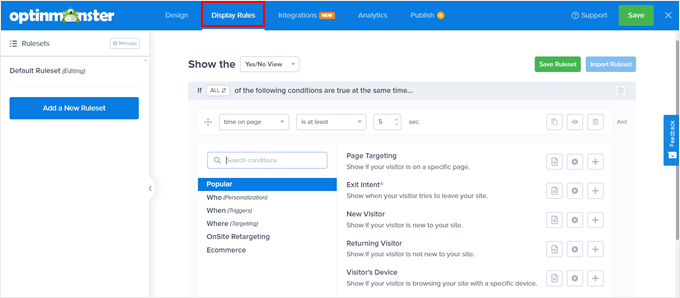
Här kan du styra när och var dina kampanjer visas baserat på kundbeteende.
Du kan också anpassa kampanjer för olika målgrupper, som att visa olika layouter för mobil- och skrivbordsanvändare.
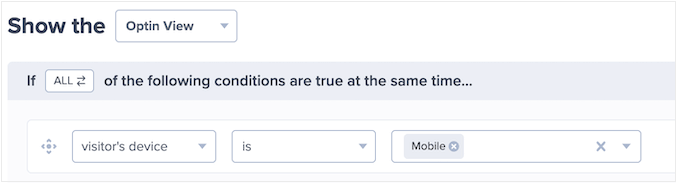
OptinMonster låter dig ställa in regler baserat på specifika dagar eller platser, så du kan köra riktade kampanjer som Black Friday-erbjudanden eller helgtemamarkeringar för olika länder.
Dessutom hjälper OptinMonsters teknik för avsikt att lämna webbplatsen till att återvinna besökare som är på väg att lämna din webbplats. Den här funktionen spårar användarbeteende och utlöser ett riktat meddelande precis innan de lämnar, vilket gör att du kan fånga fler e-postprenumeranter och öka konverteringarna.
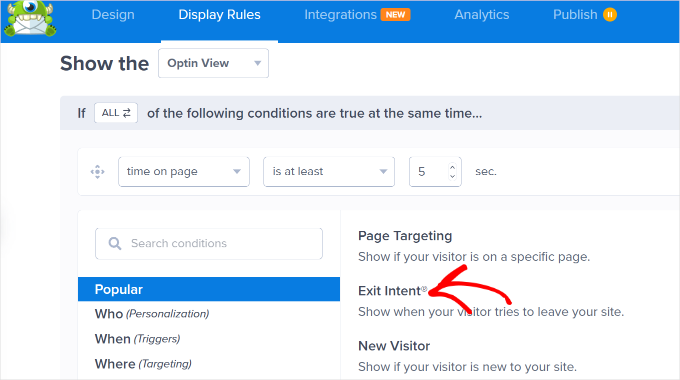
När du är nöjd med allt är det dags att bädda in formuläret för leadgenerering på din webbplats.
Klicka helt enkelt på knappen 'Spara' från byggaren för att initiera processen.
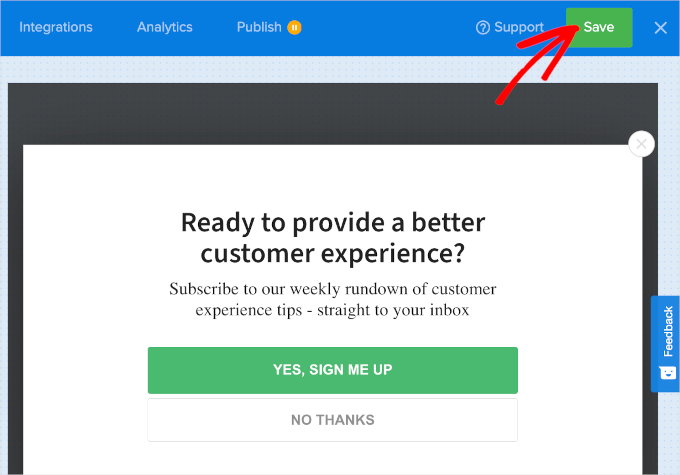
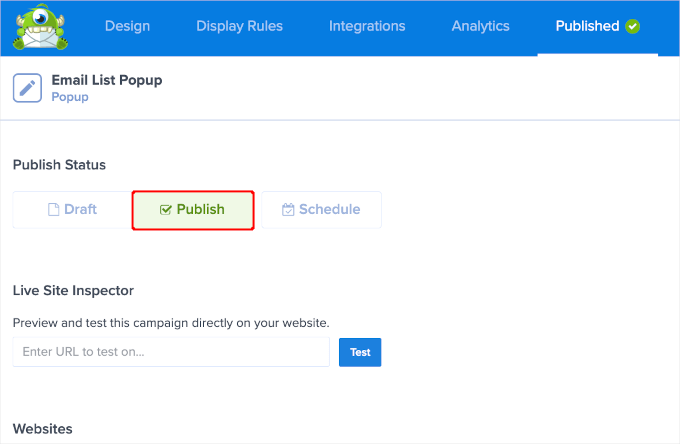
När du har sparat dina ändringar kan du växla till fliken 'Publicera'.
Härifrån, ändra status från 'Utkast' till 'Publicera'.
Du kommer då att se att fliken 'Publicera' har ändrats till 'Publicerad', och pausikonen har ändrats till en bock.
Du kan nu stänga kampanjredigeraren och navigera till OptinMonster » Kampanjer.
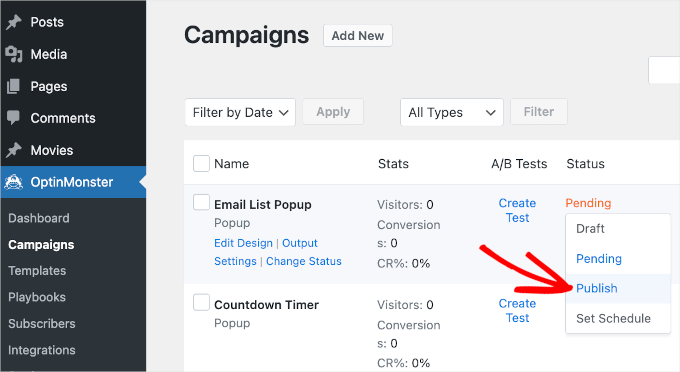
Nästa steg är att ändra statusen 'Väntar' till 'Publicera' för ditt e-postanmälningsformulär.
Klicka helt enkelt på länken 'Pending' för att öppna rullgardinsmenyn och välj alternativet 'Publish'.
Där har du det!
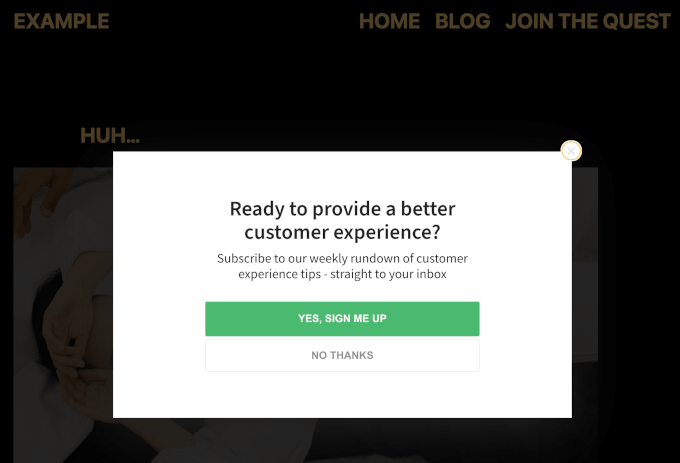
Nu, om du besöker din webbplats, kommer du att se popup-fönstret för e-postregistrering i aktion.
💡 Förvandla besökare som lämnar till prenumeranter! Med OptinMonsters signatur Exit-Intent®-teknik kan du visa riktade popups och slide-ins i exakt det ögonblick en användare är på väg att lämna din webbplats.
Kom igång med OptinMonster nu och fånga leads som du annars skulle ha förlorat.
7. Hur man bäddar in betalningsformulär i WordPress
Om du bara vill sälja en enskild produkt eller inte vill konfigurera en fullständig kundvagn, kan omfattande e-handelsplugins som Easy Digital Downloads eller WooCommerce vara överdrivet.
Att skapa ett enkelt betalningsformulär är ofta ett bättre alternativ för att acceptera anpassade belopp eller sälja några få artiklar. Det är här WP Simple Pay kan hjälpa till.
Det är det bästa valet för att acceptera Stripe-betalningar utan att kräva ett komplett e-handelsplugin.

WP Simple Pay gör det också möjligt för dig att acceptera andra betalningsmetoder, såsom kreditkortsbetalningar, Apple Pay, Google Pay och mer. Det är idealiskt för ideella organisationer, småföretag och volontärer som behöver en enkel lösning för att samla in betalningar.
Få mer information om plattformen i vår kompletta recension av WP Simple Pay.
För att bädda in ett betalningsformulär måste du först installera pluginet WP Simple Pay. Om du behöver hjälp kan du se vår steg-för-steg-guide om hur man installerar ett WordPress-plugin.
Efter aktivering, följ bara installationsguiden för att ansluta till Stripe.

När du är ansluten är du redo att skapa ditt betalningsformulär med WP Simple Pay.
För detaljerade instruktioner kan du följa den första metoden i vår guide om hur man skapar ett WordPress-formulär med betalningsalternativ.
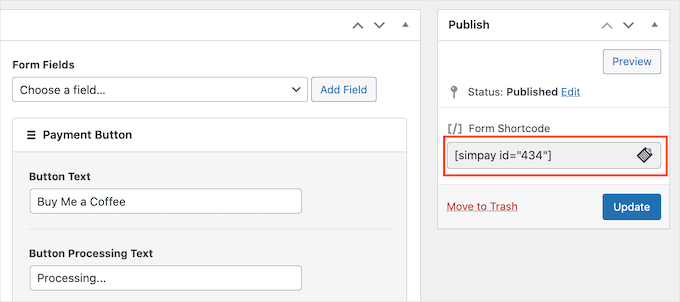
När du är nöjd med ditt betalningsformulär, klicka på knappen ‘Publicera’. Sedan kan du kopiera formulärets kortkod för att bädda in det i ditt inlägg eller din sida.
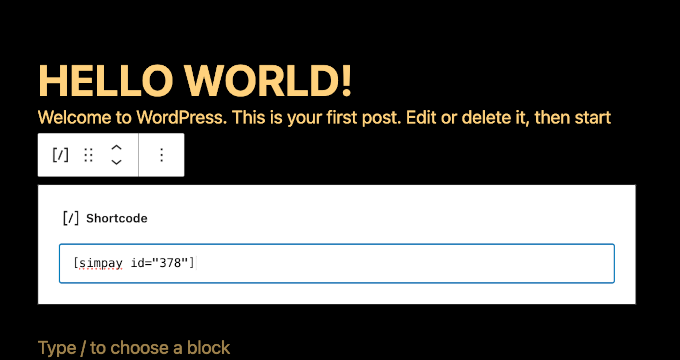
I WordPress innehållsredigerare behöver du bara klicka på '+'-knappen och välja blocket 'Kortkod'.
Därefter kan du klistra in formulärets kortkod i textområdet.
Observera att WP Simple Pay skapar ditt betalningsformulär i testläge som standard. Det innebär att du ännu inte kan ta emot betalningar från besökare.
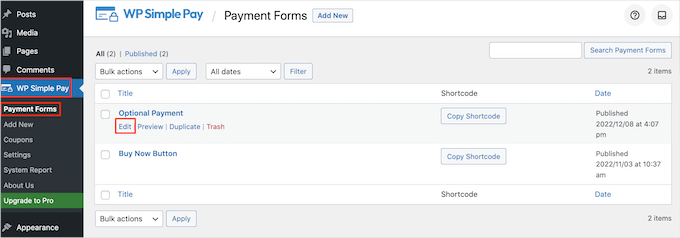
För att åtgärda detta, låt oss navigera till WP Simple Pay » Betalningsformulär i WordPress-instrumentpanelen. Sedan kan du hovra över formuläret du just skapade och klicka på 'Redigera' när det visas.
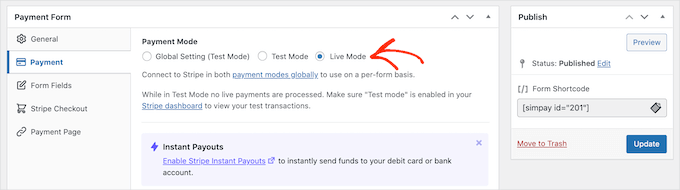
I den här panelen vill du gå till avsnittet 'Betalningar'.
Slutligen kan du klicka på alternativet 'Live Mode' och sedan 'Update'.
Och så här bäddar du in ett WP Simple Pay-formulär och börjar ta emot betalningar från din publik.
Här är hur det ser ut på vår demosida:
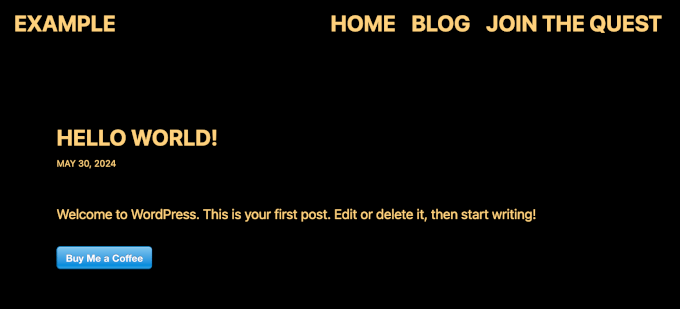
💡 Börja ta emot betalningar på några minuter! Acceptera engångs- eller återkommande betalningar direkt på din webbplats. Perfekt för att sälja en enskild produkt, ta emot donationer eller ta betalt för en tjänst.
Få ditt betalningsformulär live med WP Simple Pay – ingen komplicerad kundvagn behövs.
8. Hur man bäddar in Formidable Forms i WordPress
Formidable Forms är ett utmärkt verktyg för att skapa avancerade formulär, som en kalkylator för bolån, bilbetalningar eller livförsäkringar. Det erbjuder över 300 formulärmallar som du kan använda för din WordPress-webbplats.
För detaljer om hur du skapar ett formulär med Formidable Forms, se vår fullständiga recension av Formidable Forms.

Formidable Forms gör det superenkelt att placera dina formulär på vilken inlägg eller sida som helst.
När du är klar med att skapa ditt formulär kan du klicka på knappen ‘Embed’ i formulärbyggaren.
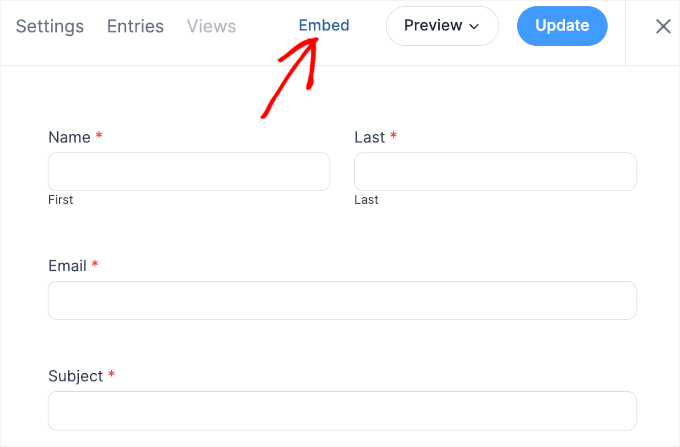
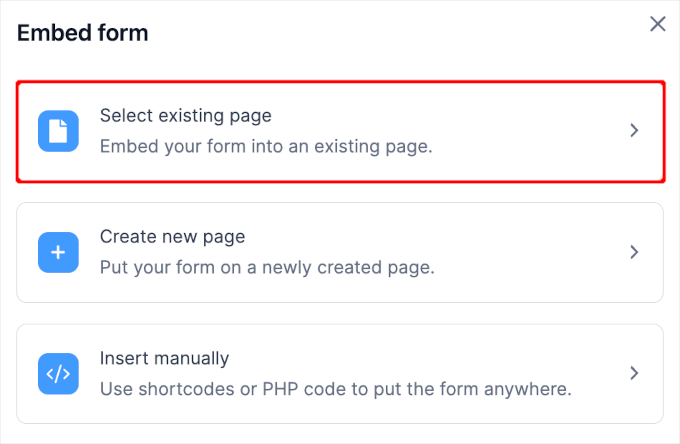
Detta öppnar ett popup-fönster där du kan välja var formuläret ska läggas till. Det finns 3 alternativ: ‘Välj befintlig sida,’ ‘Skapa ny sida,’ och ‘Infoga manuellt.’
Om du väljer alternativet ‘Infoga manuellt’ måste du hantera lite kod. Detta kan vara lite skrämmande för nybörjare, så vi rekommenderar det inte.
För den här handledningen väljer vi ‘Välj befintlig sida.’
Nästa steg är att ett annat meddelandefönster dyker upp.
Här vill du öppna rullgardinsmenyn och välja en sida. Vi valde till exempel att bädda in formuläret på vår demosidans 'Hem'-sida.
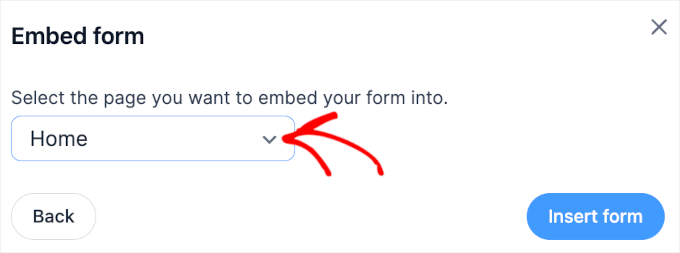
Efter att ha valt sidan, klicka på knappen ‘Infoga formulär’.
Detta öppnar sidans blockredigerare, och du bör se att formuläret redan är inbäddat på sidan.
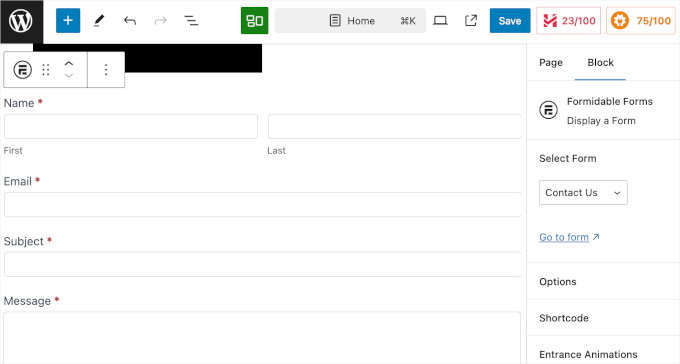
Nu är du redo att uppdatera sidan – klicka på knappen ‘Spara’.
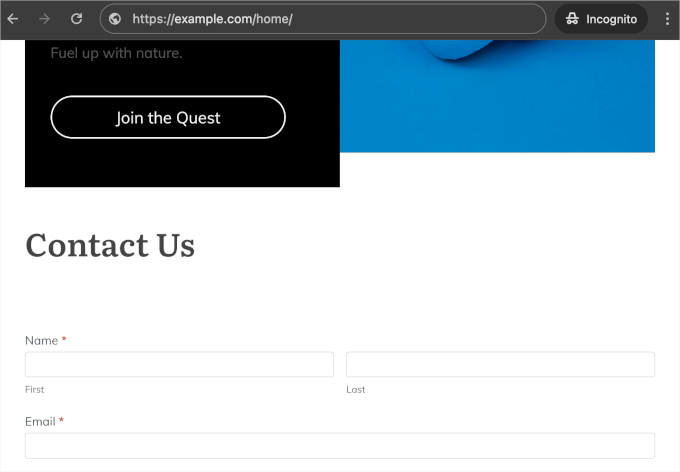
Här är hur det ser ut på vår demosida:
9. Hur man bäddar in Gravity Forms i WordPress
Gravity Forms är ett kraftfullt plugin för formulärskapande för WordPress, men här är haken – det är endast premium.
Denna formulärbyggare har ett brett utbud av funktioner och anpassningsalternativ. Den låter dig skapa många typer av formulär, såsom enkäter, quiz, registreringar och beställningsformulär.
Vi testade det för att testa alla funktioner, som du kan se i vår omfattande recension av Gravity Forms.
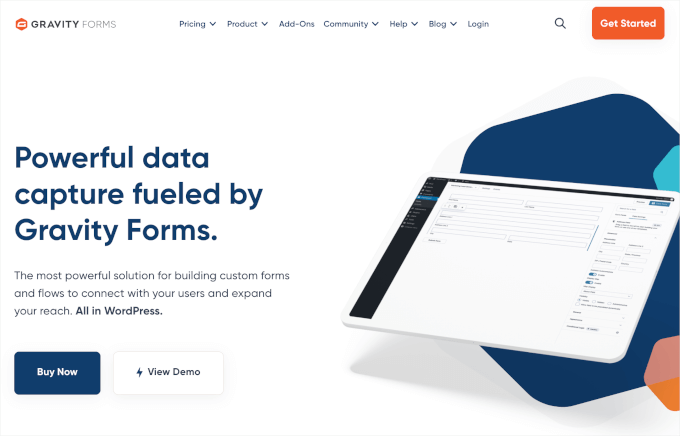
För att skapa ett formulär med Gravity Forms måste du köpa pluginet från Gravity Forms webbplats.
Sedan kan du installera och aktivera det på din webbplats. Om du behöver hjälp, se vår guide om hur man installerar ett WordPress-plugin.
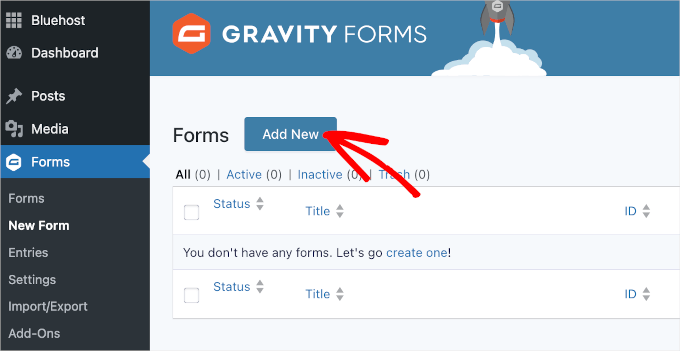
Efter aktivering vill du navigera till Gravity Forms » New Form i din WordPress-instrumentpanel och klicka på ‘Add New’.
På nästa skärm väljer du en formulärmall.
Ingen brådska här – du kan utforska detta popup-fönster för att hitta mallen du vill använda. När du har hittat den, för muspekaren över mallen och klicka på knappen 'Använd mall'.

Därefter blir du ombedd att namnge ditt formulär och skriva en kort beskrivning av formuläret.
Du kan använda följande bild som ett exempel:
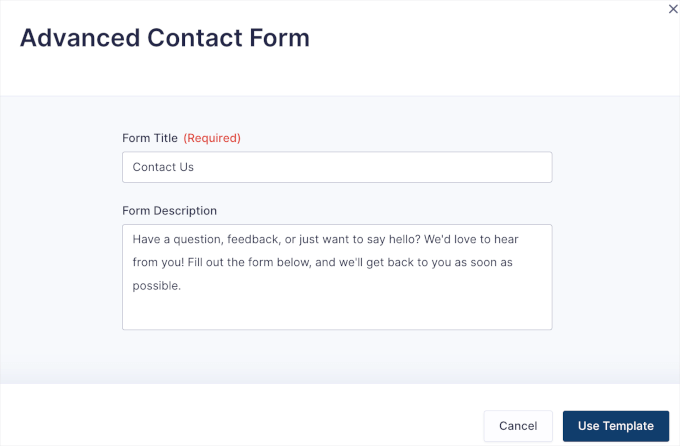
Klicka på 'Använd mall' igen för att börja bygga formuläret.
Detta öppnar Gravity Forms drag-and-drop-byggare, där du kan anpassa ditt formulär med hjälp av fälten till höger.
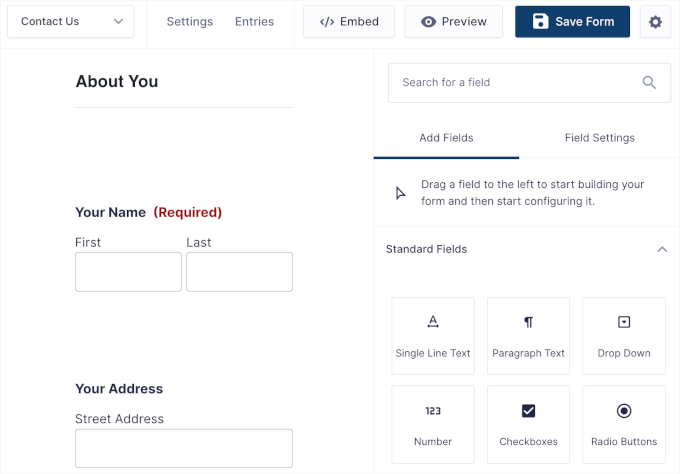
När ditt formulär är klart kan du klicka på knappen ‘Spara formulär’ för att säkerställa att du har lagrat alla ändringar.
Klicka sedan på ‘Embed’.
Detta öppnar 3 alternativ för att bädda in ditt Gravity Forms-formulär – på en befintlig sida, en ny sida eller en kortkodsmetod för personer som använder klassisk redigerare.
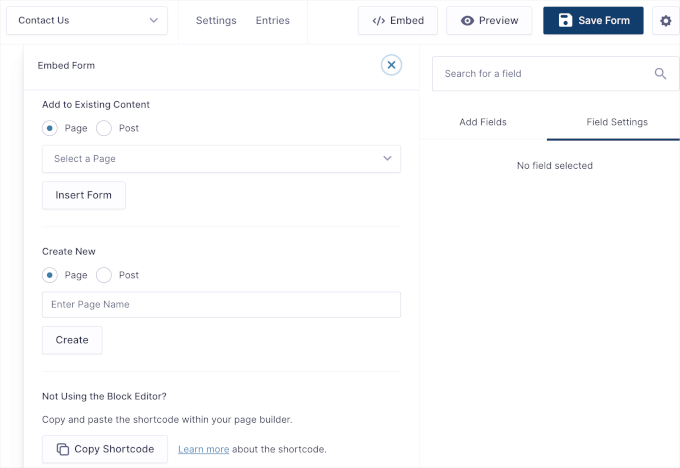
För den här handledningen visar vi dig hur du bäddar in Gravity Forms på en befintlig webbsida.
Härifrån väljer vi alternativet 'Post'. Sedan kan du öppna rullgardinsmenyn för att välja ett publicerat inlägg på din WordPress-webbplats.
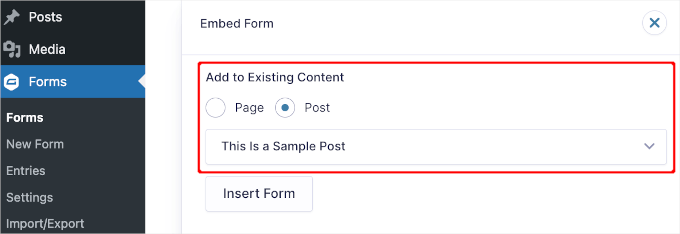
Klicka på knappen ‘Infoga formulär’.
Du kommer sedan att omdirigeras till sidans innehållsredigerare, där du uppmanas att lägga till blocket 'Formulär'. Klicka på det.
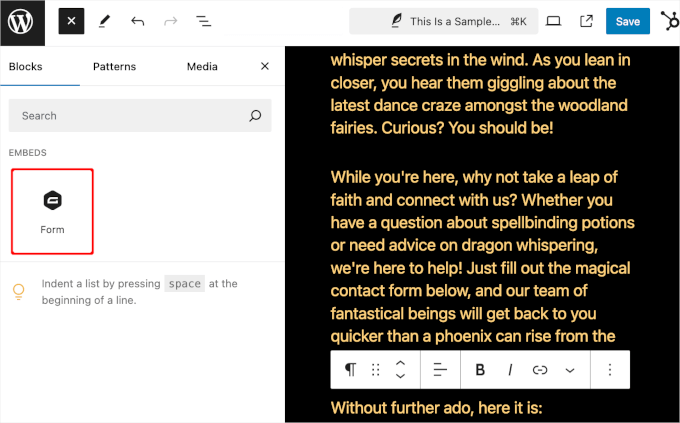
Gravity Forms kommer sedan att lägga till formuläret du precis skapade i inlägget.
Du kanske också märker att det inkluderar 'Formulärnamn' och 'Formulärbeskrivning' som standard.
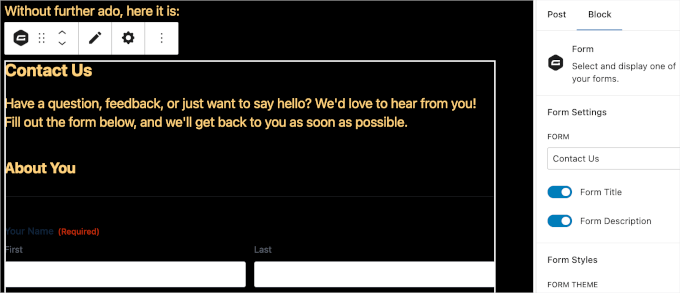
Om du tycker att allt är inställt är det dags att klicka på knappen ‘Save’.
Och det är allt – du har skapat och bäddat in ett Gravity Forms-formulär på din WordPress-webbplats.
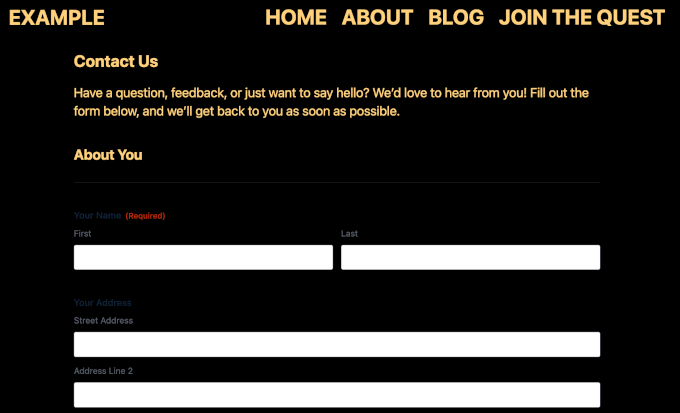
10. Hur man bäddar in Microsoft Forms i WordPress
Vissa personer kanske vill använda Microsoft Forms för att skapa formulär eftersom det är ett verktyg de redan är bekanta med på grund av sitt Office 365-konto. Det integreras också automatiskt med andra Microsoft-produkter som Excel, vilket gör datainsamling och hantering enklare.
Microsoft Forms erbjuder inbyggda alternativ för att skapa undersökningar, quiz och omröstningar. Du kan sedan enkelt bädda in Microsoft 365-formulär i WordPress genom att kopiera formulärets inbäddningskod och lägga till den på din WordPress-webbplats.
Först skapar du ditt formulär med Microsoft Forms i ditt Office 365-konto.
Från Office 365-hemsidan, klickar vi på 'Logga in' för att komma igång.
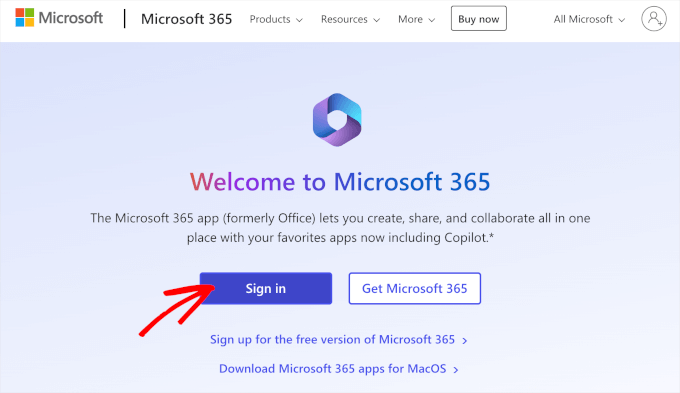
När du är inloggad kan du klicka på menyikonen längst upp till vänster på sidan.
Sedan vill du lokalisera ‘Formulär’ och klicka på det.
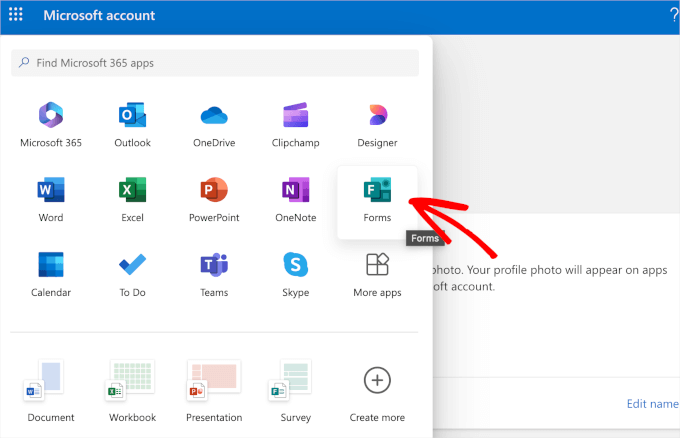
Detta öppnar mallgalleriet i en ny flik. Du kan sedan välja de formulär du vill bygga.
Microsoft Forms har 4 formulär att välja mellan: enkät, quiz, inbjudan och registrering. För den här handledningen väljer vi alternativet 'Inbjudan'. Låt oss klicka på det.

Microsoft Forms-editorn öppnas i en ny flik. Härifrån är det första du ska göra att välja en mall.
Du kan utforska mallalternativen i panelen till vänster. Eftersom vi skapar ett inbjudningsformulär har vi 7 färdiga mallar för olika ändamål.
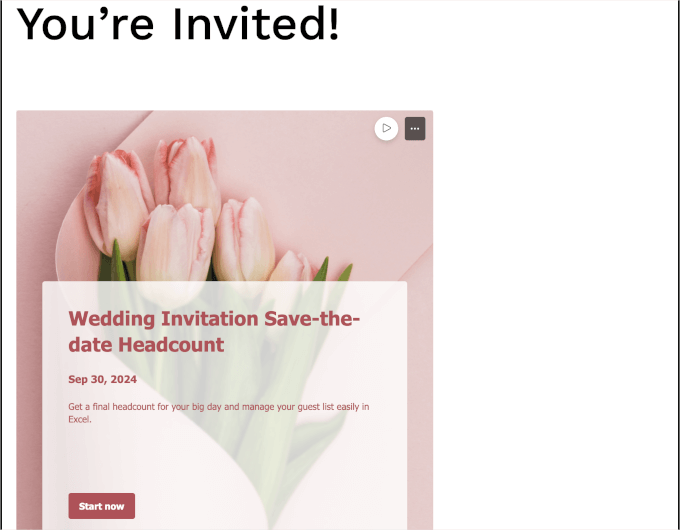
För den här handledningen använder vi mall för bröllopsinbjudan. Så här ser standardmallen ut i redigeraren:
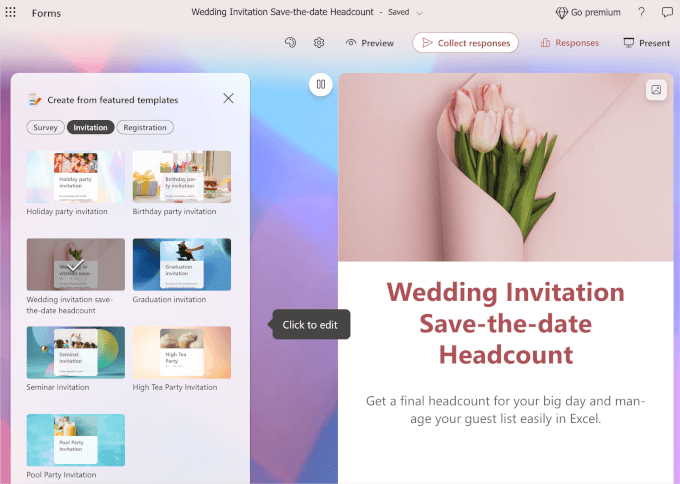
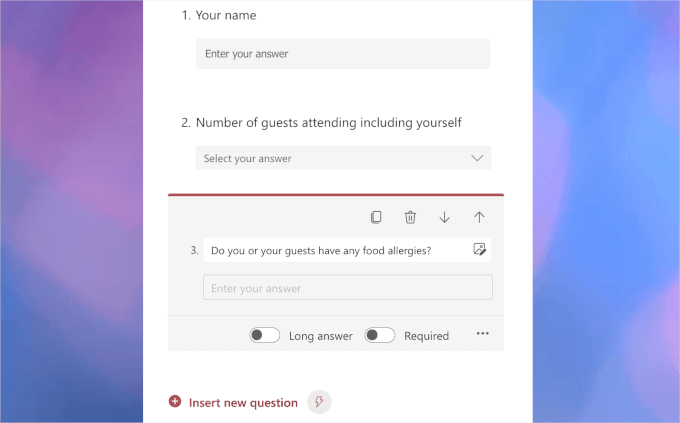
Om du skrollar ner i panelen till höger hittar du standardfälten som den här mallen erbjuder.
Denna mall har 4 förinställda fält för användarnas namn, antal gäster som kommer, matallergier och e-postadresser.
Låt oss säga att du vill lägga till fler frågor. I så fall kan du klicka på knappen '+ Infoga ny fråga' och välja frågetyp, som 'Datum', 'Betyg', 'Text' eller andra.
Om du vill redigera befintliga, klicka bara på ett, så visas anpassningsalternativen.
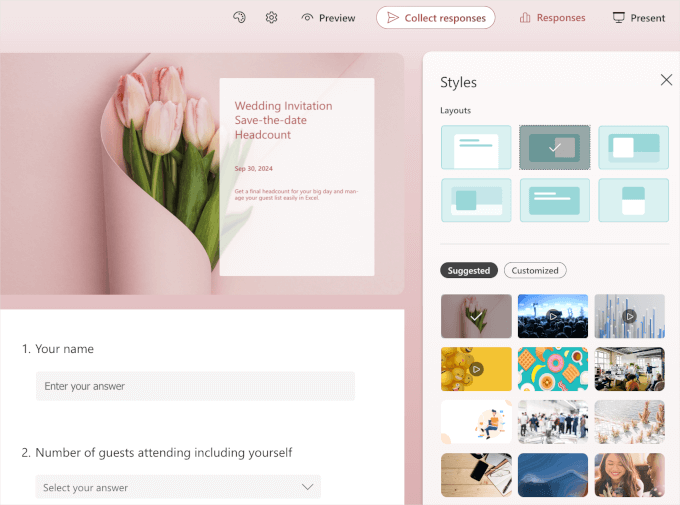
För att ändra utseendet kan du klicka på färgpalettikonen.
Härifrån kan du ändra formulärets layout och bakgrundsbild.
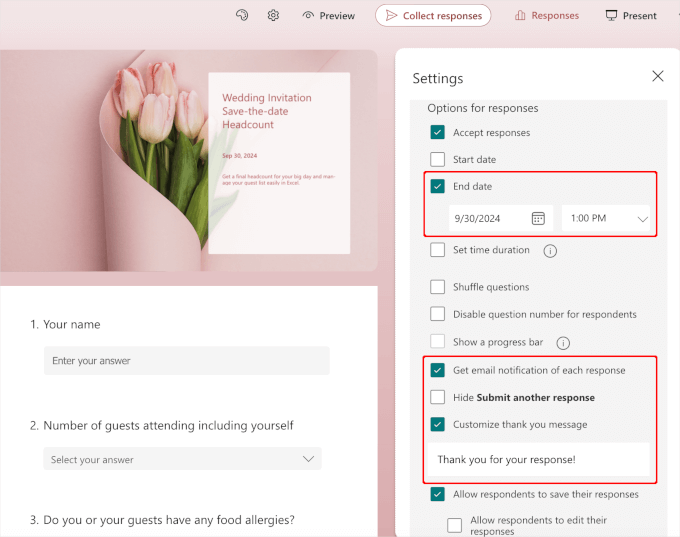
Du kan sedan växla till fliken inställningar genom att klicka på kugghjulsikonen.
Microsoft Forms har redan konfigurerat några grundläggande inställningar. Men du kanske vill aktivera:
- ‘Slutdatum’ för att hjälpa dig att strategiskt planera din bröllopsdag baserat på svar.
- ‘Få e-postmeddelande om varje svar’ så att du har säkerhetskopierad data för att förhindra att svaret går förlorat.
Om du vill kan du också redigera det förinställda bekräftelsemeddelandet.
När formuläret är klart är det dags att lansera det.
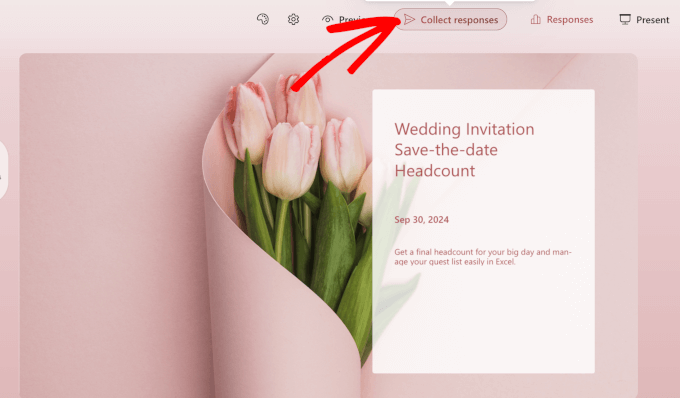
I formulärbyggaren, låt oss klicka på knappen 'Samla in svar'.
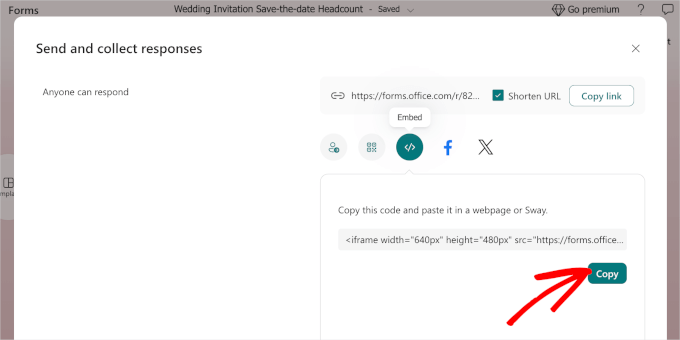
I popup-fönstret som visas kan du klicka på ikonen '' eller inbäddningsikonen.
Du bör nu se HTML-inbäddningskoden för din webbplats. Klicka på ‘Kopiera’.
Nu kan du klistra in denna kod i ett inlägg eller en sida med blocket 'Anpassad HTML'.
I WordPress innehållsredigerare, klicka helt enkelt på '+' -knappen för att lägga till blocket. Sedan kan du använda sökfältet för att leta efter blocket 'Anpassad HTML'.
Klicka på den för att lägga till blocket i innehållsredigeraren.
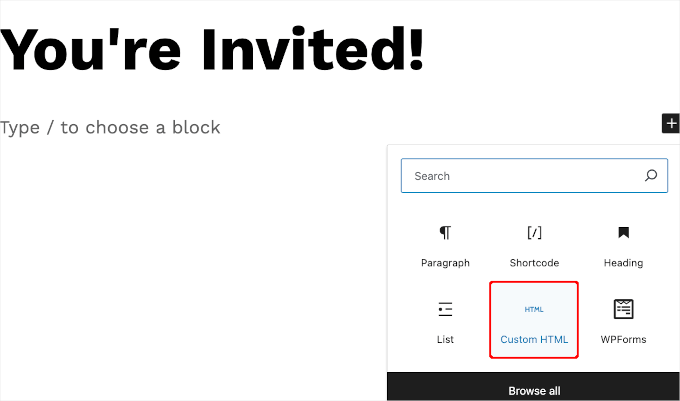
Härifrån, klistra in Microsoft Forms inbäddningskod i textområdet.
Oroa dig inte om du inte ser en förhandsgranskning i din redigerare; kortkoden fungerar alldeles utmärkt.
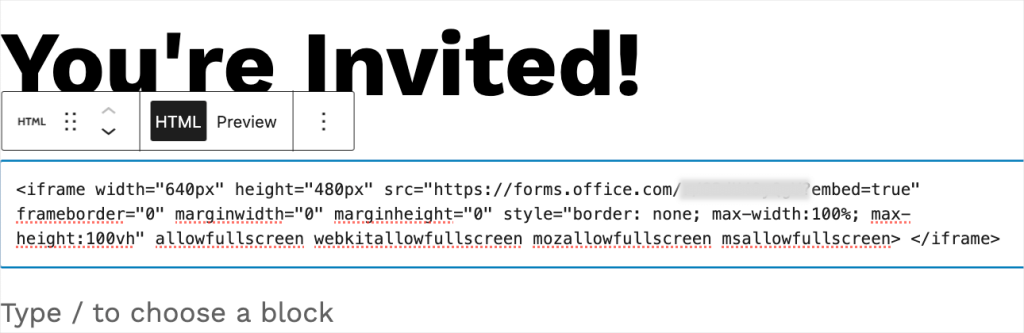
Nu kan du klicka på knappen ‘Publicera’ eller ‘Uppdatera’ för att göra den live.
Här är hur det ser ut på vår demosida:
11. Hur man bäddar in HTML-formulär i WordPress
HTML-formulär kodas vanligtvis manuellt, så du har ingen dra-och-släpp-redigerare för att redigera ditt formulär.
Lyckligtvis finns det formulärplugins som gör installationen av HTML-formulär mer idiotsäker.
Ett av de bästa alternativen är den kostnadsfria HTML Forms-pluginen. Den här pluginen är utmärkt för att skapa enkla kontaktformulär som hjälper dig att samla in information från besökare.
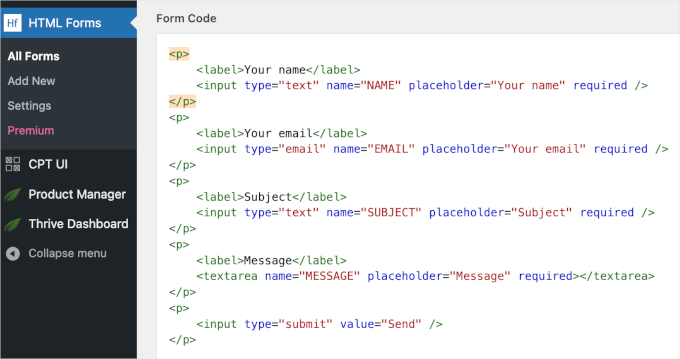
Det bästa är att du inte behöver kunna koda för att använda HTML-formulär.
Att lägga till ett nytt fält är enkelt. Välj bara ett från de tillgängliga alternativen, och HTML Forms kommer att be dig att justera fältets data.
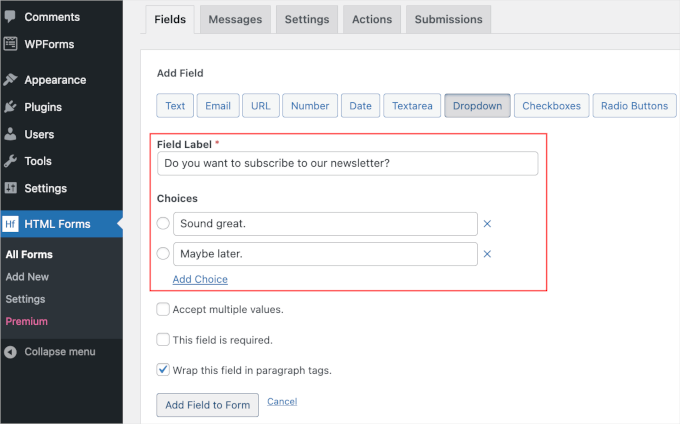
Efter att ha klickat på knappen 'Lägg till fält i formulär' kommer HTML Forms att konvertera data till ett HTML-utdrag och placera det i området 'Formulärkod'.
Och det är allt som finns. Glöm inte att klicka på knappen ‘Spara ändringar’ för att spara dina framsteg.
Nu är det dags att publicera formuläret.
HTML Forms låter dig enkelt bädda in ditt formulär i valfritt inlägg, sida eller widgetområde. För att göra detta behöver du formulärets kortkod. Du hittar formulärets kortkod högst upp i panelen 'Redigera formulär'.
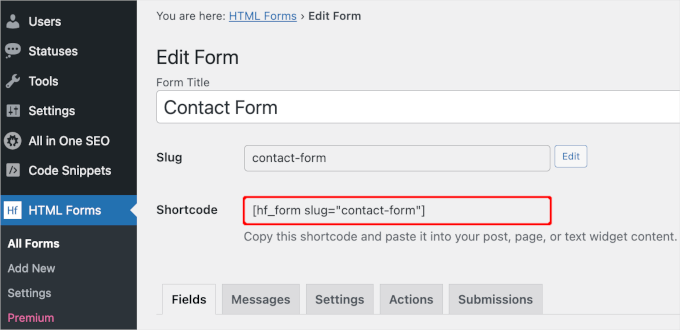
Låt oss kopiera denna kortkod till urklippet.
Du kan sedan öppna en sida eller ett inlägg där du vill visa HTML-formuläret. För den här handledningen lägger vi till formuläret på vår 'Kontakt'-sida.
När du är i blockredigeraren klickar du helt enkelt på '+'-knappen och söker sedan efter blocket 'Kortkod'. Klicka på det för att lägga till det på din sida.
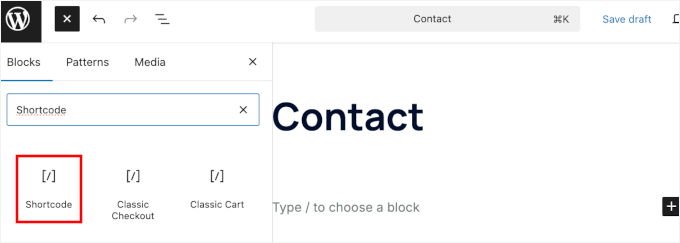
Du kan sedan klistra in kortkoden i blocket ‘Shortcode’.
Blockredigeraren kommer inte att visa en liveförhandsgranskning av formuläret. Men oroa dig inte – det kommer att visas korrekt på den live sidan när du sparar eller publicerar det.
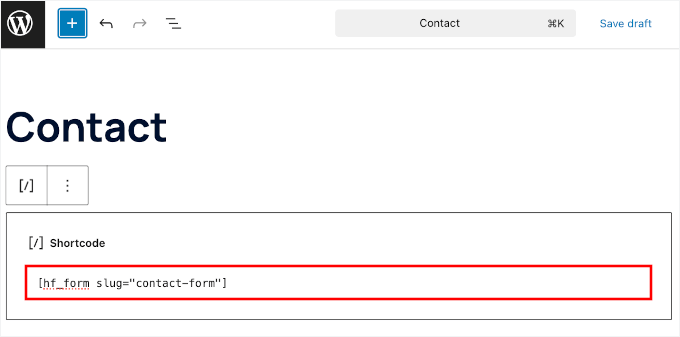
Så, låt oss klicka på knappen 'Spara' för att se det i aktion.
Här är hur det kan se ut på din webbplats:
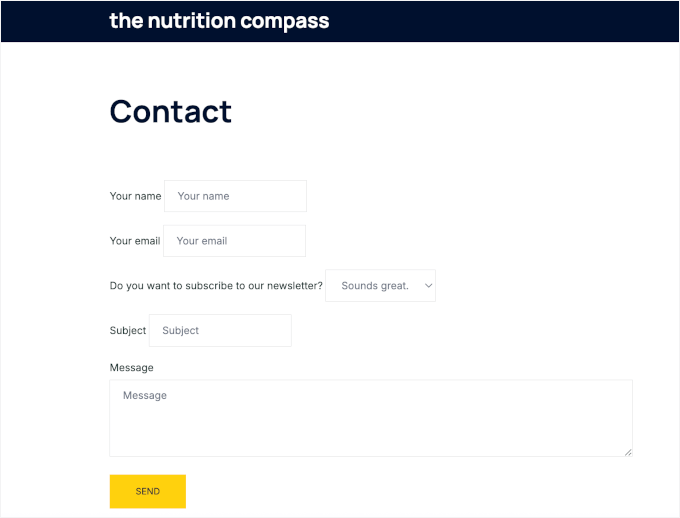
För detaljerade instruktioner kan du läsa vår guide om hur du lägger till HTML-formulär i WordPress.
Vanliga frågor om inbäddning av WordPress-formulär
Har du frågor om att bädda in formulär i WordPress? Här är några snabba svar som hjälper dig att komma igång.
Kan man bädda in formulär i WordPress?
Ja. Du kan enkelt bädda in formulär i WordPress med hjälp av olika plugins, inklusive WPForms, som är den bästa mångsidiga formulärbyggaren.
Hur installerar jag ett formulär i WordPress?
Först vill du gå till Plugins » Lägg till ny från din WordPress-admin. Nästa steg är att hitta en formulärplugin som du väljer och sedan helt enkelt installera och aktivera den. När det är klart använder du pluginen för att skapa ett formulär och bädda in det på din webbplats med en kortkod eller ett block.
Hur ställer man in WPForms i WordPress?
För att konfigurera WPForms måste du först installera och aktivera WPForms-pluginen. Därefter kan du skapa ett nytt formulär med dra-och-släpp-byggaren och bädda in formuläret på din webbplats med en kortkod eller pluginens block.
Hur skapar man ett formulär i WordPress utan ett plugin?
Att skapa ett formulär i WordPress utan ett plugin kräver anpassad HTML och PHP. Du kan manuellt lägga till formulärets HTML på din sida och hantera inlämningar med anpassad PHP i din temas functions.php-fil.
Eftersom detta inte är nybörjarvänligt rekommenderar vi att du använder en formulärbyggare istället.
Ytterligare resurser för att använda formulär i WordPress
Vi hoppas att den här artikeln har hjälpt dig att lära dig hur du bäddar in formulär i WordPress.
Därefter kanske du vill kolla in våra andra hjälpsamma guider om:
- Hur man skapar flerspråkiga formulär i WordPress
- Sätt att använda villkorlig logik i WordPress-formulär
- Hur du använder kontaktformulär för att utöka din e-postlista i WordPress
- Hur man ställer in spårning av WordPress-formulär i Google Analytics
- Hur man spårar och minskar övergivna formulär
- Hur jag blockerade 18 000 skräppost-leadattacker i mitt WordPress-formulär
Om du gillade den här artikeln, prenumerera gärna på vår YouTube-kanal för WordPress-videoguider. Du kan också hitta oss på Twitter och Facebook.


Dennis Muthomi
Här är ett användbart tips från min erfarenhet av webbdesign: Testa alltid dina inbäddade formulär på mobilen! Jag lärde mig detta den hårda vägen med en klients Google-formulär. Det såg perfekt ut på datorn men var en röra på mobilskärmar.
Snabb lösning som fungerade för mig: Lägg bara till denna CSS till din formulärbehållare:
– max-width: 100%
– height: auto